Как подключить клавиатуру, мышь и джойстик к Android планшету или телефону
Операционная система Google Android поддерживает использование мыши, клавиатуры и даже геймпада (игрового джойстика). Многие устройства на Android, планшеты и телефоны позволяют подключать периферию с помощью USB. Для некоторых других устройств, где использование USB не предусмотрено, можно подключить их по беспроводному соединению Bluetooth.
Да, это означает что вы можете присоединить обычную мышь к планшету и на экране появится полнофункциональный указатель мыши, или же подключить геймпад от Xbox 360 и играть в эмулятор Денди или какую-либо игру (например, Asphalt), поддерживающую управление джойстиком. При подключении клавиатуры вы сможете пользоваться ею для набора текста, а также станут доступными многие стандартные комбинации клавиш.
Подключение мыши, клавиатуры и геймпада по USB
На большинстве андроид телефонов и планшетов нет полноразмерного USB порта, поэтому вставить периферийные устройства непосредственно в них не получится. Для того, чтобы это сделать, вам понадобится кабель USB OTG (on-the-go), которые сегодня продаются практически в любом салоне сотовой связи, а цена их составляет около 200 рублей. Что такое OTG? Кабель USB OTG представляет собой простой адаптер, который с одной стороны имеет разъем, позволяющий подключить его к телефону или планшету, с другой — стандартный USB разъем, к которому вы можете подключать различные устройства.
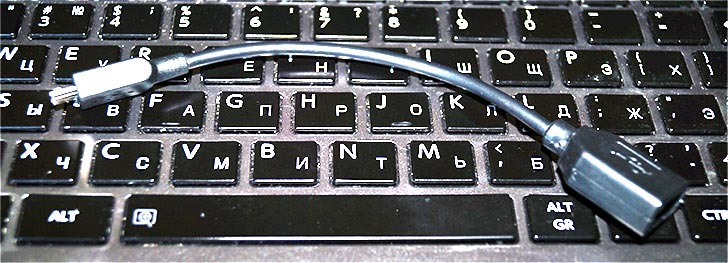
С помощью этого же кабеля вы можете подключить USB флешку или даже внешний жесткий диск к Android, но в большинстве случаев, оно его «не увидит», чтобы Андроид увидел флешку, нужно произвести некоторые манипуляции, о чем я как-нибудь обязательно напишу.
Примечание: не все устройства под управлением ОС Google Android поддерживают периферийные устройства по кабелю USB OTG. В некоторых из них отсутствует необходимая аппаратная поддержка. Например, вы можете подключать мышь и клавиатуру к планшету Nexus 7, но телефон Nexus 4 с ними работать не нужно. Поэтому, прежде чем покупать кабель OTG, лучше предварительно посмотреть в Интернете, сможет ли ваше устройство с ним работать.
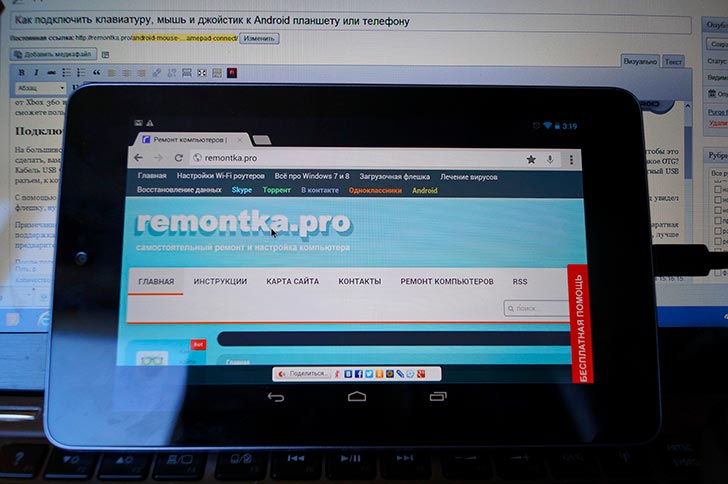
Управление мышью на Android
После того, как такой кабель у Вас есть, просто подключите через него нужное устройство: все должно заработать без каких-либо дополнительных настроек.
Беспроводные мышки, клавиатуры и другие устройства
Нельзя сказать, что кабель USB OTG — лучшее решение для использования дополнительных устройств. Лишние провода, а также то, что далеко не все Android девайсы поддерживают OTG — все это говорит в пользу беспроводных технологий.
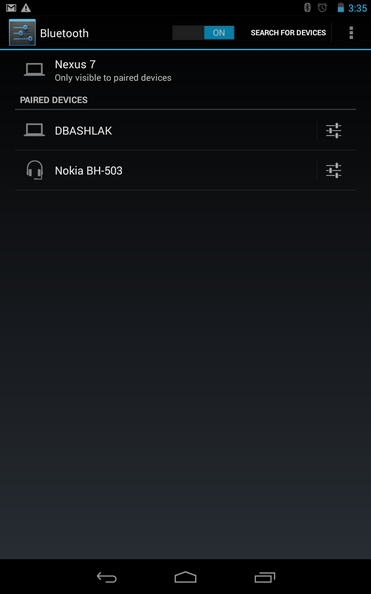
Если Ваше устройство не поддерживает OTG или же вы хотите обойтись без проводов — можно без проблем подключить беспроводные мышки, клавиатуры и геймпады по Bluetooth к планшету или телефону. Для того, чтобы сделать это, достаточно просто сделайте периферийное устройство видимым, зайдите в настройки Bluetooth Android и выберите, к чему именно вы хотите подключиться.
Использование геймпада, мышки и клавиатуры в Android
Пользоваться всеми этими устройствами на Android довольно просто, проблемы могут возникнуть только с игровыми контроллерами, так как далеко не все игры их поддерживают. В остальном, все работает без твиков и root.
- Клавиатура позволяет набирать текст в предназначенных для этого полях, при этом вы видите большее пространство на экране, так как экранная клавиатура исчезает. Работают многие комбинации клавиш — Alt + Tab для переключения между последними приложениями, Ctrl + X, Ctrl + C и V — для операций копирования и вставки текста.
- Мышь проявляет себя появлением знакомого указателя на экране, которым вы можете управлять тем же образом, которым обычно управляете пальцами. Никаких отличий от работы с ней за обычным компьютером.
- Геймпад может использовать для навигации по интерфейсу Андроид и для запуска приложений, однако нельзя сказать, что это самый удобный способ. Более интересный способ — использовать геймпад в играх, которые поддерживают игровые контроллеры, например, в эмуляторах Super Nintendo, Sega и других.
На этом все. Кому-нибудь будет интересно, если я напишу о том, как сделать наоброт: превратить Андроид устройство в мышь и клавиатуру для компьютера?
Как подключить клавиатуру и мышь к телефону или планшету?
Всем привет! Порой у некоторых пользователей смартфонов и планшетов появляется необходимость подключить к своему устройству клавиатуру и мышь для комфортного выполнения некоторых своих задач. В данной статье разберёмся, каким образом это можно сделать.
Способ 1. Подключение по кабелю (при помощи OTG).
Многие современные (и не очень) смартфоны и планшеты поддерживают технологию OTG, которая позволяет подключить к этим гаджетам компьютерную периферию – клавиатуру, мышь, флешку, внешний жёсткий диск, принтер и т.п.
Узнать, поддерживает ли Ваше устройство OTG, можно в его подробных характеристиках или в одном из нескольких специальных приложений, например, USB OTG Checker. Если Ваш смартфон или планшет не поддерживает OTG, то можете сразу переходить к способу № 2.

Если же Ваше устройство поддерживает нужную нам технологию, то необходимо купить соответствующий кабель: «Micro USB – USB» или «USB Type C — USB», в зависимости о того, какой на Ваше устройстве порт, в который Вы вставляете своё зарядное устройство. В кабеле USB должен быть «мамой», то есть разъёмом, в который будете вставлять USB-устройство.

Далее есть два варианта: использование беспроводных или проводных клавиатуры и мыши.
Способ 1А. Беспроводные клавиатура и мышь.
Для проверки подключения я использовал беспроводной мультимедийный комплект клавиатура + мышь от Smartbuy (SBC-220349AG-RW). В данном случае мне хватило обычного OTG кабеля, при помощи которого к смартфону я подключил нано-ресивер, т.е. универсальный приёмник, похожий на флешку, который отвечает за связь с беспроводными устройствами.

Если же Ваша беспроводная клавиатура и мышь имеют свои собственные ресиверы, то понадобится особый OTG-переходник с двумя портами USB или же просто USB-хаб. Этот способ подходит и для подключения проводных клавиатуры и мыши.
Я получил огромное количество просьб рассказать, где купить такой коврик, как на фото, поэтому делюсь:
Способ 1Б. Проводные клавиатура и мышь.
Если Вы хотите подключить проводную клавиатуру и мышь, то Вам понадобится OTG-переходник с двумя входами USB или дополнительно USB-хаб.

Я предпочитаю второй вариант, так как найденные мной переходники выглядят не очень надёжно и имеют не очень хорошие оценки покупателей. Существуют специальные OTG-хабы, но в ближайших магазинах их не было в наличии. Скажу честно, что и с USB-хабами могут возникнуть проблемы, так как среди дешёвых представителей попадается очень много брака. Тем не менее, USB-хаб может оказаться полезным и в других ситуациях.
Подключаем к смартфону или планшету OTG кабель, к нему – хаб, а уже к USB-хабу подключаем проводные клавиатуру и мышь.
Способ 2. Подключение по Bluetooth.
Если Ваш гаджет не поддерживает технологию OTG, то клавиатуру и мышь можно подключить по Bluetooth, но, как Вы понимаете, понадобится специальная периферия – Bluetooth-клавиатура и Bluetooth-мышь.
Если Вы ранее не имели дело с Bluetooth клавиатурой и мышью, то можете их запросто перепутать с обычными беспроводными устройствами, которые подключаются к компьютеру, смартфону или планшету при помощи нано-реcивера [Способ 1А].
Ну а в данном способе нам понадобятся именно Bluetooth-клавиатура и Bluetooth-мышь. Для тестирования я использовал клавиатуру Logitech Keyboard 480 и мышь SVEN RX-575SW. Клавиатура для сопряжения запрашивает код, который необходимо ввести на ней и нажать Enter. Мышь может работать в нескольких режимах, один из которых, Bluetooth, активируется одновременным зажатием всех трёх кнопок на несколько секунд. Не нашёл бы этот способ активации в интернете – в жизни бы не догадался. Кстати, в отзывах о мыши SVEN RX-575SW некоторые пользователи пишут, что по Bluetooth мышь работает не плавно, что крайне неприятно. Подтверждаю…

Включите Bluetooth на смартфоне или планшете, перейдите в поиск Bluetooth-устройств, включите Ваши устройства (клавиатуру и мышь) и установите сопряжение. Как уже говорилось ранее, могут потребоваться дополнительные действия (например, ввод проверочного кода).
Настройка клавиатуры
Если с мышью после подключения всё понятно, то для клавиатуры понадобится настройка. После сопряжения устройства откройте шторку уведомлений и выберите «Настройка физической клавиатуры».

Вам предложат выбрать «Настройки раскладки клавиатуры». В зависимости от операционной системы и оболочки, данное меню может выглядеть по-разному. В настройках раскладки выберите нужный Вам язык или два языка, например, английский и русский. Комбинация переключения между ними может отличаться на разных клавиатурах, в моём случае – «CTRL+пробел».
Как подключить клавиатуру и мышь к телефону
В этой публикации, друзья, поговорим о том, как подключить клавиатуру и мышь к телефону. Это может понадобиться для более удобного набора текста, более удобного управления мышью в играх, в принципе использования телефона как компьютера. Подключить к телефону можно клавиатуры и мыши Bluetooth, проводные USB и беспроводные USB, подключаемые через USB-ресивер (донгл). Как это сделать? Какие могут быть нюансы?
↑ Как подключить клавиатуру и мышь к телефону
↑ Какие клавиатуры и мыши подходят для телефона
С современными смартфонами работают практически все Bluetooth- и USB-клавиатуры и мыши. С Android всё просто: если у вас не какой-нибудь совсем уж старый смартфон с версией Android ранее 4-й, у вас не должно возникнуть проблем с USB-клавиатурой и мышью. А Bluetooth-клавиатуры и мыши должны подключаться к любой версии Android. Что касается iPhone, до версии iOS 13 есть поддержка только Bluetooth-клавиатур и мышей. Начиная с версии iOS 13 есть поддержка и Bluetooth-, и USB-клавиатур и мышей.

К современным Android-смартфонам и iPhone можно подключить в принципе любую Bluetooth- или USB-клавиатуру и мышь, но гарантия, что они будут работать полноценно (или работать вообще), может быть только в случаях, когда производитель заявляет о поддержке Android или iOS. Большинство клавиатур и мышей универсальные, они подходят для любых компьютерных и мобильных устройств, для любых операционных систем – десктопных, iOS, Android. Но не все клавиатуры и мыши весь свой функционал предусматривают для всех подряд устройств. Некоторые клавиатуры и мыши могут быть специально разработаны для работы с определёнными устройствами. И для таких устройств предлагать дополнительные возможности. Например, для iPhone и прочей Apple-техники есть Apple Magic Keyboard и Magic Mouse, заточенные под оборудование Apple и функционал операционных систем Mac iOS. Есть клавиатуры, у которых максимальный функционал доступен только на отдельных Android-устройствах.

Некоторые дешёвые китайские клавиатуры и мыши на телефонах могут работать некорректно, либо не работать вообще. Они могут иметь низкое качество изготовления, неправильную раскладку, плохую синхронизацию, низкую чувствительность или другие проблемы, которые могут мешать их использованию на смартфонах. Так что, друзья, если вы собираетесь приобретать клавиатуру и мышь для смартфона, уточняйте о его поддержке у продавца или производителя клавиатуры или мыши.
Совет: друзья, если у вас ещё нет клавиатуры и мыши, и вы рассматриваете вариант покупки USB-клавиатуры, обратите внимание на комплекты беспроводных клавиатур и мышей, подключаемых через единый USB-ресивер. Это может быть выгоднее, чем покупать клавиатуру и мышь по отдельности. И при подключении к телефону можно будет обойтись переходником на один порт USB.

И теперь давайте о способах подключения клавиатуры и мыши к телефону.
↑ Как подключить Bluetooth-клавиатуру и мышь к телефону
Для подключения Bluetooth-клавиатуры и мыши к телефону необходимо:
- Включить Bluetooth на телефоне, клавиатуре и мыши;
- Зайти в настройки Bluetooth и убедиться, что клавиатура и мышь находятся в режиме обнаружения или сопряжения. Если нет, необходимо выполнить поиск и добавление Bluetooth-устройств;

- Выбрать клавиатуру и мышь из списка Bluetooth-устройств и подтвердить связывание с ними. Возможно, потребуется ввести код подтверждения, отображаемый на экране телефона или на клавиатуре. Это нужно для безопасности соединения.

Друзья, ещё может быть такой нюанс, что мышь может работать в нескольких режимах, они могут активироваться одновременным нажатием каких-то кнопок и т.п. Если что-то не будет работать, необходимо смотреть инструкции к Bluetooth-клавиатуре или мыши.
↑ Как подключить USB-клавиатуру и мышь к телефону
Для подключения к телефону USB-клавиатуры и мыши – проводной или беспроводной с USB-ресивером, если это возможно, понадобятся дополнительные устройства – переходник на USB, USB-хаб или даже целая док-станция.
↑ Как подключить USB-клавиатуру и мышь к iPhone
Для подключения USB-клавиатуры к iPhone необходим переходник Lightning — USB. Можно взять переходник с одним портом USB, если нужно подключить только клавиатуру, или только мышь, либо если они идут как комплект с одним на двоих USB-ресивером. А можно взять переходник с двумя портами USB, чтобы подключить и клавиатуру, и мышь.
 Как вариант, можно взять переходник Lightning – USB с одним портом и взять ещё USB-хаб, это универсальное устройство, которое может пригодиться в разных ситуациях.

Переходник Lightning – USB подключаем к iPhone. И к этому переходнику (или к USB-хабу, подключённому к переходнику) подключаем USB-ресивер беспроводных клавиатуры и мыши, либо USB-входы проводных.
Примечание: друзья, есть информация, что с 2023 года на iPhone разъём Lightning будет заменён на USB-C. Соответственно, в таком случае переходник потребуется USB-C — USB-A.
↑ Как подключить USB-клавиатуру и мышь к Android-смартфону
Подключить к Android-смартфону USB-клавиатуру и мышь можно с помощью технологии USB OTG (On-The-Go). Это технология, позволяющая подключать различные USB-устройства к телефонам, планшетам, фотоаппаратам, игровым консолям и т.д. без компьютера или иного устройства, выполняющего роль хоста. Но телефон должен поддерживает эту технологию. Таких большинство, но не все. Проверить, поддерживает ли конкретно ваш телефон эту технологию, можно посмотрев его детальные характеристики. Либо с помощью приложений из Google Play, проверяющих телефоны на предмет поддержки технологии USB OTG. Они, как правило, бесплатны. Одно из таких — USB OTG Checker. Запускаем приложение, и оно показывает нам, совместим ли телефон с USB OTG.

Если телефон не поддерживает USB OTG, остаётся только вариант с Bluetooth-клавиатурой и мышью. Если поддерживает, необходимо приобрести OTG-переходник. Такой есть на один порт USB, к которому можно подключить USB-ресивер комплекта беспроводной клавиатуры и мыши, отдельно USB-ресиверы клавиатуры или мыши, либо USB-хаб. А есть на два и более порта USB, куда можно подключить отдельные USB-ресиверы или провода клавиатуры и мыши. Есть такие переходники, что можно подключить ещё и зарядное устройство. Такие называются OTG-хабами.

Android-устройства могут иметь разъём microUSB, а могут USB Type-C. Соответственно, нам нужно правильно выбрать OTG-переходник – или microUSB – USB, или USB Type-C – USB.

OTG-переходник подключаем к Android-смартфону. И к этому переходнику (или к USB-хабу, подключённого к переходнику) подключаем USB-ресивер беспроводных клавиатуры и мыши, либо USB-входы проводных.

↑ Док-станция для телефона
Друзья, покупке переходников в случае с USB-клавиатурой и мышью есть альтернатива, по сути, превращающая смартфон в компьютер – док-станция. Это подставка под телефон с возможностью:
- Его зарядки;
- Подключения различных устройств — USB-устройств, аудиоустройств через mini-jack 3.5, карт памяти через картридер и т.п.;
- Подключения проводного вывода в LAN-порт;
- Вывода изображения на большой экран через HDMI.

О выгодах покупки док-станции, об открываемых ею возможностях, смотрим в статье «Можно ли телефон использовать как компьютер».
↑ Настройки клавиатуры и мыши на телефоне
При правильном подключении к телефону совместимых клавиатур и мышей они обычно должны сразу же заработать. На экране телефона должен появится указатель мыши, а клавиатура должна работать для набора текста и других функций. Но для корректной работы клавиатуры и мыши может потребоваться внесение кое-каких настроек.
↑ Настройки клавиатуры и мыши на iPhone
После подключения клавиатуры и мыши на iPhone в настройках iOS открываем «Универсальный доступ». Здесь будет два раздела, отвечающих за настройки клавиатуры и мыши – «Касание» и «Клавиатуры».

В разделе «Касание» включаем функцию AssastiveTouch. В некоторых случаях она будет нужна для корректной работы мыши. Ещё здесь можно настроить перемещение мыши, активные углы и прочие тонкости.

В разделе «Клавиатуры» нам предлагаются настройки физической клавиатуры. Жмём «Полный клавиатурный доступ». Здесь можем посмотреть справку, какие есть горячие клавиши для управления iOS, а также настроить под себя какие-то горячие клавиши.

↑ Настройки клавиатуры и мыши на Android-смартфоне
На Android клавиатура и мышь настраиваются в системных настройках обычно по пути «Система → Язык и ввод».

В блоке «Скорость указателя» можем настроить скорость перемещения курсора мыши. Клавиатура настраивается в блоке «Физическая клавиатура».

Можем посмотреть справку, какие есть горячие клавиши управления Android и приложениями. И нажать физическую клавиатуру.

Чтобы добавить новые раскладки и посмотреть горячие клавиши для смены раскладки, обычно это Ctrl+пробел.

Возможно, в вашей реализации Android будут какие-то дополнительные возможности.
Как подключить беспроводную мышку и клавиатуру к телефону?
Все, что вам нужно сделать, это подключить клавиатуру или мышь Android к вашему телефону через вышеупомянутый адаптер, и вы можете сразу использовать подключенное устройство — никаких дополнительных приложений или настроек не требуется.
Основных способов подключения мышек существует два: проводное (через USB-OTG), и беспроводное (посредством Bluetooth). Рассмотрим каждый из них подробнее.
Смартфоном можно управлять с помощью мышки точно так же, как и при OTG-подключении. Проблем с таким типом соединения обычно не наблюдается, но если мышь упорно отказывается подключаться, возможно, она неисправна. Как видим, к Android-смартфону можно без проблем подключить мышь, и использовать ее для управления.
Для подключения такого типа клавиатуры, помимо неё самой, нужно будет приобрести специальный кабель USB OTG, реализуемый в любом магазине мобильных аксессуаров. Он выполняет роль переходника или же адаптера, так как имеет разъём, подходящий для телефона с одной стороны и для USB-порта с другой.
Можно ли подключить беспроводную мышь к телефону?
В отличие от OTG Bluetooth сейчас поддерживают все смартфоны, поэтому с подключением беспроводной мыши вообще не должно возникнуть проблем. Просто следуйте инструкции: Шаг 1. Включите Bluetooth на смартфоне, пройдя по пути «Настройки» — «Bluetooth».
Как подключить клавиатуру через Bluetooth?
Включите устройство с помощью выключателя на нижней панели. Выберите вариант Мышь или Клавиатура и нажмите кнопку Продолжить. Нажмите кнопку синхронизации на нижней панели устройства, если таковая имеется. Если кнопка синхронизации есть, она должна быть расположена рядом с символом Bluetooth.
Как подключить беспроводную клавиатуру по Bluetooth?
Включите устройство с помощью выключателя на нижней панели. Выберите вариант Мышь или Клавиатура и нажмите кнопку Продолжить. Нажмите кнопку синхронизации на нижней панели устройства, если таковая имеется. Если кнопка синхронизации есть, она должна быть расположена рядом с символом Bluetooth.
Как включить внешнюю клавиатуру на Андроид?
Подключение и настройка внешней клавиатуры к Android устройствам. Первое, что необходимо сделать — установить Russian Keyboard с Play Market. . Заходим в настройки Android. . В настройках андроида находим раздел «Язык и ввод». . Устанавливаем использование по умолчанию нашей клавиатуры.
Как подключить беспроводную мышку и клавиатуру к телефону? Ответы пользователей
Подойдет только если мышь и клавиатура беспроводные и имеют возможность связи по Bluetooth. С клавиатурой обычно все просто: переводите ее в режим поиска, .
Как подключить клавиатуру и мышку к Android телефону или планшету . как же использовать смартфон или планшет в виде беспроводной мыши для компьютера.
Как подключить клавиатуру, мышь и джойстик к Android планшету или телефону · Подключение мыши, клавиатуры и геймпада по USB · Беспроводные мышки, .
Для подключения устройств через внутренний модуль смартфона, следует выйти в настройки устройства. Выбрать «Настройки беспроводного соединения»— «Настройки .
Как подключить мышку к телефону? Инструкции по подключению мышки к смартфонам через OTG-кабель и беспроводным путем через Bluetooth.
В инструкции рассмотрено несколько способов подключения обычной мышки к телефону и планшету на Android (через OTG кабель, Bluetooth и пр.).
1 Как подключить мышку к телефону Андроид по кабелю OTG; 2 Как подключить беспроводную мышку через Блютуз; 3 Подводим итоги .
Беспроводные мышки, клавиатуры и другие устройства. Нельзя сказать, что кабель USB OTG — лучшее решение для использования дополнительных устройств. Лишние .
Что такое OTG? Кабель USB OTG представляет собой простой адаптер, который с одной стороны имеет разъем, позволяющий подключить его к телефону или планшету, с .