How to change lock screen on your Mac

Having spent some years coding applications for macOS, we’ve created a tool that everybody can use. The all-round problem fixer for Mac.
So here’s a tip for you: Download CleanMyMac to quickly solve some of the issues mentioned in this article. But to help you do it all by yourself, we’ve gathered our best ideas and solutions below.
Features described in this article refer to the MacPaw site version of CleanMyMac X.
There are lots of ways to customize your Mac, including changing the desktop background, the screensaver, and the Dock. You can add widgets to the Today view, add and remove items from the menu bar, and change the configuration of windows. One way that’s sometimes overlooked is to change the lock screen on your Mac. Most of us spend time customizing the lock screen on our phones — perhaps because we see it so often — but don’t think about the lock screen on our Mac. But changing it can make your Mac more fun to use. And if you want to brand your Mac, it’s a good way to do that. In this article, we’ll show you how to change MacBook lock screen. Let’s go!
What is the lock screen on Mac?
Many of us don’t even think of the Mac as having a lock screen. But it does. In fact, unless you have your Mac set to log in automatically, you see it every time you lift the lid on your MacBook or boot up your desktop Mac. However, it’s only recently that Apple has started using the phrase ‘lock screen’ and only in macOS Ventura that it has appeared in System Settings. The lock screen is the screen where you log in to your user account.
How to change the lock screen on Mac
There are lots of ways you can use to change the lock screen on your Mac, depending on how you want to customize it. You can do one or several of the following:
- Change the images for user accounts
- Change the background image
- Display a message
We’ll show you how to change home screen on Mac by doing each of these.
Customizing the lock screen on your Mac is fun and can be useful if you have multiple users on the same Mac. But maintaining your Mac properly and keeping it free from junk is even more important. This is especially true if you have multiple user accounts because each account will accumulate junk files as it is used, and these will quickly take up space and could slow your Mac down. One easy way to keep on top of all that junk and get rid of those files is to use a tool designed for the job, such as the System Junk module in CleanMyMac X. System Junk scans your Mac looking for temporary files that were never deleted, old cache files that are no longer needed, and language files that are never used. It then allows you to get rid of them all with a click or choose which you want to delete and which you want to keep. You can download CleanMyMac X for free here and try it for yourself.
Change the user image
- Click on the Apple menu and select System Settings.
- Click on your name at the top left of the window.
- Hover over the image above your name and click Edit.
- Choose from one of the categories of the image in the sidebar.
- If you choose Memoji, click on a Memoji and then click the Pose and Style tabs to choose which version of the Memoji you want.
- If you choose Emoji, click the Style tab to choose a style.
- If you want to display your initials, choose Monogram.
- To take a photo with your Mac’s camera, click Camera. Now, hit the shutter button and click Save.
- If you click Photos, you can access all the images in your Photos Library. Click the one you want to use. Then use the slider under the image at the bottom left of the window to crop it. You can also click on the photo and drag it around to position it in the frame.
- If you want to use one of Apple’s stock images, click Suggestions.
- When you’re happy with your choice, click Save.
Change the background image
By default, the background image is the same as the desktop image for your Mac. So the easiest way to change it is to change the desktop image. Here’s how:

- Open System Settings.
- Click Wallpaper.
- Click on one of the images or colors to select it.
- If you want to add an image that’s not displayed from a folder on your Mac, click Add Folder, navigate to the Folder, and click Choose.
- If you want to add an image from a folder in Photos, click Add Folder and select the folder. You’ll now see images from that folder in the Wallpaper window. Click one to choose it.
If you want to add a photo from your Photos Library, and it’s not in an album or the album isn’t available to select in the Wallpaper settings, open Photos, drag the photo onto your Desktop, and then put it in your Pictures folder. You can then select it from the Pictures section of the Wallpaper settings.
If you want to change MacBook login screen background but not the picture on your Desktop, try this clever trick:
- Open the image you want to use as your new lock screen background in Preview.
- Save it to your desktop with the name ‘lock screen.png’
- Click on the Finder icon in the Dock.
- Click on the Go menu and choose Go to Folder.
- Paste this path into the text box: /Library/Caches
- Open the Desktop Pictures folder.
- Inside, there will be more folders, but probably only one you can open. Double-click it to open it.
- Inside, you’ll see a file called lock screen.png
- Drag the file you saved to your desktop with the same name into the folder.
- When you are asked if you are sure you want to replace the existing file, confirm that you want to go ahead.
Display a message on the lock screen
You can set your Mac to display a message on the lock screen when the Mac is locked. This could be a greeting to yourself when you log in, a reminder to other users about something, or just a phrase you like or that motivates you:
- Click on the Apple menu and choose System Settings.
- Choose Lock Screen in the sidebar.
- Look for ‘Show a message when locked’ and set it to the on position.
- Click Set and type your message.
- Click OK.

In the same window, you can choose whether to show a list of users and their icons when you switch users or just the username and password text boxes. You can also choose whether to show the Sleep, Restart, and Shut Down buttons on the lock screen.
Many of us love to personalize our Macs, and customizing the lock screen is a great way to do just that. Hopefully, after reading this article, you know how to change lock screen on MacBook. Whether you want to change your user login image, create a specific background just for the lock screen, or leave a message for yourself when you log in, follow the steps above and you’ll have a personalized lock screen in no time.
Как изменить заставку на экране блокировки macOS
Пользователи всегда пытаются сделать свое рабочее пространство на компьютере максимально индивидуальным. Сделать это не так и сложно, начать можно хотя бы со смены обоев экрана блокировки и экрана входа в систему. Ведь именно с этих картинок и начинается работа с компьютером. Мы расскажем вам, как можно поменять данные заставки, в том числе выбрав для них понравившиеся вам картинки.
Несколько экранов вашего Mac
Возможно, эта информация вас удивит, и уж точно она способна запутать неподготовленного пользователя. Однако мы сделаем все возможное, чтобы помочь вам разобраться в этом вопросе. Ведь у Mac имеется несколько экранов, не все из которых можно настраивать!
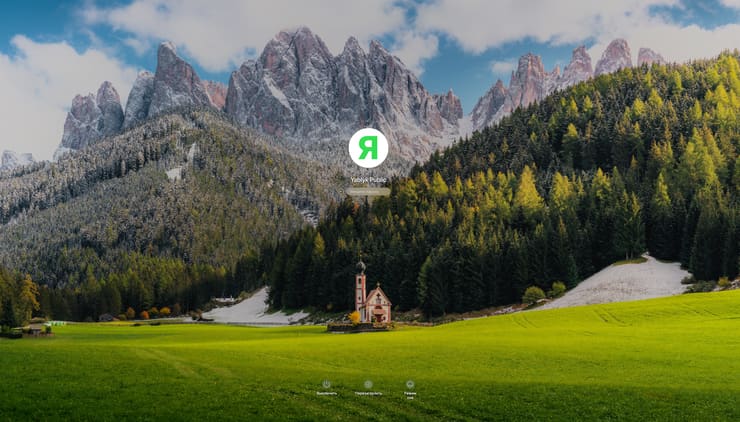
Экран загрузки
Вы видите этот экран сразу же после включения вашего Mac. Здесь отображаются все пользователи, чьи учетные записи были созданы на этом компьютере. Обои здесь не могут быть изменены. А в качестве фона отображаются официальные обои macOS. Если на вашем Mac есть несколько учетных записей для пользователей, то именно тут вы выбираете с каким аккаунтом работать, а потом переходите к экрану 2, о котором мы поговорим далее.

Экран входа в систему
Этот экран вы видите после загрузки Mac и выбора пользователя. Если на вашем Mac он единственный, то вы увидите этот экран сразу. Здесь тоже показаны официальные обои Mac, изменить их нельзя, пока один из пользователей не войдет в систему (тут уже можно будет работать с шестым вариантом экрана).
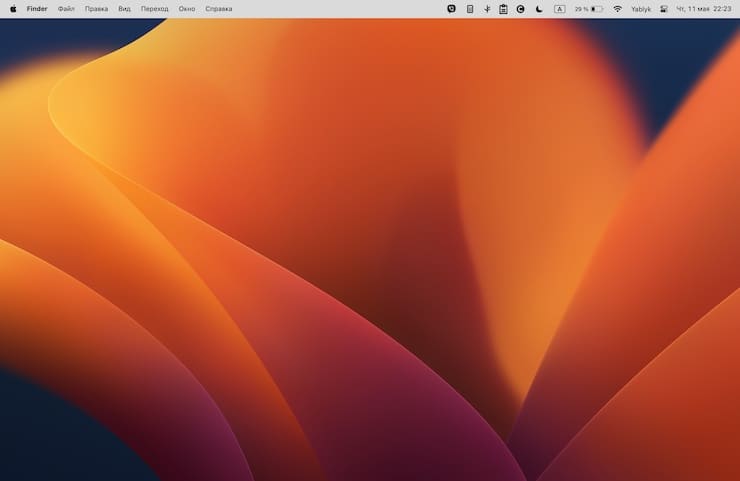
Рабочий стол
Эту картинку вы видите уже при работе со своей системой. Конечно же, эти обои можно менять на любую понравившуюся вам картинку.
Экран блокировки
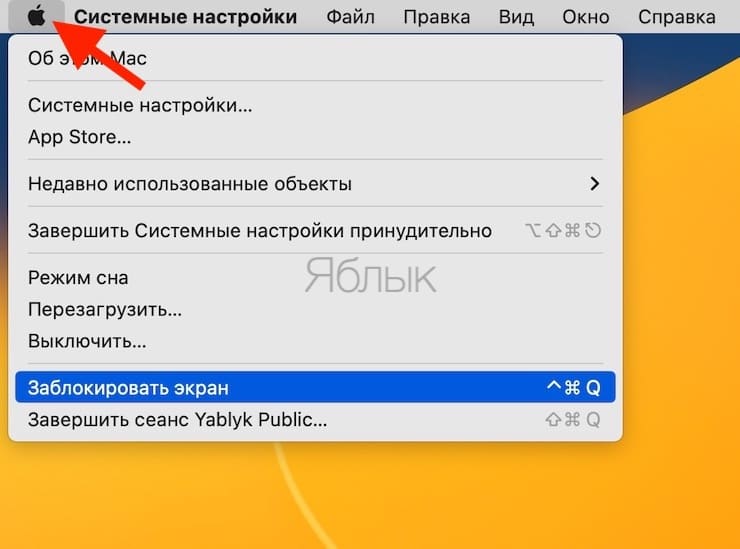
Вы увидите этот экран после входа в систему и последующей блокировки экрана (значок Apple → Заблокировать экран). Обои здесь такие же, как и на рабочем столе, и их можно менять по своему усмотрению.

Как изменить обои на экране блокировки Mac?
Ваш Mac использует то же изображение, которое вы используете в качестве обоев рабочего стола для фона экрана блокировки. Сменив одну картинку, вы внесете изменения в фон двух экранов. Вот как это можно сделать:
1. Откройте приложение «Системные настройки» в macOS Ventura или более поздней версии.
2. Выберите пункт «Обои».
3. Тут вы можете сделать следующее:
Чтобы использовать обои Apple по умолчанию, изучите параметры в разделах «Динамический фон рабочего стола», «Светлый и темный рабочий стол», «Цвета» и «Картинки».
Чтобы использовать изображение из папки Finder, например, из «Загрузок», нажмите кнопку «Добавить папку», выберите папку на левой боковой панели и нажмите «Выбрать».
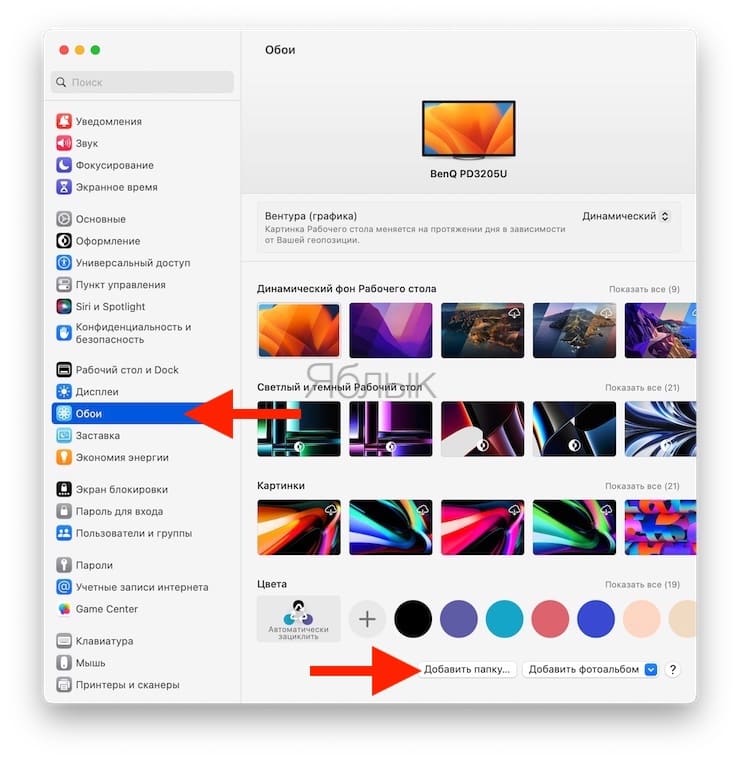
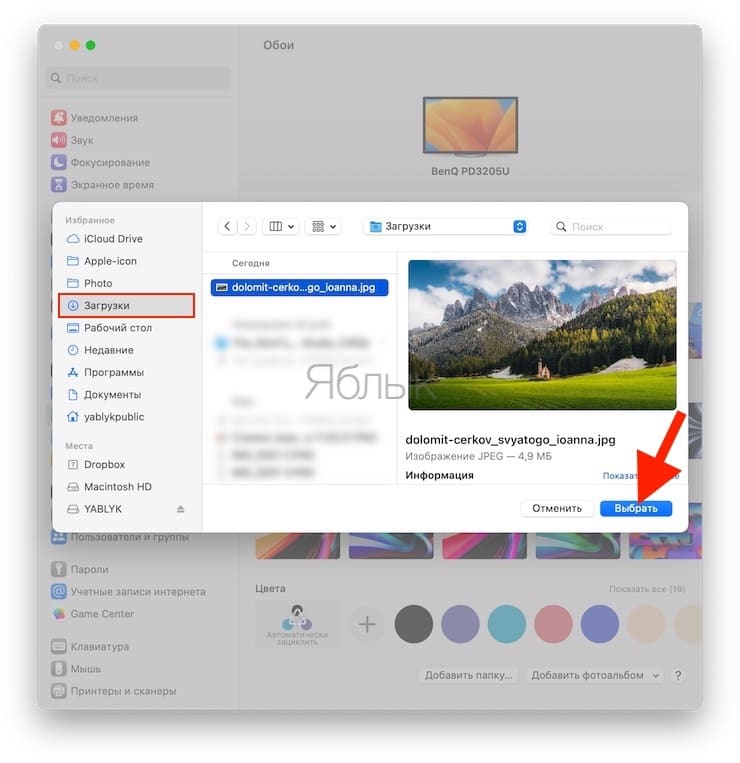
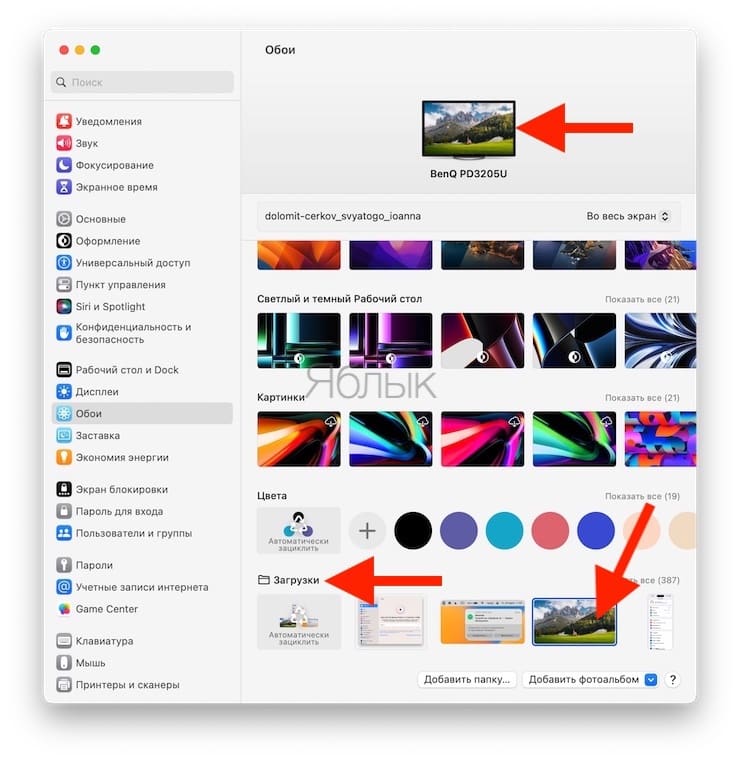
А чтобы использовать изображения из приложения «Фото», нажмите «Добавить фотоальбом» и выберите один из нужных.
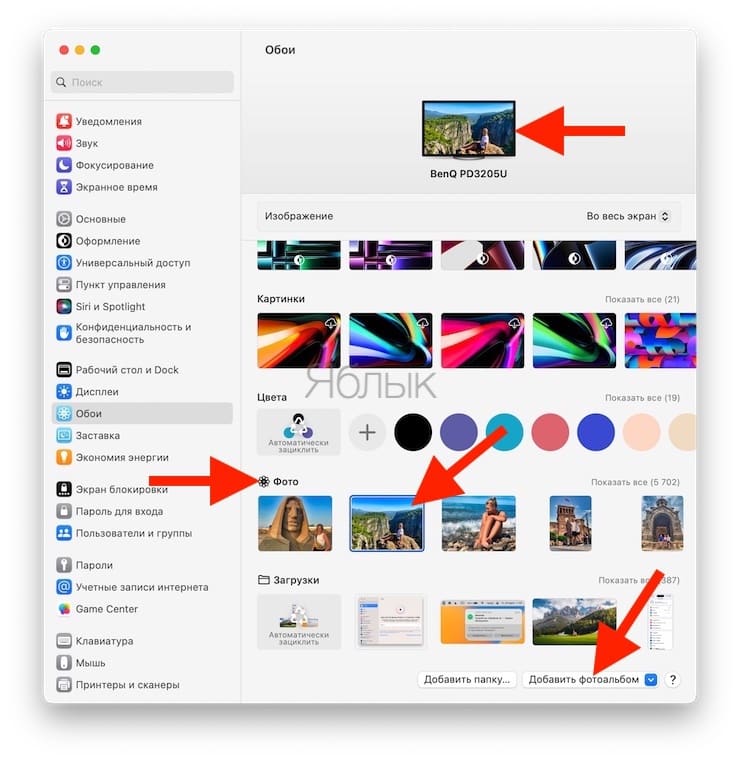
4. Наконец, выберите обои, которые вам нравятся. Они станут фоном для рабочего стола вашего Mac и одновременно еще и для экрана блокировки.
А чтобы проверить ваш выбор, нажмите значок Apple в левом верхнем углу и выберите опцию «Заблокировать экран». Вы сразу же увидите, что изображение, которое вы выбрали на четвертом шаге, станет и вашим новым фоном экрана блокировки.
Используйте разные обои для экрана блокировки и рабочего стола
Приведенные ниже шаги не работают в последней версии macOS Ventura для изменения экрана блокировки. Но зато они работают для изменения экрана входа в систему, что мы и поясним ниже.
Однако, если вы используете более старую версию macOS, то можете использовать следующие шаги, чтобы установить разные фоны для экрана блокировки и рабочего стола вашего Mac:
Шаг 1. Получите размеры оригинальных обоев экрана блокировки.
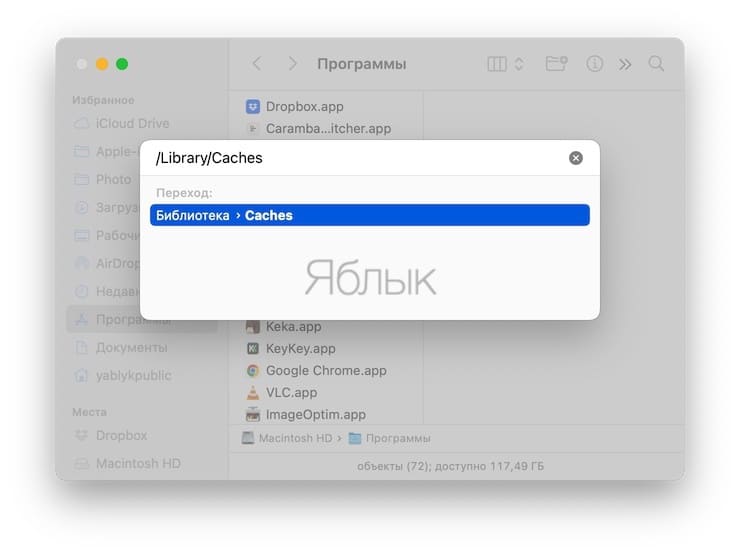
Откройте Finder, зажмите на клавиатуре ⌘Cmd + ⇧Shift + G или в строке меню нажмите Переход → Перейти к папке. Введите /Library/Caches и нажмите клавишу ввода.
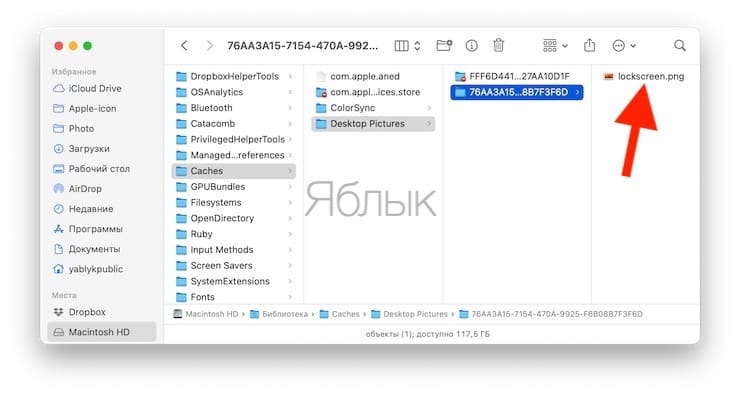
Теперь откройте папку Desktop Pictures и перейдите в папку, в чьем названии будет присутствовать множество случайных цифр. Здесь вы найдете изображение в виде файла lockscreen.png. Скопируйте этот файл и вставьте его в любую другую папку, например, в «Загрузки», или прямо на рабочий стол.
В папке, куда вы скопировали ранее файл, выберите изображение lockscreen.png и нажмите комбинацию клавиш Command + I, чтобы просмотреть информацию о файле (или нажмите правую кнопку мыши и выберите Свойства).
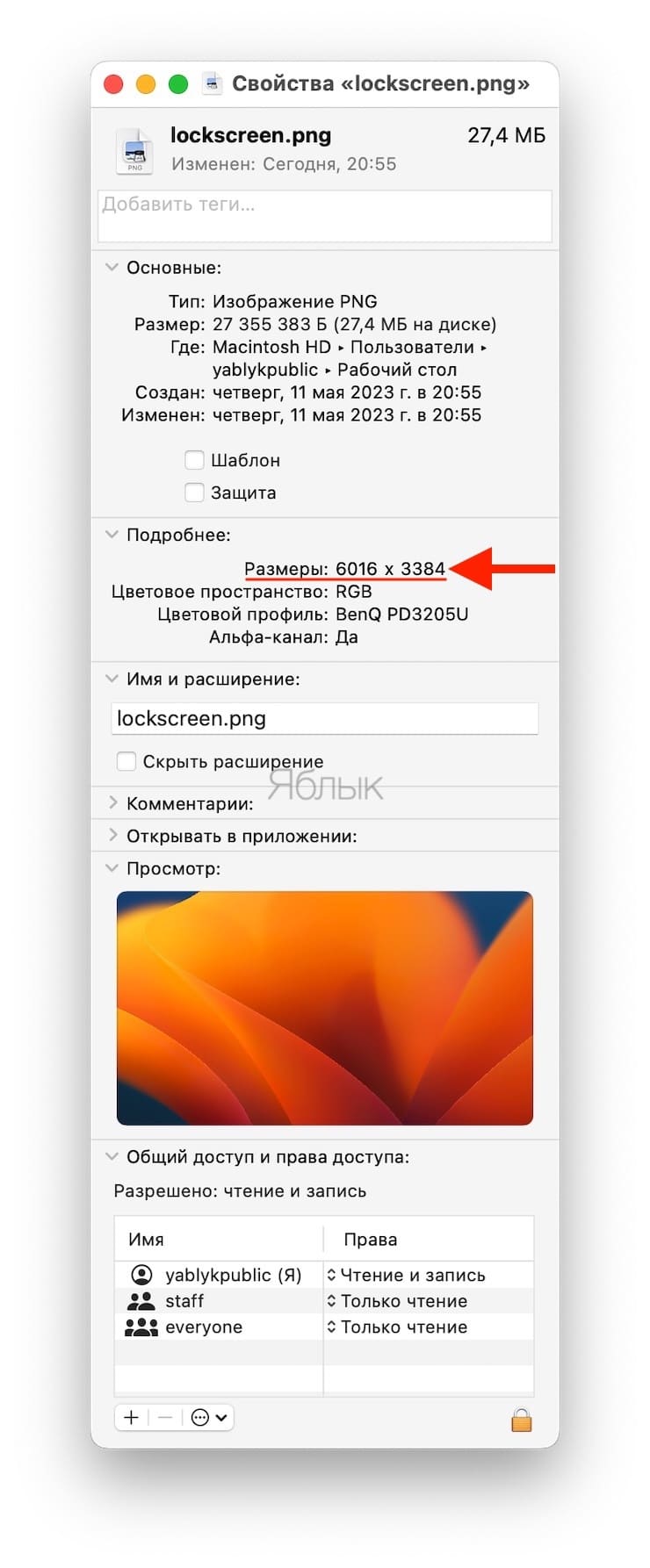
Нажмите на крошечную стрелку для получения дополнительной информации и обратите внимание на размеры изображения экрана блокировки. Тут все зависит от модели устройства и от разрешения его экрана.
Примечание. Если вы не видите размеры картинки, перейдите в раздел «Общий доступ и права доступа» в нижней части экрана «Свойства» и разрешите «Чтение и запись» для всех. После этого закройте экран «Свойства» и снова откройте его.
Шаг 2. Подготовьте обои для экрана блокировки.
Убедитесь, что у вас есть изображение, которое вы хотите использовать в качестве обоев экрана блокировки, и вы видите этот файл в папке Finder.
Отрегулируйте размер изображения с помощью стандартного macOS-приложения Просмотр, в соответствии с размерами, которые вы узнали в пункте 4 выше (например, это может быть 3840 x 2160).
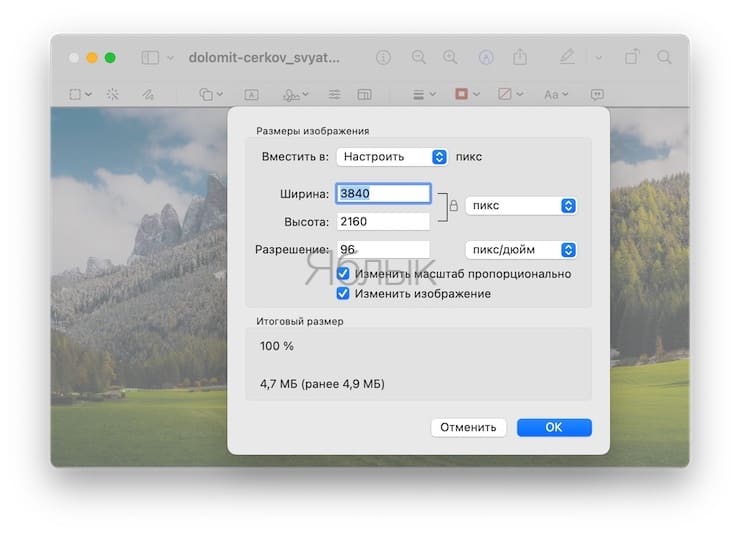
После этого убедитесь, что подготовленная вами картинка имеет формат PNG. Если вы упустили из виду этот момент, то преобразование файлов в PNG возможно с помощью все того же приложения Просмотр.
Далее переименуйте изображение в lockscreen.
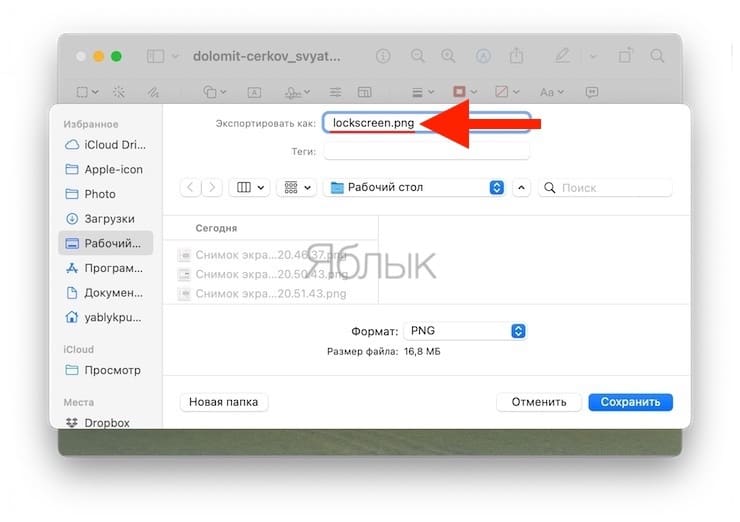
Шаг 3. Замените изображение экрана блокировки на собственное.
- Снова выполните начальные шаги, чтобы перейти в папку Desktop Pictures. В ней щелкните по имени папки с длинной последовательностью цифр.
- Теперь перетащите созданное вами для экрана блокировки изображение в эту папку и нажмите «Заменить».
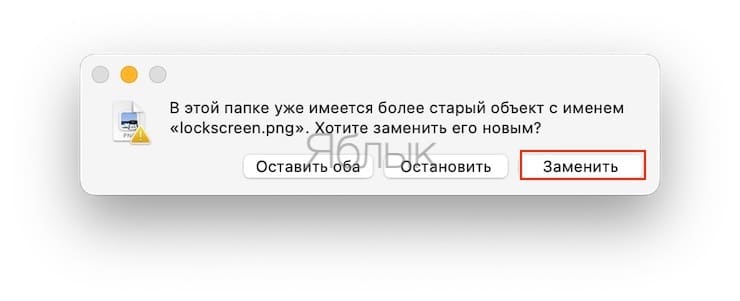
Шаг 4. Перезагрузите Mac
Все готово, теперь перезагрузите свой Mac, и после этого, когда вы нажмете значок Apple → Заблокировать экран, увидите изображение, которое вы установили в качестве экрана блокировки, но при этом фон вашего рабочего стола будет другим.
Примечание. Если вы после этого измените фон рабочего стола, то это действие перезапишет ваши пользовательские обои экрана блокировки, так что вам придется снова выполнить описанные выше шаги!
Как изменить обои экрана входа пользователя?
Этот способ работает на всех компьютерах Mac, включая те, которые работают под управлением macOS Ventura или более поздней версии.
- Выполните все четыре основных шага, описанных выше, чтобы изменить фон экрана блокировки.
- Перейдите в папку Desktop Pictures, щелкните правой кнопкой мыши по папке с множеством случайных чисел и выберите «Свойства».
- Щелкните на стрелку «Общий доступ и права доступа».
- Теперь щелкните по раскрывающемуся меню рядом со списком имен пользователей и установите для них значение «Чтение и запись». Если вы не можете попасть в это окно, то сперва щелкните по значку замка, чтобы пройти аутентификацию.
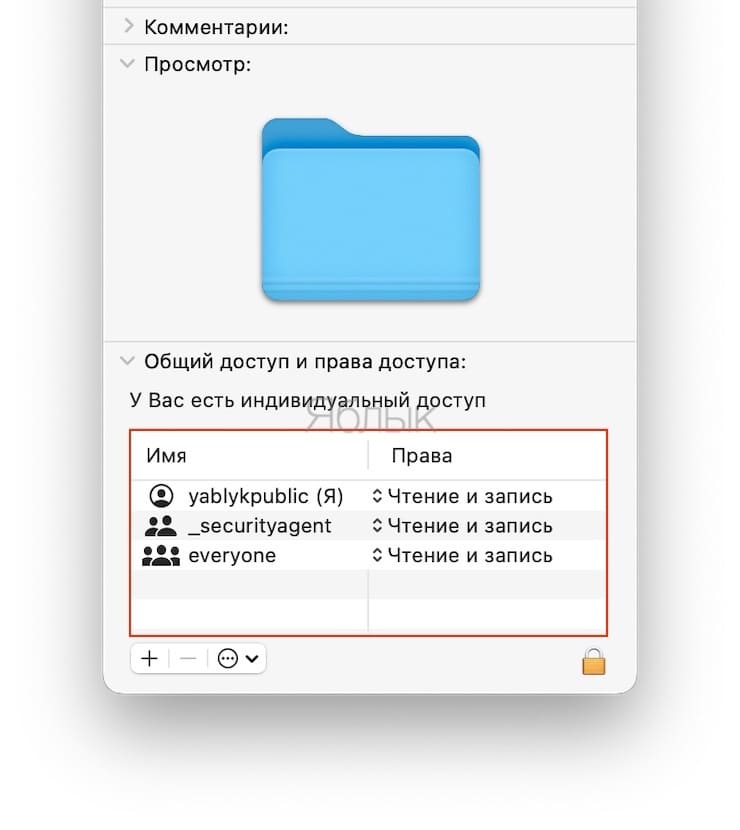
Вы успешно изменили фон экрана входа в систему для пользователя. Чтобы увидеть установленное новое фоновое изображение, щелкните значок Apple → Завершить сеанс <текущий пользователь> → Завершить сеанс, а потом выберите пользователя, чей экран входа в систему вы изменили. Теперь вы увидите настроенное изображение за экраном, на котором показаны имя учетной записи пользователя, его аватарка и поле для ввода пароля.
Надоела одна и та же картинка при загрузке Mac. Вот как изменить стартовый экран
 В закладки
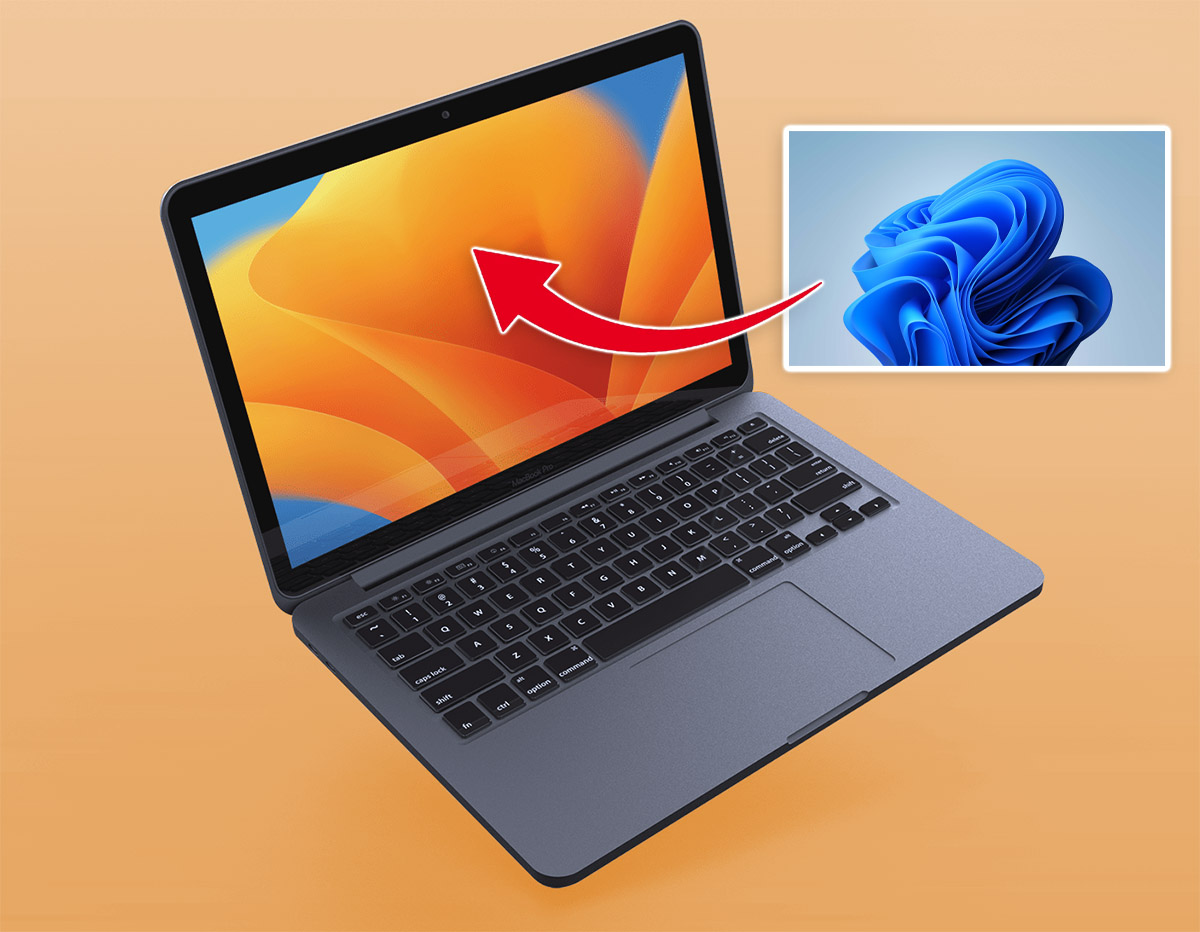
Купертиновцы предлагают разные параметры кастомизации и изменения внешнего вида macOS. Пользователи могут выбрать статическую или динамическую картинку для рабочего стола, но вот изменить внешний вид загрузочного экрана в настройках невозможно.
Система будет всегда использовать стандартные обои из установленной версии macOS. А ведь экран загрузки, блокировки или смены пользователя мы видим чаще чем рабочий стол компьютера.
Сейчас расскажем, как сменить надоевшее за долгое время фоновое изображение экрана загрузки.
�� Спасибо re:Store за полезную информацию. ��
Как изменить фоновое изображение загрузочного экрана macOS
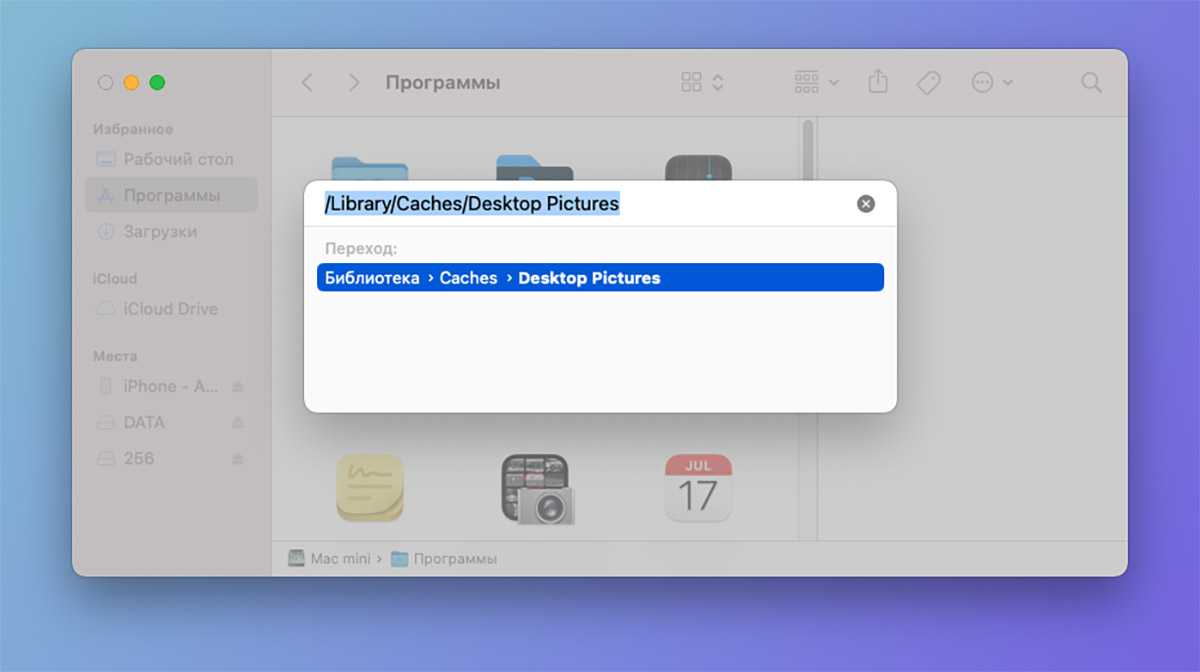
1. В строке меню Finder выберите пункт Переход — Переход к папке.
2. В открывшемся окне введите путь: /Library/Caches/Desktop Pictures и нажмите кнопку Ввод.
3. По указанному пути найдёте папку с названием из цифр и букв (это UUID вашего пользователя macOS), а в ней файл lockscreen.png.
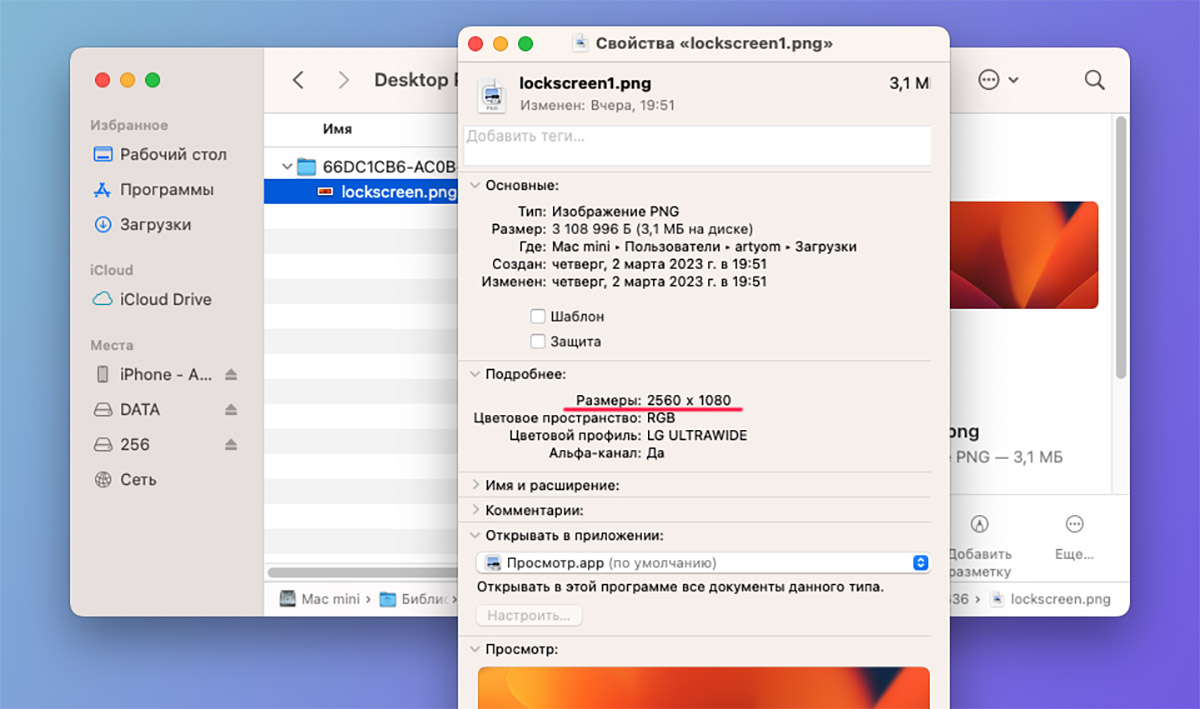
4. Скопируйте файл в любую другую папку на компьютере, например, в папку Загрузки.
5. Откройте свойства файла через контекстное меню или сочетание клавиш Command + I. В разделе Подробнее увидите точное разрешение картинки.
6. Найдите картинку, которую хотите использовать вместо стандартной. Она должна иметь такое же разрешение, название и формат *.png.
Изменить размер имеющегося изображения можно в любом графическом редакторе или на сайте iloveimg.com, поменять расширение файла можно стандартными средствами macOS.
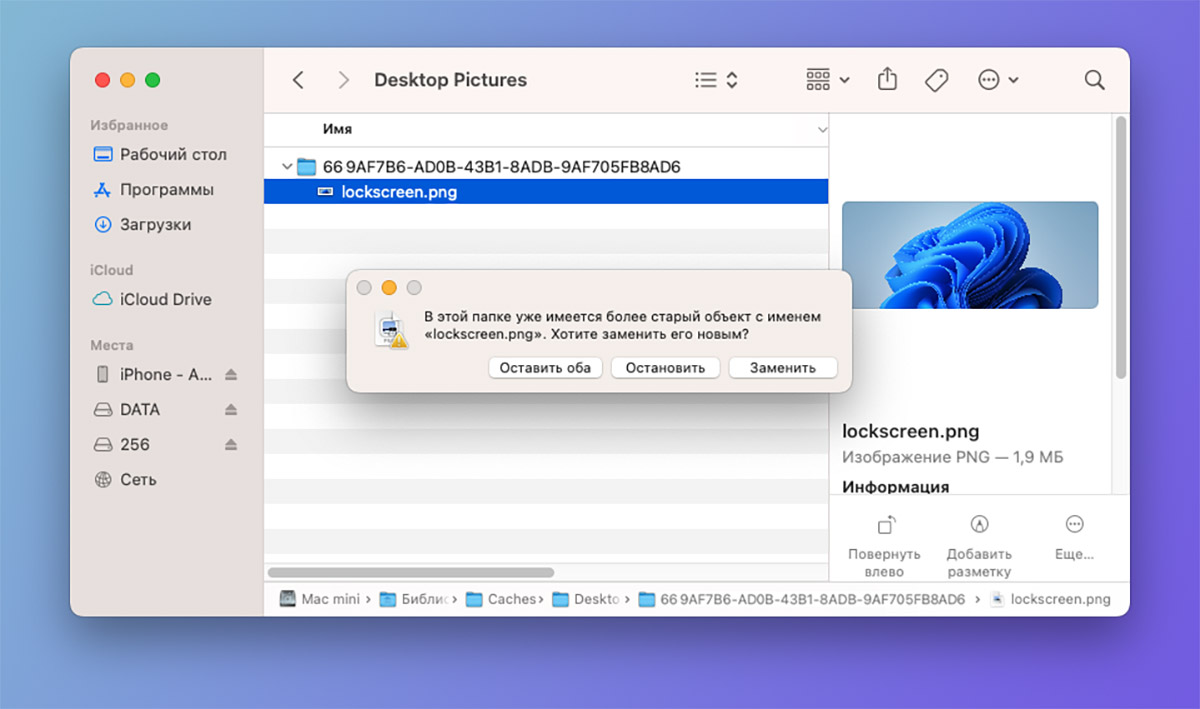
7. Замените стандартную картинку в открытой ранее папке новым файлом lockscreen.png и перезагрузите Mac.
8. Если хотите, чтобы обои изменились и на экране блокировки/выбора пользователя, то придется установить эту же картинку в качестве фонового изображения рабочего стола.
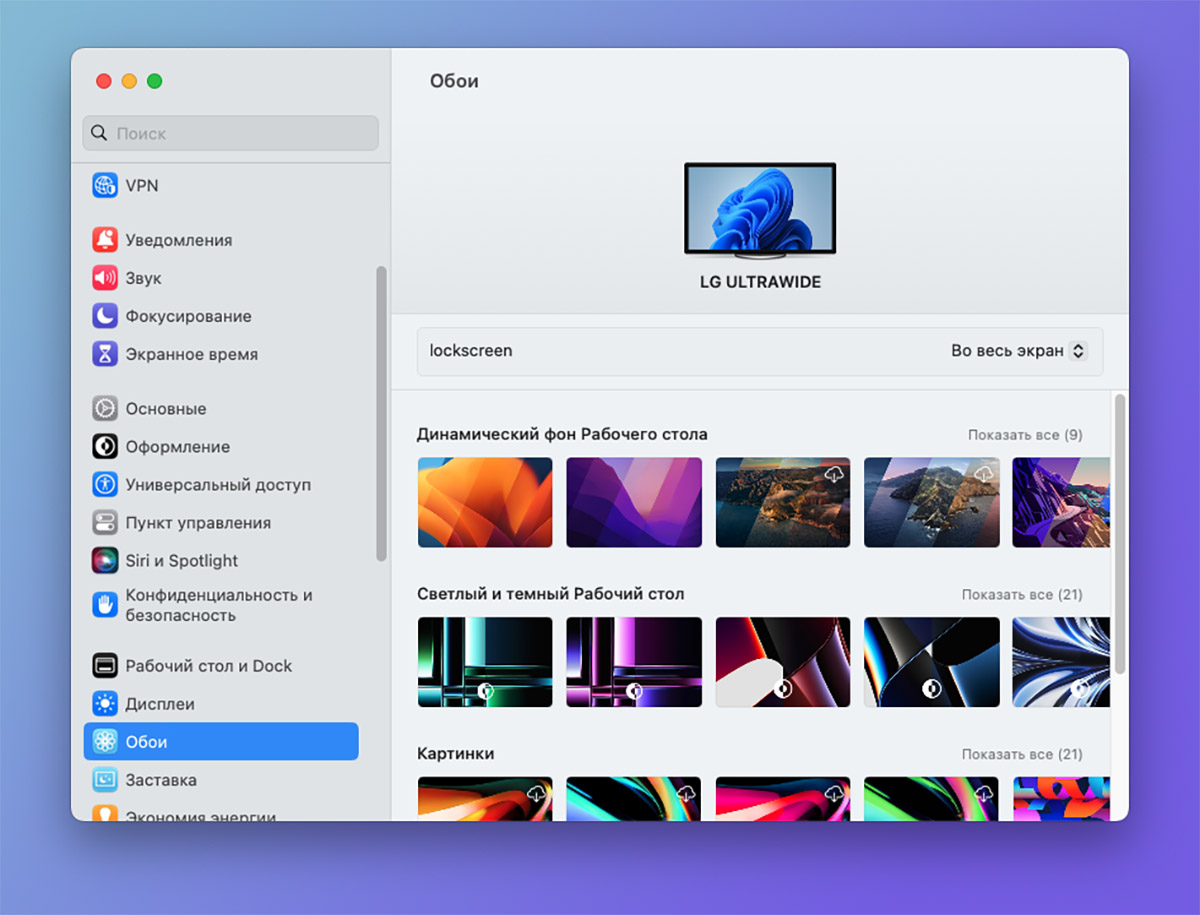
Для этого откройте Системные настройки — Обои и перенесите картинку на окно предпросмотра.
Теперь вы знаете, как заменить фоновое изображение не только на рабочем столе, но и в любом системном окне macOS.
В закладки
Артём Суровцев
Люблю технологии и все, что с ними связано. Верю, что величайшие открытия человечества еще впереди!
Как изменить экран блокировки macOS 10.15 Catalina: рабочий способ
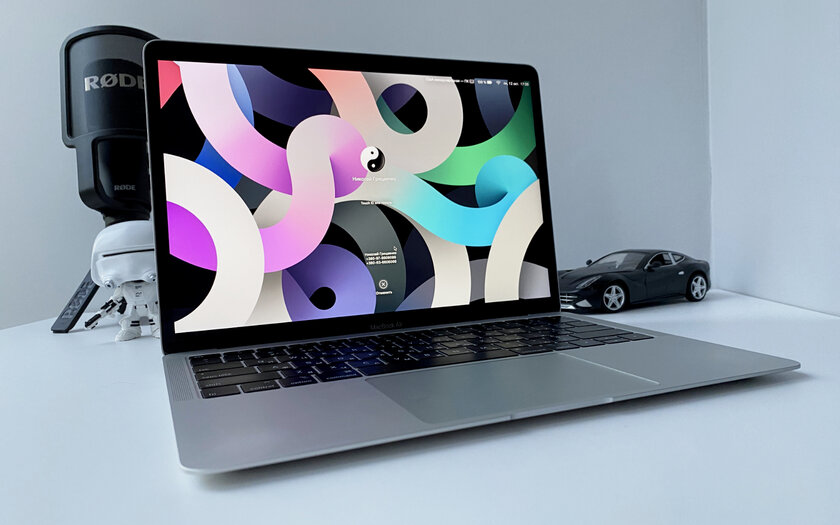
По умолчанию на экране блокировки Mac под управлением macOS 10.15 Catalina красуются стандартные обои — фотография скалистого острова Санта-Каталина, который расположен в Калифорнии, США. Тем не менее, вы можете изменить это изображение — для этого нужно четыре следующих шага.
Шаг 1. Подберите подходящее изображение — можно не HEIC
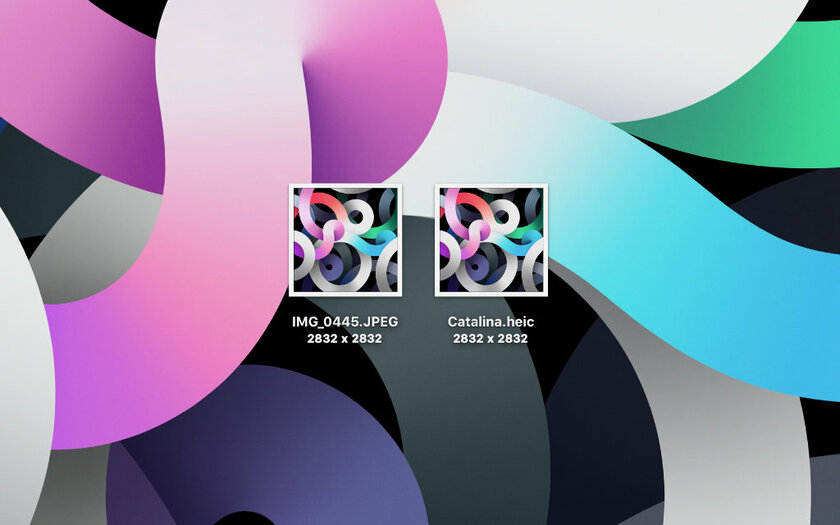
Для начала вам нужно подобрать подходящее изображение, которое будет установлено на экран блокировки вашего Mac — именно тот, через который происходит аутентификация в учетной записи операционной системы. Несмотря на то, что по умолчанию используется формат HEIC, вы можете выбрать любой другой.
Важно понимать, что для установки фона экрана блокировки macOS 10.15 Catalina использует тот же алгоритм, что и для обоев рабочего стола. Поэтому вы можете первоначально протестировать подобранное изображение в подобном амплуа перед дальнейшим применением в ином — сэкономите время.
Изображение, которое вы планируете использовать, нужно переименовать в следующее:
Если разрешение исходной картинки было другим, система спросит, уверены ли вы в том, что хотите его изменить. Смело соглашайтесь — это не повлияет на работоспособность затеи.
Шаг 2. Отключите механизм System Integrity Protection (SIP)
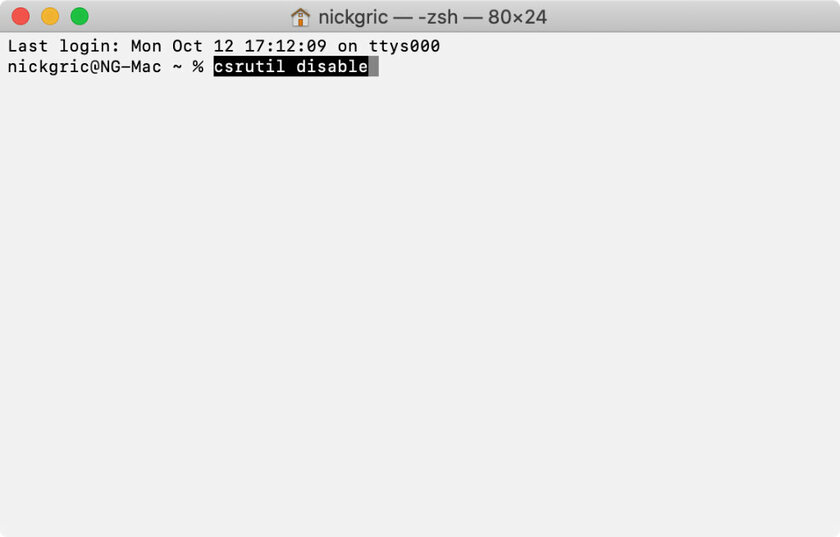
Отключение защиты целостности операционной системы (System Integrity Protection или SIP) — важный шаг при замене изображения для экрана блокировки, который не использовался ранее. Не беспокойтесь, после описанных дальше манипуляций ее получится вернуть обратно.
Чтобы выключить SIP, нужно перезагрузить Mac через системное меню и удерживать сочетание клавиш Command(⌘) + «R» во время загрузки. Компьютер перейдет в режим восстановления операционной системы — когда это произойдет, следует запустить «Терминал» из пункта «Утилиты» в системном меню.
Нужно ввести следующую команду и подтвердить ее использование с помощью клавиши Enter(↩︎):
После этого нужно перезагрузить Mac — быстрее всего это сделать через еще одну команду, которую также нужно подтвердить с помощью Enter(↩︎):
Шаг 3. Откройте доступ к диску для редактирования системы
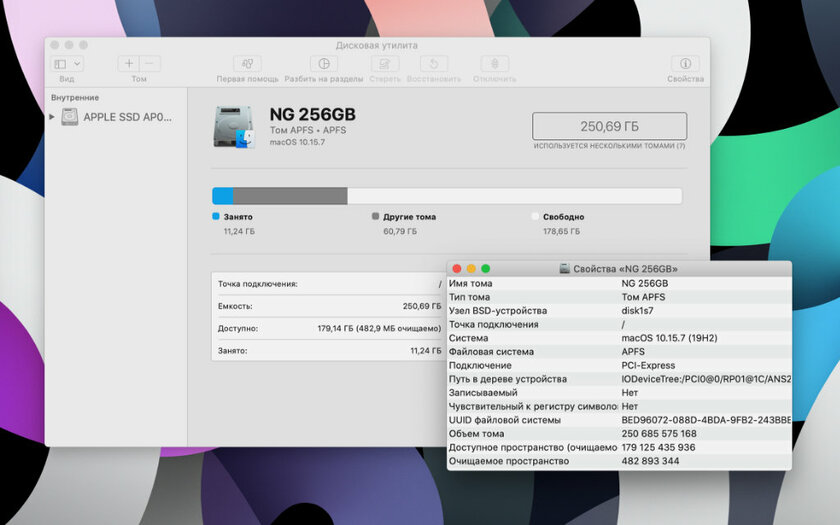
Чтобы сделать это, для начала следует узнать идентификатор диска, на который установлена операционная система. Для этого нужно открыть приложение «Дисковая утилита», выделить конкретный том в левом боковом меню и нажать на кнопку ⓘ в правом верхнем углу окна. В моем случае это «disk1s7» — поле «Узел BSD-устройства».
Далее нужно открыть приложение «Терминал», ввести следующую команду, заменив идентификатор диска «disk1s7» на свой, и подтвердить ее использование с помощью клавиши Enter(↩︎):
Далее придется перезагрузить приложение Finder — быстрее всего это сделать через еще одну команду, которую также нужно подтвердить с помощью Enter(↩︎):
Шаг 4. Замените стандартные обои для экрана блокировки Mac
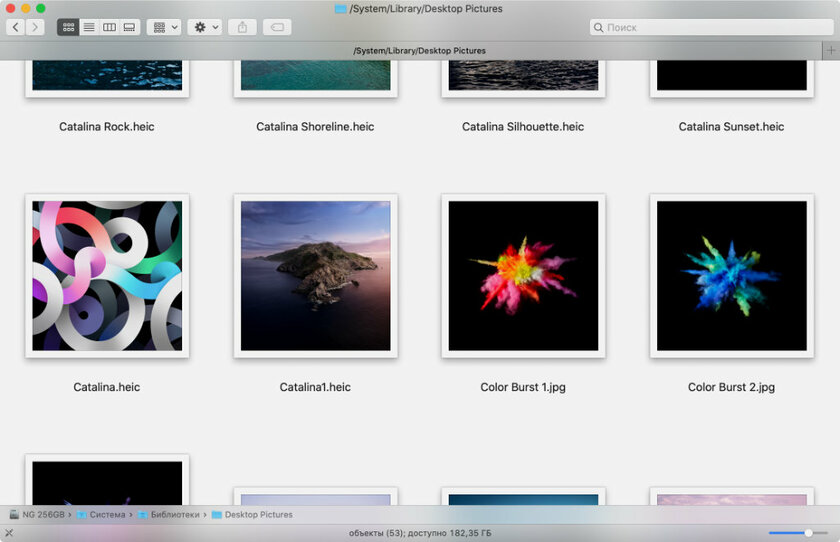
Теперь нужно добавить файл «Catalina.heic», который вы получили на первом шаге, в папку со стандартными обоями для рабочего стола Mac. Чтобы добраться до нее, проще всего перейти в «Системные настройки» > «Рабочий стол и заставка» > «Рабочий стол» и дважды нажать на папку «Картинки» сбоку.
В Finder тут же откроется каталог /System/Library — вас интересует папка «Desktop Pictures», которая уже будет выделена. Оригинальный файл «Catalina.heic» в ней желательно переименовать, если в будущем вы решите восстановить стандартный фон, а потом добавить сюда свой.
Имейте ввиду: так вы замените и стандартные обои macOS
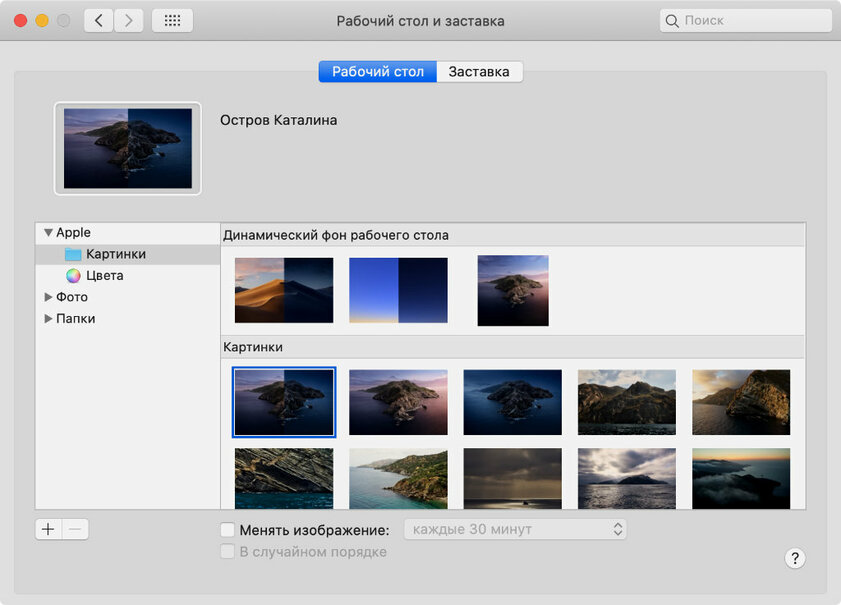
После указанных манипуляций, фон, который выделен на изображении выше, не будет соответствовать миниатюре в меню «Системные настройки» > «Рабочий стол и заставка» > «Рабочий стол». При его выборе будет установлено то изображение, которое вы подготовили для экрана блокировки.
P.S. Кстати, если решили вернуть защиту целостности операционной системы, проверните действия из второго шага, но с другой командой — вместо «csrutil disable» в «Терминал» нужно ввести следующую команду и подтвердить ее использование с помощью клавиши Enter(↩︎):
⚠️ Если инструкция перестала работать или у вас возникли проблемы на каком-то шаге — пожалуйста, сообщите об этом в комментариях. Мы обязательно изучим проблему и обновим статью.