[4 эффективных способа] Как разблокировать айфон без компьютера
Если у вас много неправильных попыток ввода пароля, iPhone будет заблокирован. Что делать, если вы забыли пароль от своего айфона? Как разблокировать айфон без компьютера? Не волнуйтесь, в этой статье мы представим вам 4 эффективных метода, чтобы помочь вам решить вашу проблему без ПК или Mac.
Способ 1. Как сбросить пароль на айфоне без компьютера через Siri
Siri предоставляет способ снять пароль с айфона без компьютера. Но это не подходит всем, он работает только на iPhone с iOS 10.1 или более ранними версиями. Просто узнайте больше о подробном процессе, как снять пароль с айфона без компьютера.
-
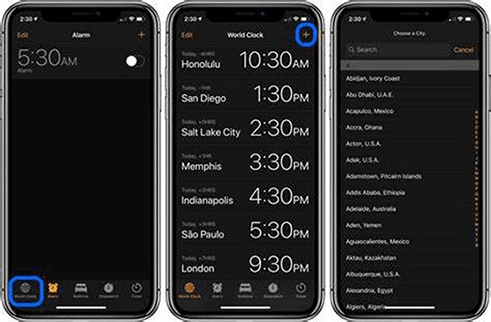
Нажмите на Главная кнопку, чтобы активировать Siri на iPhone, или вы можете сказать “Привет, Сири”, чтобы активировать голосовые команды. Попросите Siri показать текущее время.
Когда появится всплывающее окно с местом и временем, вы можете нажать на Мировые часы и выберите + значок, чтобы добавить новый город.
Способ 2. Как разблокировать iPhone без компьютера через Сброс настройки
Эта функция появилась с выходом ios 15.2.
Сначала нажмите “стереть устройство айфон”.
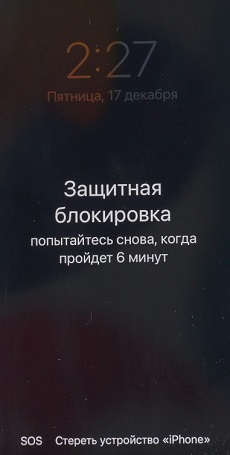
Этот метод хорош всем, кроме того, это имеет как минимум два ограничения. Первое — он требует ваш iPhone был обновлён до ios 15.2. Второе — требование подключения iPhone к WiFi или сотовой сети. В противном случае, выполнить сброс будет невозможно.
Способ 3. Как разблокировать айфон без компьютера через Локатор
Если первый и второй способ вам не подходит, вы можете пользоваться другим методом. Но вам нужно подготовить другое устройство ios, подключенное к тому же Apple ID.
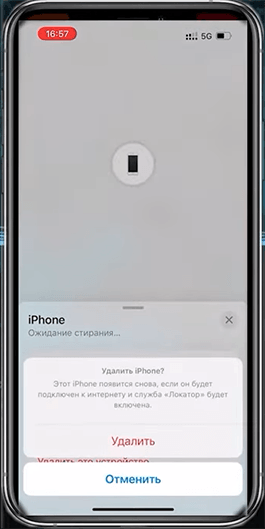
- Сначала вы открываете локатор другого айфона.
- Потом нажмите “Устройство”.
- Найдите iPhone, пароль которого вы забыли.
Затем нажмите “Удалить это устройство”.
Способ 4. Как без компьютера разблокировать айфон через 4uKey
Если ни один их вышеуказанных способов вам не подходит, и если у вас поблизости есть компьютер, вам можно попробовать программу Tenorshare 4uKey. Tenorshare 4uKey — мощнейший инструмент для разблокировки, и операция очень простая. Она позволяет разблокировать айфон без пароля, удалив его пароль блокировки вне завиимости от версии ios, на которой он работает, подключения к интернету и даже уровня зарядки. Tenorshare 4uKey удобна тем, что не предъявляет вам никаких условий и не требует от вас никаких профессиональных знаний. Все, что вам нужно сделать, это следовать инструкциям.
-
Загрузите и установите программу Tenorshare 4uKey на свой ПК. Откройте программу и подключите свой iPhone к компьютеру с помощью USB-кабеля.
В главном меню программы нажмите кнопку «Начать разблокировать».

В следующем окне внимательно прочтите всю информацию, а затем нажмите кнопку «Начинать».
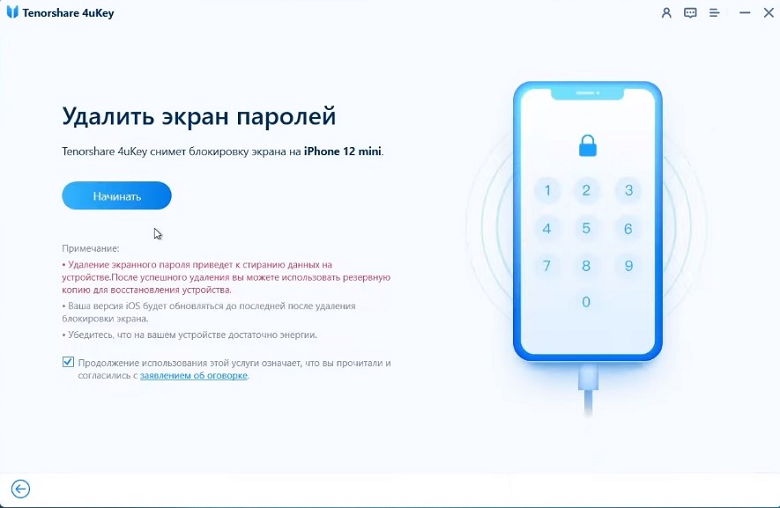
Когда iPhone будет переведен в режим восстановления, программа 4uKey автоматически определит необходимый пакет с прошивкой последней официальной версии iOS и предложит загрузить ее на Ваш ПК. Чтобы разрешить загрузку, нажмите кнопку «Скачать».
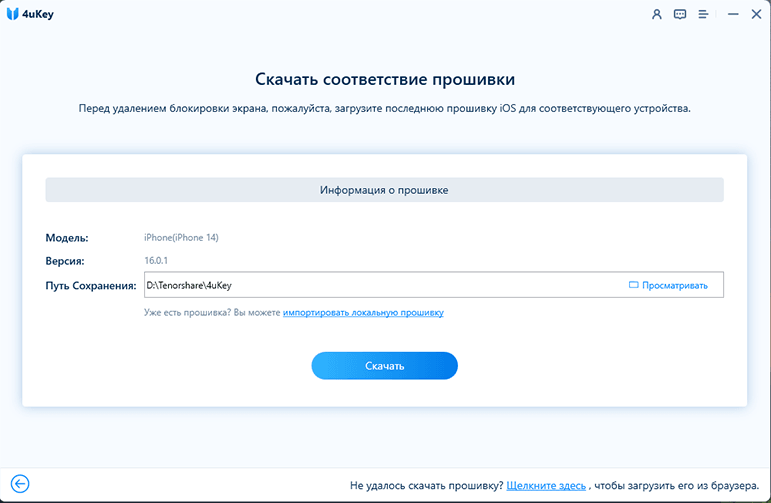
Как только прошивка будет загружена на компьютер, нажмите кнопку «Начать удалять», чтобы запустить процесс восстановления заводских настроек на устройстве.
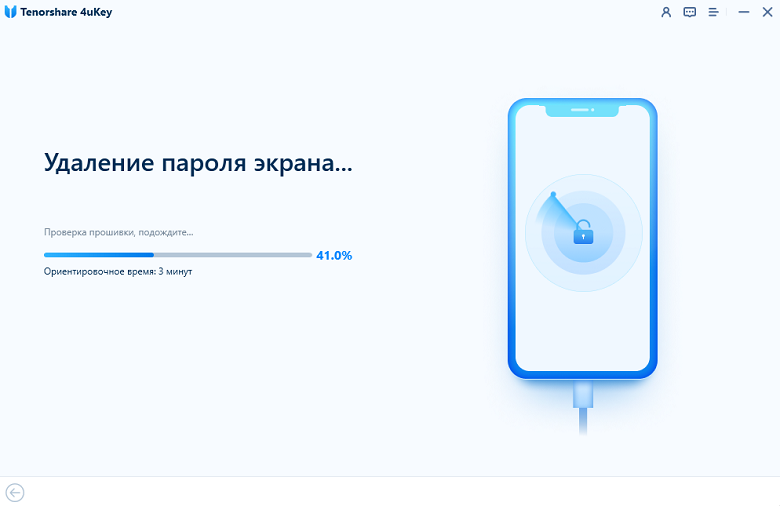
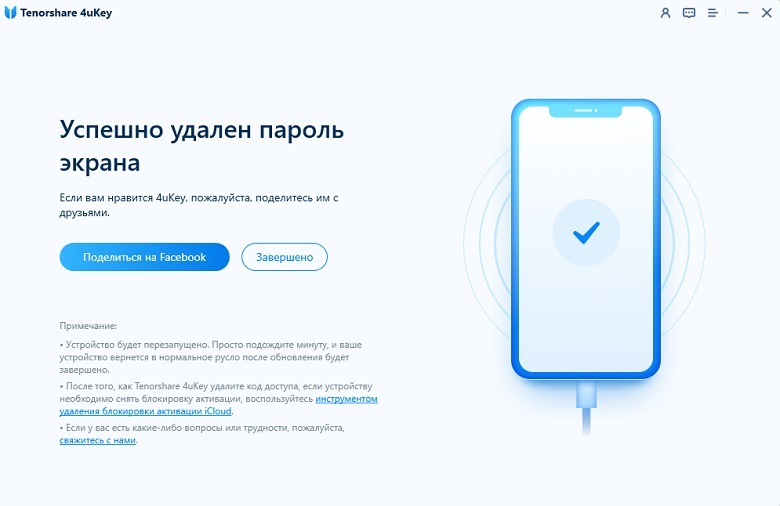
После завершения работы программы iPhone будет автоматически перезагружен и запущен в стандартном режиме работы. Настройте его в соответствии со своими предпочтениями и загрузите необходимые данные.
Заключение
В этой статье мы дали 4 эффективных способа для решения проблемы “как разблокировать айфон не зная пароля без компьютера”, вы можете выбрать способ, который подходит вам в соответствии с вашими потребностями. Конечно, мы думаем, что Tenorshare 4uKey является наиболее удобным и быстрым, потому что она поможем вам быстро сбросить пароль, и вам не нужно вводить пароль Apple ID, не требует никаких профессиональных знаний. Скачайте и попробуйте!
Как разблокировать iPhone, если ты забыла пароль?
Цифровой пароль, Face ID, сканер отпечатка пальца – производители предусмотрели несколько способов защитить твой iPhone от чужих любопытных глаз. Но иногда все эти виды защиты могут обернуться против тебя, например, если какие-то функции перестанут работать, а цифровой код вылетит у тебя из головы. Как ни странно, такое случается не так уж и редко. Итак, как же разблокировать iPhone, если забыла пароль блокировки? Вот способы вернуть контроль над устройством.
Когда нужно разблокировать айфон?
Экстренная разблокировка может потребоваться не только воришкам или тем, кто любит совать нос в чужие телефоны. Вот лишь примерный список нестандартных ситуаций, когда возникает вопрос, как разблокировать экран iPhone, если забыла пароль.
- Перестала работать функция Face ID, и телефон тебя не узнает.
- Телефон попал в чужие руки, и этот нехороший человек истратил все попытки разблокировать гаджет (как вариант – человек был хороший, просто перепутал твой айфон со своим, но результат тот же).
- Ты пользовалась только паролем, а сейчас не можешь его вспомнить и исчерпала попытки восстановления.
- Телефон попал в руки ребенка, который 10 раз неправильно ввел пароль и заблокировал гаджет, или случайно установил новый пароль и забыл его.
- Не работает сканер отпечатка пальца.
- Ты случайно истратила 10 попыток распознавания по отпечатку.
- Ты купила устройство с рук и не проверила его. В такой ситуации очень важно проверить, не украден ли телефон – это можно сделать на сайте Apple.
- Ты купила гаджет у его законного хозяина, который не снял активацию айфона в iCloud.
Что бы ни случилось, итог один: пароль забыт, а как разблокировать iPhone, непонятно.
Как разблокировать iPhone, если забыла код-пароль?
К сожалению, пока не существует способа снять блокировку с сохранением данных: они в любом случае сотрутся. С одной стороны, это хорошо, т.к. ты можешь быть спокойна за сохранность информации, если телефон попадет в чужие руки. С другой стороны, это означает, что тебе придется восстанавливать данные после разблокировки телефона. Стоит заранее приобрести полезную привычку регулярно делать резервные копии, чтобы с восстановлением не было серьезных проблем. В таком случае, если ты забудешь пароль, то будешь размышлять только о том, как разблокировать iPhone, а не беспокоиться, каким образом ты сможешь восстановить всю хранившуюся в нем информацию.
Для начала попробуй 6 способов разблокировки с помощью инструментов, предлагаемых Apple.
Как разблокировать iPhone через iTunes
Тебе потребуется компьютер, на котором установлена программа iTunes. Желательно – тот самый, на который ты делала резервное копирование: в этом случае ты не потеряешь свои данные или хотя бы их часть.
- Вручную переведи айфон в режим DFU. Как это сделать, зависит от модели гаджета. Если ты забыла пароль на айфоне 4, 5 или 6, перед тем как разблокировать его через iTunes, нажми одновременно кнопку питания и кнопку Home, потом отпусти кнопку питания. На седьмой модели надо нажать одновременно боковую кнопку и кнопку громкость+. На iPhone 8 и более новых версиях нужно нажать и быстро отпустить кнопку громкость+, а затем громкость-, а после этого удерживать нажатой боковую кнопку.
- Подсоедини устройство к компьютеру с помощью кабеля.
- В появившемся окне выбери «Восстановить телефон».
- Если ранее ты делала резервное копирование на этот компьютер, то на экране появится предложение загрузить резервные копии в телефон. Воспользуйся этой возможностью.
- Настрой включившийся телефон заново и пользуйся им дальше (только больше не забывай пароль).
Как разблокировать iPhone без пароля: сброс счетчика
Если ты забыла пароль блокировки, разблокировать айфон 11 (или другую версию) этим способом не получится. А вот если ты вспомнила пароль после того как израсходовала все попытки, то счетчик можно обнулить с помощью все той же программы iTunes. Для этого потребуется компьютер, с которым ты хоть раз делала синхронизацию iPhone.
- Подключи гаджет к компьютеру с помощью кабеля.
- В меню «Устройства» выбери пункт «Синхронизировать» с твоим iPhone.
- Как только начнется синхронизация, нажми на крестик в окне iTunes. При этом на телефоне снова появится окошко для ввода пароля.
Как разблокировать iPhone через iCloud
Если ранее ты включила опцию «Найди телефон», то можешь разблокировать устройство через iCloud. Кроме того, тебе надо знать свой Apple ID, а телефон должен быть подключен к мобильному телефону или Wi-Fi. Если все условия соблюдены, и ты забыла пароль блокировки экрана, вот как разблокировать iPhone.
- С любого доступного устройства зайди на сайт iСloud.com.
- Введи Apple ID для авторизации.
- Зайди в раздел «Все девайсы» и выбери нужный гаджет.
- Теперь кликни по пункту Erase.
- Все данные на устройстве сотрутся, настройки обнулятся, айфон разблокируется.
- Восстановить данные можно будет, использовав резервную копию на iTunes.
Режим восстановления, чтобы разблокировать iPhone
Еще один ответ на вопрос, как разблокировать iPhone 11 или другие версии, если ты забыла пароль – режим Recovery Mode. В этом случае устройство вернется к точке восстановления. Тебе нужно знать Apple ID и пароль в iCloud.
Если ты забыла пароль, то как можно разблокировать iPhone 8 и более современные версии?
- Выключи устройство.
- Подсоедини айфон к компьютеру с помощью кабеля.
- Быстро нажми и отпусти кнопку громкость+, затем то же самое сделай с кнопкой громкость– и нажми кнопку Питание. Удерживай ее, пока не запустится режим восстановления.
А как разблокировать iPhone 4, 5, 6, 7, если забыла пароль? В этом случае выключи устройство, подключи его кабелем к компьютеру, запусти iTunes и выбери режим восстановления для твоего айфона.
Какая бы модель у тебя ни была, данные удалятся. Выбери версию iOS для установки, согласись с лицензионным соглашением и дождись окончания загрузки.
Как разблокировать iPhone через Макбук?
Этот способ, как разблокировать айфон, если забыла пароль, сработает в том случае, если на смартфоне включена функция «Найти телефон».
- Запусти на Макбуке приложение «Локатор».
- Выбери пункт «Устройства» в меню слева вверху.
- Нажми на свой iPhone.
- После загрузки карты напротив иконки устройства нажми кнопку «i».
- Выбери пункт «Стереть это устройство» и подтверди свое решение.
- Данные можно восстановить позже через iTunes.
Можно ли разблокировать iPhone, если забыла пароль? Радикальное решение – перепрошивка
В этом случае телефон вернется к заводским настройкам, и все данные придется восстанавливать с нуля. Если такая перспектива тебя не пугает, или если предыдущие методы применить не удалось, дерзай! Рассказываем, как разблокировать телефон, не зная пароля, с помощью перепрошивки в DFU режиме.
- Выключи гаджет.
- Запусти режим DFU. Как это сделать, если ты забыла пароль, а надо разблокировать iPhone 4, 5 или 6 модели, мы уже рассказывали: нажми кнопки питания и Home, затем продолжай удерживать Home, а кнопку питания отпусти. Седьмую модель подключи к компьютеру с iTunes, нажми одновременно кнопки питания и понижения громкости, затем отпусти кнопку питания. Что касается новых моделей, то после подключения к компьютеру потребуется попеременно нажать кнопку увеличения громкости, кнопку уменьшения громкости, а затем нажать и удерживать кнопку питания.
- О том, что ты вошла в режим DFU, говорит черный цвет экрана.
- Теперь можно сделать то же, что и в режиме Recovery Mode – скачать и установить перепрошивку.
Что делать, если забыла пароль на iPhone и ничего не помогает?
Как ты уже заметила, для разблокировки нужен доступ к компьютеру с авторизованным iTunes или возможность воспользоваться iCloud. Если ни того ни другого нет, то можно на свой страх и риск попробовать другие способы, как разблокировать iPhone, если ты забыла код-пароль.
Почему на свой страх и риск? Потому что всегда надежнее пользоваться инструментами, которые предлагает производитель смартфона. Если же ты используешь программы сторонних производителей, возможны неожиданности. Но если ты забыла пароль, и вопрос, как разблокировать iPhone, стоит остро, а никакие способы не помогли, то можно рискнуть.
Например, можно воспользоваться приложением iMyFone LockWiper, которое заменяет iTunes, или программой PassFab iPhone Unlocker, с помощью которой можно разблокировать айфон, если ты забыла пароль. Еще один вариант – использовать приложение 4uKey для перепрошивки телефона. Можно использовать программу Tenorshare ReiBoot, которая не только поможет разблокировать телефон без потери данных, но и пригодится для исправления разных проблем с «яблочными» смартфонами, например, зависанием логотипа.
Если не помогает и это, остается обратиться к специалистам в сервисном центре. Они смогут вернуть телефон в рабочее состояние и расскажут, как разблокировать iPhone, если ты забыла пароль блокировки, но только в том случае, если ты сможешь доказать, что гаджет принадлежит тебе. Так что помимо самого устройства неси в сервисный центр его документы и чек, подтверждающий покупку. И помни: это не гарантийный случай!
Ну а на будущее остается посоветовать тебе обязательно делать резервные копии в iTunes и всегда иметь при себе данные для входа в iCloud, чтобы в случае чего быстро решить проблему с айфоном.
Как разблокировать iPhone 4
История с неудачными попытками ФБР взломать iPhone «техасского стрелка» облетела весь мир. С одной стороны, это показывает надежность iOS как операционной системы, а с другой – служит предупреждением невнимательным пользователям. В этом материале мы расскажем, как разблокировать Айфон 4S и другие, старшие модели. Соперничать с ФБР в практике взлома мы не будем. Подразумевается, что все операции вы выполняете с собственным смартфоном.
Блокировка паролем
Под блокировкой телефона можно понимать несколько действий. Простейшая, с которой пользователь сталкивается ежедневно, подразумевает защиту от постороннего доступа. Экран можно разблокировать только вводом числового пароля. Без него можно совершить лишь экстренный вызов спасательных служб. Звонок бесплатный и может быть выполнен даже при отрицательном балансе.
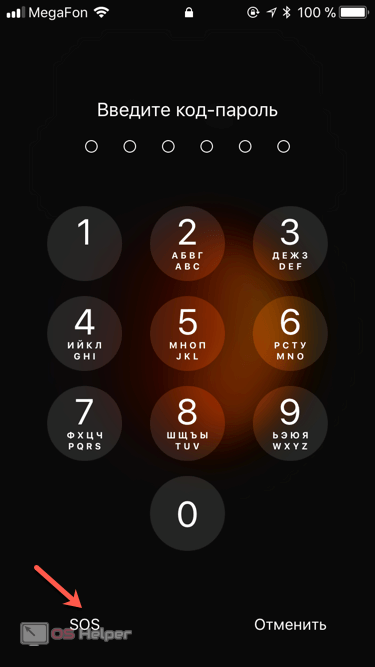
Сделано это на тот случай, если с владельцем смартфона что-то произойдет. Нашедший его человек сможет вызвать помощь даже когда работает блокировка дисплея. Знать пароль для этого не нужно. Дополнительно, чтобы помочь медикам, пользователь может заранее занести необходимые данные в электронную медицинскую карту.
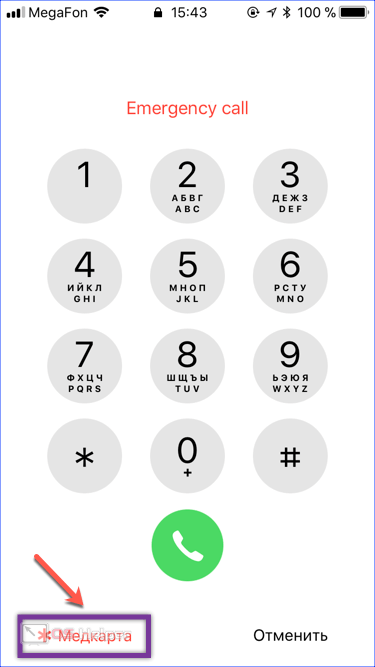
Кроме группы крови можно указать хронические заболевания, отметить непереносимость некоторых препаратов. Для экстренной связи с родственниками указывается контактный телефон.
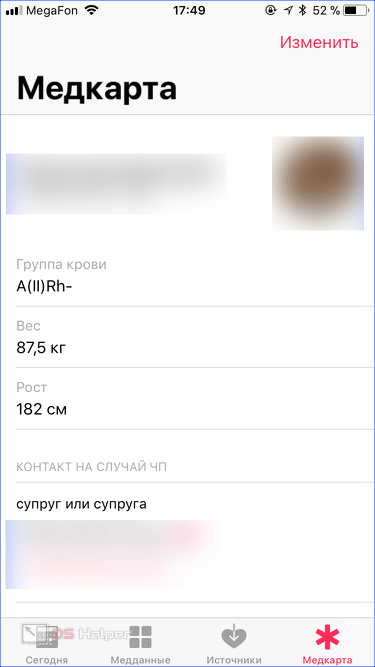
Таким образом, используя возможности общего экрана блокировки, владелец iPhone может подстраховаться на случай непредвиденных обстоятельств. Чтобы исключить возможность подбора пароля случайным образом, предусмотрена функция стирания данных после десяти неудачных попыток набора. Активируется эта опция пользователем самостоятельно в настройках безопасности.
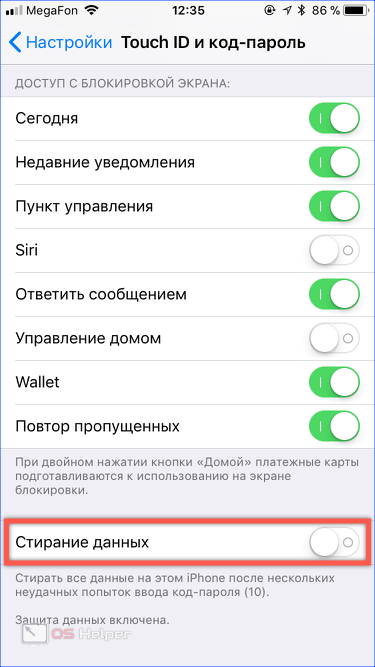
Если вы умудрились забыть заданную комбинацию цифр, но помните данные учетной записи Apple ID, таким способом можно сбросить настройки смартфона, а затем восстановить его из резервной копии Айклауд.
iTunes
Синхронизация iPhone с компьютером – одно из назначений программы iTunes. В macOS она встроена в операционную систему, а пользователи Windows могут установить ее отдельно. Разблокировка нормально работающего смартфона, к которому пользователь забыл пароль, выполняется в одно действие. Для этого требуется подключиться к ПК при помощи USB-кабеля. Когда программа опознает телефон, в меню навигации выбираем пункт «Обзор».
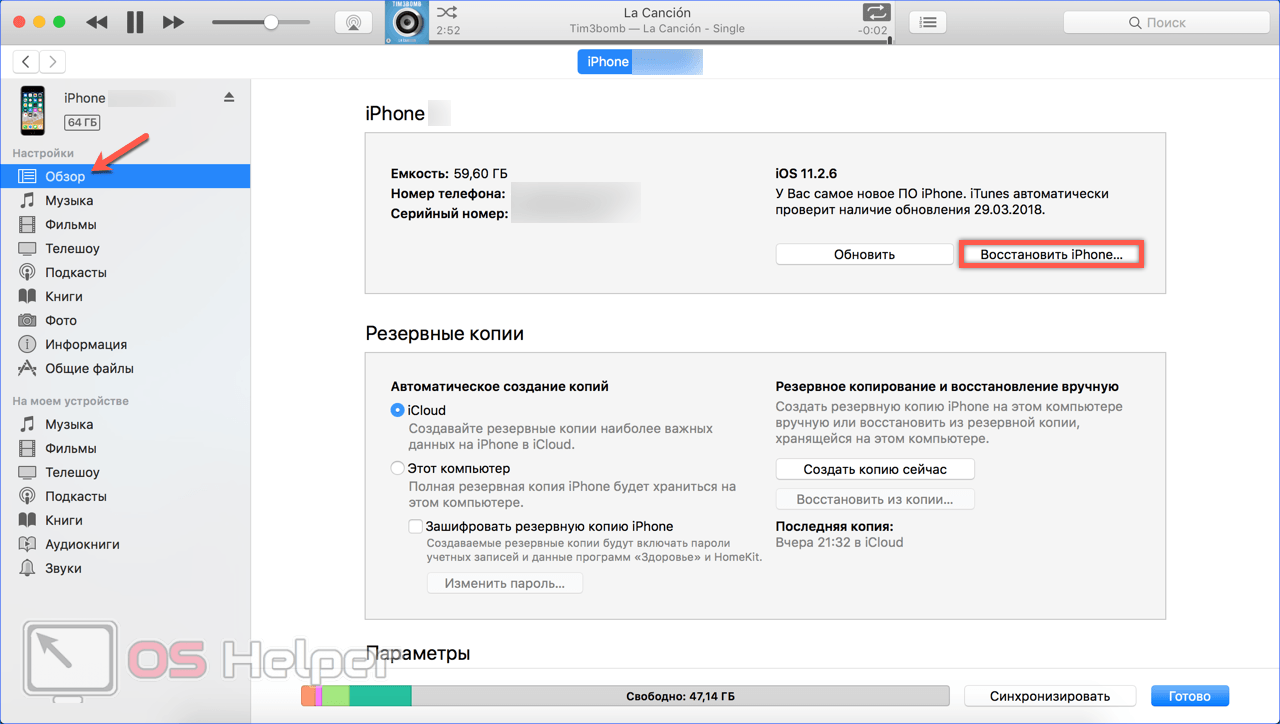
В верхней части основного окна, в поле общей информации о смартфоне, появится отмеченный пункт. Нажав кнопку «Восстановить», запускаем загрузку последней версии OC – в данном случае это iOS 11.2. Время ее получения с серверов Apple зависит от скорости используемого подключения. Вмешательства на этапе восстановления от пользователя не требуется, поэтому iPhone можно оставить подключенным к ПК и заниматься другими делами. После завершения перепрошивки хранящиеся в памяти данные остаются без изменений, сбрасывается только код доступа.
Режим восстановления
Если по каким-либо причинам вышеописанным способом восстановить iPhone и снять забытую блокировку не удается, придется пожертвовать его содержимым. При настроенной регулярной синхронизации с Айклауд максимум, что вы потеряете, – это данные последних суток. В этом случае нужно подключить смартфон, после чего перевести его в режим восстановления. Выполняется это точно также, как и принудительная перезагрузка.
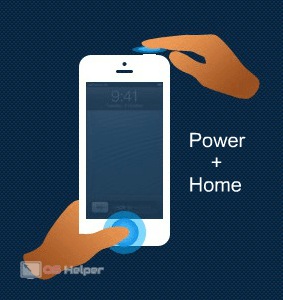
Для iPhone 4S (модель A1387) одновременно нажимаем кнопки выключения питания и «Домой». На экране отобразятся логотипы iTunes и кабеля, что означает успешное подключение. Если в тот момент, когда погаснет дисплей, отпустить кнопку питания и удерживать только «Home», iPhone запустит режим DFU. В обоих случаях Айтюнс сможет найти устройство, скачать нужную прошивку и запустить ее установку.
iCloud
Потерянный аппарат можно удаленно заблокировать с помощью функции «Найти iPhone». Она же позволяет при необходимости выполнить стирание данных. Воспользоваться этой опцией можно с любого другого устройства Apple или через веб-браузер. В меню действий выбираем отмеченный пункт и выполняем стирание данных, приводя смартфон в исходное, заводское состояние. После этого можно восстановить данные с помощью iTunes, если резервная копия хранится на компьютере, или через iCloud, если – в облаке.
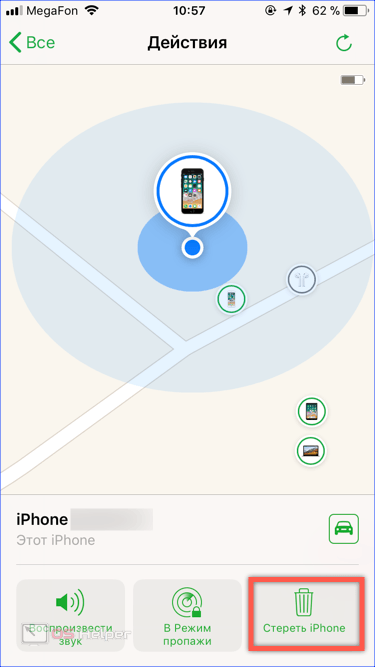
Выполнить такую операцию можно для устройств, привязанных к одному Apple ID или объединенных семейным доступом.
Блокировка по оператору
Заграничные операторы сотовой связи могут продавать iPhone с контрактом. Приобретая такой аппарат, вы автоматически становитесь абонентом сроком на один или два года. В течение этого периода вы выплачиваете оператору стоимость девайса и услуг с небольшим дисконтом. Такой своеобразный вид покупки в рассрочку без получения кредита. Проблема в том, что до истечения срока контракта с оператором на нем нельзя использовать другую сим-карту, поскольку ее активация завершается ошибкой.
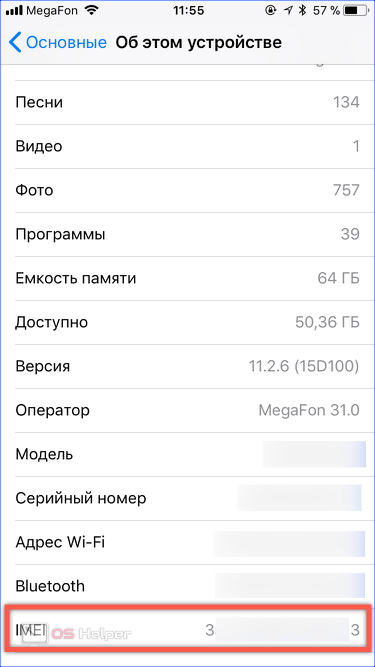
Это самый неприятный вид блокировки, отключить которую самостоятельно не получится. Обычно с ней сталкиваются при приобретении с рук «серых» аппаратов. Помощь в решении этой проблемы оказывают специализированные конторы, которым от вас нужен будет IMEI смартфона. Найти его можно в настройках в группе «Основные». Кроме этого, чтобы сэкономить время, желательно знать зарубежного оператора. Процедура так называемой «разлочки» смартфона занимает до 20 дней, а стоимость варьируется от одной до 10–12 тысяч рублей.
В заключение
Главным условием успешной разблокировки является знание данных Apple ID. При покупке с рук стоит обязательно убедиться, что смартфон отвязан от учетной записи прошлого владельца и сброшен до заводских настроек.
Видеоинструкции
Посмотреть, как работают описанные способы разблокировки, можно в приведенном ниже обзорном видеоролике.
Как разблокировать iPhone 4, 4S
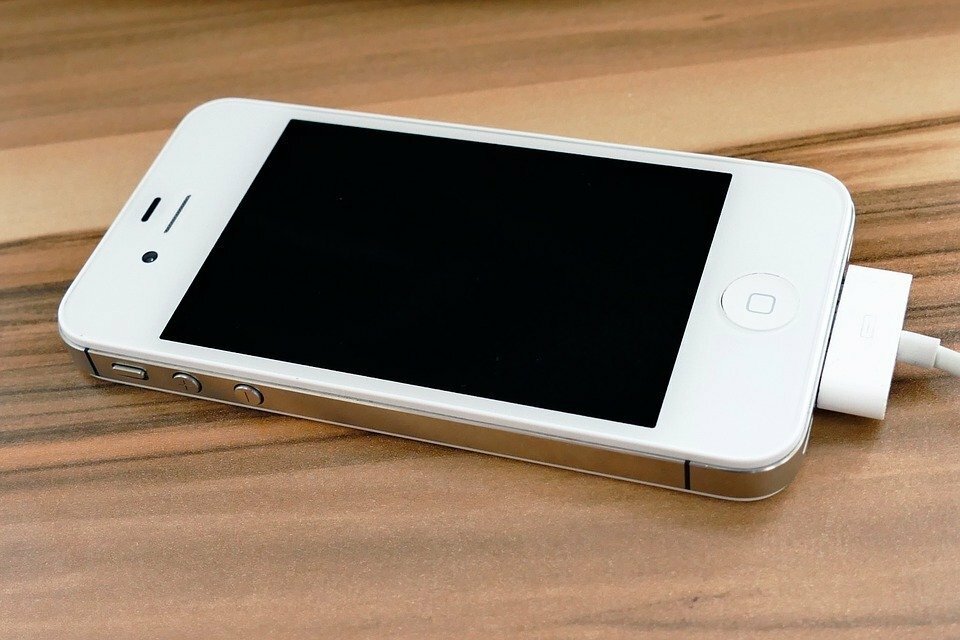
Блокировка айфона паролем — стандартный способ оградить личную информацию от посторонних глаз. Доступ к спискам контактов, социальным сетям и мессенджерам, банковским картам и личным фотографиям надежно защищен кодом, который не позволит пройти дальше окна разблокировки. Однако у пароля есть серьезный минус — его легко забыть. Некоторым хватает для этого одного дня без смартфона. Отчаиваться не надо, в статье рассказывается о том, как разблокировать 4 айфон если забыл пароль. Есть вариант, при котором не происходит потери данных, ну а в других случаях разблокировка iphone 4 удалит всю информацию.
Виды блокировки iPhone
Перед описанием того, как разблокировать айфон 4s, разберемся в терминологии. Различают два вида блокировки айфона: пароль на вход в телефон и блокировка под конкретного провайдера мобильных услуг.
Блокировка паролем
Как правило, когда задают вопрос о том, как разблокировать айфон 4, подразумевают стандартную блокировку экрана с помощью пароля. Код доступа устанавливается в настройках телефона и состоит из четырех или шести символов. Как раз его-то и забывают владельцы. В подобном случае Apple предоставляет возможность разблокировать айфон 4 s через itunes и сервис iCloud.

Блокировка по оператору
В Америке и странах Европы распространена практика привязки телефонов к конкретному сотовому оператору. В этом случае смартфон обойдется владельцу гораздо дешевле. Однако работать айфон будет только с SIM-картой того провайдера, с которым заключен контракт. В Россию такие аппараты попадают по «серым» схемам, для последующей перепродажи. Такая блокировка снимается либо самим оператором, либо специальными техническими средствами и в статье не рассматривается.

Как разблокировать iPhone 4, 4S
Apple предлагает два возможных пути снятия блокировки айфона, когда забыт пароль. Сброс кода доступа возможен посредством сервисов iTunes и iCloud. В обоих случаях для совершения операции необходимо знать Apple ID, а использование iCloud подразумевает, что опция «Найти iPhone» включена в настройках телефона. Рассмотрим эти варианты подробнее и расскажем, как разблокировать айфон 4s если забыл пароль от apple id.
Разблокировка через iTunes
Самым распространенным способом снять блокировку является сброс пароля через iTunes. Этим методом можно попробовать разблокировать телефон без удаления информации. Если такой вариант не получается, то программа позволяет удалить все данные в телефоне вместе с паролем. Если вы не забываете вовремя делать резервное копирование, то после такого сброса вам достаточно будет загрузить бэкап и пользоваться телефоном дальше со всей ранее закаченной информацией.

Восстановление с сохранением данных
Сохранить данные получится только в том случае, если айфон уже был синхронизирован с вашим компьютером и в iTunes выполнен вход в аккаунт Apple ID. Подсоедините смартфон к ПК, на котором установлена программа iTunes, и запустите ее. После синхронизации и определения айфона откройте вкладку «Обзор». В блоке общей информации об устройстве нажмите кнопку «Восстановить iPhone…». Эта процедура установит последние обновления операционной системы и сбросит пароль. Вся информация на телефоне останется без изменений.

Восстановление без сохранения информации
Если предыдущий способ по какой-то причине не подходит, то придется пожертвовать данными. Однако если вы регулярно делаете бэкап, то можно смело применять этот вариант — после обнуления пароля достаточно будет восстановиться из резервной копии.
Снятие блокировки этим способом требует включения на смартфоне режима восстановления или аварийного режима DFU. Для входа в Recovery Mode выполните следующие действия:
- отключите айфон;
- нажмите и не отпускайте кнопку «Home»;
- подключите смартфон к компьютеру, удерживая клавишу «Домой»;
- дождитесь появления значка iTunes с USB-кабелем.
После запуска программа iTunes покажет окно с информацией о том, что телефон находится в режиме восстановления. Дальнейшие действия не отличаются от предыдущего варианта. Запустите восстановление, которое не только обновит iOS, но и сбросит все настройки смартфона к заводским, удалив информацию с устройства и очистив пароль.

Разблокировка через iCloud
Этот способ также приводит к стиранию всей информации с айфона. По сути это способ удаленной очистки смартфона и часто используется в случае утери смартфона для предотвращения доступа к личной информации. Воспользоваться этим вариантом можно только в том случае, если на смартфоне была предварительно активирована функция «Найти iPhone». Если опция подключена, то на компьютере, подключенном к интернету, зайдите в свой аккаунт iCloud и во вкладке «Все устройства» найдите свой айфон. Выберите его и в открывшемся окне, нажмите «Стереть iPhone» и подтвердите действие. Далее вас попросят ввести личный код Apple ID и запустят удаленное стирание данных.
Если пароль от аккаунта Apple ID также утерян, то потребуется его восстановить. Для этого на экране входа в учетную запись выберите пункт «Забыли Apple ID или пароль». Ответьте на контрольные вопросы или выберите вариант с отправкой пароля на доверенный адрес электронной почты (адреса указываются на этапе создания аккаунта).

С помощью экстренного вызова
Этот вариант был доступен на старых версиях iOS, и в новых прошивках лазейка закрыта — теперь при заблокированном телефоне с помощью кнопки экстренного вызова можно только совершить звонок в службу спасения. На случай, если прошивка в смартфоне старая, вот последовательность действий:
- включите смартфон и на экране разблокировки нажмите на «Экстренный вызов»;
- наберите номер экстренной службы (112) и сразу же сбросьте вызов;
- зажмите кнопку «Power» до появления ползунка «Выключить» и нажмите «Отменить»;
- повторно зажмите кнопку питания и на третьей секунде (до появления ползунка) нажмите «Экстренный вызов».
Как взломать пароль после джейлбрейка
Если на вашем телефоне проводился джейлбрейк — специальная процедура взлома устройства для доступа к файловой системе смартфона и отключения ограничений iOS, то описанные способы сброса пароля могут не подойти. Для взломанного телефона воспользуйтесь специальной утилитой SemiRestore, которая создана как раз для таких случаев. Скачайте и установите программу на свой компьютер и подключите к нему смартфон. Запустите приложение и дождитесь обнаружения устройства. После этого нажмите на кнопку «SemiRestore» и ожидайте окончания процедуры. Этот вариант также стирает все данные с устройства, но оставляет активным джейлбрейк.

Как разблокировать экран iPhone 4, 4S
Как поступить, если вы нашли айфон, который закрыт паролем? Попробуйте сбросить пароль с сохранением информации, если у вас есть оригинальный шнур Apple и установлен iTunes. Возможно, на четверке это получится сделать. При неудаче остается ждать входящего звонка, либо обнулять смартфон, следуя инструкциям выше.