Как перенести музыку с iPhone на Компьютер/Mac
При переносе музыки на iPhone редко возникают проблемы. Другое дело — обратный процесс. Но, здесь все так же просто и достаточно всего нескольких минут, чтобы понять как перенести музыку с айфона на компьютер.
Скачанные с неофициальных источников песни могут не синхронизироваться через официальную медиатеку. К тому же, порой просто необходимо почистить компьютер, а потом вернуть на него все файлы включая медиатеку с вашего iPhone. Поэтому, нужно заранее знать как скачать музыку с айфона на компьютер.
2 способа скинуть музыку с айфона на Компьютер
Способ 1. Как скачать музыку с айфона на компьютер через iCareFone
Tenorshare iCareFone — полноценная замена iTunes от другого производителя программного обеспечения. Преимуществами iCareFone над iTunes являются: скорость, привычность интерфейса для пользователей Windows или Mac и легкость. Поэтому, утилита быстро нашла широкую аудиторию пользователей.

Перед тем как скачать музыку с айфона на компьютер установите на ПК iCareFone. Для этого достаточно и пробной версии. Подключите устройство к компьютеру и откройте «Управление» в утилите. Во вкладке музыка будут все скачанные на iPhone композиции. Также будут показаны песни, которые вы скачали напрямую на айфон через интернет.
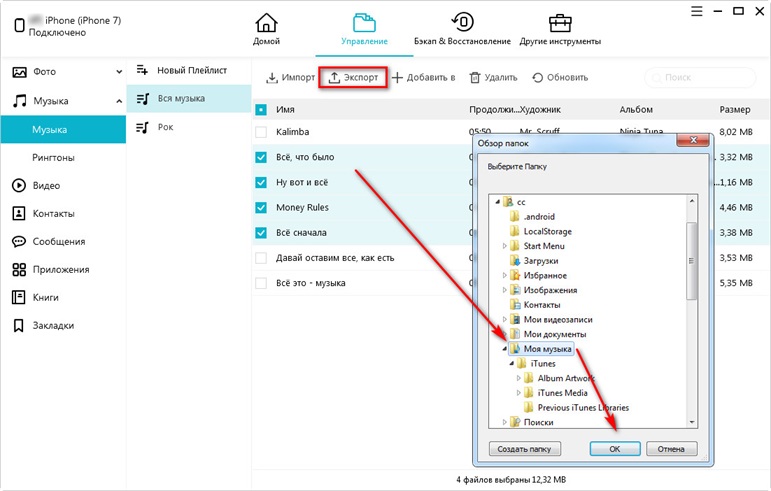
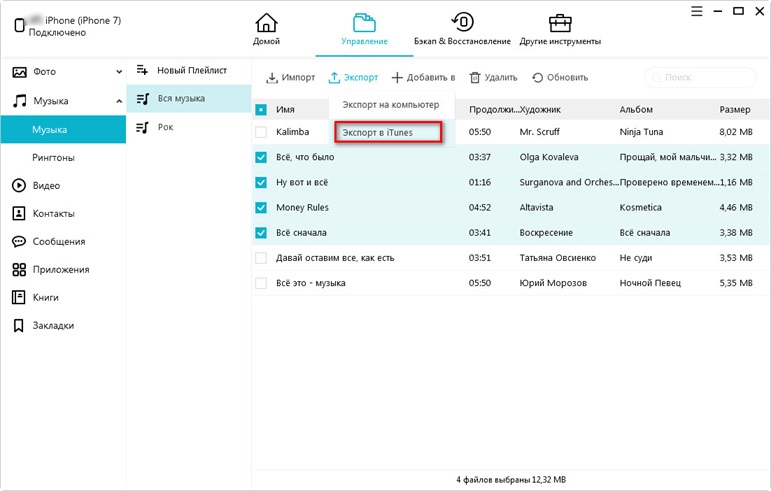
Выберите песни, которые вы хотите перенести с айфона на компьютер, нажмите «Экспорт», а затем «Экспорт на компьютер» или «Экспорт в iTunes». Скачанные песни можно просто перетащить из окна приложения туда, куда вам нужно. В отличие от iTunes программа не синхронизирует айфон с компьютером.
Дополнительными преимуществами iCareFone являются легкость и широкий функционал. Помимо возможностей скачать музыку с айфона на компьютер или залить её на Apple устройство, утилита имеет функционал полноценного файлового менеджера. С айфона можно перенести видео , фото и любые нужные вам файлы. Впрочем, как и залить на него.
Способ 2. Как перенести музыку с айфона на компьютер через Айтюнс
Официальная утилита для работы с Apple-устройствами — iTunes в прямом смысле делает все сама. Если вы залили музыку на смартфон через неё, а потом удалили все треки с компьютера, то простая синхронизация все вернет назад. Правда вся музыка появиться в папках медиафайлов iTunes и её местоположение еще придется поискать. Хотя, приложение позволяет настроить место хранения и самим.
iTunes также позволяет синхронизировать устройство по Wi-Fi. Для этого в основном меню устройства в утилите iTunes следует поставить галочку возле поля «синхронизация по Wi-Fi». Таким образом, всегда когда iPhone и компьютер будут подключены к одной сети они будут синхронизироваться. Такая функция достаточно удобна, но частота синхронизаций заставит её отключить.
Отдельно стоит отметить, что iTunes позволяет синхронизировать только выбранные песни, альбомы, исполнителей и жанры по вашему желанию.
Касательно лицензионно приобретенных в iTunes песен совершенно не стоит беспокоиться. Они отдельно могут быть доступны как с iPhone так и с компьютера. Поэтому, их легко и буквально в один клик можно скачать с официальной библиотеки iTunes через интернет.
Если же вы скачали песню из интернета прямо на iPhone, то в данном случае необходимо добавить песню в плейлист в медиатеке смартфона. В таком случае трек сохраниться и в iTunes, а в процессе синхронизации с компьютером будет сохранен и на ПК. Но, проблема заключается в том, что место хранения музыки из iTunes далеко не очевидное. Даже для скачанных вами песен. Поэтому, лучше настроить самостоятельно место сохранения песен.
В целом, утилита iTunes крайне полезна для тех, кто давно пользуется продукцией Apple или собирается ей пользоваться продолжительное время. iTunes — бесплатная официальная программа с простым интерфейсом, широкими возможностями, которая имеет весь необходимый для работы с айфоном функционал. Доступна и на русском языке.
Среди недостатков можно выделить непривычность iTunes. После Android и других утилит, она кажется совершенно непонятной, хотя имеет простой интерфейс. Еще одним недостатком является крайняя ориентированность на американского пользователя, а также постоянные синхронизации и невозможность напрямую работать со смартфоном. Впрочем это характерно и для многих других программ.
Перед тем как скинуть музыку с айфона на компьютер, выберите наиболее удобный способ. Каждый из перечисленных имеет свои особенности, но все они крайне просты.
Как перенести музыку с iPhone / iPad / iPod на Mac (с / без iTunes)
У вас должно быть много музыкальных коллекций на iPhone, если вы любитель музыки. Вы должны признать, что для повседневного прослушивания музыки iPhone и iPod обеспечивают удобный и качественный способ. Однако по разным причинам вы, скорее всего, потеряете собранные песни на своем устройстве iOS. Более того, эти аудиофайлы будут занимать очень много места. Вам наконец-то понадобится перенести музыку с iPhone на Mac.
Здесь возникает вопрос, как перенести музыку с iPhone на Mac? Конечно, iTunes будет хорошим помощником, если вы хотите управлять файлами iOS или синхронизировать данные между iPhone и Mac / PC. Есть ли способ перенести песни с iPhone на Mac без iTunes? Читайте этот простой для понимания пост, чтобы найти ответы.
Часть 1. Как перенести музыку с iPhone на Mac с помощью iTunes
Похоже, что вы можете заниматься всеми видами работ, связанных с данными iOS, с помощью iTunes. Поэтому, когда вы хотите перенести музыку с iPhone на Mac, вы также можете положиться на iTunes. Если вам нужно перенести песни с iPad или iPod на Mac, метод будет таким же.
1 Запустите последнюю версию iTunes на Mac и выключите Автоматическая синхронизация iTunes.
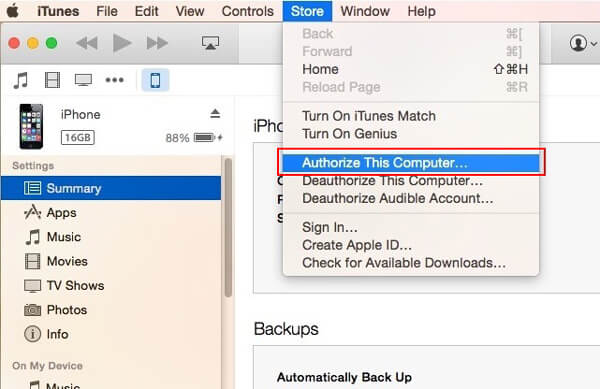
2 Нажмите Магазин вариант в строке меню, а затем выберите Авторизуйте этот компьютер из выпадающего списка. Войдите в свою учетную запись Apple, которую вы использовали на своем iPhone.
3 Подключите ваш iPhone к Mac с помощью USB-кабеля. Затем нажмите Вид > Показать слайдбар найти ваше устройство iOS.
4 Щелкните правой кнопкой мыши на вашем iPhone, а затем выберите Передача покупок из списка. Также вы можете нажать «Файл»> «Устройства»> «Перенести покупки с iPhone», чтобы перенести музыку с iPhone на Mac.
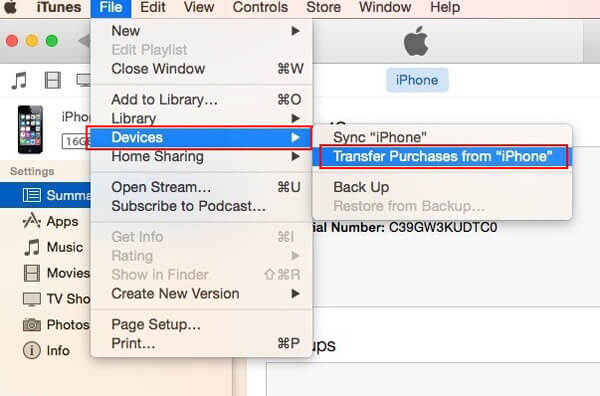
С помощью этого метода вы можете синхронизировать все типы данных, приобретенных с этим Apple ID, на Mac. Так что это может помочь вам перенести музыку с iPhone на Mac. Но эта функция работает только для музыки, купленной в iTunes Store.
Внимание : При подключении iPhone к Mac, с которым он не был синхронизирован, появится iTunes, запрашивающее, хотите ли вы синхронизировать устройство с этим Mac. Не делай этого. Эта операция сотрет ваш iPhone и сотрет все виды файлов на нем.
Часть 2. Как перенести музыку с iPhone на Mac без iTunes
«Вчера я купил новый MacBook Pro и хочу скопировать на него все полезные данные с моего iPhone. Прежде всего, я хочу перенести музыку с моего iPhone 6 на этот Mac. Я не хочу использовать iTunes. простой способ передачи музыки с iPhone? Я хочу получить прямой доступ ко всем моим аудиофайлам и управлять ими. Любая помощь? «
Если вы когда-либо переносили данные Android на компьютер с Windows, вы знаете, что первый метод слишком сложен. Хотите лучше копировать музыку с iPhone на Mac? Здесь мы искренне рекомендуем профессиональный iPhone Music Transfer чтобы помочь вам экспортировать музыку с iPhone на Mac. Он имеет возможность проверять все типы файлов на iPhone и выбирать конкретные данные для Mac. Вы можете бесплатно скачать его и попробовать.
- Mac FoneTrans — лучшая альтернатива iTunes, которая может помочь вам перенести музыку с iPhone на Mac и сделать резервную копию всех типов файлов iPod / iPhone / iPad на Mac.
- Перенос музыки, фотографий, книг с iPod на Mac или библиотеку iTunes.
- Резервное копирование SMS, голосовых заметок, заметок и контактов в программу.
- Простые в использовании функции и быстрая скорость передачи.
- Полностью совместим с любым iPhone / iPad / iPod.
1 Запустите iPhone Music Transfer
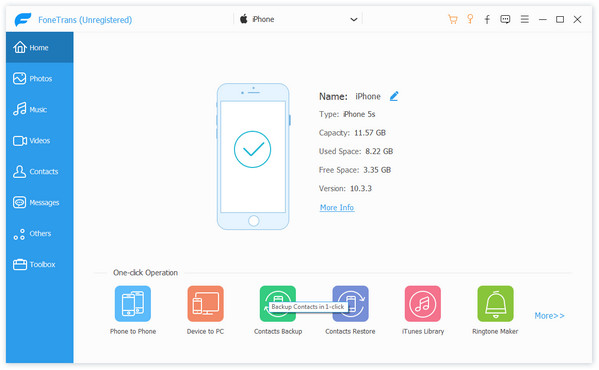
Загрузите установочный файл, установите это программное обеспечение для передачи музыки iPhone на ваш Mac. Дважды щелкните значок приложения, чтобы запустить программу. Подключите iPhone к нему с помощью USB-кабеля. Он автоматически обнаружит ваше устройство iOS и покажет его основную информацию в интерфейсе.
2 Выберите песни для iPhone
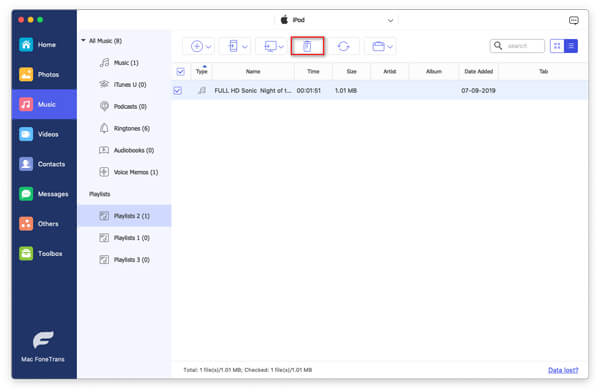
Нажмите Медиа на левом контроле. Вы можете видеть, что все медиафайлы на iPhone отображаются в правом окне предварительного просмотра. Он разработан с функцией предварительного просмотра, чтобы помочь вам проверить подробную информацию о каждом аудиофайле.
3 Перенос музыки с iPhone на Mac
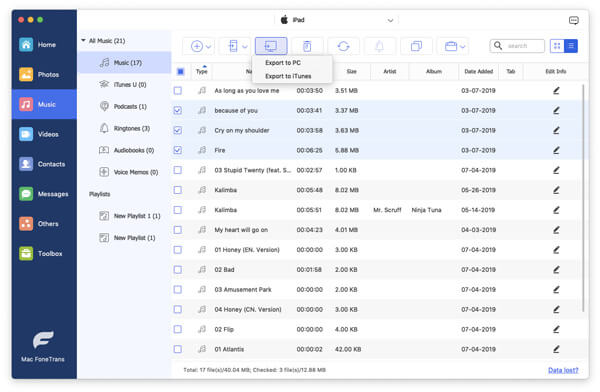
Отметьте песни, которые вы хотите скопировать на Mac, и нажмите Экспорт в в строке меню. щелчок Экспорт в Mac подтвердить операцию перемещения музыки с iPhone на Mac.
Всего за несколько кликов вы можете легко переносить музыку с iPhone на Mac. Крутая часть, вы можете легко выбрать конкретные песни. Более того, после передачи вы можете легко управлять этими аудиофайлами на Mac.
Помимо музыки, с помощью этого инструмента вы также можете передавать другие часто используемые данные iOS, такие как контакты, журналы вызовов, сообщения, видео, фотографии и т. Д. Он поддерживает любые популярные устройства iOS. Кроме того, он позволяет передавать музыку с Mac на iPhone. Просто бесплатно скачайте его и попробуйте.
В этом посте мы в основном покажем, как передавать музыку с iPhone на Mac. Если вы хотите экспортировать музыку с iPhone на Mac с помощью iTunes или загружать песни с iPhone на Mac без iTunes, вы можете найти подходящий способ сделать это. Надеюсь, вы сможете лучше наслаждаться музыкой на Mac после прочтения этого поста. Возникли проблемы, пожалуйста, оставьте нам сообщение.
Что вы думаете об этом посте.
Рейтинг: 4.9 / 5 (на основе голосов 128)

08 мая 2018 г. 13:30 / Обновлено Луиза Уайт в Передача данных iOS
Как вы переносите музыку с iPod на iPhone? В этом посте показано, как перенести музыку с iPod на iPhone без iTunes.
Хотите перенести видео с iPhone на Mac? Следуйте этой статье, чтобы переместить видео с iPad на Mac.
Хотите совершать звонки с помощью бесплатного приложения для звонков? Мы перечисляем 8 лучших приложений для звонков по WiFi, которые вы можете выбрать.
Перенос музыки с iPhone на Mac: 5 эффективных способов [2023]
 Размещено от Лиза Оу / 25 фев, 2022 13:30
Вы меломан или человек, который любит слушать музыку? Что ж, всем нам нравится слушать песни, потому что это позволяет нам испытывать разные эмоции, даже просто слушая их. Мало того, у вас наверняка есть музыкальные коллекции и плейлисты на вашем устройстве. И ты хочешь резервное копирование музыки на iPhone на Mac по разным причинам, например, из-за того, что он занимает место на вашем устройстве или боится его потерять, и т. д. Поэтому необходимо их передать.
Но тут возникает вопрос, как вы можете это сделать? Не волнуйтесь, мы покажем вам 4 простых, но практичных подхода к передаче музыки с iPhone на Mac.
![Перенос музыки с iPhone на Mac: 5 простых и эффективных способов [2023]](https://www.fonelab.com/images/ios-transfer/transferring-music-from-iphone-to-mac.jpg)
С FoneTrans для iOS вы сможете свободно передавать свои данные с iPhone на компьютер. Вы можете не только передавать текстовые сообщения iPhone на компьютер, но также легко переносить фотографии, видео и контакты на ПК.
- Передача фотографий, видео, контактов, WhatsApp и других данных с легкостью.
- Предварительный просмотр данных перед передачей.
- Доступны iPhone, iPad и iPod touch.
1. Перенос песен с iPhone на Mac через Airdrop
iPhone и Mac имеют одинаковую функцию Airdrop, с помощью которой вы можете обмениваться файлами между этими устройствами. И, безусловно, вы можете перенести свои песни с iPhone на Mac, используя эту функцию. Это один из простых способов передачи файлов между устройствами Apple. Просто включите режим Airdrop на этих устройствах и начните выбирать файлы и делиться ими. Вот как вы можете отправить свою музыку с устройства iPhone на Mac.
Шаги по переносу музыки с iPhone на Mac через Airdrop:
Шаг 1 Прежде всего, включите Airdrop на Mac и iPhone. На Mac щелкните значок Go > Выброска десанта в строке меню. На айфоне Центр управления > Wi-Fi > Выброска десанта.
Шаг 2 После этого выберите музыкальные файлы на вашем iPhone, которые вы хотите передать. Затем коснитесь значка «Поделиться». И выберите Выброска десанта.
Шаг 3 Затем выберите имя Mac в качестве получателя. Затем на вашем Mac вы получите приглашение. Наконец, нажмите на Принять опцию.
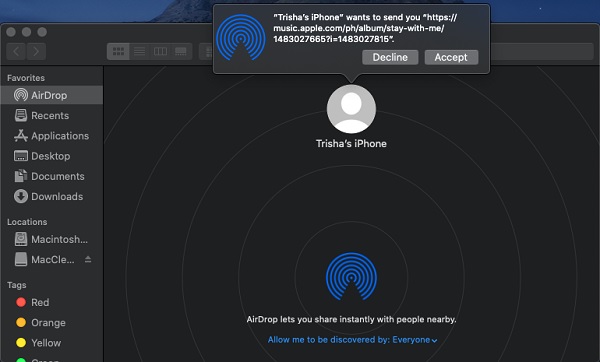
Вот и все! Теперь ваши музыкальные файлы перенесены на ваш Mac с вашего iPhone. Другой способ переноса музыки с iPhone на Mac — использование iTunes/Finder. Прочтите следующую часть, чтобы узнать об этом больше.
С FoneTrans для iOS вы сможете свободно передавать свои данные с iPhone на компьютер. Вы можете не только передавать текстовые сообщения iPhone на компьютер, но также легко переносить фотографии, видео и контакты на ПК.
- Передача фотографий, видео, контактов, WhatsApp и других данных с легкостью.
- Предварительный просмотр данных перед передачей.
- Доступны iPhone, iPad и iPod touch.
2. Как перенести музыку с iPhone на Mac с помощью iTunes/Finder
Первый вариант, который наверняка придет в голову пользователям, — перенести музыку или песни на компьютер через iTunes или Finder. Однако вы можете передавать музыку с iPhone на Mac только в том случае, если песни куплены в iTunes Store. iTunes также недоступен в более поздних версиях macOS, если на вашем Mac установлена более ранняя операционная система. Если нет, используйте вместо этого приложение Finder. И вы сможете перенести свою музыку с вашего iPhone на Mac. Ниже приведены шаги, которые вы можете выполнить.
Шаги о том, как перенести музыку с iPhone на Mac с помощью iTunes / Finder:
Шаг 1 Прежде всего, запустите iTunes or Finder приложение на вашем Mac.
Шаг 2 Затем подключите iPhone к Mac с помощью USB-кабеля.
Шаг 3 На левой панели iTunes or Finder, щелкните имя своего устройства.
Шаг 4 Затем нажмите Музыка в меню. Наконец, нажмите на Синхронизация кнопку для синхронизации и передачи музыки с iPhone на Mac.
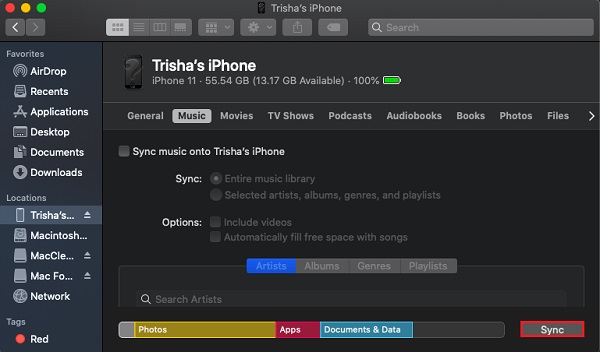
Ну вот! Теперь вы также можете воспроизводить свои песни в приложении Apple Music или iTunes на своем Mac, поскольку они были успешно перенесены. Вместо этого метода вы искали отличный альтернативный инструмент? Вы можете перейти к следующей части, потому что мы представили одну из лучших программ для ваших нужд передачи iOS.
3. Как перенести музыку с iPhone на Mac с помощью FoneTrans для iOS
Чтобы лучше переносить музыку с iPhone на Mac, мы настоятельно рекомендуем Mac FoneTrans для iOS. Это профессиональная и отличная альтернатива, которая может помочь вам в переносе и резервном копировании музыки и всех типов файлов данных с iPhone на Mac. У вас также есть свобода выбора определенных типов данных и файлов в соответствии с вашими потребностями. Это простой в использовании инструмент и функции с быстрой передачей данных. Вы можете бесплатно загрузить его и попробовать использовать на своем Mac.
С FoneTrans для iOS вы сможете свободно передавать свои данные с iPhone на компьютер. Вы можете не только передавать текстовые сообщения iPhone на компьютер, но также легко переносить фотографии, видео и контакты на ПК.
- Передача фотографий, видео, контактов, WhatsApp и других данных с легкостью.
- Предварительный просмотр данных перед передачей.
- Доступны iPhone, iPad и iPod touch.
Шаги о том, как перенести музыку с iPhone на Mac с помощью Mac FoneTrans для iOS :
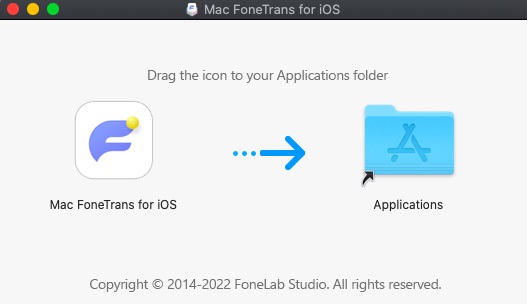
Шаг 1 Для начала перейдите на официальный сайт FoneTrans для iOS, чтобы загрузить его. И установите его на свой Mac, перетащив значок инструмента в папку «Приложения». После этого запустите программу.
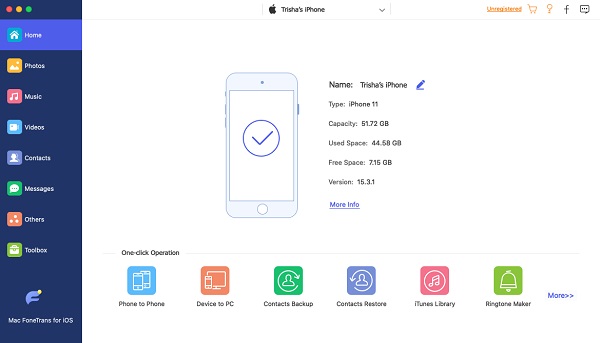
Шаг 2 После этого подключите iPhone к Mac. Затем инструмент немедленно обнаружит ваше устройство и покажет основную информацию о вашем устройстве iPhone.
Шаг 3 Затем на левой боковой панели нажмите кнопку Музыка вариант. И вы сможете увидеть все музыкальные файлы на вашем iPhone и отобразить предварительный просмотр в правой части интерфейса.
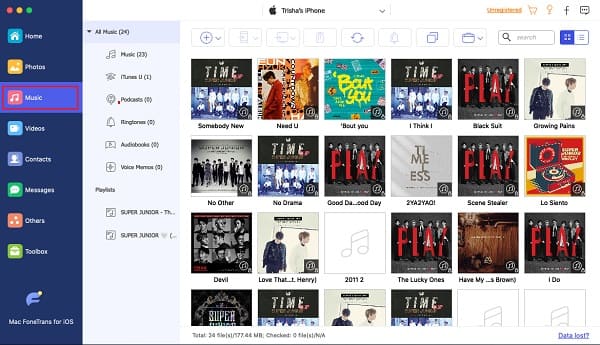
Шаг 4 Далее приступайте к выбору песня / с или музыку, которую вы хотите передать, поставив галочку в поле файла.
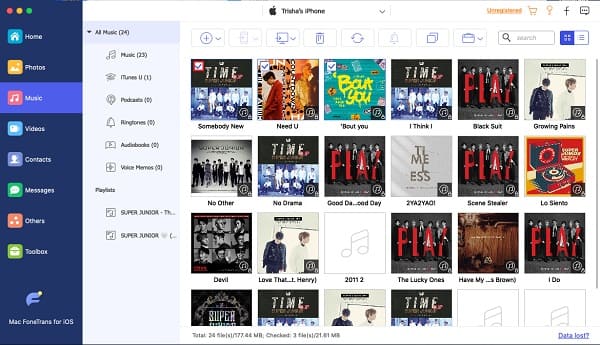
Шаг 5 После выбора музыки нажмите кнопку Экспорт в значок и выберите Экспорт в Mac в раскрывающемся меню. И он сразу же начнет процесс передачи. Появится уведомление об успешном завершении процедуры переноса. И вот оно!
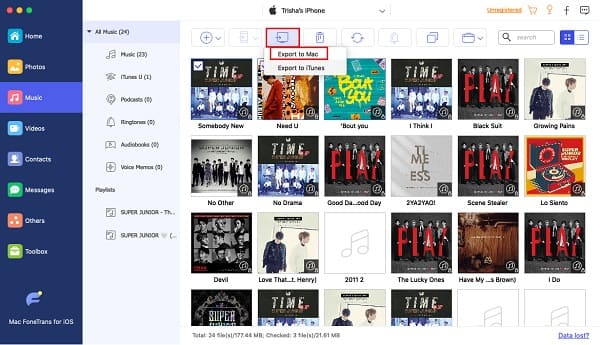
Действительно, вы можете быстро импортировать музыку с iPhone на Mac всего за несколько кликов. Удивительная часть использования этого, вы можете выборочно передавать свои песни. Более того, он поддерживает множество популярных устройств iOS, поэтому вы можете передавать данные на любые версии вашего устройства. И для этого мы искренне предлагаем вам использовать этот инструмент.
С FoneTrans для iOS вы сможете свободно передавать свои данные с iPhone на компьютер. Вы можете не только передавать текстовые сообщения iPhone на компьютер, но также легко переносить фотографии, видео и контакты на ПК.
- Передача фотографий, видео, контактов, WhatsApp и других данных с легкостью.
- Предварительный просмотр данных перед передачей.
- Доступны iPhone, iPad и iPod touch.
4. Как перенести музыку с iPhone на Mac с помощью Apple Music
С помощью Apple Music вы можете автоматически передавать свои песни с iPhone на Mac по беспроводной сети. Но чтобы получить удовольствие от его использования, вам нужно сначала подписаться на него. Вся ваша музыка будет синхронизироваться автоматически, если вы являетесь подписчиком. В результате вам не нужно перемещать или переносить музыку на компьютер вручную. Выполните приведенные ниже шаги, чтобы узнать, как использовать этот метод передачи.
Шаги по переносу музыки с iPhone на Mac с помощью Apple Music:
Шаг 1 Во-первых, откройте Музыка приложение на вашем iPhone. И подпишитесь, нажав на Для тебя > Попробуй это сейчас и выбор плана подписки. Затем войдите в свой Apple ID и подтвердите платежные данные.
Шаг 2 Затем войдите в тот же Apple ID, который вы использовали для покупки Apple Music подписка.
Шаг 3 Затем включите Синхронизировать библиотеку на вашем iPhone или Mac. Наконец-то вся ваша музыка с устройств Apple будет доступна на компьютерах Mac. Музыка приложение, и вы можете играть в них и наслаждаться ими.
Но обратите внимание, что это возможно только в том случае, если вы подписаны на план Apple Music. Если вы считаете, что это не стоит вашего бюджета, вы можете попробовать FoneTrans для iOS. Это не бесплатно, но и не дорого, и вы определенно можете попробовать Попробуйте! из него, потому что вы все еще можете пользоваться некоторыми функциями.
5. Часто задаваемые вопросы о том, как перенести музыку с iPhone на Mac
1. Почему я не могу перенести музыку с iPhone на Mac?
Есть много причин, по которым вы не можете перенести свою музыку. Одна из основных причин заключается в том, что ваши устройства не обновлены до последней версии iOS, iPadOS, macOS или iTunes для Windows. Обновление ваших устройств до последней версии позволит вам использовать многие функции. Другое дело, убедитесь, что Синхронизировать библиотеку включен. Таким образом, вы можете передавать свою музыку с помощью синхронизации.
2. Могу ли я передавать музыку с iPhone на Mac через Bluetooth?
К сожалению нет. Вы можете подключить свой iPhone к Mac и синхронизировать iTunes по беспроводной сети на обоих устройствах, используя один и тот же Wi-Fi после его включения. Но вы не можете передавать файлы, даже свою музыку или песни.
3. Разрешена ли передача музыки с ПК на Mac?
Абсолютно да. Вы можете передавать свои файлы, включая песни и музыкальные файлы, с ПК с Windows на Mac. Чтобы сделать это, вы можете найти много способов в Интернете, когда вы ищете его.
С FoneTrans для iOS вы сможете свободно передавать свои данные с iPhone на компьютер. Вы можете не только передавать текстовые сообщения iPhone на компьютер, но также легко переносить фотографии, видео и контакты на ПК.
- Передача фотографий, видео, контактов, WhatsApp и других данных с легкостью.
- Предварительный просмотр данных перед передачей.
- Доступны iPhone, iPad и iPod touch.
В заключение вы узнали 4 простых и эффективных метода импорта музыки с iPhone на Mac. Теперь вы больше не будете беспокоиться из-за этого. И мы гарантируем, что все эти способы работают и надежны для ваших нужд. Тем не менее, инструмент, который выделяется среди вышеупомянутых, — это Mac FoneTrans для iOS — хорошая и отличная программа, на которую точно можно положиться. Вот почему мы настоятельно рекомендуем вам использовать этот инструмент. В конце концов, это все еще ваше решение.
Как передать файлы, фото и музыку с iPhone на Mac (и обратно)
Практически у всех владельцев техники Apple периодически возникает необходимость поделить определенным файлом. Например, если нужно перенести отдельное видео, фото или музыкальный трек с Афона на Мак (или наоборот). На самом деле, сделать это просто, достаточно использовать встроенные возможности iOS и macOS. Мы поделимся тремя основными вариантами обмена.
Передача через AirDrop
Самый простой способ, не требующий подключения кабеля или использования сторонних программ. Для начала перейдите в Finder на Mac, кликните на AirDrop и убедитесь, что установлен параметр «Разрешить мое обнаружение всем».
На iPhone выделите любой файл и нажмите на значок «Поделиться» — AirDrop.
В открывшемся окошке выберите свой компьютер.
Нажмите «Принять» на Мак.
На Mac выделите нужный файл (видео, фото) и кликните двумя пальцами на трекпаде. В открывшемся меню нажмите «Поделиться» — AirDrop.
Выберите свой телефон, на который передается файл.
На iPhone или iPad кликните кнопку «Принять».
Обмен данными по кабелю
Если под рукой есть шнур для сопряжения (зарядки) iPhone и Mac, можно воспользоваться им.
Соедините устройства между собой кабелем.
Откройте Finder на Mac и в левой панели выберите ярлык со смартфоном.*
В открывшемся окошке найдите нужную вкладку с видео, фото или файлами.
Просто скопируйте или перетяните нужные объекты на компьютер, или наоборот, на телефон.
*Примечание. Если iPhone не отображается в Finder, необходимо перейти в настройки проводника и установить галочку «Диски CD, DVD и устройства iOS».
Сохранение файлов в облако
И наконец, последний способ обмена данными — это использование различных сервисов или мессенджеров. Вы можете загрузить файл на Google Drive, Яндекс.Диск, Dropbox. Или просто прикрепить его к письму в электронной почте. Удобно также сохранять файлы в мессенджерах, например, создав папку «Избранное» в Телеграм или Viber.