Включаем режим видео «картинка в картинке» на Android устройствах.
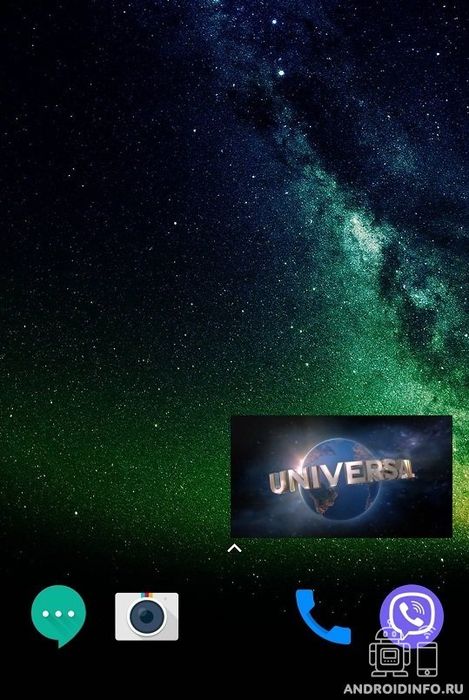
В новых версиях Андроид есть функция, которая называется Картинка в картинке, она же Picture in picture. Как ее активировать, читайте в данной инструкции.
Андроид 7 получил новую опцию многозадачности, когда несколько приложений могли одновременно работать на экране. В 8 версии операционной системы Гугл реализовали функцию отображения видеоконтента поверх остальных приложений.
Приложения, которые поддерживают эту функуцию:
- Chrome;
- Firefox.
Видеопроигрыватели:
- Ютуб;
- плеер VLC;
- Гугл Фильмы.
Иные приложения:
- Инстаграмм;
- Карты в режиме навигации.
Как включить режим Картинка в картинке в Андроид?
И так, у нас должна быть версия Андроид 8-ой версии или новее.
- На своем смартфоне заходим в брайузер Google Chrome.
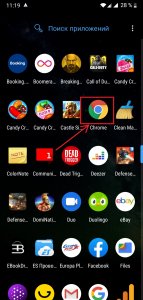
- Заходим на любой сайт с фильмами онлайн.
- Включаем видео в полноэкранном режиме;

- Жмем кнопку Домой (На смартфонах кнопка находится снизу по середине).
 На новинках, безрамочных смартфонах где присутствует функция Управления жестами, проводим пальцем снизу вверх.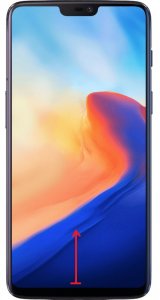
- После этого, видеоконтент будет отображаться в качестве маленького окошка справа внизу рабочего стола.
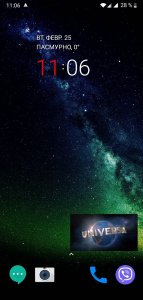 Эта функция удобно тем, что мы сможем переписываться и делать практический все что угодно, не прерывая просмотр фильма.
 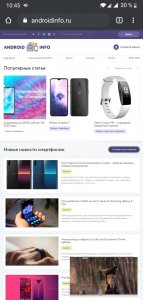 Так же, мы можем перемещать данной окошко в любое место экрана для удобства.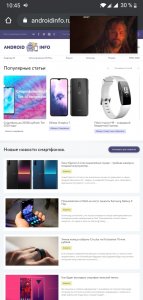
- Для того чтобы, закрыть или увеличить на весь экран, тапаем один раз на окошко видео, для того чтобы появились дополнительные функции.
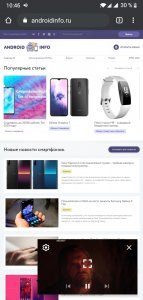
Почти всегда этот режим включается именно так, но не в плеере VLC:
- Включаем видеоролик в плеере.
- Тапаем на три точки и выбираем Картинка в картинке.
- Затем нажимаем снова кнопку Домой.
Как отключить этот режим?
Для деактивации режима PIP на Андроид устройстве необходимо проделать следующее:
Стоковая ОС:
- переходим в Настройки и находим Приложения и уведомления;
- выбираем подраздел со Специальным доступом.
- Заходим в Настройки;
- переходим в расширенные настройки и нажимаем на пункт Конфиденциальности;
- включаем или выключаем ползунок напротив Картинки в картинке.
В предложенных приложениях можно как отключить, так и заново включить эту опцию.
Как включить и использовать режим «картинка в картинке» на Android-устройствах
Добиться многозадачности на уровне компьютера от Android не получится, но некоторые функции позволяют и на смартфоне выполнять несколько задач одновременно. Например, удобным инструментом для этой цели служит режим «Картинка в картинке», он же Picture-in-Picture или PiP. Ранее функция, добавленная в 2017 году, была доступна пользователям сервиса YouTube на условиях платной подписки, после чего возможность применения опции появилась и для других приложений в ОС Android. Начиная с Android 8.0, на экране устройства можно не только разместить несколько окон разных приложений, как было реализовано в версии 7.0, а и смотреть видео в отдельном окошке поверх других открытых приложений. К середине 2018 года ограничение на использование опции в YouTube было снято, так что теперь пользователи могут бесплатно оценить преимущества режима PiP.
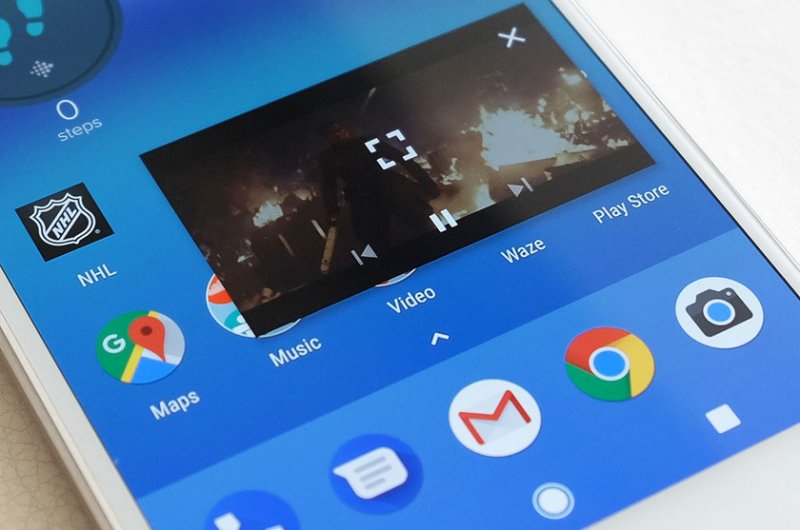
Функция Picture-in-Picture позволит одновременно пользоваться несколькими приложениями, при том, что воспроизведение видео будет продолжаться в отдельно выведенном окне, которое можно также перетаскивать на нужную позицию. Рассмотрим, как активировать PiP и использовать возможность на смартфонах под управлением Android.
Какие приложения поддерживают режим «картинка в картинке» на Android
Начнём с того, каким софтом поддерживается функция. Обычно в описании к софту разработчик указывает поддержку данной возможности, но чтобы пользователю было нагляднее, рассмотрим, в каких приложениях на Android будет доступен режим «картинка в картинке»:
- YouTube.
- Медиаплеер VLC
- Google фильмы и ТВ.
- Google Duo.
- Google карты (при навигации).
- Браузеры Chrome и Firefox.
Как это работает на практике
Режим Picture-in-Picture на экране Android-устройства будет выглядеть как два отдельных окна, причём одно будет поверх другого, то есть видео может быть вынесено на рабочий стол или же просто накладываться, закрывая область приложения, в котором вы работаете параллельно просмотру. Используя PiP, можно полноценно работать с различными приложениями, будь то мессенджер, браузер или прочий софт. Так, благодаря функции можно выполнять следующее:
- Взаимодействовать с плеером (запускать воспроизведение, ставить на паузу, перематывать, убирать или включать звук, разворачивать на весь экран и т. д.).
- Закрывать видео, тем самым отключая функцию PiP.
- Доступна возможность перемещения окна и изменения его размера жестами на экране, не останавливая воспроизведение видео.
Режим Picture-in-Picture позволит без проблем запускать приложения одно поверх другого, перетаскивать в нужное место на экране девайса, растягивать, уменьшать или увеличивать. Таким образом, функциональность софта при вынесении интерфейса полностью сохраняется.
Включение опции в настройках ОС
Для использования данной возможности нужно предоставить выбранному приложению разрешение работать с опцией. Активировать или деактивировать режим, если требуется, можно для каждого приложения в отдельности. По умолчанию на Android 8, 9 и выше режим активен, но можно выполнить его активацию и вручную в настройках девайса.
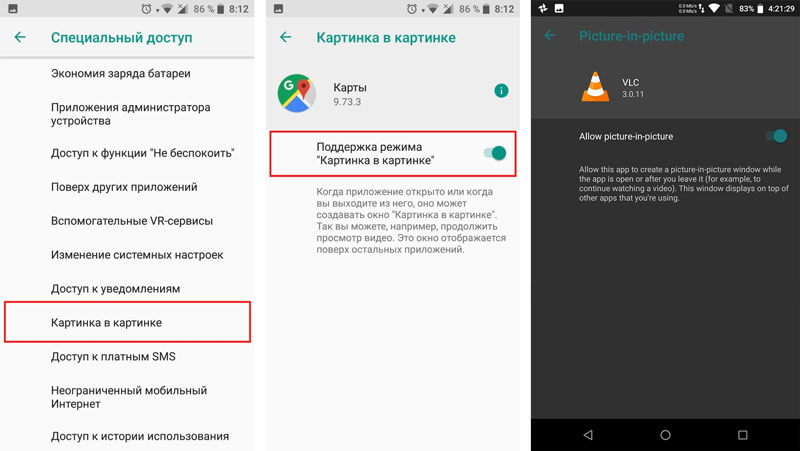
Включение функции картинка в картинке на Android
Как включить опцию на смартфоне:
- Идём в настройки устройства.
- Открываем подменю «Приложения и уведомления» и находим здесь раздел «Специальный доступ» (он может прятаться также в расширенных настройках).
- Здесь можно увидеть список разрешений для софта. Выбираем нужное нам разрешение, то есть пункт «Картинка в картинке».
- В развернувшемся меню будут программе, для которых доступна функция.
- Жмём на нужном приложении, чтобы предоставить ему доступ к работе с опцией.
- Теперь PiP можно применять в выбранном нами приложении.
Список поддерживающих функцию приложений пока ещё невелик, но постепенно расширяется, так что вскоре в нём можно будет увидеть и другие сервисы.
Вызов функции в процессе работы с приложениями
Активировать режим на девайсах Android можно прямо в приложении, которое требуется разместить поверх интерфейса. Функция может включаться разными способами в зависимости от конкретного софта.
Чтобы в вынесенном окне воспроизводился контент с видеохостинга YouTube, нужно сначала запустить ролик, после чего нажать на изображение квадрата в верхней части плеера. В результате манипуляций видео будет вынесено на рабочий стол, а YouTube скроется.
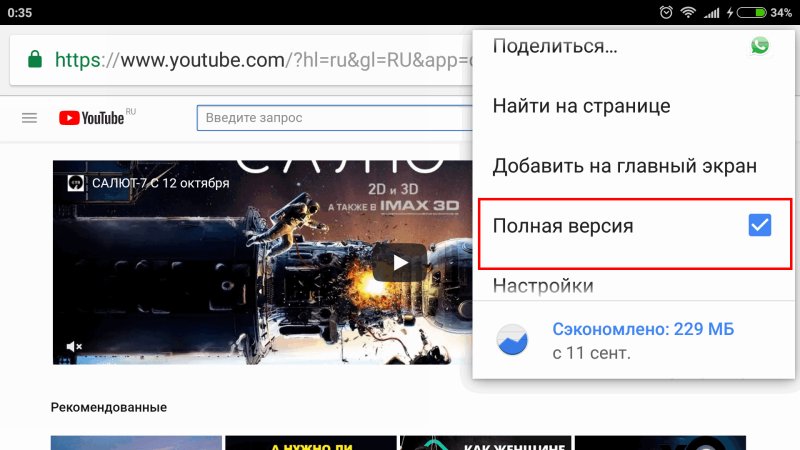
Включение полной версии YouTube
Нажатие на плавающее окно с контентом даст возможность доступа к элементам управления и манипуляциям с размерами рамки. Для закрытия ролика можно использовать стандартный значок в виде крестика или выполнить действие путём перетаскивания окошка в нижнюю часть экрана устройства.
В браузере Chrome достаточно развернуть видео на весь экран и во время его воспроизведения нажать кнопку «Home», после чего ролик отобразиться в миниатюрном окне на рабочем столе смартфона.
Для запуска функции в плеере VLC, нужно во время воспроизведения видео перейти к дополнительным возможностям меню (три точки), затем выбрать кнопку «Picture-in-Picture». После этого следует нажать кнопку «Домой».
Как отключить «картинка в картинке» на Android
Если опция не понравилась, её всегда можно отключить. Выполняется процедура обратным включению способом:
- Идём в настройки девайса, перейдя с рабочего стола или путём выбора параметров из шторки уведомлений.
- Жмём «Приложения и уведомления» и в расширенных настройках находим раздел «Специальный доступ».
- Здесь выбираем пункт «Картинка в картинке» и убираем поддержку функции для выбранных приложений, переключая тумблер в неактивное положение.
Кроме размещения на экране нескольких открытых окон и поддержки Picture-in-Picture, обеспечивающих Android-устройству многозадачность, есть также возможность воспроизведения видео YouTube в фоновом режиме (официальное решение требует оплаты подписки, но некоторые программы смогут помочь обойти ограничение).
Как сделать картинку в картинке на Android
Довести телефон до уровня производительности персонального компьютера не получится. Но некоторые функции можно активировать и использовать постоянно. Пользователь Android может запустить режим отображения «картинка в картинке», чтобы разнообразить действия и рабочий процесс. Для активации нужно запустить дополнительное приложение и следовать простой инструкции (даже для новичков).
Приложения, поддерживающие режим «Картинка в картинке»
В описаниях скачиваемых программ разработчики указывают возможность поддержки функционала в описании.
Выполнить или настроить режим двойного изображения на Android можно с помощью следующих дополнительных сервисов:
- YouTube (популярное приложение для просмотра видео);
- плеер типа VLC (видеоплеер);
- Google (фильмы, ТВ, карты для навигации, Duo);
- браузеры Chrome и Firefox.
Внимание! Если есть сомнения в возможности запуска приложения по требуемому сценарию, стоит найти подробное описание у разработчика. В большинстве видеопрограмм эта функция есть.
Как это работает
Функция PiP (картинка в картинке) кажется довольно простой: два отдельных окна с одинаковым изображением. Иногда одно немного перекрывает другое, в других случаях работает перемещение отдельного окна на рабочий стол или закрытие определенной области программы, с которой в данный момент работает пользователь. Это позволяет выполнять следующие операции:
- взаимодействовать с различными плеерами (например, проигрывать видео, ставить паузу, перематывать, работать со звуком, ставить полноэкранный режим и другие опции);
- отключите функцию PiP, закрыв окно воспроизведения видео;
- перемещайте видео или изменяйте его размер пальцами, не останавливая видеоплеер.
Внимание! Режим «картинка в картинке» позволяет работать с несколькими программами одновременно: просматривать информацию, растягивать, уменьшать размер. При этом сохраняется работоспособность и функциональность устройства.
Включение опций в настройках ОС
Чтобы запустить эту функцию на устройстве, необходимо предоставить выбранному приложению разрешение на взаимодействие с режимом. Требуется включить или отключить действие конфигурации для каждого приложения. На устройствах под управлением ОС Android версии 8, 9 и выше выбранный режим находится в строке «По умолчанию». Функционал функционала можно настроить вручную. Действия:
- откройте блок «Настройки» в программах устройства;
- перейдите в раздел «Приложения и уведомления», нажмите на подраздел «Особый доступ». Внимание! Список меню и названия подразделов могут отличаться. Это зависит от версии мобильного устройства, прошивки и других функций телефона. На некоторых устройствах нужный блок находится в дополнительных настройках;
- монитор отобразит список действующих разрешений для приложения;
- нужно выбрать пункт, нажать на название и нажать на функцию «Картинка в картинке»;
- следующий список — это приложения, для которых можно активировать эту опцию;
- вы должны выбрать программу и разрешить взаимодействие.
Список программ, для которых доступно разрешение на взаимодействие с модом, пока невелик. Но разработчики постоянно разрабатывают рабочие варианты приложений, поэтому количество софта увеличивается. Помимо настроек устройства, вы можете использовать внутренние параметры программы. Например, YouTube:
- запустить видео;
- нажмите на квадратное изображение в правом верхнем углу окна;
- фильм будет работать на рабочем столе, а основное приложение будет скрыто.
В браузере Chrome нужно запустить видео, во время просмотра нажать иконку «Пуск». Воспроизведение пойдет в маленькое окошко на мониторе устройства. При работе с проигрывателем VLC вам нужно щелкнуть дополнительные параметры (представленные тремя вертикальными точками) и выбрать режим.
Отключение режима
Если способ выполнения для вывода информации не подходит, его можно отключить. Инструкция:
- зайти в настройки гаджета;
- открыть «Приложения и уведомления»;
- запустить блок «Особый доступ»;
- открыть расширения и отключить функциональность поддержки опций.
Отключение осуществляется специальным тумблером, который необходимо повернуть в положение «Выкл.». После деактивации приложение больше не сможет поддерживать опцию «Картинка в картинке»; Чтобы начать работу, вам нужно повторно ввести свои настройки.
Картинка в картинке — это функция, доступная пользователям Android на определенных уровнях обновления. Совместимость можно проверить в информации о телефоне. Запуск и отключение опции осуществляется через настройки, инструкция простая, подходит для начинающих пользователей.
Как запустить режим картинка в картинке на любом смартфоне Android?

Многие устройства все еще не получили Android Oreo, а внушительная часть из них никогда и не обновится до этой версии системы. Но многие пользователи хотят заполучить впечатляющие функции, которые предоставляет обновленная версия Android. Одна из многих функций, которыми вы можете насладиться на своем устройстве, даже если оно работает не на Oreo, – это режим Картинка в Картинке.
Режим Картинка в Картинке (PiP) позволяет пользователям сжимать видео в окно с изменяемым размером. С этой функцией проще реализовывать многозадачность. Однако вам не обязательно иметь обновление Oreo, чтобы использовать этот режим. Вот вам несколько приложений, которые позволят вам наслаждаться режимом Картинка в Картинке.
NewPipe
Это приложение небольшого размера, с помощью которого вы можете смотреть видео YouTube в плавающем окне. Вам не нужно ставить видео на паузу, чтобы проиграть его в плавающем окне. Также приложение дает вам возможность скачивать видео с YouTube, чтобы вы могли наслаждаться ими, даже когда вы офлайн.
Приложение имеет свои ограничения. Хотя вы можете смотреть через него видео YouTube, вы не можете войти в свой аккаунт. Вам придется вручную искать даже видео из ваших подписок, чтобы посмотреть их через NewPipe. Данное приложение не доступно на Google Play Store, поэтому вам придется скачивать его со стороннего сайта.
Popup Browser Beta

Этот браузер позволяет вам серфить в интернете в плавающем окне. Единственная проблема в том, что данный браузер находится на стадии бета. Так что вам следует воздержаться от ввода и использования конфиденциальной информации.
KMPlayer

Этот видео-проигрыватель имеет множество уникальных функций. И лучшая из них – это режим Картинка в Картинке. Используя это приложение, вы можете реализовывать на вашем смартфоне Android несколько задач одновременно. Приложение можно скачать из Google Play Store, и оно способно воспроизводитель большинство форматов видео. Это один из самых популярных мультимедийных проигрывателей. Приложение поддерживает 26 языков, и ему доверяют миллионы людей.
Floating Apps

Это специальная программа для всех приложений вашего устройства Android. Данная программа позволяет вам просматривать другие приложения во всплывающем окне. После установки, плавающие окна появятся на левой стороне панели уведомлений. Вы сможете настроить их под свои нужды. Вам нужно будет разрешить следующие действия для запуска приложений:
- Предоставить доступ к памяти
- Разрешить наложения на другие приложения
Когда вы предоставите требуемые разрешение, приложение начнет работать на вашем устройстве. Это плавающее приложение позволит вам запускать большинство программ.
Заключение
Вы можете использовать один из упомянутых выше методов, чтобы смотреть видео вместе с другими запущенными приложениями с помощью режима Картинка в Картинке. Какое из представленных приложений вы установите на свой смартфон Android, чтобы насладиться новейшей функцией Oreo? Напишите нам, какое приложение лучше всего работает на вашем устройстве.