3 способа обновления Плей Маркета – как установить на Андроид
Play Market – самый популярный магазин приложений, с помощью которого пользователь может не только устанавливать софт, но и обновлять его. Вместе с тем установка апдейта требуется как играм и программам, так и самому магазину. Поэтому важно понять, как обновить магазин приложений Плей Маркет, ведь одноименной проги нет в списке утилит. Его обновление происходит автоматически, но, если вы долго сидите на старой версии, то можно выполнить операцию в ручном режиме.
Через настройки Play Market
Вне зависимости от того, пользуетесь вы Плей Маркетом на планшете или на смартфоне, у вас всегда есть возможность обновить магазин до последней версии в ручном режиме. Для этого вам не придется искать APK-файл приложения или изучать форумы с инструкциями от экспертов. Достаточно выполнить несколько простых действий, с которыми справится даже новичок:
- Запустите Плей Маркет.

- Нажмите на иконку своего профиля.

- Откройте раздел «Настройки», а затем – «Сведения».
- Тапните по пункту «Версия Google Play».

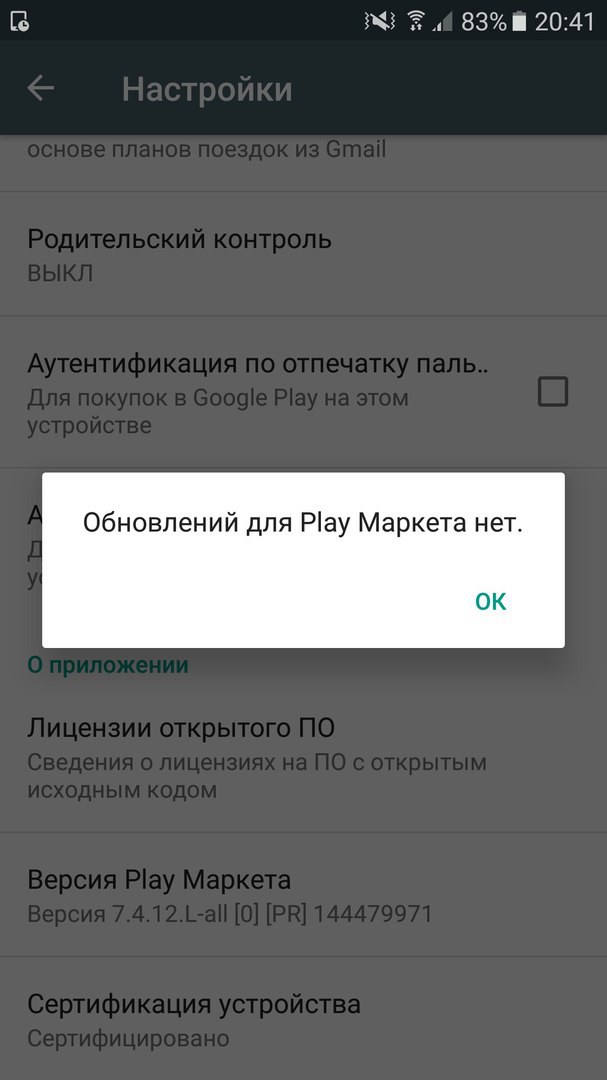
Если у вас установлена устаревшая версия магазина, Плей Маркет предложит обновиться. Если же вы используете актуальную сборку, то увидите перед собой сообщение «Обновлений для Play Market нет» или другое уведомление, подобное этому.
Очистить данные Play Маркета
Если вы уверены, что на Андроиде существует более свежая версия Гугл Плей, но на телефоне установлена устаревшая сборка, то обновиться можно через очистку данных магазина. Чтобы накатить апдейт, нужно действовать по инструкции:
- Открыть настройки смартфона.

- Перейти в раздел «Приложения».

- Выбрать «Google Play Маркет».

- Нажать кнопку «Очистить кэш», а затем – «Очистить данные».

В процессе очистки данных приложение Гугл Плей сбрасывает свои настройки и автоматически устанавливает обновление. Если и на этот раз версия магазина окажется устаревшей, попробуйте воспользоваться альтернативным вариантом установки апдейта.
Использование APK-файла
На любом смартфоне, будь то «Самсунг», «Хуавей» или «Хонор» обновление можно выполнить вручную через установку Google Play средствами APK-файла.
Этот способ является менее надежным с точки зрения безопасности, но в конечном итоге приводит к тому, что на вашем устройстве оказывается последняя версия Плей Маркета:
- Скачайте APK-файл последней версии Play Маркета, используя источник, которому вы доверяете.

- Откройте файл.
- Разрешите установку из неизвестных источников.
- Подтвердите инсталляцию.

Если все сделано верно, то теперь в настройках Play Market вы увидите свежую версию приложения. Но даже в случае, если она все равно будет устаревшей, есть несколько способов решения возникшей проблемы как без, так и с помощью стороннего ПО.
Устранение проблем
Зачастую, каким бы средством установки апдейта ни пользовался владелец смартфона, у него все равно не обновляется Play Market. Это может произойти по целому ряду причин, на которых сейчас нет смысла останавливаться. Важно – найти вариант решения проблемы, чтобы в конечном итоге обзавестись свежей версией приложения.
Принцип устранения неполадок будет зависеть от того, как именно вы пытались обновить магазин. Если вы пользовались настройками Плей Маркета или очисткой данных, то сделайте следующее:
- Откройте настройки гаджета.

- Перейдите в раздел «Приложения».
- Выберите «Google Play Market».

- Еще раз выполните очистку кэша и данных.
- Нажмите кнопку «Удалить обновления», а затем поочередно нажмите «Остановить» и «Отключить».

Далее снова запустите Плей Маркет и попытайтесь его обновить стандартным способом через настройки. С высокой долей вероятности вам удастся решить проблему. Но, если ранее вам не удалось накатить апдейт даже через APK-файл, то придется идти на радикальные меры. Перед этим выполните рекомендации, указанные в инструкции выше. Если они не помогут решить проблему, то действуйте так:
- Установите ES Проводник.
- Запустите приложения.
- Нажмите кнопку в виде трех полосок и активируйте опцию «Root-проводник».
- Используя поисковую строку ES Проводник, введите запрос «com.android.vending».
- Удалите все файлы и папки, которые найдет приложение.
После полного удаления Плей Маркета останется повторно установить магазин через APK-файл. Но будьте внимательны, так как проблема могла быть обусловлена плохой сборкой APK, и тогда даже повторная установка не приведет к успеху.
Как обновить Play Маркет на Android

Если на смартфоне на базе Android есть проблемы с обновлением приложений и игр, частая причина — устаревшая версия Play Маркет. В мобильном устройстве настроено автообновление, но оно не всегда срабатывает. Придется обновить Play Маркет вручную. Специалисты Google знают, что нужно делать в этой ситуации.
Ручное обновление Play Маркет
Не всегда магазин приложений от Google обновляется самостоятельно. Иногда приходится это делать вручную, чтобы сервис адекватно и без ошибок работал. Как обновить Play Mаркет до новой версии? Сделаете это в самом приложении Play Maркет. Компания Google дает такой алгоритм для обновления:
- Откройте приложение.
- Тапните по значку профиля, который располагается в правом верхнем углу.
- Перейдите в раздел с настройками.
- Откройте «Сведения», выберите «Версия Google Play».
- Получите сообщение о том, установлена ли последняя версия сервиса. Нажмите «ОК». Если доступно обновление, оно будет автоматически скачано и установлено в течение нескольких минут. Если этого не произойдет, то нажмите «Обновить Google Play».
Что делать, если не обновляется приложение в Play Mаркет? В некоторых случаях причина может крыться в самом сервисе. Войдите в настройки мобильного устройства, в разделе с приложениями найдите Play Mаркет, а затем очистите кэш и сотрите все данные. Если это не помогло, откатите приложение до предыдущей версии при помощи кнопки «Удалить обновления».
Обновление Play Maркет помогают ему работать без ошибок: Max Pixel
Обновить приложение можно вручную в самом Play Maркет. Для этого выполните такие действия:
- Откройте сервис.
- Нажмите на значок профиля в правом верхнем углу.
- Выберите «Управление приложениями и устройством». Приложения, которые можно обновить, будут собраны в разделе «Доступные обновления».
- Нажмите «Обновить».
В настройках Google Play Maркет настройте автоматическое обновление приложений. Для этого:
- Перейдите в настройках сервиса в настройки подключения.
- Выберите «Автообновление приложений».
- Выберите любую сеть либо «Только через Wi-Fi».
Если на устройстве возникла ошибка при входе в аккаунт, приложения могут не обновляться автоматически.
Установка APK
Как обновить Play Maркет после сброса настроек? Google Play Maркет должен обновляться автоматически до последней версии. Если это не произойдет, обновите сервис вручную в настройках. Еще поможет установка приложения Play Store Update, в котором можно обновить магазин до последней версии или вернуть до первоначальной. Для этого выполните такие действия:
- Скачайте Play Store Update из Play Maркет.
- Запустите его.
- Кликните на открывшейся странице по меню, которое расположено в правом верхнем углу.
- Выберите «Удалить обновления».
- Подождите некоторое время, и Play Maркет начнет обновляться самостоятельно.
Обновить Play Maркет можно вручную и автоматически: Pixabay
Как обновить Play Maркет, не заходя в него? Скачайте последнюю версию APK Play Maркет с достоверного источника и установите вручную приложение с файловой системы мобильного устройства. Автор портала ScreenRant Кишалая Кунду пишет, что Google Play Store — самый крупный и безопасный сервис для приложений на Android. Он обновляется автоматически, но пользователи могут сделать это принудительно.
Перед скачиванием APK (application PacKage) нужно дважды подумать, прежде чем качать его из интернета. Один из самых надежных источников — APKMirror. Посетите этот портал, найдите последнюю версию Google Play Store и установите, следуя инструкции, которая приложена к APK. По умолчанию Android не позволяет пользователям устанавливать сторонние APK из соображений безопасности. Таким образом, чтобы установить файл, сначала включите «Установить из неизвестных источников». Для этого:
- Перейдите в меню «Настройки» на устройстве Android.
- Нажмите «Безопасность».
- Включите параметр «Неизвестные источники». На некоторых устройствах пользователи могут найти параметр «Неизвестные источники» в настройках конфиденциальности или настройках приложения, а не в настройках устройства.
- В любом случае при попытке включить эту опцию Google предупредит о потенциальной опасности установки файлов из неизвестных источников. Проигнорируйте это и нажмите «ОК».
Это должно разрешить установку любого типа APK-файла из постороннего источника. После этого за безопасность устройства полностью отвечает сам пользователь, поэтому важно убедиться в безопасности источнике, чтобы не навредить работе телефона и не допустить проникновения в систему вирусов.
Как правило, Play Maркет обновляется автоматически и в фоновом режиме. Пользователь об этом даже не догадается. Редко бывает так, что автообновление не срабатывает. Предоставленные инструкции помогут вручную обновить сервис, чтобы он функционировал без ошибок.
Не обновляется google play market. Не обновляются приложения в Play Market
На Android, большинству людей не ведом. Но если всё же пришлось его задать, давайте разберёмся с этим.
Когда может понадобиться обновить Play Market?
Такая необходимость может возникнуть вследствие ошибок или проблемного программного обеспечения. Например, с левого сайта пользователем на устройство была загружена программа, которая имела в себе вирус. Или она просто была криво слеплена и вследствие конструктивных проблем смогла повредить регистр или что-то важное. По умолчанию Play Market обновляется автоматически.
Теперь давайте же разберём, что и как необходимо делать, если этого не происходит. Обновить Play Market можно, используя несколько способов. Нами будут рассмотрены они все. Для удобства они поделены на категории, в зависимости от сложности выполнения для рядового пользователя.
Первая категория
Для начала попробуйте просто перезагрузить своё устройство. Во время его работы могла возникнуть десинхронизация или мелкие технические проблемы, которые и влияют на работоспособность устройства. И чтобы избавиться от них, необходимо удалить временные файлы. Перезагрузка позволяет решить эту проблему быстро и качественно.
По правде говоря, большинство проблем, которые будут возникать, можно решить именно таким образом. Если этот рецепт не помог, значит, нам необходимо сбросить настройки Play Market. Сделать это можно в «Настройках». Для этого необходимо посредством диспетчера приложений найти Play Market и выбрать «Очистить кэш» и «Стереть данные». Если это не помогло, то здесь же нажмите на кнопку «Удалить обновления». Все настройки, которые были загружены с других сервисов, немедленно будут стерты. Затем можно нажать на кнопку «Обновить Play Market» или же запустить само приложение, после чего это будет сделано автоматически.
После этого необходимо проверить наличие интернета. Для этого можно попробовать выйти в сеть через браузер. Если это не помогло, значит необходимо переходить к немного более сложным вариантам.
Вторая категория
 Найдите такое приложение как «Сервисы Google Play». В нём необходимо удалить данные и очистить кэш. Найти программу можно там же в настройках посредством диспетчера приложений. Вот так своеобразно можно обновить Play Market.
Если результата нет, попробуйте это же самое сделать с Google Services Framework. Правда, найти эту программу не так то и легко. Когда будете в диспетчере приложений, необходимо перейти на вкладку «Все» и вручную найти её. Также здесь поищите приложение «Аккаунты Google». Если оно отключено, то неудивительно, что недоступен полный функционал устройства. Поэтому необходимо будет включить «Аккаунты Google».Продолжаем действовать во вкладке «Всё». Сейчас необходимо открыть «Диспетчер загрузки» и убедиться, что он включен. На всякий случай можно удалить свой аккаунт и восстановить его. Если это не помогло, значит необходимо усложнять подход и внимательно разбираться в основах.
Третья категория
 Сейчас будет вестись только общее описание. Мы будем направлять на возможный путь поиска решений, который принесёт результат. Подавляющее большинство читателей к данному абзацу уже должны были решить проблему. Но если нет, то продолжаем разбираться.
Причиной неисправностей может быть какое-то приложение. Такое редко, но встречается. Необходимо вручную отключить или удалить все недавно загруженные и обновлённые программы. Также может быть и такое, что какое-то приложение внесло изменения в файл hosts, из-за чего наблюдается некорректная работа устройства. В таком случае необходимо получить рут-права и собственноручно его отредактировать. Перед этим желательно почитать справочную информацию, чтобы знать, что собой представляет данный файл и как не навредить себе ещё больше. Самый радикальный способ — это прибегнуть к Hard Reset (сбрасыванию настроек) с внутреннего накопителя.
На самом деле обновить плей маркет очень просто. Вам ничего не надо делать, при подключении к Google Play Market обновляется автоматически при входе в приложение, незаметно для пользователя. Обновление можно заметить только по изменению внешнего вида Плей Маркета.
Иногда при попытке зайти в плей маркет, он показывает ошибку 927 . Ошибка 927 означает, что как раз в это время гугл плей маркет обновляется. Не надо паниковать, просто зайдите в маркет через несколько минут, когда тот закончит обновления. Если ошибка 927 не исчезает, удалите кеш и данные (1) в Play Market и в Сервисах Google Play. Если и это не поможет, удалите обновления (2) в Google Play Market.
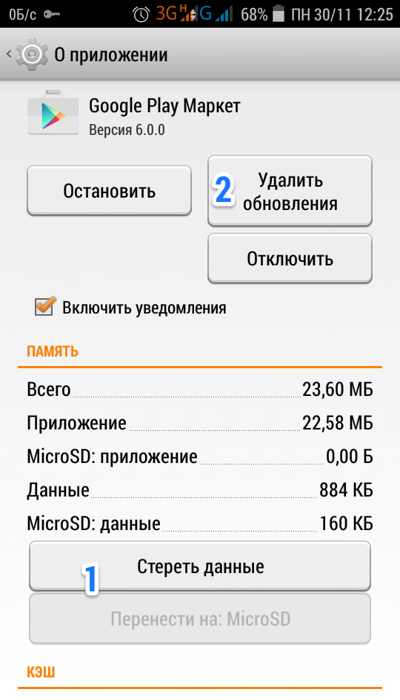
Помогите обновить плей маркет!
Справедливости ради надо отметить, что обновить гугл плей маркет до новой версии удаётся не всегда. На то есть разные причины.
Причина первая, почему нельзя обновить play market
Старая версия андроида. До версии андроида 2.1 использовалась программа Андроид Маркет, после — Плей Маркет. Android Market до обновить не получиться. Но в Андроид Маркете остаётся много приложений для старой версии андроида. Ими все ещё можно пользоваться.
Но телефоны на андроиде 2.1 сейчас редкость, и эта причина нет актуальна.
Причина вторая, почему нельзя обновить гугл плей маркет
Благодаря популярности и открытости андроида трудолюбивые китайцы выпускают модели телефонов и планшетов, на которых не обновляется не только андроид, но и сервисы Google. На подобных чудо-аппаратах может вообще не быть Сервисов Google и Плей Маркета!
Ничего страшного. Вы всегда скачать обновленный плей маркет бесплатно с других сайтов. Рекомендую 4пда .
Причина третья, почему не обновляется и не работает play market
На кастомных прошивках иногда вырезают часть гугловских сервисов. Особенно на прошивках для слабых телефонов. Не все пользуются Google Play Книгами или Google Play Фильмами. Вот их и вырезают, чтобы освободить память для других приложений. Play market, Сервисы Google Play, синхронизацию, обновления обычно оставляют.
Если у Вас после прошивки не обновляется или вообще не работает плей маркет, возможно:
- прошивка и гапсы (сервисы гугл) не подходят для Вашего телефона;
- прошивка стала неправильно.
Как исправить: проверить файлы для прошивки, и прошить ещё раз. На нормальных кастомных прошивках обновить play market тоже не проблема — он обновляется автоматически.
Как обновить плей маркет на телефоне, если Вы находитесь в Крыму
По известным причинам Google заблокировал работу своих сервисов в Крыму. Обновить market, естественно, не получится, ведь он вообще не работает. Как только Вы покинете территорию Крыма, Плей Маркет снова заработает. А пока для установки и обновления приложений можно пользоваться Яндекс.store.
Если после обновления плей маркета, он работает с ошибками, удалите обновления в настройках и установите исходную версию приложения.
Сайтом Google Play Market была разработана специальная программа для портативных устройств. Ведущие торговые марки, которые выпускают их, внедряют ее в прошивку сразу же. Однако многие китайские производители таким не занимаются. Потому некоторым пользователям необходимо знать, откуда можно взять и как обновить Плей Маркет на Андроид.
Установка приложения
Даже самый заурядный владелец гаджетов на Андроид может провести инсталляцию, а также настроить и зарегистрироваться в . При этом обязательным является включение допустимости установки приложений с других сайтов (Настройки – Безопасность – Неизвестные источники). Затем необходимо скачать apk-файл на телефон или компьютер. Теперь можно запустить установку и начать эксплуатацию приложения.
В этом видео на примере показан процесс установки утилиты на примере китайского гаджета.
Обновление Маркета
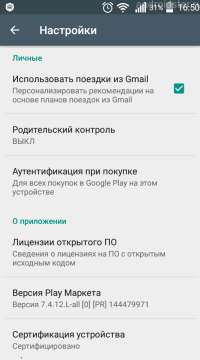
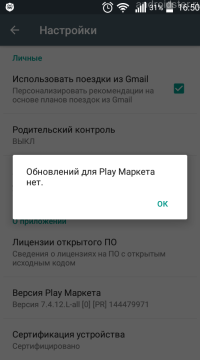
Следить за актуальностью версии маркета необходимо и очень легко. В настройках программы указана версия, после нажатия на которую владелец увидит информация о том, нуждается ли сборка в обновлении, которое при неактуальности начнется автоматически. По окончании гаджет лучше бы перезапустить. Но обычно юзер не нуждается в этой процедуре, т.к. Гугл Плэй справляется с этим в автономном режиме.
В некоторых случаях обновиться невозможно. Вот несколько причин тому:
- Версия Андроида 2.1 и ниже. Раньше был только Андроид Маркет, обновить который до Гугл Плей не получится.
- Все те же китайские производители. У многих устройств нет даже доступа к сервисам Google. Для них потребуется скачка уже обновленного Маркета.
- Неправильная прошивка. Нужно проверить ее и при желании обновить.
Регистрация в Гугл Плей
Чтобы иметь доступ к скачиванию игрушек, книг и прочего в Гугл Плей, нужно пройти регистрацию в Плей Маркете. Если Вы уже имеете зарегистрированный аккаунт Гугл, то достаточно просто при запуске войти под ним. Если же нет, то нужно знать, как можно зарегистрироваться в Плей Маркете на телефоне.
- после запуска выбираем пункт «Новый»
- вводим имя и фамилию
- придумываем логин и пароль
- выбираем вопрос/ответ, необходимые при восстановлении аккаунта
- указываем номер телефона и запасную почту (иначе как потом восстановить аккаунт)
- принимаем/отклоняем предложение о создании аккаунта в социальной сети Google Plus
- включаем/отключаем сохранение истории поиска
- отказываемся/соглашаемся с новостной рассылкой
- вводим капчу.
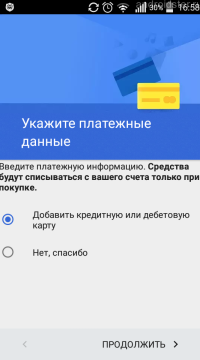
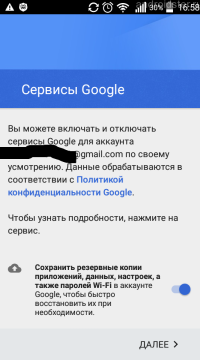
В конце магазин предложит ввести данные для платежных операций (по желанию) и сохранять образ на облаке (довольно полезная функция), для этого оставляем или убираем галочку.
Как выйти из аккаунта?
Пользователю нужно знать не только то, как настроить Плей Маркет. Из аккаунта нужно уметь выходить, чтобы, например, новый владелец не мог просмотреть информацию предыдущего.
Как удалить аккаунт Гугл из устройства? В пункте настроек «Аккаунты» выбираем необходимый и удаляем его.Меню удаления
- Если версия Андроида не превышает 2.0, то магазин деинсталлируется тем же способом, что и остальные приложения – с помощью его настроек/контекстного меню.
- В ином случае понадобится утилита, которая предоставляет root-права. Этот процесс взламывания устройства долгий, но эффективный. После него можно будет удалить любую программу полностью, подчистив даже apk-файл.
- Еще допускается просто остановка программы. Для этого Сервисы Google должны быть актуальной версии. В пункте настроек «Приложения» находим вкладку «Все». Выбираем Плей Маркет, нажимаем на него, чистим кэш, удаляем обновления, а затем выбираем «Отключить». Если такой кнопки нет, то обычно после удаления обновлений телефон сам предложит отключение.
И не нужно забывать о том, что после деинсталляции прекращают работу обновления и все, связанные с магазином сервисы.
Любое устройство, работающее на ОС Android, позволяет пользоваться магазином приложений Google Play Market. Множество разнообразных программ и утилит, призванных сделать пользование смартфоном более удобным, находятся в общем доступе, поэтому каждый пользователь всегда может повысить функциональность своего устройства, лишь зайдя в магазин и выбрав нужную программу (многие из них можно загрузить бесплатно). Вместе с тем, предлагаемый софт всегда будет полезен, актуален и доступен для скачивания только при наличии последней версии магазина. Другим словами, как и любая другая прикладная программа, Play Market требует регулярного обновления, что позволит пользоваться утилитой с наиболее широкими функциональными возможностями и с наиболее полным перечнем доступных приложений. Как обновить Плей Маркет на Андроиде и получить доступ к самым последним приложениям?
Об автоматическом обновлении
- аккумуляторная батарея плохо держит зарядку (необходимо снизить нагрузку на устройство, чтобы аккумулятор расходовал меньше энергии);
- слишком большие расходы на трафик (требуется его экономия – уменьшение объёма принимаемых из сети Интернет данных); устройства «засоряется» файлами, остающимися после обновлений (в этом случае подключённый к сети смартфон может работать со сбоями) и т.п.
Пошаговая инструкция по обновлению Плей Маркета
- Заходим в «Настройки» приложения (иконка «сумки»).
- Нажимаем на строку «Версия сборки».
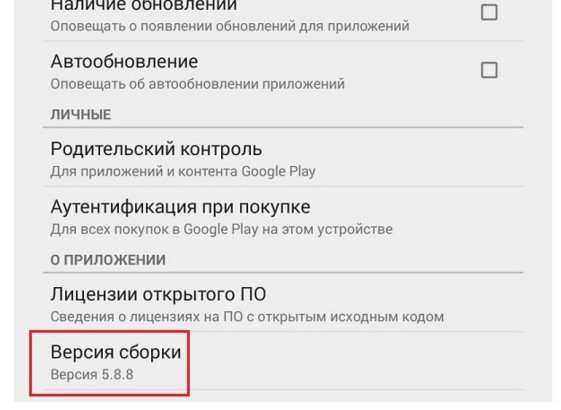 В ответ можно получить следующий ответ, который будет означать, что текущая версия магазина уже является наиболее свежей:
- Заходим в «Настройки».
- В пункте «Приложения» выбираем Плей Маркет.
- Нажимаем «Стереть данные» и «Очистить кэш».
- Пробуем зайти в Google Play. Если магазин не работает, то повторяем все вышеперечисленные действия и нажимаем кнопку «Удалить обновления».
 Выбираем нужную программу и нажимаем на кнопку «Обновить». Далее потребуется подтвердить принятие всех разрешений, необходимых для работы приложения (кнопка «Принять»). Затем операционная система Андроид самостоятельно обновит выбранную пользователем программу, и такой цикл действий можно повторить для всех находящихся в памяти мобильного устройства программ, приложений и утилит.
Видео: как обновить Google Play Market бесплатно
В первую очередь необходимо определить, какой версией приложения вы пользуетесь. Для этого пройдите в меню телефона и выберите пункт «Настройки». Там найдите пункт «Приложения» и перейдите в раздел «Управления Приложениями». Если на вашем устройстве установлена операционная система Андроид версии 2.2 или более поздняя, то далее в вышеупомянутом приложении вы выбираете вкладку «Все». Если же Вы используете ОС версии 2.1 и более раннюю, то дальнейшая схема переходов «Меню» — «Фильтр» — «Все».
В открытой вкладке «Все» пролистайте вниз и выберите пункты «Маркет» или «Play Маркет», под названием сервиса вы увидите номер версии вашего приложения. Если на вашем электронном устройстве работает «Андроид» версии 2.2 и более поздней, то данный программный поставщик должен автоматически обновиться до «Google Play Маркет».
Если на электронном изделии функционирует ОС Android 2.1 или более ранней версии, приложение «Android Маркет» не обновится до «Google Play». Определите точную версию вашей «операционки»: в меню телефона пройдите по следующим вкладкам «Настройки» — «О телефоне » — «Сведения о ПО». В последнем пункте будет указана версия вашего ОС. Если вы пользуетесь «старой» системой, в дальнейшем вы знакомитесь с новинками и покупаете различные программы в «Андроид Маркете», не обновляемом до «Google Play».
Для поддержки в актуальном режиме традиционного поставщика софта необходимо выполнить следующие действия: запустить приложение, перейти на главный экран , взять паузу на 5-10 минут, в течение которых «Маркет» автоматически обновит свою работу. После перезапуска данный сервис будет готов к работе.
Для работы в «Google Play» необходимо завести личную учетную запись в Google. Зарегистрироваться в этой системе можно за несколько простых действий. Сначала необходимо создать электронную почту на сайте Google. Окончание у этой почты должно быть gmail.com. Если вы уже имеете почту данного типа, то при регистрации аккаунта в «Google Play» можно ввести ее. Теперь нужно придумать пароль и подтвердить свою регистрацию. Для этого необходимо получить на почту письмо и перейти по указанной в тексте ссылке. «Google Play» при регистрации может запросить данные вашей платежной карты. Бояться вносить эти данные не стоит. Таким образом система подтверждает подлинность вашего аккаунта и сохраняет данные, которые могут понадобиться при покупке платного контента. В «Play Маркет» имеется огромное количество как безвозмездных, так и платных приложений. Кроме того даже во многих бесплатных продуктах имеется платный контент .
Если вы обновили приложение до версии «Google Play Маркет», то, как правило, в дальнейшем не понадобится контролировать обновление приложения. Оно будет проводиться самостоятельно, в фоновом режиме, без уведомлений о переустановке. Но автоматическое обновление приложения — это не единственный способ. Хоть он и считается наиболее популярным и работает на большинстве устройств с ОС Андроид на некоторых кастомных прошивках (таких как CyanogenMod или MIUI) и строковых. Но чаще всего на китайских смартфонах и планшетах с кастомной прошивкой обновление «Play Маркет» автоматически не происходит. Хоть «Google Play Маркет» может работать даже без обновлений, но последняя версия всегда говорит об уменьшении ошибок в приложении. Поэтому лучше сделать ручное обновление.
Для того чтобы обновить до последней версии «Google Play Маркет» сначала запустите его на своем устройстве. Теперь перейдите в раздел меню «Настройки» и выберите пункт «Приложения». Теперь необходимо перейти в раздел «Диспетчер приложений» где отображается вся информация о приложениях, а также происходит управление в настройках всех приложений, установленных на девайсе. В открывшемся списке найдите значок с сумкой, рядом с которым написано «Play Маркет» и нажмите на него. Откроется основная информация о приложении. Под его названием должны находиться данные о последнем обновлении. Если существует более новая версия, то система предложит обновить приложение . Такой способ обновлений актуален для системы Android версии 6.0.1 и выше. Данная версия помимо обновления вручную предлагает подключить автоматическое обновление необходимого приложения. Для этого в разделе «Сведения о приложении Play Маркет» перейдите в раздел использование данных. Теперь перейдите в подраздел «Посмотреть параметры приложения» и поставьте галочку напротив пункта «Автообновление». Здесь же можно подключить оповещения о наличии обновлений и узнать при каком типе подключения интернета можно будет обновить «Play Маркет».
Если ваша версия Андроид ниже, чем 6.0.1, то чтобы обновить «Play Маркет» надо также перейти в диспетчер приложений и найти там необходимое приложение. Теперь остается только опуститься до раздела «Версия сборки». Если на нее нажать, то при наличии новой версии начнется автоматическая загрузка. В противном случае откроется информация о том, что обновление не требуется. Здесь же можно удалить имеющиеся обновления приложения.
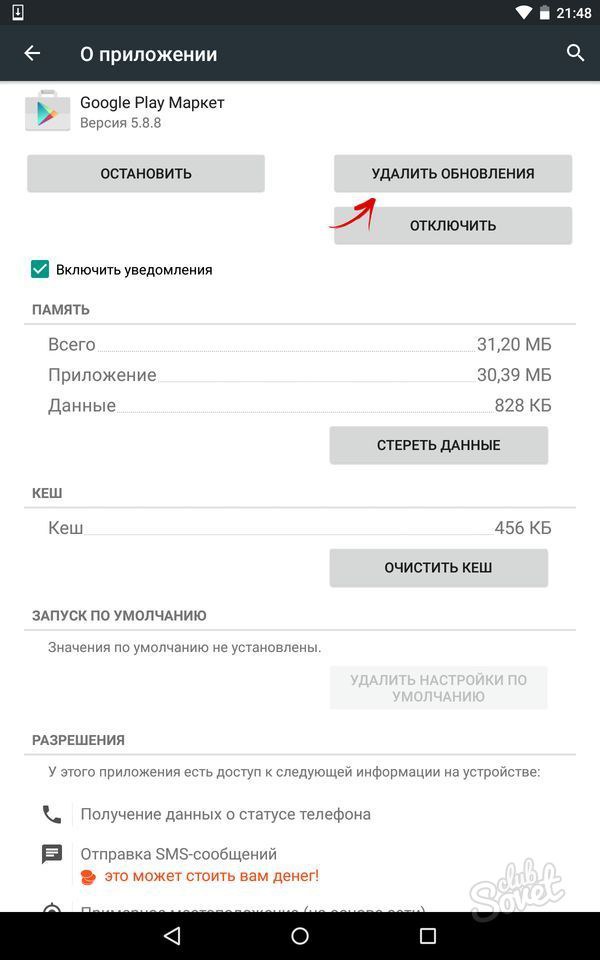
Обновить «Google Play Маркет» можно прямо из приложения. Для этого включите его и откройте левое боковое меню. Из предложенного списка перейдите в раздел «настройки» и нажмите на раздел «Версия Play Маркет». Если имеется более поздняя версия, то начнется ее обновление. После обновления версии приложения желательно перезагрузить ваш телефон или планшет для оптимальной работы.
Операционная система Андроид, пожалуй, самая доступная и распространенная ОС для мобильных устройств и не только. Приобретая телефон, плеер или планшет с этой системой вы сразу же получаете надежную программу в комплекте с прекрасным сервисом обслуживания клиентов. Разработчики Андроида постоянно совершенствуют свою систему и бесплатно предоставляют обновления широкой публике. Чтобы установить обновленную версию андроида, тоже есть несколько способов.

Включите интернет на вашем устройстве с ОС андроид . Зайдите в раздел настройки. Найдите раздел, в котором речь будет идти о самой системе. В зависимости от модели это может быть «О системе» «общие настройки системы» и подобное.
Включите функцию автоматического обновления системы. Если вы не хотите чтобы ОС обновлялась сама, нажмите кнопку «обновление» или «проверка на наличие обновлений». Если для вашей модели есть более свежие версии, он их автоматически найдет.
Будьте внимательны и используйте для закачки безлимитный интернет или Wi-fi. Обновление весит весьма прилично и в противном счете закачка вам может встать в немалые деньги.
Попробуйте воспользоваться Android Market, если обновить через интернет не получается. В маркете можно найти либо само обновление для вашего устройства, либо программу, которая более детально ищет обновления, которые по каким-то причинам не смог найти сам аппарат.
Зайдите на официальную страничку операционной системы и скачайте обновление вручную, если вышеописанные методы не смогли обнаружить обновлений, но вы уверены, что они должны быть. Отправляйтесь на сайт, выберите ваше устройство и в разделе «Скачать» посмотрите последнюю предлагаемую версию вашего продукта. Если действительно есть более свежая, скачивайте её и просто установите в ваше устройство как обычный инсталлятор.
Если не хотите делать обновление сами, можете доверить это профессионалам. Отнесите в компьютерный или мобильный сервис ваше устройство, и в течение одного рабочего дня вам поменяют прошивку на более новую, а заодно разберутся, почему не происходило автоматическое обновление.
Включите смартфон или планшетный компьютер с операционной системой Android. Подготовьте устройство к процессу обновления ОС. Зарядите аккумуляторную батарею. Это предотвратит нежелательное отключение аппарата.
Подключите планшетный компьютер к интернету. В данной ситуации лучше не использовать каналы 3G и GPRS. Соединение с надежной точкой доступа Wi-Fi обеспечит быструю и качественную загрузку обновлений. Убедитесь в том, что подключение к интернету работает стабильно.
Откройте главное меню и выберите пункт «Настройки». Перейдите в подменю общих параметров операционной системы Android. Не активируйте функцию автоматического обновления ОС. Иногда этот процесс запускается в самый неподходящий момент.
Нажмите кнопку «Проверка наличия обновлений». Загрузка файлов новой версии операционной системы начнется автоматически. Подождите, пока все требуемые файлы будут сохранены в памяти устройства
Сразу после завершения этого процесса начнется установка новой версии Android. Лучше не используйте устройство в этот период. Так вы сможете избежать сбоев, которые могут проявиться во время установки системы.
Если вы уверены в существовании обновления, но автоматическая система поиска не смогла его найти, воспользуйтесь Android Market. Скачайте нужную версию операционной системы. Обновите микропрограмму, используя функции смартфона .
Многие планшетные компьютеры поддерживают режим обновления ПО при помощи стационарного ПК. Скачайте файл-прошивку и выберите программу, необходимую для его загрузки в планшет . Лучше используйте официальные приложения, доступные в Android Market.
Подключите планшет к компьютеру при помощи USB-кабеля. Обновите микропрограмму и перезагрузите устройство.
Универсального ответа на вопрос, как часто приходят обновления, не существует. Этот параметр индивидуален и зависит от конкретного производителя. Регулярно, по определенному графику обновляются только устройства линейки Google Nexus. Остальные модели обновляются дольше по понятным причинам. Должно пройти время, пока производители создадут прошивки для своих устройств на базе новой версии Android, затем система должна пройти тестирование и только затем обновления доходят до пользователей продуктов. В общей сложности этот процесс может занять от 1 месяца до полугода.
Не всегда обновления делаются для всех версий. Иногда устройство не получает обновления по порядку : прошивка может прийти не в порядке Android 5.0, 5.1, 5.1.1 и 6.0, а, например, сначала Android 5.0, затем Android 6.0.
Сам процесс автоматического обновления может занять достаточно длинное время. Конкретный период, который потребуется для вашего устройства, предугадать невозможно.
Чтобы узнать о появлении новых обновлений системы для смартфона или планшета до появления соответствующего обновления на устройстве, надо следить за тематическими форумами, сайтами, группами в социальных сетях, проверять официальный сайт производителя на наличие обновлений, доступных для ручного обновления.
Установить обновление Android можно и без автоматического обновления, вручную. Если вы увидели анонс обновления системы, но не получили обновления на устройство, в этом нет ничего необычного. Чаще всего обновление приходит в период от 2-3 дней до 2 недель. Производитель рассылает обновление постепенно, поэтому даже пользователи с одинаковыми устройствами могут получить обновления в разное время.
Чтобы проверить доступные обновления самостоятельно, откройте на вашем устройстве Android «Настройки». Внизу списка вы увидите пункт «Об устройстве» (другие варианты – «О планшете » или «О смартфоне »). Выберите в этом пункте «Обновление системы». Нажмите на кнопку «Проверить обновления». И если вы увидите доступное обновление, нажмите на кнопку «Скачать». Обновление системы загрузится на устройство, после чего нужно нажать на «Перезапустить и установить».
Как обновить «Андроид» на телефоне
Общение посредством электронной почты связывает миллионы людей во всем мире. Личные, рабочие и деловые контакты происходят именно через нее. Поэтому ее постоянное обновление играет важную роль.

- — компьютер с доступом в интернет;
- — зарегистрированный почтовый ящик.
Зайдите в свой электронный почтовый ящик, введя логин и пароль на главной странице сайта (бесплатные услуги почты предоставляют многие порталы, например, Mail.ru, Yandex.ru, Rambler.ru, Google.ru и другие). Если вам требуется обновить страницу, чтобы узнать о получении новых писем, воспользуйтесь панелью управления вверху страницы.
Нажмите на кнопку «Проверить» (в других вариантах «Обновить»). После этого страница обновится, и новые письма появятся в папке «Входящие».
Зайдите в папку «Входящие» из любой другой, и вы увидите новые письма, если таковые имеются. Кстати, при вашем перемещении из одной папки в другую все показатели будут обновляться автоматически. И если в одной из них появится новое письмо, то вы об этом обязательно узнаете.
Обновите страницу входящих сообщений с клавиатуры. Находясь в папке «Входящие» (или на главной странице вашего почтового ящика), нажмите клавишу F5. Обновление страницы произойдет автоматически,следовательно, обновятся ваши входящие сообщения.
Как обновить Плей Маркет на Андроиде?
Всевозможные приложения можно обновлять в любое время, но при этом Google не предоставляет такую же опцию для Плей Маркета. Он обновляет его автоматически в фоновом режиме.
Однако иногда по определенным причинам магазин Google Store может перестать работать или не обновляется в автоматическом режиме. Возможно также, что приложения не будут загружаться из-за устаревшей версии.
В подобных случаях нужно либо обновить Плей Маркет вручную, либо заставить его искать обновление. Это именно то, что мы собираемся обсудить.
Давайте рассмотрим 3 метода, с помощью которых вы сможете вручную обновить Плей Маркет на Андроид.
Способ 1: через настройки Плей Маркета
Мы знаем, что Google Play Store обновляется автоматически. Но вы также можете посмотреть эти обновления, зайдя в его настройки.
Следуйте этим шагам:


- Откройте настройки устройства либо из быстрого меню, либо нажав значок «Настройки».
- Нажмите «Приложения» / «Диспетчер приложений» / «Установленные приложения» в зависимости от используемого телефона. Затем в разделе «Все» найдите Google Play Маркет. Нажмите на него.


- нажмите на Настройки и перейдите в раздел Безопасность / Конфиденциальность;

- затем на следующем экране найдите неизвестные источники. Включите их. Подтвердите на всплывающем окне.

- нажмите на «Настройки устройства» и перейдите в «Приложения и уведомления»;
- далее — на Доступ к специальному приложению. Затем тапните «Установить неизвестные приложения»;
- нажмите Chrome, если вы загрузили APK-файл из браузера Chrome, в противном случае — на браузер, который вы используете. На следующем экране включите переключатель «Разрешить из этого источника».


- Откройте приложение Google Play Market, разверните главное меню в левом верхнем углу экрана и выберите раздел «Настройки». Действие аналогично для любых версий операционной системы и магазина.
- Чтобы проверить обновления и вместе с тем инициировать загрузку последней версии клиента, найдите и тапните по строке «Версия Play Маркета». В результате на экране отобразится уведомление и начнется скачивание актуальных компонентов, занимающее продолжительный период времени.
- Чтобы без проблем установить нужное приложение, первым делом откройте системное приложение «Настройки» и в блоке «Личные данные» выберите раздел «Безопасность». В некоторых оболочках этот пункт вынесен в отдельный подраздел.
- После перехода на указанную страницу найдите блок «Администрирование устройства» и воспользуйтесь ползунком в строке «Неизвестные источники». В результате появится уведомление и функция активируется.
- Откройте страницу по ниже представленной ссылке и в разделе «Скачать» найдите свежую версию Плей Маркета. После повторного перехода тапните по ссылке вида «Google Play Store номер_версии.apk».
- Подтвердите скачивание файла в браузере и по окончании перейдите в папку с загрузками. Для продолжения нажмите по недавно добавленному APK-файлу.
- На следующем этапе вы можете ознакомиться со списком изменений и начать инсталляцию, воспользовавшись кнопкой «Установить» в нижней части экрана. Если устройство не поддерживает Плей Маркет, данная страница не появится. После непродолжительной установки отобразится уведомление об успешном завершении и на этом процедуру можно считать завершенной. Учтите, оформление и некоторые другие особенности магазина могут не измениться вместе с версией Play Маркета.
- Открыть Google Play Market в общем списке приложений.
- Открыть боковое меню, тапнув по трём горизонтальным линиям в левом верхнем углу окна.
- Перейти к пункту «Настройки» — он пригодится и в том случае, если не устанавливаются приложения из Play Market.
- Пролистать страницу «до упора» вниз.
- И тапнуть по заголовку «Версия Play Маркета».
- Согласиться на установку обновления.
- И выйти из «Настроек», а затем закрыть приложение.
- Владелец телефона под управлением Android, желающий обновить Гугл Плей Маркет, заходит в мобильном браузере на сайт — apkpure.com и тапает по пиктограмме лупы в правом верхнем углу.
- Переходит в строку поиска — она интегрирована в верхнюю панель.
- Вводит запрос Google Play Store и снова тапает по «лупе».
- Теперь остаётся выбрать в списке результатов подходящий — обычно это самая верхняя строчка.
- И установить Плей Маркет на телефон, нажав на большую зелёную кнопку прямо под заголовком.
- Если новая версия Play Market несовместима со смартфоном, можно, прокрутив страницу вниз, подобрать актуальный рабочий вариант.
- Загрузка начнётся автоматически; в противном случае следует тапнуть по ссылке Click Here, выделенной синим цветом.
- Дать согласие на скачивание файла APK.
- И подождать завершения.
- Далее пользователь нажимает на ссылку «Открыть».
- И устанавливается Плей Маркет в обычном режиме — это так же легко, как узнать, возможно ли увеличить ОЗУ на Андроиде.
- Процесс инсталляции займёт от нескольких секунд до двух-пяти минут. По окончании можно сразу запустить Google Play Market — и убедиться, используя описанный выше способ, что теперь на телефоне с ОС Андроид стоит новая версия.
- Скачать и установить программу для деинсталляции системных приложений ОС Андроид (например, Root Uninstaller) и запустить её.
- Дождаться, пока загрузится полный список компонентов, а чтобы проще было искать — тапнуть по иконке сортировки.
- И установить параметр «По имени».
- Найти на странице Google Play Маркет, тапнуть по заголовку.
- И выбрать в открывшемся окне опцию «Удалить».
- Скорее всего, сначала придётся деинсталлировать обновления, «накаченные» поверх исходной версии. В этом случае процесс проходит в два этапа: сначала — удаление обновлений, а затем в том же порядке — основного приложения.
- Вот и всё — Гугл Плей Маркет успешно удалён. Теперь следует снова установить на телефон последнюю версию, воспользовавшись способом, описанным в предыдущем разделе.
- заходите в Play Market;
- смахните вправо от левого края экрана, чтобы открыть меню;
- кликайте на «Настройки»;
- листайте вниз до пункта «Версия сборки», нажимайте на него;
- если есть доступное обновление – оно будет установлено, в ином случае вы увидите сообщение, что ваша версия – актуальная.
- разрешите установку из других ресурсов – в настройках безопасности пункта «Приложения» включите параметр «Неизвестные источники»;
- кликайте на скачанный *.apk с архивом Play Маркет;
- подтвердите согласие с политикой разработчиков, пойдет установка.
- запускайте меню настроек;
- заходите во вкладку управления приложениями;
- кликайте на «Все» и в перечне выбирайте «Сервисы Google»;
- в окошке нажимайте «Удалить обновление»;
- дополнительно очистите кэш и временные файлы программы.
- в настройках найдите свой аккаунт Google, уберите все отметки с параметров синхронизации;
- перезагружайте устройство;
- опять зайдите в настройки и верните все снятые отметки на место;
- перезагружайтесь и проверяйте Play Маркет.
- Достигается экономия трафика;
- В системе уменьшается количество «мусора», остающегося после обновлений;
- Дольше сохраняется заряд батареи.
-
Откройте Play Market на вашем телефоне. Затем нажмите на горизонтальное меню с тремя барами в верхнем левом углу. В меню нажмите «Настройки».
Способ 2: очистить данные Play Маркета
Другой способ принудительно обновить Play Market — очистить его данные. Когда вы это сделаете, Google автоматически проверит наличие последних обновлений.
Чтобы очистить данные Плей Маркета, выполните следующие действия:
Совет. Если у вас возникли проблемы с Плей Маркетом, то попробуйте также очистить кэш и данные в разделе Сервисы Google Play. Для этого на шаге 2 найдите данный раздел, а затем выполните шаги 3 и 4.
Способ 3: использование APK-файла
Если два вышеуказанных метода не работают, вы можете вручную установить последнюю версию Google Play Маркет APK для его обновления.
Вот что вам нужно сделать.
Дайте разрешение на установку неизвестных приложений
Поскольку мы обновляем Гугл Плей из внешнего источника, для устройств на Андроид требуется разрешение, необходимое для этого из соображений безопасности.
Шаги различаются на устройствах до и после Android 8.0. Не волнуйтесь, мы рассмотрим оба.
Установка APK-файлов на устройства до AndroidOreo 8.0 (Nougat 7.0, Marshmallow 6.0 и т. д.)
Как устанавливать APK-файлы на Oreo 8.0 и Android Pie 9.0
Найдите последний Play Market APK
Сайт APKMirror содержит огромную коллекцию APK-файлов, включая Google Play Маркет. Они продолжают добавлять актуальные файлы в свою коллекцию.
Вы можете загрузить последнюю версию файла Google Play Store APK здесь. Откройте ссылку и нажмите на последнюю версию. Затем на следующей странице прокрутите вниз и в разделе «Download» загрузите соответствующий файл для вашего устройства.
Установите APK
После загрузки и предоставления необходимых разрешений нажмите на APK-файл, чтобы установить его. Это все, что вам нужно сделать.
Совет: вы можете использовать этот метод, чтобы получить новые функции Плей Маркета на вашем устройстве раньше других.
Бонусный совет: как остановить автоматическое обновление приложений
Если в Плей Маркете включено автообновление, все приложения будут обновляться автоматически. Некоторые люди, особенно те, кто использует мобильный Интернет, не любят получать автоматические обновления для установленных программ. Они хотят обновляться вручную, и то только выборочно.
Для этого необходимо отключить параметр автообновления. Вот шаги.
-
Откройте Google Play Маркет и коснитесь трехблочного меню в верхнем левом углу. Затем тапните Настройки.
Мы рассмотрели три способа обновления Гугл Плей Маркета на вашем устройстве. Дайте нам знать, если вы знаете о любом другом методе в комментариях ниже.
Одним из главных компонентов операционной системы Android является Google Play Market, по совместительству выступающий главным источником обновлений для компонентов и приложений. Данная программа в обязательном порядке должна периодически обновляться, однако иногда автоматическая загрузка новой версии невозможна. Исправить ситуацию можно путем самостоятельной установки нужного обновления.
Обновление Google Play Маркета вручную
В ходе статьи будет уделено внимание только самостоятельной установке обновления как с помощью стандартных средств Google, так и посредством сторонних инструментов.
Способ 1: Системные средства
Максимально простой и доступный способ апдейта Плей Маркета заключается в использовании стандартной функции данного сервиса, предназначенной для проверки и установки актуальной версии. Этот способ можно считать скорее полуавтоматическим, так как подавляющее большинство действий происходит в фоновом режиме и не зависит от действий владельца устройства.
Если по прошествии получаса в разделе «Версия Play Маркета» не изменилась информация об установленном клиенте, обязательно перезапустите устройство. Так или иначе этот способ является наиболее удобным и безопасным на фоне дальнейших альтернативных решений.
Способ 2: Загрузка APK-файла
Многие приложения, доступные для скачивания и автоматической установки в Плей Маркете, можно самостоятельно загрузить из интернета в виде единого APK-файла. Такое ПО отличается меньшей надежностью из-за отсутствия Play Защиты, но в то же время позволяет установить любую программу, включая и сам Play Market.
Читайте также: Установка APK-файлов на Android
Шаг 1: Настройки устройства
Шаг 2: Загрузка и установка
Для дальнейших действий потребуется браузер, чтобы посетить один из специальных ресурсов и загрузить нужную версию Play Маркета. В нашем случае источником APK-файла выступает форум 4PDA, однако существует множество альтернативных вариантов вроде APKPure и TRASHBOX.
Перейти к странице Google Play Market на 4PDA
Как видно, способ требует минимум действий, но при этом позволяет обновить программу до последней версии, по крайней мере, ограничиваясь вариантом на сайте с APK-файлом. Именно подобный подход можно отнести к рекомендованным, так как на устройстве с уже имеющимся магазином ошибки возникают крайне редко. К тому же именно благодаря этому методу становится возможной установка определенной версии приложения до последних вышедших обновлений.
Читайте также: Удаление обновлений приложения на Android
Устранение проблем
Иногда обновление Плей Маркета может сопровождаться различного рода ошибками, связанными с невозможностью установки свежего апдейта. В таких случаях необходимо проверить параметры интернета и устойчивость сигнала. Для успешного обновления стандартными методами требуется надежное подключение к сети.
В случае с APK-файлами для успешного апдейта может потребоваться удаление существующих обновлений Google Play Market. Для этого откройте страницу программы в разделе «Приложения» и тапните по «Удалить обновления».
Заключение
Представленные методы позволять вам без проблем произвести обновление рассматриваемого приложения на любом Android-устройстве с предустановленным магазином. В то же время при использовании смартфона без добавленного по умолчанию Play Маркета лучше всего ознакомиться с другой инструкцией на сайте.
Подробнее:Установка Google Play Market на AndroidВосстановление Плей Маркета на Android Мы рады, что смогли помочь Вам в решении проблемы. Опишите, что у вас не получилось. Наши специалисты постараются ответить максимально быстро.
Помогла ли вам эта статья?
Пользователь, знающий, как восстановить удалённые файлы на Андроиде, наверняка давно уже авторизовался под своей учётной записью в Google Play Market и своевременно получает обновления игр и программ. Но нуждается в актуализации и сам магазин приложений. По умолчанию процесс запускается автоматически, однако иногда приходится думать, как обновить Плей Маркет вручную.
Принудительное обновление
Самый простой способ обновить Гугл Плей Маркет на телефоне под управлением ОС Андроид — запустить процесс непосредственно из магазина приложений. Пользователь Android должен:
Важно: в идеале Гугл Плей Маркет должен сам обновиться через несколько минут. Если этого не произошло, следует перезагрузить телефон и проверить версию приложения — и, если действия пользователя не принесли положительного результата, перейти к одному из следующих способов.
А вот о том, чтобы заново зарегистрироваться в Плей Маркете, владелец устройства может не беспокоиться: учётная запись привязана к сервисам Гугла в целом и сохраняется при удалении и переустановке любых отдельных приложений.
Установка из сторонних источников
Второй вариант обновления Гугл Плей Маркета, не предполагающий удаления программы, — скачать актуальную версию с любого не вызывающего подозрений сайта, а затем запустить файл APK. На примере ресурса APKPure процесс выглядит следующим образом:
Удаление и новая установка
Случается, что в результате системного сбоя обновить Плей Маркет на смартфоне штатными способами уже невозможно. Самый простой вариант исправить это — выполнить сброс настроек до заводских; есть и более щадящий путь, предполагающий получение на Android прав доступа к корневой папке, или root. Справившись с этой задачей, владелец телефона должен:
Важно: иногда Android сам закачивает и устанавливает Google Play Market; владелец телефона, не желающий искать приложение самостоятельно, может просто перезагрузить аппарат и проверить, не появился ли Плей Маркет в общем списке.
Подводим итоги
· Published Февраль 15, 2018 · Updated Февраль 16, 2018
Сервис Google Play обеспечивает гаджеты под управлением Android платными и бесплатными программами. Использовать интерфейс на смартфоне удобно через специальное приложение – Play market. Разработчики его регулярно улучшают, устраняя недочеты и внедряя новые функции. Разберемся, как правильно обновить Плей Маркет на Андроиде, чтобы телефон мог стабильно загружать программы. Процесс установки точно такой же.
Автоматическое обновление
Проще всего обновлять Гугл Плей через его меню. Чтобы установить последний Плей Маркет на планшет:
Это действие может выполняться автоматически – при выпуске новых версий, они будут скачиваться и устанавливаться без вашего участия. Для этого в настройках кликайте на пункт «Автообновления» и выбирайте режим установки – всегда или только при подключении устройства к Wi-Fi. Если вы отметите «Всегда», обновления Play market и всех приложений будут загружаться сразу после их выхода. Если смартфон в этот момент не будет подключен к Wi-Fi, скачивание пойдет по сотовой сети, а оператор возьмет плату за использованный трафик.
По ссылке
Если из меню приложения загрузка новой версии не запускается, можно получить ее по ссылке из Google Play. Перейдите по ней с телефона, в браузере откроется страница сервисов Google. Нажимайте на «Обновить», если такой кнопки нет – у вас уже установлена последняя версия.
Читайте также: Тест процессора — как проверить на исправность
Также по этой ссылке можно подключить Плей маркет в первый раз – на новом устройстве вы увидите кнопку «Установить».
Вручную из сторонних источников
Когда на смартфоне не работает магазин Google, можно загрузить обновление со сторонних ресурсов в виде файлов APK. Перед загрузкой проверьте файл антивирусным сервисом. Как установить Плей Маркет из файла на Андроид:
Откат к предыдущей версии
Если обновление вызвало сбои в работе приложений, вы можете вернуться к старой версии программы. Разработчики исправят ошибки, и вы заново обновитесь. При откате вы вернетесь к первоначальной версии, которая была загружена производителем. Чтобы удалить обновления:
Через некоторое время загрузите свежий Плей Маркет на телефон через меню или установочный файл APK.
Возможные ошибки
Не на всех устройствах удается установить новую версию с первого раза. Расскажем, как обновить все сервисы Google Play, если в процессе или конце инсталляции возникает системная ошибка. Закройте программу, зайдите в ее настройки на вкладке управления приложениями. Выбирайте «Стереть данные», чтобы удалить ошибки. Система предложит заново ввести пароль от Google, попытайтесь установить обновление еще раз.
Если в процессе инсталляции появляется код ошибки RPC:S-3, смартфон не может получить данные с сервера. Проблема решается так:
Читайте также: Код ошибки 503 на Youtube и как это исправить
Заключение
Мы разобрались, как быстро установить обновление Плей маркет. Легче всего это сделать из меню программы, также вы можете перейти по прямой ссылке на Google Play. В крайнем случае используйте установки из архива APK, но обязательно проверяйте файл перед скачиванием антивирусом. Если после инсталляции что-то пошло не так, откатитесь к предыдущей версии и дождитесь исправлений от разработчиков.
Операционная система Android содержит в себе встроенный магазин приложений Play Market. Он позволяет устанавливать на мобильные устройства любые приложения, находящиеся в общедоступном хранилище. Если по каким-то причинам установка софта стала недоступна, то проблема может быть в устаревшей версии магазина. Как обновить Плей Маркет на Андроид до самой последней версии?
Способ первый – автоматически
Мобильные устройства на операционной системе Android потребляют много интернет-трафика, расходуя его на обновление приложений и внутренних модулей. Это означает, что на наших смартфонах и планшетах всегда установлены самые последние версии программного обеспечения – во всяком случае, пока есть доступ в интернет, а на устройствах активировано автоматическое обновление. Многие пользователи отключают автоматическое обновление софта. Делается это из следующих соображений:
Многие приложения могут работать без каких-либо обновления – это оффлайн-программы, журналы, игры и многое другое. Отдельные программы прекращают свою работу сразу же после обнаружения своей новой версии. Тот же устаревший Play Market показывает некорректное поведение и перестает устанавливать приложения.
Как обновить Play Market на Android и что для этого нужно? Если Play Market установлен на устройстве производителем, то обновлять его не нужно. Точнее, нужно, но делается это в автоматическом режиме – пользователям остается довольствоваться автоматически установленной новой версией. Вы и сами можете видеть, как магазин периодически обновляется и немного меняет свой внешний вид.
Для того чтобы обновить Google Play Market на Android, нет нужды производить какие-либо действия. Как только появятся какие-либо обновления, они установятся автоматически. Если вы подозреваете, что обновления все-таки есть, но они не устанавливаются, попробуйте перезагрузить смартфон или планшет – после этого установленный софт запросит наличие обновлений через интернет.
Если вы хотите, чтобы программное обеспечение на вашем смартфоне находилось в актуальном состоянии, регулярно устанавливайте новые обновления Android и не убирайте галочки автоматической установки и обновления приложений в настройках Play Market.
Способ второй – ручное обновление
Если вы столкнулись с ситуацией, что Play Market не работает, это может означать, что он хочет обновиться. Для того чтобы удостовериться в наличии новой версии, необходимо зайти в «Настройки» и тапнуть по строке «Версия сборки». В ответ на это Play Market запросит с сервера нужные файлы и обновится – после этого вы получите полностью работоспособный магазин приложений.
После загрузки обновления рекомендуется перезагрузить телефон, чтобы новые настройки полностью вступили в действие.
Вы тапнули на строку «Версия сборки», но магазин вернул вам сообщение, что обновлений нет? В этом случае придется поверить умному приложению и поискать другие причины некорректной работы магазина. Если у вас не было магазина приложений со дня покупки устройства, это значит, что вы устанавливали его вручную – в этом случае на автоматическое обновление можно не рассчитывать.
Обновить Плей Маркет на Андроид бесплатно и в полностью ручном режиме можно будет с помощью специализированных ресурсов, где выкладываются новые версии магазина.
Типичным примером специализированных ресурсов на мобильную тематику является форум 4pda. Здесь вы найдете файлы новых версий Play Market и подробные инструкции по их установке.
Способ третий – очистка данных
При отсутствии автоматического обновления можно запустить его принудительно. Зайдите в настройки устройства и найдите меню с установленными приложениями. Найдите здесь Play Market, тапните по нему и последовательно нажмите две кнопки – «Стереть данные» и «Очистить кэш». Следующий этап – перезагрузка, после которой должно запуститься автоматическое обновление софта.
В новых версиях Android очистка выполняется в подменю «Память». Также можно воспользоваться кнопкой «Удалить обновления», после чего автообновление запустится автоматически.
Способ четвёртый – через APK-файл
Проблемы с обновлением чаще всего случаются на китайских устройства, произведённых под незнакомыми брендами на неотлаженном оборудовании. Здесь же используется неотлаженный софт. В этом случае придётся установить новую версию Play Market в принудительном режиме. Найдите её на любом из ресурсов, например, здесь. Зайдите в настройки безопасности и разрешите установку приложений из неизвестных источников. Запустите установку скаченного APK-файла, дождитесь завершения установки – Play Market обновлён до последней версии.
Способ пятый – общий сброс
Автоматическое обновление не срабатывает, а устанавливать приложение со сторонних источников не хочется – ситуация понятная. В этом случае сохраните важные данные в облаке или на компьютере, выполните общий сброс устройства. После сброса и подключения к интернету запустится автообновление всех предустановленных приложений. Одновременно с этим обновится Play Market.