Как добавить виджет для любого сайта на рабочий стол iPhone
 В закладки
Одним из самых заметных и обсуждаемых новшеств iOS 14 стали виджеты на рабочем столе iPhone.
Одним из удобных и полезных информеров является Glimpse 2. С его помощью можно вывести информацию с любого сайта прямо на рабочий стол iPhone.
�� Спасибо re:Store за полезную информацию. ��
Как добавить виджет для любого сайта
1. Устанавливаем бесплатное приложение Glimpse 2 из App Store.
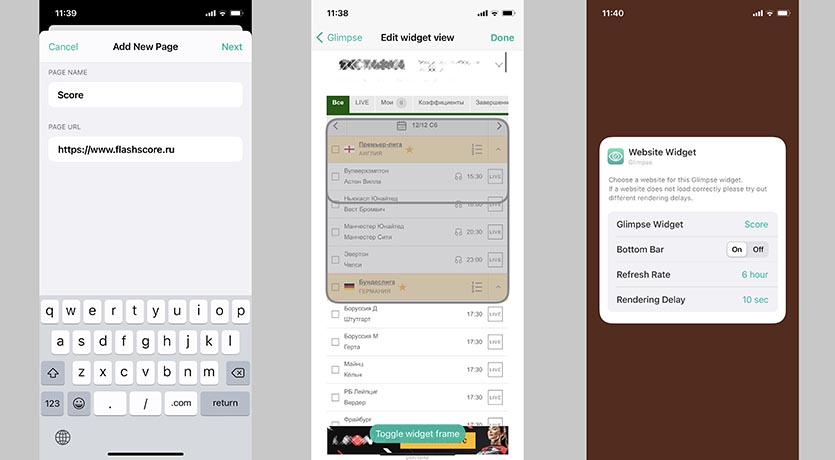
2. Запускаем приложение и нажимаем “+” для создания нового виджета.
3. Вводим название виджета и необходимый вам сайт. Можно предварительно открыть данный сайт в Safari, чтобы найти нужную страницу или раздел, а затем скопировать адрес в приложение.
4. Включаем отображение рамки виджета и находим часть контента, которая будет попадать в средний или большой виджет iOS. На данном этапе можно перемещать рамку, скролить сайт или переходить в его другие разделы.
5. Сохраняем позицию виджета.
6. Добавляем новый виджет для приложения Glimpse 2 и указываем подходящий размер.
7. В настройках виджета указываем необходимую частоту обновления данных.
Так можно получить виджет для любого новостного или информационного сайта, чтобы быстро просматривать заголовки прямо на рабочем столе iPhone. Нажатие на виджет перенаправит вас в браузер с открытым сайтом для дальнейшей работы.
В закладки
Как настроить виджеты в iOS 14
Виджеты безусловно одно из самых важных и значимых нововведений в iOS 14. В нашей инструкции мы расскажем, как ими пользоваться, а также назовём самые полезные.
Для того, чтобы установить виджет на экран айфона, зажмите палец на экране рабочего стола.
Затем нажмите значок + в левом верхнем углу дисплея.
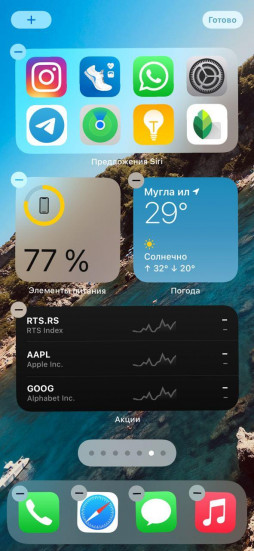
Перед вами меню выбора виджетов.
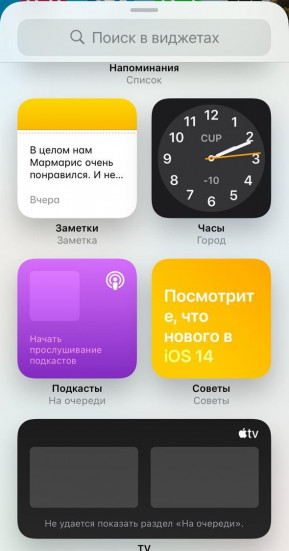
Далее выбираем интересующий вас виджет. А после – его размер.
Надо понимать, что у одних виджетов размеров может быть три, у других – лишь два. Компоновка также может различаться.
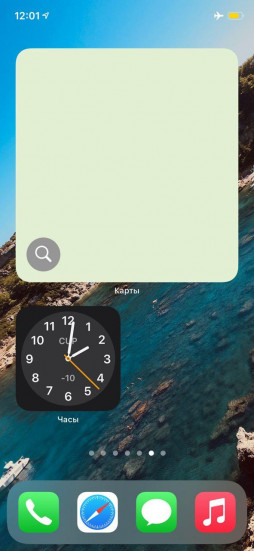
Виджет может занимать до 75% рабочего стола. Виджетов на весь экран в iOS 14 пока нет.
Но зато можно разместить одновременно шесть компактных.
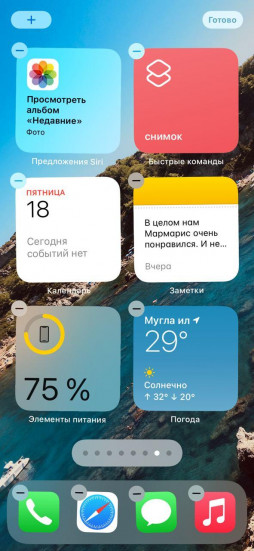
Самые полезные виджеты iOS 14
Вот самые полезные виджеты в новой прошивке от Apple.
Виджет Погоды
Виджет погоды позволяет видеть прогноз погоды на несколько часов (или дней, если выбрать максимальный размер) вперёд без необходимости постоянно открывать приложение.
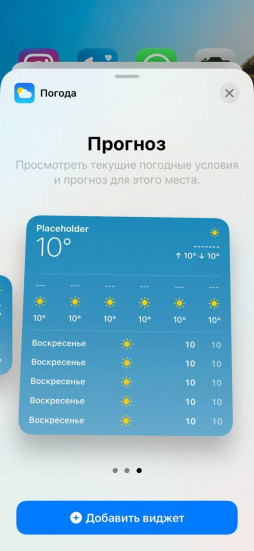
Доступен в трёх размерах – маленьком квадрате, прямоугольнике и большом квадрате.
Виджет часто используемых приложений
Ещё один очень полезный виджет, который позволяет разместить в прямоугольном модуле 8 наиболее часто используемых вами приложений.
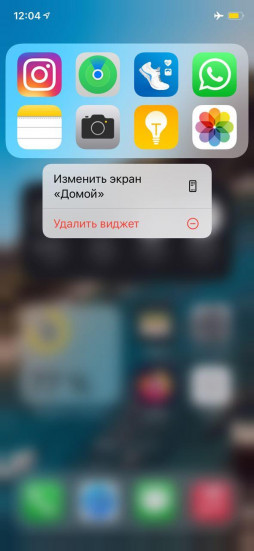
Виджет называется «Предложения Siri».
Виджет напоминаний
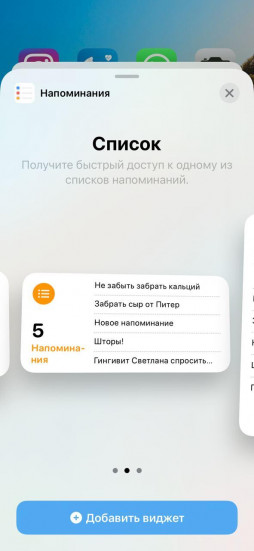
С виджетом напоминаний забыть что-то станет ещё труднее.
Виджет часов
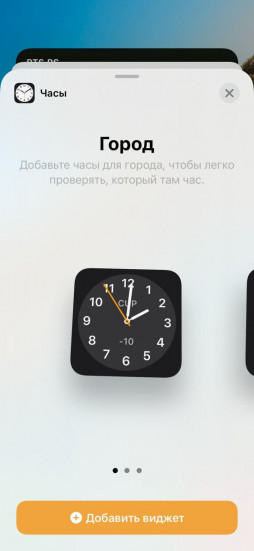
Не забываем о часах. Большие часы куда информативнее маленьких.
Заряд аккумулятора
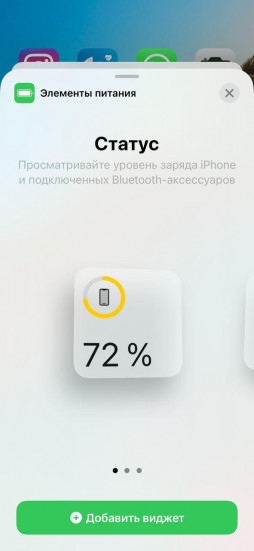
Виджет с зарядом аккумулятора, а также подключённых к айфону по Bluetooth аксессуаров, также безусловно полезен.
В будущем количество виджетов наверняка будет увеличиваться. Но и то, что уже есть, не может не впечатлять.
Обязательно изучите и другие наши инструкции и материалы, посвященный iOS 14:
Как создать и настроить виджеты на iPhone
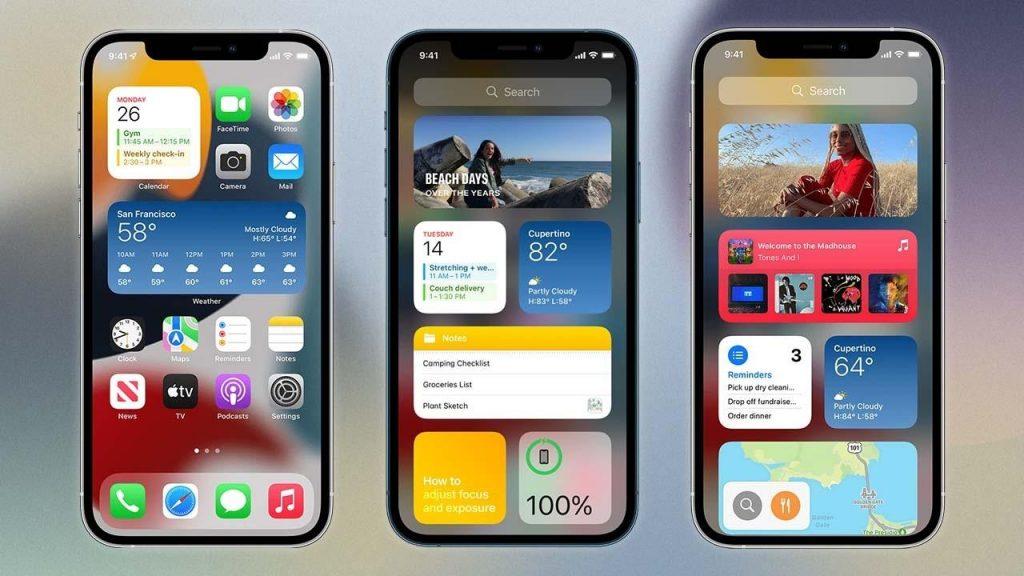
Рассказываем, как сделать виджеты на Айфоне. Как они работают, как ими управлять и стоит ли вообще забивать рабочий стол виджетами?
В iOS 14 Apple наконец-то добавила в систему виджеты. Причем реализация оказалось по-настоящему удобной. Виджеты всегда отображают на экране актуальную информацию и позволяют быстро переходить к нужным элементам интерфейса.
Добавляем виджеты на рабочий стол
Чтобы добавить виджеты на рабочий стол Айфона:
- Зажимаем палец на любой свободной части дисплея пока иконки на рабочем столе не начнут «плясать».
- В верхней части экрана появится кнопка +. Нажимаем на нее.
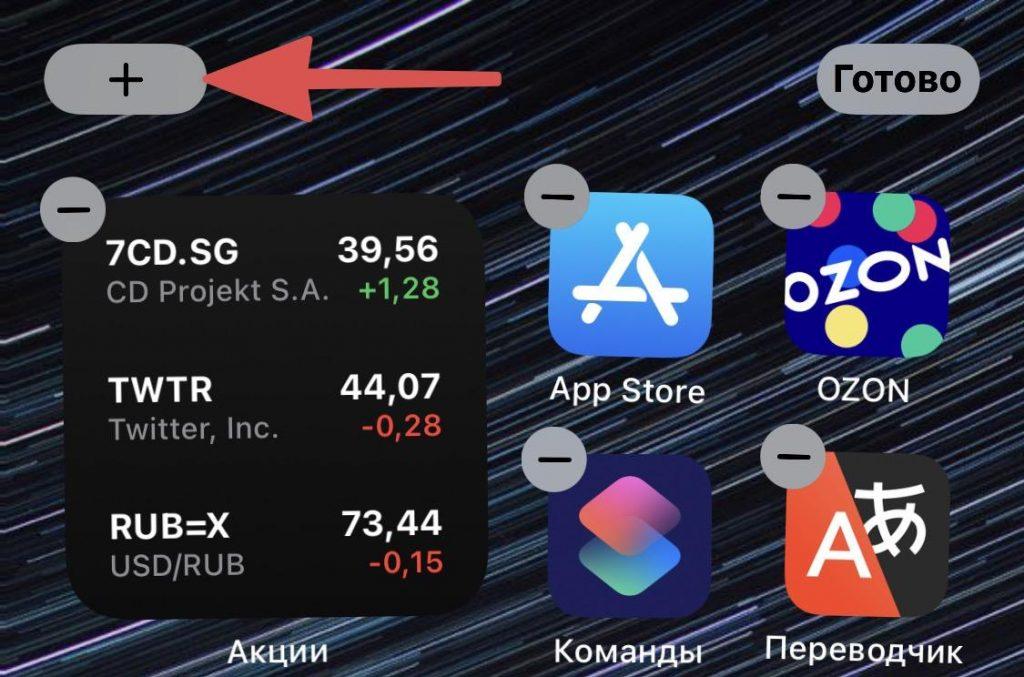
- Откроется список виджетов. Нужно выбрать тот, что нравится и нажать на него.
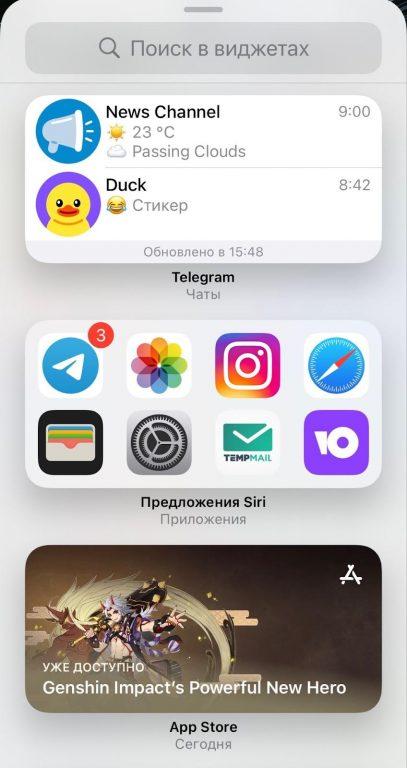
После этого виджеты появятся на рабочем столе. Также их можно перемещать по экрану любым удобным способом.
Добавляем виджеты на экран «Сегодня»
Экран «Сегодня» — это отдельный рабочий стол, на котором нет иконок приложений, а есть только свободное пространство под виджеты.
Чтобы добавить туда виджет:
- Зажимаем палец на любой свободной части дисплея пока экран «Домой» не перейдет в режим редактирования. Или нажимаем на кнопку «Изменить» в нижней части интерфейса.
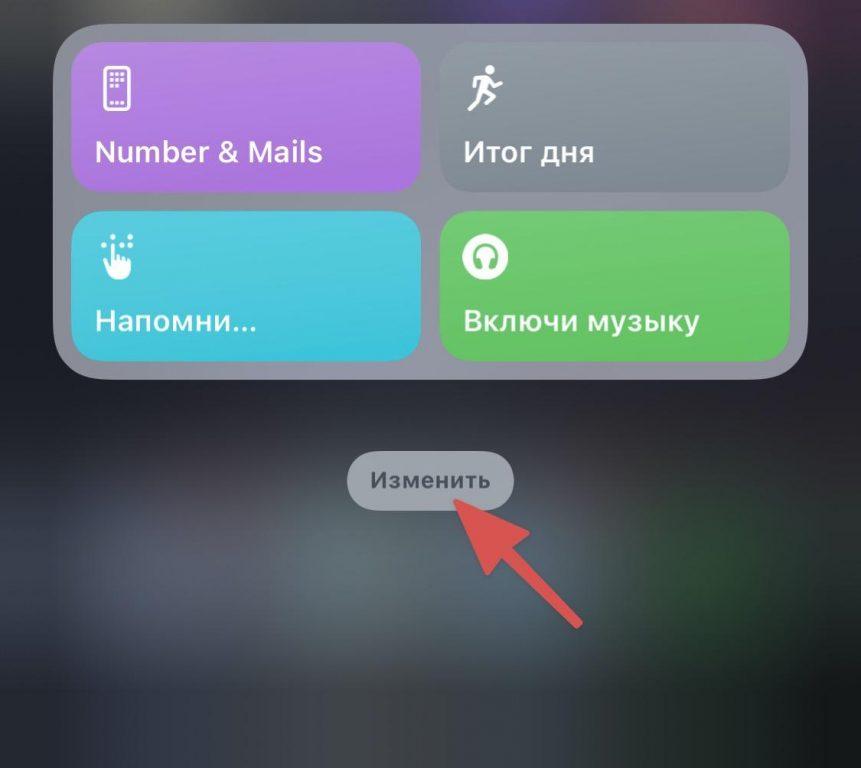
- В верхней части экрана появится кнопка +. Нажимаем на нее.
- Откроется список виджетов. Нужно выбрать тот, что нравится и нажать на него.
Также не забывайте, что вы можете сами выбирать размер виджета и его характеристики.
Редактируем информацию в виджете
Некоторые виджеты можно перестраивать под себя, меняя отображаемую ими информацию. Для этого:
- Удерживаем палец на виджете.
- В появившемся списке опций выбираем «Изменить виджет».
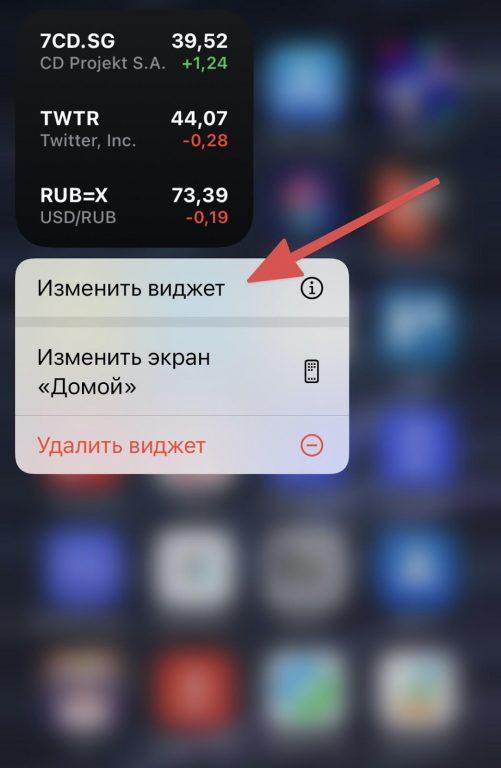
- Виджет повернется и на экране появится список опций.
Все изменения внесенные в параметры виджета сохраняются автоматически.
Используем стопки виджетов
Виджеты можно накладывать друг на другу, объединяя в стопки. Для этого нужно просто перетащить виджет на другой виджет. После этого можно будет их перелистывать.
Как убрать виджеты?
Чтобы убрать виджеты, нужно перейти в режим редактирования рабочих столов. Для этого:
- Также удерживаем палец на свободном пространстве и ждем, пока иконки на рабочем столе не начнут двигаться.
- Затем кликаем по крестику над виджетом.
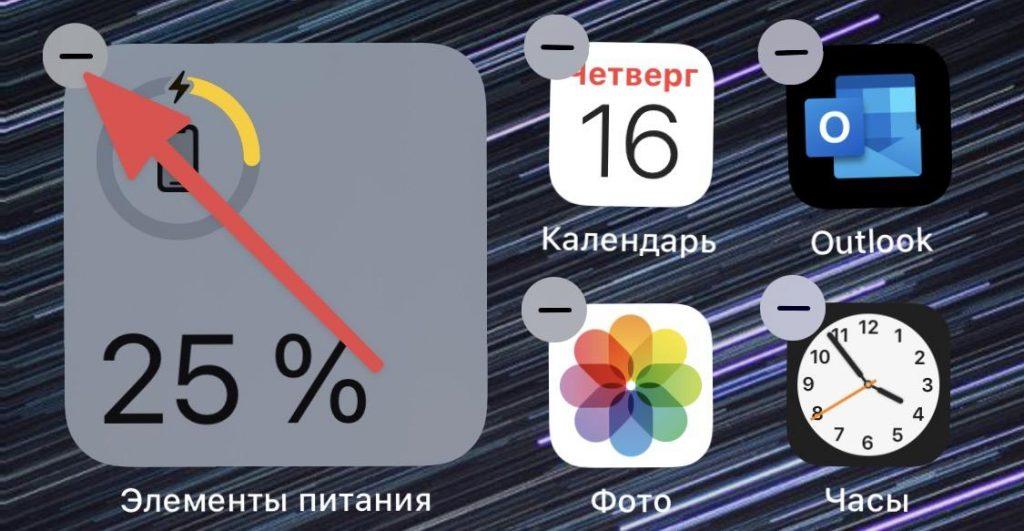
Он будет удален с рабочего стола, но его можно будет повторно добавить.
Вместо заключения
На этом все. Теперь вы знаете, как управлять виджетами, как их добавлять, удалять и т.п. Если у вас возникнут дополнительные вопросы, пишите о них в комментариях.
Как добавить виджет на айфоне
Будь в курсе последних новостей из мира гаджетов и технологий

Прокачиваем экран блокировки iPhone с iOS 16: четыре полезных виджета

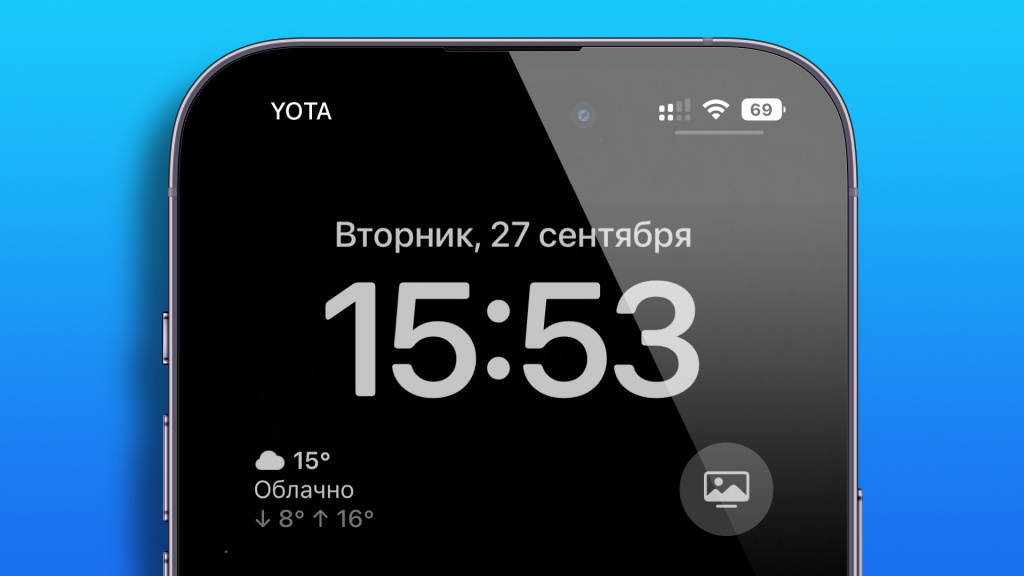
Apple добавила в iOS 16 возможность размещать виджеты на экран блокировки. Ранее мы рассказали, как настроить локскрин под свои предпочтения и поделились возможностью запускать приложения прямо с экрана блокировки. В этой заметке мы собрали несколько приложений, которые помогут прокачать локскрин виджетами.
Как добавить виджет на экран блокировки
- Тапаем и зажимаем локскрин — откроется меню редактирования.
- Нажимаем Настроить под своим текущим экраном блокировки.
- Нажимаем по полю виджетов и в списке добавления переходим к приложению Pretty — там будут доступны для выбора все ваши предварительно настроенные виджеты.
- Устанавливаем нужные в соответствующее поле и наслаждаемся полезным экраном блокировки на iPhone с iOS 16.
Шагомер++
Полезное приложение для пользователей, который стараются больше двигаться и поддерживать здоровый образ жизни. Шагомер++ отслеживает количество пройденных шагов, предоставляя интересную и наглядную статистику.
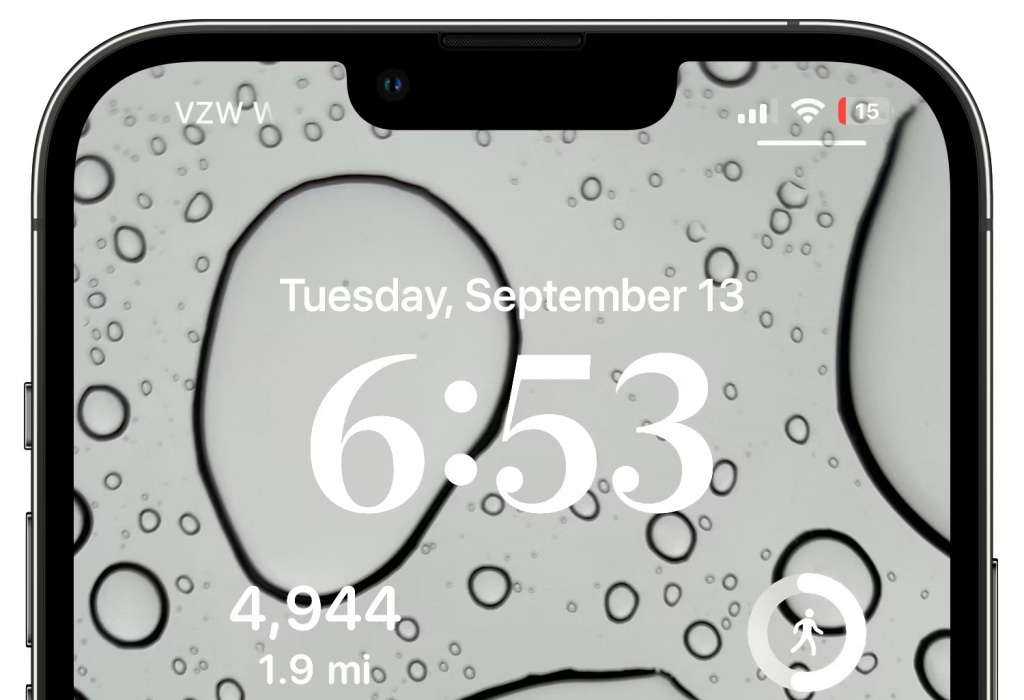
В арсенале приложения большой выбор различных виджетов. С выходом iOS 16 появилась возможность установки виджетов на экран блокировки.
Flighty
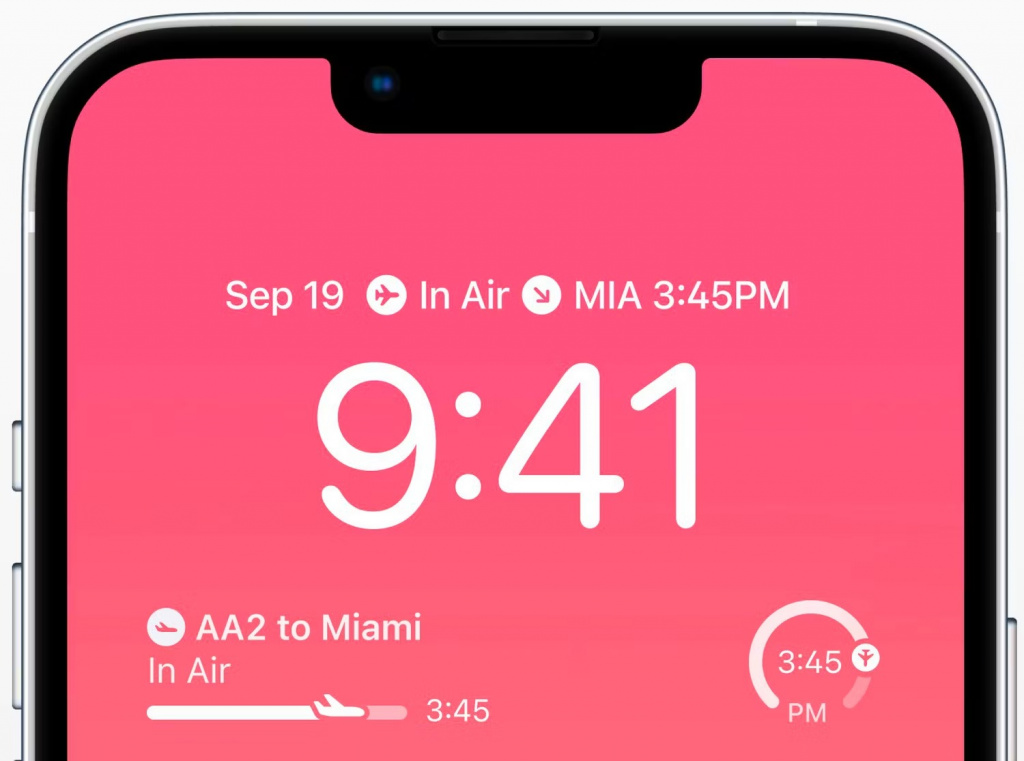
Flighty к выходу iOS 16 получил довольно крупное обновление с большим выбором виджетов для экрана блокировки. Они доступны во всех поддерживаемых размерах.
LockFlow
Быстрые команды — очень удобная штука, которая значительно расширяет функциональность устройства. Странно, что Apple самостоятельно не добавила способ запуска ярлыков с экрана блокировки. Впрочем, в этом деле поможет приложение LockFlow — добавляйте быструю команду, которой часто пользуетесь. В настройках можно подобрать для неё иконку на свой вкус.
Widgetsmith
Приложение «швейцарский нож» для виджетов значительно расширило свою функциональность, добавив поддержку экрана блокировки iOS 16.
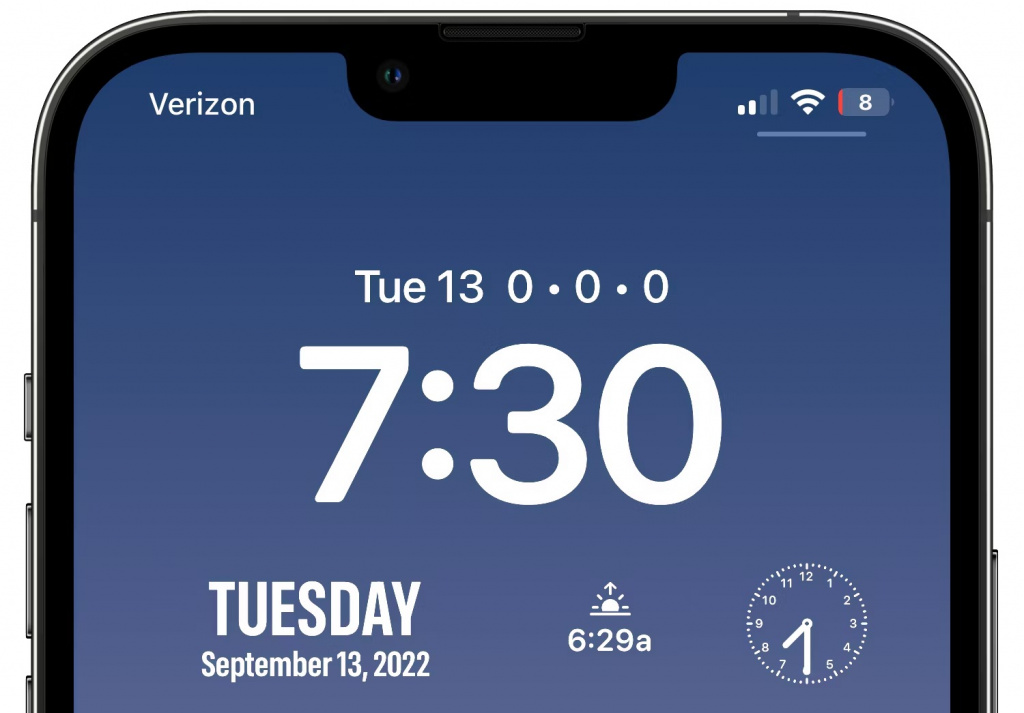
В приложении появился теперь новый раздел Lock Screen. Напомним, Widgetsmith позволяет создавать различные персонализированные виджеты с фотографиями, погодой, активностью, напоминаниями, календарем и прочими индикаторами.