Как подключить графический планшет к телефону
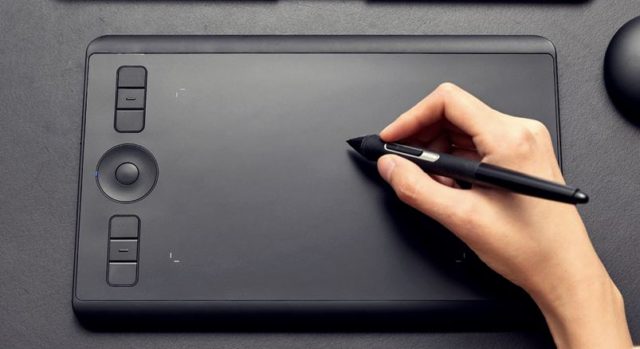
В этой статье расскажем про наиболее простой способ подключить графический планшет к смартфону, его достоинства и недостатки.
Подключить графический планшет можно не только к ПК или ноутбуку, но и к телефону. Конечно, у такого способа есть как недостатки, так и неоспоримые достоинства.
К достоинствам относятся свобода передвижения – работать или рисовать можно в любом месте, вам не нужны подключение к ПК или телевизору. Более того, есть возможность работать не только за столом, а в любом месте, где вам удобно.
К недостаткам относятся малый в сравнении с монитором размер экрана телефона, значительно меньшая функциональность (зависит от технических характеристик телефона), необходимость покупки адаптера OTG, а также возможные проблемы с совместимостью (зависит от операционной системы и версии прошивки телефона).
Что нужно, чтобы подключить графический планшет к телефону
Чтобы успешно начать использовать графический планшет с телефоном, необходимо обратить внимание на несколько моментов.
Во-первых, вам понадобится приобрести совместимый с телефоном адаптер OTG USB (переходник с USB-портом с одной стороны и стандартным разъемом Type-C или micro USB с другой). На сегодняшний день практически все смартфоны совместимы с OTG, но если есть сомнения, проверьте совместимость на сайте производителя или выполните поиск в Google.
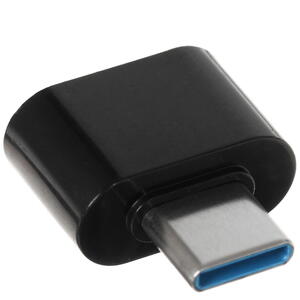
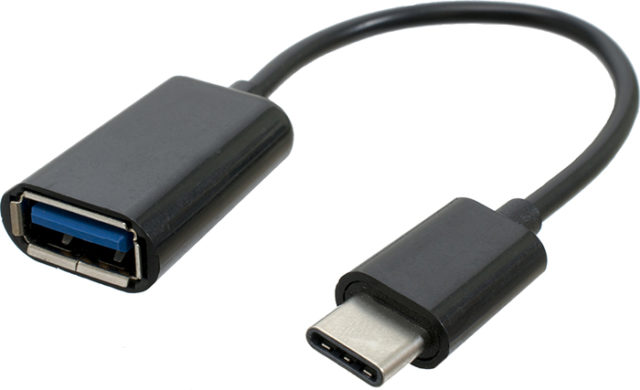
Во-вторых, заранее убедитесь, что ваш Android-смартфон (версии Android 6.0 или выше) есть в списке совместимых с вашей моделью графического планшета. Операционная система телефонов iPhone не поддерживает подключение к графическим планшетам.
В-третьих, перед началом работы желательно зарядить смартфон, так как планшет будет расходовать аккумулятор телефона.
Также скачайте на смартфон приложение для рисования, например Sketchbook, ibisPaint, MediBang Paint.
Подробнее о лучших приложениях для рисования читайте здесь:
Как подключить графический планшет к телефону
- Подсоедините адаптер OTG USB к разъему для зарядки смартфона и вставьте в другой его конец USB-кабель графического планшета.
- Проверьте работу планшета. В зависимости от модели планшета, рабочей областью может быть все поле или только левая его часть.
- Запустите приложение для рисования.
Краткие итоги
Для рисования с помощью графического планшета не обязательно использовать ПК с монитором. Подключить планшет можно и к смартфону на ОС Android не ниже версии 6.0.
Рисовать на планшете в паре со смартфоном не так удобно как на ПК из-за значительно меньшего размера экрана, урезанной функциональности и особенностей управления инструментами. Однако, для работы в поездке или, если, к примеру, под рукой нет компьютера, смартфон может стать отличной альтернативой.
Для подключения графического планшета к смартфону обязательно понадобится приобрести адаптер OTG USB и скачать приложение для рисования. Никакое другое ПО или драйвера устанавливать не нужно.

(1 оценок, среднее: 5,00 из 5, вы уже поставили оценку)
Подключение графического планшета к телефону
Для того, чтобы использовать графический планшет, подойдет не только ПК, но и смартфон, либо другой планшетный компьютер. Поэтому в этой статье я расскажу, как подключить графический планшет к телефону.
Конечно, это не полноценная замена компьютеру, так как технические характеристики, а соответственно и возможности, абсолютно не сопоставимы.
Преимущества и недостатки подключения к телефону

Немаловажный фактор: размеры мобильного устройства. Если при работе с компьютером, художник, иллюстратор, архитектор или любой другой пользователь, постоянно смотрит на большой монитор и видит мельчайшие детали, то при работе с использованием смартфона или обычного планшета, приходиться смотреть на небольшой дисплей, а мелкие детали масштабировать вручную. Естественно, это довольно неудобно.
Из предыдущего утверждения следует еще один недостаток — размещение мобильного устройства.
В то время как монитор или плазменный телевизор имеет кронштейн или закреплен на стене, телефон нужно установить в вертикальное положение. Для этого можно использовать специальные чехлы с подставкой сзади, либо прислонить девайс к чему-нибудь.
[info-box type=»warning»]Важно: некоторые новички сначала просто размещают телефон горизонтально на стол, и рисуя, буквально смотрят вниз под прямым углом. Я крайне не рекомендую сидеть в такой позе, потому что шея от нее быстро затекает, а руки устают.[/info-box]
Но есть и ощутимые достоинства:
- не придется покупать монитор или плазменный телевизор для планшета, достаточно подключить телефон;
- мобильное устройство вкупе с графическим гаджетом занимает не так много места;
- можно рисовать не только на столе;
- можно персонализировать все кнопки и колесики на графическом девайсе, под выполнение различных команд на смартфоне.

- совместимость графического планшета с мобильным устройством зависит от операционной системы (iOs, Android или Windows) и версии прошивки на телефоне;
- в большинстве случаев, для проводного подключения нужен адаптер OTG (с одной стороны USB-порт, с другой стороны стандартный Type-C разъем для мобильных устройств), который надо купить отдельно;
- рабочее пространство графического аппарата будет соответствовать разрешению дисплея телефона, а это в лучшем случае одна третья рабочей области.
Ознакомившись с плюсами и минусами, проще понять, подойдет ли вам использование смартфона вместо монитора, либо лучше приобрести отдельный экран.
Как подключить графический планшет к мобильному устройству
Подключение графического девайса к мобильному устройству происходит довольно легко.

Я опишу инструкции подсоединения для двух самых популярных брендов графических гаджетов — для Wacom и Huion. Принцип подключения других брендов такой же.
Инструкция подключения аппаратов Wacom линейки Intuos (Intuos Pro и Intuos Paper Edition, в том числе):
- Проверьте, совместим ли ваш телефон/обычный планшетный компьютер с графическим планшетом. Среди поддерживаемых устройств есть Asus Zenfone 4, Caterpillar CAT S60, Google Pixel 3, Huawei Honor 8X, Huawei P30, Huawei Mate 20 Pro UD, Huawei Nova 4, LG G6, LG Nexus 5X, Nokia 9 Pure View, Oneplus 6, Oppo A5, Samsung Galaxy Note 10, Samsung Galaxy Tab S4, Samsung Galaxy S10+, Sony Xperia XZ2, Vivo Y93, Xiaomi Mi9T Pro, Xiaomi Redmi Note 7, Xiaomi 5X и прочие модели. С полным списком можно ознакомиться здесь.
- Найдите совместимый адаптер OTG USB.
- Подключите с одной стороны OTG к проводу из графического планшета, а с другой стороны в разъем для зарядки мобильного устройства.
- Поводите стилусом по рабочей зоне графического аппарата. На дисплее смартфона должна появиться мышка, повторяющая движения пера. Важно: работает только левая сторона.
- Откройте приложение и начинайте рисовать.
Инструкция для подсоединения графических планшетов Huion (исключительно для Андроид-телефонов):
- Узнайте совместимость вашего мобильного устройства с аппаратом Huion. Для этого смартфон или стандартный планшет должен подходить лишь по одному параметру — установлена операционная система Android 6.0 и выше.
- Найдите подходящий адаптер USB OTG.
- Зайдите в настройки на телефоне/традиционном планшете, и проверьте, включена ли функция распознавания ОТГ. Для этого перейдите в настройки, далее в раздел “Другие настройки”, а затем переместите ползунок напротив пункта “Включить OTG” или “OTG” во включенное положение.
- Подсоедините USB-кабель девайса к разъему OTG, а сам адаптер вставьте в порт зарядки смартфона.
- Проверьте, работает ли графический аппарат, водя пером по левой части рабочего пространства. В это время на дисплее телефона должен появиться курсор мышки.
- Запустите приложение.
Существует множество приложений для телефона, в которых можно рисовать. Среди них популярны AutoDesk Sketchbook, Bamboo Paper, ibisPaint, MediBang Paint.
35 комментариев
Получается, что планшет будет работать от заряда смартфона? Тогда на сколько времени его (в смысле, заряда) хватит?
Да, будет расходоваться питание телефона. Насколько заряда хватит, зависит от объема аккумулятора и его изношенности.
а в фотошопе можно рисовать?
Да. Графический планшет работает в виде холста, поэтому если на телефоне или компьютере установлен Фотошоп, то рисовать в нем можно. Для компьютеров есть обычный Фотошоп, а для смартфонов есть приложение Фотошоп в Play Market/App Store.
ДЕНЬ ДОБРЫЙ ,КАК ПОДКЛЮЧИТЬ ГРАФИЧЕСКИЙ ПЛАНШЕТ К СМАРТ ТВ , СПАСИБО.
Здравствуйте. Для работы графического планшета требуется установка драйверов и полноценная операционная система. Даже телевизоры со Smart TV на Андроиде имеют очень обрезанный функционал ОС, поэтому подключить графический планшет к телевизору не получится.
Подключаю к ПК-все работает,к телефону-никак! В чем причина?
Проверьте, входит ли ваше мобильное устройство в число поддерживаемых. Также проблема может быть в неисправном OTG-адаптере.
Или планшет без этой функции. У Huion множество таких планшетов
Что делать, если при подключении к телефону samsung A51 планшет xp pen star курсора не видно. На страром устройстве все работало, а сейчас только тыкать наугад. В чем может быть проблема?
Про эту проблему конкретно с телефоном Самсунг А51 я слышу уже третий раз. Скорее всего, модель почему-то не полностью поддерживает графический планшет, не отображая курсор. Попробуйте обновить ОС, возможно, неполадку исправили, ибо я о ней слышал еще месяцев 9 назад.
Здравствуйте. У меня появилась вот такая проблема. Я подключил г\п(Графический планшет) к телефону, но перед этим проверил совместимы ли они, да они совместимы. Когда же я подключил и провёл пером по левой рабочей зоной планшета, то появился на телефоне курсор но он не сдвинулся. Я перезагрузил телефон, но исход тот же. Если знаете как решить эту проблему, помогите пожалуйста, буду очень благодарен.
Здравствуйте. У меня появилась вот такая проблема. Я подключил г\п(Графический планшет) к телефону, но перед этим проверил совместимы ли они, да они совместимы. Когда же я подключил и провёл пером по левой рабочей зоной планшета, то появился на телефоне курсор но он не сдвинулся. Я перезагрузил телефон, но исход тот же. Если знаете как решить эту проблему, помогите пожалуйста, буду очень благодарен.
Добрый день. Можете попробовать обновить ОС на телефоне, а также сначала открыть программу для рисования, и затем подсоединить ГП. При обычной работе и должен появляться курсор.
У меня планшет wacom ctl-672
Не подключается на андроиде oppo A9 даже лампочка не горит на планшете
Oppo A9 нет в списке поддерживаемых устройств планшетников Wacom.
здравствуйте!! я проверила совместимость телефона и гп, все в порядке, но курсор мышки так и не появился. в итоге ничего не могу делать, с чем это связано??
Тоже столкнулся с такой проблемой ,должен помочь вариант с переустановкой драйверов на ПК ибо возможно они слетели
Хотя возможно просто забыли включить OTG �� Тут нужно пробовать
А на 10moons как установить? Просто мой компьютер не хочет дрова на него брать, а я с телефона порисовать на гп хочу.
Здравствуйте,у меня айфон,что делать, можно ли купить где нибудь переходник для него,и можно подключить его вообще,просто компьютер покупать из за этого не выгодно..
Добрый день. К сожалению, Айфоны не поддерживают подключение к графическим планшетам на уровне операционной системы.
Здравствуйте у меня графический планшет Huion H430P
Возможно ли перевести планшет в горизонтальное положение во время пользования им с телефона
Что бы рисовать в горизонтальном режиме
Здравствуйте, я когда подключила графический планшет к телефону он не заработал, хотя лампочка у него горит и на телефоне он отображается но не работает, поможете?
«можно персонализировать все кнопки и колесики на графическом девайсе, под выполнение различных команд на смартфоне»
Не правда. Это невозможно сделать. Телефоны поддерживают только одну кнопку — непосредственно сам кончик стилуса. На иные кнопки телефон не реагирует. Так что уберите этот пункт из статьи, ибо это ложь.
Можно ли подключить планшет Wacom к смартфону moto ( motorola) ?
Здравствуйте. Столкнулся с проблемой при подключении графического планшета Huion hs610 к телефону Samsung Galaxy A12. В этой статье указано, что работать будет лишь часть поверхности планшета, но у меня работает вся поверхность. Ширина экрана телефона 7см, ширина горизонтально лежащего планшета почти 30см, и чтобы на экране телефона курсор прошёл от края до края 7см, мне приходится вести пером по планшету 30см от края до края. Чтобы нарисовать круг, приходится рисовать эллипс. Очень неудобно. Можно ли это как-то исправить, откалибровать?
А что делать, если разрешение автоматически не подстроилось и рабочая область планшета как бы сузилась и вместо круга получается сплющенный овал?
Можно ли подключить к планшету Lenovo графический планшет Wacom?
Здравия, можно ли узнать, будет ли работать г/п Huion HS95 со смартфоном Huawei P20 Lite?
Я когда пыталась подключить графический планшет Wacom intuos к обычному планшету Xiaomi Pad 5, столкнулась с проблемой. Г.планшет работает только с левой частью экрана планшета. Искала решение проблемы или драйвер,но ничего не нашла. Помогите пожалуйста!
здравствуйте, столкнулась с проблемой, планшет работает на весь экран. не только левая часть. из-за чего формат сжимается и рисовать неудобно. планшет — HS610. можно ли как-то решить это?
скажите у вас получилось как-нибудь решить эту проблему? Просто у меня сейчас такая же
Добрый день. Телефон чувствует планшет, появляется курсор, но при попытке что-то сделать стилусом всё как бы сжимается… То есть получаются «вертикальные овалы». Как настроить планшет.?
Мобильное подключение Wacom Intuos к Android
Графические планшеты Wacom Intous (модели CTL-4100 и CTL-6100) можно подключать к мобильным устройствам на базе Android (6.0 или более поздней версии) и рисовать и творить в любом месте!
Область работы на планшете пропорциональна экрану вашего телефона или планшета, работа на смартфонах точно будет комфортнее.
3 шага для подключения планшета Wacom Intuos к устройству на Android
Шаг 1: Убедитесь, что ваше устройство Android (смартфон, планшет) совместимо.
Список поддерживающих устройств:
- Asus Zenfone 3 / Type-C
- Asus Zenfone 4 / Type-C
- Asus Zenpad / Type-C
- Asus Zenpad 3 8″ / Type-C
- Caterpillar CAT S60 / Type-C
- Google Pixel 3 / Type-C
- Huawei Honor 8X / microUSB
- Huawei P10 / Type-C
- Huawei P20 / Type-C
- Huawei P30 / Type-C
- Huawei MediaPad M5 Lite / microUSB
- Huawei Mate 10 Pro / Type-C
- Huawei Mate 20 Pro UD / Type-C
- Huawei Nova 4 / Type-C
- LG G6 / Type-C
- LG Nexus 5X / Type-C
- NEC LAVIE / Type-C
- Nokia 7 Plus / Type-C
- Nokia 8.1 / Type-C
- Nokia 9 Pure View / Type-C
- Oneplus Oneplus 6 / Type-C
- Oppo Oppo A5 / Type-C / microUSB*
- Samsung Galaxy Note 10 / Type-C**
- Samsung Galaxy Note 10+ / Type-C**
- Samsung Galaxy Note 8 / Type-C**
- Samsung Galaxy Note 9 / Type-C**
- Samsung Galaxy Tab S3 / Type-C
- Samsung Galaxy Tab S4 / Type-C
- Samsung Galaxy S10+ / Type-C
- SHARP Aquos Sense plus / Type-C
- Sony Xperia X / microUSB*
- Sony Xperia XZ2 / Type-C*
- Vivo Y93 / microUSB*
- Xiaomi Mi 6 / Type-C
- Xiaomi Mi9T Pro / Type-C
- Xiaomi Redmi Note 7 / Type-C
- Xiaomi 5X / Type-C
* USB-подключение необходимо изменить в настройках Android.
** Курсор изменится на точку
Шаг 2: Найдите совместимый разъем USB OTG
Для подключения устройства Wacom Intuos к Android необходим специальный адаптер, называемый разъемом USB OTG.
Вот список одобренных разъемов, которые вы можете приобрести :
- CableCreation CC0018 / Type-C
- Rampow USB C to USB3.1 / Type-C
- StarTech UUSBOTGW / microUSB
- Ugreen10822 / microUSB
- Nonda MI22SGRN / Type-C
- Basesailor B07449RJV8 / Type-C
Шаг 3: обновите встроенное ПО на вашем устройстве
Подключите планшет к компьютеру и обновите драйвер Wacom Intuos с помощью программного обеспечения Wacom Desktop Center.
Начало работы с новым графическим планшетом Wacom One на Android.
Если Вы не используете Android, нажмите ниже кнопку со значком своей операционной системы.
Просмотрите это видео или выполните несколько простых шагов, как описано ниже.
Настройка графического планшета Wacom One
1. Установите приложение Wacom Center
Рисование без искажений с помощью графического планшета Wacom One.

2. Подключите
Подключите устройство к телефону или планшету с Android.
4. Зарегистрируйте устройство
Создайте свой идентификатор Wacom ID или войдите в учетную запись и зарегистрируйте свое устройство, чтобы получить прилагаемое программное обеспечение, стать частью сообщества пользователей и т.п.
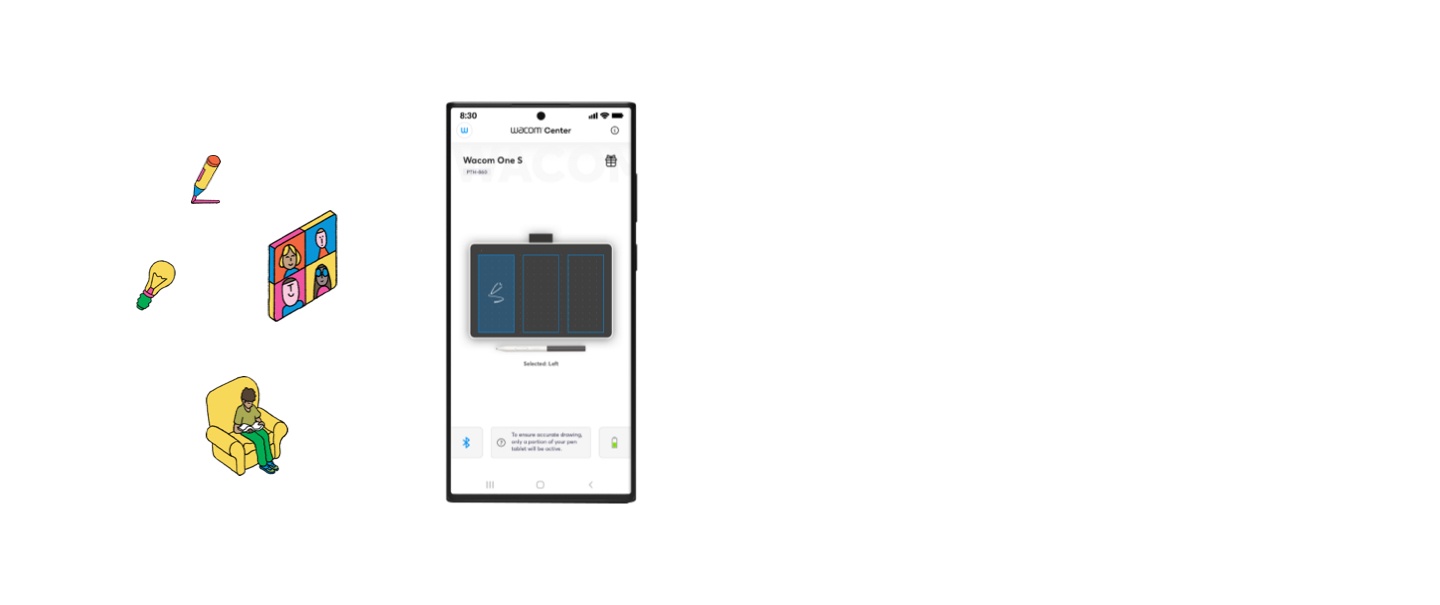
Приложение Wacom Center
Позволяет обеспечить рисование без искажений на Android устройстве .
Пропорции экрана устройства Android отличаются от пропорций области рисования графического планшета Wacom One. Если приложение Wacom Center не установлено, то отображаемый на экране рисунок может выглядеть искаженным по сравнению с фактическими штрихами пера на графическом планшете Wacom One. Приложение Wacom Center делает активной только ту часть области рисования графического планшета Wacom One, которая имеет те же пропорции, что и экран устройства Android. Таким образом с помощью графического планшета Wacom One обеспечивается рисование без искажений.
Вы можете подключить графический планшет Wacom One разными способами
Графический планшет Wacom One можно также подключить к порту USB-A с помощью кабеля USB-C — USB-A (не входит в комплект поставки).