Как удалить учетную запись IOS?
Как удалить старую учетную запись на Айфоне? Этим вопросом задаются многие пользователи яблочных устройств по всему миру, поскольку необходимость выполнения данной процедуры может возникнуть в любой момент времени.
Ещё в начале 2018 года пользователям яблочных устройств стало доступным управление своими личными данными Apple ID (в том числе и появилась возможность удалить свою учётную запись Apple ID, о чём мечтали многие пользователи). До этого момента просто так удалить свою учётную запись не представлялось возможным — с этой целью пользователям приходилось обращаться в службу поддержки, а затем ждать несколько недель, пока запрос будет выполнен. Сейчас всё стало в разы проще — для удаления учётной записи потребуется потратить всего лишь несколько минут.
Что необходимо знать о процедуре удаления учётной записи Apple ID?
- вы навсегда потеряете доступ к покупкам, сделанным в iTunes, iBooks и App Store, поскольку их не получится перенести на новый аккаунт;
- все данные, хранящиеся в iCloud, будут безвозвратно удалены;
- у других пользователей не будет возможности связаться с вами через iMessage и FaceTime;
- вся личная информация, так или иначе связанная с сервисами Apple, будет удалена без возможности восстановления (включая все подписки);
- заказы, оформленные в магазине Apple, после удаления аккаунта останутся актуальными и не удалятся.
- продажа, передача или обмен устройства на новое с доплатой (например, покупка 12-го поколения Айфона вместо Айфона 5s, 6s или 8);
- опасения по поводу конфиденциальности своих данных;
- взлом аккаунта третьими лицами;
- простое желание пользователя создать новую учётную запись.
Независимо от причины, перед непосредственным удалением аккаунта необходимо перенести все свои данные на новое устройство. Для этого потребуется:
- пользователям устройств iOS 11 и более поздних версий: воспользоваться функцией «Быстрое начало»;
- пользователям устройств iOS 10 и более ранних версий: воспользоваться iCloud, iTunes или Finder.
- в случае продажи устройства другой владелец не сможет им воспользоваться;
- приложения, в которых используются данные, хранящиеся в Айклауд, будут работать некорректным образом;
- в браузерах, в которых будет выполнен вход в учётную запись, могут остаться личные данные;
- в приложениях, в которых используется ваш Apple ID, могут отображаться ошибки входа.
Ещё один нюанс удаления учётной записи заключается в том, что в целях безопасности перед удалением аккаунта все запросы проходят соответствующую проверку, которая может длиться до 7 дней. В свою очередь, в это время учётная запись всё ещё будет оставаться активной.
Способы удаления учётной записи Apple ID
Существуют два основных способа удаления учётной записи Apple ID. Сама компания рекомендует удалять учётную запись с помощью меню «Данные и конфиденциальность», однако, если не помнишь пароль и нет доступа к номеру телефона, можно воспользоваться и сторонним приложением.
Как удалить айди с Айфона
В конце весны 2018 года яблочная компания представила новый инструмент, позволяющий эффективно управлять личными данными. У пользователей появилась возможность загружать персональную информацию, собранную в рамках учетной записи, корректировать или дополнять ее. Помимо этого наконец-то стало возможным самостоятельно удалять учетную запись Apple ID и iCloud без права восстановления. Если ранее пользователи должны были обращаться в техподдержку и ожидать завершения операции несколько недель, то теперь это стало доступным за несколько минут.
Что такое учетная запись на Айфоне
Что же такое Apple ID, и почему ему уделяется такое большое значение? На самом деле, после создания учетной записи всем пользователям открывается доступ ко всем ресурсам Apple. Указав свой идентификатор, каждому из них предоставляется возможность:
- задавать индивидуальные настройки для совершения покупок в магазине Apple Online Shop;
- приобретать медиаконтент (музыку, фильмы) в iTunes Store;
- скачивать свежие приложения для iOS b OS X;
- получать доступ к справочным ресурсам;
- синхронизировать содержимое устройств Apple с помощью сервиса iCloud.
Создать учетную запись не сложно: достаточно указать адрес электронной почты в качестве логина, и еще один резервный, ввести личные данные, придумать контрольные вопросы, ответы и пароль. Если идентификационные данные были забыты или утеряны, можно восстановить вход при помощи e-mail, сервиса iForgot. В крайнем случае, проблему поможет устранить служба поддержки.
Как удалить учетную запись на Айфоне
Если нужно продать телефон, сменить аккаунт или создать новый профиль с действующей электронной почтой единственным выходом станет удаление учетной записи. Производитель максимально упростил эту процедуру, позволив пользователям выполнять ее самостоятельно без обращения в службу поддержки. Существует несколько способов деактивировать аккаунт на iPhone.
1. В настройках Айфона
Для выполнения этой процедуры понадобится только телефон и четкое соблюдение определенного алгоритма действий.
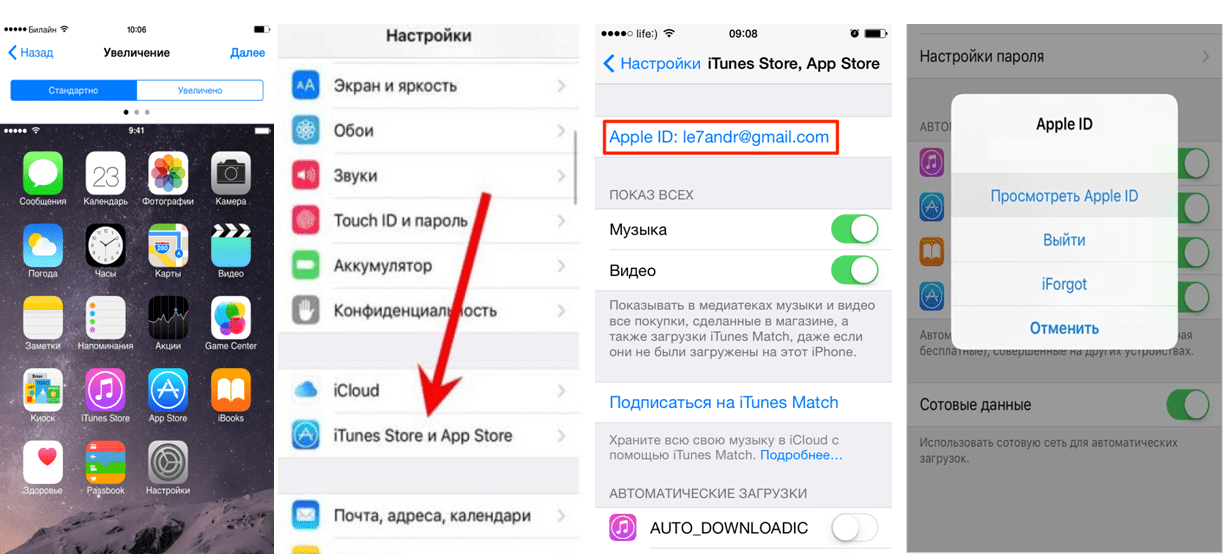
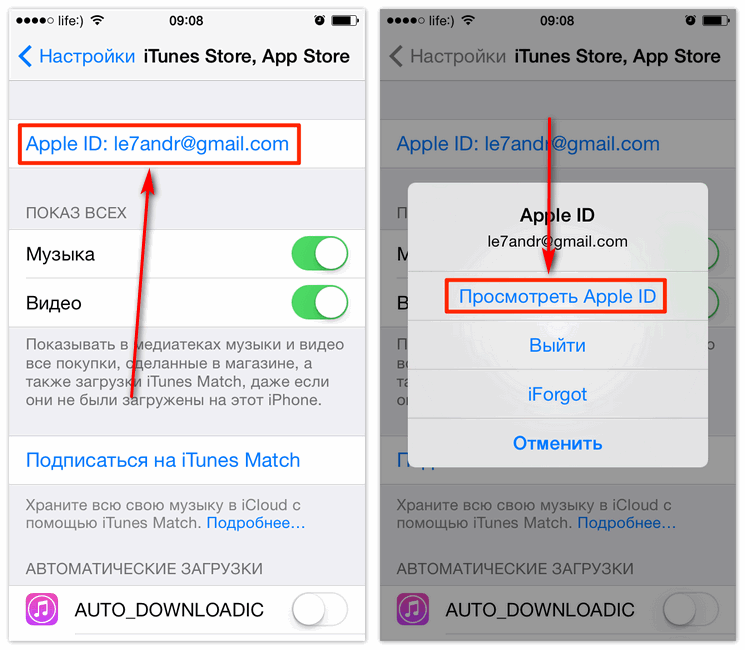
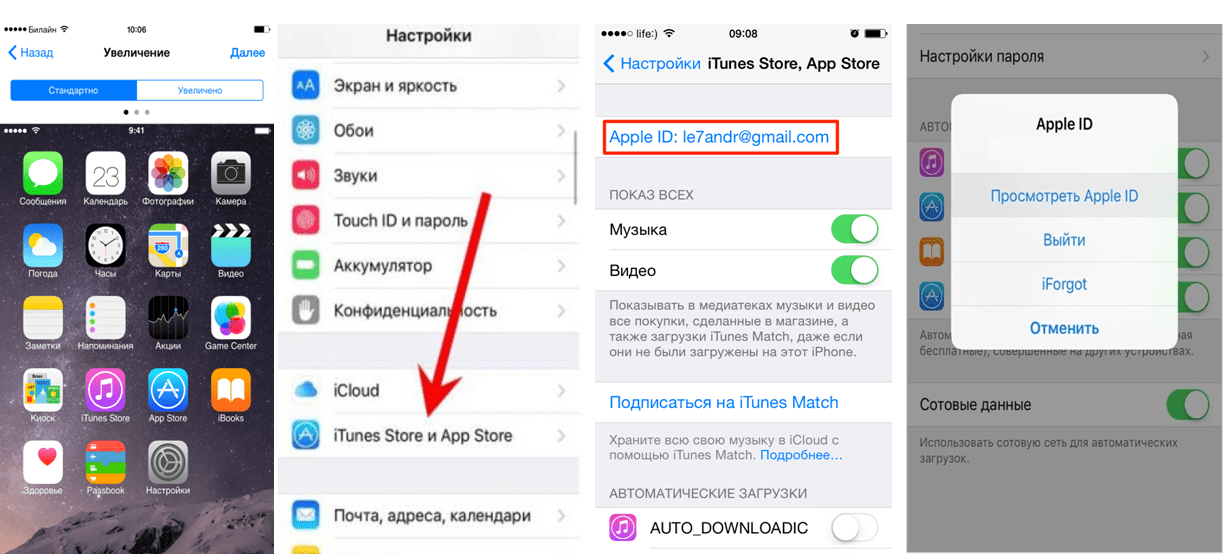
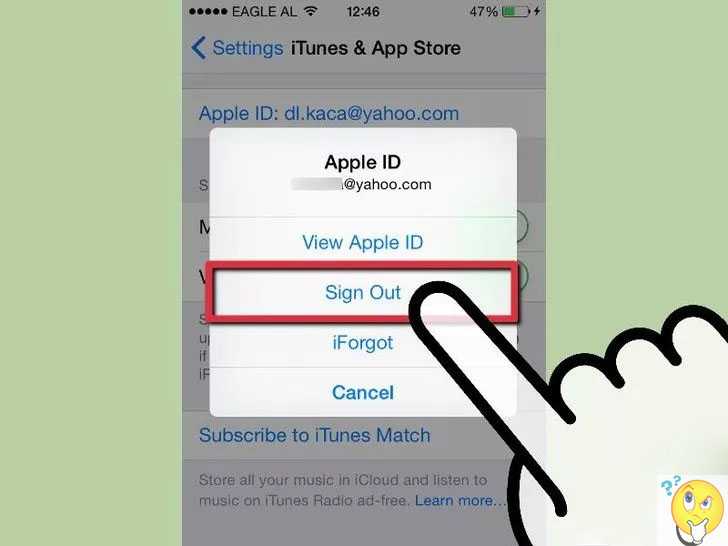
- С главного экрана или через общее меню войти в «Настройки» Айфона.
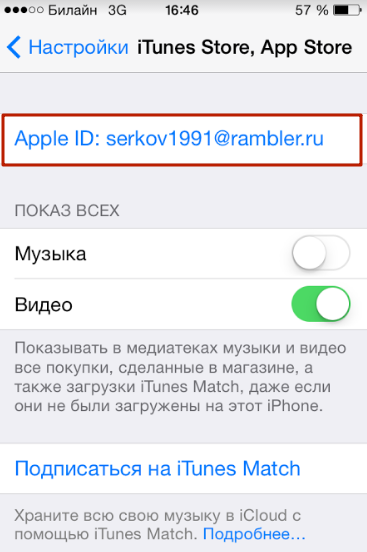
- Открыть раздел «iTunes, App Store».
- Найти и удержать свой уникальный идентификатор.
- Из выпадающего списка выбрать и открыть вкладку «Посмотреть Apple ID».
- Здесь открыть подраздел «iTunes в облаке» и кликнуть по строке «Удалить из учетной записи». На этом процедура считается завершенной.
2. Через сброс настроек
Не менее простой способ удаления учетной записи предполагает выполнение следующих манипуляций.
- Войти в настройки Айфона и открыть раздел «Основные».
- В списке отыскать и перейти во вкладку «Сброс».
- Здесь нужно найти и активировать опцию «Стереть контент и настройки».
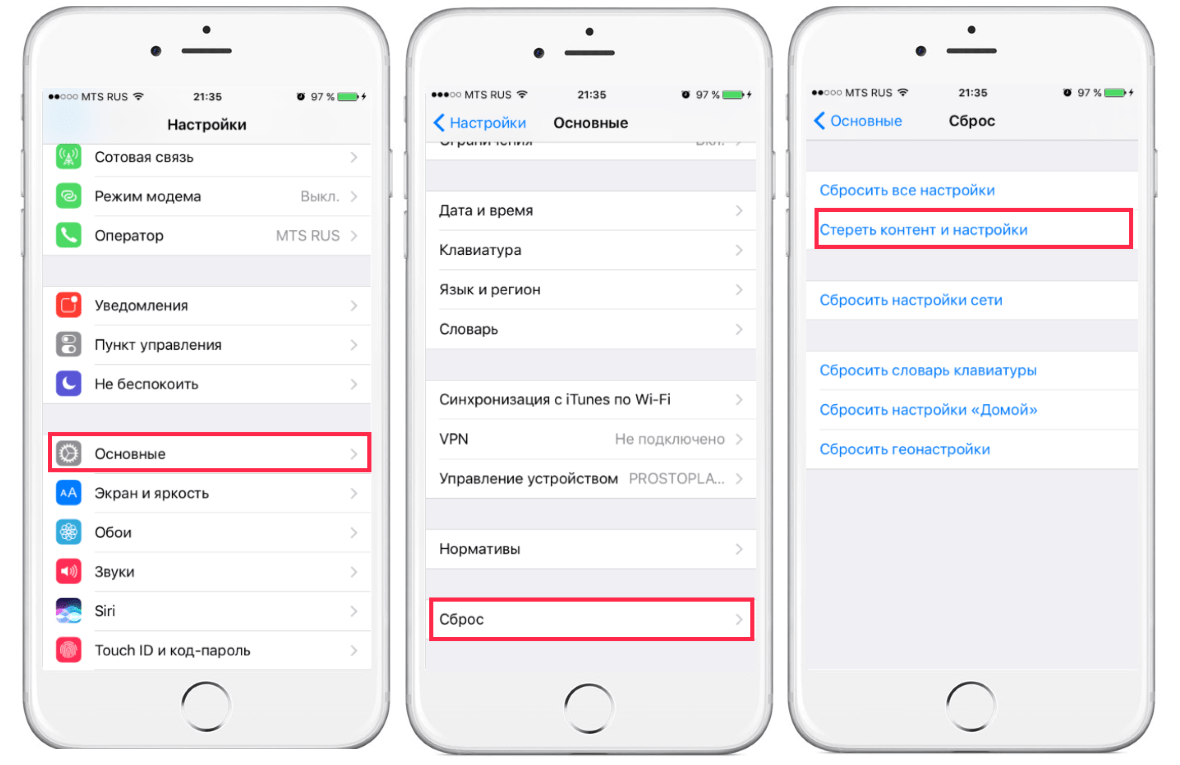
После этого останется только подтвердить действие и дождаться завершения процесса.
3. Как удалить Apple ID с помощью iTunes
Удалить аккаунт можно и через популярный сервис iTunes. Процесс не займет много времени, но потребует четкого соблюдения последовательности действий.
- Запустить утилиту iTunes.
- Открыть меню «Учетная запись» и перейти во вкладку «Посмотреть».
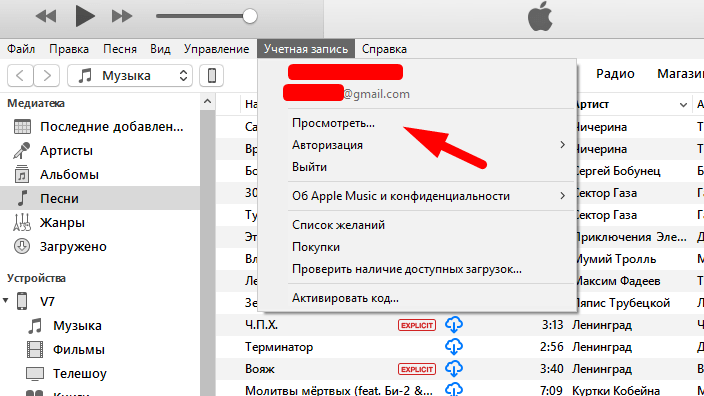
- Здесь найти пункт «iTunes в облаке» и кликнуть на строке «Управление устройствами».
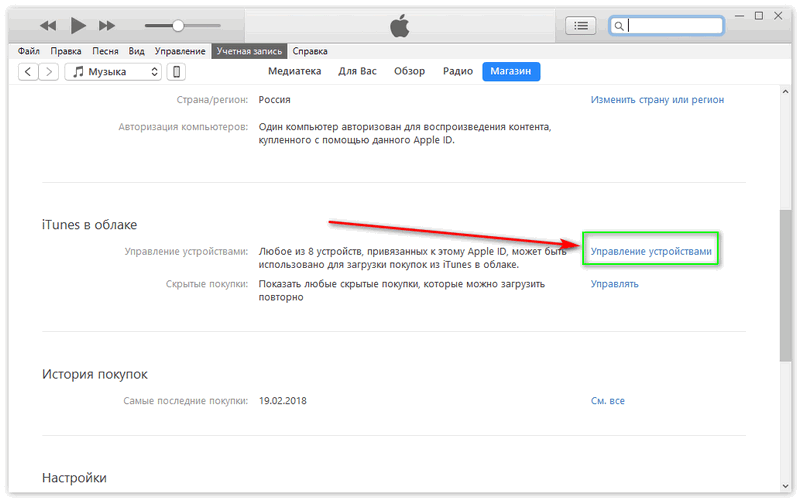
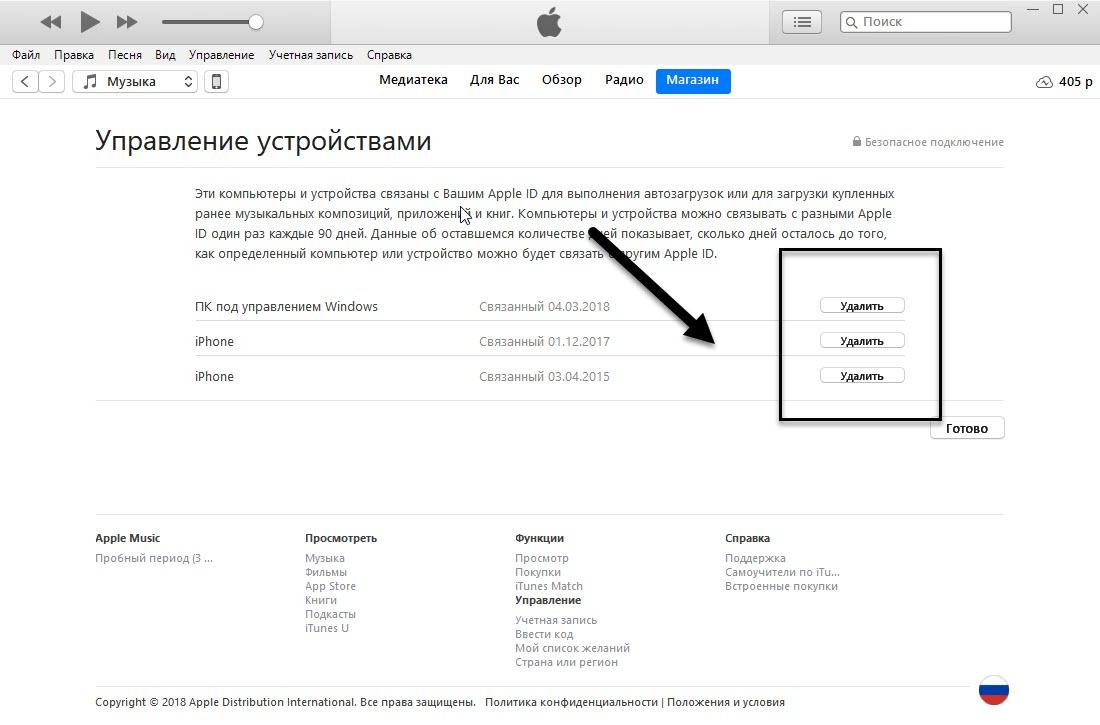
- В появившемся списке отыскать нужный девайс и напротив его наименования кликнуть по команде «Удалить».
Когда кнопка приобретет серый цвет и станет неактивной, можно будет покинуть приложение.
4. Как удалить учетную запись в интернете
Если пользователю необходимо безвозвратно удалить профиль Apple ID, единственным вариантом выполнения этой процедуры является обращение в службу поддержки. В настройках яблочных устройств подобная функция не предусмотрена. Сделать это можно, посетив официальный сайт компании. Алгоритм такой.
- Войти на сайт поддержки Apple.
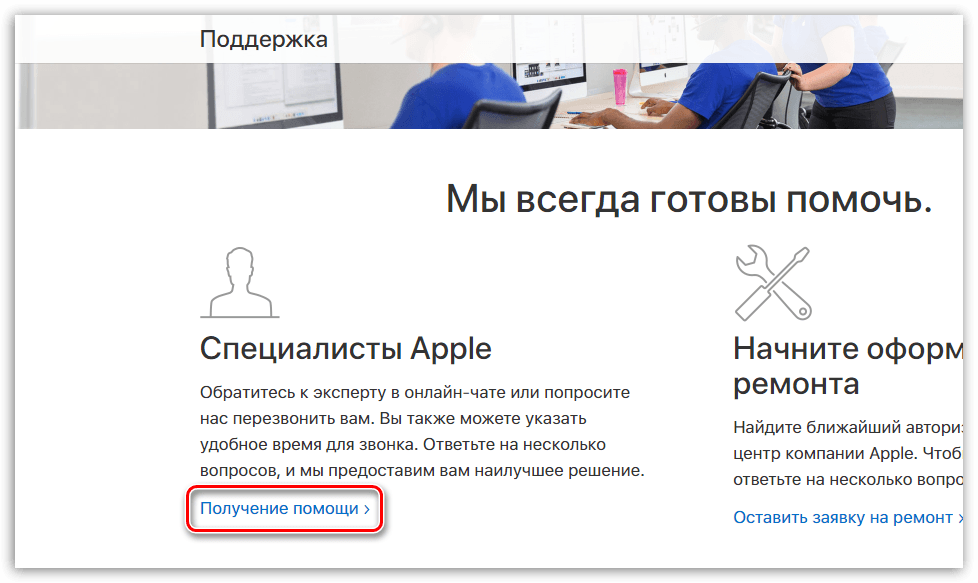
- В блоке «Специалисты Apple» нажать клавишу «Получение помощи».
- В открывшемся разделе найти вкладку «Apple ID» и перейти внутрь.
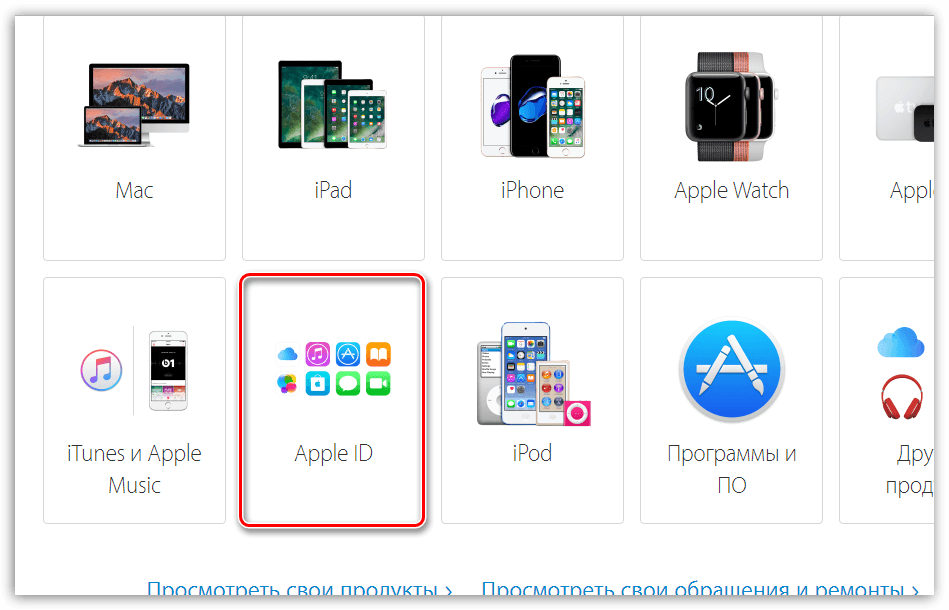
- Нужный подраздел будет отсутствовать, поэтому сразу следует выбрать опцию «Другие разделы про идентификатор Apple ID».
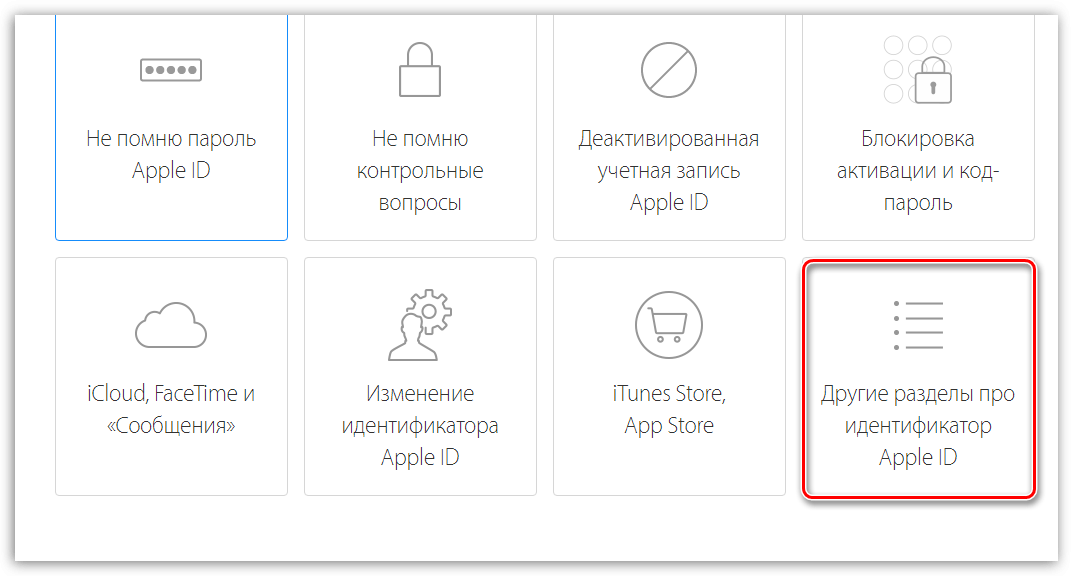
- Здесь отыскать опцию «Тема отсутствует в списке».
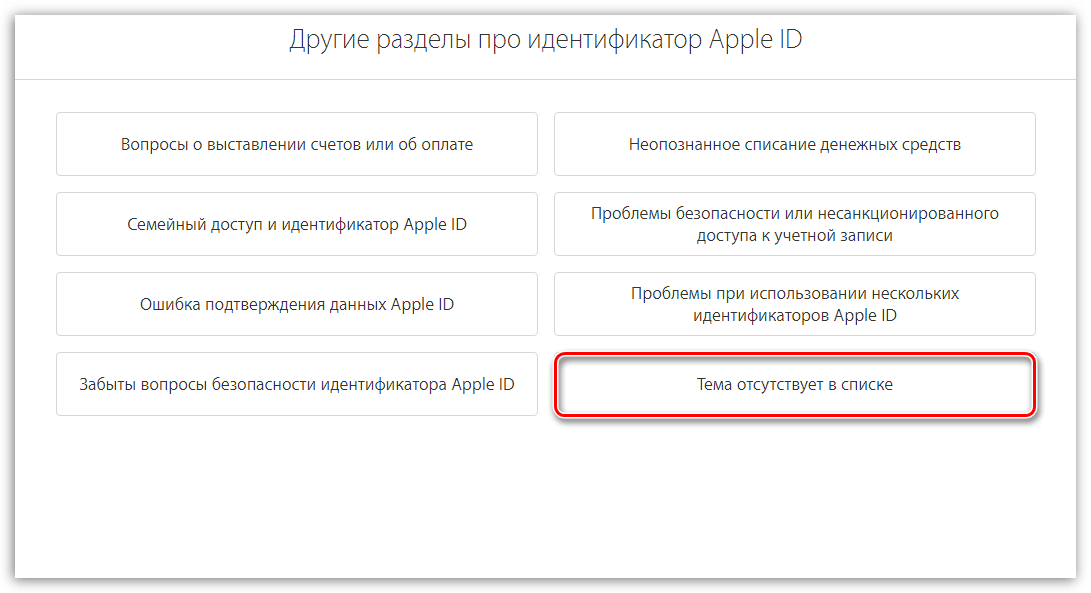
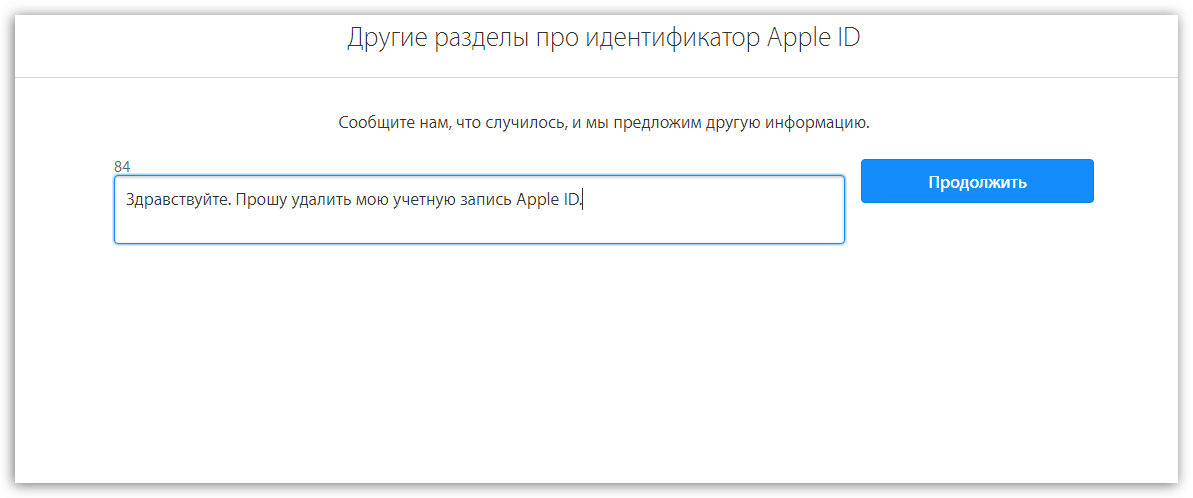
- После активации появится электронный бланк для формирования запроса. Описание проблемы нужно уместить в 140 символов, после чего кликнуть «Продолжить».
- В разделе «Как Вы хотите получить помощь», следует выбрать вариант разговора с оператором сейчас или позже.
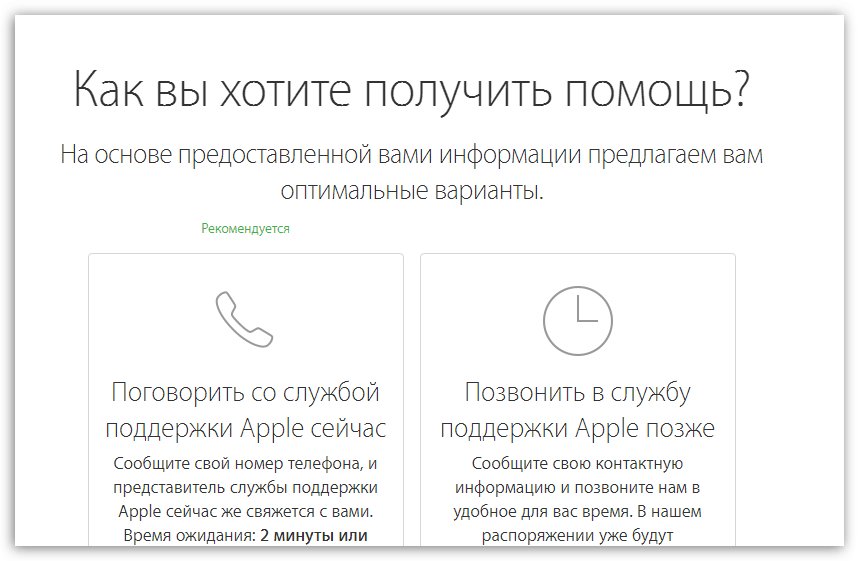
В процессе разговора нужно будет описать задачу и попросить решить ее.
5. Как удалить Apple ID без пароля
Иногда возникает ситуация, что пользователь принимает решение удалить учетную запись Apple ID, но в самый ответственный момент не может вспомнить пароля. Выход из положения имеется и на этот случай, причем процедура не отнимет много времени. Итак, чтобы удалить аккаунт без пароля необходимо:
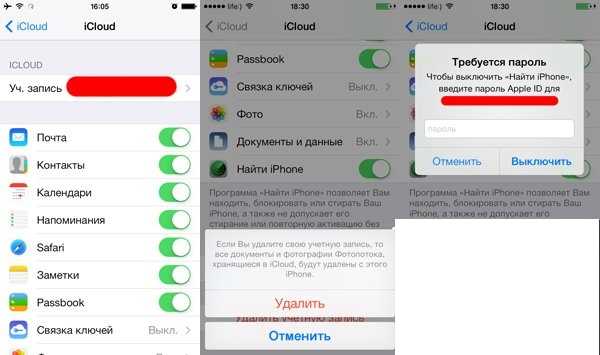
- Открыть «Настройки» → «iCloud».
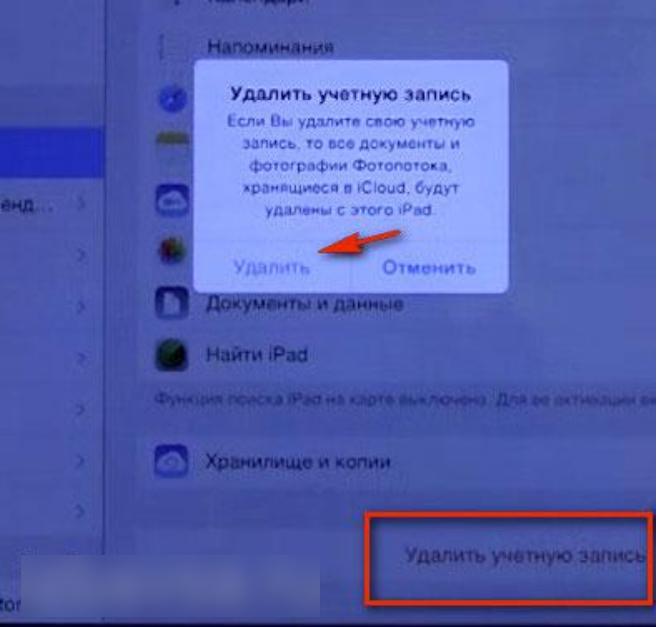
- На странице приложения последовательно перейти «Удалить учетную запись»→ «Удалить»→ «Удалить с (название устройства)».
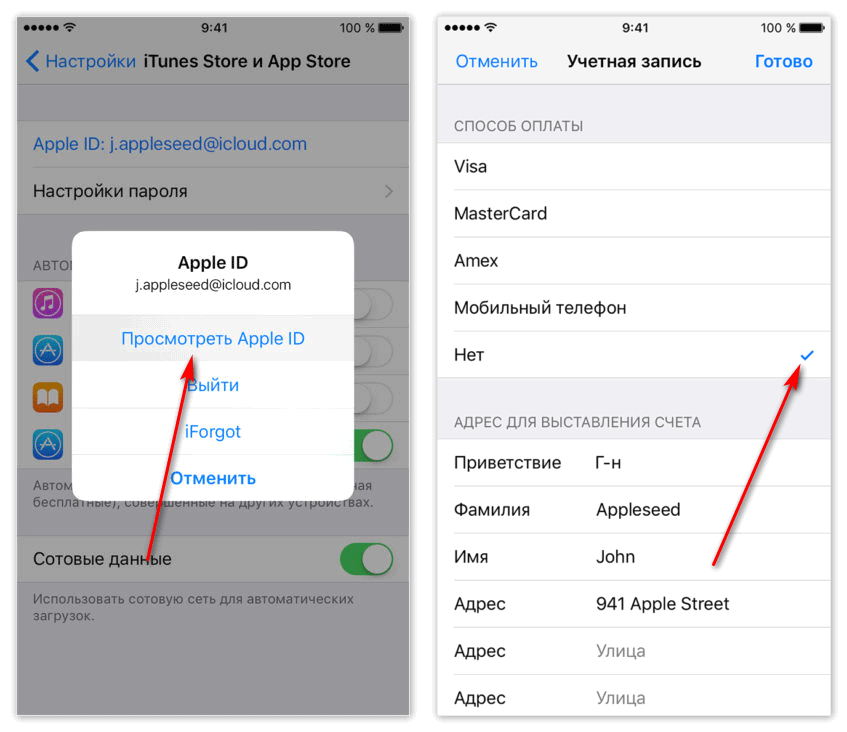
- Когда система потребует ввести пароль, нужно нажать на клавишу «Отменить».
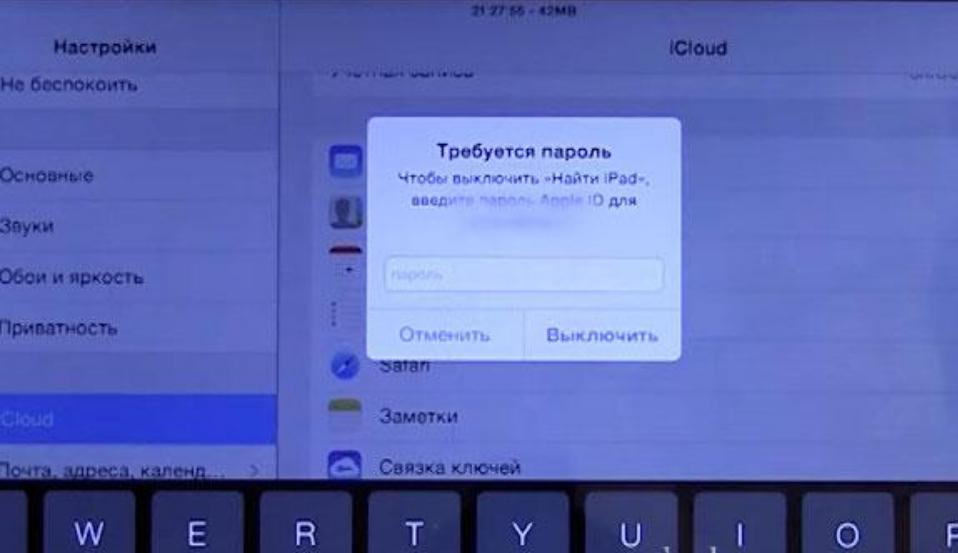
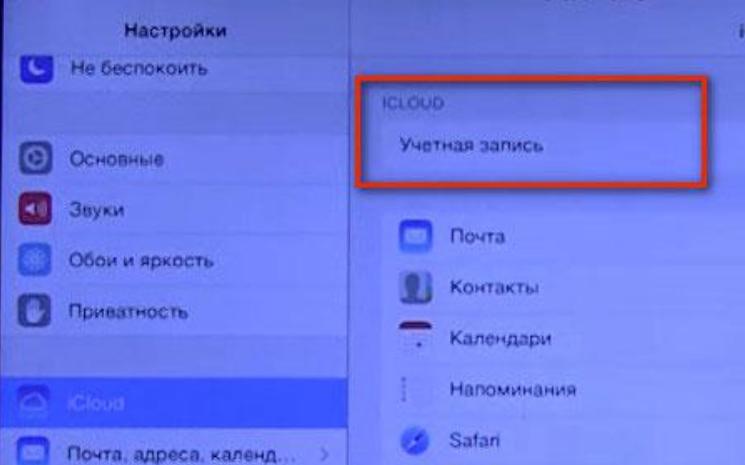
- В списке опций кликнуть по строке «Учетная запись».
- В открывшейся форме стереть настоящий пароль, ввести любую произвольную комбинацию символов и подтвердить действие кнопкой «Готово».
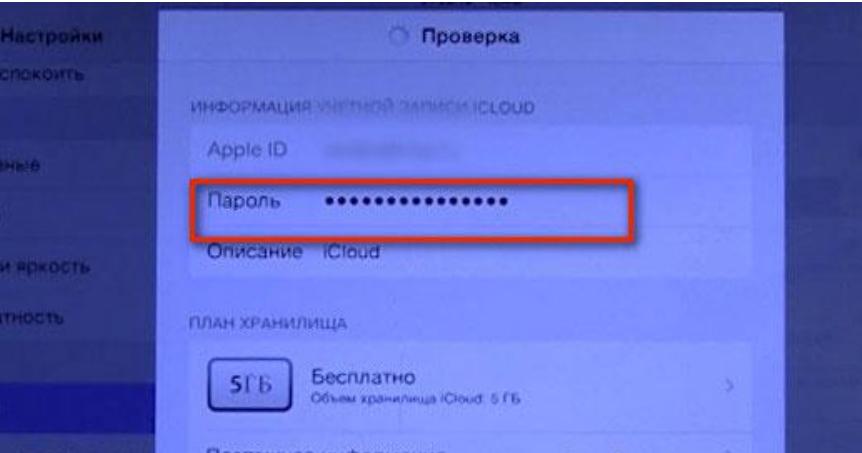
- Когда система уведомит, что пароль неверный (так и должно быть) следует сначала кликнуть «ОК», а затем «Отменить».
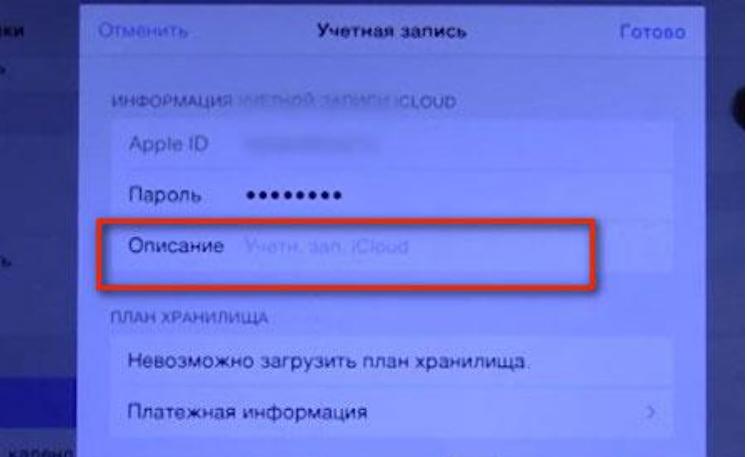
- Этот этап повторить еще раз, после чего вернуться в раздел «Учетная запись», удалить данные в строке «Описание», и подтвердить действие клавишей «Готово». Опция «Найти устройство» (iPhone, iPad…) должна отключиться.
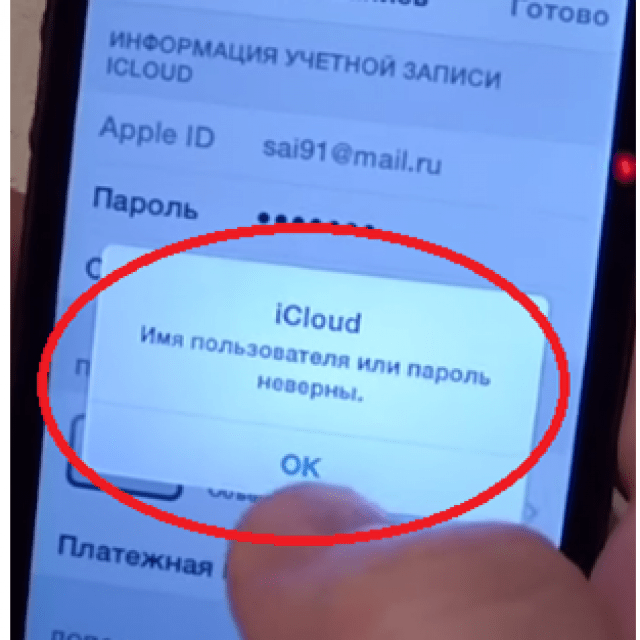
- В завершение потребуется запустить процедуру удаления активацией команды «Удалить учетную запись».
6. Как сбросить или изменить Apple ID
Как известно, для получения доступа к сервисам Apple и корректной работы с любым из них требуется каждый раз вводить персональные идентификационные данные (e-mail и пароль). Но, к сожалению, подобные сведения, так же как и контрольные вопросы и ответы, часто забываются. А если учесть, что телефон может быть украден или утерян, появляется паника: что делать? При возникновении подобных ситуаций возникает необходимость сброса настроек или изменения Apple ID. Сделать это можно различными способами, но легче всего с компьютера.
Для изменения идентификационного номера необходимо посетить официальный веб-ресурс компании, пройти авторизацию, а затем выполнить ряд несложных действий.
- В рабочем окне найти раздел, отвечающий за управление ID и адресом электронной почты.
- Перейти на вкладку, где нужно будет ввести новый идентификатор Apple и e-mail.
- Нажать на клавишу «Изменить», и далее вписать адрес электронного почтового ящика. Сюда придет письмо с инструкцией и активной ссылкой, по которой нужно перейти на соответствующую страницу.
После этого система изменит Apple ID, и предложить активировать новый режим через мобильное устройство.
7. Как отключить Apple ID
Любому новичку известно, наверное, что любой зарегистрированный Apple ID предоставляет доступ к сервисам яблочного производителя. Поэтому решив продать или подарить собственный Айфон, нужно обязательно удалить идентификатор со смартфона. В противном случае вместо мобильного гаджета человек получит «кирпич», причем красивый, но дорогой.
Прежде всего, нужно открыть меню «Настройки», кликнув по значку с шестеренкой.
- Выбрать ресурс Apple – iCloud.
- Прокрутив экран вниз, дважды кликнуть по клавише «Выйти».
- Когда система спросит, что нужно сделать с данными при удалении учетной записи, потребуется нажать на кнопку «Удалить с iPhone» и ввести пароль от аккаунта.
- Обычно после выполнения подобных манипуляций мобильный гаджет становится отвязанным от Apple ID, и не определяется на устройствах на сайте icloud.com. Но чтобы быть уверенным в том, что все настройки и данные действительной удалены, потребуется выполнить еще два действия.
- Открыть меню «Настройки», затем перейти во вкладки с названиями «Основные», «Сброс». Здесь выбрать команду «Стереть контент и настройки».
- При необходимости нужно будет ввести пароль для разблокировки, потом для ограничений и подтвердить командой «Стереть iPhone».
Как сменить аккаунт
Заменить старую учетную запись новой гораздо легче, нежели совсем удалять профиль Apple. Для выполнения процедуры потребуется телефон и всего несколько минут времени.
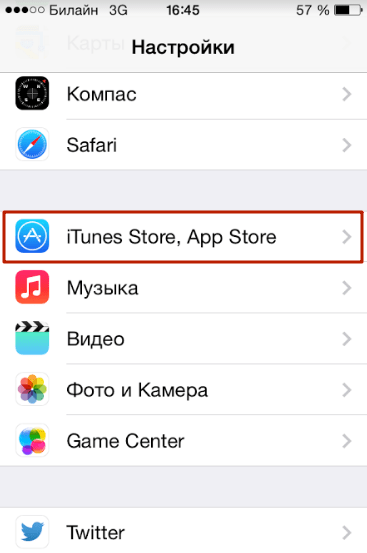
- Войти в меню «Настройки» девайса.
- Выбрать вкладку «iTunes Store, App Store».
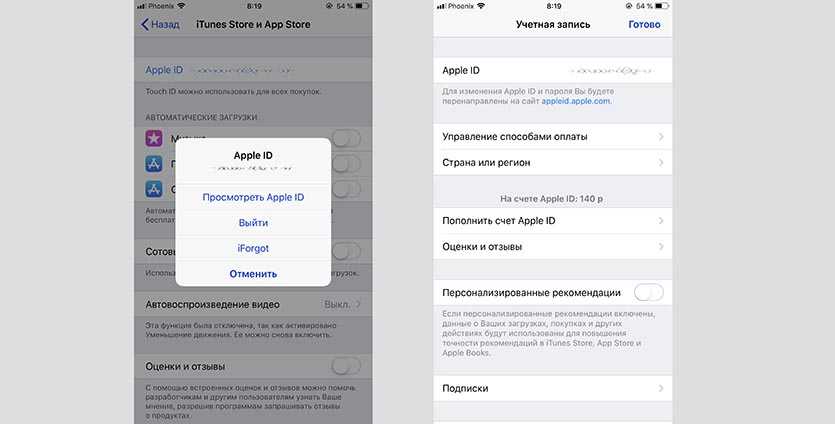
- Нажать на пункт «Apple ID», и подтвердить выход из системы клавишей «Выйти».
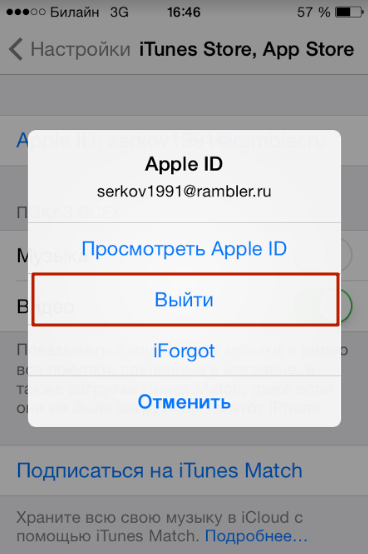
После этого также легко можно создать и подключить новый профиль.
Как удалить iCloud
«ICloud» – это не просто облачное хранилище, но обширный сервис, который за счет наличия ряда функций позволяет использовать продукцию Apple с максимальным комфортом. Наиболее важными можно назвать следующие.
- Создание резервных копий. Вся информация, имеющаяся на смартфоне, планшете и других яблочных устройствах, будет сохранена в облаке. Доступ к ней получает исключительно их владелец.
- Передача фотографий посредством фотопотока. Удачный снимок моментально будет отправлен по желанию владельца на другое устройство, привязанное к данному аккаунту.
- Поиск пропавших гаджетов. С помощью встроенных возможностей сервиса можно быстро найти телефон, планшет или плеер в случае утери или кражи.
При продаже гаджета достаточно просто отвязать от него идентификатор, и тогда у нового владельца не будет доступа к персональной информации пользователя. Но иногда возникает необходимость полного удаления Apple ID, и, следовательно, iCloud. Сделать это можно в два клика.
- Войти в меню «Настройки» и, прокрутив страницу вниз, отыскать и открыть вкладку «iCloud».
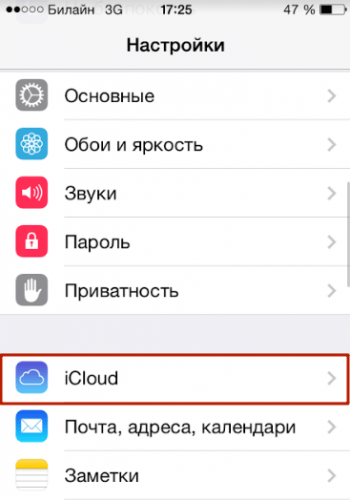
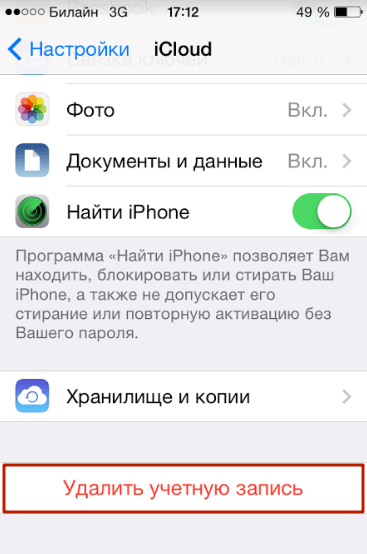
- В списке выбрать опцию «Удалить учетную запись» («Delete Account»), а затем кликнуть по ней.
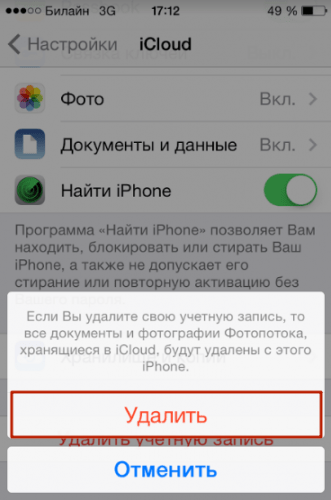
- Далее появится окно с предупреждением, что вся информация будет уничтожена, и предложение подтвердить или отменить действие. Нужно выбрать первое.
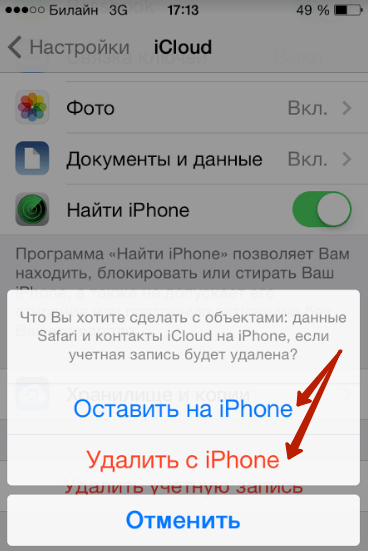
- После этого система спросит, что нужно сделать с объектами, связанными с облаком: контактами и данными браузера Safari и предложит два варианта, выбрать который волен только пользователь.
- На следующем этапе потребуется ввести пароль, чтобы отключить опцию «Найти iPhone».
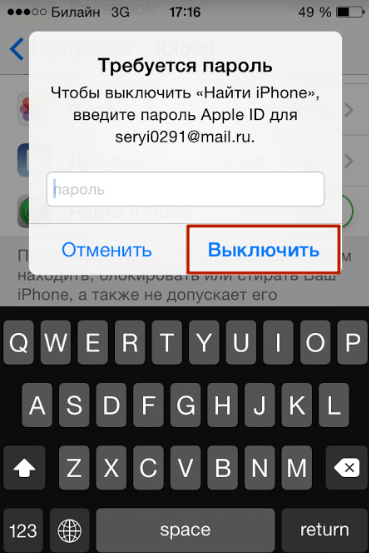
После ввода требуемой комбинации и подтверждения действия можно считать аккаунт iCloud отключенным.
Последствия удаления учетной записи
Планируя удалить Apple ID, многие пользователи задаются вопросом о последствиях такого шага. В действительности же никаких особых проблем не возникнет, просто пользователь:
- Потеряет доступ ко всем покупкам, совершенным в App Store, iBooks, iTunes, поскольку их невозможно будет перенести на заново зарегистрированный аккаунт.
- Не сможет связываться с друзьями и получать сообщения, отправленные на адрес профиля посредством iMessage, Face Time или Почты iCloud.
- Не сможет отменить заказы, оформленные в онлайн-магазине Apple, а также заявки на проведение гарантийного ремонта.
- И наконец, потеряет фотографии, видеофайлы и документы, хранящиеся в iCloud, они просто будут удалены со всех серверов.
Из этого следует, что перед процедурой удаления профиля понадобится выйти из аккаунта Apple ID на всех устройствах и скопировать всю информацию на сторонний съемный носитель.
Возможные проблемы и вопросы
Во время отключения или смены идентификатора Apple пользователи сталкиваются с самыми различными проблемами. Некоторые из них легко устранить самостоятельно, другие с помощью сервисного центра. Для предупреждения подобных казусов нужно ознакомиться с наиболее распространенными проблемами и их решением.
Как удалить учетную запись на айфоне: apple id и icloud
Как удалить iPhone или iPad из Apple ID в iCloud, если устройство у вас в руках
При выходе из Apple ID на мобильном устройстве iOS запросит удаление данных, при этом можно оставить некоторые из них (например, Контакты и Заметки) или вовсе ничего не удалять, сохранив весь контент на гаджете
Важно понимать, что речь идет лишь о той информации, которая хранится на встроенном физическом накопителе, в то время как большинство пользователей дополнительно синхронизирует Фотографии, Контакты, Сообщения и другие данные с облаком iCloud. Это позволяет полностью стереть и отвязать iPhone от своего Apple ID, а затем легко и быстро восстановить весь контент на другом устройстве
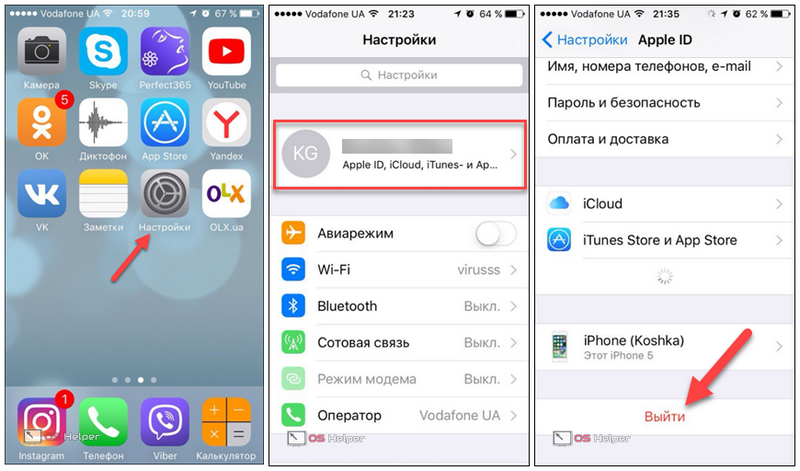
1. Откройте приложение Настройки и перейдите в раздел Apple ID (в самом верху, где указаны ваши имя и фамилия).
2. В самом низу нажмите «Выйти»;
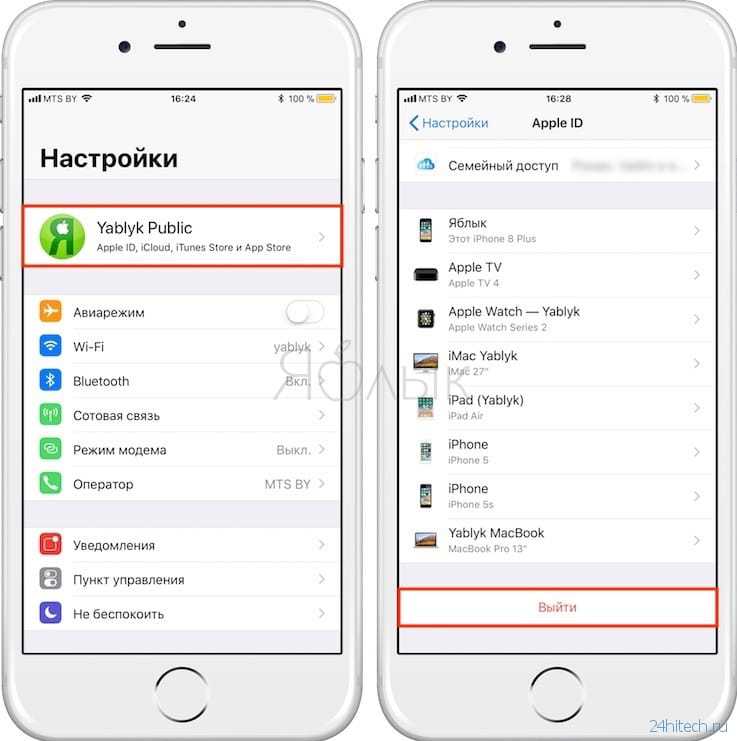
В последних версиях iOS пользователю предлагается три опции выхода из аккаунта Apple ID:
- Выход из iCloud и Магазина — полная отвязка Apple ID от устройства;
- Выход из Магазина — синхронизация iCloud по-прежнему работает, приложения из App Store, к примеру, можно устанавливать уже с другого аккаунта;
- Выход из iCloud — напротив, оставляет пользователя под текущим Apple ID в iTunes (App Store, Apple Music и т.д.), но обрывает связь устройства с облачным сервисом.
3. В появившемся всплывающем окне выберите пункт «Выход из iCloud и Магазина», если необходимо выйти из iCloud (отвязать устройство) и сервисов App Store, iTunes Store, Apple Music и тд. Или пункт «Выход из системы iCloud», если нужно лишь осуществить отвязку устройства от iCloud.
4. Введите пароль для отключения функции «Найти iPhone» и нажмите Выкл.
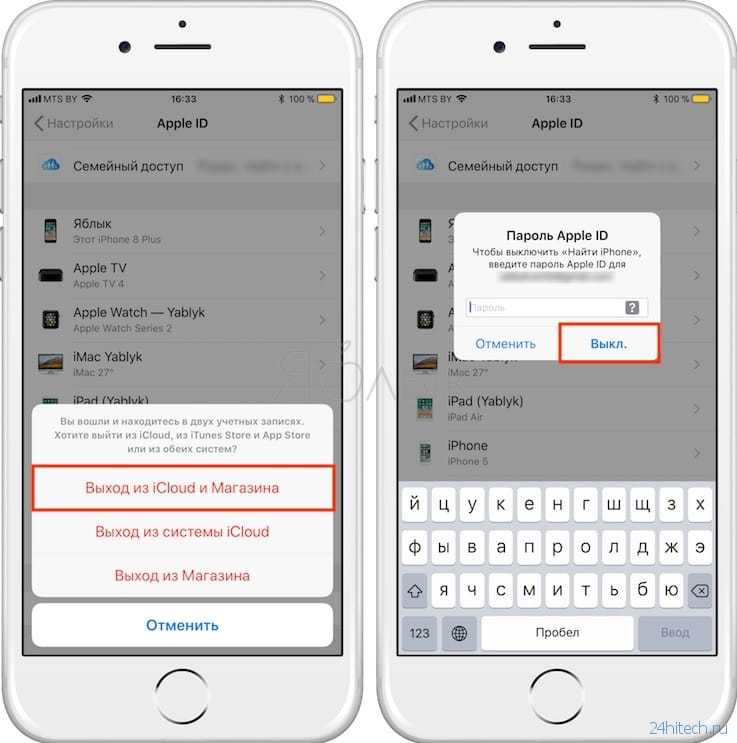
5. Теперь перейдите в меню Настройки → Основные → Сброс → Стереть контент и настройки.
6. После ввода пароля нажмите «Стереть ».

После выполнения вышеописанных действий iOS-устройство будет удалено (отвязано) от iCloud с выключением блокировки активации (Найти iPhone, Activation Lock). Кроме того, iPhone или iPad будет сброшен до заводских настроек с удалением всех данных.
Как увеличить место
Есть ещё один способ, с помощью которого можно будет дальше использовать Айклауд, не избавляясь от необходимых документов, фотографий или видеозаписей. Можно увеличить объём облачного хранилища, разумеется эта платная услуга. И теперь для владельцев гаджетов от Apple появляется вопрос о стоимости пользования системой ICloud. Первое, что следует отметить, говоря о цене ICloud, это то, что 5 Гб (объема хватит при повседневном использовании на год) предоставляются стандартно безвозмездно, навсегда для всех аккаунтов. При этом объем загружаемого файла не может быть больше 15 Гб. Ежемесячная оплата составляет при превышении стандартного объёма:
- 50 ГБ – 59 руб.;
- 200 ГБ – 149 руб.;
- 1 ТБ – 599 руб.
Для смены тарифного плана:
На телефоне зайдите в раздел “Учетные записи и пароли”->”iCloud”->”Хранилище”->”Управление”->”Сменить план хранилища”.
Эта информация является официальной и взята с сайта Apple. В итоге выходит, что увеличить место на диске можно по вполне демократическим ценам.
Для смены плана хранилища необходимо в Настройках устройства перейти в раздел “Основное” далее в “Хранилище и iCloud”, в разделе iCloud нажать вкладку “Управление”. Там нажать на пункт “сменить план хранилища” и выбрать подходящие для вас условия.
Как удалить учетную запись Apple ID
В первой половине 2021 года Apple представила инструмент, который позволяет пользователям управлять своими личными данными Apple ID. Так, например, появилась возможность загрузить все персональные данные, которые были собраны компанией в рамках учетной записи. При необходимости, эту информацию можно дополнить, на тот случай, если данные потеряли свою актуальность или же были указаны неверно. Помимо всего прочего, пользователи также получили долгожданную возможность удалять учетную запись Apple ID.
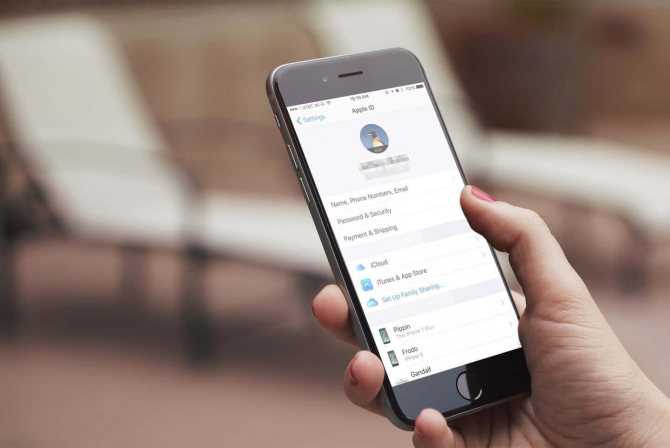
Ранее Apple не предоставляла простого способа удалить аккаунт Apple ID. Пользователям было необходимо обращаться в техническую поддержку, а затем ждать несколько недель, ожидая процедуры удаления. Теперь всё это в прошлом — компания максимально упростила процесс удаления, и для этого теперь потребуется лишь несколько минут свободного времени. Но прежде чем начинать, давайте изучим все нюансы и подводные камни.
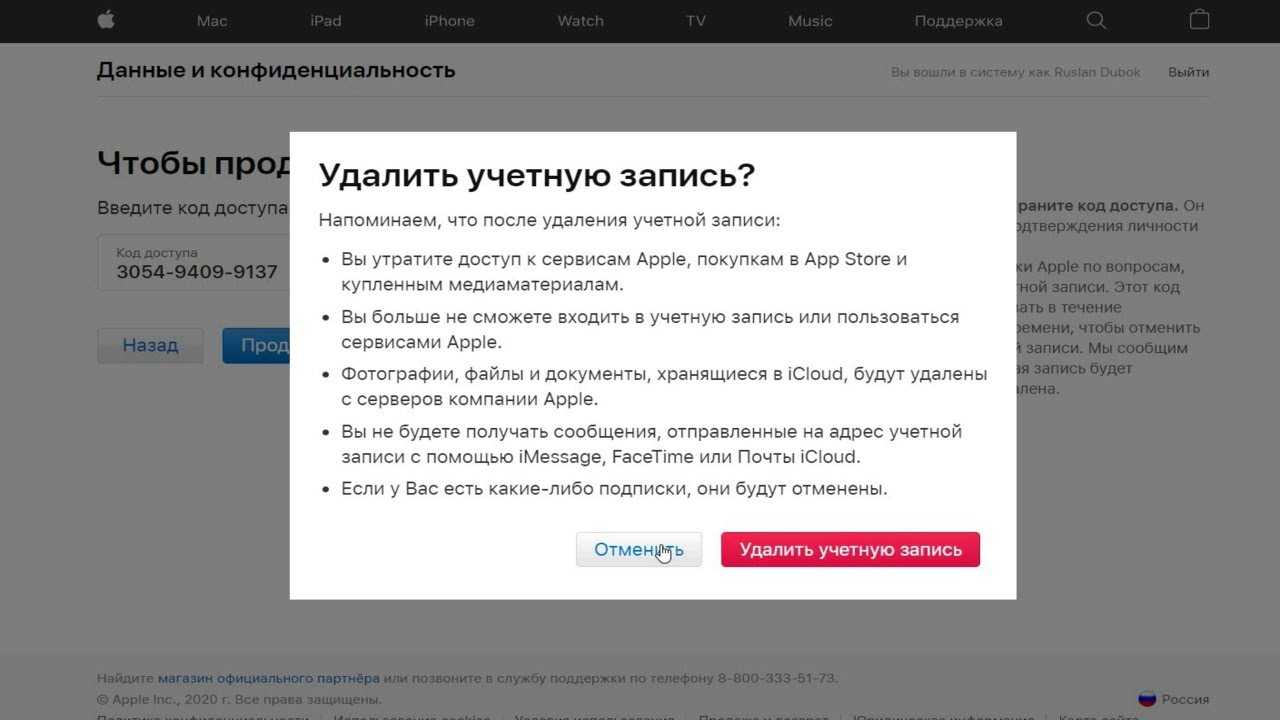
Итак, что произойдет после удаления учетной записи?
Вы навсегда потеряете доступ ко всем покупкам совершенным в iTunes, iBooks и App Store
Следует принять во внимание, что их будет нельзя перенести на новый аккаунт Apple ID.
Вся информация сохраненная в облачном хранилище iCloud будет безвозвратно удалена.
Пользователи больше не смогут связываться с вами по iMessage и FaceTime.
Все персональные данные, как-либо связанные с сервисами Apple, будут удалены без возможности восстановления.
Заказы оформленные в официальном онлайн-магазине Apple не будет отменены из-за удаления аккаунта. Это же правило распространяется на осуществляемый гарантийный ремонт.
Перед процедурой удаления аккаунта, Apple рекомендует провести следующие действия: выйти из аккаунта Apple ID на всех используемых устройствах и компьютерах, а также создать локальную резервную копию данных.
Как удалить учетную запись Apple ID?
- Переходим на веб-страницу «Данные и конфиденциальность». Авторизуемся под необходимой учетной записью Apple ID.
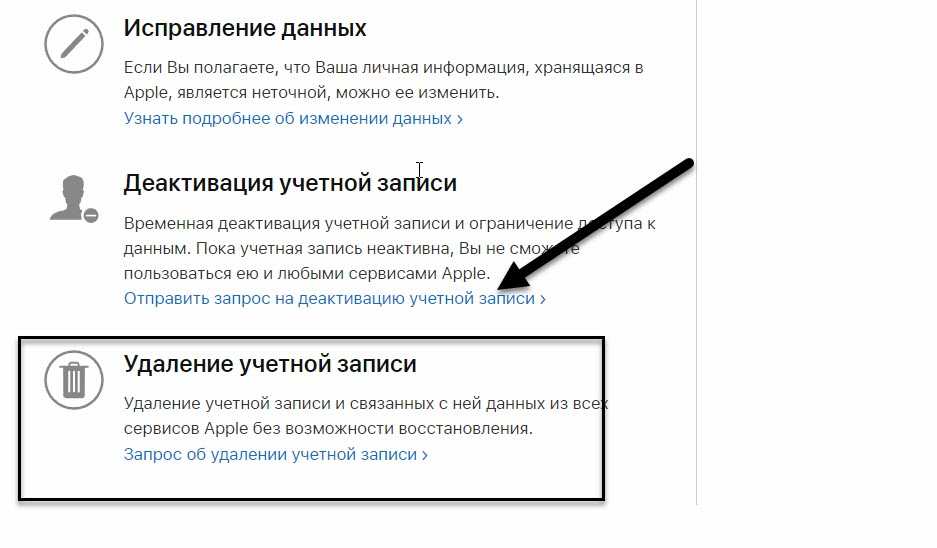
- В разделе «Управление данными» находим пункт «Удаление учетной записи» и выбираем «Начать».

Изучив на открывшейся веб-странице всю представленную информацию, выбираем нужную причину удаления аккаунта, а затем жмем на «Продолжить».
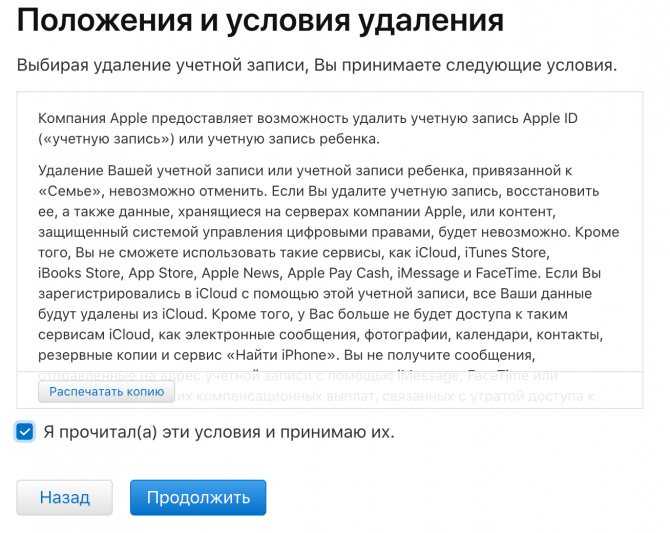
- Вновь выбираем «Продолжить», ознакомившись со всей приведенной информацией.
- Далее указываем способ получения сведений о состояния аккаунта. Можно выбрать собственный или резервный адрес электронной почты, а также телефон.

После этого мы получим код доступа, который необходимо записать или запомнить. Только с помощью этой комбинации можно будет отменить удаление учетной записи при обращении в техническую поддержку.
Указываем полученный код на следующей веб-странице и подтверждаем наши намерения удалить учетную запись. Всё готово!
Что такое icloud и что с ним делать?!
Данная программа является стандартной на всей продукции Стива Джобса, который сделал экосистему Apple самой популярной
Совершенно неважно телефон у вас или Макбук, главное, чтобы вы знали, как делается удаление, а там уже разберетесь сами
Почему важно знать, как это делается:
- Если вы потеряли свой компьютер.
- Если у вас украли Макбук или смартфон.
- Если вы собираетесь купить новый, а это отдаете родственнику.
Причины могут быть самые разные и данная информация вам обязательно приготовиться.
Что нужно сделать перед удалением:
- Все фотографии, видео, визуальный контент копируем и переносим.
- Тоже самое делаем из документами, файлами, папками.
- Если у вас есть важные смс, то их можно скопировать на запасной винчестер или закинуть на облако (какое конкретно решайте сами).
Удаляем Icloud, который вы установили из Apple
Прежде, чем приступить к данной операции вам нужно будет выйти из учетной записи, но помним, что после удаления мы потеряем все важные файлы, поэтому проверяем, чтобы там не было ничего важного. Теперь следуем простой инструкции:
- Заходим в Параметры – Приложения, а затем лишь в приложения и возможности.
- В списке программ находим знакомое нам слово Айклауд и кликаем по кнопке изменить.
- Далее, у нас появляется окно, где мы нажимаем удалить.
Согласитесь, что все просто и понятно.
Удаляем Icloud, который вы установили из Microsoft Store
Если вы устанавливали айклауд из данного магазина, то следуйте схожим инструкциям, а именно:
- Заходим в параметры, затем в приложения и в возможности.
- Находим наше приложение, наводим на него курсор мыши, видим появляется надпись удалить, которую нам и следует нажать.
Удаляем айклауд на iPhone
Если у вас популярный смартфон, то удаление также не будет сложным. Следуйте следующим рекомендациям:
- Заходим в обычные настройки.
- Затем находим нашу программу.
- Нажимаем на нее и там выпадает список разных опций.
- Внизу мы находим опцию удаления, нажимаем на нее.
- Затем у нас спросят подтверждаем ли мы данное действие, нам нужно нажать Да.
- После этого, еще нужно будет указать наш Apple Id.
- Вот и все, ждете немного и приложение полностью удаляется.
Старый способ удаления с айфона
Предыдущий способ был очень простым и вы можете его использовать, займет пару минут и этого будет более чем достаточно. Но, для общего развития можем порекомендовать вам и еще один способ, данный навык вам может еще пригодится. И так что делаем:
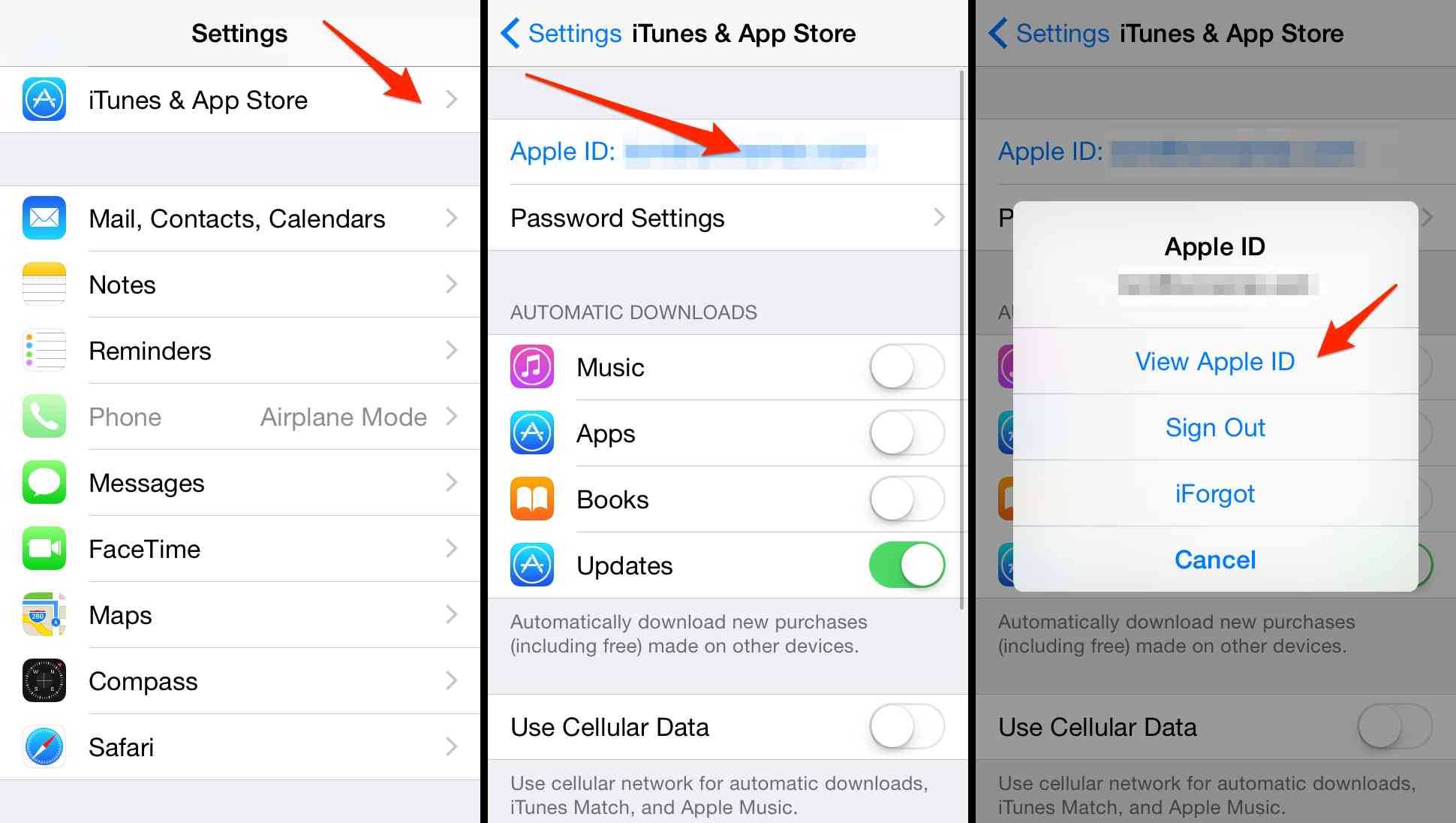
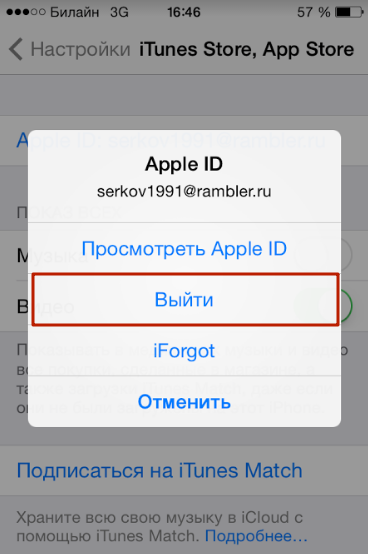
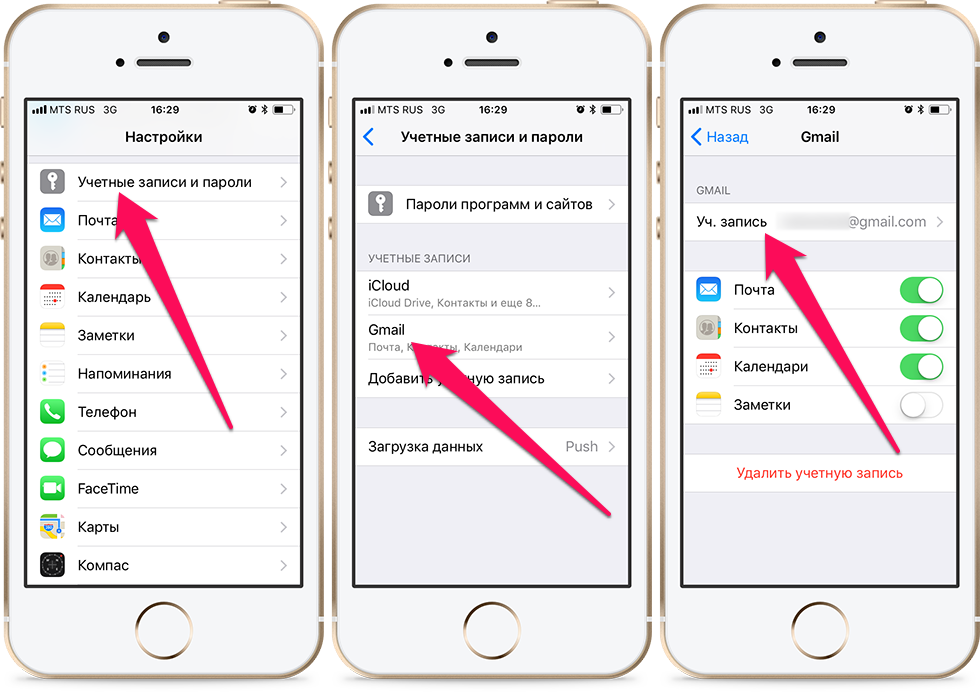
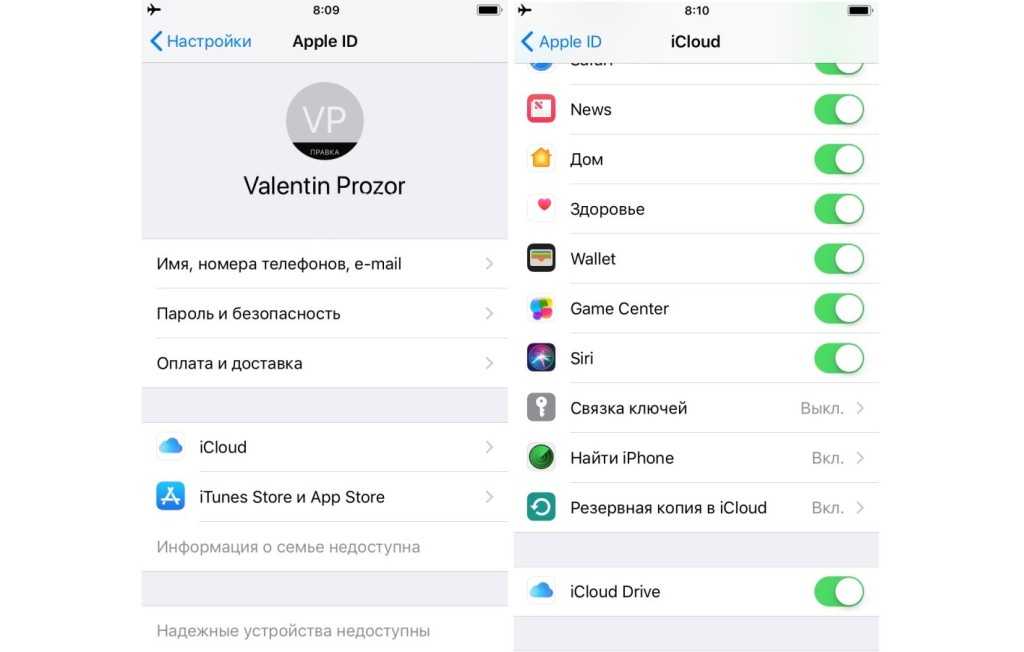
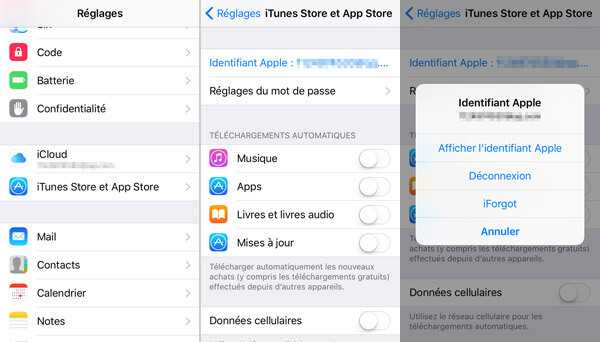
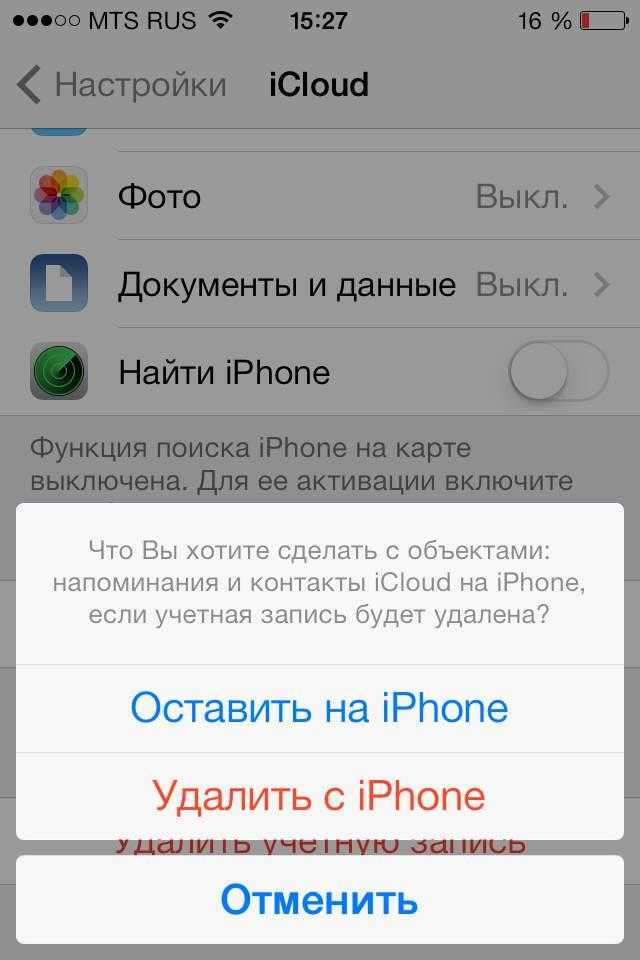
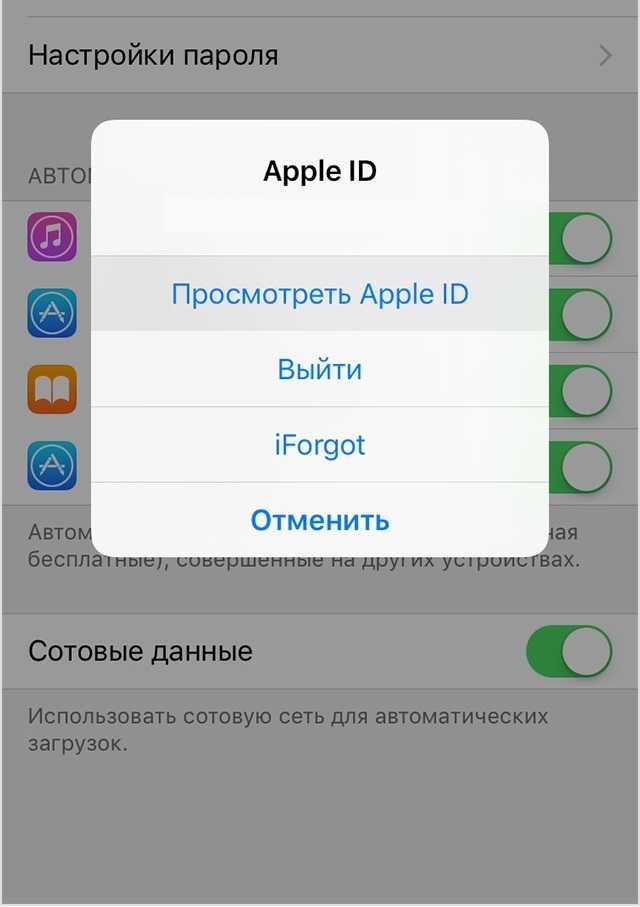

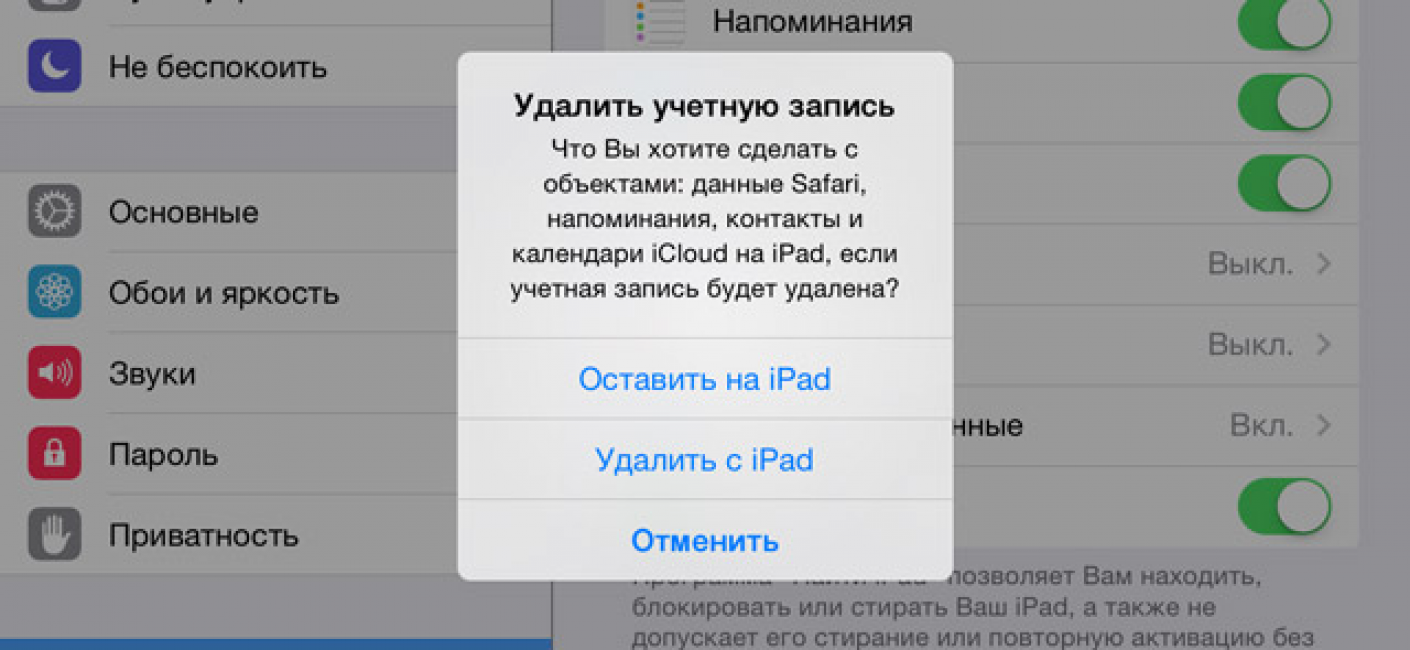
- Переходим с главного экрана в раздел настроек.
- Там находим вкладку Apple ID и кликаем по ней.
- Нажимаем кнопку выйти и система спросит у нас пароль подключенный к Apple ID.
- Если перед удалением вам нужно будет сохранить некоторые данные, то мы это указываем.
- Затем система спросит уверены ли мы в данном действии, подтверждаете и ждете пока оно завершится.
Вот тоже простой способ, который вы можете использовать.
Зачем вам нужен Айклауд
Если вы человек, который создает большое количество контента, у вас есть фотографии, видео с праздников, важные рабочие документы, то очень важно хранить их копии в интернете. Причем, не просто в интернете, а в защищенном месте, в которое вы можете зайти и всегда их скачать по запросу
Вот Айклауд и является таким местом, где каждый человек может хранить важные для него данные. Это одна причина, вторая, более банальная, заключается в том, что вы все файлы все равно не сможете хранить на своем домашнем компьютере, а так вы их храните на облачном хранилище и они всегда у вас под рукой. Это удобно и практично, кроме того, таким образом можно перемещать файлы с компьютера на смартфон и наоборот.
Закинули файл в Айклауд, а уже оттуда, к примеру, скачали на своем смартфоне и вот он уже у вас под рукой. Пользуйтесь этим, надеюсь, что данная статья была для вас полезна, я старался написать максимум полезной информации. Пишите свои комментарии, задавайте вопросы, удачи.
Как проверить, нет ли незнакомых устройств, привязанных к Вашему аккаунту Apple ID
Чтобы убедиться в отсутствии привязанных к вашему аккаунту Apple ID не принадлежащих вам устройств (возможно, за вами следят), выполните следующее.
1. Откройте приложение Настройки и перейдите в раздел Apple ID (где указаны ваши имя и фамилия).
2. Перед вами откроется список устройств, которые также привязаны к Apple ID, который используете.
3. Выберите незнакомое устройство, которое не принадлежит вам.
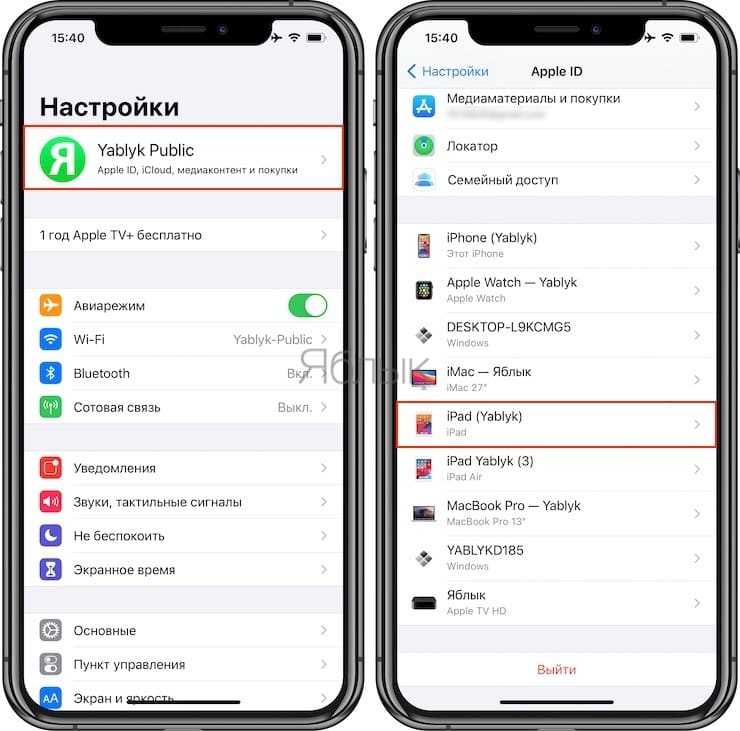
4. Нажмите «Удалить из учетной записи», а затем «Удалить».

5. Немедленно смените пароль от учетной записи Apple ID, для этого:
- запустите приложение Настройки и перейдите в раздел Apple ID.
- выберите пункт Пароль и безопасность, а затем нажмите Изменить пароль.

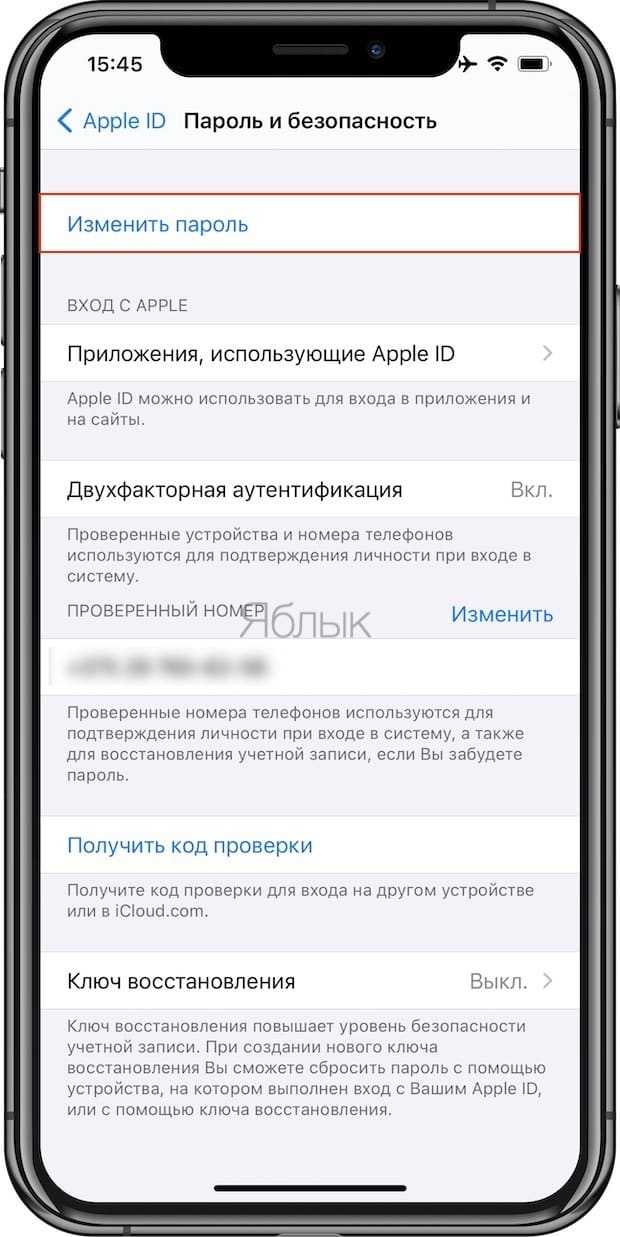
Измените пароль. О требованиях к паролю Apple ID вы можете узнать в этом материале. А о том, как придумывать сложные пароли и никогда их не забывать, мы рассказывали здесь.
Удаление аккаунта iCloud
Также плюсов является многофункциональность данной схемы, ведь пользователь может зайти на аккаунт с любого девайса, который синхронизирован с учетной записью.
Удаление профиля может потребоваться при:
- Потере Айфона.
- Продаже или покупке нового девайса.
- Покупке телефона с рук, когда на нем уже есть привязка к аккаунту.
Прежде чем удалить iCloud с Айфона рекомендуется предварительно сохранить необходимые файлы и информацию:
- Следует убедиться, что все снимки и картинки находятся в альбомах. Файлы, которые остаются в фотопотоке автоматически удаляются без возможности сохранения.
- Документацию, которая находится в программе iWork следует перенести на компьютер.
- Заранее нужно позаботиться о сообщениях. Для этого следует создать резервную копию.
- Видео файлы лучше всего хранить на резервном архиве.
Метод 1. Удаление аккаунта через Айфон
Процесс удаления аккаунта Айклауд не займет более пяти минут, если у пользователя под рукой есть мобильный телефон и он знает личные данные Apple ID. Алгоритм действий крайне прост и с ним справится человек даже с самым низким уровнем знаний в современных телефонах.
- Открыть на устройстве меню “Настройки”.
- Перейти в подраздел “Учетные записии пароли”.
- В меню найти меню с настройками и данными от iCloud.
- В открывшемся окне найти кнопку “Выйти” и нажать на ней.
Далее система телефона предложит на выбор два варианта развития событий:
- выйти из учетной записи, но сохранить все данные на гаджете. Вариант для тех, кто перепродает телефон и потом хочет синхронизировать Айклауд и новый девайс;
- выйти из профиля с последующим удалением всей информации на Айфоне. Подойдет для людей, которые приобретают подержанный телефон и хотят избавиться от старой учетной записи, чтобы создать новую.
Последним этапом в процессе полного удаления учетной записи является подтверждение операции. Для этого требуется ввести код доступа для ID.
Однако даже в 2019 году есть пользователи, которые пользуются старыми мобильными телефонами, например iPhone 4. Для владельцев данного девайса алгоритм действий немного отличается:
- Перейти в раздел “Настройки”.
- Сразу же открыть подраздел “iCloud”.
- Пролистать в самый низ и нажать на значок “Выйти”.
Метод 2. Удаление учетной записи через персональный компьютер
Отключить Айклауд от компьютера:
- Отключить телефон.
- Через компьютер перейти на сайт iCloud.com.
- Зайти в собственный профиль, введя данные Логина/Пароля и Apple ID.
- В открывшемся меню найти и активировать пункт “Найти Айфон”.
- Заново ввести все данные профиля.
- Перейти в подраздел “Все устройства”. Выбрать нужный гаджет, который нужно синхронизировать.
- В следующем подразделе найти и нажать на пункт “Стереть iPhone”.
Удаление самой программы с компьютера также не займет много времени. Для этого следует:
- Выйти из профиля в браузере, предварительно выключив функцию сохранения данных. Также рекомендуется очистить кэш.
- Удалить приложение с помощью сервиса “Установкаиудаление программ”.
Удаление профиля в iCloud не займет много времени, но при необходимости поможет владельцу защитить свои персональные данные.
Как удалить ID на Айфоне 5 не зная пароль
как удалить чужой Apple id на Iphone 4,4s,5,5s,6…. не зная пароля
Удалить аккаунт icloud без пароля,не фейк 100%


Отключение чужого iCloud без пароля! — Уязвимость iOS 7.0-7.0.6
Как снять пароль Apple ID?
Как удалить(сбросить) Apple ID и пароль на iPhone Все
Как удалить icloud на iphone если забыл пароль
Как удалить Apple id
Четыре действенных способа снять Icloud на iphone 4 4s 5 5s 6 6s plus
100% способ удаления чужого Apple id на iphone 4,4s,5,5s……
Как не вводить пароль при загрузги приложения из App Store
- Какой самый новый Айпад мини
- Самые модные редакторы на Айфон
- Viber занимает много места iPhone
- Как скинуть резервную копию iPhone на флешку
- Лучшие приложения для подсчета калорий iPhone
- Фото без звука на Айфон
- Как дистанционно управлять Айфоном
- Айпад не включается после долгой разрядки
- Как удалить папку недавно удаленные фото с Айфона
- На Айфоне 6 постоянно поиск сети
- Как позвонить по Facetime с iPhone
- Не открывается флешка на Макбуке
- Где можно получить Айфон на халяву
- Для чего режим не беспокоить на iPhone
- Как с помощью iPhone управлять Macbook
Зачем отключать устройство от iCloud?
Если вы хотите продать или подарить свой девайс, то вам придётся его деавторизовать. Для этого нужно отвязать устройство от Айклауд, чтобы новый владелец смог полноценно использовать свой IPhone, IPad, IPod и т. д.
Иначе при попытке активировать девайс новый владелец заблокирует его и разблокировать смогут только в сервисном центре Apple или в официальных местных представительствах (в России это reStore и “Сотовик”), причём стоить это будет немалых денег. Таким образом, при дарении, продаже устройства встаёт необходимость его отвязки от сервиса iCloud.
В действительности способов для отключения девайса от Айклауд несколько. Такая вариативность действий объясняется универсальностью купертиновского хранилища, оно может взаимодействовать одновременно с персональными компьютерами, ноутбуками, планшетами и смартфонами.
Удаляем учетную запись Apple ID
Ниже мы рассмотрим несколько способов удаления учетной записи Эппл Айди, которые отличаются предназначением и исполнением: первый позволит безвозвратно удалить аккаунт, второй — поможет сменить данные Apple ID, тем самым освободив для новой регистрации адрес электронной почты, а третий — удалит аккаунт с Эппл-устройства.
Способ 1: полное удаление Apple ID
В настройках Эппл Айди не предусмотрено автоматизированного процесса удаления профиля, поэтому единственный способ навсегда избавиться от аккаунта – это обращение в службу поддержки Эппл с подобной просьбой.
- В блоке «Специалисты Apple» кликните по кнопке «Получение помощи».
- Выберите интересующий раздел – «Apple ID».
- Поскольку необходимый нам раздел отсутствует в списке, выберите пункт «Другие разделы про идентификатор Apple ID».
- Выберите пункт «Тема отсутствует в списке».
- Далее вам потребуется ввести ваш вопрос. Здесь расписывать письмо не стоит, поскольку вы ограничены лишь 140 символами. Описывайте свое требование кратко и четко, после чего щелкните по кнопке «Продолжить».
- Как правило, система предлагает связаться со службой поддержки по телефону. Если у вас имеется данная возможность прямо сейчас, выберите соответствующий пункт, а затем укажите свой номер телефона.
- Вам позвонит сотрудник поддержки Apple, которому вы должны объяснить сложившуюся ситуацию.
Способ 2: изменение информации об Apple ID
- Вы попадете на страницу управления своим Эппл Айди. Прежде всего, вам потребуется поменять адрес электронной почты. Для этого в блоке «Учетная запись» справа щелкните по кнопке «Изменить».
- В строке редактирования вы, при необходимости, можете изменить свои имя и фамилию. Чтобы отредактировать привязанный адрес электронной почты, щелкните по кнопке «Редактировать Apple ID».
- Вам будет предложено указать новый адрес электронной почты. Введите его, а затем щелкните по кнопке «Продолжить».
- В завершение вам потребуется открыть свой новый почтовый ящик, куда должно поступить сообщение со кодом подтверждения. Данный код необходимо ввести в соответствующее поле на странице Apple ID. Сохраните изменения.
- На этой же странице спуститесь ниже к блоку «Безопасность», около которого также выберите кнопку «Изменить».
- Здесь вы сможете изменить свой текущий пароль и контрольные вопросы на другие, не связанные с вами.
- К сожалению, если ранее у вас был привязан способ оплаты, полностью отказаться от его указания вы не сможете – лишь заменить на альтернативный. В данном случае, как выход, можно указать произвольную информацию, которая все равно не будет проверяться системой до тех пор, пока через профиль не будет выполнена попытка приобретения контента. Для этого в блоке «Платеж и доставка» измените данные на произвольные. Если у вас ранее не было указано платной информации, как это в нашем случае, тогда оставьте все как есть.
- И, наконец, вы можете отвязать привязанные устройства от Эппл Айди. Для этого найдите блок «Устройства», где будут отображены привязанные компьютеры и гаджеты. Кликните по одному из них, чтобы отобразить дополнительное меню, а затем выберите ниже кнопку «Удалить».
- Подтвердите ваше намерение удалить устройство.
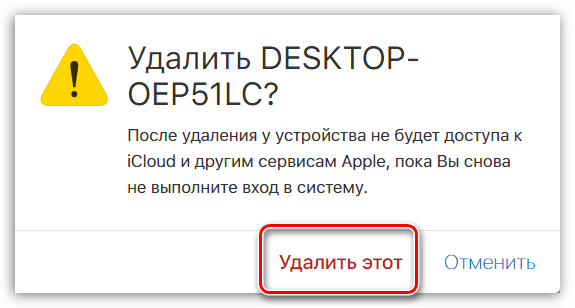
Полностью изменив информацию об аккаунте Эппл Айди вы, считайте, его удалили, поскольку старый адрес электронной почты будет свободен, а значит, на него, при необходимости, можно регистрировать новый профиль.
Способ 3: удаление Apple ID с устройства
Если ваша задача проще, а именно, не удаление профиля, а лишь отвязка Apple ID от устройства, например, если вы хотите подготовить устройство к продаже или выполнить вход под иным Apple ID, поставленная задач может быть выполнен в два счета.
- Для этого откройте на устройстве настройки, а затем в верхней части щелкните по своему Apple ID.
- Спуститесь в самый конец списка и выберите пункт «Выйти».
- Тапните по пункту «Выход из iCloud и Магазина».
- Для продолжения, если у вас была активирована функция «Найти iPhone», вам потребуется ввести свой пароль от Эппл Айди для ее отключения.
- Система потребует подтвердить выход из системы. Вы должны понимать, что все данные, хранящиеся в iCloud Drive, будут с устройства удалены. Если вы согласны, щелкните по кнопке «Выйти» для продолжения.
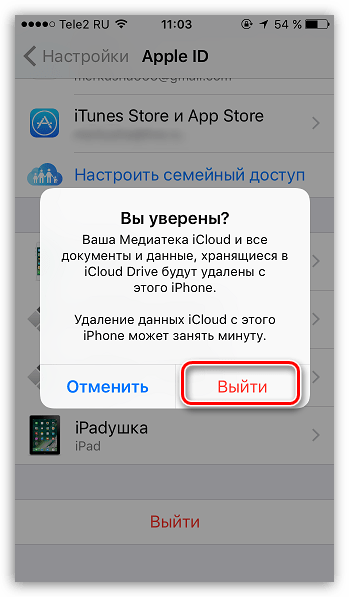
На текущий момент это все методы удаления Apple ID.
Как удалить iCloud
«ICloud» – это не просто облачное хранилище, но обширный сервис, который за счет наличия ряда функций позволяет использовать продукцию Apple с максимальным комфортом. Наиболее важными можно назвать следующие.
- Создание резервных копий. Вся информация, имеющаяся на смартфоне, планшете и других яблочных устройствах, будет сохранена в облаке. Доступ к ней получает исключительно их владелец.
- Передача фотографий посредством фотопотока. Удачный снимок моментально будет отправлен по желанию владельца на другое устройство, привязанное к данному аккаунту.
- Поиск пропавших гаджетов. С помощью встроенных возможностей сервиса можно быстро найти телефон, планшет или плеер в случае утери или кражи.
При продаже гаджета достаточно просто отвязать от него идентификатор, и тогда у нового владельца не будет доступа к персональной информации пользователя. Но иногда возникает необходимость полного удаления Apple ID, и, следовательно, iCloud. Сделать это можно в два клика.
- Войти в меню «Настройки» и, прокрутив страницу вниз, отыскать и открыть вкладку «iCloud».
- В списке выбрать опцию «Удалить учетную запись» («Delete Account»), а затем кликнуть по ней.
- Далее появится окно с предупреждением, что вся информация будет уничтожена, и предложение подтвердить или отменить действие. Нужно выбрать первое.
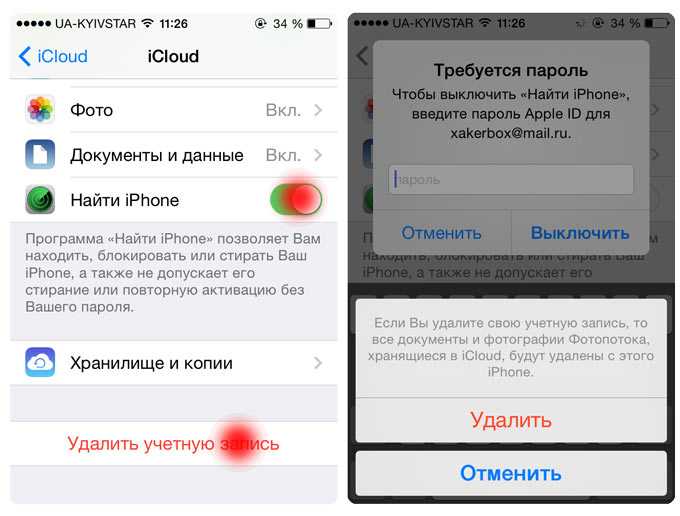
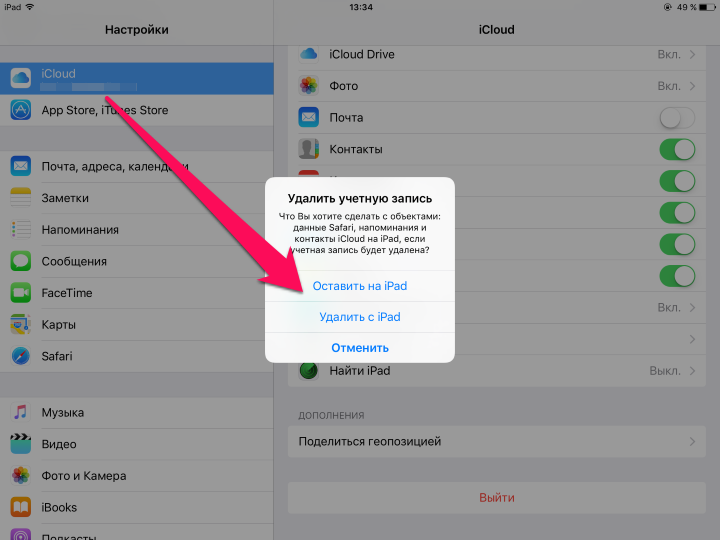
- После этого система спросит, что нужно сделать с объектами, связанными с облаком: контактами и данными браузера Safari и предложит два варианта, выбрать который волен только пользователь.
- На следующем этапе потребуется ввести пароль, чтобы отключить опцию «Найти iPhone».
После ввода требуемой комбинации и подтверждения действия можно считать аккаунт iCloud отключенным.
Меняем настройки профиля
Как удалить старый Apple ID? Лучше всего привязать аккаунт к другому почтовому ящику. Тогда человек сможет использовать освободившуюся электронную почту для нового «яблочного» аккаунта, а данные из старого будут перенесены на другой ящик.
Чтобы изменить настройки электронной почты Apple ID, мы рекомендуем:
- Войдите на свой веб-сайт Apple ID или в iTunes.
- Откройте панель «Управление профилем».
- Прокрутите форму вниз до раздела, где указан адрес электронной почты.
- Нажмите на элемент управления с надписью «Редактировать…».
- Напишите новый ящик. Он может быть фиктивным.
- Подтвердите обработку настроек.
Теперь понятно, как удалить Apple ID, отвязав его от электронной почты. Что мне делать, если мне нужно полностью удалить свою учетную запись? Это не самая распространенная операция, но иногда к ней приходится прибегать.


Корректировка данных в настройках iTunes
Эта манипуляция похожа на предыдущий способ, но стоит обратить внимание на некоторые отличия. Так:
- Откройте приложение iTunes Store и войдите в свою учетную запись;
- Выберите «Информация об учетной записи». Мы увидим всю информацию об аккаунте. В зависимости от преследуемых целей настройки можно менять по своему вкусу.
- Если мы планируем использовать действующий почтовый ящик без удаления аккаунта, либо создать новый со старыми данными (банковская карта, имя, фамилия и т.д.), мы просто меняем текущий email на реальный (иначе не получится для подтверждения изменений).
Кроме того, в настройках вы можете удалить устройства, связанные с вашей учетной записью. Все сразу или каждый по отдельности. Для этого в «Информации об учетной записи» нужно нажать кнопку «Деавторизовать все» или «Удалить» напротив названия устройства, привязку которого вы хотите отвязать.
Как удалить Apple ID [полностью и полностью]
Одним из них является удалить Apple ID с устройства iOS .
- Вы можете удалить Apple ID на своем iPhone или iPad, когда это устройство в настоящее время вошло в систему с чужим Apple ID или когда вы забыли пароль от своего Apple ID.
Другой — навсегда удалить учетную запись Apple с сервера Apple .
- Чтобы удалить учетную запись Apple навсегда, вы можете создать новую учетную запись Apple или удалить все свои данные с сервера Apple, так как ваш iPhone взломан или по другим личным причинам.
Независимо от того, хотите ли вы удалить Apple ID на iPhone / iPad или удалить Apple ID навсегда, вы можете найти методы, связанные с этими двумя вариантами. А также вы найдете некоторые последствия каждого действия.
Быстрая навигация:

Как удалить Apple ID с устройства iOS
Есть несколько способов удалить Apple ID с вашего iPhone или iPad, вы можете выбрать тот, который вам больше всего подходит.
Внимание:
Удаление Apple ID с устройства iOS сотрет все или часть данных на нем, лучше заранее сделать резервную копию.
Кроме того, если у вас нет пароля текущей учетной записи Apple на вашем iPhone, вам лучше сделайте резервную копию вашего iPhone без iTunes или iCloud. В противном случае вы не сможете вернуть свои данные, так как не сможете ввести правильный пароль.
Метод 1: удалите Apple ID на iPhone с помощью Aiseesoft iPhone Unlocker
Обычно для удаления идентификатора Apple ID требуется ввести пароль идентификатора. Если у вас нет пароля соответствующей учетной записи на вашем iPhone, сделать это довольно сложно.
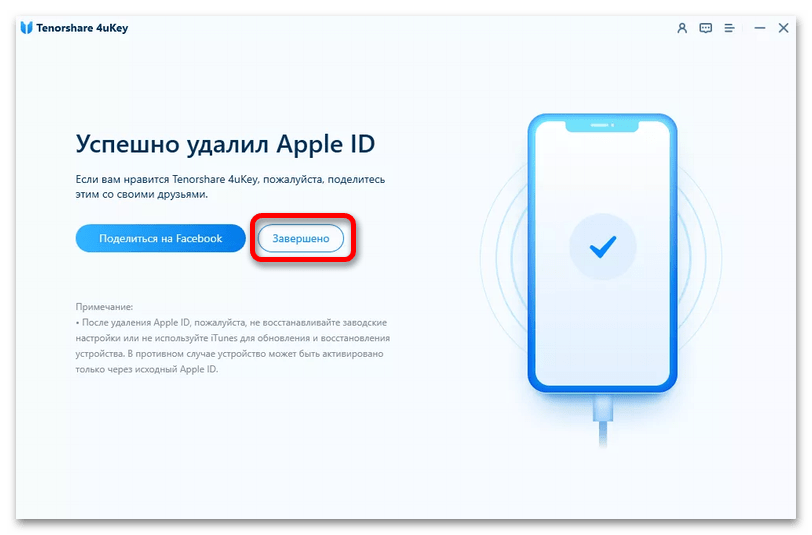
Но вы можете попробовать сторонний инструмент для разблокировки iOS, Aiseesoft iPhone Unlocker. Это мощный инструмент, который может помочь вам удалить учетную запись Apple с вашего iPhone, даже если у вас нет пароля.

Давайте посмотрим, как удалить Apple ID с Разблокировка iPhone от Aiseesoft.
Шаг 1 Загрузите и запустите программное обеспечение на свой компьютер.
Шаг 2 Выберите Удалить Apple ID.
В интерфейсе выберите Удалить Apple ID. Затем подключите iDevice к ПК с помощью USB-кабеля, убедитесь, что соединение стабильно в течение всего процесса удаления.

Шаг 3 Удалите Apple ID.
Нажмите Start удалить Apple ID. Здесь существуют две ситуации.
- Когда функция «Найти iPhone / iPad» отключена, удаление начнет работать. Подождите несколько секунд.разблокировка iPhoneполностью удалит Apple ID из этого iDevice.
- If Найти мой iPhone / iPad включен, вам нужно сначала выключить его. После выключения Найти мой iPhone / iPad, нажмите Start в iPhone Unlocker, чтобы удалить свой Apple ID.
Tips :
Если вы забыли пароль своей учетной записи и не можете выключить Найти мой iPhone / iPad, вы можете сбросить все настройки на вашем устройстве, чтобы выключить его, когда ваше устройство работает iOS 16 или более ранняя версия. Перейдите в Настройки> Общие> Сброс> Сбросить все настройки. Введите код доступа к экрану, чтобы подтвердить сброс.
После удаления необходимо включить iPhone и настроить его.
Во время настройки вы столкнетесь с Блокировка активации экран, который требует от вас введите соответствующий Apple ID и пароль.
Поскольку у вас нет пароля учетной записи Apple, вы можете нажмите Разблокировать с помощью пароля вариант и введите предыдущий пароль блокировки экрана чтобы убрать экран блокировки активации.

Затем завершите настройку, вы можете использовать свой iPhone в обычном режиме, и после настройки он не будет привязан ни к одному Apple ID.
Метод 2 Удалить Apple ID на устройстве iOS через настройки
Вы можете удалить Apple ID через Настройки с паролем этого Apple ID. Итак, если у вас есть пароль или вы получили устройство от кого-то, попросите предыдущего владельца выполнить следующие действия.
Шаг 1 Перейдите на Настройки на этом iDevice.
Шаг 2 Нажмите Вкладка Apple ID.
Шаг 3 Прокрутите вниз, нажмите Выход из системы, введите пароль, чтобы выключить Найдите мой iPhone / iPad.

Шаг 4 При необходимости создайте резервную копию данных на iCloud. Затем нажмите Выход из системы.
Примечание:
- Элемент оплаты и приложения не могут быть обновлены или продлены после удаления соответствующего Apple ID.
После завершения 4 шагов Apple ID будет удален с вашего iPhone в течение нескольких секунд.
Метод 3 Удалить учетную запись Apple с помощью iCloud
После появления Найти мой iPhone / iPad включен на вашем iDevice, вы можете войти в iCloud в браузере, чтобы удалить Apple ID.
Шаг 1 Войдите в iCloud.
Войти ICloud / находка, войдите в систему, используя соответствующий Apple ID и пароль (если Apple ID принадлежит вашему другу или предыдущему владельцу этого устройства, попросите его / ее выполнить следующие действия).
Шаг 2 Найдите устройство и сотрите его.
Нажмите на значок этого устройства.
Если вы хотите удалить Apple ID с iPhone, щелкните значок iPhone, выберите Стереть iPhoneвведите пароль для подтверждения.

Шаг 3 Удалите Apple ID.
Стирание займет несколько секунд. Когда это будет сделано, нажмите Удалить из аккаунта и cоблизывание Удалить продолжить, и введите пароль, если вас попросят.

Когда удаление будет завершено, Apple ID будет полностью удален на этом устройстве.
Как удалить учетную запись Apple ID навсегда с сервера Apple
У вас есть идеи о побочных эффектах удаления вашего Apple ID с сервера Apple? Если вы этого не сделаете, вам лучше проверить следующий контент и внимательно изучить необратимые эффекты.
Побочные эффекты от удаления Apple ID навсегда
- Ты не может больше войти в эту учетную запись. Вы можете воссоздать учетную запись с тем же адресом идентификатора и паролем, но ранее удаленную можно никогда не получить даже Apple Inc.
- Все подробности и данные связанный с этим Apple ID будет удален навсегда с сервера Apple, включая файлы резервных копий iCloud и записи iTunes. (Вам лучше извлечь свои данные из iCloud или iTunes, вы можете попробовать FoneLab чтобы помочь вам.)
- iCloud, App Store, iTunes Store, Apple Books, Apple Pay, iMessage, FaceTime и Find My iPhone нельзя войти в систему или использовать с вашим Apple ID больше.
- Назначения в Apple Store и AppleCare будет отменен.
- Приложения и платежные элементы в Apple Store по-прежнему можно использовать на устройствах iOS, но их нельзя обновлять или продлевать.
- Ты будешь не получать никаких звонков, писем, сообщений которые отправляются на вашу учетную запись из FaceTime, Mail и iMessage.
Если вы готовы удалить свой идентификатор, выполните следующие действия.
Действия по окончательному удалению Apple ID
Шаг 1 Войдите в Apple ID в разделе «Данные и конфиденциальность».
Войти Данные и конфиденциальность в браузере войдите в систему с идентификатором Apple ID, который хотите удалить.
Если вы забыли свой идентификатор или пароль, нажмите «Забыли Apple ID или пароль?», Чтобы вернуть свой идентификатор или пароль.

Шаг 2 Удалите свою учетную запись.
Нажмите Запрос на удаление вашего аккаунта чтобы начать удаление.

Затем следуйте инструкциям на странице, чтобы удалить идентификатор. Вам необходимо подтвердить свой запрос, ответив на несколько контрольных вопросов.
По завершении всего процесса деактивация Apple ID займет несколько дней. Вы получите уведомление о результате по электронной почте от Apple Inc.
Теперь вам доступны все навыки удаления Apple ID с устройства iOS или сервера Apple. Вы можете попробовать это сами. Просто имейте в виду, что ваши данные с большой вероятностью будут потеряны, не забудьте сделать резервную копию или перенести данные на другие устройства.