Ошибка учетной записи почты на iphone что
Добавить почту яндекса
Apple iPhone 12
Прошивка: 14.6
Джейлбрейк: Нет
Описание проблемы:
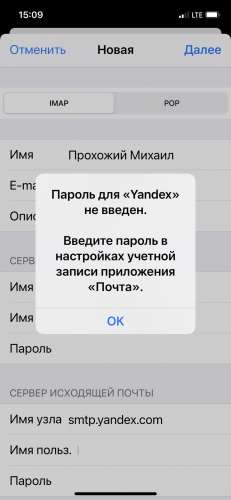
Добрый день! Не могу добавить в приложение айфона почта, почту яндекса, уже была такая проблема несколько лет назад, жму >почта>учетные записи>новая учетная запись>другое>новая учетная запись>ввожу имя, адрес почты, пароль от почты, жму далее и выдает >пароль для yandex не введен, введите пароль в настройках учетной записи приложения почта> пароль копирую ошибки быть не может, в ЭПЛ сказали с их стороны проблем нет, проблема в сервисах яндекса.
Может кто-то знает решение проблемы?
Добавлено 07.06.2021, 16:17:
Сообщение отредактировал MastiFF555 — 07.06.21, 17:04
MastiFF555,
в яндексе
Почта → Все настройки → Почтовые программы
IMAP включен? какой пароль разрешен для него?
если запретили портальный, то нужно создать пароль для приложения
Сообщение отредактировал t.r.o.n. — 07.06.21, 16:36
Все разобрался, надо было на яндексе в свою почту войти сначала, а потом уже добавлять почту, ну кто бы об этом знал. :happy:
Но фото на почту яндекса все равно не уходят, выбираю фото, жму отправить через почту яндекса, вроде улетело, а письмо не приходит, такой же способ на все другие почты фото приходит, ну его в болото этот яндекс.
Нет, не пробовал, у меня эта проблема еще с 4s айфона, периодично всплывает, потом сама уходит, в суппорте яндекса на мою проблему ответили таким образом: шпалы отгрузили, ждите отгрузки балок 😆
Еще раз, я отправляю фото, выбираю фото, жму в нижнем правом углу стрелку скриншот 1, появляются варианты, нажимаю почта, начинаю вводить адрес почты яндекса, далее он подставляется сам, далее выбор размера и отправить, и все, письмо с фото не приходит.


Если отправлять письмо на любой другой почтовый сервис, яхо, гугл, майл, нехт, письма приходят без проблем, такая проблема только с яндексом.
Если просто зайти в приложение например майл почта, и отправить письмо с вложением или без на яндекс почту, то письма всегда приходят.
Сообщение отредактировал MastiFF555 — 11.06.21, 18:36
MastiFF555,
Пожалуйста, напишите нам обращение через форму обратной связи и прикрепите следующую информацию:
– Адрес, с которого отправляете письма.
– Оригинал отправленного письма, которое не пришло.
– Оригинал отправленного письма, которое он отправил из другой программы.
– Полученное письмо из папки «Входящие» получателя.
Оригиналы можно получить в https://mail.yandex.ru на компьютере. Для этого нужно:
1. Открыть нужное письмо.
2. Нажать три точки (наверху справа), выбрать «Свойства письма». Свойства откроются на новой вкладке.
3. Кликнуть правой клавишей мыши в любом месте кода и выбрать «Сохранить как. ». Письмо сохранится на компьютер в формате .eml.
С айфона отправляю.
Где же я его возьму, если оно не пришло, в папке отправленные его нет.
Продолжу эту тему близким вопросом.
В какой то момент заметил, что в штатном приложении почты отображаются не все письма из двух ящиков яндекс почты.
Проверил через веб-морду, все письма на месте. Скопироваал в архив, затем снова перенес во входящие-ничего нового на айфон не прилетело.Отметил все непрочитанными-на иконке почты на телефоне радострно появился бейдж с числом непрочитанных.
Отключал-включал IMAP не помогает. Почтовые аккаунты на телефоне сносил и переустанавливал,порты менял и т.п. При переустановке на телефон сгружается часть почты (причем -каждый раз может разная часть прилететь) и все.Телефон перегружал и т.п.
Есть какая-то «расширенная» версия веб интерфейса почты? Хоть за деньги?
PS Ставить другое почтовое приложение-не предлагать! У меня ios 14.3-назначит другое приложение «по умолчанию» не могу.
PPS Прошивку повышать не буду, выше джейла нет (критична запичсь с линии)
Сообщение отредактировал RodionSPb — 24.06.21, 10:49
RodionSPb,
штатное приложение почты всегда имело проблемы с ящиками нет от самого апла. так было и будет.
проблемы, рано или поздно, вылезают самые разные.
причины этого очень просты. апл на ios работает с imap четко определенным способом (четко по документации определенной версии). сторонние сервисы, как правило, используют более свободные трактовки.
Это как извечное — «не рекомендую».. Одни считают, что это «нельзя», другие — «можно, ибо не запрещено»
решения кроме установки стороннего софта нет.
у меня ios последняя, но программу по умолчанию не переопределял, т.к. это не имеет смысла. скопировать адрес и вставить в программу — дело 1 сек.
но это лучше чем бороться со странностями софта.
t.r.o.n.,
Я поэтому и спрашиваю про веб-морду яндекса, может есть как у гугла «бизнес» вариант? Блин, но «свежая» почта прекрасно приходит.
Судя по активному спаму вчера по поводу ЯндексАйДи, они что-то у себя поменяли 🙁
Про сторонние приложения-адски неудобно. Все встоенные средства подразумевают отпрваку файлов только в»родную» почту, понятно что можно через дропбокс какой-нибудь, но это тоже косталь.
PS Ставить что-либо от яндекс мне религия не позволяет (почтовые ящики-рабочие, миллион раз пинал админа перейити куда-либо, но «все работает» )
PPS Попробую эти два ящика через гугл почту собирать, а уже ее на телефон заводить
Введите пароль в учетной записи приложения Почта на Айфоне что делать?
При добавлении в приложение «Почта» на iPhone электронной почты какого-либо стороннего почтового сервиса (например, «Yandex»), пользователь может получить от системы сообщение об отсутствии пароля. Обычно оно выглядит как « Пароль для (название почтового сервиса) не введён. Введите пароль в настройках учётной записи приложения Почта ». Причиной дисфункции могут выступать различные факторы, от настроек почтового сервиса до проблем со стабильностью сети Интернет. Как устранить возникшую проблему мы и расскажем в нашем материале.
Причины, по которым система запрашивает пароль
Если при вводе пароля к почтовому аккаунту ваш Айфон продолжает раз за разом запрашивать пароль, тогда это может быть вызвано следующими факторами:
- Нестабильное Интернет-соединение . Как ни странно, это самая распространённая причина того, что служба «Apple Mail» продолжает запрашивать пароль. Это связано с тем, что система не может установить успешное соединение с поставщиком услуг электронной почты, и вследствие этого предполагает, что причиной дисфункции является пароль, вместо того, чтобы проверить, как работает интернет-соединение;
- Неправильный интернет-пароль . В некоторых случаях пользователь может вводить неверный пароль, что может приводить к появлению повторных запросов системы на ввод пароля;
- Неверные настройки приложения Почта . Неверно указаны имена серверов, их порты и другое;
- Требуется специальный пароль для приложения . Такое часто встречается у крупных поставщиков услуг электронной почты. В этом случае может использоваться два пароля – один для веб-почты, а второй – для конкретного почтового приложения;
- Провайдер электронной почты ненадёжен . Работа многих бесплатных почтовых сервисов (как отечественных, так и зарубежных) часто не отличается надёжностью. Если вы постоянно получаете всплывающие окна с паролем для «Apple Mail» или любого другого приложения электронной почты, тогда, возможно, у вашего провайдера электронной почты просто «плохой день», и он отклоняет ваши соединения;
- Не подтверждено соглашение с почтовым сервисом . Так, в случае использования почты от Яндекса необходимо сначала авторизоваться в такой почте на сайте Яндекса;
- У вас не включена опция разрешения доступа к почтовому ящику с помощью почтовых клиентов (актуально для Яндекса).
Давайте рассмотрим способы устранения проблемы с вводом пароля в учётной записи приложения Почта на вашей Айфоне.
Используйте альтернативное подключение к сети Интернет
Хорошие результаты в борьбе с проблемой ввода пароля в приложении «Почта» даёт использование альтернативного подключения к сети Интернет. Как мы писали выше, «Apple Mail» требует стабильного интернет-подключения для работы с вашим почтовым аккаунтом. Если же вы испытываете проблемы, и система раз за разом требует от вас ввести пароль, попробуйте вместо вашего Wi-Fi подключения использовать подключение к мобильному Интернету. Во многих случаях переключение системы на мобильный Интернет позволяло решить проблему, и подключение к почтовому сервису проходило без каких-либо проблем.
Авторизуйтесь в веб-версии почтового сервиса
Некоторые почтовые сервисы (например, почта от Яндекса) требуют предварительной авторизации пользователя в своей веб-версии, с целью принятия пользовательского соглашения, других условий и правил. После успешной авторизации на веб-сервисе вы сможете легко добавить ваш почтовый аккаунт в приложение «Почта» вашего Айфон, и ошибка ввода пароля исчезнет.
Установите стороннее приложения для работы с почтой
В отличие от «родного» приложения «Почта» на Айфонах, сторонние почтовые приложения обладают значительно более гибким функционалом, и лишены ряда недостатков базового почтового приложения. Рекомендуем установить стороннее почтовое приложение, и пользоваться его возможностями для получения и отправки почты.
Среди таких почтовых приложений отметим «Почта Mail.ru», «Blue Mail», «Яндекс.Почта» и другие почтовые инструменты. Установите одно из таких приложений на свой телефон, пройдите в нём регистрацию (авторизацию), и пользуйтесь его функционалом в стандартном режиме.
Задействуйте пароли приложений
Некоторые почтовые сервисы используют двойные пароли для работы со своей почтой. Один пароль используется для авторизации на веб-сервисе почты, второй – для работы с почтовыми приложениями. В нашем случае для борьбы с ошибкой ввода пароля в учетной записи приложения Почта необходимо активировать функционал паролей приложений в настройках почтового сервиса.
Например, в случае с Яндексом это делается следующим образом:
- Перейдите в раздел «Безопасность» вашего Яндекс.ID;
- Промотайте страницу в самый низ, и выберите «Пароли приложений»;
Ошибка учетной записи почты на iPhone решение

Что такое учетная запись почты на iPhone знают все, а что делать, когда почта перестает работать и выдает ошибку – нет. Что же это за ошибка, почему она возникает и как от нее избавиться – вот основные вопросы, которые волнуют каждого, кто столкнулся с данной проблемой.
Что за ошибка
Уведомление может выглядеть так: «Не удается получить почту», иногда она высвечивается вместе с уведомлением о необходимости ввода пароля для учетной записи почты, но иногда, в уведомлении написано: «ошибка учетной записи».
Причины возникновения
Ошибка может возникнуть при входе в почтовый ящик, а бывает, что перестают приходить или отправляться сообщения.
Причины возникновения может быть следующие:
- нет подключения к интернету;
- выключена Почта iCloud;
- неверный пароль учетной записи;
- заполнено хранилище iCloud.
Как избавиться от ошибки
Что делать если приходит уведомление об ошибке? Несколько советов:
- проверьте подключение к интернету;
- удостоверьтесь в правильности учетных данных;
- перезагрузите мобильное устройство;
- удалите и повторно добавьте учетную запись.
Споосб перый
Чтобы проверить, работает интернет на телефоне или нет, можно попытаться зайти в любое другое приложение, работающее через интернет, либо открыть любой поисковик и ввести запрос, так будет понятно, есть неполадки в подключении или нет.
Если интернет работает исправно, ошибка связана именно с почтой, в этом случае нужно подождать, вдруг произошел сбой и через некоторое время почта на Iphone начнет работать самостоятельно.
Способ второй
Далее необходимо убедиться в подключении Почты iCloud, для этого надо зайти на Почту, нажать «Настройки», перейти в «Учетные записи», выбрать учетную запись iCloud, посмотреть статус работы почты, если она включена, то будет высвечиваться статут «Онлайн».
Бывает, почта запрашивает пароль, в этом случае нужно удостовериться в правильности введенных данных, для этого необходимо нажать «Изменить настройки».
Способ третий
Если все вышеперечисленное не работает, то простой способ, к которому нужно прибегнуть, это перезагрузить телефон, а если не помогает и это, то удалить учетную запись и снова ее добавить.
При удалении учетной записи почты могут быть потеряны заметки и контакты, во избежание этого, перед удалением надо сделать резервную копию устройства. После этого удаляем и создаем учетную запись заново, на Iphone заходим в «Настройки», жмем «Учетные записи и пароль», выбираем «Удалить», перезагружаем устройство и снова создаем учетную запись, выполнив ту же последовательность действий, только теперь выбираем не «Удалить учетную запись», а «Добавить».
Как настроить почту на iPhone и iPad
В этой статье мы расскажем, чем отличаются разные почтовые протоколы, как происходит настройка почты на iPhone и iPad и что делать, если письма не отправляются и не приходят.
Если вы создали почту на хостинге и хотите настроить почтовый клиент на компьютере или Mac, воспользуйтесь инструкцией Настройка почтовых клиентов.
На устройствах iOS есть возможность создать почту, которая будет работать по протоколу POP3 и IMAP. Перед тем как войти в настройки почты на iPhone и iPad, определите, какой протокол вам подходит.
Эти протоколы отличаются способом хранения информации.
POP3 — протокол для приема сообщений электронной почты. При использовании этого протокола все электронные письма скачиваются пользователю на устройство и автоматически удаляются с сервера. Все действия с письмами производятся только на устройстве. Большой плюс этого протокола ― возможность читать письма без подключения к интернету. Однако есть много шансов потерять свои данные при поломке или заражении вирусом устройства.
IMAP — протокол, который позволяет принимать и управлять электронной почтой прямо на почтовом сервере. При использовании протокола IMAP электронные письма всегда находятся на сервере и скачиваются оттуда каждый раз при просмотре. Зайти на электронный ящик можно с любого устройства. Нужно знать только данные для авторизации. Доступ к такой почте может иметь несколько человек. Недостаток — для работы с почтой (даже со старыми письмами) необходимо подключение к интернету.
Также при настройке почты вы встретите SMTP (сервер исходящей почты). SMTP — это почтовый сервер, который отвечает только за отправку электронной почты. С его помощью вы можете отправлять письма на другие почтовые ящики.
На устройствах iOS (iPhone 11, iPhone 10, iPhone SE) удобно пользоваться электронной почтой. В iOS по умолчанию есть настройки для популярных почтовых провайдеров ― Gmail и Microsoft Outlook. Также вы можете добавить любой другой ящик или рабочую почту. Настройка корпоративной почты требует некоторых настроек вручную. О них мы расскажем в инструкции ниже.
Автоматическая настройка учётной записи на iPhone и iPad
Если вы пользуетесь сервисами iCloud, Microsoft Exchange, Google, Yahoo, AOL Mail или Outlook, можно настроить почту автоматически. Для этого:
Перейдите в раздел Настройки — Пароли и учётные записи:

Нажмите Новая учетная запись:

Выберите подходящий почтовый сервис:

Введите адрес электронной почты и пароль. Нажмите Далее:

Готово, дождитесь окончания проверки учётной записи.
Настройка почты на iPhone и iPad вручную
Если ваша почта находится на сервисе, которого нет в списке автоматической настройки учётной записи, вам нужно ввести все данные вручную. Кроме названия почтового ящика и пароля, вам понадобится имя узла, которое можно узнать у компании, которая предоставляет почтовый сервис. Если вы создали почту на хостинге Рег.ру, имя узла ― mail.hosting.reg.ru.
Также ручная установка понадобится при настройке рабочей почты. Для отправки сообщений от имени сотрудника какой-либо компании в организациях принято создавать корпоративную почту на домене. Ее можно использовать как на ПК, так и на смартфонах.
Важно: почтовые ящики на кириллических доменах (зона .рф) не поддерживаются почтовым клиентом iOS. Рекомендуем использовать ящики на доменах на латинице — .ru, .com и других.
Перейдите в раздел Настройки — Пароли и учётные записи:
Нажмите Новая учетная запись:
Выберите в списке почтовых служб категорию Другое:

В пункте «Почта» нажмите Новая учетная запись:

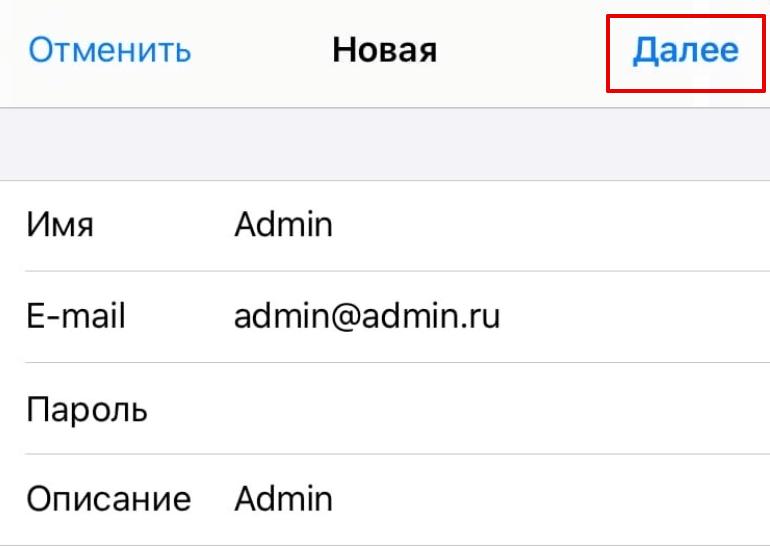
- имя — любое удобное имя,
- email — название созданного вами почтового ящика полностью,
- пароль — пароль почтового ящика,
- описание — описание учётной записи.
Нажмите Далее:
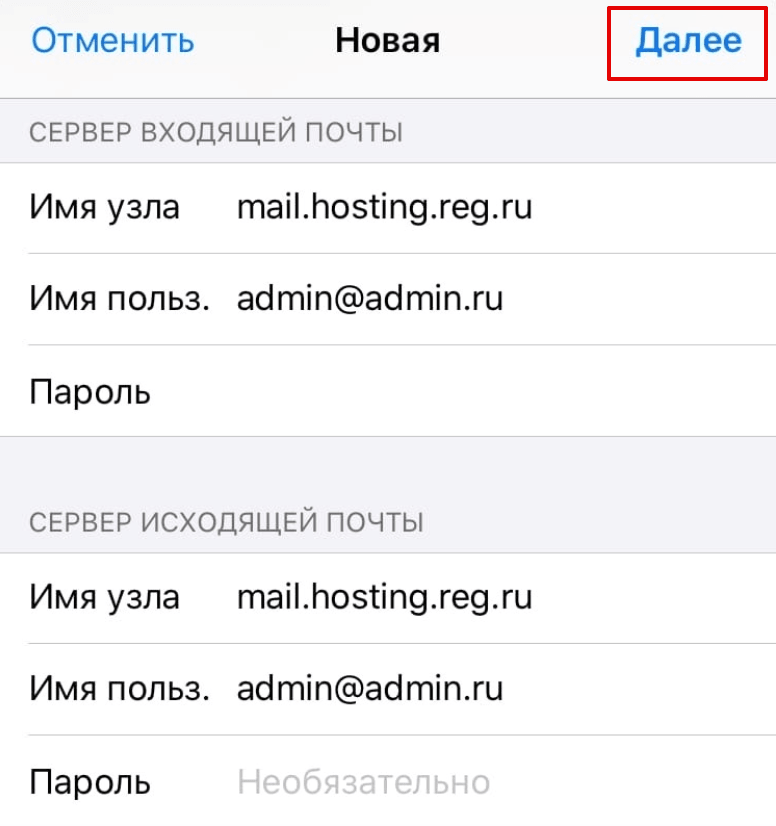
Во вкладке IMAP заполните поля:
- имя узла ― mail.hosting.reg.ru,
- имя пользователя ― ваш почтовый ящик полностью,
- пароль ― пароль от почтового ящика.
После заполнения всех полей нажмите кнопку Далее и закончите настройку почты:
Готово, вы настроили почтовый клиент.
Ошибка учётной записи почты на iOS. Не приходят и не отправляются сообщения
Причин, почему не работает почта на айфоне, может быть много. Начиная от проблем с интернет-соединением, заканчивая повреждением самого электронного почтового ящика. Если у вас появились проблемы с отправкой почты на устройствах iOS, попробуйте сделать следующее:
- Проверьте подключение к интернету. Возможно, именно из-за этого не отправляется почта.
- Перезагрузите устройство. Это может помочь, если перестала работать почта неожиданно.
- Проверьте объём свободной памяти хранилища iCloud. Если он превышен, смартфон или планшет не сможет отображать новые письма.
- Убедитесь, что на вашем устройстве установлена последняя версия программного обеспечения. Старые версии перестают обслуживаться, из-за чего устройство перестаёт получать сообщения.
- Проверьте, работает ли сама почтовая служба iCloud на другом устройстве. Перейдите на iCloud.com на любом ПК.
- Убедитесь, что почта включена.
Нажмите на своё имя:
 Ошибка почты на iPhone IMAP
Нажмите iCloud:

В строке «Почта» передвиньте переключатель вправо:

Готово, теперь вы сможете отправлять и принимать сообщения.
- Убедитесь, что ваше устройство принимает новые данные автоматически.
В iOS 14 и выше перейдите в Настройки ➝ Почта ➝ Учетные записи ➝ Загрузка данных и включите параметр Push.
В iOS 13 и ниже выберите Настройки ➝ Пароли и учетные записи ➝ Загрузка данных и включите параметр Push:
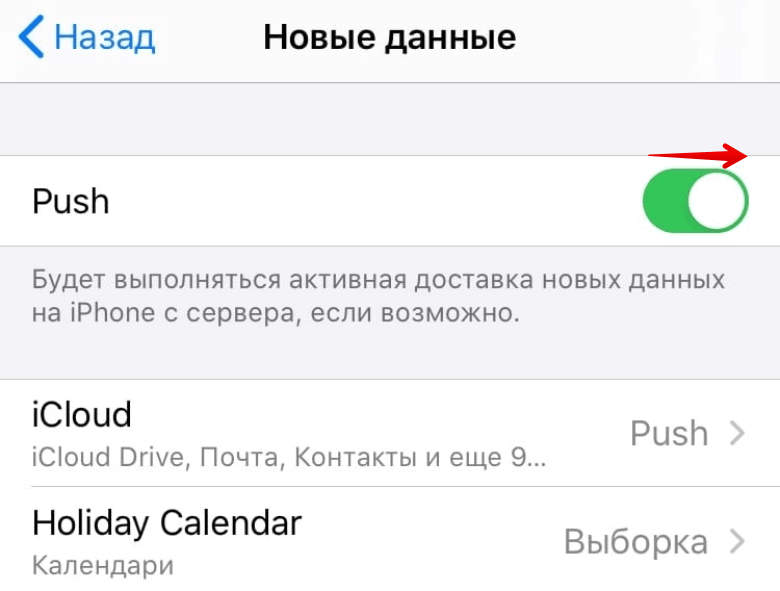
Обратите внимание: использовать почту в режиме Push можно только с одной учётной записью.
Если ни один из шагов не помог, обратитесь в службу поддержки почтовых сервисов. Возможно, проблема на стороне компании, которая предоставляет сервис.
Настройка почты Mail.ru на iPhone
Почту Mail.ru на iPhone можно использовать в стандартном почтовом клиенте iOS Почта, в официальном приложении Почта Mail.ru и в любом другом почтовом клиенте. Чтобы воспользоваться официальным клиентом Mail.ru, скачайте приложение из App Store и авторизуйтесь в своём почтовом ящике.
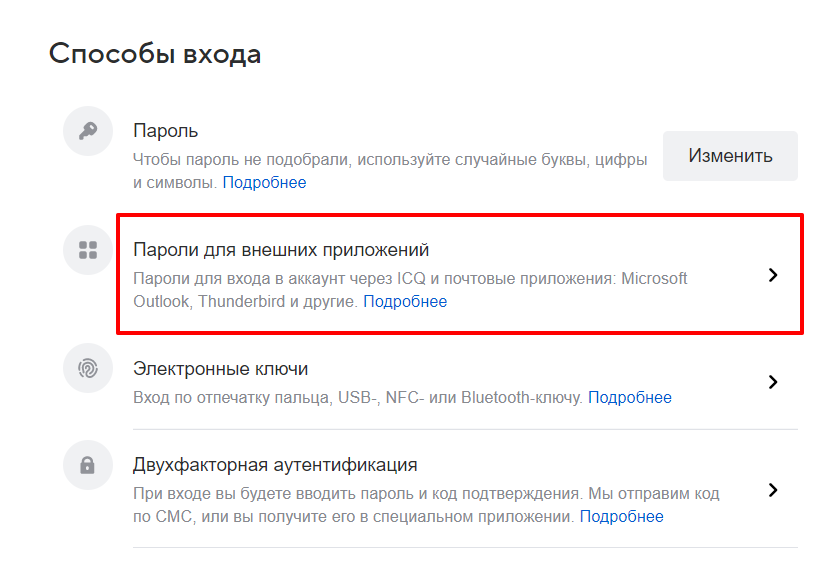
Для повышения безопасности аккаунта Mail.ru авторизация в сторонних почтовых клиентах возможна только по специальному паролю. Этот пароль уникален для каждого приложения. При попытке авторизоваться в приложении Почта без такого пароля возникнет ошибка и вы не сможете войти в почтовый ящик.
Как создать пароль для стороннего приложения
В разделе «Способы входа» выберите Пароли для внешних приложений:
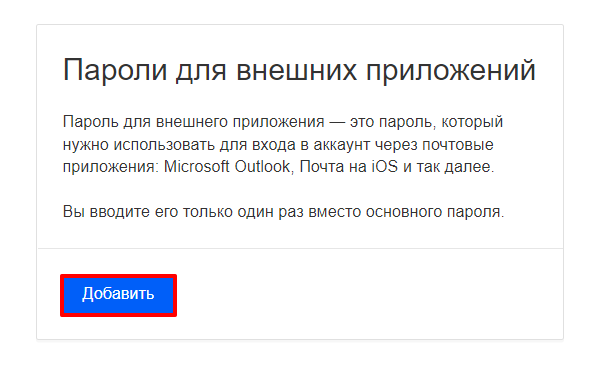
Нажмите Добавить:
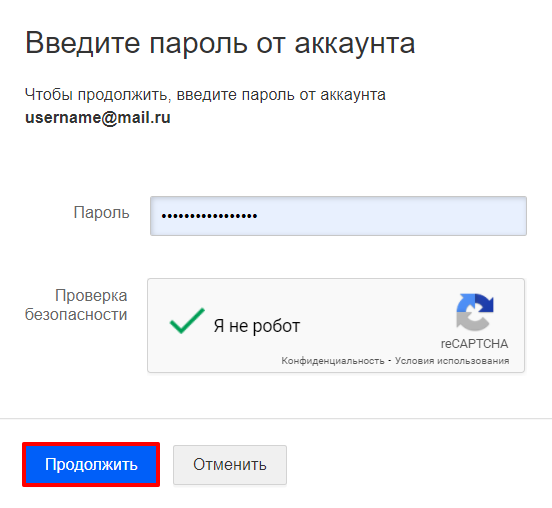
Введите основной пароль аккаунта, пройдите проверку безопасности и нажмите Продолжить:
Готово, вы создали пароль для стороннего почтового клиента. Сохраните его для дальнейшей настройки.
Как настроить почту Mail.ru на iPhone в приложении Почта
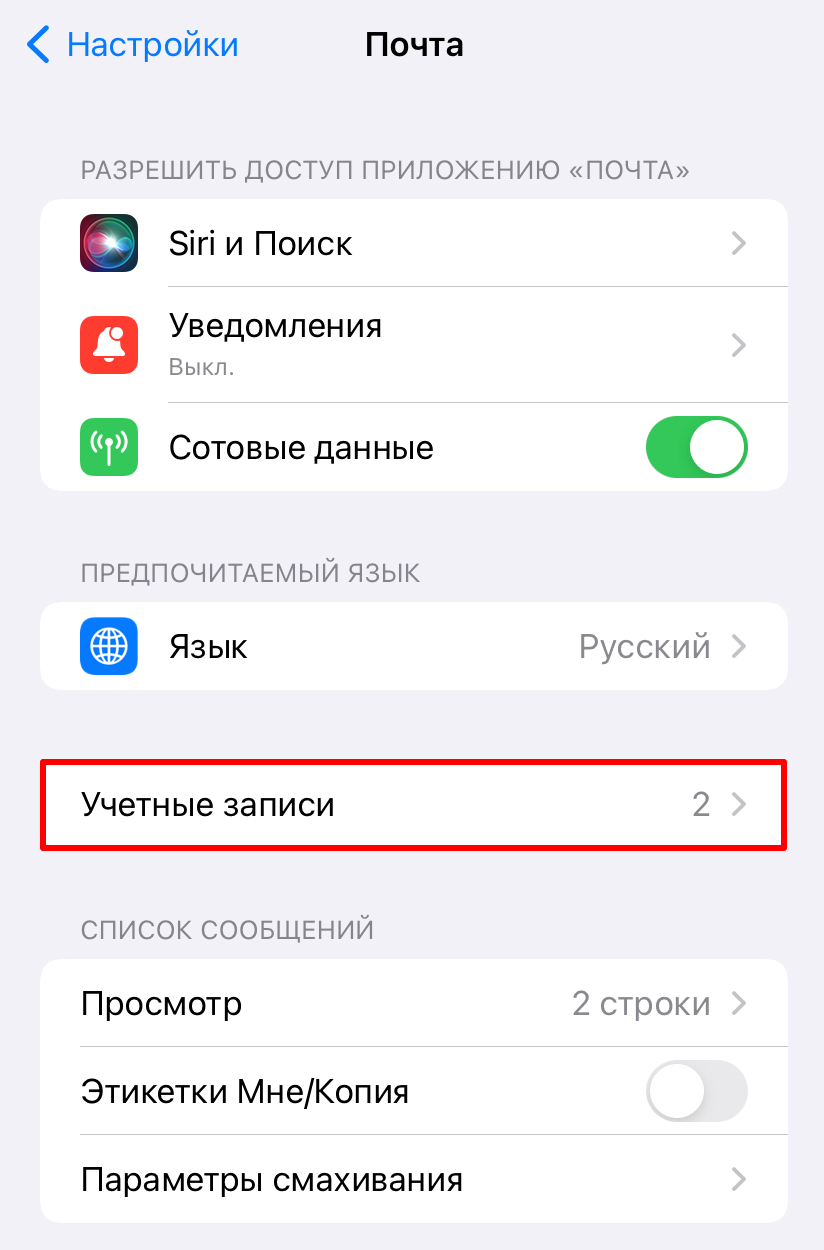
Откройте приложение Настройки на телефоне и нажмите Почта:
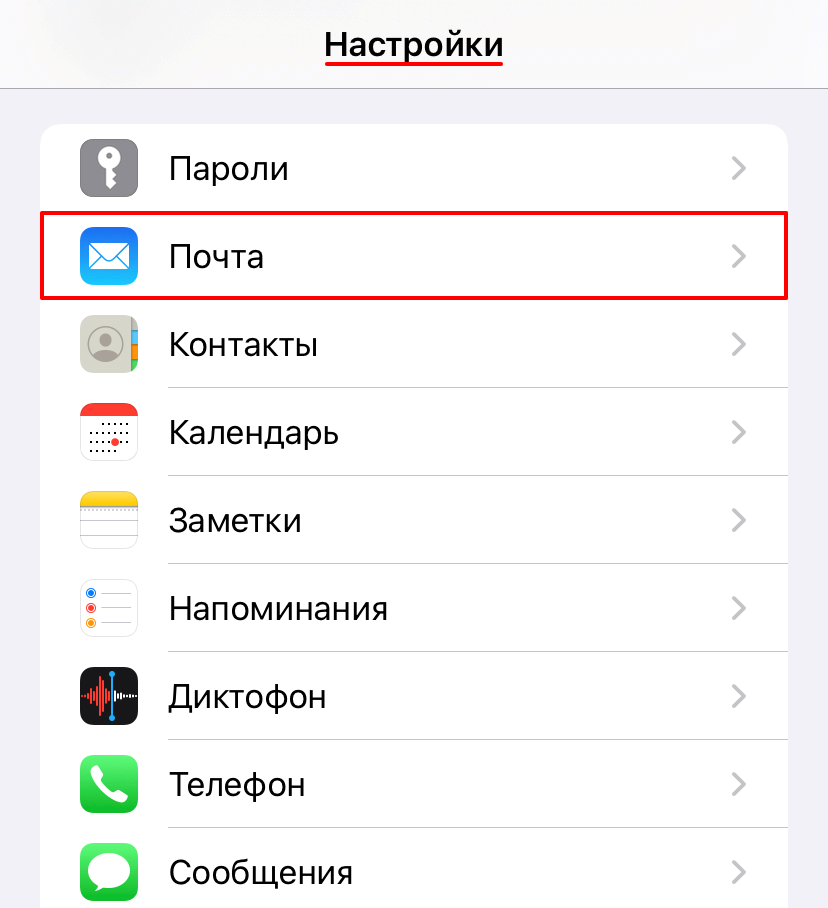
Откройте раздел Учетные записи:
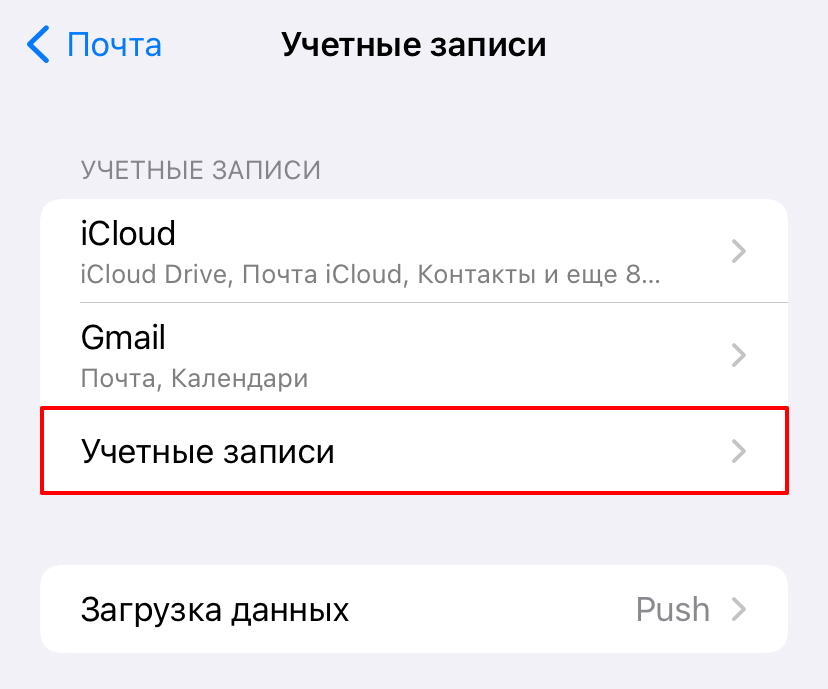
Под списком существующих аккаунтов нажмите Учетные записи:
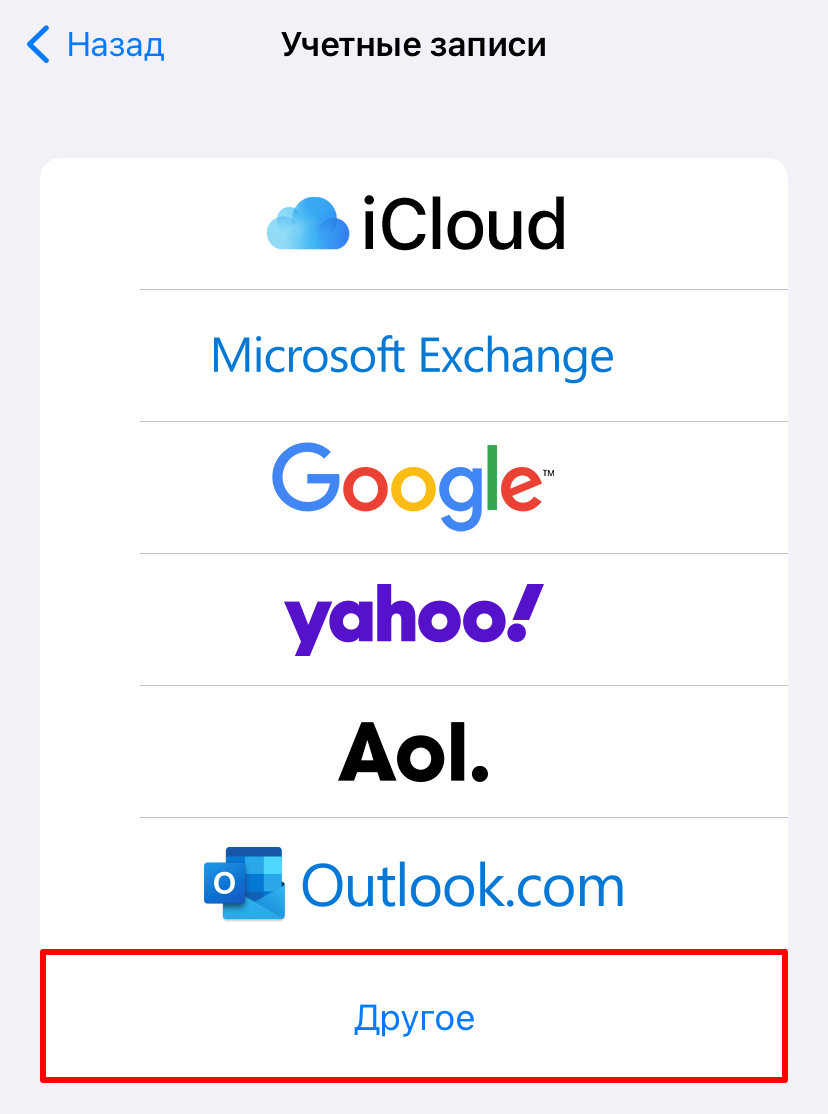
Выберите Другое:
Нажмите Новая учетная запись, заполните поля и нажмите Далее:
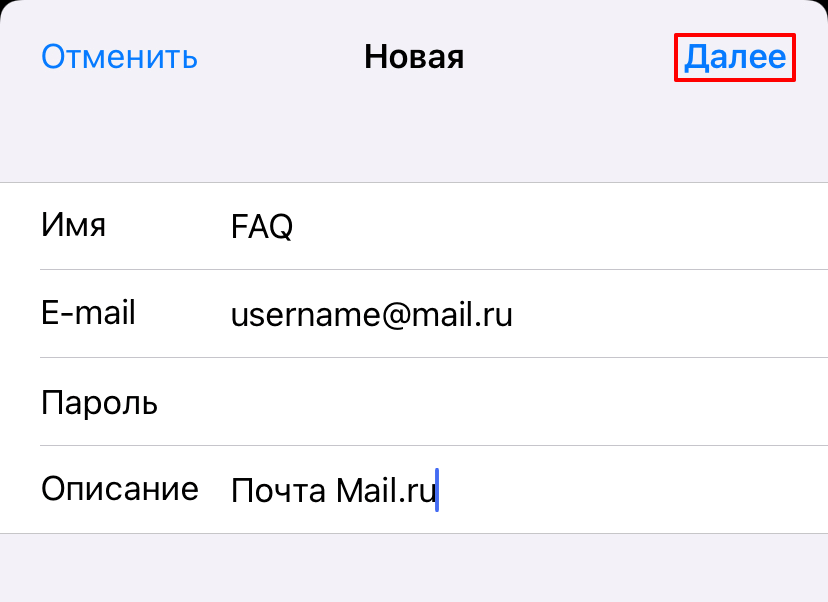
Где: Имя ― имя, которое будет отображаться в поле «От», E-mail ― имя почтового ящика, Пароль ― пароль, который вы создали в пункте Как создать пароль для стороннего приложения, Описание ― название учётной записи, которое будет отображаться в приложении Почта в iPhone.
Заполните параметры для входящей и исходящей почты и нажмите Готово:
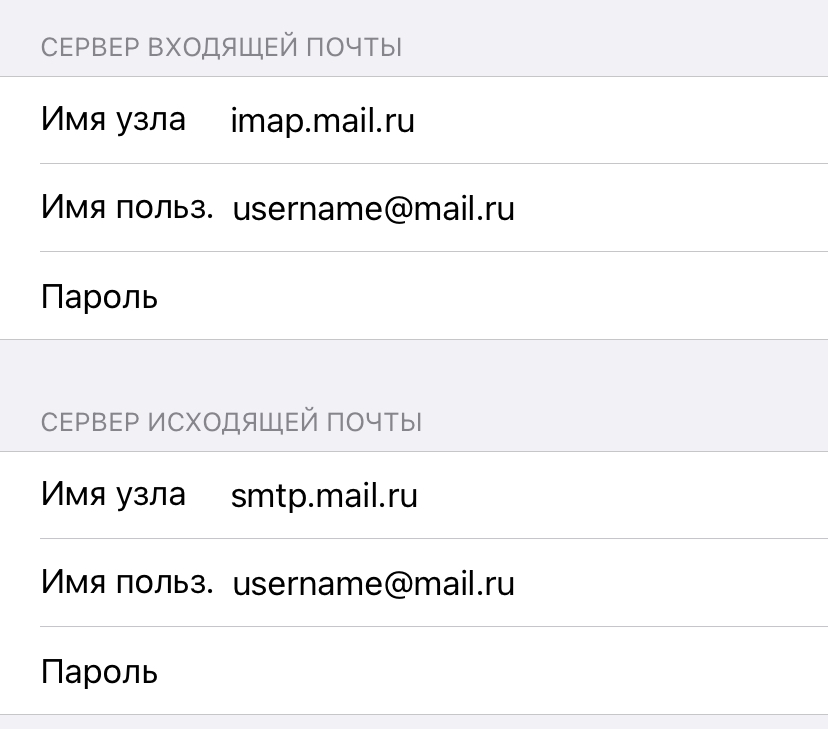
Где: Имя узла ― «imap.mail.ru» для входящей, а «smtp.mail.ru» для исходящей почты, Имя пользователя ― адрес почтового ящика, Пароль* ― пароль, который вы создали в пункте Как создать пароль для стороннего приложения.
Готово, вы настроили почту Mail.ru на iPhone.
Настройка почтового ящика Яндекс на iPhone и iPad
По умолчанию в Яндекс.Почте доступ к почтовому ящику с помощью почтовых клиентов запрещён. Перед настройкой почтового клиента в iOS разрешите доступ к почтовому ящику.
Как разрешить доступ к Яндекс.Почте с помощью почтового клиента
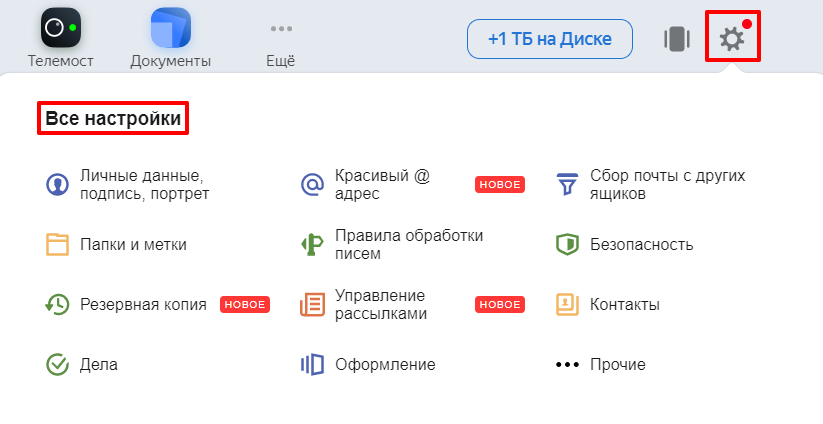
В правом верхнем углу нажмите на шестерёнку, а затем на Все настройки:
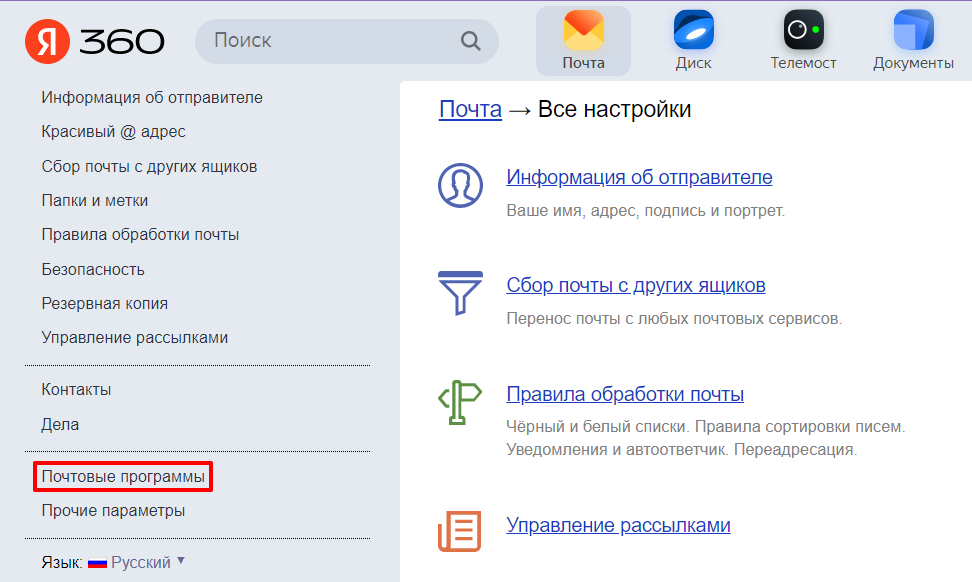
В левом меню нажмите Почтовые программы:
Поставьте галочку напротив «С сервера imap.yandex.ru по протоколу IMAP» и нажмите сохранить изменения:
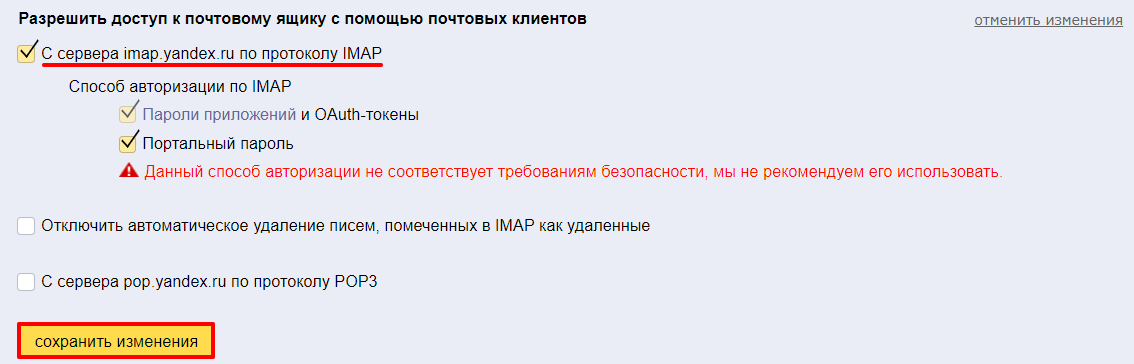
Готово, теперь вы можете использовать почтовый ящик в почтовом клиенте.
Как настроить почтовый ящик Яндекс на iPhone и iPad
Откройте приложение Настройки на телефоне и нажмите Почта:
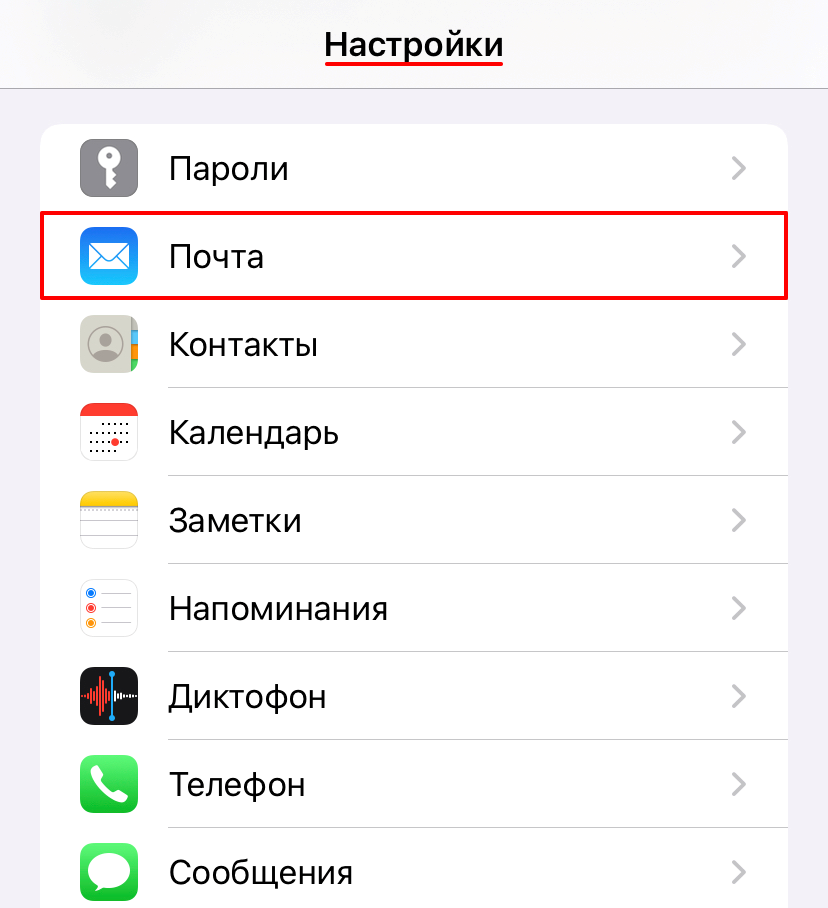
Откройте раздел Учетные записи:
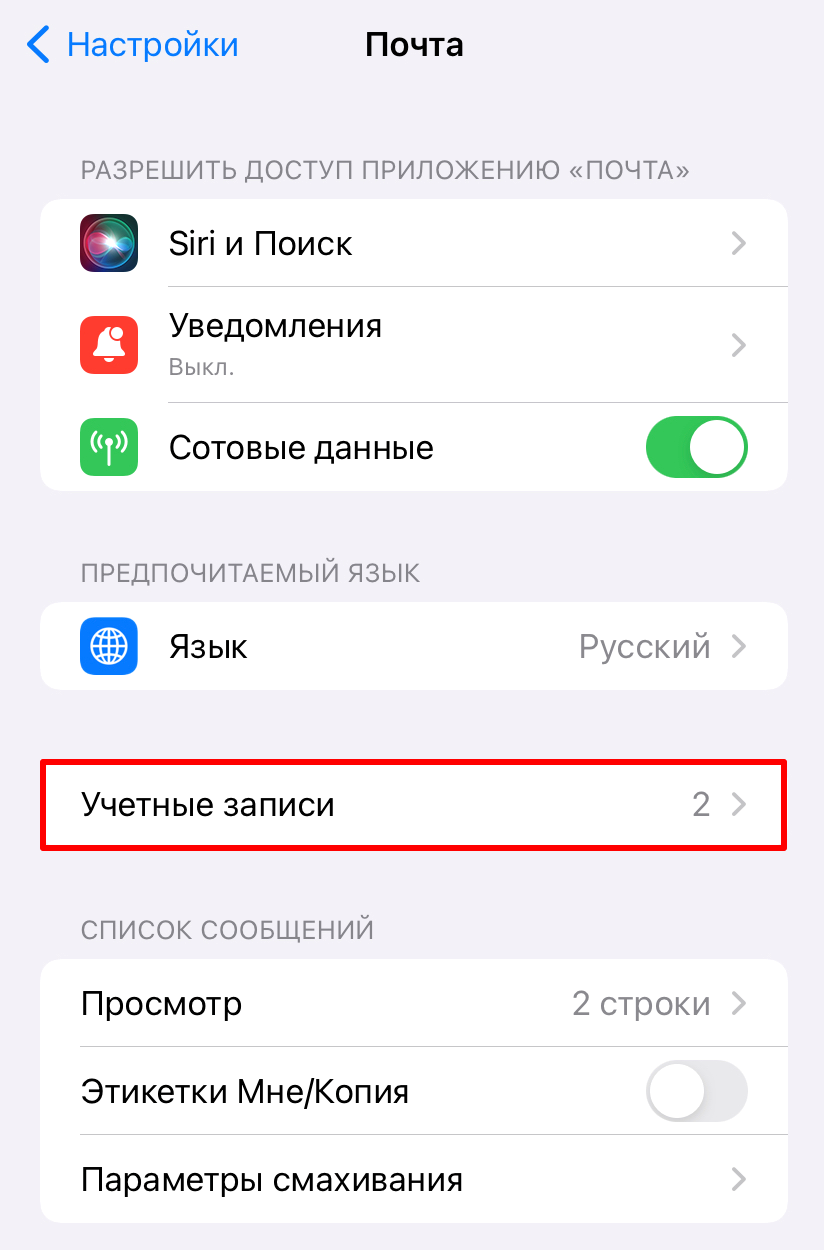
Под списком существующих аккаунтов нажмите Учетные записи:
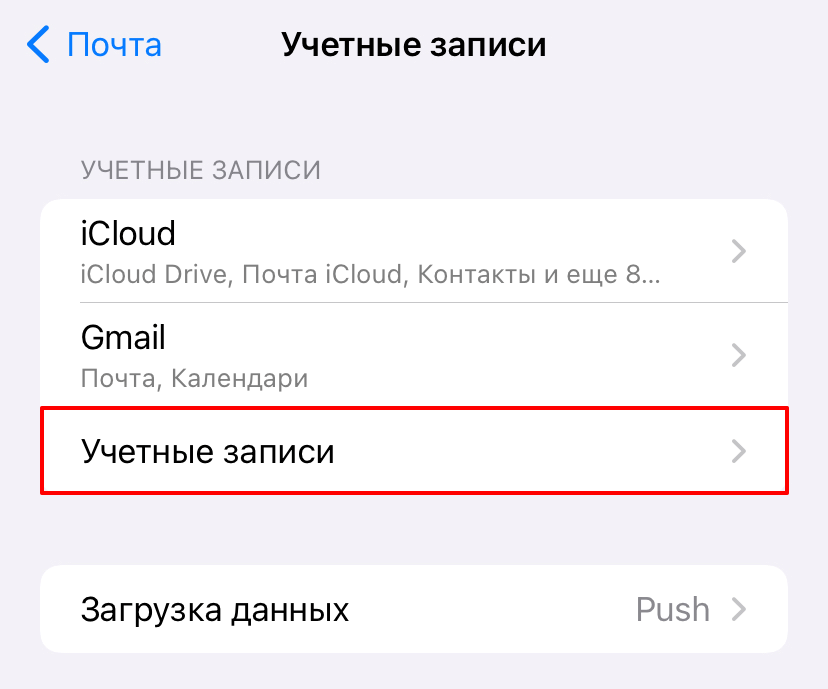
Выберите Другое:
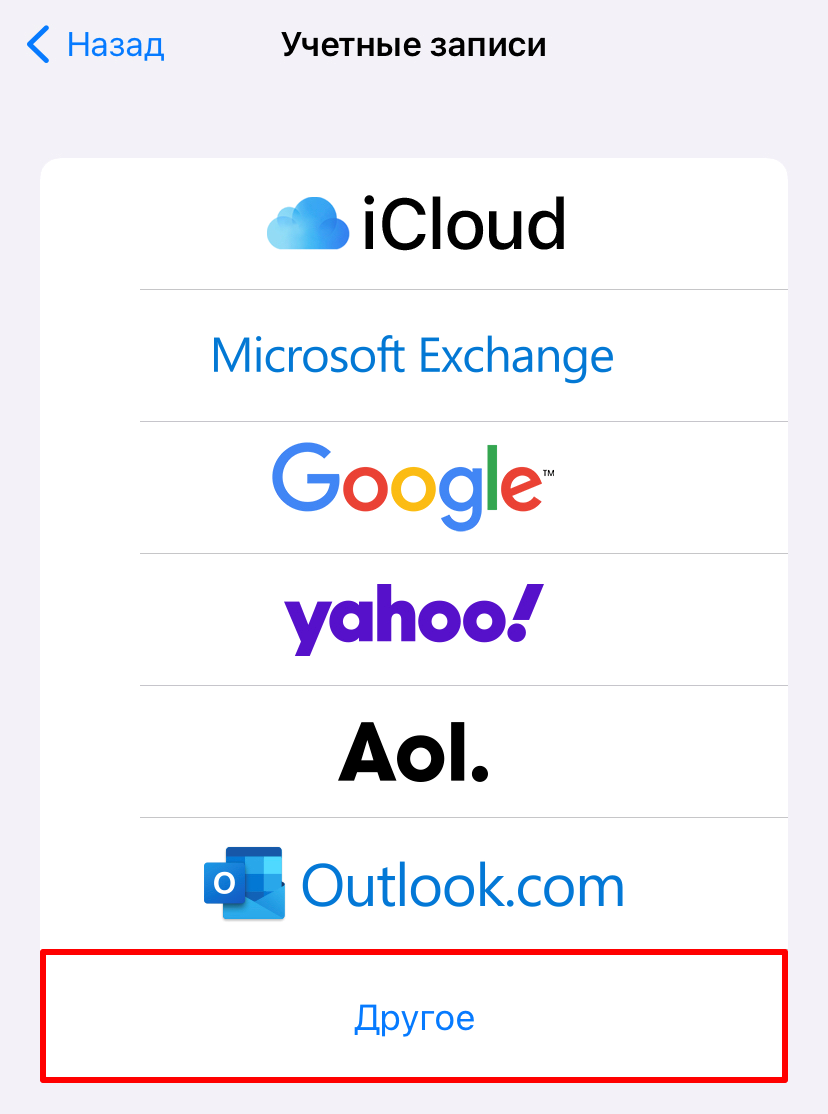
Нажмите Новая учетная запись, заполните поля и нажмите Далее:
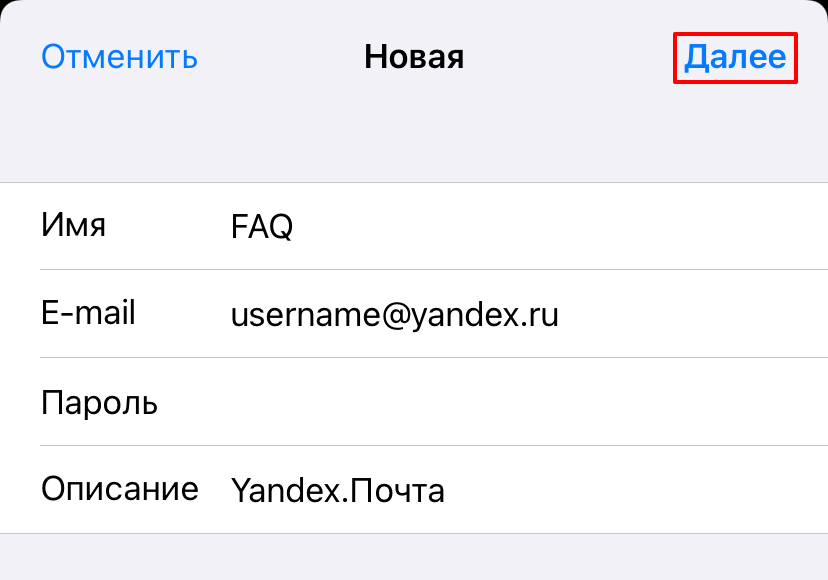
Где: Имя ― имя, которое будет отображаться в поле «От», E-mail ― имя почтового ящика, Пароль ― пароль от аккаунта Яндекс, Описание ― название учётной записи, которое будет отображаться в приложении почта в iPhone.
Готово, вы настроили Яндекс.Почту на iPhone и iPad. Если ящик не работает и вы не знаете почему, разрешите доступ почтовым клиентам.
Настройка почты Gmail на iOS
- Откройте в телефоне приложение Настройки и нажмите Почта.
- Выберите раздел Учетные записи и под списком существующих записей нажмите Учетные записи.
- Выберите Google, нажмите Далее и войдите в аккаунт на сайте Google:
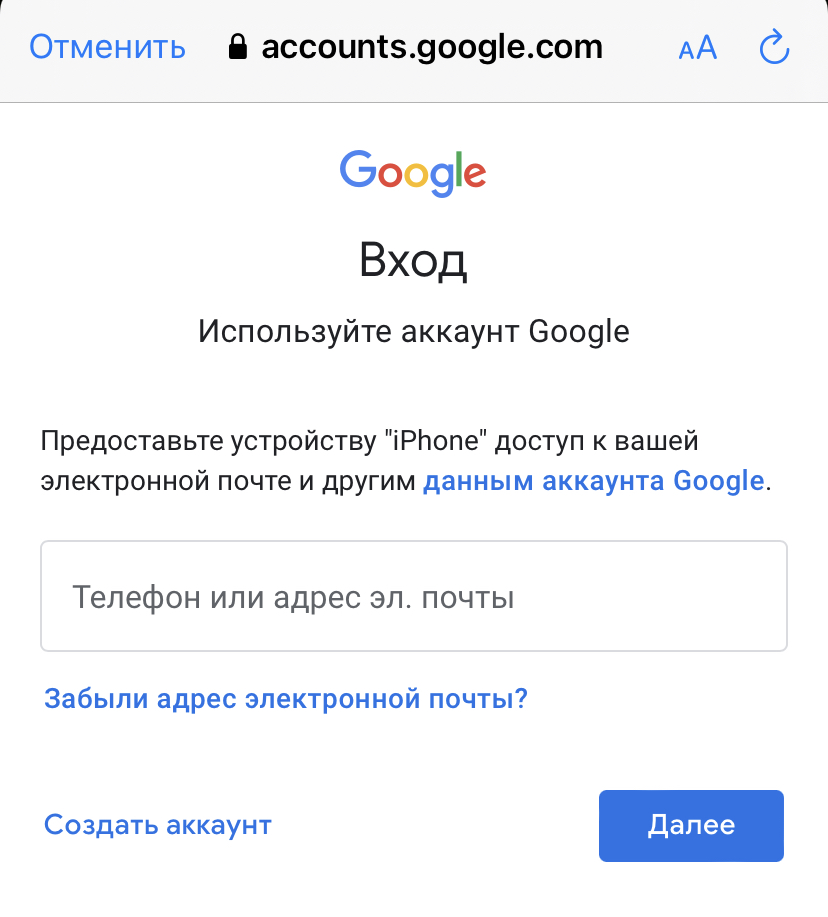
Готово, после авторизации в Google почтовый ящик появится в приложении Почта.
Настройка почты Yahoo и Outlook
Выберите Outlook или Yahoo:
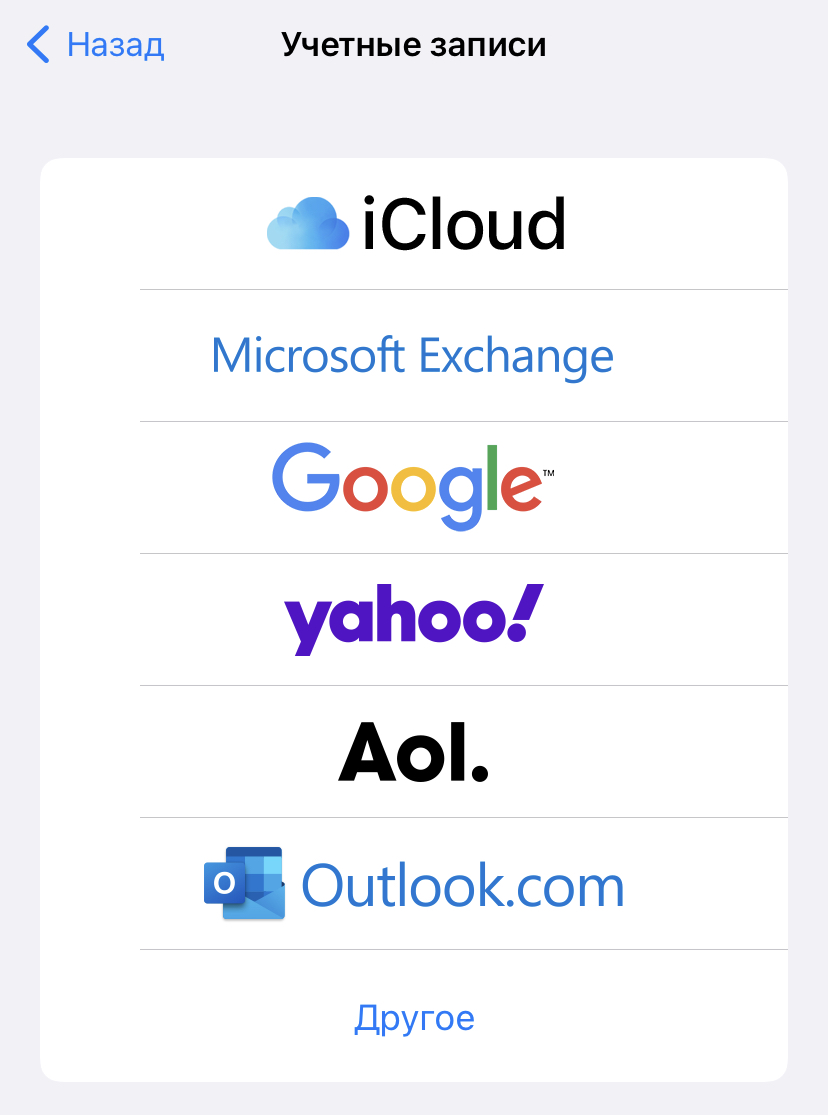
Готово, теперь вы знаете, как войти в Outlook и Yahoo на iOS. Если у вас не работает почта на айфоне, выполните наши рекомендации.
Использование сторонних почтовых клиентов в iOS
У популярных почтовых сервисов электронной почты зачастую есть собственный мобильный клиент для устройств под управлением iPadOs и iOS. Их можно скачать из AppStore. Если у вас есть ящики от разных сервисов, вам не обязательно для каждого из них использовать отдельное приложение. Вы можете добавить все свои ящики в один почтовый клиент. Такая возможность есть у следующих приложений:
- Яндекс.Почта,
- Gmail,
- Почта Mail.ru,
- Outlook,
- Yahoo Mail.
Даже если у вас есть собственный почтовый сервер, на котором находится почта на базе вашего домена, или адрес на базе Microsoft Exchange, вы сможете добавить такой ящик и полноценно им пользоваться при помощи любого почтового клиента выше.