Как быстро и просто добавить PDF-билет в приложение Wallet на iPhone и Android?
Приложение Wallet, доступное на устройствах iPhone и Android, позволяет хранить различные виды билетов, купонов и пассов в одном месте. Одним из наиболее популярных типов билетов являются электронные PDF-билеты. Они удобны в использовании и просты для получения, однако не всем пользователям понятно, как быстро и легко добавить PDF-билет в приложение Wallet.
Для добавления PDF-билета в приложение Wallet существует несколько способов, каждый из которых имеет свои особенности и требования. Рассмотрим наиболее простой и быстрый способ, который подойдет для большинства пользователей.
В этой статье мы подробно расскажем о том, как добавить PDF-билет в приложение Wallet на iPhone и Android, чтобы вы могли легко и быстро получить доступ к своим билетам и другим видам электронных документов прямо из своего мобильного устройства.
Как добавить PDF-билет в приложение Wallet
Когда вы купите или получите PDF-билет, который вы хотите добавить в приложение Wallet для iPhone или Android, первым шагом является проверка возможности добавления. Убедитесь, что билет содержит машинночитаемую информацию, которую можно преобразовать в штрих-код или QR-код. Если билет содержит информацию только в виде текста, то его нельзя добавить в приложение Wallet.
Если билет содержит машинночитаемую информацию, то следующим шагом является открытие PDF-файла на вашем устройстве. Если вы используете iPhone, нажмите на значок «шарить» в правом верхнем углу экрана и выберите опцию «Сохранить в Wallet». Если вы используете Android, нажмите на значок «шарить» и выберите опцию «Добавить в Wallet».
После того, как вы добавите билет в приложение Wallet, вы можете открыть его, нажав на значок Wallet на вашем устройстве. Вы увидите все ваши билеты, в том числе новый билет, который вы только что добавили. Вы можете просмотреть информацию, связанную с билетом, и использовать его для получения доступа к мероприятиям или путешествиям.
Важно отметить, что не все билеты поддерживают приложение Wallet. Если вы не можете добавить билет, обратитесь к продавцу билета за дополнительной информацией или воспользуйтесь другим методом хранения своих билетов.
Что нужно знать перед началом
Формат PDF-билета
Перед тем как начать добавлять PDF-билет в приложение Wallet на iPhone и Android, убедитесь что формат билета совместим с этими устройствами. Не все PDF-файлы поддерживаются Wallet, поэтому следует убедиться, что у вас есть версия PDF-билета, которая может быть открыта на мобильном устройстве.
Как открыть приложение Wallet
Перед добавлением PDF-билета в приложение Wallet, убедитесь, что вы знаете, как открыть это приложение на своем мобильном устройстве. Для пользователей iPhone, приложение Wallet предустановлено на устройстве и доступно через главный экран. Для пользователей Android, приложение может быть доступно в зависимости от вашего поставщика услуг или устройства, поэтому убедитесь, что вы знаете, как открыть это приложение на своем своем мобильном устройстве.
Интернет соединение
Приложение Wallet требует доступа к Интернету для проверки билета и автоматического обновления информации. Поэтому убедитесь, что у вас есть интернет-соединение на вашем мобильном устройстве, прежде чем добавлять PDF-билет в приложение Wallet. Если вы попытаетесь добавить билет без доступа к Интернету, приложение не сможет проверить его или обновить информацию.
Необходимость сканирования QR-кода
Некоторые PDF-билеты могут содержать QR-коды для сканирования. QR-код может содержать информацию о мероприятии, которое вы посетите, а может также позволить вам получить доступ к событию без необходимости распечатывать билет. Если ваш PDF-билет содержит QR-код, убедитесь, что ваше мобильное устройство может сканировать его и что вы знаете, как это сделать.
Добавление PDF-билета в приложение Wallet на iPhone
Шаг 1: Получение PDF-билета
Для того чтобы добавить PDF-билет в приложение Wallet на iPhone, необходимо иметь сам билет в формате PDF. Обычно этот билет высылается на почту или же доступен для скачивания на сайте, где вы совершили покупку билета.
Шаг 2: Открытие PDF-билета
Для того чтобы открыть PDF-билет на iPhone, нужно нажать на иконку самого билета или же открыть его через приложение, которое используется для просмотра PDF-файлов. Например, приложение Adobe Acrobat Reader.
Шаг 3: Добавление PDF-билета в приложение Wallet
Чтобы добавить PDF-билет в приложение Wallet на iPhone, необходимо нажать на кнопку «Share» («Поделиться»), выбрать опцию «Add to Wallet» («Добавить в Wallet») и нажать на кнопку «Add» («Добавить»). После этого ваш PDF-билет будет добавлен в приложение Wallet на вашем iPhone.
Шаг 4: Использование PDF-билета в приложении Wallet
После того как вы добавили PDF-билет в приложение Wallet на iPhone, вы сможете использовать его при необходимости. Например, при прохождении на стадион или же в музей вы сможете просто достать свой iPhone, открыть приложение Wallet и использовать PDF-билет для прохода.
Шаг 5: Удаление PDF-билета из приложения Wallet
Если вам необходимо удалить PDF-билет из приложения Wallet на iPhone, нужно открыть приложение Wallet, найти нужный вам билет и свайпнуть его вправо. После этого появится кнопка «Delete» («Удалить»), которую нужно нажать. После этого PDF-билет будет удален из приложения Wallet на вашем iPhone.
Добавление на Android
Используйте стандартное приложение для сканирования QR-кода
Первым шагом для добавления PDF-билета в приложение Wallet на устройствах Android является открытие стандартного приложения для сканирования QR-кодов. В зависимости от модели вашего телефона, может быть установлено несколько подобных приложений, например, Google Lens, камера или приложение для сканирования QR-кодов от сторонних разработчиков.
Важно: Убедитесь, что приложение для сканирования QR-кода имеет доступ к камере вашего устройства.
Откройте приложение Wallet и нажмите «Добавить билет или пропуск»
После сканирования QR-кода откройте приложение Wallet на вашем Android-устройстве. На экране появится кнопка «Добавить билет или пропуск». Нажмите на нее, чтобы продолжить.
Выберите «Сканировать код» или «Добавить с компьютера»
Далее, приложение Wallet предложит вам два варианта: «Сканировать код» или «Добавить с компьютера».
- Сканировать код. Если ваш PDF-билет содержит QR-код, выберите этот вариант и просканируйте QR-код в приложении для сканирования QR-кода.
- Добавить с компьютера. Если ваш PDF-билет находится на компьютере, выберите этот вариант и отправьте PDF-файл на ваше устройство Android (например, через электронную почту или облачный сервис).
После того как вы выбрали один из вариантов, следуйте инструкциям на экране приложения Wallet для завершения процесса добавления PDF-билета в приложение Wallet на вашем Android-устройстве.
Готово! Теперь ваш PDF-билет доступен в приложении Wallet, где вы можете легко получать к нему доступ, без необходимости искать его в папке с файлами.
Часто задаваемые вопросы
1. Можно ли добавить несколько PDF-билетов в приложение Wallet?
Да, вы можете добавить несколько PDF-билетов в приложение Wallet на вашем iPhone или Android-устройстве. Для этого вам нужно повторить описанные выше шаги для каждого билета.
2. Удалятся ли мои PDF-билеты из приложения Wallet, если я удалю их из электронной почты?
Нет, удаление PDF-билетов из электронной почты не приведет к удалению их из приложения Wallet. Для удаления билетов вам нужно вручную удалить их из приложения Wallet.
3. Могу ли я распечатать свои PDF-билеты, добавленные в приложение Wallet?
Да, вы можете распечатать свои PDF-билеты, добавленные в приложение Wallet на вашем iPhone или Android-устройстве. Для этого откройте приложение Wallet, найдите нужный билет и нажмите на значок печати в правом верхнем углу экрана.
4. Что мне делать, если мой PDF-билет не отображается в приложении Wallet?
Если ваш PDF-билет не отображается в приложении Wallet, проверьте, что он соответствует требованиям, описанным выше. Если проблема не решается, попробуйте отправить билет на ваше устройство еще раз или свяжитесь с технической поддержкой организации, выдавшей билет, для получения дополнительной помощи.
Обновление билета и удаление из приложения
Как правило, билет на мероприятие требует определенных условий и может быть надлежащим образом обновлен до момента начала события. Например, вы можете обновить даты и время мероприятия из представленного билета для синхронизации с главным билетным сервисом.
Для обновления и удаления билета в приложении Wallet на вашем iPhone или Android-устройстве необходимо использовать соответствующие функции, доступные в контекстном меню билета. Вы можете обновить или удалить билет в одно касание. Они доступны на странице списка билетов в вашем приложении Wallet.
Если вы обновили билет, то для обновления билета в приложении Wallet на iPhone или Android необходимо открыть его и нажать на кнопку «Обновить». Это позволит приложению Wallet синхронизироваться с вашим главным билетным сервисом, обновив информацию о мероприятии.
Если вы уже посетили мероприятие и хотите удалить его билет из приложения Wallet, вы также можете это сделать. Это особенно полезно в том случае, если у вас много билетов в вашем приложении Wallet и вы хотите удалить неактуальные.
Чтобы удалить билет в приложении Wallet, вы должны открыть билет и нажать на кнопку удаления в контекстном меню. Затем вы подтвердите удаление и билет будет удален из вашего приложения Wallet.
Wallet – приложения для Android
Сегодня большинство магазинов предлагают пластиковые, скидочные и накопительные карты. Карты занимают много места в кошельках. Хоть и некоторыми из них мы не пользуемся месяцами выложить дома или выбросить их, не поднимается рука.
В мире современных технологий стараются упростить всё и свести к минимуму сложности человека. Разработчики приложений нашли замену и тысячам пластиковых карт в вашем кошельке и предлагают взамен одно приложение, которое объединит в себе все ваши скидки.
 Cards – мобильный кошелек
Максимально удобное wallet приложение для вашего смартфона. Одна из самых безопасных из перечня остальных платформ для ваших карт. Система безопасности не позволит сделать даже скриншот в приложении. Для полноценного пользования приложением предстоит пройти полную идентификацию личности. Благодаря такой безопасности, в случае потери гаджета, вы всегда сможете восстановить свои карты.
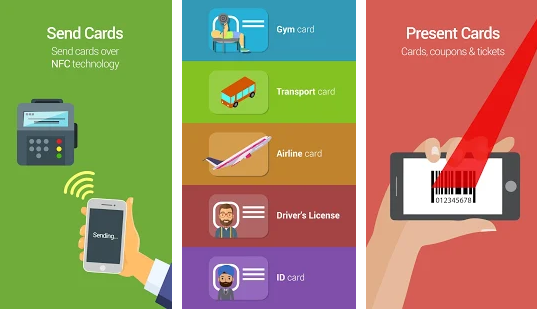
Платформа позволяет загрузить любые карты – бонусные, накопительные, скидочные и даже удостоверения личности, например, права на управление транспортным средством.
Также в приложении существуют программы лояльностей, позволяющие накапливать бонусы уже на имеющиеся карты в вашем онлайн-кошельке.
- Высокий уровень защиты;
- Встроенные программы лояльности;
- Возможность загружать документы, электронные авиабилеты, посадочные талоны, сертификаты;
- Распознавание штрих-кодов и QR-кодов;
- Возможность делиться картами с друзьями.
 Stocard – карты клиентов
Одно из самых простых в освоении и удобных в эксплуатации приложений для бонусных карт. Платформа создана для того, чтобы освободить ваш кошелек от груды пластика, и с этим она прекрасно справляется.
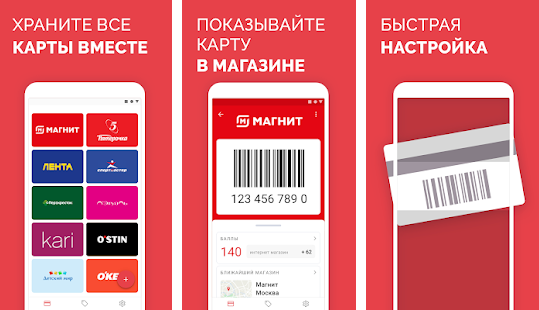
В приложении существует функция уведомления о новых акциях, она будет работать, если вы разрешите доступ к вашему местоположению. Тогда вам станет доступна информация обо всех распродажах, связанных с вашими картами.
- Интуитивно понятный интерфейс;
- Простая регистрация через социальные сети или электронную почту;
- Функция оповещения о предстоящих акциях в вашем городе;
- Распознавание карт не только по штрих-кодам, но и по названию магазина и номеру дисконтной карты;
- Предъявление карты может происходить в оффлайн-режиме;
- Поддержка всех видов QR-кодов;
- Распознанными картами можно делиться с друзьями.
 Wallet
Данное приложение полностью совместимо с тысячами магазинами по всему миру. Помимо карт лояльности в приложении вы сможете хранить посадочные талоны и электронные авиабилеты.
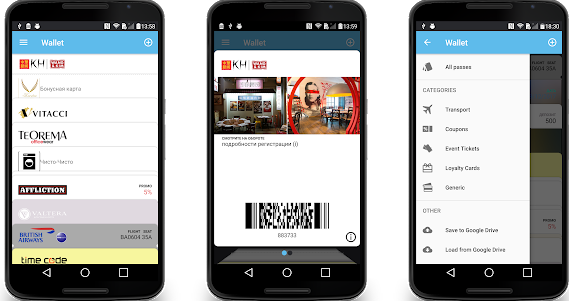
Значительный минус приложения заключается в том, что оно не поддерживает сканирование штрих-кодов с пластиковых карт. Для того, чтобы получить электронную версию карты вам потребуется QR-код, который зачастую приложен к карте или предлагается консультантом магазина.
Карты большинства магазинов проходят автоматическую активацию и обновление. Все данные об обновлении приходят в подробных Push-уведомлениях. Все обновленные поля выделяются другим цветом для ознакомления.
- Карты большинства магазинов проходят автоматическую активацию и обновление;
- Возможность экспортировать карту через электронную почту;
- При добавлении онлайн авиабилета вас уведомят о времени посадки через Push-уведомление;
- Визуальная сортировка карт по различным критериям: часто используемые/важные/тип магазинов.
 WalletPasses | Passbook Wallet
С WalletPasses вам доступна активация всех дисконтных карт из вашего кошелька. Также платформа поддерживает распознавание авиабилетов, сертификатов, проходных билетов на концерты и подарочных карт. Система уведомит о количестве бонусов на счету, о месте на концерте или в самолете.
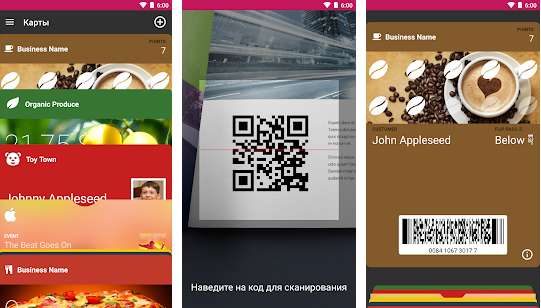
- Приложение не тратит заряд батареи в фоновом режиме;
- Автоматическое обновление карт, пропусков или билетов;
- Возможность хранить билеты на концерты, в кино;
- Интерфейс, понятный на интуитивном уровне.
 Кошелек
Одно из самых популярных в России приложений для скидочных карт. Приложение поддерживает как бонусные карты, так и банковские.
Платформа имеет изящный, лаконичный интерфейс, который включает в себя множество функций. Одним из главных преимуществ является возможность добавления карты через ее сканирование камерой телефона. Также приложение дает возможность выпускать карты внутри приложения. Такая функция подойдет любителям онлайн-шопинга.
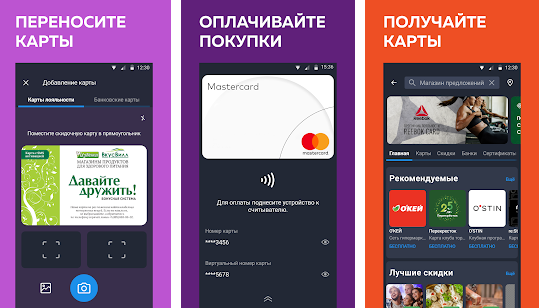
К каждой бонусной карте, активированной приложением, открывается личный кабинет, в котором хранится информация о начисленных/списанных бонусах и сроке действия карты.
- Предъявление карты может происходить в оффлайн-режиме;
- Возможность выпуска цифровых карт партнеров;
- Возможность восстановления всех карт в случае потери смартфона;
- Позволяет хранить банковские карты, расплачиваться ими в интернете.
 GetCARD
Приложение является не только хранилищем всех бонусных карт, но и полноценным кэшбэк-сервисом, позволяющим накапливать бонусы внутри мобильного кошелька.
GetCARD cоздает ваш личный кабинет, в котором доступна информация по всем активированным картам, начисленному кэшбэку и остаткам по бонусам.
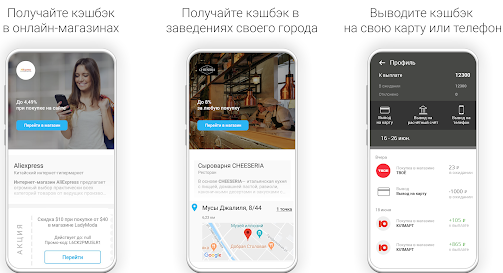
Активация карты может происходить как вручную – набором номера, так и через сканирование кода на обороте карты. Все счета вы можете разбить по категориям, например, «Косметика/уход», «Продукты», «Одежда» и т.д.
Вы можете отслеживать информацию по акциям, для этого нужно подписаться на уведомления от каждой необходимой вам карты.
- Встроенный кэшбэк-сервис;
- Удобная сортировка карт в приложении;
- Возможность отслеживать акции, связанные с магазинами-партнерами;
- Возможность сдать карту «в аренду» и получить деньги или бонусы на свой счет;
- Возможность оффлайн использования, в таком режиме доступны штрих-коды.
 Дисконтные карты – PINbonus
Простое и легкое в использовании приложение без лишних функций. Подойдет для хранения всех видов бонусных и скидочных карт. Платформа оснащена возможностью считывания магнитных карт, поэтому проблем с активацией не будет.
Для того, чтобы не потерять карты при смене телефона, привяжите приложение к аккаунту Facebook.
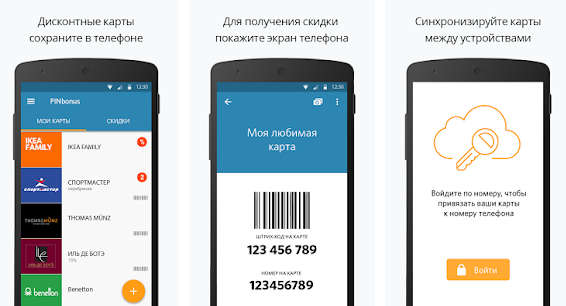
- Поддержка любых карт: с магнитной полосой, штрих-кодом;
- Надежность хранения карт в «Облаке», при потере и смене гаджета ваши карты не пропадут;
- Оффлайн-пользование приложением. Доступны все данные о карте: внесенные бонусы, штрих-коды;
- Сортировка карт по дате добавления/частоте использования/вручную.
 R&G (Rate&Goods)
Приложение оснащено огромным набором функций. Помимо базовых возможность добавления и сканирования карт всеми удобными способами, в Rate&Goods есть раздел с отзывами обо всех магазинах и товарах. Делитесь опытом, оставляйте отзывы и становитесь признанным экспертом в разных направлениях.
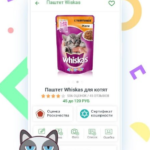
Особенно полезно приложение для тех, кто хочет вести учет своих расходов, встроенная функция сканирования чеков позволит выводить ежемесячный и еженедельный отчет о тратах.
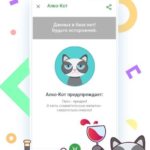
Любителям скрасить вечер вином или другими алкогольными напитками поможет функция Алко-Кот, дающая оценку качества различным сортам вин, пива, рома. Укажет на некачественные марки алкогольной продукции.
- Возможность сканирования всех видов карт;
- Креативный и лаконичный дизайн;
- Возможность сравнения цен на товары, удобная программа отзывов и оценок магазинов;
- Удобная сортировка скидочных и бонусных карт по разным критериям;
- Большой каталог скидок и промокодов от магазинов – партнеров.
 Google Pay
Одно из самых популярных приложений, которое даже встроено во многие Android-устройства при покупке.
Этот сервис удобен для моментальной бесконтактной оплаты картой – достаточно просто активировать карту любого банка в приложении и выбрать в настройках NFС предпочтительным способом оплаты именно Google Pay.
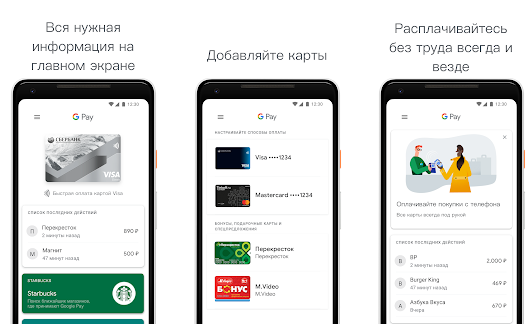
В приложении особенно следят за безопасностью и даже при оплате картой ваши личные данные никому не передаются, отправляются лишь зашифрованные код-данные.
Также легко можно добавить все бонусные и скидочные карты, на главном экране всегда будет отображаться информация о совершенных покупках, бонусах и предстоящих акциях.
- Основные преимущества:
- Лаконичный, понятный интерфейс;
- Защита карт, привязка к Google-аккаунту, что позволяет сохранить карты при потере телефона;
- Шифрование личных данных;
- Разделы, позволяющие следить за расходами, начислениями бонусов.
Приложения с каждым днем совершенствуются, разработчики стараются облегчить нашу жизнь и сделать шопинг ещё более приятным занятием.
Конечно, это не исчерпывающий перечень характеристик и приложений в целом; приведены лишь самые популярные. Вы можете ознакомиться с отзывами в Play Маркет для того, чтобы составить для себя идеальную картину об этих приложениях и выбрать именно то, которое будет удобно для вас и соответствовать всем характеристикам.
Как добавить билеты и посадочные талоны в Wallet
Хотя мы все знаем Wallet, возможно, есть некоторые функции, о которых вы не знаете или не знаете, как они на самом деле работают. Один из них заключается в том, что вы можете добавлять билеты на такие мероприятия, как концерты или музеи, а также посадочные талоны на самолеты или поезда, а также билеты на автобусы. Если вы хотите знать, как это сделать, в этом посте мы объясним, как их добавить.
Как следует из названия, Кошелек — это кошелек, созданный Apple в котором вы можете хранить свои кредитные карты чтобы иметь возможность расплачиваться своим iPhone or Apple, часы, без необходимости вынимать физическую карту из кошелька. Это был большой прорыв, и пользователей, которые день за днем расплачиваются в магазинах из Wallet, становится все больше. Но дело в том, что это приложение, помимо возможности расплачиваться мобильным телефоном, позволяет сохранять множество других вещей, таких как билеты на поезд или билеты на концерт.

Это то, что вам нужно сделать, чтобы добавить проходы
Please enable JavaScript
- Откройте приложение, электронную почту, уведомление или другое сообщение, содержащее ваш посадочный талон, билет или другой проездной.
- Нажмите «Добавить в портфолио».
- Следуйте инструкциям на экране.
- При необходимости нажмите «Добавить» в правом верхнем углу.
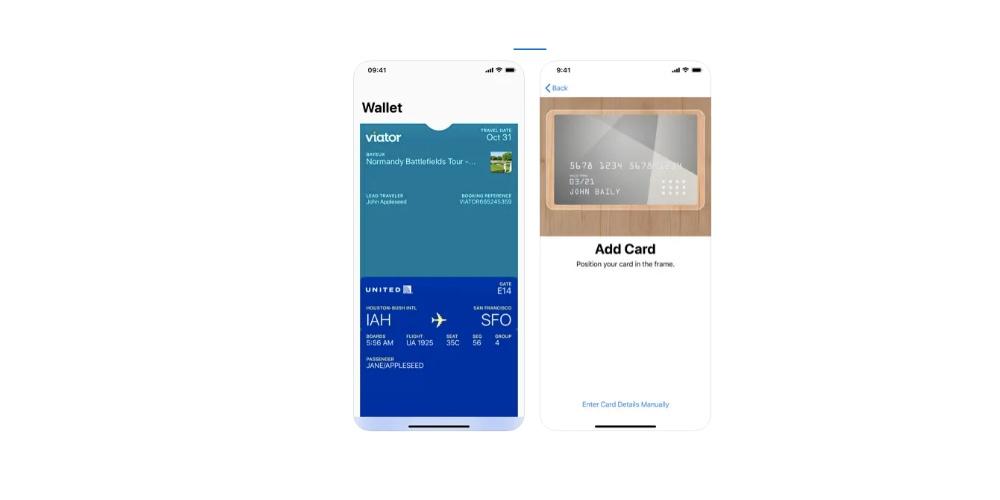
Если вы не видите возможность добавить свой посадочный талон, билет или другой пропуск в приложение, обратитесь к поставщику или компании, выдавшей их, чтобы убедиться, что они совместимы с Wallet. Когда вы добавляете посадочный талон, билет или другой пропуск в приложение Wallet на iPhone, он также автоматически добавляется в приложение Wallet на сопряженных Apple Watch. . Таким образом, у вас будет карта на обоих устройствах без необходимости делать что-либо еще.
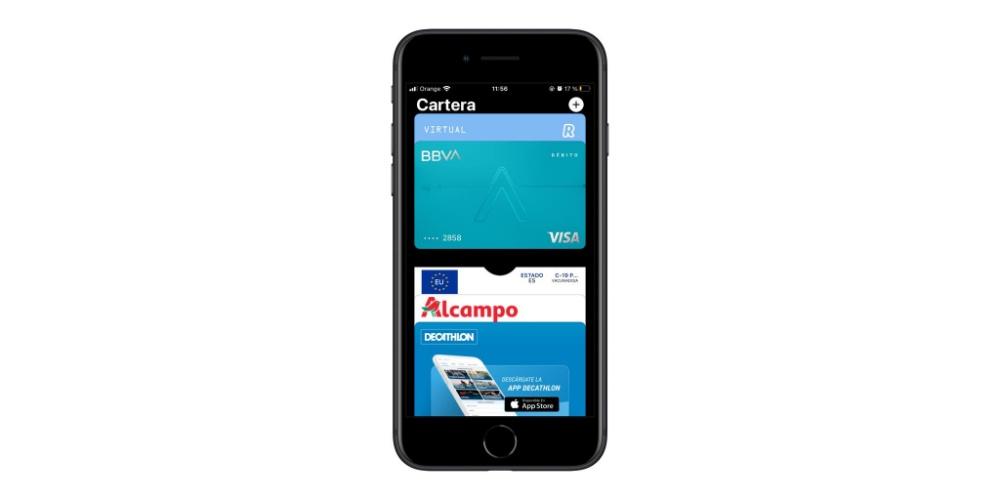
Для использования этих карточек вам много не понадобится, так как по умолчанию они будут отображаться на экране блокировки как уведомление, которое вы не сможете удалить, пока не взлетит самолет, который исчезнет автоматически. Если вы не хотите, чтобы это отображалось, вы можете изменить это в настройках приложения. Чтобы открыть желаемый посадочный талон или пропуск, первое, что вам нужно сделать, это разблокировать свой iPhone и получить доступ к своему кошельку. Оказавшись в приложении, вам нужно будет щелкнуть платежную карту по умолчанию, чтобы увидеть другие свои карты. Автоматически создаются две группы: одна для кредитных карт, а другая для карт лояльности супермаркетов, посадочных талонов и билетов на концерты. Выберите тот, который вам нужен, чтобы иметь возможность сканировать его в ридере.
- На iPhone откройте приложение Wallet.
- Коснитесь пропуска или билета, которым хотите поделиться.
- Нажмите кнопку «Еще».
- Коснитесь кнопки Поделиться.
Если вы не видите значок «Поделиться», это означает, что продавец или компания, выдавшая пропуск или билет, не включили обмен в приложении «Кошелек».
Как добавить билет PDF в Wallet?
Добавление билета · Следуйте инструкциям в письме, которое прислала Вам компания, выдавшая билет или пропуск. · Откройте приложение эмитента пропуска, если оно .
Как добавить билет Укрзализныця в Валет?
Добавление билетов в Apple Wallet пока доступно только с сайта железнодорожной компании — в приложении можно лишь загрузить PDF-версию документа. Это происходит после нажатия на иконку приложения, а на Mac — после открытия загруженных файлов формата .
Как перенести электронный билет в Wallet?
Добавление и использование посадочных талонов, билетов и других пропусков в Apple WalletОткройте программу, сообщение электронной почты, уведомление или другое сообщение, содержащее ваш посадочный талон, билет или другой пропуск.Нажмите «Добавить в Apple Wallet».Следуйте инструкциям на экране.
Как прикрепить посадочный талон в Wallet?
Во время регистрации выберите опцию «Сохранить мобильный посадочный» и добавьте посадочный талон в приложение Passbook/Wallet для устройств iOS, либо в приложение Pass2U для Android. Пользоваться сохраненным посадочным талоном можно без подключения к интернету.
Как сохранить документ в Wallet?
Откройте программу, сообщение электронной почты, уведомление или другое сообщение, содержащее ваш посадочный талон, билет или другой пропуск. Нажмите «Добавить в Apple Wallet». Следуйте инструкциям на экране. При необходимости нажмите «Добавить» в правом верхнем углу.
Как добавить пропускную карту на айфон?
Если вы не видите возможность добавить карту, билет или другой пропуск в Wallet, обратитесь к продавцу, чтобы убедиться, что он поддерживает пропуски в Wallet. Возможно, вам потребуется нажать «Добавить в Apple Wallet», а затем нажать «Добавить» в правом верхнем углу пропуска.
Почему билет не добавляется в Wallet?
Если вы не видите вариант добавления посадочного талона, билета или другого пропуска в приложение Wallet, обратитесь к продавцу или компании, выпустившей его, чтобы убедиться, что он поддерживает использование карт в приложении Wallet.
Как добавить билет PDF в Wallet? Ответы пользователей
Как добавить билет РЖД в Wallet · Скачать приложение РЖД Пассажирам в App Store (ссылка). · Приобрести нужный вам билет. · Далее перейти в раздел .
Как добавить билет РЖД в Wallet? · В скачанном приложении «РЖД», необходимо приобрести билет. · Затем нужно перейти во вкладку «Мои билеты».
Приложение Apple Wallet, соответствующее своему названию, должно быть заменой (или, по крайней мере, цифровой версией) вашего физического кошелька.
И в этом нет ничего удивительного, если вспомнить, что изначально приложение называлось «Passbook». Например, вы можете добавить в приложение билеты на .
На версиях iOS 8 и ниже доступна программа Passbook, которую можно использовать как кошелек для карт лояльности, купонов, билетов, посадочных .
Скачайте билет в формате PKPASS. При открытии билета автоматически откроется программа Wallet. Все, что нужно сделать — нажать кнопку «Добавить«. При входе на .
Конечно, это бывает редко, но импорт файла PKPASS — это то, что вам может понадобиться, чтобы сохранить купон или билет в свой Apple Wallet.
Для этого не нужна даже поддержка NFC. Довольно любопытно, что на iOS все билеты добавляются в Wallet без каких-либо танцев с бубном, вне .
Как добавить билет PDF в Wallet? Видео-ответы
How to add Tickets to Apple Wallet
iOS Tutorials — Show you in this video briefly — How to add Tickets , other files and documents to your Apple Wallet — iPhone 11 Pro .