Как найти приложение вездеход в app gallery
Что можно найти в AppGallery
В магазине AppGallery уже десятки тысяч приложений — и он постоянно пополняется новыми. Для простоты поиска здесь есть 18 категорий по разным темам и раздел «Избранное» с рекомендациями. Если какой-то программы там нет, её можно скачать в виде APK-файла (например с форума) либо просто подобрать аналог.
Что есть из основного?
Среди наиболее популярных социальных сетей в AppGallery можно найти «ВКонтакте», «Одноклассники» и TikTok, а из программ для общения — Viberи Telegram. Пакет «Яндекса», включая «Навигатор», «Карты», «Музыку», «Диск», «Такси», каршеринг «Драйв», «Переводчик» и браузер с «Алисой», доступен в полном объёме. Ещё есть программы от Mail.ru: «Почта», «Облако», «Гороскопы», мессенджеры «ТамТам» и ICQ.
Для работы с текстами и таблицами в AppGallery добавлены редакторы Microsoft Office. А для управления финансами — клиенты российских банков. В том числе «Тинькофф», «Совкомбанк», «Росбанк», «Альфа-Банк» и «Райффайзенбанк»,«ВТБ-Онлайн», также электронные кошельки «Яндекса» и QIWI. До недавнего времени в магазине были недоступны приложения «Сбербанка», но теперь имеются и они.
Из мобильных операторов на платформе HUAWEI тоже представлены основные, включая «МегаФон», «Билайн», МТС и «Тинькофф Мобайл». Их клиенты можно свободно скачать в магазине и установить на смартфон. В путешествиях поможет Booking, заказать еду на дом просто с Delivery Club или «Яндекс.Едой», а совершать покупки онлайн удобно через AliExpress, Ozon, «Беру» и «Яндекс.Маркет». Не обошлось и без прогноза погоды на Gismeteo, клиента «Госуслуги» или проверки задолженностей по штрафам ГИБДД.
С 10 апреля работает платёжная система HUAWEI «Кошелёк Pay», призванная заменить Google Pay. Она позволяет копить скидки по дисконтным программам, использовать смартфон как банковскую карту и совершать бесконтактную оплату при помощи чипа NFC. Система поддерживает 40 популярных банков, включая карты MasterCard от «Альфы», «Открытия», «Тинькофф», «Райффайзен». Правда, пока недоступны Visa и «Мир», но работа по их добавлению уже ведётся.
А как насчёт игр?
Специально для игр создана вкладка с шестью жанрами, где можно найти как хиты китайского рынка, так и развлечения мирового уровня — например, World of Tanks: Blitz, Pacman Kart Rally и Game of Thrones. Ещё в AppGallery доступен экшен Fortnite, которого сейчас нет в Google Play. С другой стороны, в магазин HUAWEI пока не завезли PUBG, популярные аркады Homescapes и Gardenscapes, «Викингов», RAID: Shadow Legends и Minecraft.
Некоторые игры, скачанные напрямую из AppGallery, могут запросить вход через Google, но достаточно проигнорировать это сообщение. Даже в аккаунте HUAWEI, которого требует, например, Space Rangers, нет нужды логиниться.
Платные приложения на месте?
Наравне с бесплатными сервисами в магазине есть и платные. Стоимость каждого указана на кнопке установки. Правда, их тут меньше, чем в Google Play, поэтому отдельная рубрика для них не предусмотрена. Зато для их покупки можно использовать и привязанные к «Кошельку Pay» банковские карты, и специальную валюту — монеты HUAWEI. Это баллы лояльности, которые выдаются активным пользователям за установку приложений, участие в акциях, выставление оценок и комментирование. Впервые, платные сервисы можно заработать простыми тапами по экрану смартфона. Вдобавок цены здесь отличаются от Google Play: есть предложения подешевле и подороже, но, разница обычно невелика.
Как быстро пополняется магазин и что делать, если в нём чего-то нет?
Вездеход 4+
Приложение для управления ограждающими устройствами, такими как шлагбаум, ворота, домофон и др., подключенными к системе удаленной диспетчеризации "Комендант 24".
Основные возможности «Вездеход»:
— открытие ограждающих устройств в вашем дворе;
— заказ одноразовых гостевых пропусков;
— просмотр в реальном времени изображения с камеры, установленной на проезде;
Авторизация в приложении:
Внимание: для авторизации в приложении необходимо, чтобы номер телефона был внесён в систему «Комендант 24». Управление внесением номеров жителей осуществляет инициативная группа, выбранная, согласно ЖК РФ, общим собранием собственников в вашем доме или группе домов. Информацию о составе группы и контактные данные группы можно получить в управе вашего района или управляющей компании.
1. Введите номер телефона, который вы передавали представителям инициативной группы, в качестве номера для управления ограждающим устройством
2. Нажмите кнопку «ПОЛУЧИТЬ СМС-ПОДТВЕРЖДЕНИЕ»
3. Дождитесь сообщения с четырехзначным кодом авторизации
Внимание: СМС сообщение поступает в течение одной минуты, если этого не произошло, нажмите «Выслать код повторно» или напишите в службу поддержки Vezdehod.K24@gmail.com с указанием адреса дома и номера телефона, для которого пытаетесь осуществить авторизацию
4. Введите четырехзначный код из сообщения
5. Для корректного отображения доступных устройств в виде списка и на карте разрешите приложению использовать доступ к GPS (ГЛОНАСС) координатам.
Управление ограждающими устройствами (шлагбаум, ворота, домофон и т.п.):
Список доступных устройств сортируется автоматически (если вы разрешили приложению доступ к GPS (ГЛОНАСС) координатам). Ближайшее устройство будет всегда вверху списка.
Изображение с камеры передается с задержкой (
Нажав на кнопку «Открыть», открытие устройства начнётся моментально.
Гостевые пропуска позволяют обеспечить один проезд (въезд-выезд) на закрытую территорию ваших гостей или службы доставки. Гостевой пропуск закрывается при осуществлении одного цикла въезда–выезда.
Заказ пропуска:
1. В поле Адрес выберите адрес вашего двора (если вам доступен один двор, поле будет заполнено)
2. Необязательно: В поле «Телефон» введите номер телефона водителя гостевого транспортного средства. Водитель, установив приложение «Вездеход», сможет самостоятельно открыть ограждающее устройство, не выходя из автомобиля и не вызывая диспетчера. В рамках одного пропуска водитель гостевого транспортного средства может два раза открыть (один на въезд–второй на выезд) ограждающее устройство, после чего пропуск считается закрытым, и управление ограждающими устройствами водителю гостевого транспортного средства больше не доступно
3. Необязательно: В поле «Номер Т/С» укажите номер регистрационного знака гостевого транспортного средства, если этого требует регламент, принятый общим собранием собственников или у вас используется оборудование для автоматического открытия ограждающих устройств с использованием средств идентификации номера регистрационного знака автомобиля
4. Нажмите кнопку «ОФОРМИТЬ ПРОПУСК»
5. Созданный пропуск появится на вкладке «Выписанные».
Осуществление проезда гостем или службой доставки «через диспетчера»:
1. Сообщите водителю номер пропуска
2. Водитель подъезжает к ограждающему устройству
3. Нажимает кнопку на вызывной панели для связи с диспетчером
4. Сообщает диспетчеру номер пропуска
5. Диспетчер проверяет наличие пропуска
6. Диспетчер открывает ограждающее устройство
7. Выезд с территории осуществляется аналогичным образом
8. После выезда гостевого транспортного средства пропуск отмечается как закрытый.
Осуществление проезда гостем или службой доставки через «Вездеход»:
1. Водитель скачивает приложение «Вездеход»
2. Авторизуется с номером телефона, указанным вами при заказе пропуска
3. Подъезжает к ограждающему устройству и нажимает кнопку «Открыть»
4. Выезд осуществляет в соответствии с 3им пунктом
5. После выезда гостевого транспортного средства пропуск отмечается как закрытый, и управление ограждающими устройствами водителю гостевого транспортного средства больше не доступно.
Как привязать AppGallery к Google Play
Обычно аккаунт автоматически привязывается к Google Play/AppGallery при первом входе в игру. Проверить, привязан ли ваш аккаунт можно в настройках игры. Если вы видите кнопку «Отвязать», значит, игровой аккаунт присоединен, и ваш прогресс автоматически сохраняется.
- При первом входе в игру аккаунт автоматически привязывается к Google Play/AppGallery.
- Чтобы проверить, привязан ли ваш аккаунт, нужно зайти в настройки игры и посмотреть наличие кнопки «Отвязать».
- Если кнопка «Отвязать» отсутствует, значит, игровой аккаунт присоединен, и ваш прогресс автоматически сохраняется.
- Чтобы привязать гугл аккаунт к апп Галери, нужно запустить игру, выбрать Google-аккаунт, использованный ранее в Crossout Mobile, зайти в игровой профиль и нажать кнопку «Привязать Huawei аккаунт».
- Если вы хотите сменить AppGallery на Play Market, нужно установить Gspace из AppGallery, после чего вы попадете в «пространство» Google и сможете взаимодействовать с Play Market как обычно.
- В качестве альтернативы Play Market на Хуавей можно использовать HUAWEI AppGallery, для работы которого нужно установить мобильные сервисы Huawei и создать учетную запись Huawei.
- Чтобы оплачивать игры через AppGallery, нужно зайти в раздел «Я», выбрать «Аккаунт Huawei», затем «Платежи и покупки», «Мобильный платеж» и «Добавить», ввести номер телефона и подтвердить кодом из СМС.
Как привязать гугл аккаунт к апп Галери
Запустите игру, установленную вами из магазина App Gallery. При входе в игру выберите Google-аккаунт, использованный вами ранее в Crossout Mobile. Если вы попали на нужный игровой аккаунт, зайдите в игровой профиль и нажмите кнопку «Привязать Huawei аккаунт»
Как сменить AppGallery на Play Market
Вам нужно зайти в фирменный магазин AppGallery и найти там Gspace, установить. После установки вы попадаете в «пространство» Google, где вам предложат установить некоторые популярные программы. По клику на любой ярлык приложение будет отправлять вас в Play Market, с которым вы сможете взаимодействовать как обычно.
Чем можно заменить плей маркет на Хуавей
Для его работы необходимо установить на смартфон мобильные сервисы Huawei, создать учетную запись Huawei, после чего вам станет доступна установка приложений из этого магазина. Благодаря мобильным сервисам Huawei, AppGallery работает на смартфонах разных производителей.
Как оплачивать игры через AppGallery
Сделать это очень просто:
- Зайдите в AppGallery, кликните на вкладку «Я».
- Нажмите «Аккаунт Huawei» и выберите «Платежи и покупки».
- Затем нажмите «Мобильный платеж», потом «Добавить».
- Введите номер телефона, после чего вам придет код в СМС для подтверждения.
Как связать аккаунт с Google Play
В разделе «Настройка» нажмите Связанные аккаунты. В разделе «От Google» найдите «Google Play» и нажмите Подробности. Если у вас ещё нет связанных аккаунтов, нажмите Связать. В противном случае нажмите кнопку со знаком плюса, чтобы создать новый запрос на связывание аккаунтов.
Как синхронизировать аккаунт гугл и Хуавей
Перейдите в Настройки > Вход через аккаунт Huawei > Облако и включите синхронизацию данных. В смартфоне будут автоматически синхронизироваться данные из облака. Чтобы синхронизировать Записи и данные параметра Заблокировано, загрузите их вручную из облака в смартфон.
Как установить гугл плей на Хуавей 2022
Как установить приложения Гугл на Хуавей:
- Откройте App Gallery и в строке поиска введите «Gspace» или скачайте его по этой ссылке.
- Выберите приложение и нажмите «Установить».
- После установки запустите приложение и дайте ему все необходимые разрешения для работы.
Почему в Huawei нет Google Play
В результате Huawei попала в «чёрный список» Министерства торговли США. Теперь американским компаниям нельзя сотрудничать с Huawei. Поэтому Google закрыла ей доступ к своим сервисам, но не к системе Android. Huawei всё ещё доступен AOSP — Android по лицензии с открытым исходным кодом.
Как называется Play Market на Huawei
Huawei создаёт альтернативу Play Маркет
Называется она App Gallery.
Как скачать приложения на Хуавей без плей маркета
Есть много способов скачивания приложений на устройства HUAWEI:
- AppGallery — официальный магазин приложений Huawei.
- Aurora Store — магазин, в котором можно найти абсолютно все приложения.
- Petal Search — официальный инструмент от Huawei для поиска и установки приложений.
Что делать если на телефоне нет Play Market
Если у вас не получается найти Google Play в списке приложений, сделайте следующее:
- Убедитесь, что вы используете поддерживаемое устройство Android или Chromebook.
- Если приложение скрыто, включите его снова.
- Перезапустите устройство, а затем поищите Google Play в списке приложений.
Что будет вместо плей маркета
В России запущен отечественный заменитель Google Play — магазин приложений NashStore для платформы Android. Это проект АНО «Цифровые платформы».
Как оплатить Гугл Плей в России
Как оплатить Google Play и Google One в 2023 году:
- Оплата зарубежной картой банка
- Оплата на сайтах мобильных приложений
- Оплата подарочной картой
- Оплата с помощью специальных сервисных сайтов
- Используйте вместо Google Play Huawei AppGallery.
Как добавить способ оплаты в Google Play
Как добавить способ оплаты:
- На телефоне Android откройте раздел, в котором перечислены ваши способы оплаты в Google Play.
- Выберите Добавить способ оплаты.
- Укажите данные нового способа оплаты.
- Следуйте инструкциям на экране.
Как добавить способ оплаты с телефона в Google Play
После того, как вы вошли в аккаунт, откройте приложение Google Play и в правом верхнем углу экрана нажмите на значок профиля. Выберите Платежи и подписки -> Использовать подарочный код. и введите код.
Как войти в аккаунт гугл на Huawei
Вход с помощью телефона:
- При входе в аккаунт Google введите свой адрес электронной почты или номер телефона.
- Нажмите Далее. Система напомнит вам проверить телефон.
- Разблокируйте телефон Android.
- Когда на телефоне появится уведомление «Это вы пытаетесь войти в аккаунт?», нажмите Да.
Можно ли скачать апп Галери на андроид
AppGallery — это официальная платформа, где предоставляются различные приложения для устройств Huawei. Платформа также может работать на телефонах или планшетах с ОС Android (версия Android 5.0 или выше) большинства производителей. Однако платформа не работает на устройствах с iOS.
Как можно привязать игру к аккаунту Google
Чтобы привязать свой текущий аккаунт к Google Play, вам нужно зайти во внутриигровое меню настроек. Коснитесь иконки почты на левой стороне внутриигрового экрана — там находятся Настройки. Там вы найдете опцию «Войти через Google Play». Просто коснитесь кнопки и ваш аккаунт привяжется к акканту Google Play.
Почему не получается установить приложение через Play Market
Приложения из Плей Маркет могут не скачиваться сразу по нескольким причинам. Во-первых, эта проблема может возникнуть из-за большого количества кэша. Во-вторых, приложения могут не скачиваться из-за проблем с сетью. В-третьих, проблемы со скачиванием могут возникнуть в результате некорректной работы Google-аккаунта.
Можно ли удалить AppGallery
На рабочем экране перейдите в раздел AppGallery > Я, просмотрите все приложения, выберите то, которое хотите удалить, и нажмите Удалить. Рис.
Как сделать своё приложение в Play Market
Как создать приложение:
- Откройте Play Console.
- Нажмите Все приложения > Создать приложение.
- Выберите язык по умолчанию и укажите название, под которым приложение будет доступно в Google Play.
- Укажите, что вы создаете — приложение или игру.
- Выберите, как будет распространяться приложение: платно или бесплатно.
Как привязать аккаунт Google Play к айфону
Выполните следующие действия:
- Откройте приложение «Настройки» на устройстве iPhone или iPad.
- Нажмите Контакты.
- Выберите Добавить учетную запись.
- Выберите Добавить учетную запись Google.
- Следуйте инструкциям.
- Выберите, какие приложения Google нужно синхронизировать с вашим устройством.
- Нажмите Сохранить.
Как разрешить доступ сторонним приложениям в гугл
Как разрешить сторонним приложениям доступ к данным каталога:
- Войдите в консоль администратора Google.
- В консоли администратора нажмите на значок меню Каталог
- Нажмите Настройки доступа
- Нажмите Внешний доступ к каталогу.
- Выберите данные, с которыми смогут работать внешние приложения и API:
- Нажмите Сохранить.
Как сделать американский аккаунт Google Play
Если вы переехали за границу, рекомендуем сменить страну в Google Play.Внимание!:
- Откройте приложение Google Play. на устройстве Android.
- В правом верхнем углу экрана нажмите на значок профиля.
- Выберите Настройки Общие Настройки аккаунта Страна и профили.
- Укажите нужную страну.
При первом входе в игру аккаунт автоматически привязывается к Google Play или AppGallery. Чтобы проверить, привязан ли ваш аккаунт, нужно зайти в настройки игры и увидеть кнопку «Отвязать». Если она есть, значит, ваш игровой аккаунт присоединен, и ваш прогресс автоматически сохраняется.
Если вы хотите привязать гугл аккаунт к апп Галери, нужно запустить игру, установленную из магазина App Gallery, и при входе в игру выбрать Google-аккаунт, использованный вами ранее в Crossout Mobile. Если вы попали на нужный игровой аккаунт, зайдите в игровой профиль и нажмите кнопку «Привязать Huawei аккаунт».
Если вы хотите сменить AppGallery на Play Market, вам нужно зайти в фирменный магазин AppGallery и найти там Gspace, установить. После установки вы попадаете в «пространство» Google, где вам предложат установить некоторые популярные программы. По клику на любой ярлык приложение будет отправлять вас в Play Market, с которым вы сможете взаимодействовать как обычно.
Если вы хотите заменить плей маркет на Хуавей, можно воспользоваться HUAWEI AppGallery. Для его работы необходимо установить на смартфон мобильные сервисы Huawei, создать учетную запись Huawei, после чего вам станет доступна установка приложений из этого магазина. Благодаря мобильным сервисам Huawei, AppGallery работает на смартфонах разных производителей.
Оплачивать игры через AppGallery тоже просто. Нужно зайти в AppGallery, кликнуть на вкладку «Я», нажать «Аккаунт Huawei» и выбрать «Платежи и покупки». Затем нажать «Мобильный платеж», потом «Добавить» и ввести номер телефона. После этого вам придет код в СМС для подтверждения.
Как в app gallery найти свои приложения
Проведите вниз из центра экрана и введите ключевое слово в строке поиска, например имя приложения или настройки, чтобы найти соответствующее содержимое. Если вы ищете приложение, установленное на вашем устройстве, нажмите на значок, чтобы найти его.
Процедура, как мы уже сказали, предельно проста:
- отрываем приложение «Настройки», скроллим экран вниз, находим и тапаем «Приложения»;
- снова прокручиваем экран вниз и тапаем «Управление приложениями«
- на следующем экране открываем вкладку «Все» (вверху экрана) и тут же наблюдаем на всплывающее окошко с перечнем приложений, которые в общем списке не отображаются;
- далее просто выбираем нужное и возвращаемся на домашний экран.
- Чтобы найти все приложения на телефоне Huawei, откройте приложение «Настройки» и выберите «Приложения», затем «Управление приложениями» и откройте вкладку «Все».
- Чтобы вывести приложение на главный экран, удерживайте ярлык приложения и переместите его на нужный экран.
- Альтернатива Play Маркет на Huawei — App Gallery.
- Чтобы найти все установленные приложения, нажмите кнопку Пуск и прокрутите алфавитный список.
- Для доступа к скрытым приложениям на Huawei выберите «Приложения» на боковой панели и откройте «Все скрытые приложения» в раскрывающемся меню.
- Если вы случайно удалили системное приложение на телефоне Huawei, вы можете попытаться восстановить его из магазина приложений AppGallery или сбросить настройки устройства.
- Как найти все приложения на Хуавей
- Как зайти в меню приложений телефона Huawei
- Как вывести приложение на главный экран Хуавей
- Как называется Play Market для Huawei
- Где список все приложения
- Как найти все установленные приложения
- Как попасть в меню скрытых приложений
- Как восстановить системное приложение Хуавей
- Что такое меню в приложении
- Как вернуть обратно значки
- Как найти виджеты на Хуавей
- Как перенести все приложения на экран домой
- Что теперь на Huawei вместо Google Play
- Что делать если на Хуавей нет плей маркета
- Почему нельзя установить плей маркет на Хуавей
- Где находятся мои приложения
- Где находится папка с приложениями на Андроиде
- Как найти скачанное приложение на андроид
- Как открыть меню специальных возможностей
- Как найти меню на Андроиде
- Как открыть меню на телефоне
- Как посмотреть все скачанные приложения в App Store
- Как восстановить удаленное приложение на Хуавей
- Где находятся удаленные приложения
Как найти все приложения на Хуавей
Проведите вниз из центра экрана и введите ключевое слово в строке поиска, например имя приложения или настройки, чтобы найти соответствующее содержимое. Если вы ищете приложение, установленное на вашем устройстве, нажмите на значок, чтобы найти его.
Как зайти в меню приложений телефона Huawei
Перейдите в раздел Настройки > Рабочий экран и обои > Стиль рабочего экрана и выберите Экран приложений. Когда этот режим включен, проведите вверх по рабочему экрану для доступа к приложениям на экране приложений.
Как вывести приложение на главный экран Хуавей
- Нажмите на приложение и удерживайте, а затем отпустите. Если у приложения есть ярлыки, вы увидите их список.
- Коснитесь ярлыка и удерживайте его.
- Переместите ярлык на нужный экран и отпустите палец.
Как называется Play Market для Huawei
Huawei создаёт альтернативу Play Маркет
Называется она App Gallery.
Где список все приложения
С любого экрана:
- Проведите по всему экрану снизу вверх. Если вы увидите значок «Все приложения», нажмите на него.
- Выберите нужное приложение.
Как найти все установленные приложения
Чтобы просмотреть полный список приложений, нажмите кнопку Пуск и прокрутите алфавитный список. Некоторые приложения находятся в папках в списке приложений: например, Блокнот находится в папке Стандартные — Windows.
Как попасть в меню скрытых приложений
Как показать скрытые приложения:
- На боковой панели выберите Приложения.
- Нажмите Все приложения.
- Найдите раскрывающееся меню в правом верхнем углу экрана и выберите Все приложения или Все скрытые приложения.
- Установите флажки рядом с нужными приложениями.
- Нажмите Показать или скрыть.
- Выберите Показать.
Как восстановить системное приложение Хуавей
Не удается восстановить предустановленное системное приложение после удаления на телефоне/планшете HUAWEI:
- Загрузите приложение из магазина приложений AppGallery.
- Отключите сторонние приложения-администраторы
- Восстановите заводские настройки устройства
Что такое меню в приложении
Меню́ (англ. menu, фр. menu) — элемент интерфейса пользователя, позволяющий выбрать одну из нескольких перечисленных опций программы. В современных операционных системах меню является важнейшим элементом графического интерфейса пользователя.
Как вернуть обратно значки
Щелкните правой кнопкой мыши по рабочему столу и в контекстном меню выберите пункт «Properties». Перейдите на вкладку «Desktop». Нажмите кнопку «Customize desktop». Перейдите на вкладку «General» и установите флажки напротив тех значков, которые Вы хотите поместить на рабочий стол.
Как найти виджеты на Хуавей
На рабочем экране сведите два пальца вместе, чтобы перейти в режим редактирования рабочего экрана. Нажмите Виджеты, затем проведите влево, чтобы просмотреть все виджеты.
Как перенести все приложения на экран домой
Перетяните значок приложения:
- в другое место на той же странице;
- на другую страницу экрана «Домой». Перетяните приложение или виджет в правый край экрана. Чтобы отобразилась новая страница, возможно, потребуется немного подождать.
Что теперь на Huawei вместо Google Play
Для его работы необходимо установить на смартфон мобильные сервисы Huawei, создать учетную запись Huawei, после чего вам станет доступна установка приложений из этого магазина.
Что делать если на Хуавей нет плей маркета
С ноября 2019 года Huawei выпускает Android-смартфоны без сервисов Google и магазина Google Play. Вместо них компания устанавливает свои сервисы и магазин AppGallery. Поэтому работа смартфонов Huawei отличается от Android-устройств, произведённых Samsung, Asus, Sony, Xiaomi, Vivo, Realme и прочими компаниями.
Почему нельзя установить плей маркет на Хуавей
Как известно, компания Huawei находится под санкциями США, в результате чего сервисы Google не работают на новых моделях смартфонов Huawei и Honor.
Где находятся мои приложения
На вкладке «Установленные» в разделе «Мои приложения и игры» в Play Маркет можно найти загруженное на устройство в настоящий момент ПО. Кроме того, на вкладке «Библиотека» отображаются приложения, которые пользователь загружал в прошлом.
Где находится папка с приложениями на Андроиде
Программы в формате apk, скачанные с Google Play и установленные приложения в памяти телефона хранятся в директории /data/app/ и могут быть отсюда свободно извлечены. Системные приложения хранятся в /system/app. Если приложение перемещено на карту памяти, то файл apk лежит здесь: /mnt/asec/APPNAME/pkg.
Как найти скачанное приложение на андроид
Как найти и открыть файл:
- Откройте приложение «Файлы». Подробнее о том, как его найти…
- Будет показан список скачанных файлов. Чтобы найти другие файлы, нажмите на значок меню. Для сортировки по названию, дате, типу или размеру нажмите на значок «Ещё» Сортировать.
- Чтобы открыть файл, нажмите на него.
Как открыть меню специальных возможностей
Шаг 1. Включите меню специальных возможностей:
- Откройте настройки устройства.
- Нажмите Специальные возможности Меню спец. возможностей.
- Настройте быстрое включение меню специальных возможностей.
- Нажмите ОК. Можно также изменить способ быстрого включения меню специальных возможностей, нажав на него.
Как найти меню на Андроиде
Первый — на телефоне есть отдельная кнопка Menu (в старых телефонах), нажатие которой вызывает меню. В новых устройствах отдельную кнопку убрали, заменив на значок меню в виде трёх точек в вертикальной ориентации.
Как открыть меню на телефоне
У некоторых Android 4.2 телефонов кнопка Меню будет располагаться в верхней панели: Телефоны без кнопки Меню: Чтобы использовать кнопку Меню на своем телефоне, вам необходимо удерживать кнопку включения приложения.
Как посмотреть все скачанные приложения в App Store
Поиск информации о более ранних покупках:
- Откройте приложение «Настройки».
- Нажмите на свое имя, затем нажмите «Медиаматериалы и покупки».
- Нажмите «Просмотреть». Может потребоваться выполнить вход.
- Нажмите «История покупок».
- Отобразится история ваших покупок. Нажмите «Последние 90 дней» и выберите другой диапазон дат.
Как восстановить удаленное приложение на Хуавей
Как восстановить удаленные приложения на телефоне Хонор? Войдите в Play Market, жмите на три полоски слева вверху и выберите пункт «Мои приложения и игры». Перейдите в раздел «Библиотека» и посмотрите на список удаленных ранее программ. После этого установите снова интересующую утилиту.
Где находятся удаленные приложения
Восстановление приложений через Play Маркет:
- Найдите Play Маркет в списке приложений на телефоне.
- Примечание.
- Во вкладке «Установлено» собраны все когда-либо установленные приложения — как удаленные, так и присутствующие в данный момент.
- Не установленные приложения можно найти в разделе меню Приложения > Не установлено.
Оставить отзыв (1)
Как работает магазин приложений от Huawei и что через него можно скачать

Находится в поиске удобного магазина приложений.
Содержание
В магазине приложений Google Play нельзя оплачивать покупки российской банковской картой. Для россиян теперь недоступны Netflix, Spotify, Minecraft и приложения банков, которые попали под санкции. Это ограничение не затрагивает тех, у кого приложения уже скачаны. Но если у вас новый смартфон на Android или старый, на котором нет нужной программы, скачать вы ее не сможете.
В поисках альтернативы Google Play мы протестировали другой магазин приложений — AppGallery от компании Huawei. Он существует с 2019 года и работает, по словам производителя, на любых Android-смартфонах.
Для теста мы взяли смартфон Xiaomi Redmi Note 10S . По умолчанию на нем стоят Google Play и родной магазин GetApps от Xiaomi, а AppGallery нет. Скачали его через официальный сайт Huawei — процесс занял не больше трех минут.
В AppGallery мы попробовали найти приложения заблокированных банков, популярные соцсети, стриминговые и другие популярные сервисы и проверили, как они работают на смартфоне.
Как работает магазин
Чтобы найти приложение или игру в AppGallery, проще всего ввести название в строке поиска — для примера мы установили TikTok. На смартфоне Xiaomi, который мы проверяли, AppGallery — не «родной» магазин, поэтому перед установкой появляется предупреждение о безопасности.

Мы осознаем «возможные» риски, поэтому поставили галочку и нажали ОК
Далее нужно перейти в настройки телефона и разрешить AppGallery устанавливать приложения из внешних источников. Откроется страница с зеленой кнопкой «Установить безопасную версию» — выбираем «Все равно открыть». Если нажать «Установить безопасную версию», приложение начнет скачиваться повторно из родного магазина GetApps Xiaomi.

Настроек безопасности было много
Приложение из AppGallery установилось. Мы посмотрели на нем смешные видео и не заметили отличий от TikTok из Google Play.
Устанавливаем приложения банков
В Google Play нет приложений банков, которые попали под санкции: ВТБ, Сбер, Альфа-Банк, Открытие, Новикомбанк и Совкомбанк.
В AppGallery мы нашли приложения «Альфа-Банк» и «СберБанк Онлайн» — установили, все работает. Приложение «ВТБ Онлайн» удалено, сервисов от Новикомбанка, Совкомбанка, Открытия нет — возможно, их не было и раньше.
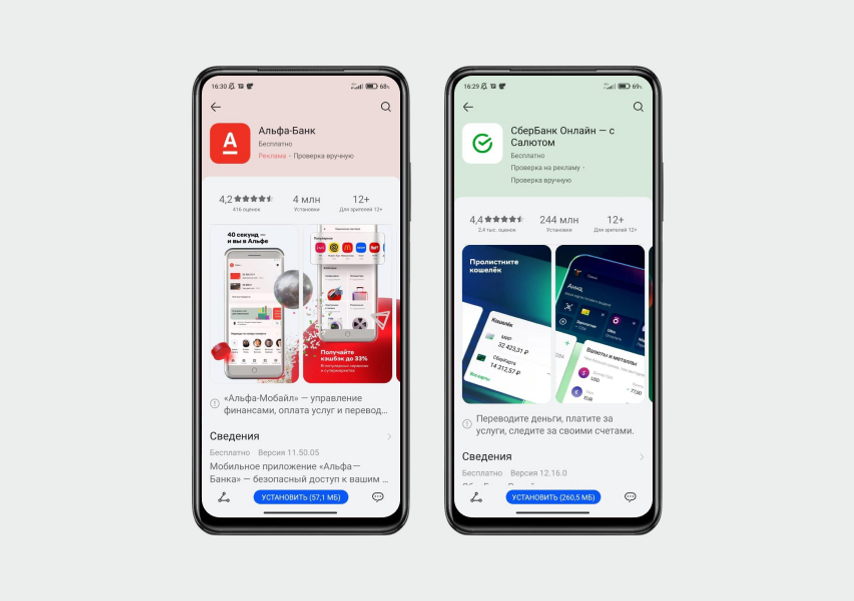
Приложения «Альфа-Банк» и «СберБанк Онлайн» по-прежнему доступны для установки из AppGallery
Пробуем поиграть
Из популярных игр в Google Play удалили Minecraft.
Мы проверили, есть ли игра в AppGallery, но оказалось, что здесь ее не было и до блокировки. Есть утешение: Minecraft, как и любые другие приложения и игры, можно добавить в список желаний. Когда она появится в магазине, вы получите уведомление.
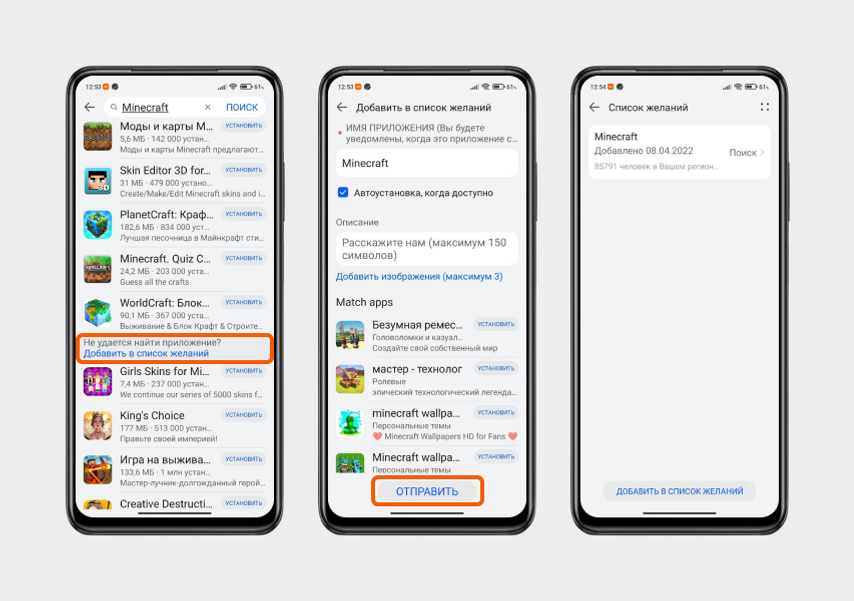
Сколько ждать выхода — непонятно
Другие популярные игры: «Sky: Дети Света», «Asphalt 9: Легенды», Shadow Fight 2, World of Tanks: Blitz — есть и в Google Play, и в AppGallery. Скачали и установили эти игры через магазин AppGallery — все загрузилось и работает без сбоев.
Устанавливаем стриминговые сервисы
В Google Play теперь нет Netflix — сервиса для просмотра фильмов и сериалов, и Spotify, где можно слушать музыку, аудиокниги и подкасты.
Мы нашли оба стриминговых сервиса в AppGallery. Правда, скачали их не напрямую из магазина, а через apk-файл — специальный установочный файл для Android, как .exe для Windows, AppGallery сам предложил его загрузить перед установкой приложения. В итоге оба приложения установили без проблем за пару минут и открыли на смартфоне. Но использовать сервисы все равно не вышло, так как российским пользователям заблокировали доступ.

Так выглядела установка Spotify через apk-файл
Заходим в соцсети и мессенджеры
В AppGallery есть приложения «ВКонтакте», «Одноклассники», Snapchat, Tinder, Telegram, Viber. Мы скачали и проверили работу всех — различий с теми же приложениями из Google Play не заметили, никаких сбоев не было.
Все сервисы во ВКонтакте работают корректно
Правда, части известных приложений в AppGallery все-таки нет — и с этим пока придется смириться. Например, мессенджер WhatsApp загружается только с официального сайта. Чтобы быстро найти ссылку, введите в строке поиска WhatsApp и нажмите «Получить». Huawei предупредит, что приложение будет загружено со стороннего сайта. Нужно нажать ОК, чтобы открыть сайт мессенджера, а затем кликнуть «Скачать сейчас».
Тестируем платные приложения
Как и в Google Play, в AppGallery есть платные приложения и приложения со встроенными покупками. Чтобы их скачать, нужно привязать карту или номер мобильного телефона к своему аккаунту в Huawei.
Оплата картой. С ней ничего не вышло. AppGallery разрешает ввести все данные, но после подтверждения выдает сообщение «Используйте другой способ платежа». Мы пробовали привязать карты Visa, Mastercard и даже китайскую UnionPay от российского банка — не получилось ни с одной. Показать процесс привязки карты тоже не получилось — на этом этапе сервисы Huawei блокируют функцию скринов на всех телефонах.
Оплата с номера мобильного. Этот способ сработал. Откройте AppGallery, зайдите в свой профиль (тут он называется «Я»), затем «Имя аккаунта» и «Платежи и покупки». Выберите «Мобильный платеж» и дальше следуйте инструкции на экране.
Входим в свой аккаунт в AppGallery
Мы установили платное приложение Guitar Pro — нотный редактор для гитары. Перед покупкой выбрали способ оплаты «Мобильный платеж» и убедились, что на счете мобильного телефона есть нужная сумма, — приложение купили успешно.
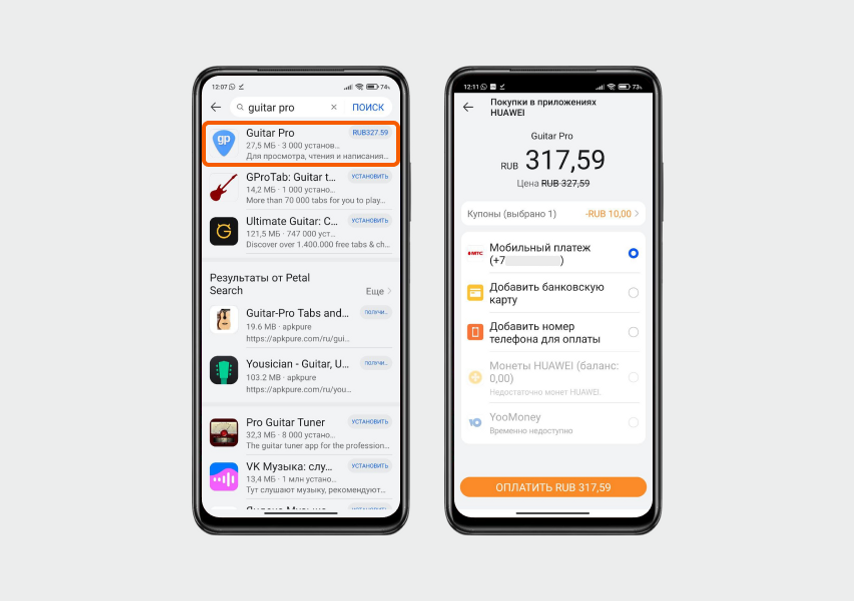
Цену платного приложения вы видите до установки. Нажмите «Оплатить», чтобы купить
По возможности оплаты приложений AppGallery выигрывает у Google Play. В последнем сейчас нельзя оплатить покупки ни картой, ни со счета мобильного телефона.
Как теперь оплачивать покупки в App Store и Google Play: проверяем варианты
Как обновлять приложения
Большинство приложений, скачанных в AppGallery, обновляются автоматически через Wi-Fi, мобильный интернет или вручную в любой сети — точно так же, как в Google Play. Чтобы выбрать способ обновления, зайдите в «Настройки телефона» → «Обновление компонентов» → «Автоматическое обновление».
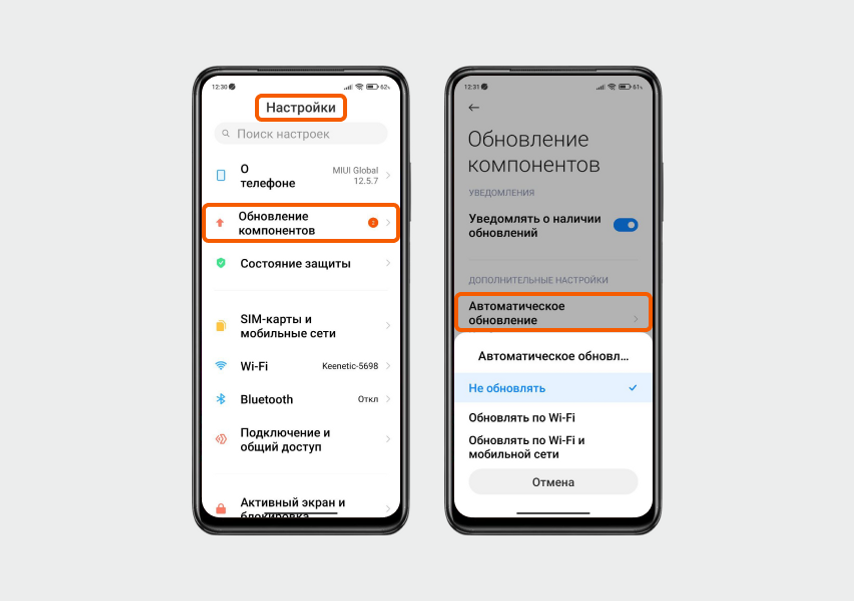
Выберите, как будут обновляться приложения: только по Wi-Fi, по Wi-Fi и мобильной сети или вообще никак
Для обновления некоторых приложений AppGallery нужно скачать apk-файл — например, Trello, Zoom или экранной клавиатуры Gboard. В приложениях из Google Play такие файлы уже «зашиты» внутри, поэтому при обновлении не видны — а здесь это дополнительные заморочки.

Чтобы обновить приложение через apk-файл, нажмите «Получить» и следуйте инструкциям по установке
Как пользоваться сервисами от Google
В AppGallery нет Google Drive, Gmail, YouTube и других сервисов Google, но установить и использовать их все равно можно — открываться будет не приложение, а веб-версия диска, почты или вашего аккаунта на YouTube.
Как это сделать? В строке поиска AppGallery наберите название приложения, например Gmail. Нажмите «Открыть» — смартфон потребует установить Quick App. Это приложение, которое сохраняет ярлык нужной страницы на рабочий стол — например, ваш Gmail. Как только вы установите Quick App, у Gmail в строке поиска появится значок молнии. Нажмите «Открыть» и примите пользовательское соглашение — после этого автоматически откроется веб-версия Gmail. Чтобы добавить ярлык Gmail на рабочий стол, нажмите четыре точки вверху экрана и выберите «Добавить на главный экран».
В AppGallery Gmail открывается не как приложение, а как ссылка на сайт
Заменит ли AppGallery Google Play?
Не в полной мере, но да. В AppGallery есть заблокированные в Google Play банковские приложения «Альфа» и «Сбер Онлайн», соцсети «ВКонтакте», «Одноклассники», Tinder, TikTok и Snapchat, мессенджеры Viber, Telegram, ICQ, а также популярные игры — «Sky: Дети Света», «Asphalt 9: Легенды», World of Tanks и другие.
Большинство приложений можно установить напрямую из магазина, а часть — скачать через apk-файл или с официального сайта разработчика, как, например, WhatsApp. Сервисы от Google загрузить нельзя, но они открываются в веб-версиях.
В целом магазином от Huawei удобно пользоваться, он работает на разных Android-смартфонах, а не только на «родных» Huawei и Honor — на Xiaomi Redmi Note 10S никаких сбоев не было. Считаем, что сейчас AppGallery сгодится как дополнение к Google Play, чтобы скачивать приложения, которые заблокированы в магазине, или приобретать платные программы.
У нас ещё много всего интересного
Оставьте почту и получайте подборку лучших материалов от главного редактора
раз в две недели.
Наверное, ни для кого не секрет, что на смартфонах HUAWEI нет Google-сервисов, включающих в себя Play Маркет — магазин, через который подавляющее большинство владельцев Android-устройств скачивает приложения. Китайцы ловко вышли из ситуации, выпустив альтернативу Google Play под названием AppGallery. Она по умолчанию присутствует на всех смартфонах HUAWEI. Однако смысл пользоваться магазином приложений AppGallery есть и у владельцев устройств других производителей.
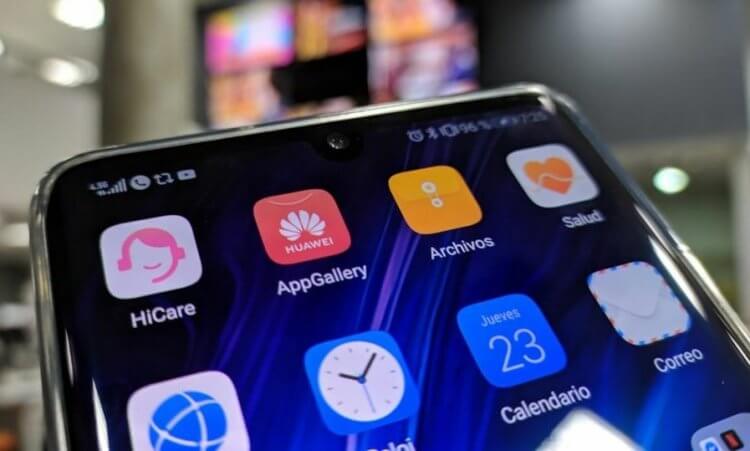
Магазин AppGallery будет полезен не только владельцам смартфонов HUAWEI
- 1 Где скачать AppGallery от HUAWEI
- 2 Нужна ли регистрация в AppGallery
- 3 Приложения в AppGallery
- 4 Как пользоваться AppGallery на Android
Где скачать AppGallery от HUAWEI
Любой желающий вне зависимости от того, каким смартфоном он пользуется, может установить AppGallery. Для этого нужно:
- Открыть сайт appgallery.huawei.ru.
- Нажать кнопку загрузки, расположенную в левом верхнем углу, или «Установить» напротив любого приложения.
- Нажать «Установить AppGallery» и подтвердить загрузку установочного пакета.
- Открыть скачанный файл и нажать «Установить».
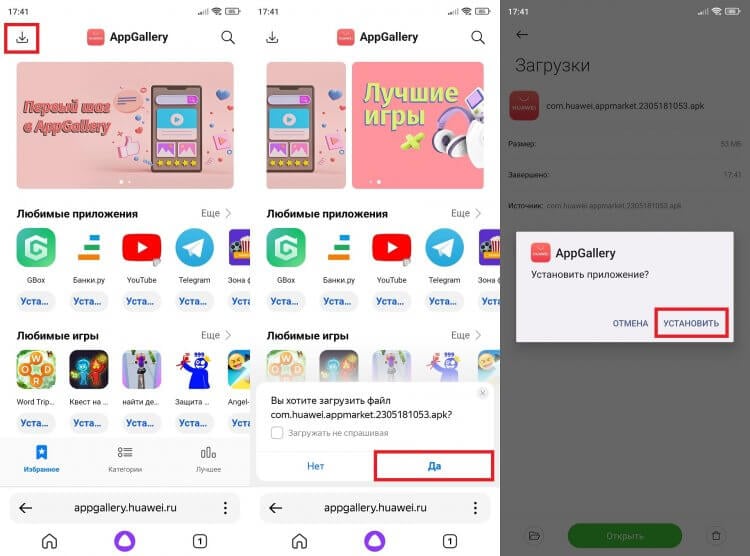
AppGallery устанавливается через APK-файл
Если у вас возникнут трудности с инсталляцией AppGallery на Андроид, прочитайте наш материал, где мы подробно рассказывали о том, как установить приложение через APK.
Нужна ли регистрация в AppGallery
Первый плюс, который будет заметен каждому в сравнении AppGallery и Google Play, — отсутствие необходимости регистрироваться. Google Play просто бы не открыл список приложений без аккаунта, а магазин HUAWEI дает доступ всем без исключения. Вряд ли данный факт является серьезным достоинством, но, возможно, для кого-то это станет веской причиной скачать AppGallery.
⚡ Подпишись на AndroidInsider в Дзене, чтобы получать новости из мира Андроид первым
Как бы то ни было, при желании вы все-таки можете войти в AppGallery, используя учетную запись HUAWEI. Это нужно исключительно для доступа к программе лояльности, о которой я расскажу чуть позже. А пока давайте сосредоточимся на самом главном — списке приложений в AppGallery.
Приложения в AppGallery
Еще в 2020 году компания HUAWEI хвасталась, что AppGallery вошел в тройку самых популярных магазинов приложений на Андроид, и сейчас в нем есть практически все программы, которые могут вам потребоваться. Это и всевозможные сервисы Яндекса, и социальные сети, и классные игры наподобие Lords Mobile.
Читайте также: Чем отличаются Google Play и Samsung Galaxy Store
Впрочем, все то же самое готов предложить и Play Маркет, однако для российского пользователя главное достоинство AppGallery заключается в наличии приложений российских банков, пропавших еще в прошлом году из Google Play. Не знаете, где скачать СберБанк на телефон или ВТБ? Зайдите в AppGallery.
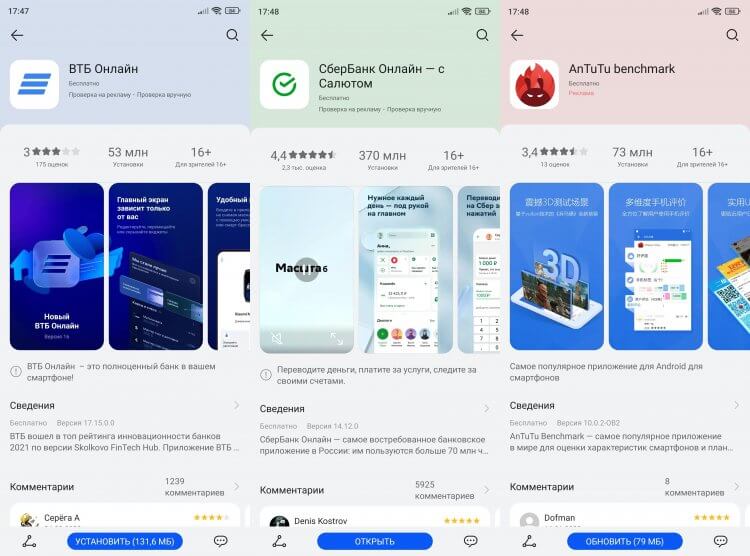
В AppGallery есть приложения российских банков, а также другие игры и программы, удаленные из Google Play
Кроме того, среди приложений в AppGallery есть программы, которые отсутствуют на просторах Play Маркета во всех странах мира. Например, бенчмарк AnTuTu, помогающий оценить производительность устройства. Также кому-то могут пригодиться букмекерские приложения, хотя я решительно осуждаю азартные игры.
❗ Поделись своим мнением или задай вопрос в нашем телеграм-чате
Тем не менее, список приложений в AppGallery все равно заметно уступает Play Маркету. Поэтому в компании HUAWEI придумали интересный выход. Если игры или программы нет в магазине, вам предлагается скачать ее через APKPure, нажав кнопку «Получить».
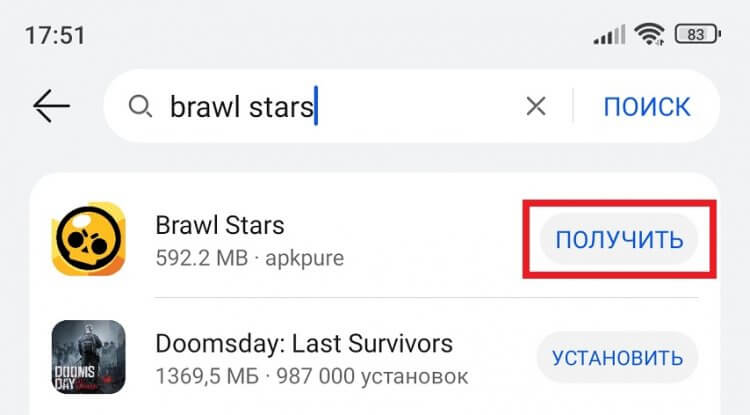
Через AppGallery можно даже установить приложения, которых нет в магазине
Увы, сделать то же самое с приложениями Google и мобильными клиентами американских соцсетей, заблокированных в России, не получится. Нажав кнопку «Получить» напротив условного YouTube Kids, вы попадете на страницу программы Gbox в AppGallery, которая открывает доступ ко всем недостающим сервисам. Вот только скачать ее можно исключительно на смартфоне HUAWEI, а на каком-нибудь Xiaomi вы увидите надпись «Недоступно в вашем регионе».
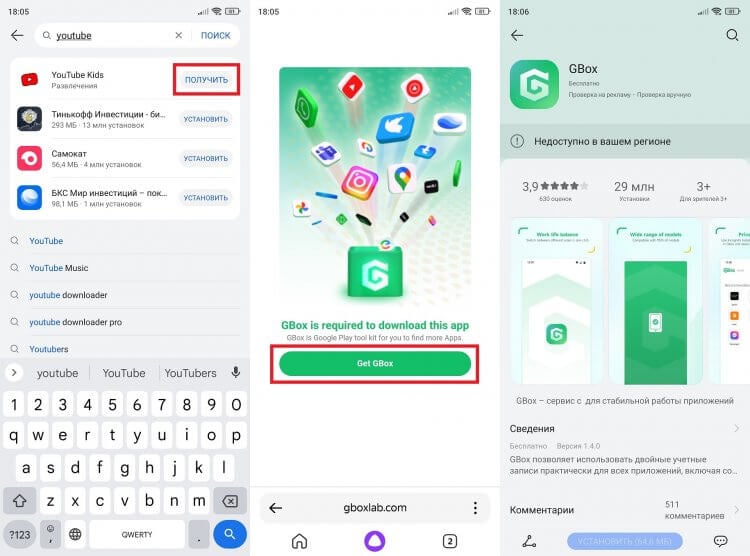
Установить GBox через AppGallery могут только владельцы смартфонов HUAWEI
Таким образом, магазин приложений AppGallery не станет полноценной заменой Play Маркета, если в ваших руках не смартфон HUAWEI. Однако китайский магазин позволит с удобством загружать игры и программы, удаленные из Google Play.
Читайте также: Что такое GetApps на смартфоне Xiaomi и можно ли его удалить
Как пользоваться AppGallery на Android
Магазин AppGallery от HUAWEI очень прост в использовании. Как и в Play Маркете, здесь есть разбивка по категориям, а также поиск. Чтобы установить приложение через AppGallery, вам понадобится открыть его страницу и нажать кнопку загрузки.
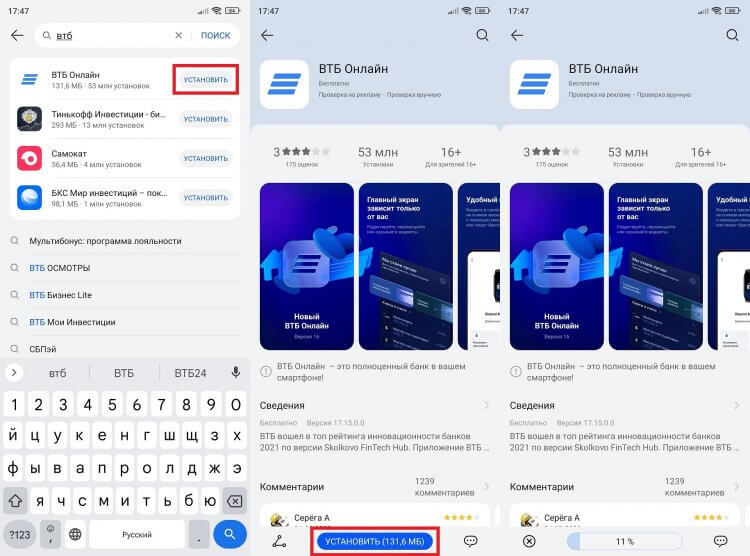
Установка выполняется так же быстро, как и через Play Маркет
В дальнейшем вы сможете обновлять игры и программы, не покидая магазин, через специальную страницу во вкладке с профилем. Правда, в случае со смартфонами не от HUAWEI есть нюанс. На таких устройствах в AppGallery не работает автообновление приложений. Серьезный ли это недостаток — думайте сами.
�� Загляни в телеграм-канал Сундук Али-Бабы, где мы собрали лучшие товары с АлиЭкспресс
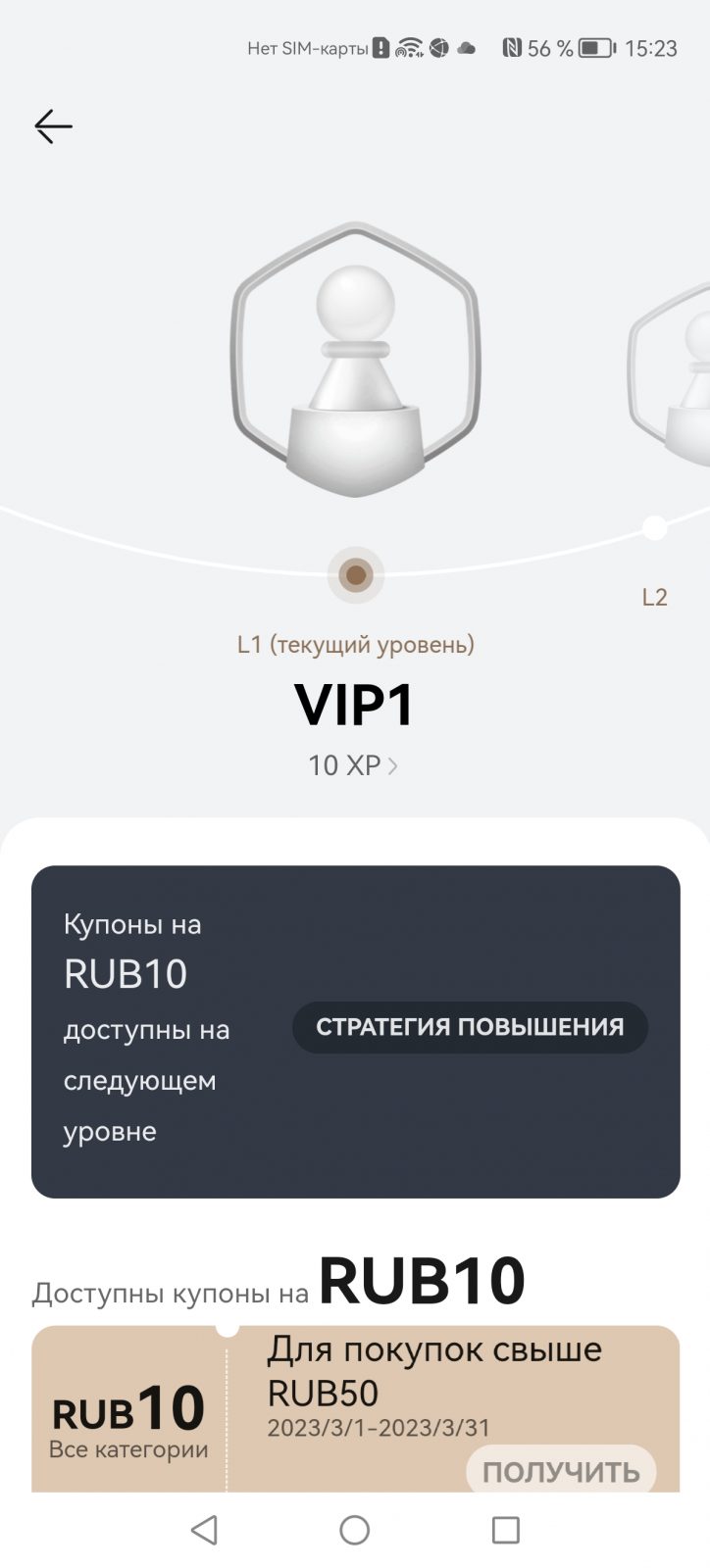
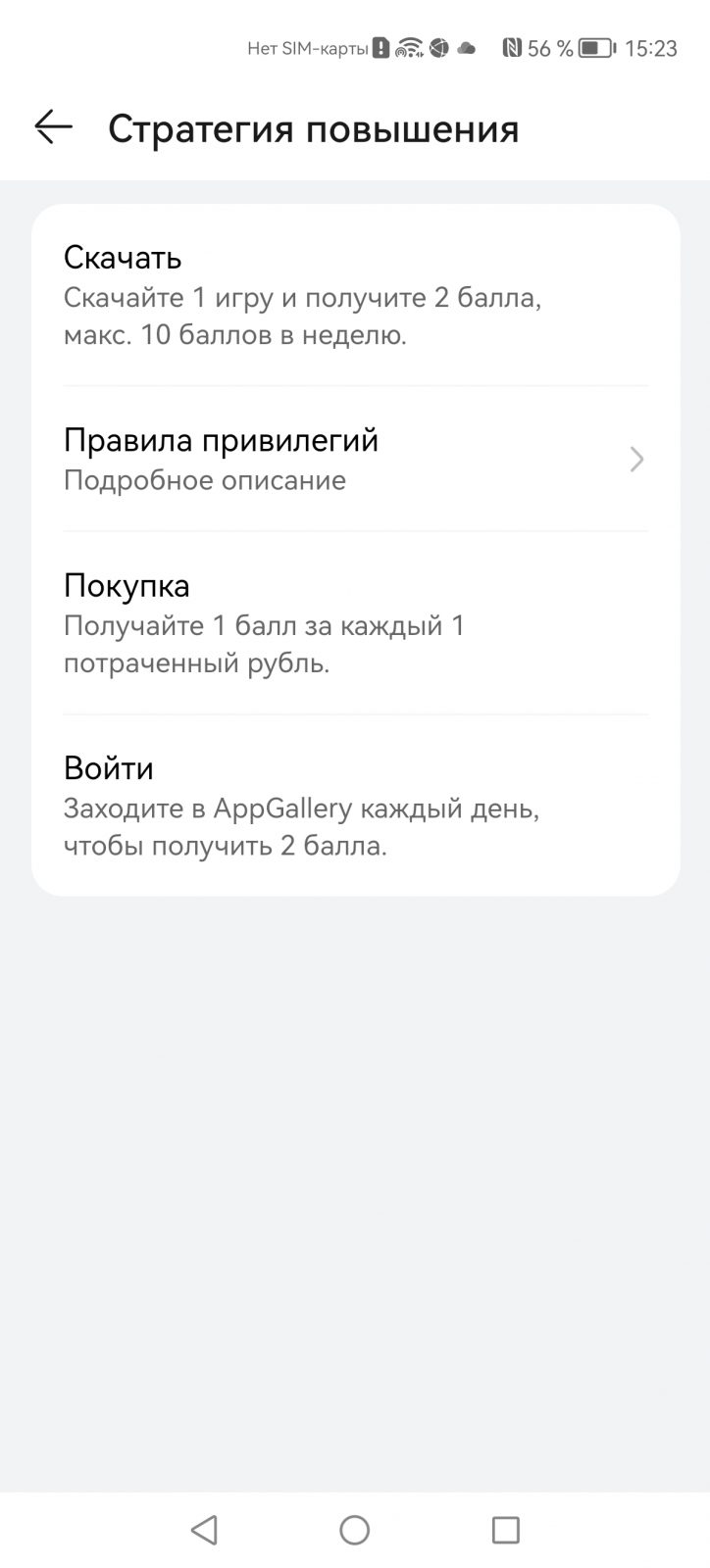
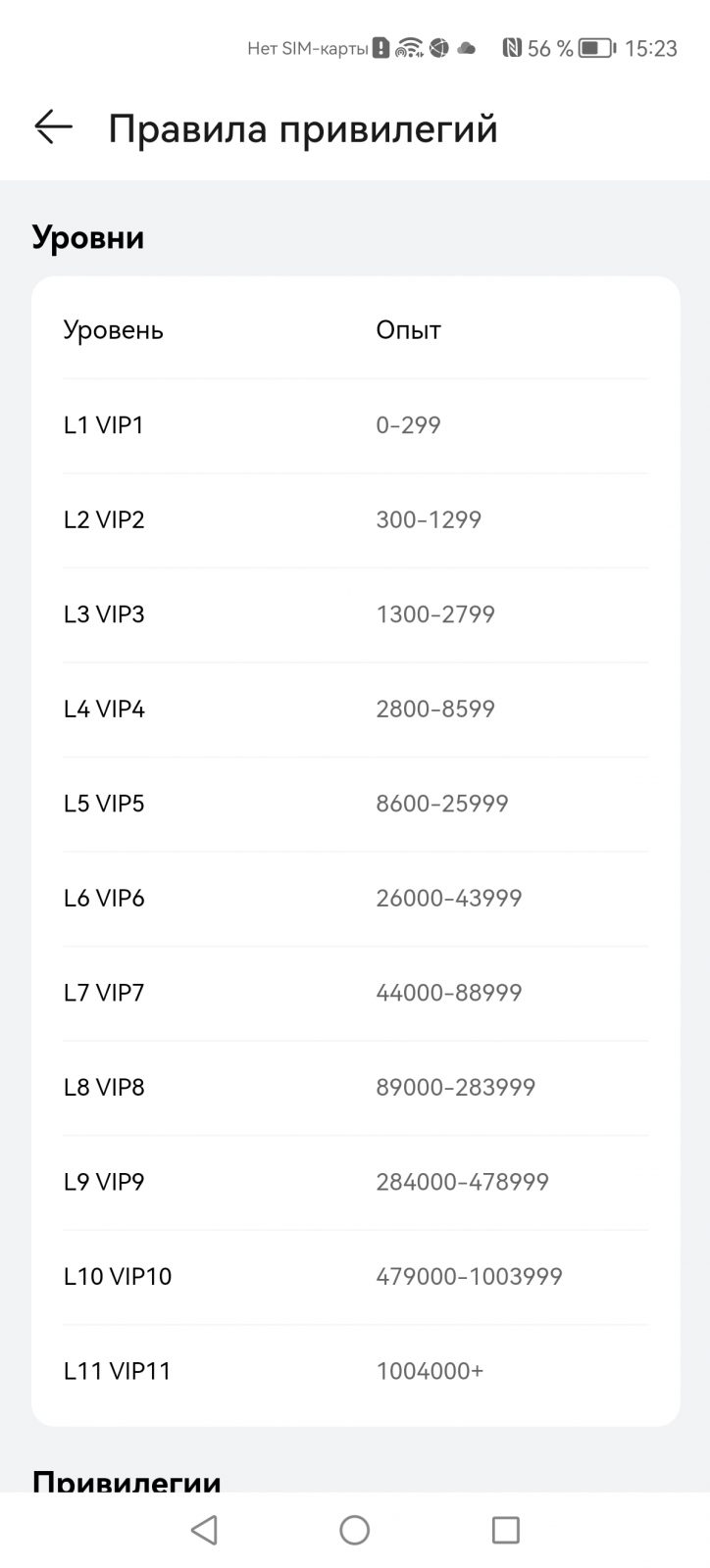
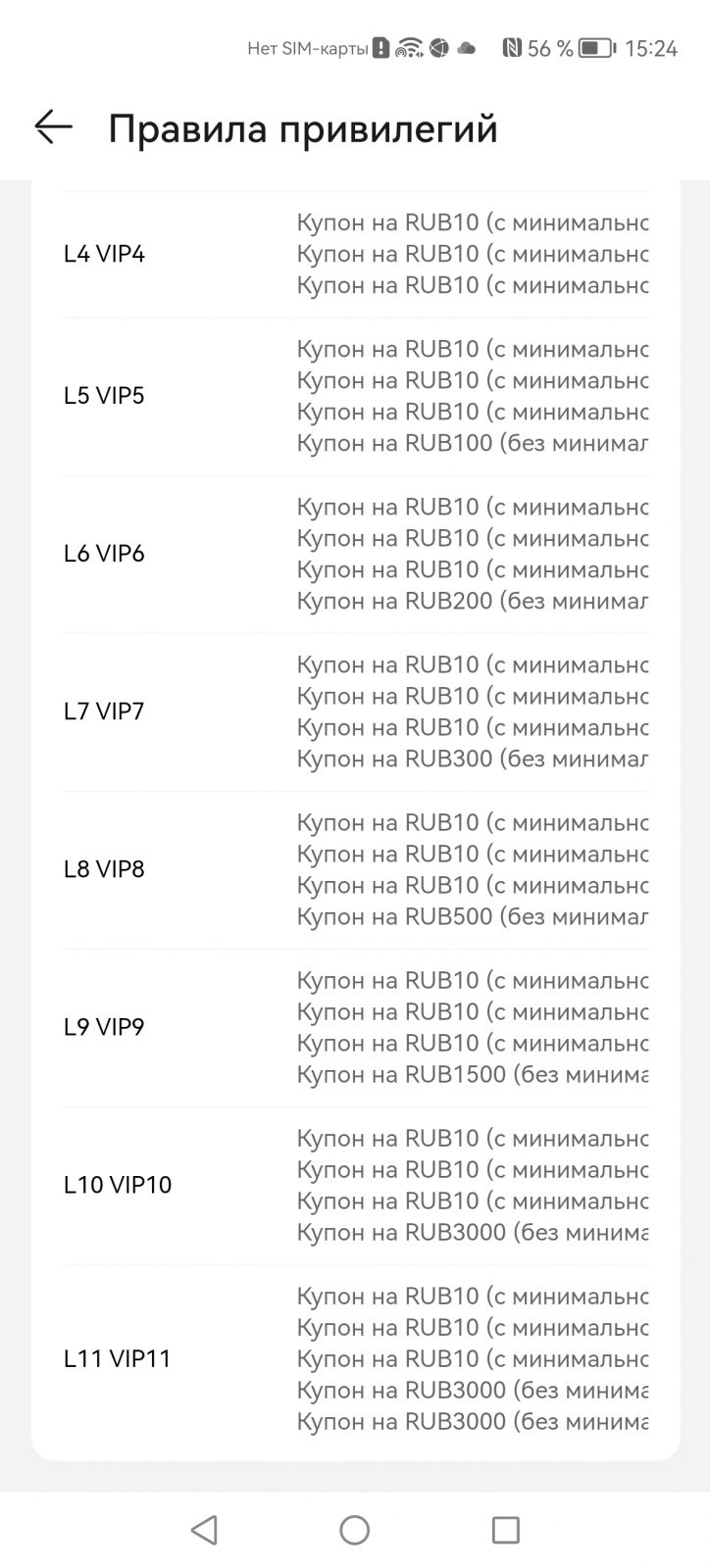
Наконец, несколько слов о регистрации в AppGallery, что было анонсировано в самом начале материала. Вы можете создать аккаунт HUAWEI по номеру телефона или адресу электронной почты. После этого откроется программа лояльности, состоящая из 11 уровней. Регулярно посещая AppGallery и устанавливая приложения, вы будете получать купоны. С их помощью можно совершать внутриигровые покупки и выполнять транзакции со скидкой в других программах.
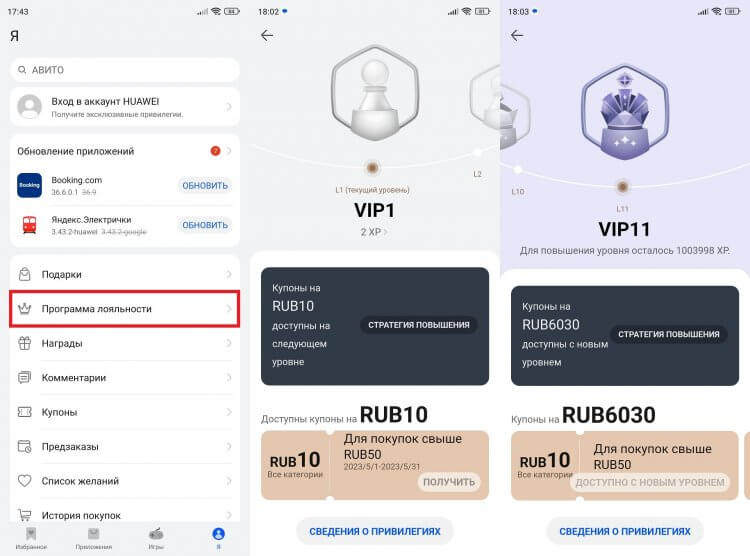
В каком еще магазине приложений вы встретите программу лояльности?
И да, как вы понимаете, магазин приложений HUAWEI позволяет без труда добавить карту в AppGallery для совершения покупок:
- Откройте вкладку «Я» в AppGallery.
- Выберите свой профиль.
- Перейдите в раздел «Платежи и покупки», а затем — «Банковские карты».
- Добавьте свою карту.
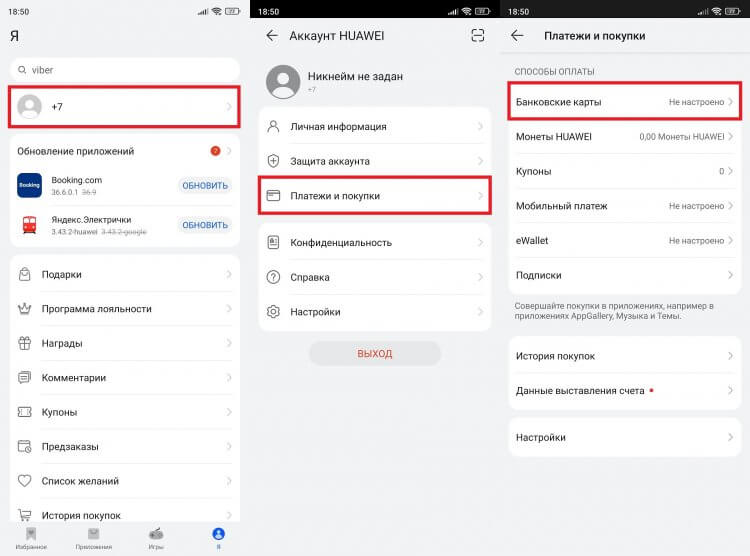
Всем любителям доната посвящается
Несмотря на то, что AppGallery действительно не может тягаться с Play Маркетом по причине отсутствия многих американских приложений, иногда он становится палочкой-выручалочкой. Например, в условиях, когда Google Play ограничил покупки для российских пользователей. Если сами разработчики не заблокировали свой проект в России, то за счет AppGallery вы получите возможность купить приложение или совершить внутриигровую покупку.
Расскажите нам, как мы можем помочь
Про HUAWEI AppGallery
HUAWEI AppGallery — это официальная платформа распространения приложений для устройств HUAWEI, где вы можете искать, загружать, управлять и делиться своими любимыми приложениями.

Quick Apps, доступные по нескольким каналам, можно использовать одним щелчком мыши без загрузки или установки, предоставляя функции и возможности, аналогичные оригинальным приложениям, которые могут удовлетворить большинство ваших потребностей.
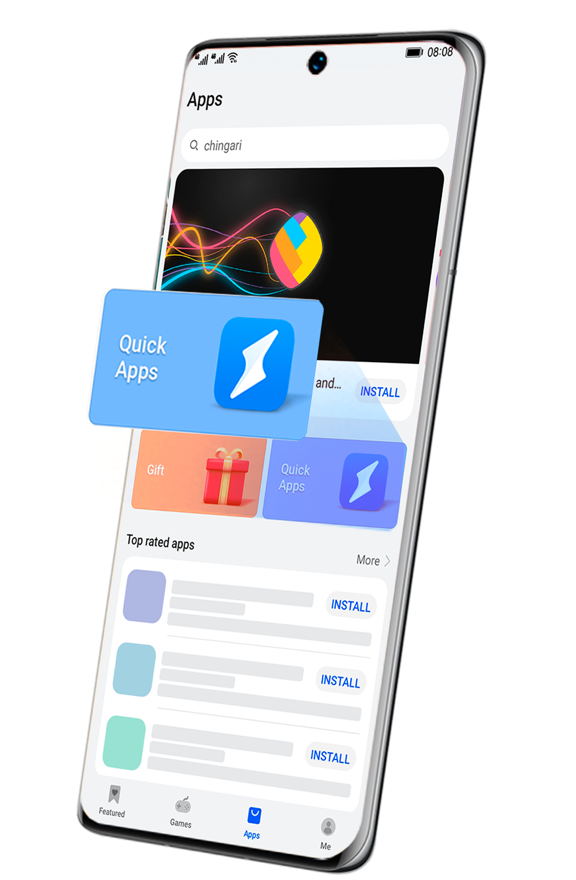
Ознакомьтесь с подробными процедурами входа в систему/ выхода из системы / переключения учетной записи HUAWEI App Gallery.
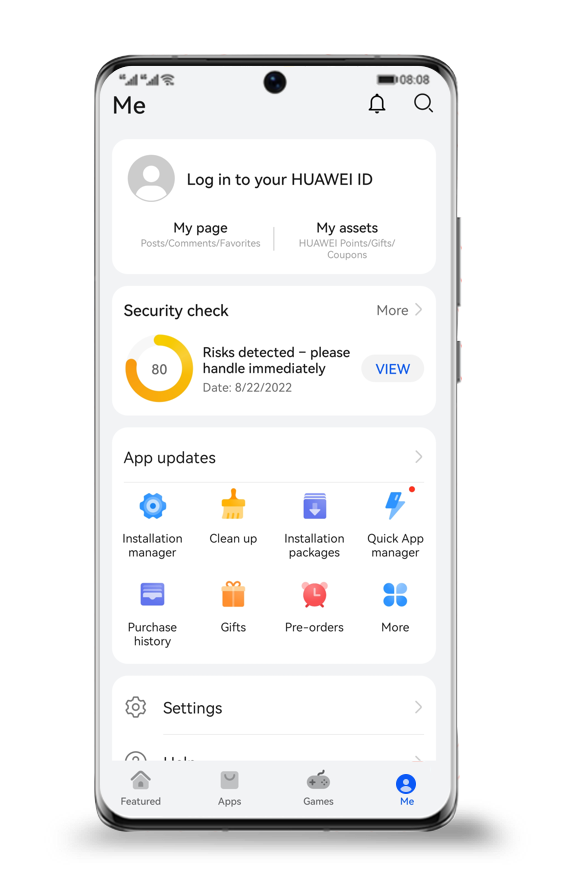
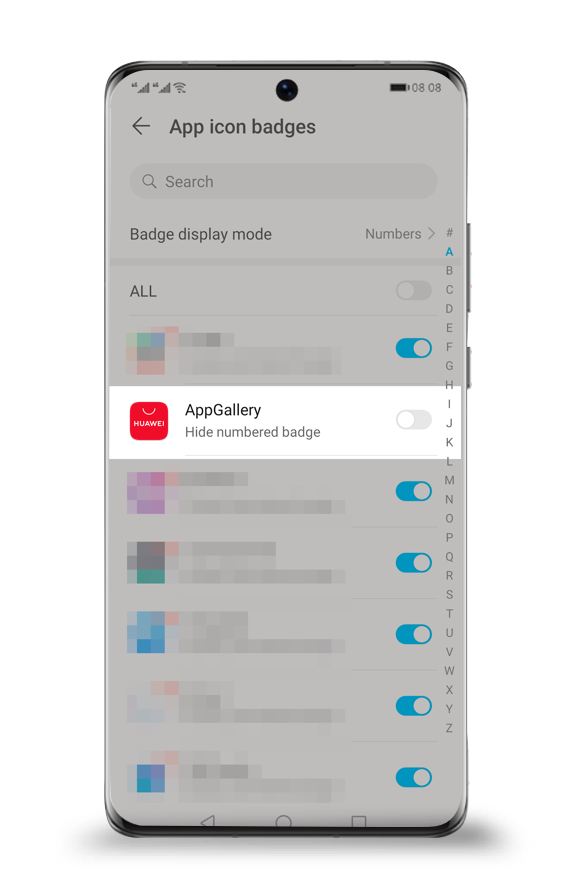
Узнайте о сценариях и способах настройки иконки уведомлений HUAWEI AppGallery.
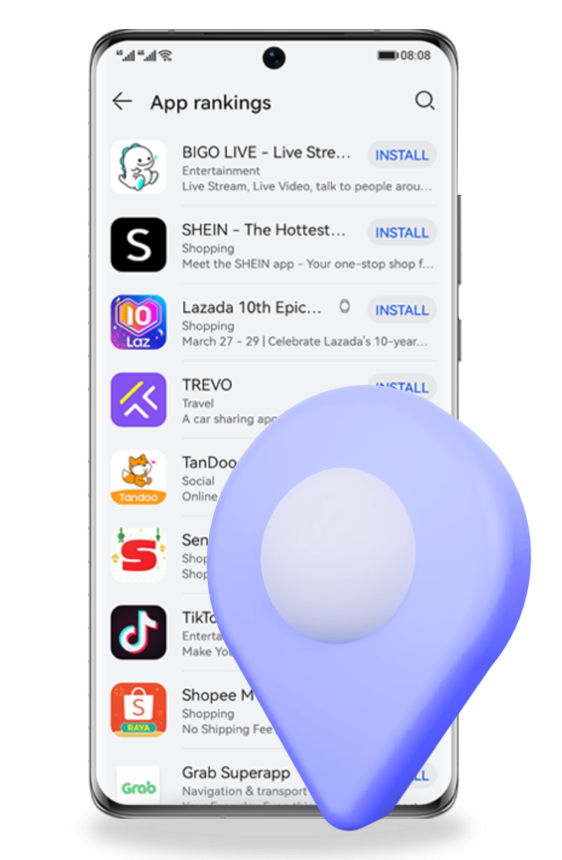
Узнайте о различиях между предложениями HUAWEI AppGallery в разных областях обслуживания
Where Inspiration Lives
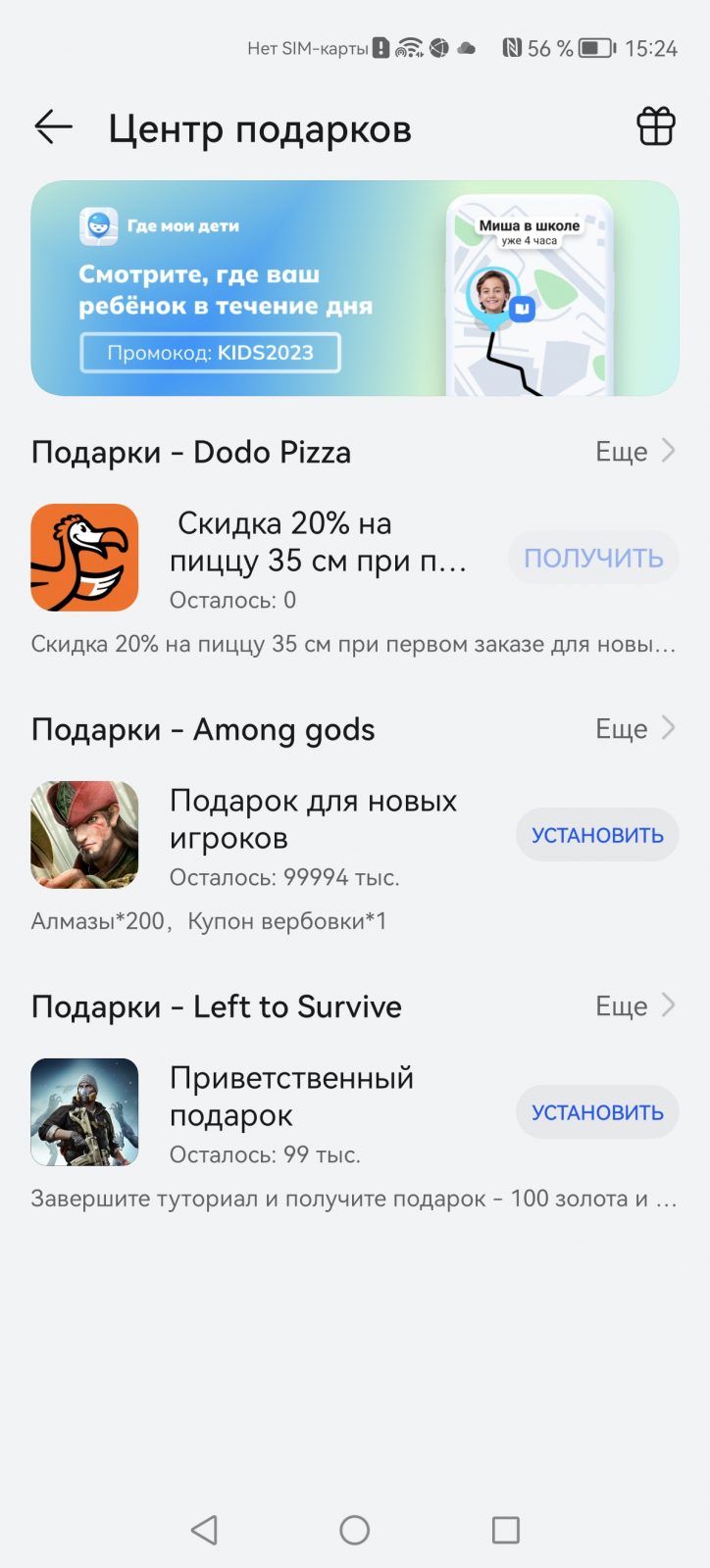
В 2022 году для российских пользователей перестал работать Play Store, основной магазин приложений на Android. Можно загружать бесплатные приложения, но нет возможности купить приложения или сервисы, плюс уже купленные ранее платные приложения перестали обновляться. Из магазина исчезли приложения компаний, которые попали под санкции, например, это все заметные российские банки. Возник вопрос в том, что нужная удобная и простая альтернатива для Play Store и таковой стал AppGallery от Huawei. Преимущество этого магазина в том, что Huawei активно развивает его и опирается на рынки различных стран, что позволяет привлекать разработчиков со всего мира. Сегодня пользователям доступно более миллиона приложений, в России важно то, что есть все приложения Вконтакте, сервисы от Яндекса, а также приложения банков — Сбер, Тинькофф, ВТБ, Альфа-банк, Открытие и другие.
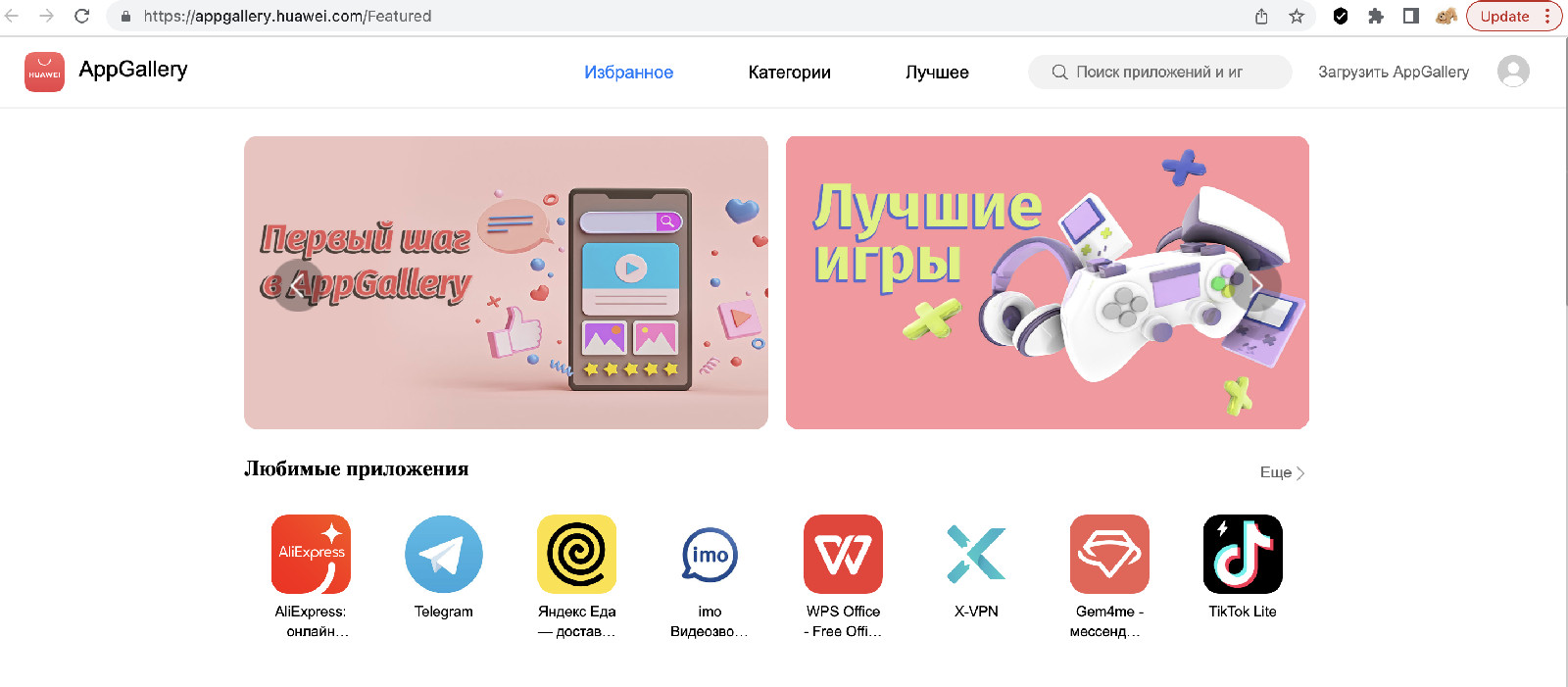
Преимущество магазина AppGallery заключается в том, что он предустановлен на всех устройствах от Huawei, но также его с легкостью можно поставить на любой современный Android-смартфон. Есть несколько способов, мне нравится открытие веб-версии магазина, где есть ссылка на загрузку приложения, а оно уже поэтапно проведет вас через установку. Найти веб-версию AppGallery можно вот тут.
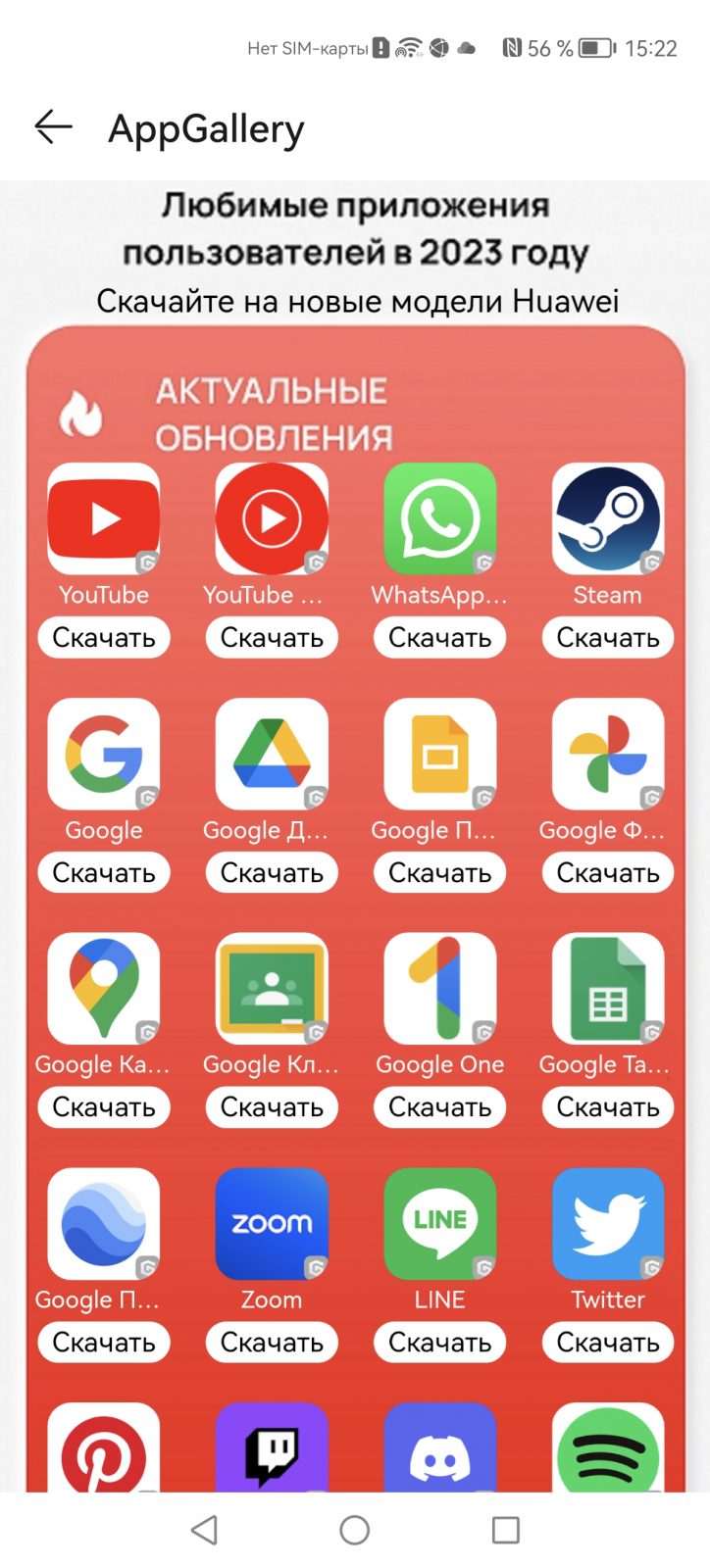
Установив AppGallery на мобильное устройство, вы тут же увидите предложение приложений для загрузки, а также небольшие подборки приложений, например, таковые от Google или других компаний, что ранее не были доступны в магазине приложений. Установка не вызывает никаких проблем, просто нажимаете на название приложения и оно загружается. Именно так из списка выбрал Whatsapp и он меньше чем за минуту появился на моем смартфоне. Чуть ниже подробнее поговорим о том, как это сделать.
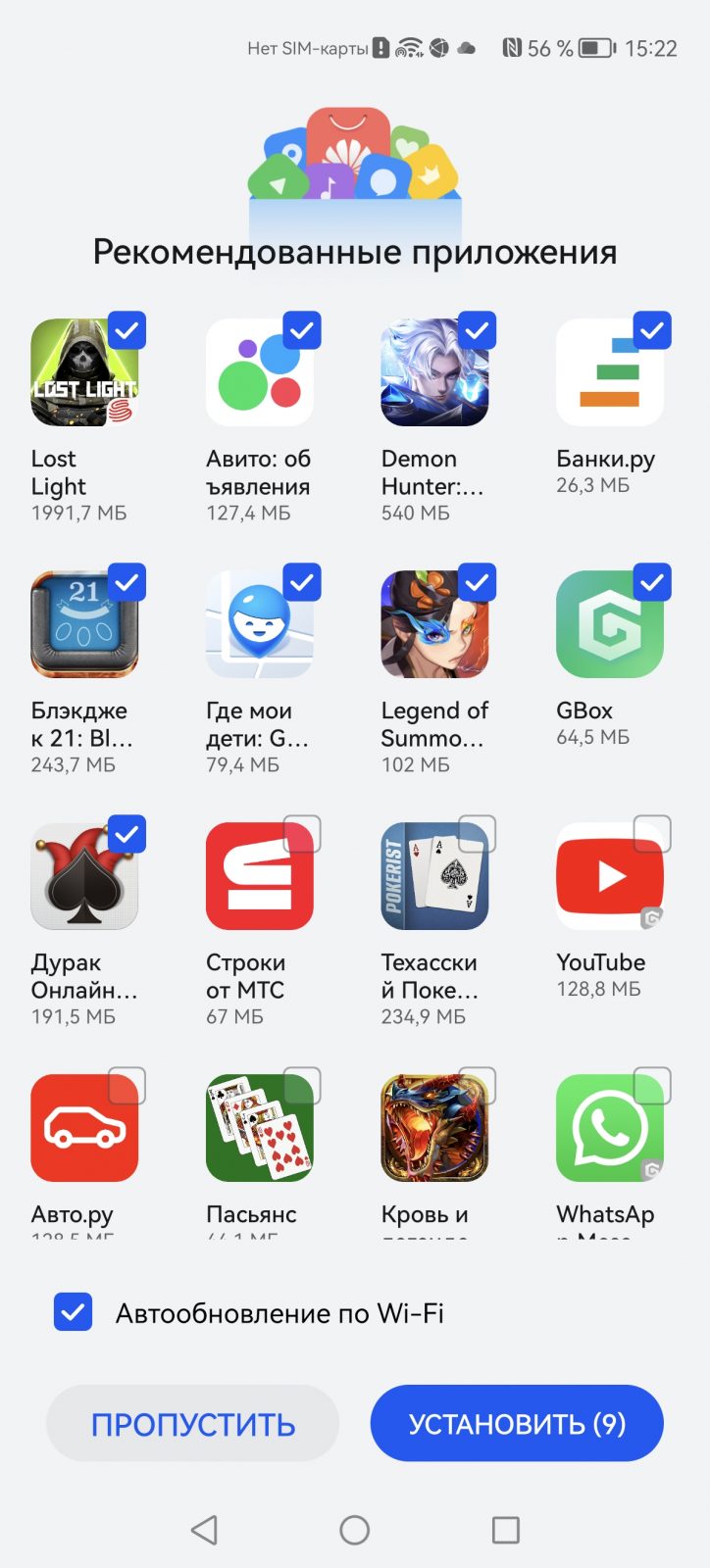
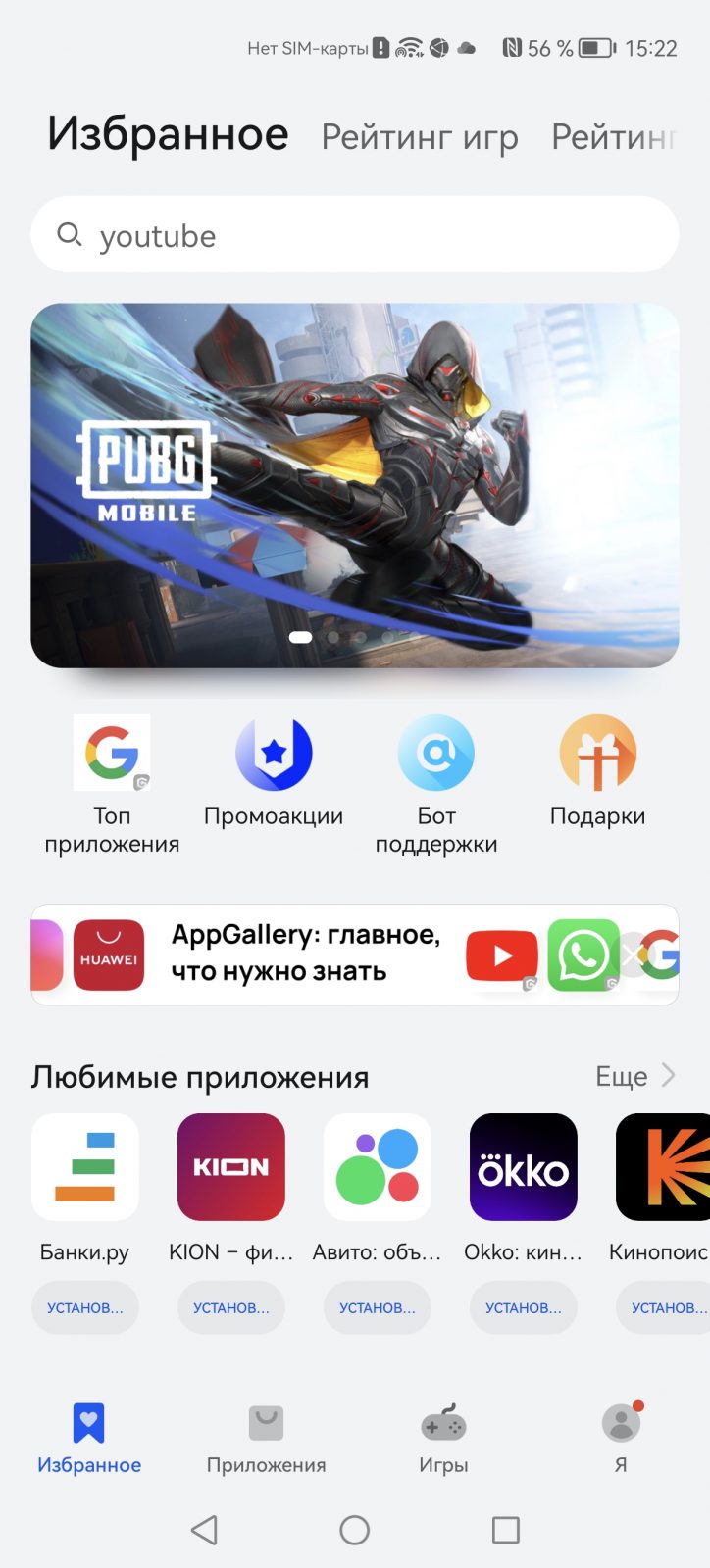
Важно понимать, что для установки доступны приложения американских разработчиков, типичными являются таковые от Google, например, YouTube, Google-карты, браузер Chrome и многие другие. Но есть и Zoom. Steam, Twitch, сотни других приложений. Их установка также легка как для всех остальных, в одно касание. И это отличает AppGallery от первых версий несколько лет назад, тогда для приложений американских компаний существовали определенные трудности в установке.
Но помимо этого, у магазина приложений есть и другие механики для привлечения пользователей. Программа лояльности предлагает бонусы за каждый уровень, причем получать очки можно не только за потраченные в магазине приложений деньги (один бонус равен одному рублю), но и за действия — загрузку приложений, вход в магазин раз в неделю и многое другое.
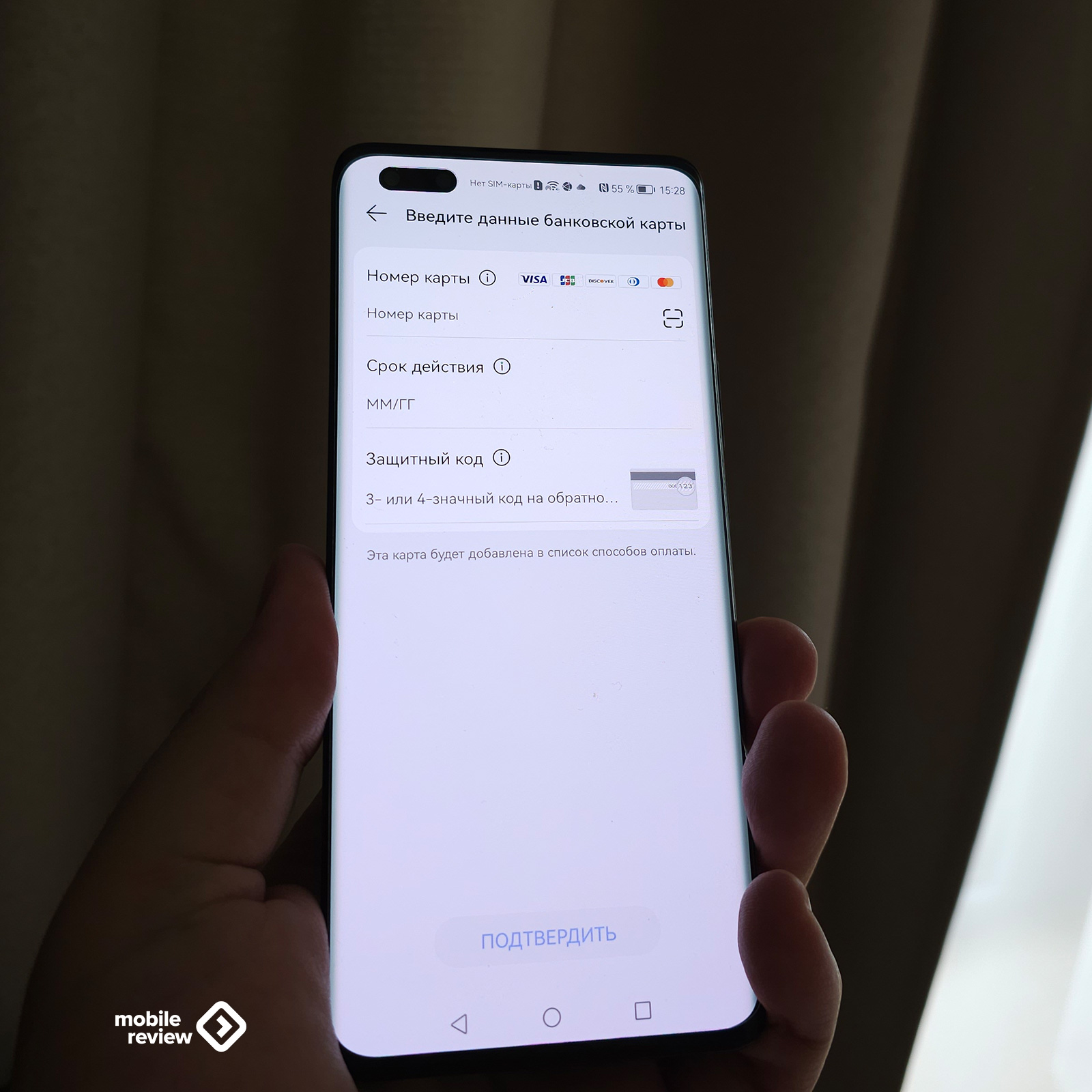
Главное в AppGallery это возможность привязать любую банковскую карту к своему аккаунту, не важно будет это карта платежной системы “МИР” или Visa, Mastercard. Важно тут то, что вы можете оплачивать как сами приложения, так и покупки внутри них.
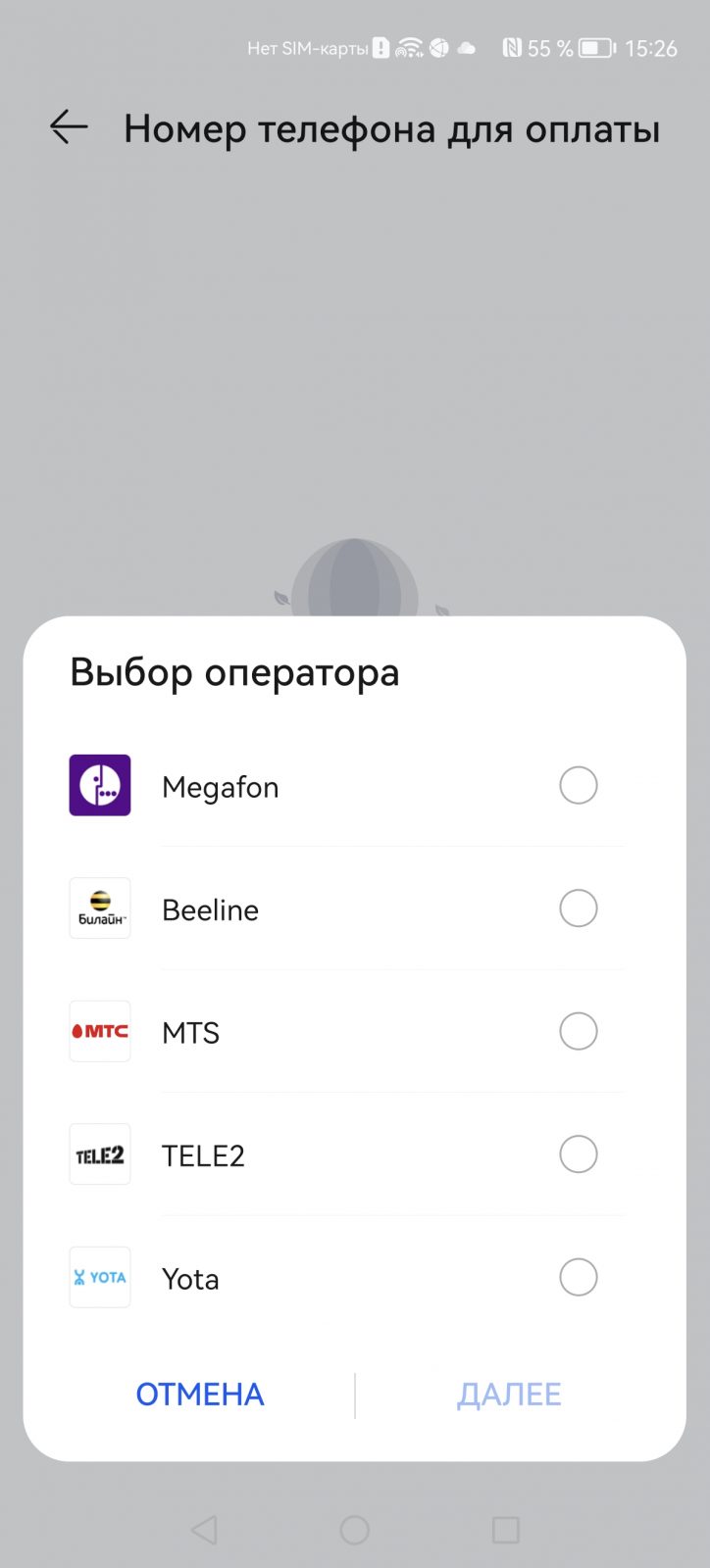
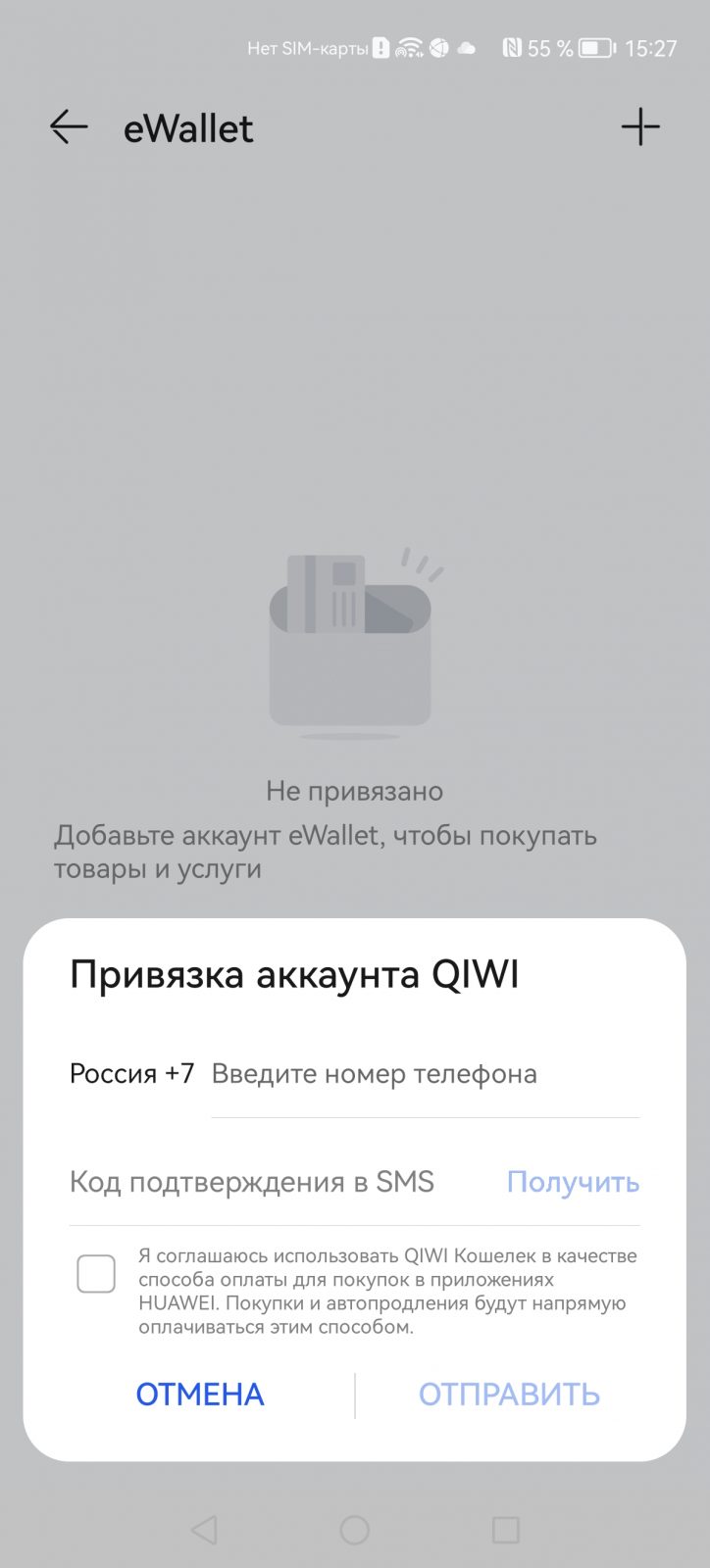
Если вы не хотите привязывать банковскую карту, то можете оплачивать покупки с номера мобильного оператора (поддерживаются все российские операторы), либо привязать свой кошелек QIWI. Сегодня AppGallery это единственный в России магазин приложений, что позволяет покупать что-либо внутри приложений используя банковские карты. Удобно? Не то слово.
Еще один повод использовать карту то, что если у вас смартфон Huawei, то вы сможете использовать бесконтактную оплату, причем это не только Mir Pay, но и СБПэй от Сбера (как NFC, так и QR-коды), плюс Huawei Pay (тут только карты Union Pay от «Газпромбанка», «Банка Солидарность», «Россельхозбанка»).
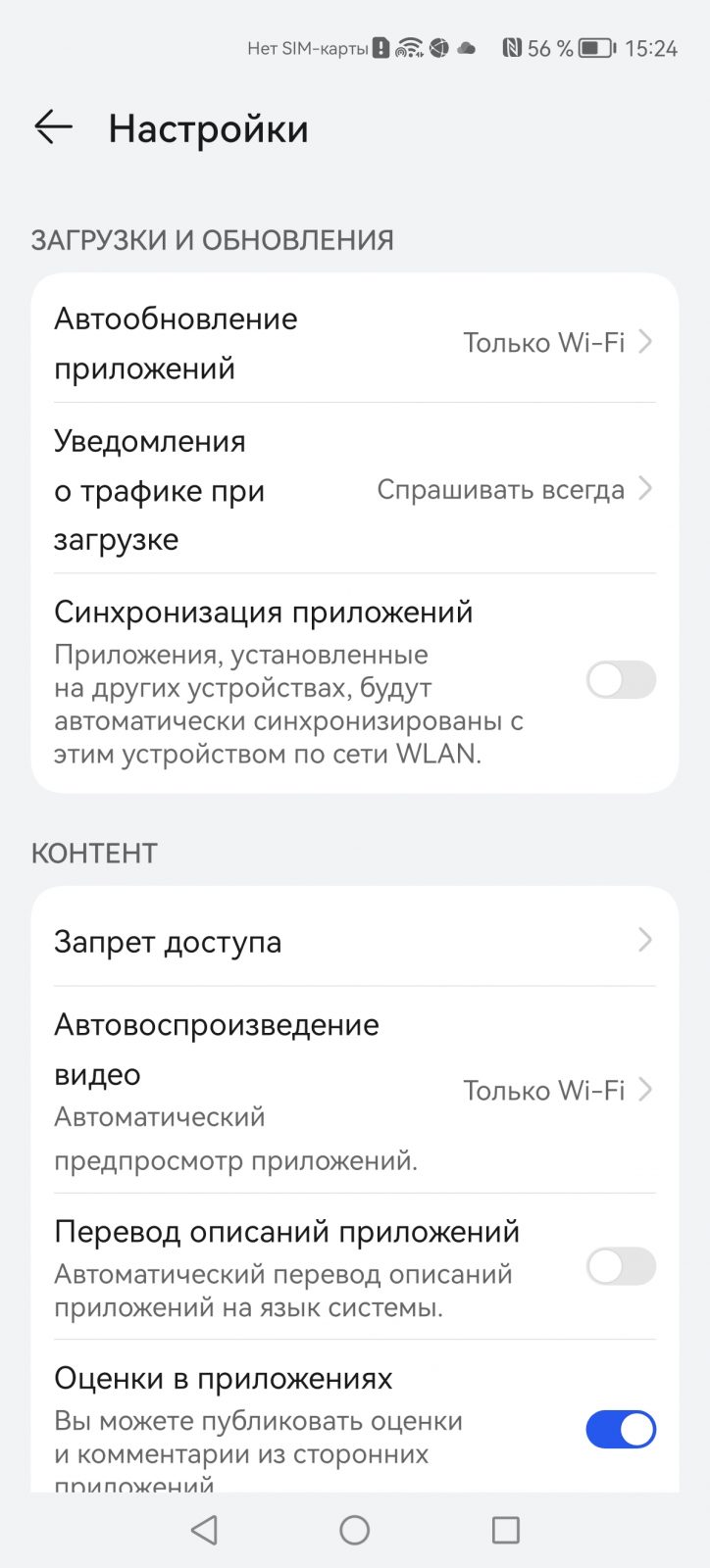
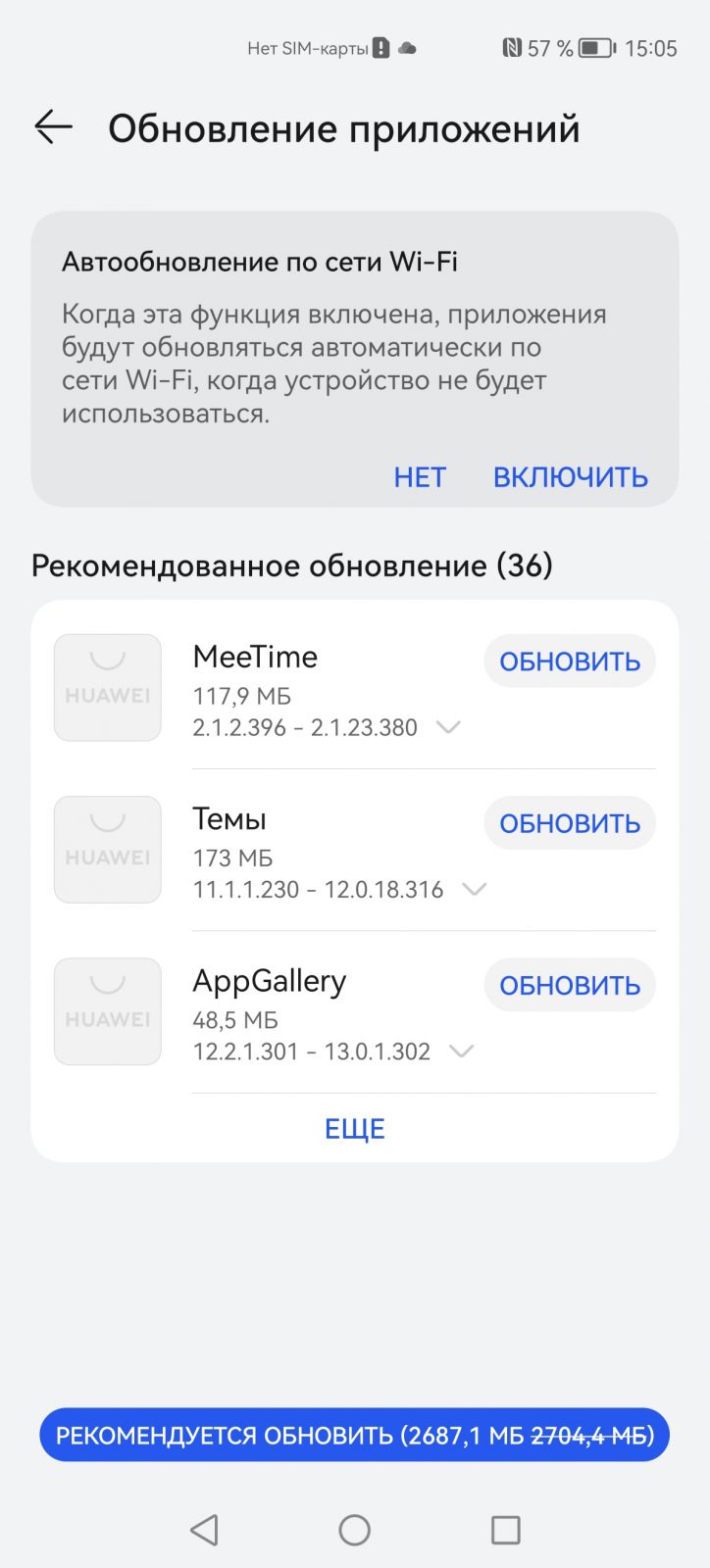
Вернемся к AppGallery. Мне нравится то, что магазин напоминает об обновлениях софта, более того, показывает какой объем данных нужно использовать, что позволяет выбрать как именно загружать приложения — через мобильную сеть или WiFi.
Теперь давайте подробнее проговорим как именно устанавливаются приложения от Google и других американских компаний. Для этого вам нужно приложение GBox, разработанное сторонним разработчиком. Оно эмулирует сервисы Google на смартфонах Huawei (на других Android-смартфонах оно не нужно, так как сервисы там есть и так).
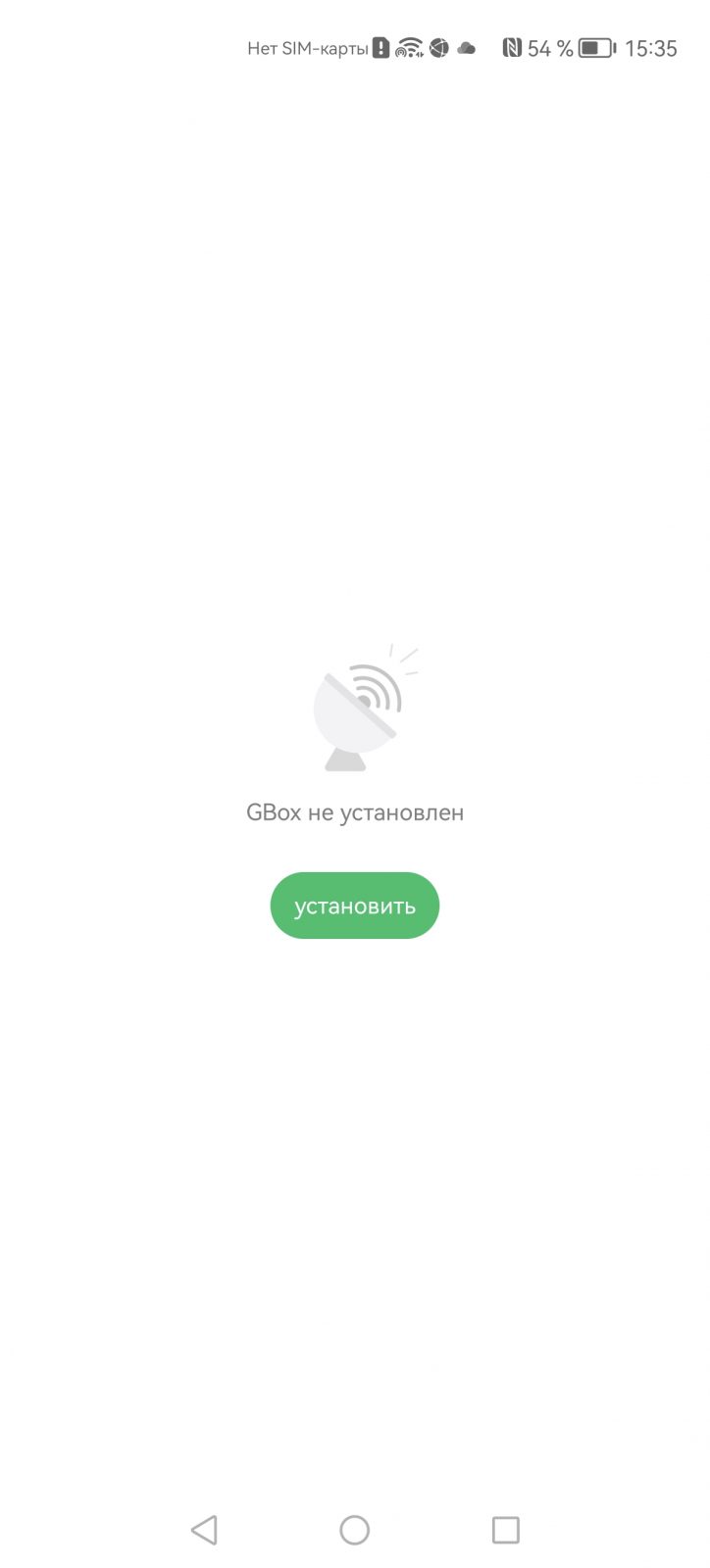
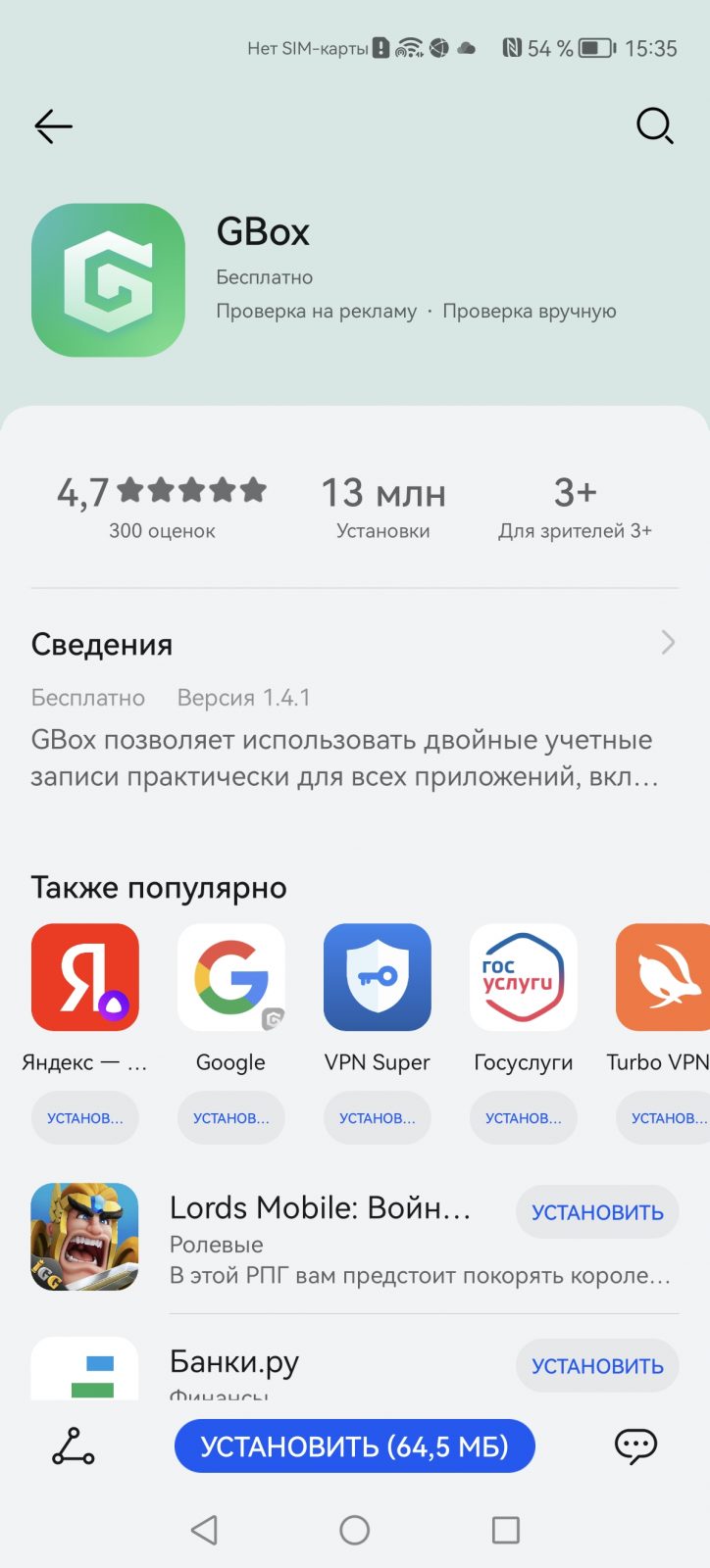
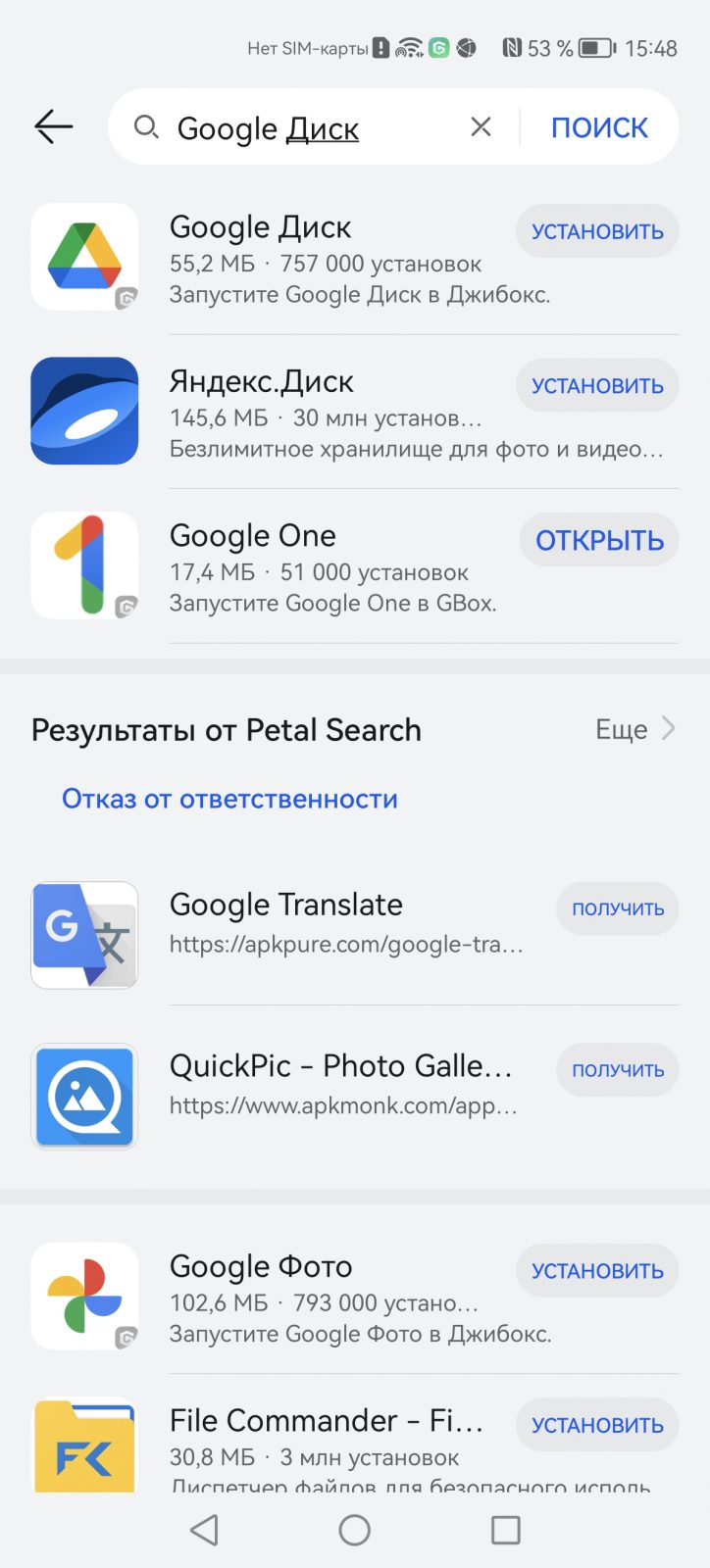
Вот список приложений, что работают с помощью GBox:
- Microsoft Teams
- YouTube Music
- Google Drive
- Google Slides
- Google Фото
- Twitch
- Google Карты
- Line
- YouTube
- Google Sheets
- Discord
- Spotify
- Microsoft OneDrive
- HBO Max
- Google Classroom
- Google One
- Google планета Земля
- Duolingo
- Zoom
- Steam
Важная оговорка, если приложение заблокировано в России разработчиком, то оно не будет работать. Например, вы можете установить Spotify, но приложение откажется работать, так как поймет, что вы находитесь в России. Эти огрехи не относятся к магазину приложений, они на стороне разработчика.
Оплачивать сервисы Google, например, Google One напрямую не получится, все что работает через GBox не привязано к системе платежей от Huawei, соответственно и не работает. Но это не такой уж большой изъян, зато для остальных приложений все отлично. И тут мы видим, что AppGallery хорош.
Изначально в AppGallery была активна функция «список желаний» — пользователи могли отправить компании запрос на добавление конкретного приложения, которого им не хватает в магазине. Через какое-то время Huawei добавляла сервисы в ассортимент стора. За несколько лет таким образом в AppGallery появились десятки тысяч приложений, это именно те программы, что нужны пользователям, то за что они голосовали.
Для российских пользователей AppGallery это палочка-выручалочка, возвращение привычного магазина приложений, где можно оплачивать покупки в одно касание, есть главные программы и игры. Плюс, вы можете воспользоваться им не только на смартфонах Huawei, а на любых Android-смартфонах, тут нет никаких ограничений.