Как напечатать на ноутбуке римские цифры?
Никак не могу набрать римские цифры, надо зарегистрировать ребенка, а серию свидетельства о рождении не могу напечатать.
Для начала, вам нужно нажать такое сочетание клавиш, как — Shift + Alt, как указано ниже:

Далее, после смены языка нажмите — Caps Lock, буквы станут заглавными. Римские цифры являются латинскими буквами.

переключитесь на латинский шрифт, вам нужны буквы I V X на верхнем регистре, с помощью этих букв вы составите любое число- I, II, III, IV, V, VI, VII, VIII, IX, X, XIX, XXIV, и так далее. если нужно, то и C и М добавите.
Римские цифры как на ноутбуке так и на обычном персональном компьютере можно напечататься путем переключения раскладки клавиатуры на английский. К примеру, цифра 1 — I (клавиша русской Ш), цифра 2 — соответственно II, три — III, четыре — IV (где V — клавиша русской М), пять — V, шесть — VI, семь — VII, восемь — VIII, девять — IX (где X — клавиша русской Ч) и так далее.
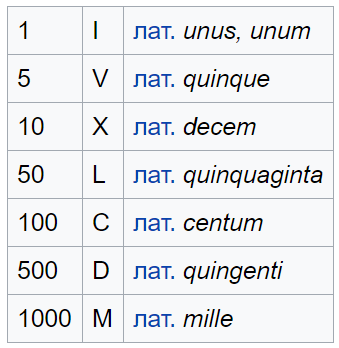
Написать римские цифры на клавиатуре не так сложно, поскольку для их записи используются латинские буквы. Вот какие буквы могут быть нужны:
- I — 1
- V — 5
- X — 10
- L — 50
- C — 100
- D — 500
- M — 1000
На клавиатуре ноутбука все эти буквы, разумеется, присутствуют. Но чтобы их правильно набрать, нужно учесть следующее:
1) Раскладка клавиатуры была не русской (RU), а английской (EN). Для переключения раскладки клавиатуры чаще всего используется комбинация клавиш Ctrl + Alt, альтернативный вариант — Ctrl + Shift. Ещё можно воспользоваться значком переключения языка, расположенном на панели задач.
2) Буквы должны быть в верхнем регистре, то есть большими (заглавными). Чтобы набрать именно большую букву, нужно зажать клавишу Shift и нажать нужную вам клавишу с буквой.
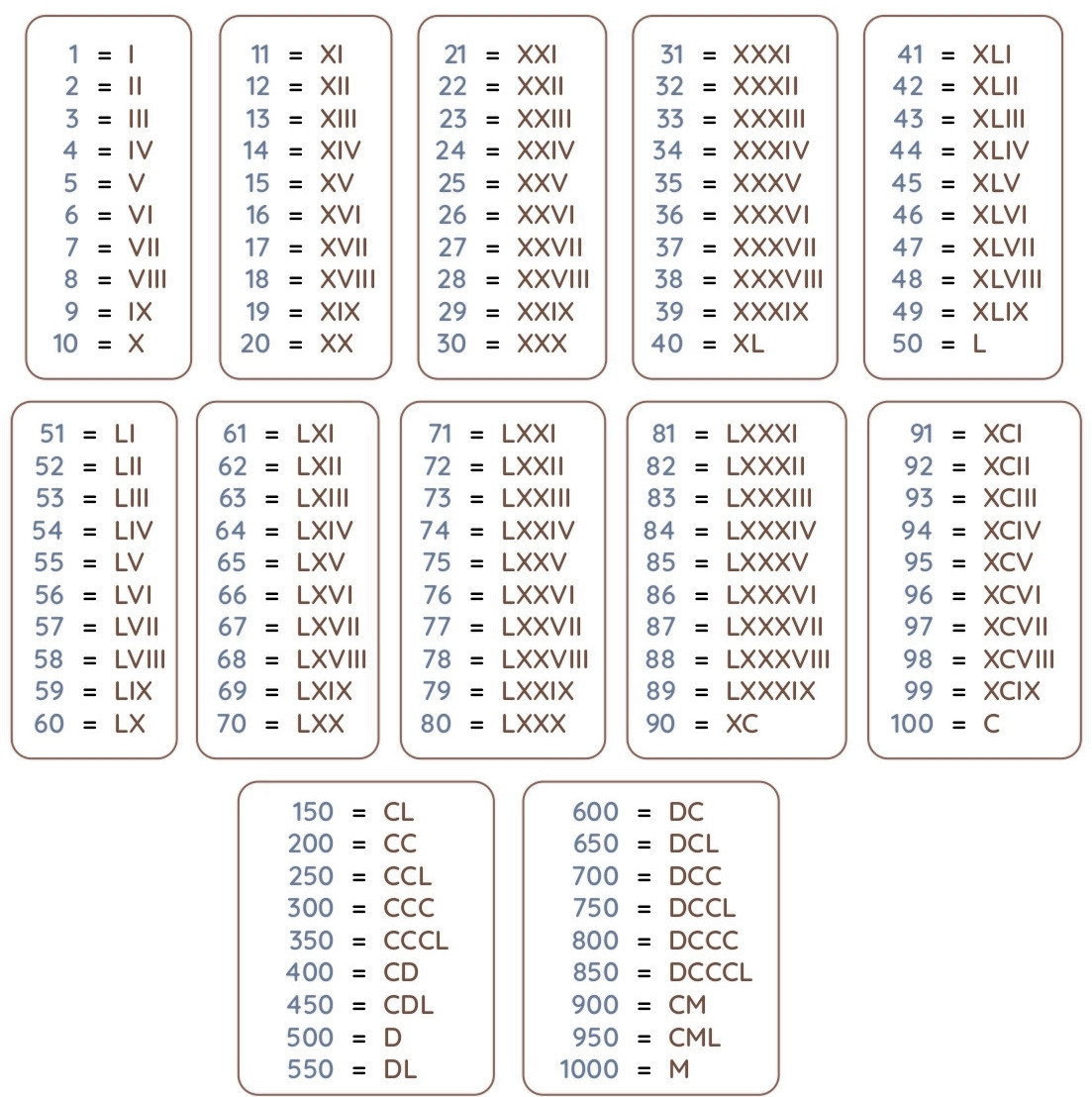
А вот таблица, где можно посмотреть, как записать римскими цифрами числа от 1 до 100:
Как писать римские цифры

Все знают, что XIX — это 19, так как историю XIX века проходили в школе. Наверняка каждый напишет число 21 римскими цифрами (XXI). Но сможете ли вы написать число 44?
Давайте разберёмся, как писать римские цифры, какие существуют правила составления и каким способом их набирать на клавиатуре различных устройств.
Римские цифры
Система римских цифр основана на использовании комбинаций из семи различных букв латинского алфавита, каждая из которых имеет своё числовое значение. Вот эти буквы и их соответствующие значения:
| Единицы | Десятки | Сотни | |
| 1 | I | X | C |
| 2 | II | XX | CC |
| 3 | III | XXX | CCC |
| 4 | IV | XL | CD |
| 5 | V | L | D |
| 6 | VI | LX | DC |
| 7 | VII | LXX | DCC |
| 8 | VIII | LXXX | DCCC |
| 9 | IX | XC | CM |
В таблице приведены некоторые обозначения, которые используются при записи римских чисел.
Правила записи римских цифр
1. Цифры записываются слева направо от большей к меньшей.
2. Если буква с меньшим значением стоит перед буквой с бо́льшим значением, то её значение вычитается из значения следующей буквы. Вычитать можно только I, X и C.
IV = 4 (5 — 1)
IX = 9 (10 — 1)
XL = 40 (50 — 10)
XC = 90 (100 — 10)
CD = 400 (500 — 100)
CM = 900 (1000 — 100)
3. Если буква с меньшим значением стоит после буквы с бо́льшим значением, то её значение прибавляется к значению предыдущей буквы.
VI = 6 (5 + 1)
XI = 11 (10 + 1)
LX = 60 (50 + 10)
CX = 110 (100 + 10)
DC = 600 (500 + 100)
MC = 1100 (1000 + 100)
4. Если одна и та же буква повторяется несколько раз подряд, то её значение увеличивается на соответствующее количество. Например, CC = 200 (100 + 100).
5. Римские цифры не имеют нуля, поэтому число 0 не может быть записано в виде римской цифры.
6. Цифры V, L, D не могут повторяться.
7. Цифры I, X, C, M могут повторяться не более трёх раз подряд. Например, число 4 нельзя записать как IIII, его нужно записать как IV.
8. Черта над цифрой увеличивает её значение в тысячу раз. Например, X̅ = 10 000.
Примеры написания римских цифр и разъяснения
Вот как записываются данные числа римскими цифрами и объяснение к каждому числу.
Число 2458
Это число записывается как MMCDLVIII. Разберём почему:
M (1000) повторяется дважды, чтобы обозначить 2000.
CD (400) представляет собой вычитание 100 из 500.
LVIII (58) состоит из L (50) и VIII (8), где VIII — это 5 (V) и 3 (III).
Число 47
Это число записывается как XLVII. Почему так:
XL (40) представляет собой вычитание 10 из 50.
VII (7) состоит из V (5) и II (2), где II — это 1 (I) и 1 (I).
Число 3
Это число записывается как III. Объяснение:
III представляет собой три повторения символа I (1).
Число 16
Это число записывается как XVI. Почему:
XVI (16) состоит из X (10) и VI (6), где VI — это 5 (V) и 1 (I).
Число 44
Это число записывается как XLIV. Разберём почему:
XL (40) представляет собой вычитание 10 из 50.
IV (4) представляет собой вычитание 1 из 5.
Число 148
Это число записывается как CXLVIII. Почему так:
C (100) представляет собой базовую стоимость.
XL (40) представляет собой вычитание 10 из 50.
VIII (8) — это 5 (V) и 3 (III).
Число 204
Это число записывается как CCIV. Объяснение:
CC (200) представляет собой повторение символа C (100) дважды, чтобы обозначить 200.
Нуль пропускается.
IV (4) представляет собой вычитание 1 из 5.
Как набрать римские цифры на клавиатуре
К сожалению, на стандартной клавиатуре компьютера нет специальных клавиш для непосредственного ввода римских цифр. Однако, вы можете использовать английскую раскладку и верхний регистр, чтобы создать их.
Переведите клавиатуру в режим En и нажмите клавишу Caps Lock .
Для набора римской цифры I нажмите клавишу I .
Для набора римской цифры V нажмите V .
Для набора римской цифры X нажмите клавишу X .
Для набора римской цифры L нажмите L .
Для набора римской цифры C нажмите клавишу C .
Для набора римской цифры D нажмите D .
Для набора римской цифры M нажмите клавишу M .
Например, чтобы напечатать римскую цифру число 14 (XIV), вам нужно нажать клавишу X , затем I и V .
Таким образом можно печатать римские цифры на любом смартфоне (телефоне с Android или iOS) и в любой программе (в том числе и в Word).
Онлайн-конвертер арабских цифр в римские и наоборот
Есть несколько онлайн-конвертеров, которые могут помочь вам расшифровать римские цифры или преобразовать арабские цифры в римские латинские цифры и наоборот (перевод).
Использованная литература:
Рузиева З. С., Адизова Д. Г. Методы изучения римских цифр в начальных классах //Ученый XXI Века. — С. 67.
Как напечатать на клавиатуре римские цифры
Здравствуйте, друзья! Сегодня, в рамках рубрики «Компьютерная грамотность», я расскажу как напечатать на клавиатуре римские цифры. Несмотря на то, что пользуемся мы в основном арабскими цифрами, римские цифры иногда всё-таки нам могут потребоваться. Например, на том же сайте госуслуг. Отчего-то в некоторых формах в полях заполнения требуют ввести именно римские цифры.

Напечатать на клавиатуре римские цифры не так уж и сложно. Ниже я покажу три способа того, как именно это можно сделать. Первый способ подойдёт тем, кому печатать на клавиатуре римские цифры приходится часто. А второй способ подойдёт для тех, кому печатать римские цифры на клавиатуре приходится достаточно редко. Или по какой-то причине раскладка клавиатуры не переключается на английский язык. Ну, а третий способ для тех, кто не хочет по какой-либо причине, как говориться, заморачиваться с первыми двумя способами.
Как напечатать на клавиатуре римские цифры
Первый способ
Переключите раскладку клавиатуры на английский язык. Можете нажать клавишу Caps Lock или нажать и удерживать клавишу Shift. Как вам удобней. Это делается потому что, как мы все помним, римские цифры пишутся заглавными латинскими буквами. А теперь просто вспоминаем как они выглядят и ориентируемся на то, что написано ниже.
Римская цифра 1 выглядит как заглавная латинская i. Соответственно, для того чтобы напечатать римскую цифру 1, мы набираем на клавиатуре в английской раскладке I. Для того, чтобы набрать 2 или 3 мы соответственно набираем заглавное I два или три раза.
Для того чтобы набрать римскую 4 набираем заглавную I и потом заглавную V (она как раз является римской цифрой 5). Получится IV. Потому же принципу набираются все римские цифры до 9. Для того чтобы напечатать 9, набираем I и дальше X. Получится римская 9 — IX.
Я думаю, что принцип вы поняли. Поэтому не буду показывать каждое число. Просто напомню, как выглядят основные римские цифры.
- 1 — I
- 5 — V
- 10 — X
- 50 — L
- 100 — C
- 500 — D
- 1000 — M
Соответственно, все остальные числа набираются комбинациями добавляемыми к этим цифрам. Если вам нужно, то вот вам таблица.

Второй способ
Этот способ заключается в наборе комбинаций цифр в правом дополнительном блоке с цифрами. Он более трудоёмкий, но если у вас не переключается раскладка на английский язык, то можно им воспользоваться.
Зажимаете клавишу Alt и, не отпуская ёё, вводите комбинации цифр.
- I — 73
- V — 86
- X — 88
- L — 76
- C — 67
- D — 68
- M — 77
Но, повторюсь, этот способ крайне неудобен.
Как напечатать на клавиатуре римские цифры. Третий способ.
Это самый простой способ. Правда, тут римские числа на клавиатуре не набираются. Я предлагаю вам воспользоваться онлайн конвертером чисел. Да-да. Есть и такие. Всё очень-очень просто. Пишите в поле ввода обычными арабскими цифрами нужное вам число. Нажимаете кнопку «Конвертировать».

В том же поле появится нужное вам число только уже римскими цифрами. Вы просто его копируете и вставляете туда, куда вам нужно. Находится этот замечательный онлайн конвертер чисел вот по этой ссылке.
На этом у меня сегодня всё. Как напечатать на клавиатуре римские цифры я вам рассказал. Всем удачи и до встречи!
Как набрать римские цифры на клавиатуре
Римские цифры – это цифры в виде букв латинского алфавита, которые широко использовались во времена древнего Рима. В современном мире римские цифры и числа используется для обозначения нумерации веков, тысячелетий, монархов, групп крови, томов, важных событий, документов и т.д. Узнать больше о римских цифрах можно в соответствующей статье на Вики. Здесь же мы расскажем о том, как вы можете набрать римские цифры и числа на любой компьютерной клавиатуре.
Как уже было сказано выше, римские цифры – это буквы латинского алфавита. Поэтому для набора римских цифр можно использовать английскую раскладку клавиатуры, которая включает в себя все нужные символы (I, V, X, L, C, D и M).
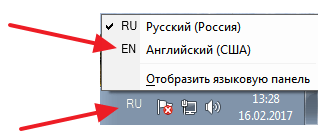
Все что вам нужно сделать, это нажать на иконку раскладки клавиатуры на панели задач (рядом с системными часами) и выбрать английскую раскладку клавиатуры. Также вы можете переключить раскладку клавиатуры с помощью комбинаций клавиш. Обычно для этого используют комбинации CTRL-ALT, CTRL-SHIFT либо Windows-Space.
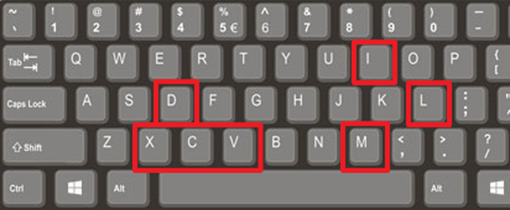
И после этого можно использовать английскую раскладку клавиатуры для набора римских цифр и чисел. На скриншоте внизу обозначено размещение всех римских цифр на английской раскладке клавиатуры.
Если у вас в системе нет английской раскладки клавиатуры, то вы можете ее добавить. В Windows 7 это делается следующим образом: сначала нужно зайти в «Панель управления», перейти в раздел «Часы, язык и регион», а потом открыть «Смена раскладки клавиатуры или других способов ввода».
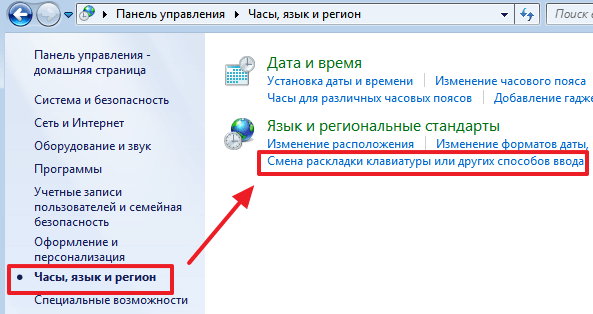
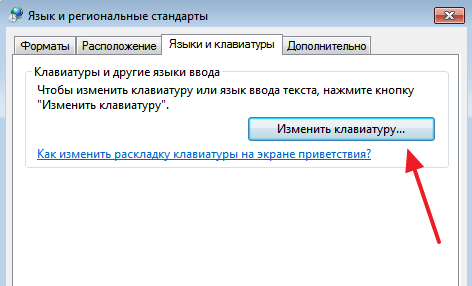
Дальше нужно нажать на кнопку «Изменить клавиатуру»
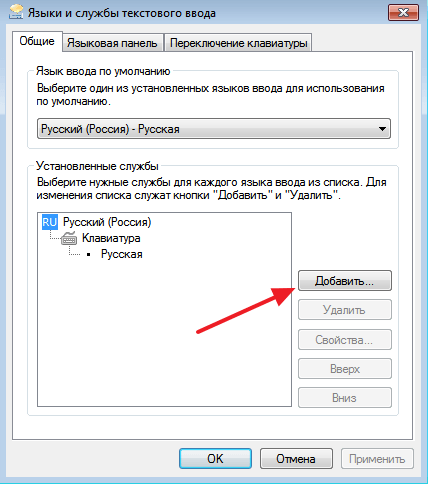
В результате перед вами появится окно с настройками раскладки клавиатуры. Здесь нужно нажать на кнопку «Добавить», в появившемся списке выбрать английский язык и сохранить настройки с помощью кнопки «Ok». В результате у вас появится английская раскладка клавиатуры, на которую можно будет переключится и набрать римские цифры.
Кроме этого римские цифры можно набрать при помощи ASCII-кодов даже без английской раскладки клавиатуры. Для этого нужно зажать клавишу ALT и не отпуская ее набрать на дополнительном цифровом блоке клавиатуры (под Num Lock) ASCII-код нужного символа. Например, если зажать ALT и набрать 73 мы получим символ «I».
- 73 — I
- 86 — V
- 88 — X
- 76 — L
- 67 — C
- 68 — D
- 77 — M
Но, такой способ набора римских цифр крайне неудобен, проще всего использовать английскую раскладку клавиатуры.
- Как выделить текст с помощью клавиатуры
- Как перевернуть страницу в Word
- Как построить график в Excel
- Как сделать альбомную страницу в Word
- Как сделать вертикальный текст в Word
Создатель сайта comp-security.net, автор более 2000 статей о ремонте компьютеров, работе с программами, настройке операционных систем.
Задайте вопрос в комментариях под статьей или на странице «Задать вопрос» и вы обязательно получите ответ.