Как настроить App Store и начать им пользоваться прямо сейчас
App Store – это магазин приложений для гаджетов всемирно известной корпорации Apple. Тут вы найдете все необходимые приложения для своего iPhone, iPad или iPod. Огромный выбор игр, полезных программ для работы и учебы, графические и текстовые редакторы, а также музыка, книги и фильмы. Как и в других подобных магазинах, в App Store есть бесплатный и платный контент, для последнего существует удобная система оплаты с банковской карты.
Как таковая установка App Store не требуется, приложение магазина установлено на каждый девайс Apple, согласно заводским настройкам, но для пользования необходимо завести аккаунт Apple, так называемый Apple ID. Все достаточно просто и понятно, справятся даже неискушенные пользователи, так что смело открываем приложение App Storе. Открыли? Отлично!
Как создать App Store аккаунт
Далее есть два варианта развития событий: регистрация аккаунта с указанием и без указания платежных данных. Если вы собираетесь покупать приложения в App Store, лучше сразу ввести данные своей карты, чтобы в дальнейшем с этим не возиться, но если покупка платных приложений в ваши планы не входит – введения секретных цифр можно избежать.
Сделать это можно следующим путем:
- Находим в App Store раздел «Free».
- Выбираем приложение.
- Жмем «Install App».
- Далее программа предлагает нам войти под своим аккаунтом или же создать новый.
- Жмем «Create Apple ID».
- Выбираем свою страну, жмем «Next».
- Принимаем пользовательское соглашение.
- Далее вводим адрес электронной почты, пароль и ответ на секретный вопрос (на случай, если забудем пароль).
- На следующей странице указываем дату рождения и подписываемся или отказываемся от рассылки.
- Последний этап – введение номера телефона и банковской карты, если мы не собираемся оплачивать приложения – ставим галочку напротив «Нет» в перечне и жмем «Next».
.png)
Устанавливать программы в Аппсторе можно, лишь имея свой аккаунт
В течение нескольких минут на указанный адрес электронной почты придет письмо- подтверждение регистрации, после чего вам станет доступна установка приложений App Store.
Что касается настройки App Store, то тут особо не разгуляешься, но есть парочка полезных функций, на которые стоит обратить внимание. Например, если у вас несколько устройств Apple, привязанных к одной учетной записи, вам будет интересна такая настройка App Store как «Автоматические загрузки». Эта функция позволяет автоматически подгружать приложения, книги и музыку, скачиваемую на одно из устройств, на остальные ваши Apple-гаджеты.
Как в AppStore установить автоматические загрузки
Делается это очень просто:
- Заходим в «Параметры» устройства
- Далее выбираем «iTunes и App Store»
- В разделе «Автоматические загрузки» включаем загрузку файлов нужного формата (музыка, программы, книги и аудиокниги)
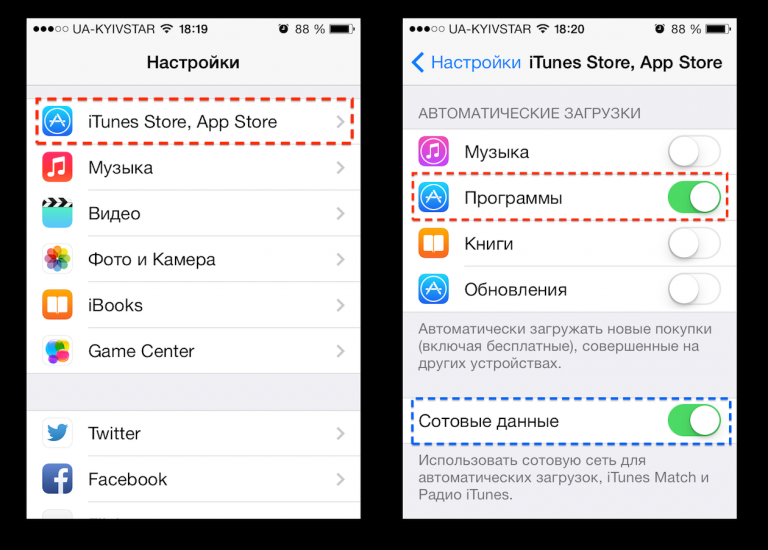
Настройки iTunes Store App Store
Тут же можно настроить App Store на автоматические обновления всех уже установленных приложений, включив «Обновления».
Важно! Обратите внимание на графу «Сотовые данные», так как включение этой функции означает, что обновления и автоматическая загрузка приложений будет происходить не только при соединении с Wi-Fi, но и в режиме использования только мобильного интернета, что может быть не только медленно, но и опасно для вашего бюджета.
Как настроить App Store для iPhone
Владельцы iPhone снова сталкиваются с проблемой: App Store не работает должным образом или требует настройки. Это может быть связано с различными причинами, включая ошибки в настройках устройства или неправильное подключение к сети Интернет. Однако, справиться с этими проблемами несложно, если вы следуете пошаговой инструкции.
Первым шагом, который следует предпринять, — проверить подключение к сети Интернет. Убедитесь, что ваш iPhone подключен к Wi-Fi или мобильным данным и что сигнал сети достаточно сильный для загрузки и обновления приложений. Если подключение к сети Интернет нестабильно, попробуйте перезагрузить роутер или сменить место, где вы находитесь.
Далее, проверьте настройки вашего Apple ID. Возможно, вы ввели неправильный пароль или у вас есть другие проблемы с учетной записью. Чтобы это исправить, откройте настройки iPhone и выберите «iTunes Store и App Store». Нажмите на имя своей учетной записи Apple ID и выберите «Выйти». Затем нажмите на опцию «Войти» и введите правильные данные для вашей учетной записи Apple ID.
Также может понадобиться обновить настройки вашего устройства. Часто, проблемы с App Store могут возникать из-за устаревших настроек или программного обеспечения. Проверьте наличие обновлений, открыв настройки iPhone и выбрав «Общие». Затем выберите «Обновление программного обеспечения» и установите любые доступные обновления.
Если все вышеперечисленные шаги не помогли, попробуйте связаться с технической поддержкой Apple. Они могут предоставить вам дополнительные инструкции и помочь устранить проблему с App Store. Обратитесь к ним через официальный сайт Apple или позвонив на горячую линию поддержки.
Подготовка к настройке App Store на iPhone
Прежде чем приступить к настройке App Store на вашем iPhone, стоит выполнить несколько шагов подготовки, чтобы всё работало без сбоев и проблем.
1. Проверьте подключение к интернету.
Убедитесь, что ваш iPhone имеет активное подключение к Wi-Fi или мобильным данным. App Store требует интернет-соединение для загрузки приложений и обновлений.
2. Обновите iOS до последней версии.
Перейдите в настройки вашего iPhone, затем выберите раздел «Общие» и далее «Обновление ПО». Проверьте, доступно ли обновление iOS, и если да, установите его. Это поможет вам получить последнюю версию App Store с новыми функциями и исправлениями ошибок.
3. Проверьте доступность Apple ID.
Убедитесь, что вы вошли в свой Apple ID на вашем iPhone. Перейдите в настройки, найдите вверху свою учетную запись Apple ID и убедитесь, что вы вошли в свою учетную запись Apple ID. Если вы не имеете Apple ID, создайте его, чтобы иметь доступ ко всем функциям App Store.
4. Проверьте наличие достаточного пространства на устройстве.
Прежде чем скачивать приложения из App Store, убедитесь, что на вашем iPhone достаточно свободного места. Перейдите в настройки, затем выберите раздел «Общие» и далее «Использование iPhone». Вы увидите, сколько свободного пространства осталось на вашем устройстве. Если места не хватает, удалите ненужные приложения или файлы.
5. Установите метод оплаты.
Если вы планируете покупать платные приложения или делать внутренние покупки в приложениях, установите метод оплаты в настройках вашей учетной записи Apple ID. Перейдите в App Store, выберите свою учетную запись вверху и войдите в нее с помощью пароля или Touch ID/Face ID. Затем выберите «Оплата и доставка» и установите нужный метод оплаты (например, кредитную карту или PayPal).
После выполнения всех этих шагов вы будете готовы к настройке App Store на вашем iPhone и сможете начать загружать и обновлять свои любимые приложения.
Регистрация учетной записи Apple ID
Прежде чем начать пользоваться App Store на своем iPhone, вам потребуется зарегистрировать учетную запись Apple ID. Это позволит вам загружать и обновлять приложения, а также совершать покупки в App Store.
Следуйте этим шагам, чтобы зарегистрировать учетную запись Apple ID:
Откройте приложение «App Store» на своем iPhone.
На главной странице App Store нажмите на кнопку «Создать новый Apple ID».
Выберите свою страну или регион проживания и нажмите кнопку «Далее».
Прочитайте условия использования и нажмите кнопку «Принять».
Введите свою электронную почту и пароль для учетной записи Apple ID. Затем выберите вопросы безопасности и ответы на них.
Введите свои личные данные, включая имя, фамилию и дату рождения.
Выберите способ оплаты для своей учетной записи Apple ID. Вы можете использовать кредитную карту или подключить свой аккаунт в PayPal.
Завершите регистрацию, следуя указаниям на экране.
Поздравляю! Теперь у вас есть учетная запись Apple ID, которую вы можете использовать для доступа к App Store и всех его возможностей.
Проверка доступности App Store
Прежде чем настраивать App Store на своем iPhone, важно убедиться, что он доступен в вашей стране или регионе. Проверьте следующие действия, чтобы убедиться в доступности App Store:
1. Поддерживается ли ваша страна или регион?
Перейдите в настройки своего iPhone и выберите «Общие», затем «Язык и регион». Убедитесь, что ваша страна или регион правильно выбраны. Если ваша страна отсутствует в списке, это означает, что App Store недоступен в вашей стране.
2. Проверьте текущий Apple ID
Перейдите в настройки своего iPhone и выберите «iTunes Store и App Store». Убедитесь, что вы вошли в свою учетную запись Apple ID. Если у вас есть проблемы с доступом к App Store, возможно, вам потребуется обновить информацию о вашем Apple ID.
3. Проверьте доступность обновлений
Перейдите в App Store и выберите вкладку «Обновления». Проверьте, есть ли доступные обновления для ваших приложений. Если вы не можете получить доступ к обновлениям, возможно, проблема связана с вашей учетной записью Apple ID или с доступностью App Store в вашем регионе.
Обновление iOS на iPhone
Существует два способа обновления iOS: через беспроводную сеть Wi-Fi и с использованием компьютера через программу iTunes. Рассмотрим каждый из них подробнее.
2. Откройте настройки устройства, выберите «Общие» и затем «Обновление ПО».
3. Нажмите на «Загрузить и установить», если новая версия iOS уже доступна.
2. Запустите программу iTunes и выберите ваше устройство.
3. Перейдите на вкладку «Обзор» и нажмите на кнопку «Проверить наличие обновлений».
4. Если новая версия iOS доступна, нажмите на «Обновить», а затем на «Согласиться» для подтверждения выбора.
Важно помнить, что перед обновлением iOS рекомендуется сделать резервные копии ваших данных, чтобы в случае возникновения проблем можно было восстановить информацию. Также убедитесь, что у вас достаточно свободного места на устройстве для загрузки и установки обновления.
Теперь вы знаете, как правильно обновить iOS на iPhone. Своевременные обновления помогут вам получать все новые возможности и улучшения от Apple, а также обеспечат безопасность вашего устройства.
Поиск и установка приложений в App Store
App Store предлагает огромное количество приложений для iPhone. Чтобы найти и установить нужное вам приложение, следуйте инструкциям ниже:
Шаг 1:
Откройте приложение App Store на своем iPhone.
Шаг 2:
Нажмите на иконку «Поиск» в нижней части экрана.
Шаг 3:
Введите название приложения или ключевые слова в поисковую строку. Например, «Instagram» или «фото редактор».
Шаг 4:
Нажмите на кнопку «Поиск» на клавиатуре или выберите одну из предложенных вариантов в поисковой строке.
Шаг 5:
Откройте страницу приложения, которое вы хотите установить. Здесь вы найдете описание приложения, скриншоты, отзывы пользователей и другую полезную информацию.
Шаг 6:
Нажмите на кнопку «Установить» или значок облака с стрелкой, чтобы начать загрузку и установку приложения.
Шаг 7:
Подождите, пока процесс загрузки и установки завершится. После этого приложение будет доступно на вашем iPhone.
Теперь вы знаете, как искать и устанавливать приложения в App Store на своем iPhone. Наслаждайтесь новыми функциями и возможностями, которые предлагают эти приложения!
Управление настройками автоматических обновлений приложений
App Store предлагает возможность настроить автоматические обновления для установленных приложений на вашем iPhone. Это позволяет вам быть всегда в курсе последних версий приложений без необходимости ручного обновления. В этом разделе мы расскажем, как правильно управлять настройками автоматических обновлений в App Store.
1. Откройте приложение App Store на своем iPhone.
2. Нажмите на иконку вашей учетной записи в правом верхнем углу экрана. Если вы не вошли в свою учетную запись, сначала войдите в нее, используя ваш Apple ID и пароль.
3. Прокрутите экран вниз и найдите раздел «Настройки».
4. В разделе «Настройки» найдите и нажмите на «Автоматические загрузки».
5. В открывшемся меню вы увидите несколько опций:
- «Обновления приложений» — эта опция позволяет автоматически загружать и устанавливать обновления для всех ваших установленных приложений.
- «Загрузки приложений» — эта опция позволяет автоматически загружать новые приложения, которые вы скачиваете на других устройствах с вашим Apple ID.
6. Для настройки автоматических обновлений приложений, переключите нужную опцию в положение «Вкл» или «Выкл» в зависимости от ваших предпочтений.
7. При желании можно включить или выключить автоматические загрузки новых приложений при помощи соответствующей опции.
Теперь вы знаете, как управлять настройками автоматических обновлений приложений в App Store. Следуя этим простым шагам, вы можете настроить автоматические обновления в соответствии с вашими предпочтениями и быть всегда в курсе последних версий ваших приложений.
Организация покупок и платежей в App Store
App Store предлагает широкий выбор приложений и игр для вашего iPhone. Чтобы пользоваться всеми возможностями магазина, вам понадобится организовать покупки и платежи.
Вот несколько шагов, которые помогут вам настроить платежи в App Store:
| Шаг 1 | Откройте приложение App Store на вашем iPhone. |
| Шаг 2 | Нажмите на свою учетную запись в правом верхнем углу экрана. Если вы еще не вошли в свою учетную запись, выполните вход. |
| Шаг 3 | Выберите «Платежи и доставка» из списка опций. |
| Шаг 4 | Введите вашу информацию о платеже, включая данные вашей кредитной или дебетовой карты. |
| Шаг 5 | Укажите адрес для доставки, если требуется. |
| Шаг 6 | Нажмите на кнопку «Сохранить» для завершения настройки платежей. |
После настройки платежей вы сможете без проблем покупать и загружать приложения из App Store на ваш iPhone. Помните, что вся покупка будет проходить через вашу учетную запись и средства будут списываться с вашей указанной карты.
Будьте внимательны при осуществлении покупок и своевременно обновляйте информацию о платежах, чтобы избежать проблем при совершении покупок в App Store.
Инструкция по использованию app store
Всем известно, что iPhone имеют закрытую операционную систему. Да, она защищена гораздо лучше конкурирующих платформ, но из-за этого пользоваться общедоступным контентом на них возможности нет. Зато Apple предлагает своим потребителям богатейший магазин — App Store, который содержит массу разнообразных программ. Он является частью глобального магазина контента — iTunes Store. Приставка App произошла от слова Application – приложения.
Так что владельцы гаджетов, работающих на iOS ничуть не ущемлены в своих возможностях, т.к. учитывая постоянно растущую популярность марки, разработчики приложений в первую очередь создают версии, адаптированные под очередные яблочные флагманы Apple. Весь контент, представленный в магазине, тщательно проверяется, поэтому можно абсолютно безопасно загружать с его страниц любые файлы.
Регистрация и настройка
Упомянутый сервис уже предустановлен в ваш айфон. Он имеет узнаваемый, «А» — образный ярлык на синем фоне. Вот как выглядит нужная иконка в домашнем меню iPhone: Её также можно найти во вкладках компьютерного приложения iTunes. Чтобы попасть на сервер App-подраздела — нужно нажать на кнопку магазина iTunes, которая находится правее.
 Либо просто перейти на сайт по ссылке: https://itunes.apple.com/ru/, чтобы просматривать его содержимое. Правда, если Вы захотите что-нибудь скачать, нужно входить в систему через iTunes или айфон и авторизоваться.
Если вы посещаете сервис впервые, придётся выполнить настройку и пройти процедуру регистрации. Самый простой способ – войти через любое бесплатное приложение, представленное в App-магазине. Это также позволяет обойти добровольно-принудительное прописывание данных платёжных карт – если вы не планируете совершать покупки (или помогаете настроить айфон ребёнку, и не хотите, чтобы он бездумно скачивал всё подряд) – выберите именно этот вариант регистрации.
Итак, остановив свой выбор на подходящей бесплатной программе, нажмите в iPhone на кнопку загрузить. При этом на экране iPhone высветится окно с вариантами входа. В данном случае нам нужно выбрать предложение о создании нового Apple ID.
 Вводите только реальные данные. Обратите внимание на важный момент: и платёжная карточка, и пользователь должны находиться в одной стране. Обязательно указывайте правильный адрес, так как система автоматически определяет вашу локацию, и в случае любых проблем с платежами легче будет подтвердить принадлежность счета. При смене реквизитов во время длительных загранкомандировок – измените в настройках iPhone своё местоположение и укажите номер новой карты, выданной местными финучреждениями. После заполнения регистрационных форм на указанный вами адрес e-mail придёт уведомление со ссылкой для подтверждения.

Аналогичные действия можно выполнить с помощью компьютера. Найдите в iTunes вкладку магазина приложений, выберите любую бесплатную программу из списка справа. Система также перенаправит вас в раздел настроек и регистрации. Правдиво заполните все поля, прописав карточку или нет.К слову, таким же способом можно «отвязать» ранее используемую карту, нажав «None», если Вы больше не хотите ничего покупать на ресурсе.
Предпочтительнее не указывать платёжные данные без острой необходимости, иначе во время поездок по миру у вас могут возникнуть сложности с доступом как к платному, так и к бесплатному контенту. Ведь карточка должна быть эмитирована в стране, в которой был зарегистрирован Apple ID. При «бескарточной» регистрации Вы в любой момент можете сменить регион и внести коррективы в платёжные настройки. Если же карта будет прописана в настройках, во время путешествий придётся создавать новый аккаунт с Apple ID и открывать счёт в местном банке.
Качаем?
Итак, Вы успешно зарегистрировались на серверах компании как владелец гаджета. Теперь для загрузки бесплатных приложений достаточно зайти в магазин, выбрать интересующий файл и загрузить его на айфон (или компьютер).
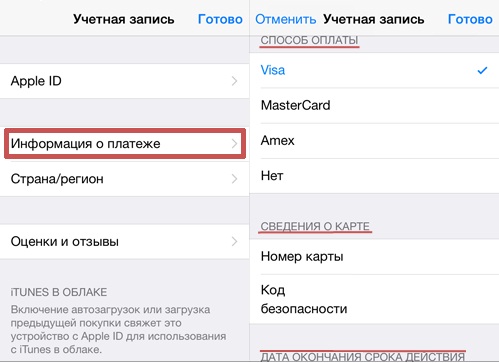
Как уже упоминалось выше, для скачивания платных приложений из магазина нужно будет подвязать к своему аккаунту подходящую платёжную карту. Для этих целей может использоваться кредитная или дебетовая карта, типа Visa либо MasterCard, подарочная карта iTunes, или кредит App Store. Проверьте, какую карту Вы указывали при регистрации, и обновите сведения по ней, если нужно. Это можно сделать прямо на iPhone в разделе учётной записи.Или в соответствующем меню компьютерного приложения iTunes.
 Здесь же можно проверить остаток средств на счёте в appstore – в пункте баланс.
 Пополнение счёта может производиться с помощью специальных гифт-кард, разного номинала. Выбрать подходящий вариант можно здесь: http://www.apple.com/ru/shop/gift-cards
 После введения в систему карточного кода – деньги попадают на ваш виртуальный счёт. Баланс будет отображаться внизу, сразу под вашей «учёткой
 Его можно пополнять и с помощью системы переводов — типа сервиса Paypal или воспользоваться App — кредитом.
Нюансы
Покупка в App Store имеет свои особенности. При смене вида платёжной карточки на кредитку — на ней временно блокируется определённая сумма – чаще всего 1 доллар, для выполнения авторизации карты в сети. После её завершения доллар вернётся на счёт.
Также перед самой оплатой может зарезервироваться сумма, приравнённая к стоимости продукта, т.к. попутно выполняется проверка наличия нужного количества средств для проведения транзакции. По факту эти деньги временно недоступны, но не снимаются со счёта.
Окончательное списание платы за контент будет произведено только после подтверждения пользователя.
Многие приложения в магазине являются лишь условно бесплатными. Так, например, большинство сервисов для определения геопозиционирования или перевода на иностранные языки сами по себе распространяются бесплатно, однако развёрнутые карты или словари придётся покупать отдельно. Получается, что скачать-то программу – скачали, но работать корректно она не будет. Хоть их стоимость и невелика, многих удручает необходимость вновь тратить время на поиск нужных служб.

Перед загрузкой файлов (особенно платных) на айфон, убедитесь, достаточно ли места в памяти. Основная информация о программе находится справа, проверьте, поддерживается ли ваш родной язык, и не имеет ли программа ограничений в работе на территории вашей страны.Как видим, ресурсы appstore позволяют всем владельцам iPhone пользоваться обширным перечнем возможностей: оперативно узнавать новинки сегмента, скачивать бесплатно или покупать лучшие адаптированные приложения, общаться в чате, дарить подарки и т.п. Apple гарантирует сохранность ваших средств и доступность купленных приложений для всех поддерживающих «яблочных» устройств.
Как активировать App Store на iPhone
App Store является основным источником приложений для пользователей iPhone. Благодаря этому магазину, вы можете легко загружать и устанавливать различные приложения на вашем смартфоне. Однако, иногда пользователи могут столкнуться с проблемой, когда App Store отсутствует на их устройстве или неактивен.
Активация App Store — это простая задача, которую можно выполнить всего в несколько шагов. В этой статье мы расскажем вам, как активировать App Store на вашем iPhone, чтобы вы смогли получать все преимущества и возможности этого магазина приложений.
Шаги для активации App Store просты и легко выполнимы. Сначала вам нужно открыть настройки на вашем iPhone. Затем проскролльте вниз до раздела «iTunes Store и App Store». Нажмите на него, и вы увидите пропущенный пункт меню «Активировать App Store».
Последний шаг — просто переключите слайдер рядом с этим пунктом меню в положение «Включено». После этого App Store будет активирован на вашем iPhone, и вы сможете пользоваться всеми его возможностями и загружать интересные и полезные приложения.
Как активировать App Store на iPhone
Шаг 1: Проверьте соединение с Интернетом
Прежде чем активировать App Store, убедитесь, что ваш iPhone подключен к Интернету. Проверьте настройки Wi-Fi или мобильной сети и убедитесь, что у вас есть стабильное соединение.
Шаг 2: Перезагрузите iPhone
Если у вас все еще возникают проблемы с активацией App Store, попробуйте перезагрузить iPhone. Для этого удерживайте кнопку включения/выключения на верхней или боковой стороне устройства, пока не появится ползунок для выключения. Переместите ползунок, чтобы выключить iPhone, а затем снова включите его, удерживая кнопку включения/выключения.
Шаг 3: Убедитесь в наличии аккаунта Apple ID
Для использования App Store вам необходим аккаунт Apple ID. Убедитесь, что у вас есть аккаунт Apple ID и вы вошли в него на вашем iPhone. Если у вас нет аккаунта Apple ID, зарегистрируйтесь на сайте Apple.
Шаг 4: Обновите iOS
Проверьте, что у вас установлена последняя версия операционной системы iOS на вашем iPhone. Для этого перейдите в «Настройки», затем выберите «Общие» и «Обновление ПО». Если доступно обновление, установите его.
Шаг 5: Проверьте родительский контроль
Если у вас включен родительский контроль или ограничения на вашем iPhone, убедитесь, что App Store не заблокирован. Для этого перейдите в «Настройки», затем выберите «Основные» и «Ограничения». Проверьте наличие блокировки App Store и, если она включена, отключите ее.
Следуя этим простым шагам, вы сможете активировать App Store на iPhone и начать загружать и устанавливать различные приложения и контент. Если проблемы с активацией App Store все еще не устранены, рекомендуется связаться с технической поддержкой Apple для дальнейшей помощи.
Шаг 1: Найти иконку App Store на главном экране
Чтобы найти иконку App Store, пролистните главный экран вашего iPhone влево или вправо. Обычно она располагается на основном экране, но может быть перемещена на другие экраны.
Если вы все еще не можете найти иконку App Store, можно воспользоваться функцией поиска для поиска приложения. Просто свайпните вниз по главному экрану и введите «App Store» в поисковую строку. Система автоматически выдаст результат с иконкой App Store, которую вы можете нажать, чтобы открыть приложение.
Теперь, когда вы нашли иконку App Store на главном экране вашего iPhone, вы готовы перейти к следующему шагу активации.
Шаг 2: Нажать на иконку App Store
После разблокировки экрана на вашем iPhone найдите иконку App Store на главном экране. Обычно она располагается на первой странице, хотя вы также можете использовать функцию поиска, чтобы найти ее.
Иконка App Store изображает силуэт голубой буквы «А» на белом фоне. Она является основным приложением для загрузки и установки других приложений на вашем iPhone.
Как только вы найдете иконку App Store, нажмите на нее один раз, чтобы открыть приложение.
Если вы впервые открываете App Store, вам может потребоваться войти в свою учетную запись Apple ID. Введите свои данные, чтобы получить доступ ко всем функциям и возможностям App Store.
Шаг 3: Ввести Apple ID и пароль
После успешной загрузки App Store на ваш iPhone, вам потребуется ввести Apple ID и пароль для входа в свою учетную запись Apple. Если у вас еще нет Apple ID, вы можете создать его, нажав на опцию «Создать новый Apple ID» на экране входа.
При вводе Apple ID и пароля будьте внимательны и проверьте правильность их написания. В случае ошибки в пароле или ввода неправильного Apple ID, вы не сможете войти в свою учетную запись и использовать App Store.
Если вы забыли свой Apple ID или пароль, вы можете восстановить их, нажав на опцию «Забыли Apple ID или пароль?» на экране входа. Apple предоставит вам инструкции по восстановлению доступа к вашей учетной записи.
После успешного ввода Apple ID и пароля, вы будете автоматически войти в App Store и сможете начать использовать его для поиска и загрузки приложений, игр, фильмов, книг и другого контента.
Шаг 4: Подтвердить активацию App Store через электронную почту
После успешной установки iOS на iPhone необходимо подтвердить активацию App Store через электронную почту. Этот шаг важен для безопасности и обеспечения доступа к множеству приложений и игр.
Чтобы подтвердить активацию App Store, необходимо выполнить следующие шаги:
- Откройте почтовый клиент на своем iPhone.
- Перейдите во входящие письма, чтобы найти письмо с подтверждением активации App Store.
- Откройте письмо и нажмите на ссылку для активации.
- После нажатия на ссылку вас перенаправит в App Store, и активация будет успешно завершена.
После завершения этих шагов вы сможете полноценно пользоваться App Store, загружать и обновлять приложения и игры по желанию.