Как подключить беспроводные Bluetooth-наушники к телефону: пошаговая инструкция
Не получается подключить к телефону беспроводные наушники? Не знаете, как выбрать? Вам в помощь мини-гайд по типам наушников и инструкция по подключению.
Типы беспроводных наушников
Любые беспроводные наушники объединяет способ подключения — через Bluetooth. Ключевая разница между гаджетами — в форм-факторе, от которого зависит способ ношения наушников.
Внутриканальные
Такие наушники размещают внутри слухового канала с помощью амбушюр из силикона или резины. Некоторые модели можно закрепить на ухе с помощью специальных дужек или лепестков.
Внутриканальные наушники, прозванные в народе затычками, бывают также в виде отдельных модулей или с силиконовой перемычкой, на которой также размещают пульт управления. Второй вариант удобен тем, что гаджет можно повесить на шею и не переживать, что наушники потеряются. Время работы большинства внутриканальных наушников от одного заряда — от 2,5 до 7 часов.
Вкладыши
Такие наушники размещают в ушной раковине и ею и фиксируются. Дополнительных способов крепления у них нет. Время автономной работы у вкладышей схоже с внутриканальными моделями.
Накладные
Чаши таких наушников располагаются поверх ушной раковины, значительно или почти полностью закрывая их. Чаши соединяет оголовье. В чашах размещаются более ёмкие аккумуляторы, поэтому на одном заряде накладные модели могут проработать
Полноразмерные
У таких наушников чаши полностью охватывают ушные раковины, за счёт чего создают хорошую шумоизоляцию. Как и накладные, полноразмерные модели могут проработать на одном заряде около двух дней.
Как подготовить наушники к подключению
Перед тем как подключить новые наушники к телефону, нужно подготовить оба устройства.
- Сначала зарядите наушники.
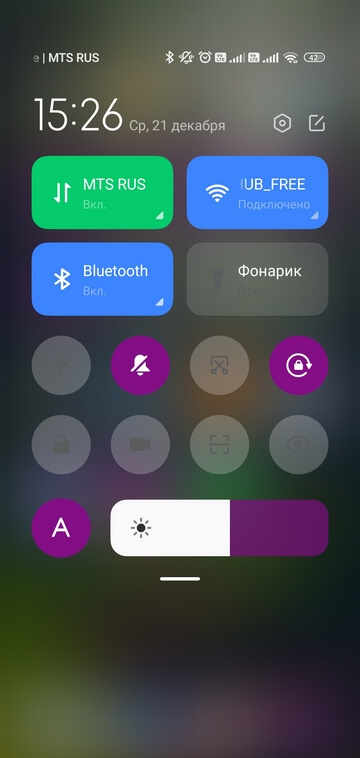
- Затем включите Bluetooth на смартфоне. Проще всего это сделать, если смахнуть вниз верхнюю шторку на главном экране и нажать на иконку «синезуба».
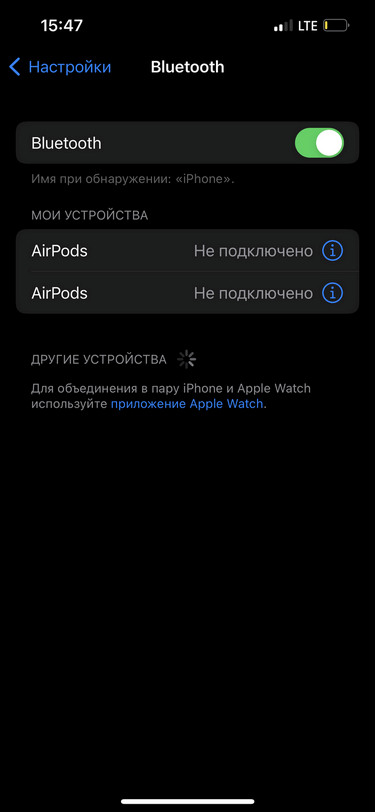
На iPhone процесс подготовки выглядит аналогично. Вам нужно включить Bluetooth.
Как подключить беспроводные наушники к Android-телефону
Способ подключения к Android-устройствам зависит от типа наушников. Внутриканальные и вкладыши достаточно просто извлечь из зарядного кейса — они запустят синхронизацию автоматически. Как правило, в этот момент на наушниках начинают мигать световые индикаторы.
На накладных и полноразмерных обычно есть кнопка включения, которая запускает поиск Bluetooth-устройств. Иногда для запуска синхронизации кнопку включения нужно удерживать при включении, иногда — уже после включения повторно нажать и удержать до звукового сигнала.
Как подключить беспроводные наушники к телефону

Беспроводные наушники — одно из самых удобных изобретений XXI века, которое решило проблему с постоянно путающимися в кармане или рюкзаке шнурками. Сейчас те, кто хочет постоянно быть на связи, слушать музыку и аудиокниги в дороге или при занятиях спортом, выбирают из большого ассортимента Bluetooth-гарнитур. И не важно, какие именно устройства вы купили, подключить беспроводные наушники к телефону несложно, производители постарались, чтобы этот процесс был максимально интуитивно понятным. Но новичка могут испугать сложности и даже показаться признаками поломки. Рассказываем, как подключить беспроводные наушники к смартфону на Android или iPhone и представляем пошаговую инструкцию с объяснением всех технических сложностей.
Пошаговая инструкция подключения беспроводных наушников для Android
Итак, вы купили новенькие блютуз-наушники и не дождетесь той самой минуты, когда сможете опробовать их в действии. Но торопиться не стоит: если вы броситесь подключать их к телефону, только вынув из упаковки, высока вероятность столкнуться с первой ошибкой: наушники могут быть не заряжены, тогда они будут быстро выключаться, телефон их не увидит, либо же они вообще не включатся. Поэтому правило первое: заряжаем устройство. Как только индикатор зарядки загорелся ровным светом, можно отключить наушники. Затем включаем на телефоне Bluetooth. Это можно сделать в настройках, либо же во всплывающей верхней панели, длинным нажатием на значок со стилизованной буквой B.
После того, как на телефоне включился «синий зуб», активируйте наушники. Для этого нажмите на кнопку включения, а затем произведите долгое нажатие на кнопку активации Bluetooth. Индикатор, если он есть, должен мигать. На телефоне в соответствующем разделе выберите опцию — Поиск устройств. Через какое-то время смартфон предложит вам выбрать один из найденных гаджетов. Чаще всего узнать свои наушники можно по названию. Если же вы приобрели китайское устройство, тогда название может быть длинным и непонятным. Просто отключите устройство и посмотрите, что пропадает с экрана.
После того, как удалось найти свои наушники, щелкайте прямо на них — вам предложат подключить их к смартфону. Соглашайтесь. Выбранное устройство должно появиться в верхнем списке установленных подключений. Рядом будет написано «Подключено». В большинстве случаев в этой же строке отразится состояние заряда наушников.
Если у вас наушники в футляре, то имейте ввиду: открывать крышку лучше после того, как вы включите сеть на устройстве, дождавшись появления индикатора готовности.
Пошаговая инструкция для iPhone
Подключение к наушникам гаджетов Apple не сильно отличается. Включите сначала их, затем Bluetooth в настройках телефона. После этого выберите в списке найденного оборудования ваше устройство и разрешите подключение.
Чаще всего вместе с iPhone используют AirPods, которые позволяют пользоваться Siri в удаленном режиме. В этом случае сначала убедитесь, что программное обеспечение вашего смартфона достаточно новое. Например, Pro версия гаджета будет работать только с iOS выше версии 13.2, 2 поколение сконнектится исключительно с устройством на iOs 12.2 и выше.

Дальше последовательность действий схожая. Включите Bluetooth на телефоне, расположите чехол с наушниками рядом со смартфоном и откройте его. На экране появится анимация, нажмите «Подключить». Если у вас Pro-версия, дальше появится инструкция. С 1 и 2 поколением все проще. Если Siri не настроена, то после подключения телефон предложит сделать это.
Подходят ли AirPods к смартфону с Android
При подключении к смартфону с Android AirPods ничем не будут отличаться от обычных беспроводных наушников. Если у вас в телефоне есть Bluetooth, смело подключайте такие наушники. Но для большего удобства могут понадобиться различные приложения. Например, AirBatterу или Asistant Trigger поможет определить, вставили ли вы наушники в ухо, чтобы автоматически начать трансляцию аудио. Также программка умеет определять заряд чехла и самих «ушей».

Недоступны для пользователя будут следующие функции:
- Siri;
- прерывание аудиозаписи после того, как наушник извлечен из уха;
- невозможен контроль заряда и управление расходом энергии смартфона.
Подключить наушники AirPods к телефону на Android несложно. Также включите Bluetooth на телефоне, затем откройте крышку зарядного чехла. Нажмите кнопку на его обратной стороне и дождитесь, пока индикатор заряда будет мигать белым светом. Наушники появятся в списке доступных устройств, подключитесь к ним.
Популярные вопросы и ответы
Несмотря на то, что подключение беспроводных наушников к телефону — простая задача, в процессе могут возникнуть сложности.
Как подключить беспроводные наушники к телефону
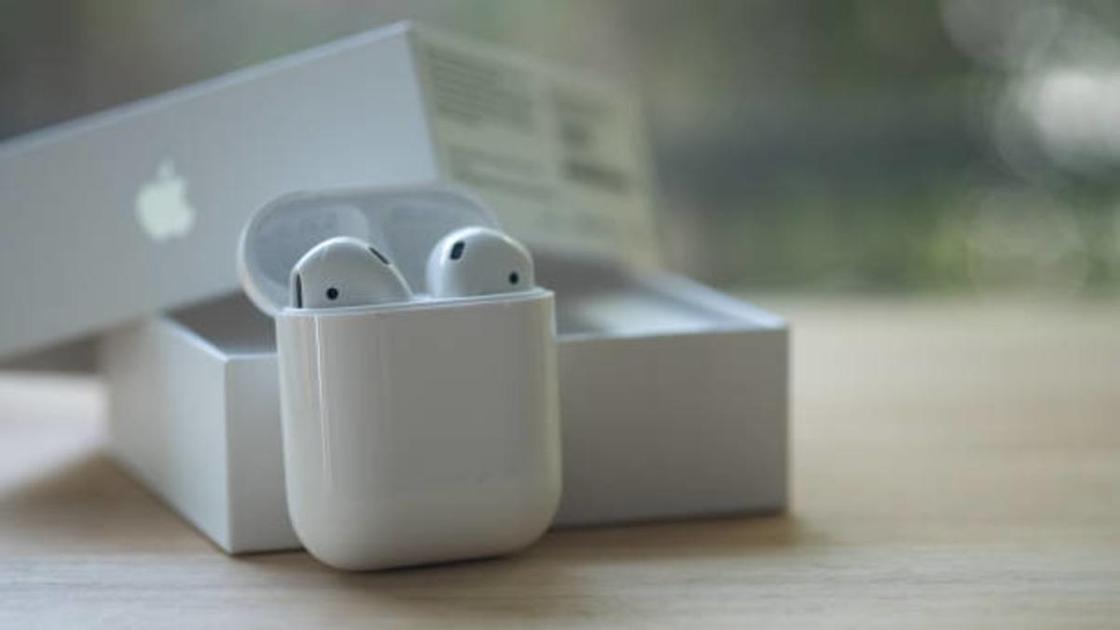
Стали обладателем беспроводных наушников? Тогда столкнетесь с вопросом их подключения. Дело усложнит инструкция, которая может быть только на английском, китайском или на русском, но нечеткая. Пошаговое руководство, как подключить беспроводные наушники к телефону, поможет справиться с задачей.
Подключение беспроводных наушников к телефону: пошаговая инструкция
Воспользуйтесь следующей пошаговой инструкцией, чтобы быстро решить возникшую проблему. Заодно убедитесь, что в подключении беспроводных наушников нет ничего сложного:
- Наушники сопрягаются с телефоном через Bluetooth-соединение. Чтобы это произошло, надо включить оба наушника с помощью кнопки включения. Она может быть расположена на самих наушниках или на боксе для их хранения и зарядки. При включении либо загорится световой индикатор (может мигать), если он есть, либо наушники доложат о включении голосовым сообщением. Некоторые включаются автоматически, как только их достают из кейса. Поймете это по загоревшимся светодиодам.
- Найдите в меню телефона функцию Bluetooth и включите ее.
- В открытой вкладке Bluetooth увидите список устройств, которые находятся в зоне действия сигнала. Найдите в этом списке название модели подключаемых наушников и нажмите на него.
- Телефон сразу соединит связь с наушниками или запросит пароль.
- Если запрашивает пароль, то посмотрите его в руководстве по эксплуатации. Чаще всего заводской пароль «0000».
- Введите цифры пароля, и телефон соединится с наушниками. При этом световой индикатор на них загорится постоянным светом, если до этого он мигал, или прозвучит фраза «Соединение установлено».
- Включайте аудиозапись и наслаждайтесь.
Наладив соединение один раз, дальше наушники будут подключаться к телефону автоматически, как только окажутся в зоне действия сигнала.
Если наушники оснащены зарядным кейсом, тогда подключить их будет еще проще. Журнал Chip советует приложить телефон к месту, которое указано для этого на кейсе. Если соединение не произойдет, тогда действуйте по инструкции выше.
Более легким будет подключение и в том случае, если модель снабжена NFC. Это дополнительное беспроводное соединение на минимальном расстоянии (до 10 см). С NFC подключить наушники к телефону можно следующим образом:
- Включите наушники.
- Разблокируйте экран смартфона и максимально приблизьте его заднюю панель к наушникам.
- Световой индикатор или голосовое сообщение укажет, что подключение состоялось.
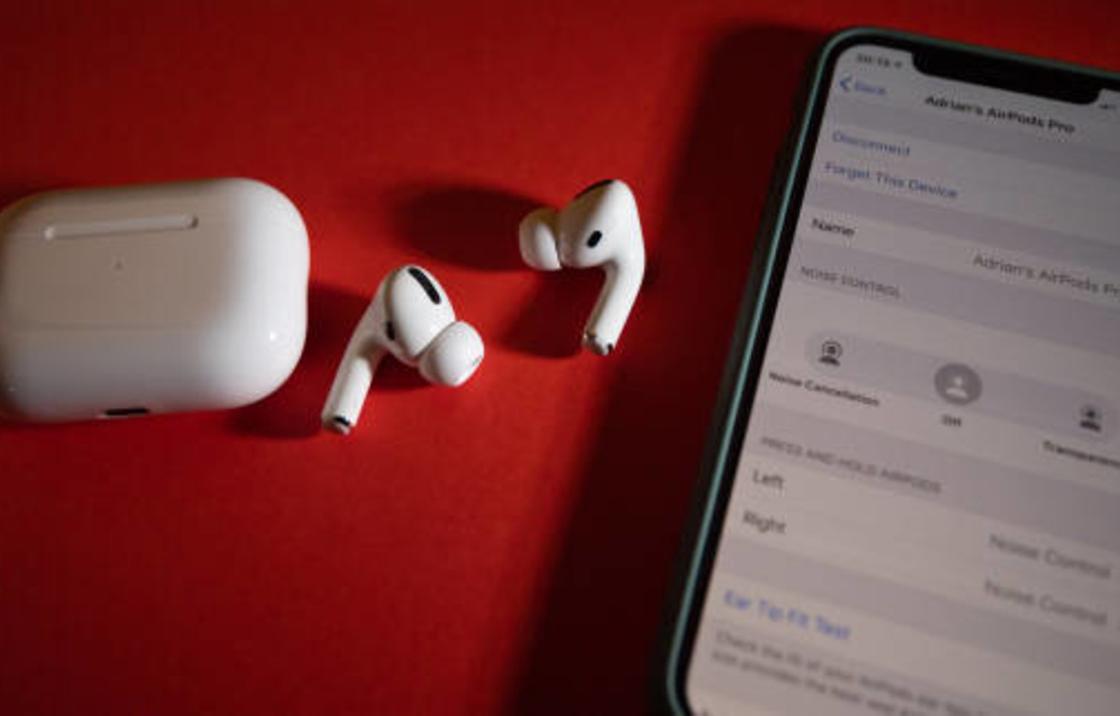
Беспроводные наушники подключают через функцию Bluetooth: Pixabay
Почему беспроводные наушники не подключаются к телефону и как это устранить
Если после следования представленной пошаговой инструкции не получилось подключить наушники к телефону, ищите, почему такое случилось. Остановимся на основных причинах и способах их устранения:
- Наушники не включены. Такое часто бывает, особенно с моделями без светового сигнала. На некоторых гаджетах для включения нужно зажать кнопку на несколько секунд, а не просто нажать на нее.
- Телефон не видит гаджет, в списке устройств на подключение наушников нет. Наушники могли выйти из режима соединения, пока включали Bluetooth или отвлеклись. Время подключения может быть ограничено, например, наушники могут отключиться спустя 30 секунд. Попробуйте включить их снова и действуйте быстрее.
- Наушники включены, но в списке устройств в телефоне их нет. Отключите наушники и обновите список в телефоне. Одна из позиций должна исчезнуть. Включите наушники и снова откройте список на подключение во вкладке Bluetooth. Исчезнувшая строка должна появиться — нажмите на нее. Это подключаемые вами наушники, даже если вместо их модели там китайские иероглифы.
- Наушники находятся вне доступа сигнала Bluetooth. Такое редко бывает, но все же если расстояние между ними и телефоном больше 10 м и нет прямой видимости, то соединить их не получится.
- Наушники разрядились. Аксессуар со световым сигналом сразу предупредит вас об этом или вообще не включится. Но если светоиндикатора нет, тогда поставьте наушники на зарядку, когда они отказываются включаться. Эксперт по звуковым устройствам интернет-ресурса Headphonesbest Максим Жуков советует перед подключением поставить девайсы на зарядку.
- Наушники были подключены, но почему-то отключились. Такое происходит, когда отключаете или перезагружаете телефон. Заново произведите подключение, следуя инструкции.
- Завис Bluetooth на телефоне. Перезагрузите телефон, снова включите Bluetooth и попробуйте подключить наушники.
- Звук идет только из одного наушника. Такое может быть, если не сопрягли их друг с другом, предупреждает WIFIГИД . После включения надо подождать некоторое время и убедиться, что работают оба наушника. Возможно, для этого надо зажать и подержать несколько секунд кнопку включения или специальные кнопки для сопряжения двух наушников.
Если наушники уже были сопряжены с одним телефоном, а теперь их надо подключить к другому, то действовать надо по той же инструкции. Но перед этим важно отключить наушники от предыдущего. Для этого в списке устройств во вкладке Bluetooth находите их и нажимаете «Отключить».
Есть модели наушников, которые можно подключать сразу к двум телефонам — с функцией мультипойнт. Подключить их к еще одному телефону можно по той же инструкции.

Наушники автоматически подключаются к устройству после первого раза: Pixabay
Проблемы с подключением беспроводных наушников к телефону если и возникают, то только при первом сопряжении. Дальше они уже друг друга знают и подключаются за 5–10 секунд. Связь может потеряться при перезагрузке и отключении телефона. Но с пошаговой инструкцией переподключить наушники не составит никакого труда. Это не сложно и быстро.
Как подключить стереогарнитуру к смартфону

Для подключения наушников первым делом нужно активировать функцию Bluetooth на смартфоне. В зависимости от используемой операционной системы названия пунктов меню и иконки приложений могут незначительно различаться, но в общей своей массе они практически идентичны. В главном окне устройства находим кнопку «Настройки». После открытия искомой вкладки находим подпункт «Bluetooth». Как правило, он располагается в общей группе с остальными функциями, отвечающими за беспроводное соединение смартфона. Активируем Bluetooth соответствующим переключателем.
Bluetooth на смартфоне включен, самое время активировать его на наушниках. Для полноразмерных гарнитур пользователю достаточно нажать выделенную под Bluetooth кнопку с соответствующим изображением. В некоторых моделях беспроводная связь активируется удержанием кнопки включения в течение нескольких секунд.

У TWS-наушников, в свою очередь, данная функция активируется при помощи комплектного кейса. Достаточно просто поднести кейс к смартфону и открыть его. Некоторые модели также требуют нажатия кнопки на кейсе или извлечения наушников.
После активации наушников переходим в ранее рассмотренный подпункт «Bluetooth» смартфона. В списке «Мои устройства» отображаются гаджеты, которые ранее подключались к смартфону, но нас больше интересует пункт «Другие устройства». Подключаемые наушники появились в этом списке, кликаем по ним. Некоторые модели могут потребовать ввода пароля для сопряжения, искомый пароль можно найти в инструкции к устройству. Как правило, это стандартные «0000» или «1111». После подключения наушники будут отображаться во вкладке «Мои устройства» с надлежащим статусом «Подключено». Часть моделей может отображать текущее состояние зарядки кейса и наушников.
Дополнительные варианты подключения
Кроме стандартного способа некоторым моделям доступны альтернативные варианты подключения. Среди них отдельно стоит выделить подключение при помощи технологии NFC. Знакомая пользователям в основном по бесконтактным платежам, NFC позволяет произвести сопряжение устройств за секунду. Для этого потребуется лишь смартфон и наушники с поддержкой данной технологии. Подключение производится просто: достаточно приложить наушники к задней части смартфона зоной, в которой располагается модуль NFC. Как правило, она обозначается буквой «N».

Еще один способ — возможности мобильных ОС и фирменных гаджетов. Для устройств под управлением Android и совместимых наушников доступна функция Google Fast Pair. С помощью нее сопряжение устройств происходит буквально в пару кликов. Крупные производители выпускающие как смартфоны, так и наушники для удобства пользователя реализуют собственные оболочки для подключения. В большинстве случаев устройства от одного бренда достаточно поднести друг к другу при включенном Bluetooth, после чего на экране смартфона появится анимационная заставка с предложением подключения девайса, минуя его поиск среди других устройств.
Проверка работоспособности
Подключив стереогарнитуру к смартфону, стоит сразу же проверить ее работоспособность. Для этого включаем какой-либо видеоролик или любимый трек из Spotify. Не забудьте заранее отрегулировать уровень громкости.
По умолчанию звук будет воспроизводиться в подключенной гарнитуре. Определить этот нюанс можно с помощью иконки «Bluetooth» в приложении. Если по каким-либо причинам звук воспроизводится динамиками смартфона, а не наушников, стоит проверить, какое устройство задано в настройках приложения. Достаточно кликнуть по подходящему пункту и активировать вывод звука на наушники.
Почему нет подключения
Подключение беспроводных наушников не всегда проходит быстро и легко. Устройство может быть попросту «не видно» или не передавать воспроизводимый звук на смартфоне пользователю. На это есть ряд весомых причин:
Отсутствие в списке доступных Bluetooth-устройств.
Банальная на первый взгляд, но достаточно часто встречающаяся ситуация — севший аккумулятор. Новые беспроводные наушники зачастую имеют неполный заряд и требуют подзарядки перед использованием. Еще один нюанс, связанный с аккумулятором — функция снижения расхода зарядки. Наушники могут попросту отключить Bluetooth, если не подключились к смартфону вовремя, чтобы продлить автономное время работы. Еще одной причиной «невидимости» может служить слишком большое расстояние между устройствами.
Наушники обнаружены смартфоном, но к ним невозможно подключиться.
Большое количество устройств с Bluetooth, находящихся неподалеку, могут косвенно влиять на стабильность подключения, вызывая различные помехи. В дополнение к этому легко запутаться во множестве найденных устройств смартфоном. Наушники могут не подключаться и по причине уже задействованного соединения с другим устройством. В этом случае достаточно отключить Bluetooth на привязанном устройстве или отменить сопряжение вручную. После этих манипуляций наушники должны перейти в режим поиска. Если же этого не произошло достаточно их выкл/вкл или перезагрузить кейс нажатием кнопки. Не стоит сбрасывать со счетов и проблемы со смартфоном. Он может попросту зависнуть или иметь в наличии старое ПО, к обновлению которого требовательны современные модели наушников. Выходом будет перезагрузка смартфона и Bluetooth, а также установка последней прошивки ОС.