Как установить VPN на телефон iPhone

Технология виртуальных частных сетей (virtual private network, VPN) с каждым годом обретает все большую распространенность. Это связано с повышенным контролем действий пользователей со стороны правительственных организаций и правообладателей. Распространенность среди широкой публики технология получила после того, как интернет провайдеры начали массово блокировать сайты по решению суда и по запросам правообладателей. По принципу работы, технология схожа с использованием прокси-серверов, скрывая реальный IP адрес пользователя и позволяя подключаться к веб-страницам через сервера, расположенные в других странах, обходя любые блокировки. В отличие от прокси-сервера, подключение надежно шифруется, а все логи удаляются, что не позволяет отследить действия пользователя в сети.
Как поменять VPN подключение на телефоне iPhone или iPad
Настроив ВПН соединение, становится доступным просмотр трансляций и видеороликов с таких сервисов, как Youtube, Twitch, Netflix из стран, где они запрещены. Технологию может освоить любой – для этого не нужны особые знания в сфере IT.
Подключиться к сети ВПН на iPhone можно двумя способами:
1. При помощи средств операционной системы iOS. 2. При помощи сторонних бесплатных приложений из магазина AppStore

Настройка VPN для телефона на iOS
Чтобы подключиться к виртуальному серверу, необходимо предварительно получить настройки и авторизационные данные сервера. Для этого можно воспользоваться любыми поисковиками и найти бесплатный сервер или оформить платную подписку.
Получение настроек виртуальной сети
Для подключения к виртуальной сети, понадобятся следующие данные:
- Адрес сервера
- Настройки (Тип подключения, тип шифрования, сертификаты)
- Данные для авторизации (логин, пароль)
После получения настроек, можно приступать непосредственно к созданию ВПН подключения в Айфоне.
Создание ВПН соединения в телефоне Айфон или iPad
Для настройки подключения ВПН, необходимо: 1. Зайти в настройки 2. Коснуться раздела «Основные» 3. Коснуться меню «VPN» 
4. Добавить конфигурацию VPN 5. Выбрать тип, в соответствии с полученными настройками 
6. Ввести полученные настройки, логин, пароль (либо использовать сертификат) 7. При использовании прокси-сервера, следует добавить его, коснувшись соответствующего пункта «Вручную» или «Авто» 8. Коснуться «Готово» 
9. Созданное подключение будет отображаться на экране VPN. 10. Включить его можно, используя переключатель в разделе «Конфигурации VPN» Отключение от сервера происходит аналогичным образом. 
Как настроить ВПН на Айфоне при помощи бесплатных приложений из AppStore
Если настроек сервера у пользователя нет, а найти их самостоятельно не получается, приложения из AppStore решат эту проблему. От пользователя не потребуется практически никаких действий, кроме нажатия кнопки подключения. В некоторых приложениях присутствует возможность выбора виртуального сервера из определенной страны, с определенным IP адресом или с самым маленьким временем отклика (пинга).
Как настроить собственную бесплатную виртуальную сеть
Такие программы, как Open VPN позволяют с легкостью создать собственную выделенную сеть, используя свой домашний ПК и подключаться к нему со смартфона. Такое решение пригодится тем, кто заботится о безопасности своих данных – на домашнем ПК можно легко настроить шифрование трафика, при этом у такой сети будет только один пользователь. Также можно легко объединить друзей или коллег через такую сеть и быть уверенным, что информация находятся под надежной защитой.
Самые популярные бесплатные программы для подключения VPN на iPhone и iPad:
TunnelBear
 Преимущества:
- Надежное шифрование
- Отсутствие логов
- Удобный интерфейс
Бесплатно предоставляется до 2ГБ трафика в месяц. Этого вполне достаточно, чтобы изредка проверять почту или совершать онлайн платежи, не опасаясь за данные кредитных карт.
Windscribe
 Преимущества:
- В бесплатной версии ограничения по скорости отсутствуют
- Трафик ограничен 10ГБ в месяц
- Бесплатный доступ к стриминговуму сервису NetFlix
HideMe
 Преимущества:
- 2Гб трафика в месяц
- Большой выбор серверов
Встроенные возможности браузеров
Некоторые браузеры имеют встроенную поддержку ВПН. Среди таких приложений:
- Браузер Tor
- Функция сжатия трафика Opera
- Расширения Яндекс Браузера
Несомненными преимуществами этого способа является отсутствие ограничений трафика, рекламы и сложных настроек.
Как выбрать лучший способ поменять VPN на iPhone
Для того чтобы выбрать какой сервис лучше всего подойдет пользователю, нужно определить те задачи, которые предстоит решить с его помощью. Если необходим единоразовый доступ к заблокированным сайтам или для совершения он-лайн покупок, следует смотреть в сторону простых бесплатных приложений вроде TunnelBear. Зашифрованное подключение устанавливается нажатием всего одной кнопки. Если необходим ежедневный доступ в сеть через технологию ВПН, лучшим решением будет оформление платной подписки на приложения из AppStore или аренда выделенного сервера. Затраты пользователя в таком случае могут быть в пределах от трёх до пятидесяти долларов в месяц, в зависимости от объема и типа трафика, количества серверов и устройств.
VPN в Айфоне при использовании публичных Wi-Fi сетей
 Пользуясь публичными Вай-Фай сетями нужно всегда помнить о безопасности подключения и не вводить пароли от почты и аккаунтов. Не используя защищенное соединение, ни в коем случае не стоит совершать онлайн покупки. Для таких задач существуют виртуальные сети.
Бесплатные VPN для Айфона — 15 приложений 2023 года
Более 60 распространенных VPN-приложений для iphone были скачаны с Apple Store и установлены.Внимательно изучены и протестированы, некоторые из них не запускались, другие сразу же требовали оплату.
На основе этих тестов был составлен рейтинг, учитывающий качество, скорость, подключения, отсутствие раздражающей рекламы при включении/отключении, скорость передачи данных, период бесплатного использования и, конечно, стоимость. Приоритеты были расставлены с помощью AI, и в рейтинг вошли только те VPN-сервисы, которые успешно запустились.
Все VPN из рейтинга поддерживают такие платформы: Android, Mac OS, IOS, Android TV, Linux, роутеры и Windows. Первые топ 5 VPN совместимы с популярными платформами для использования: ChatGPT, Netflix и других запрещенных сайтов в РФ.
VPNTYPE
— Объем бесплатного трафика: 10 ГБ в месяц, доступно 5 стран;
— Скорость подключения: 78 mbps;
— Стоимость подписки: 149 рублей в месяц;
— Реклама: отсутствует;
Примечание: работает через приложение openvpn, требуется скачать конфигурационный файл из Telegram bot. Хорошо работает со всеми сайтами, не вылетает и даже открывает банковские приложения
Browsec VPN
— Бесплатная версия без ограничений и рекламы, доступ к 4 странам;
— Скорость подключения: 58 mbps;
— Стоимость подписки: 590 рублей (доступ к 40 странам + 7 дней пробного периода);
— Реклама: отсутствует;
Примечание: работает с ChatGPT, Netflix и другими сервисами;
Atlas VPN
— Объем бесплатного трафика: 5 ГБ;
— Cкорость подключения: 22 mbps;
— Стоимость подписки: 790 рублей (36 доступных стран);
— Реклама: отсутствует. Возможны задержки при подключении к бесплатным серверам;
Planet Free VPN
— Бесплатный доступ, доступно 5 стран для подключения;
— Скорость подключения: 12 mbps;
— Стоимость подписки: 899 рублей (доступно 60 стран);
— Работает с Netflix, но не совместим с ChatGPT;
— Реклама: есть при отключении и включении (5 секунд задержки);
HideMyName
— Бесплатная версия: отсутствует;
— Скорость подключения: 16 mbps;
— Стоимость подписки: 680 рублей (доступ к 21 стране);
— Работает с ChatGPT, Netflix и другими сервисами
Минусы: возможно долгое подключение к серверам, есть 1-дневный триал период, активация которого требует подтверждение по электронной почте.
ZoogVPN
Бесплатная версия: доступ к 5 странам, 10 ГБ в месяц;
— Скорость подключения: 5 mbps;
— Стоимость подписки: 899 рублей (доступ к 40 странам + 7 дней пробного периода);
— Реклама: отсутствует;
PrivadoVPN
— Бесплатная версия: 10 ГБ в месяц;
— Скорость подключения: 26 mbps;
— Стоимость подписки: 900 рублей (доступ к 50 странам);
— Реклама: отсутствует
Vpnify
— Бесплатная версия: доступ к 22 серверам;
— Скорость подключения: 2 mbps;
— Стоимость подписки: 649 рублей в месяц;
— Реклама: есть (при отключении и включении с задержкой в 5 секунд)
Psiphon
— Бесплатная версия: 20 доступных серверов;
— Скорость подключения: 20 mbps;
— Стоимость подписки: 699 рублей в месяц;
Минусы: подключение может занять длительное время, при подключении автоматически открывает браузер и показывает IP;
VPN Бобёр
— Бесплатная версия: доступ к 10 странам;
— Скорость подключения: 4 mbps;
— Стоимость подписки: 599 рублей в месяц (40 доступных стран + 7 дней пробного периода);
— Реклама: есть (при отключении и включении)
Speedify
— Бесплатная версия: 2 ГБ в месяц;
— Скорость подключения: 45 mbps;
— Стоимость подписки: 1000 рублей в месяц;
— Реклама: отсутствует;
AdGuard VPN
Бесплатная версия: 3 ГБ в месяц, доступ к 10 странам;
Скорость подключения: 22 mbps;
Стоимость подписки: 999 рублей в месяц (доступ к 60 странам)
Реклама: отсутствует;
Turbo VPN
— Бесплатная версия: доступ к 3 странам;
— Скорость подключения: 2 mbps;
Стоимость подписки: 1150 рублей в месяц (3 дня пробного периода премиум доступа);
Реклама: есть (при отключении и включении);
Tomato VPN
— Бесплатная версия: месяц бесплатного доступа, токены за просмотр рекламы;
— Скорость подключения: 20 mbps;
— Стоимость подписки: 349 рублей в месяц;
Примечание: Доступно только для IOS и Android;
Proxy VPN
— Бесплатная версия: доступ к 1 стране;
— Скорость подключения: 1 mbps;
— Стоимость подписки: 599 рублей в месяц (6 доступных стран + 3 дня бесплатного периода);
— Реклама: есть (при отключении и включении);
WireVPN
— Бесплатная версия: полностью бесплатный VPN;
— Скорость подключения: 5 mbps;
Примечание: Реклама: есть (при подключении и отключении);
При подключение к устройству любого из VPN могут возникнуть проблемы с соединением или приложение может перестать работать, список решения проблем:
— Включить/выключить авиарежим;
— Перезагрузить телефон после установки приложения;
— Подключаться к разным серверам из списка;
— Обновить iOS;
— Удалить другие VPN приложения, которые могут блокировать соединение;
— Ограничения со стороны интернет-провайдеров (некоторые провайдеры начали блокировать VPN в России);
— Обновить приложение в Apple store;
— Сбросить настройки сети:
Настройки >основные > перенос или сброс iphone > сбросить > сбросить настройки сети.
Важно! Пропадут все Wi-Fi и Bluetooth коннекты к устройствам
Использование VPN для iphone может быть полезным инструментом для обхода блокировок и сохранения вашей анонимности в интернете. Важно выбрать надежный VPN-сервис, который обеспечивает быстрое и стабильное соединение, имеет большое количество серверов и уважает вашу конфиденциальность. Мы надеемся, что этот обзор поможет вам сделать правильный выбор.
Пожалуйста, напишите в комментариях, какой VPN вы используете, для каких целей и сколько вы готовы платить за это.
Разбираемся как включить VPN на Айфоне
Устройства Apple пользуются неизменно высоким спросом по всему миру из-за их качества и высокой степени защиты личных данных пользователей. Но, несмотря на надежность ОС iOS, даже пользователям этой операционки может понадобиться ВПН. Во-первых, он нужен для посещения сайтов, заблокированных в определенной стране. Во-вторых, VPN используется для выхода в Интернет, если для подключения подключаются к незнакомой Wi-Fi сети. И, если с выбором подходящего ВПН проблем обычно не возникает, то с его включением некоторые пользователи испытывают сложности. Об этом и пойдет речь в статье.
Как включить VPN на Айфоне 2023
Для начала разберемся, что собой представляет VPN. Это виртуальная частная сеть со множеством серверов по всему миру. Благодаря этому пользователь подключается к веб-сайту не напрямую, а через сервер-посредник.
За счет этого становится возможным обойти всевозможные блокировки, защитить свои личные данные и предотвратить отслеживание трафика третьими лицами.
Настройка ВПН на iPhone ручным способом
Операционная система iOS располагает ресурсами для ручной настройки встроенного ВПН. При этом пользователю нужно быть готовым к тому, что над настройками устройства придется «поколдовать».
Пошагово процесс ручной настройки ВПН выглядит так:
- Зайдите в «Настройки», перейдите в раздел «Основные», а потом во вкладку VPN.
- Перед пользователем откроется окно со строками, которые необходимо заполнить. Например, в строке «Тип» указывают L2TP. В строке с названием «Описание» можно указать произвольное имя. Оно будет присвоено созданному интернет-соединению.
- После заполнения всех строк также необходимо указать IP-адрес сервера, через который будет осуществляться подключение. Как правило, адреса таких серверов можно найти в свободном доступе в Интернете, но пользоваться нужно только проверенными ресурсами, чтобы случайно не стать жертвой злоумышленников.
- Адрес сервера копируют в строку с соответствующим названием. В оставшихся строчках (учетная запись, пароль и общий ключ) просто указывают слово VPN.
Рисунок 1. Включение ВПН в ручном режиме на Айфоне требует внесения корректировок в настройки
На завершающем этапе пользователю достаточно нажать на кнопку «Готово» для сохранения внесенных изменений. В дальнейшем, когда пользователю необходимо подключиться к Интернету через сторонний сервер, ему достаточно просто перейти в настройки гаджета и перевести бегунок напротив ВПН с позиции OFF в позицию ON.
Установка приложения Planet VPN
Далеко не все пользователи настолько уверены в своих знаниях Айфонов, чтобы вносить какие-либо корректировки в настройки. В данном случае отличным выбором станет установка стороннего приложения, например Planet VPN для iPhone.
Преимущество любого стороннего ВПН-приложения заключается в том, что его разработчики реально заботятся о конфиденциальности пользователей и используют только самые современные технологии, которые обеспечивают быстрое подключение к удаленным серверам и стабильно высокую скорость соединения.
Если говорить о приложении Planet VPN, то с его скачиванием и установкой никаких проблем не возникает. Скачать приложение можно на AppStore, а после завершения загрузки значок приложения сразу появится на рабочем экране гаджета.
Рисунок 2. Сервис Planet VPN предоставляет все необходимое для доступа к заблокированным сайтам
Пользователю не нужно вносить никаких дополнительных корректировок в настройки гаджета. Когда потребуется подключение через сторонний сервер, достаточно просто кликнуть по значку приложения, выбрать страну размещения сервера и нажать на кнопку «Подключиться». Когда соединение будет установлено, можно смело заходить на любые сайты, не опасаясь за сохранность своих личных данных.
Как настроить VPN на Айфоне
Вопреки распространенному стереотипу, настроить ВПН можно не только на компьютере с MacOS, но и на мобильных устройствах Apple. При этом настройка планшета практически ничем не отличается от настройки смартфона.
Встроенными средствами
Чтобы настроить ВПН на Айфоне, вовсе не обязательно скачивать стороннее приложение. В устройствах уже есть встроенные средства для настройки защищенного интернет-соединения.
Для этого необходимо:
- Зайти в раздел настроек, перейти во вкладку «Общие», а потом в раздел VPN. В других версиях ОС этот путь будет выглядеть как Настройки — Сеть — Еще — VPN.
- Далее необходимо кликнуть по строке «ДобавитьVPN-конфигурацию». Перед пользователем откроется окно с настройками, которые можно менять.
- В строке с типом подключения указывают L2TP для iOS от 11 и выше или L2TP/IPsec для более ранних версий.
- В поле с описанием прописывают произвольные слова.
- В строке «Сервер» необходимо указать адрес сервера. Для этого лучше всего использовать ресурс VPNGate. На этом сайте размещена таблица с огромным количеством серверов. Доступные подсвечены зеленым. Выбранный адрес переписывают или копируют в соответствующую строку в настройках устройства.
- Поля с учетной записью, паролем и общим ключом заполняют только словом vpn, причем обязательно маленькими буквами.
Рисунок 3. Встроенные средства ОС Айфона позволяют в ручном режиме настраивать ВПН-соединение
Остается только кликнуть по кнопке «Готово», чтобы запустить все введенные настройки, а при необходимости подключения к стороннему серверу пользователю нужно лишь передвинуть бегунок VPN в позицию ON.
С помощью сторонних приложений
Существует достаточно много сторонних приложений, которые позволяют с минимальными усилиями со стороны пользоваться настроить VPN на iPhone.
Главное, что требуется от пользователя, это скачать подходящую утилиту с официального интернет-магазина AppStore.
Одно из самых удобных приложений — TunnelBear. С его помощью можно не только устанавливать стабильное интернет-соединение, но и отслеживать оставшийся трафик. Также среди пользователей популярно приложение Betternet. Оно отличается максимально простым интерфейсом, поэтому с настройкой ВПН-соединения справятся даже новички.
Как включить VPN на Айфоне для Instagram
Сейчас большинство пользователей скачивают ВПН для Айфона для того, чтобы иметь стабильный доступ к заблокированному Инстаграму.
Сразу следует уточнить, что никаких особых действий для разблокировки популярной социальной сети не понадобится. Как уже было написано выше, пользователь может самостоятельно внести изменения в настройки устройства, либо скачать стороннее приложение, которое будет обеспечивать стабильный доступ к зарубежным серверам.
Для чего нужен VPN на iPhone
Казалось бы, не существует более надежного мобильного гаджета, чем iPhone и iPad. Но, несмотря на высокие протоколы безопасности, даже эти устройства не защищены от взлома полностью. Кроме того, даже Айфон последней модели не располагает средствами для доступа к заблокированным сайтам.
Рисунок 4. ВПН для Айфона должен быть быстрым и обеспечивать защиту личных данных пользователя
Именно для этого и нужно скачать стороннее ВПН-приложение или вручную откорректировать настройки гаджета. Большинство пользователей предпочитают первый вариант, но при этом крайне важно знать, какой VPN лучше всего скачивать для Айфона и по каким критериям его выбирать.
Как определить лучший ВПН для Айфона
Критериев, по которым выбирают лучший ВПН для Айфона, существует сравнительно немного, а точнее — три.
К ним относятся:
- Скорость соединения: важно, чтобы пропускная способность стороннего сервера была максимально высокой и страницы веб-сайтов прогружались достаточно быстро. К сожалению, бесплатные приложения не могут похвастаться такой особенностью, поэтому лучше сразу искать платную программу.
- Протоколы безопасности: все без исключения провайдеры шифруют данные пользователей. Остается лишь выбрать протокол, который обеспечивает максимальную защиту. Одним из самых старых считается PPTP. Он достаточно быстрый, но далеко не всегда надежный. Более современным считается протокол IKev2/IPSec, но самым лучшим в данный момент признан OpenVPN и SSTP.
- Цена и качество: стоимость ВПН всегда должна соответствовать его качеству. Важно помнить, что дешевые или вообще бесплатные программы не способны обеспечить ни высокую скорость соединения, ни безопасность данных.
Что делать, если VPN не работает
Когда устройство подключено к ВПН, в правой верхней части экрана появляется соответствующий значок. Если по какой-то причине он исчез, значит, защищенное соединение прервалось.
Рисунок 5. Если ВПН не работает, сначала проверяют настройки приложения и, при необходимости, переустанавливают его
Если подключение устанавливалось через приложение, нужно:
- зайти в приложение и проверить соединение: возможно, его придется установить повторно;
- если подключение установлено, нужно зайти в настройки самого Айфона и убедиться, что бегунок напротив VPN установлен в положение «Подключено»;
- если использовалось стороннее приложение для подключения, например, TunnelBear или Windscribe, в тех же настройках Айфона необходимо проверить, установлен ли бегунок на «Подключение» в разделе «Личный VPN».
Если эти действия не помогли, стоит удалить и повторно установить приложение. Если подключение осуществлялось через ручную настройку, стоит перепроверить адрес сервера. Возможно, он уже неактивен: придется ввести адрес нового сервера и попробовать подключиться повторно.
Как обеспечить безопасность и конфиденциальность при использовании VPN на Айфоне
При использовании VPN на Айфоне важно не только знать, как его включить и настроить, но и обеспечить максимальную безопасность и защиту ваших данных. В данной статье мы рассмотрим основные шаги по обеспечению безопасности и конфиденциальности при использовании VPN на Айфоне.
- Обновляйте программное обеспечение: Убедитесь, что ваш Айфон работает на последней версии операционной системы iOS. Регулярные обновления помогают исправить уязвимости и повышают общий уровень безопасности устройства.
- Выбирайте надежные VPN-провайдеры: При использовании сторонних приложений для VPN выбирайте проверенных и известных провайдеров. Ознакомьтесь с их политикой конфиденциальности и логирования данных.
- Используйте многократную аутентификацию: Если возможно, активируйте двухэтапную аутентификацию для своих учетных записей. Это добавит дополнительный слой защиты от несанкционированного доступа.
- Остерегайтесь открытых Wi-Fi сетей: Публичные Wi-Fi точки могут быть уязвимы для атак. Используйте VPN, когда подключаетесь к открытым сетям, чтобы защитить свои данные от возможных киберугроз.
- Не доверяйте подозрительным ссылкам и вложениям: Открывая ссылки и вложения в сообщениях или электронной почте, будьте осторожны. Вредоносные программы могут быть скрыты за обычными видами файлов.
- Отключайте VPN при необходимости: Не всегда нужно использовать VPN. Когда вам не требуется дополнительная защита, отключите его, чтобы не тратить ресурсы и сохранить скорость интернет-соединения.
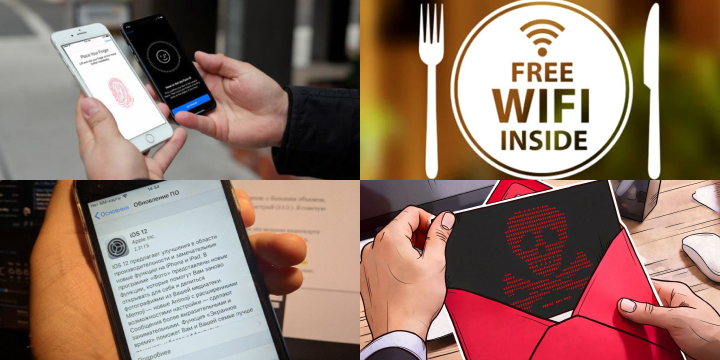
Рисунок 6. Безопасность и конфиденциальность при использовании VPN на Айфоне
Следуя этим советам, вы сможете обеспечить безопасное и конфиденциальное использование VPN на Айфоне, что позволит вам наслаждаться преимуществами защищенного интернет-соединения в повседневной жизни. Обеспечение безопасности и защиты данных — это важные шаги для сохранения вашей личной информации и предотвращения возможных киберугроз.
Бесплатный VPN от Planet VPN 4+
100% бесплатный VPN пожизненно, 5 локаций по всему миру.
Неограниченный доступ ко всем веб-ресурсам.
Стабильное и безопасное VPN-соединение.
Planet VPN очень прост в использовании. Просто установите приложение и получите 100% безлимитное, бесплатное VPN подключение без регистрации. Будьте уверены — ваш трафик защищен высококлассным шифрованием по стабильному протоколу IKEv2. Используйте свою учетную запись на любых других платформах, включая настольные компьютеры, и наслаждайтесь бесплатным VPN.
Почему стоит выбрать бесплатный VPN от нас:
Мы даем вам бесплатный VPN для iOS без ограничений: никакого лимита по объему передаваемых данных или по времени.
полное шифрование всех жестких дисков на наших серверах по всему миру.
5 локаций: США, Великобритания, Германия, Франция и Нидерланды.
Стабильная связь с серверами без обрывов.
Мы не храним ваши личные данные, кроме электронной почты при покупке премиум-версии, чтобы вы могли использовать одну учетную запись на нескольких устройствах.
Мы не храним логи онлайн активности пользователей.
Сервис Planet VPN полностью безопасен — утечек и уязвимостей не обнаружено.
Техническая поддержка всех пользователей 24/7.
При всех возможностях нашего бесплатного VPN вы можете в любой момент приобрести премиум подписку, чтобы получить доступ к серверам в 50+ странах мира, специальным серверам и действительно премиальные скорости. Одна подписка действительна на 10 различных устройствах, включая другие мобильные платформы, Windows, Mac, Linux, маршрутизаторы и другие.
Какой принцип работы нашего бесплатного приложения VPN?
При скачивании приложения Planet VPN на свое устройства вы выбираете один из подходящих серверов по всему миру. После нажатия кнопки Подключиться, устанавливается надежное защищенное соединение между вашим устройством и нашим сервером. Весь трафик и вся передаваемая информация при этом надежно шифруется. Логов на наших серверах не остается. Так вы получаете анонимный IP адрес и уверенность в безопасности, можете свободно пользоваться общественными точками доступами и совершать электронные платежи.
Сервис не работает в Китае, приносим извинения за неудобства.
Пожалуйста, оцените наше приложение, если оно вам понравилось! Заранее спасибо!
Условия подписки:
— Оплата будет снята с учетной записи iTunes при подтверждении покупки;
— за 24 часа до окончания бесплатного пробного периода будет списана соответствующая сумма подписки;
— Средства будут списаны с вашего счета в iTunes после подтверждения платежа;
— Подписку можно отменить в настройках телефона;
Типы подписки:
1. 1 месяц с 7-дневным пробным периодом. Цена: $9,99. Премиум VPN доступ на 1 месяц. Окончательная цена может варьироваться и зависит от вашей страны.
2. 6 месяцев с 7-дневным пробным периодом. Цена: $45,99. Премиум-доступ к VPN на 6 месяцев. Окончательная цена может варьироваться и зависит от вашей страны.
3. 1 год с 7-дневным пробным периодом. Цена: $59,99. Премиум-доступ к VPN на 1 год. Окончательная цена может варьироваться и зависит от вашей страны.