Как сохранить данные из iOS и ничего не потерять. Все способы бекапа
 В закладки

iTunes, iCloud, альтернативный софт и сторонние облачные сервисы.
Тестовые версии iOS, эксперименты с джейлбрейком, постоянный переход с устройства на устройство, краш-тесты, а также тонны софта из App Store и в обход него — это далеко не все причины, почему я когда-либо терял важные личные данные с iPhone.
Но с подобными трудностями сталкиваются не только прожженные гики, которым вечно нет покоя. Несмотря на невероятную надежность техники Apple, для важной информации, которую не хочется потерять, все же нужно подготовить копии в надежном месте.
Чтобы оградить вас от возможных досадных недоразумений, собрал вместе все проверенные лично варианты резервного копирования.
1. iTunes и резервное копирование на жестком диске Mac или PC
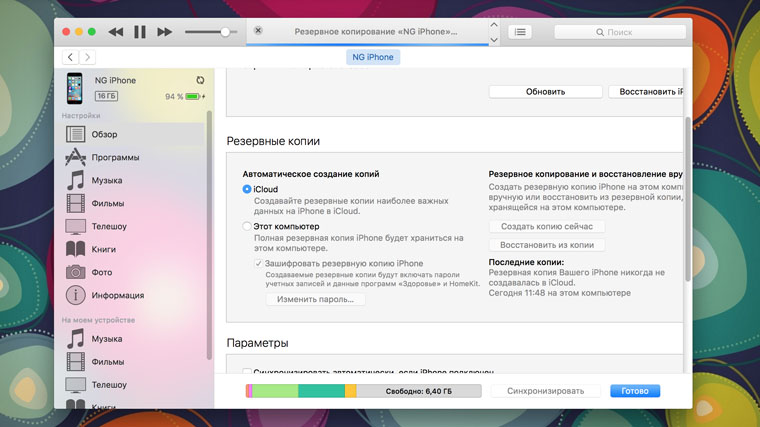
Преимущества: с резервным копированием через iTunes можно получить доступ к информации без интернета — хоть в чистом поле. Более того, это один из самых быстрых вариантов сохранить почти все данные с iPhone.
Недостатки: жаль, но сделать резервную копию или восстановить данные без компьютера не выйдет при всем желании. Особенно смешно выглядит резервное копирование информации с большого iPad Pro на MacBook 12’’. Плюс — копия занимает достаточно много места на диске, что сильно заметно на Mac с небольшими SSD.
Что можно сохранить: практически все, кроме контента из App Store и iTunes Store (он загрузится через интернет), синхронизированного через iTunes контента (импортированные аудиозаписи и так далее), сохраненных в облаках фотографий (например, фотопоток iCloud), настроек Touch ID и Apple Pay. Обратите внимание, что некоторые данные требуют защиты резервной копии с помощью пароля.
Как это сделать: все просто — достаточно зайти в iTunes, перейти на вкладку устройства и нажать одну единственную кнопку для создания копии или ее восстановления.
Мое мнение: сам использую резервное копирование на жесткий диск своего MacBook Pro только перед каким-то стрессовым моментом — установкой тестовой версии iOS, джейлбрейком и так далее. В остальных ситуациях предпочитаю другие виды сохранения личной информации.
2. Альтернативы iTunes для резервных копий на примере iMazing
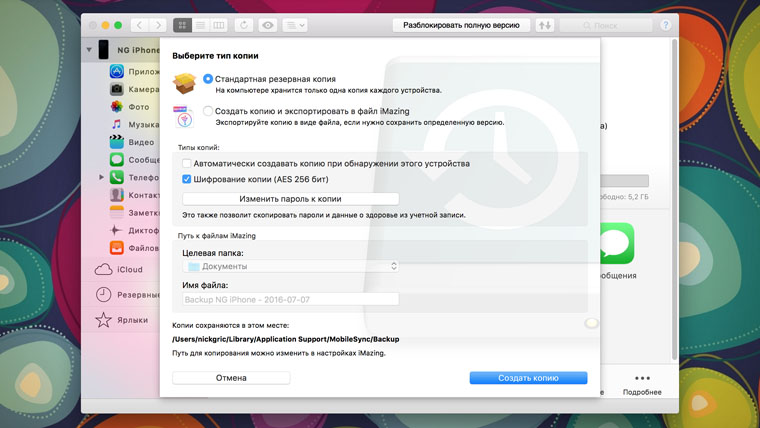
Преимущества: с их помощью можно не только получить доступ к данным без интернета, но и почувствовать себя настоящим гиком, который использует не только стандартный софт. Кроме того, альтернативы могут быть более удобны в каких-то конкретных случаях — например, чтобы быстро сохранить фотографии на жесткий диск.
Недостатки: для всех процессов резервного копирования все еще нужен компьютер, доступ к которому есть далеко не всегда.
Что можно сохранить: практически тот же объем данных, который сохраняет iTunes (но в разных приложениях могут быть свои нюансы).
Как это сделать: в большинстве случаев, резервная копия в альтернативах iTunes создается или восстанавливается по нажатию одной-двух кнопок (например, в том же iMazing). Но в каждом конкретном варианте могут быть свои нюансы — в некоторых решениях можно отдельно сохранить сообщения, контакты или другие данные.
Мое мнение: в некоторых случаях использование альтернатив для iTunes может быть даже более чем уместным — особенно на PC, под которые программа от Apple просто не заточена. Она работает крайне неуклюже даже на достаточно производительных компьютерах. Но на Mac сам я сегодня все-таки склоняюсь к стандартному решению.
3. iCloud в качестве облачного хранилища резервных копий iPhone
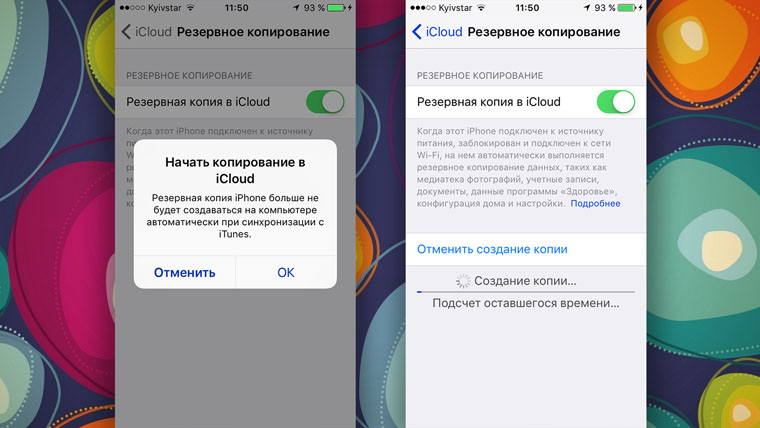
Преимущества: в данном случае компьютер не понадобится. И это здорово.
Недостатки: потенциальная оплата за большой объем хранилища для тех, кому бесплатных 5 Гбайт окажется слишком мало. Плюс — без интернета все это бесполезно.
Что можно сохранить: почти все, кроме ранее сохраненных в iCloud данных, данных из других облачных сервисов (например, Gmail), настроек Apple Pay, настроек Touch ID, контента из App Store и iTunes Store.
Как это сделать: нужно перейти в меню резервного копирования из раздела iCloud в системных настройках устройства (Настройки — iCloud — Резервная копия) — здесь доступны все необходимые функции.
Мое мнение: несмотря на то, что сегодня я пользуюсь только устройствами от Apple (MacBook Pro, iPhone и iPad), многие интересные сервисы «живут» со мной еще со времен моего первого Android-смартфона (HTC Wildfire, если память не изменяет). Поэтому мое основное облако — Google Drive, а не iCloud. И в последнем у меня редко хватает бесплатного места для резервных копий.
4. iCloud и фирменные сервисы Apple для сохранения данных с iPhone
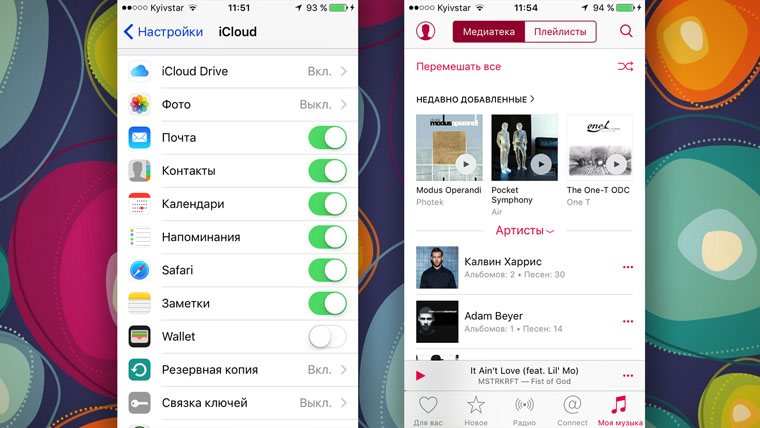
Преимущества: данные синхронизируются в реальном времени. И во время восстановления можно спокойно пользоваться устройством. Это особенно удобно, когда, например, тестируешь новый iPhone от партнеров. Вводишь свои данные Apple ID, и личная информация потихоньку подтягивается через интернет, не отвлекая от использования устройства.
Недостатки: сюда можно сохранить далеко не всю информацию — это же не резервная копия. Основное — надо потратить пару минут, чтобы настроить новое устройство. И для восстановления нужен доступ к интернету.
Что можно сохранить: фотографии, почту, контакты, календари, напоминания, закладки Safari, заметки, данные Wallet, музыкальную подборку в Apple Music и так далее. Подавляющее большинство современных мобильных приложений умеет работать с iCloud Drive, и это бывает очень удобно.
Как это сделать: набор синхронизируемых в iCloud данных доступен из его раздела в системных настройках устройства (Настройки — iCloud). Так как многие сторонние приложения могут хранить информацию в iCloud Drive, нужно покопаться и в их настройках. Другие фирменные сервисы Apple (например, Apple Music) дают доступ к информации уже после ввода Apple ID.
Мое мнение: несмотря на то, что iCloud Drive — далеко не основное хранилище моей личной информации, его бесплатный объем у меня постоянно занят данными некоторых приложений (одних только текстовых файлов из Byword тут просто куча). И это очень удобно. А про крутость современных фирменных сервисов Apple я вообще молчу — чего только стоит Apple Music. И все мои данные он успешно хранит в себе без какой-то посторонней помощи.
5. Сторонние облачные сервисы для хранения информации на примере Google
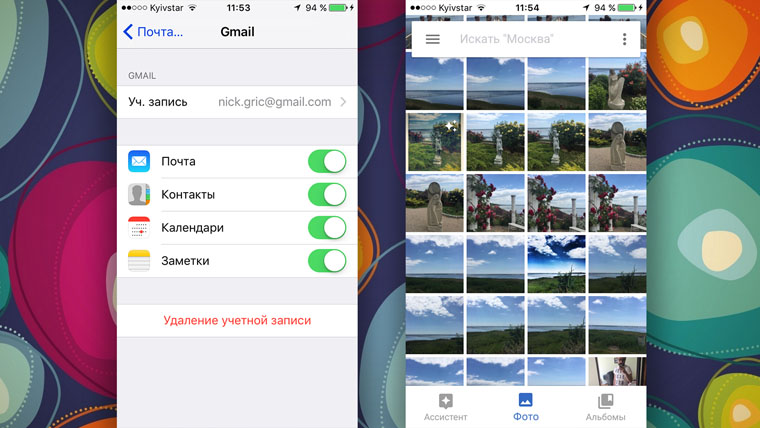
Преимущества: наибольшая универсальность и доступ с любых устройств. Например, фирменные сервисы Google отлично подойдут пользователям, которые дополняет работу с iPhone смартфоном на Android.
Недостатки: ограничения iOS (все-таки Apple отдает предпочтение фирменным сервисам), возможность сохранить далеко не все данные, а также необходимость доступа к интернету.
Что можно сохранить: почту, контакты, календари, заметки, а также фотографии в Google Photos, музыку в Google Music, файлы в Google Drive и так далее. И такая же история с другими подобными сервисами — например, файлы любых типов можно смело хранить в Dropbox, и они никуда не денутся даже в самых экстренных случаях.
Как это сделать: настройка синхронизация почты, контактов, календарей и заметок Google доступна из соответствующего раздела системных настроек устройства (Настройка — Почта, адреса, календари), а загрузка других данных настраивается из каждого отдельного стороннего приложения.
Мое мнение: если вы используете несколько устройств от разных производителей (быть может, у вас PC вместо Mac или Android вместо iPhone), вам точно будет удобно хранить базовые данные в Gmail — почту, календари и контакты. В остальных случаях лучше отдать всю свою информацию в руки Apple — так удобнее.
Все и сразу для минимизации риска потерять важные записи
Сам я настолько сильно погрузился в облачные сервисы, что резервные копии устройства целиком делаю только в крайнем случае. И все, что я потеряю — только настройки своего iPhone. Хотя риски все-таки остаются.
И для максимальной уверенности в сохранности личных данных можно использовать все описанные способы вместе — регулярно делать резервные копии в iTunes и iCloud, а также продублировать всю самую важную информацию в облачные сервисы (можно даже сразу в несколько). Это оптимальный вариант, ведь правило «не храните яйца в одной корзине» еще никто не отменял.
В закладки
Николай Грицаенко
Кандидат наук в рваных джинсах. Пишу докторскую на Mac, не выпускаю из рук iPhone, рассказываю про технологии и жизнь.
Как сделать резервную копию на iPhone: 5 советов и рекомендации
Бывает, что из-за непонятного вируса или ошибки пользователя вся информация с iPhone просто «испаряется» в никуда. Такой кошмар знаком большинству юзеров. Но главная проблема заключается в том, что восстановить пропавшие файлы зачастую просто невозможно. Чтобы обезопасить себя от подобной ситуации, лучше иметь запасную копию, где будет храниться наиболее нужная инфа.
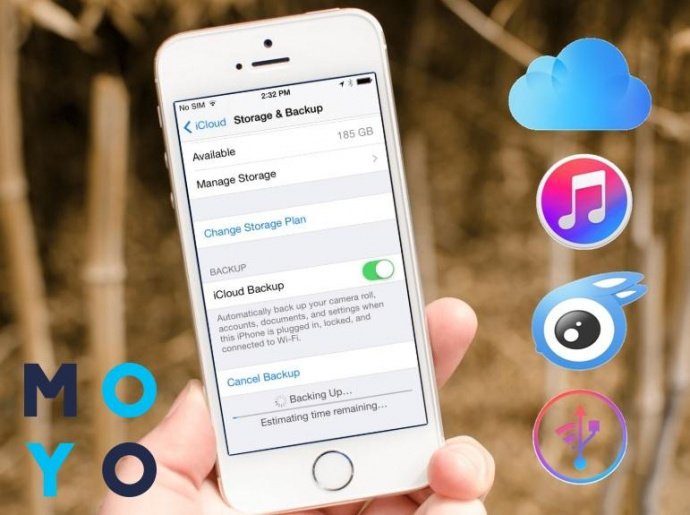
Apple предусмотрел несколько способов, как сделать резервную копию iPhone. Этот материал о 5 самых простых, где предлагается пошаговое руководство с визуализацией.
Резервные копии: что это такое и зачем?
Чтобы не лишиться необходимых документов или мультимедиа со своего эплфона (например, iPhone 7 Plus) при апгрейде прошивки или других обновлениях iOS, рекомендуется создавать резервную копию. Это своеобразное перенесение базы файлов с Айфона на другое устройство или облако. Копии хранятся в зашифрованном виде.
Копирование пригодится также и в случае потери, повреждения iPhone или замены устройства на более современную модель. Если инфа на основном девайсе каким-либо образом пострадает, копия по-прежнему останется целой и невредимой.
Что сохраняется в резерв?
В зависимости от того, как создавать резервную копию Айфона, перенести можно:
- контакты;
- заметки;
- сообщения в мессенджерах, уже написанные и полученные;
- историю звонков;
- письма из электронной почты;
- программы, приложения и их софт;
- фото, мультимедиа, другие личные файлы.
Кроме этого, переносятся также все истории покупок через службу Эпл, например, заказ платной музыки, кино, книг и др.
Формирование резерва в iCloud (автоматом)
iCloud – это сервис, который надежно сохраняет все данные владельца iPhone (к примеру, модели X). С его помощью можно также создавать и резервы файлов.
При первой активации облака юзер сходу и абсолютно бесплатно получает «тайник» емкостью до 5 Гб. Границы этого хранилища можно расширить, заплатив деньгами за дополнительное место или периодически стирая ненужные файлы.

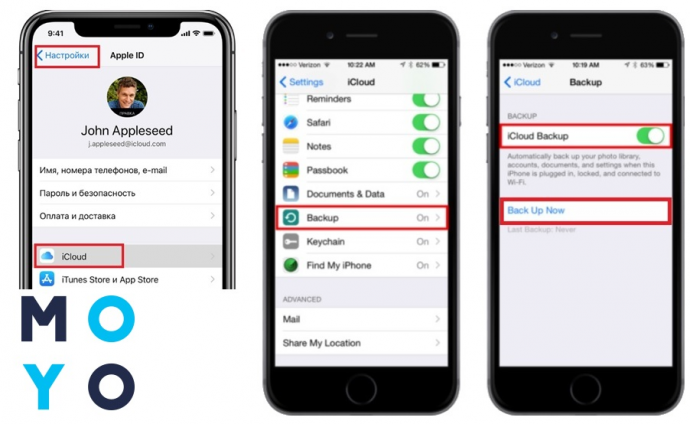
Так как же создать автоматическую резервную копию Айфона в iCloud? Выполнив 3 простых действия, получится в считанные секунды настроить ежедневное автоматическое копирование всей инфы с iPhone в «яблочное облако». Процесс будет происходить каждый раз при подключенном wi-fi, включенном блоке питания и блокировке дисплея.
Что именно нужно сделать:
- В меню «Настройки» найти и открыть нужный сервис.
- Выбрать из появившегося перечня «Резервная копия».
- Теперь кликнуть на «Резервная копия в iCloud».
Выполнив этот краткий гайд, все данные с фаблета Эпл «перенесутся» в интернет и будут доступны владельцу из любой точки планеты в любое время дня и ночи.
Еще один способ создания резервного хранилища в iCloud (вручную)
В чем отличие от предыдущего метода? Действия требуются все те же самые, только в завершении еще придется поставить галочку напротив «Создать резервную копию».
Важно! Если в течение 180 дней не происходит обновление резерва iCloud, разработчики Эпл считают нужным стереть всю перенесенную инфу из облака.
Перенос данных в резерв через iTunes
В этом пункте подробно расписано, как сделать резервную копию Айфона через iTunes. Метод подойдет всем почитателям компьютерной техники, которые не хотят доверять личные материалы всемирной сети.
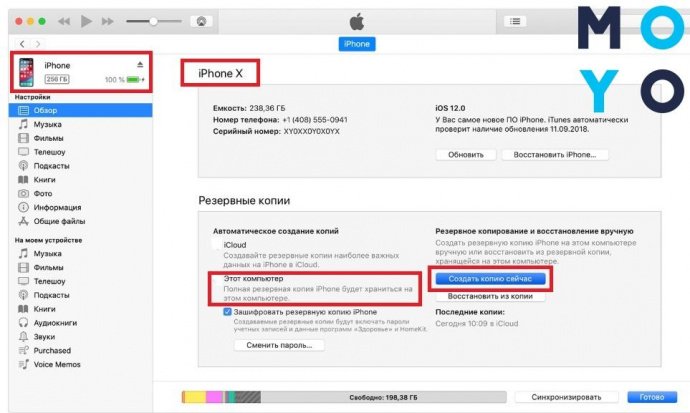
Итак, чтобы провести манипуляцию, надо:
- скачать на компьютер последнюю версию iTunes;
- активировать программу;
- подключить к ПК свой смартфон;
- нажав Ctrl+S отобразить боковую панель;
- выбрать в поле нужное устройство;
- поставить значок напротив «Этот компьютер»;
- нажать «Создать копию сейчас».
Уже через пару минут все данные перенесутся на персональный компьютер владельца девайса от Эпл. Найти их можно будет на диске С. Создав резервную копию iPhone на компьютере, получится использовать файлы, только работая на этом устройстве.
Чтобы подобрать для себя подходящий вариант копирования из двух предложенных, не лишним будет изучить сравнительную таблицу сервисов:
Резерв материала через стороннее приложение
Те, кто считает недостаточным хранить свои бесценные файлы с Айфона в брендовом облаке или на компе, могут использовать для резервной копии сторонние приложения. Таких сервисов уйма, правда за использование большей части берут деньги. Из популярных free-софтов выделяются iTools и iMazing.
Как сделать резервную исходника через iTools?
Чтобы использовать эту программу, нужно сначала скачать ее с официального сайта. После этого – подключить Айфон (например, iPhone XS Max) к компьютерному устройству, на котором заранее установлен iTunes. Далее – зайти в раздел «Инструмент».
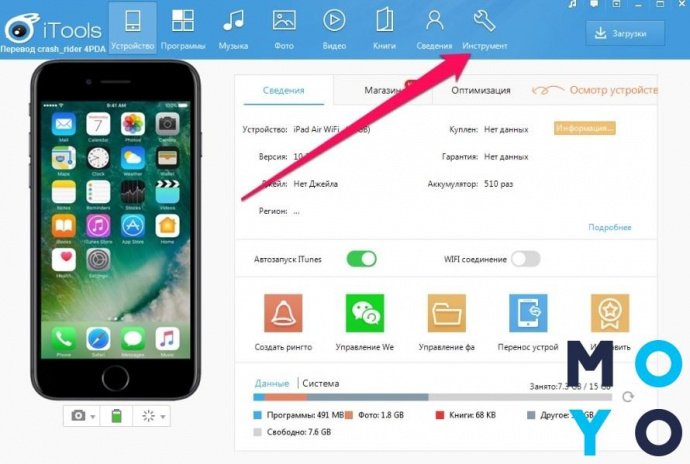
Откроется следующий лист, в котором требуется нажать «Резервное копирование».
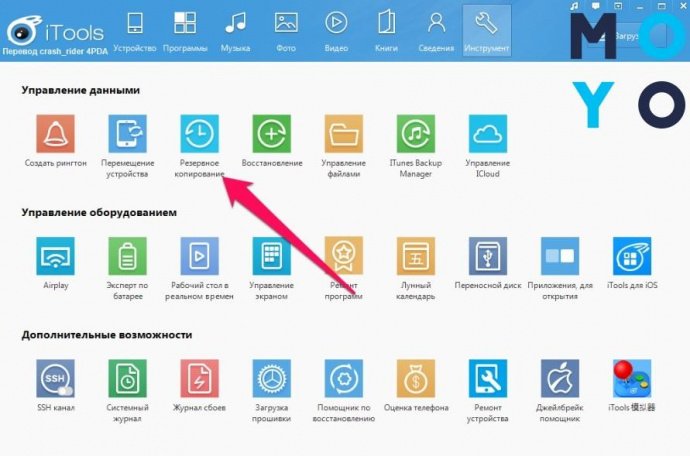
По окончании этой процедуры следует отметить весь необходимый для копирования контент и нажать «Далее». По умолчанию инфо сохраняется на диске D компьютера или ноутбука, но можно задать любой путь для сохранения.
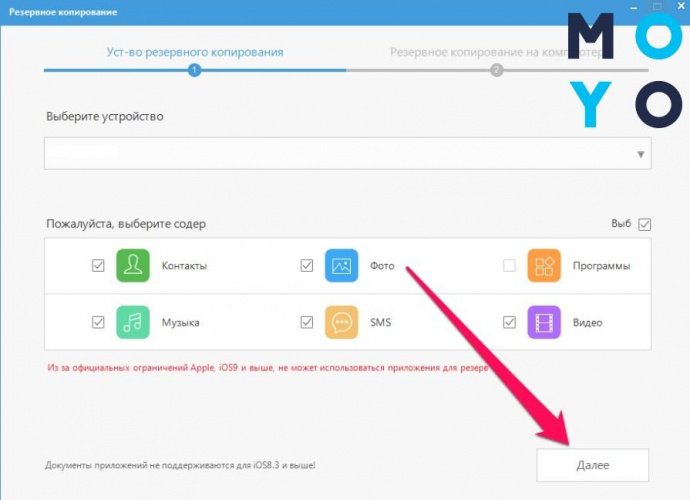
Когда процесс копирования завершится, можно проверить результат, открыв соответствующую папку. Программа iTools не шифрует данные, то есть они доступны в первозданном виде (все фото, программы и др. можно использовать без вспомогательных утилит).
Резервная копия через iMazing
Работа с этим приложением практически аналогична iTools: программа устанавливается на ПК, с ней синхронизируется смартфон и открывается меню.
Как только iMazing обнаружит гаджет, нужно будет подобрать папку, на которой впоследствии останется резервная копия. После этого надо:
- открыть «Настройки»;
- кликнуть на Backup Location;
- указать папку на внешнем диске;
- подтвердить свой выбор;
- закрыть «Настройки» и нажать кнопку Back Up.
Запустится процесс создания резерва. Манипуляция занимает от 30 минут до нескольких часов. Все зависит от объема данных, которые подлежат копированию.
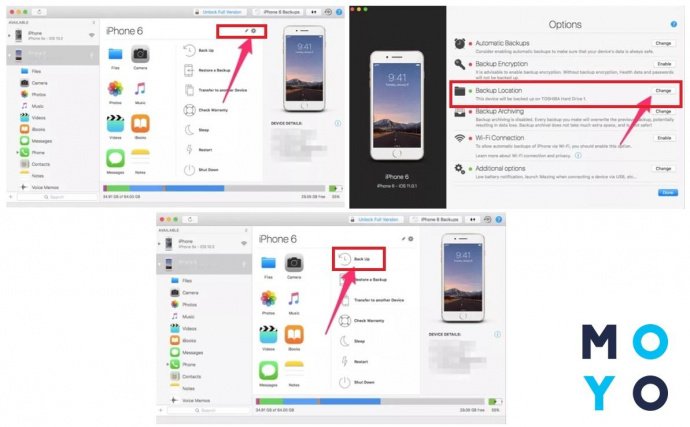
Скопированные файлы сохранятся в папке iMazing.Backups. Проводить какие-либо манипуляции с ней (копирование, перемещение и т.д.) нежелательно, иначе резервная копия может повредиться.
Вместо итога
Ценность смартфона заключается в данных, что хранятся на нем. Именно потеря этих файлов причиняет самое большое огорчение юзеру. Но разобравшись, как сделать полную копию данных с iPhone и время от времени проводя эту процедуру, можно не переживать, что накопленная информация пропадет при выходе гаджета из строя. Всего несколько минут времени и пара несложных действий с Айфоном обеспечат сохранность всей полезной инфы.
Резервное копирование: что это такое и как сделать на Android, iOs и Windows

Резервное копирование, известное как бэкап, представляет собой процесс создания дубликата файлов на другом устройстве или в облачном хранилище с целью обеспечить их сохранность в случае потери или повреждения основного устройства. Зачем нужно резервное копирование? Основная идея заключается в том, что при возникновении проблем с информацией на основном компьютере, смартфоне или планшете резервная копия остается неповрежденной.
Резервное копирование поможет:
- сохранить данные при аппаратных сбоях, случайном удалении файла;
- уберечь от кражи зашифрованные при резервном копировании данные;
- не утратить информацию в случае отключения электроэнергии.

Резервное копирование файлов: Freepik
Резервное копирование бывает следующих видов:
- полное;
- дифференциальное;
- инкрементное;
- в режиме реального времени;
- клонирование;
- копирование в виде образа;
- горячее (база данных включена и открыта);
- холодное (база данных выключена и закрыта).
Намного проще создать копию, чем пытаться восстановить утраченные данные. Существуют различные способы резервного копирования данных. Можно создавать резервные копии на внешних жестких дисках, в облачном хранилище данных, на сетевых устройствах хранения или на ленточных накопителях. Кроме того, резервные копии могут быть созданы на CD, DVD, Blu-ray дисках и флэш-накопителях.
Как делать резервное копирование на Android?
На устройствах Android резервное копирование выполняют при помощи Google. Для копирования фото и видео можно настроить автоматическую загрузку на Google Фото, а файлы и папки загрузить вручную на Google Диск. Есть возможность настроить автоматическое резервное копирование телефона. Для этого выполните такие действия:
- Войдите в настройки мобильного устройства.
- Перейдите в раздел Google, а затем выберите «Резервное копирование».
- Нажмите «Начать копирование».
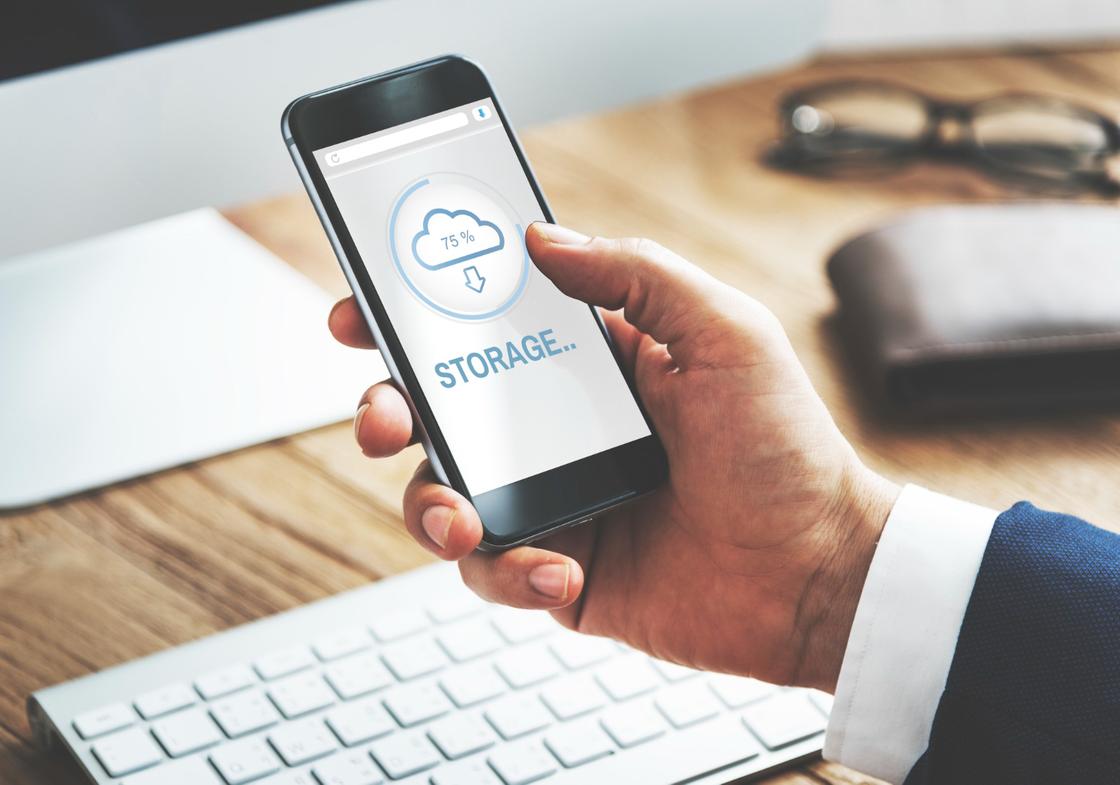
Резервное копирование на телефоне: Freepik
Если впервые выполняете эту процедуру, включите сервис Автозагрузка от Google One и следуйте инструкции на экране. Учтите, что резервные копии данных, за исключение фото и видео на Google Фото, удаляются, если:
- не пользовались устройством 57 дней;
- отключили функцию резервного копирования.
Для защиты резервных данных используйте блокировку экрана при помощи PIN-кода, графического ключа или пароля. Если настройки на телефоне выглядят иначе, найдите в них пункт, в котором можно управлять резервным копированием, либо обратитесь за помощью к производителю устройства.
Чтобы восстановить данные на новом телефоне, достаточно войти в профиль Google, на котором ранее делали резервное копирование. Вся информация загружается на телефон с этого профиля.
Как сделать резервную копию iPhone?
На сайте Apple сказано, что резервное копирование на iPhone можно сделать при помощи iCloud, Mac и Windows. Вот порядок создания резервной копии при помощи iCloud:
- Войдите в настройки устройства.
- Откройте раздел с именем устройства, а затем перейдите в iCloud.
- Выберите «Резервная копия в iCloud».
- Создайте резервную копию.
iCloud автоматически создает резервную копию данных с iPhone каждый день, когда iPhone подключен к источнику питания, заблокирован и подключен к Wi-Fi. На моделях, которые поддерживают 5G, можно создать резервную копию при помощи сотовой связи. Для этого найдите соответствующий параметр в разделе «Резервная копия в iCloud».
На MacOS для создания резервного копирования используется программа Finder. Воспользоваться ею можно только на MacOS версии 10.15 или новее. Действия следующие:
- Подключите iPhone к Mac по кабелю.
- Войдите в Finder и в боковом меню выберите подключенный телефон.
- Перейдите в раздел верхнего меню «Основные».
- Выберите параметр «Создать резервные копии всех данных с iPhone на этом Mac».
- Для защиты данных выберите «Зашифровать локальную копию».
- Нажмите «Создать резервную копию сейчас».
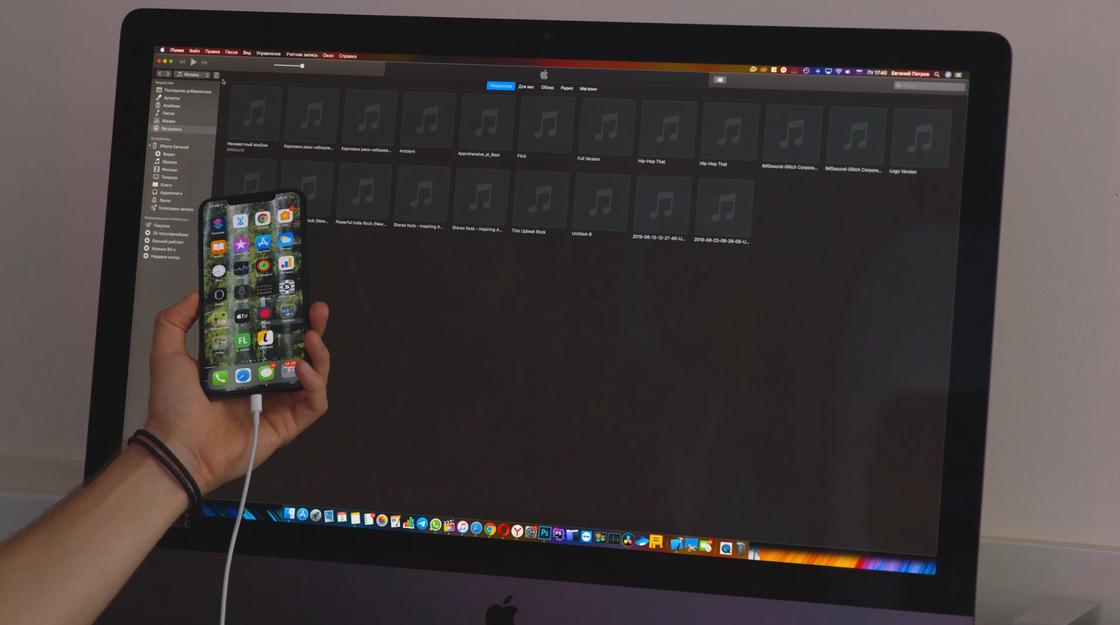
Процесс резервного копирования через iTunes: YouTube/Евгений Петров
На Windows создать резервную копию получится при помощи iTunes. Скачайте и установите программу. Далее поступите так:
- Подключите телефон к ПК.
- Войдите в iTunes и выберите в нем подключенный iPhone.
- Нажмите «Обзор».
- Выберите «Создать копию сейчас».
Резервную копию можно зашифровать при помощи соответствующей функции и установки пароля. Для просмотра резервной копии на ПК перейдите в iTunes в меню «Правка», а затем в настройках выберите «Устройства». Резервные копии, которые защищены шифрованием, отмечены значком замка в списке резервных копий.
Как сделать резервное копирование на Windows 10?
Действия для создания резервной копии указаны на портале технической поддержки Microsoft. Чтобы сделать резервное копирование:
- Войдите в параметры через меню «Пуск».
- Выберите пункт «Обновление & безопасность», а затем «Резервное копирование».
- Добавьте диск и выберите внешний диск или сетевое расположение для резервной копии.

Резервное копирование на внешний накопитель: Freepik
В Windows 10 можно посмотреть резервные копии, созданные в предыдущих версиях Windows. Для этого войдите в панель управления, а затем в систему и безопасность. В этом разделе найдите «Резервное копирование и восстановление (Windows 7)».
Резервное копирование приложений и параметров выполняется следующим образом:
- В параметрах системы войдите в учетные записи.
- Выберите «Синхронизация ваших параметров».
- Включите синхронизацию.
Можно выбирать параметры, которые хотите синхронизировать.
В Windows 10 есть возможность сохранять файлы и фотографии на облачном хранилище OneDrive. В бесплатной учетной версии доступно 5 ГБ места. С помощью OneDrive можете синхронизировать файлы между компьютером и облаком, чтобы обеспечить их резервное копирование и защиту, а также доступ к этим файлам из любого места на любом устройстве.
Создание резервной копии и синхронизация на Windows 11 выполняется так же, как и на Windows 10.
Важно регулярно создавать резервные копии данных. Рекомендуется копировать данные не реже одного раза в неделю. Чем чаще создаете резервные копии, тем больше шансов на успешное восстановление в случае сбоя.
Как сделать резервную копию iPhone в iCloud?
Если не сделать копию в iCloud то вы рискуете потерять фотографии и файлы за все время. Случайное залитие или перепад напряжения и плакали ваши фоточки. Мы рекомендуем хранить данные в iCloud чтобы сохранить ваши файлы. Копия создается каждую ночь и вы потеряете данные если только на сервера Apple упадет астероид. Первый шаг — расширьте хранилище iCLoud.
Как расширить хранилище iCloud?
1 шаг — проплатите хранилище iCloud. Воспользуйтесь инструкция на сайте Apple и выберите тариф*:
— 50гб за 59₽ в месяц (708₽ в год)
— 200гб за 149₽ в месяц (1788₽ в год)
— 2ТБ за 599₽ в месяц (7188₽ в год)
*Цены на январь 2021 года
Советуем не экономить 700₽ —1700₽ в год. К тому же хранилище можно расшарить на всю семью, тем самым сэкономив деньги.
Резервное копирование с помощью iCloud
- Подключитесь к Wi-Fi
- Нажмите «Настройки» > [ваше имя] и выберите iCloud.
- Нажмите «Создать резервную копию».
Не отключайтесь от сети Wi-Fi до завершения процесса. Можно проверить ход выполнения и подтвердить завершение резервного копирования. Перейдите в меню «Настройки» > [ваше имя] > «iCloud» > «Резервная копия в iCloud». Под командой «Создать резервную копию» отображается дата и время создания последней резервной копии.
Копия может не создаваться, если вы делаете это первый раз. Нужно включить резервное копирование и дождаться ночи — iOS сделает мастер-копию и дальше копирование можно запускать вручную.