Удаление Гугл Ассистента с экрана смартфона
Убрать Ассистента с экрана телефона можно через предустановленное приложение от Гугл. Важно учитывать, что после выполнения действий в любой момент можно вернуть помощника обратно на дисплей. Для этого достаточно просто повторить процесс и на последнем этапе включить опцию.
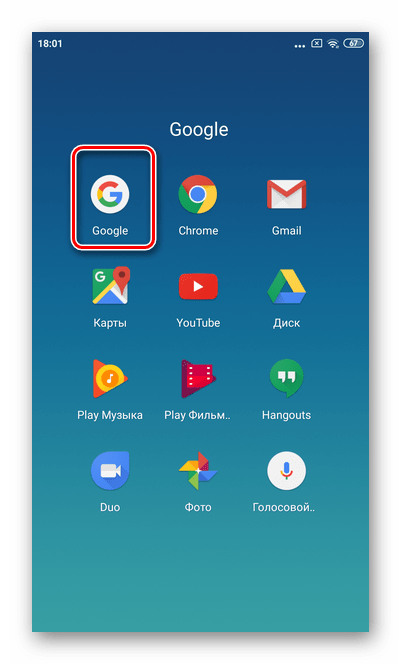
- Запустите приложение Google на смартфоне. Не перепутайте с браузером Google Chrome.
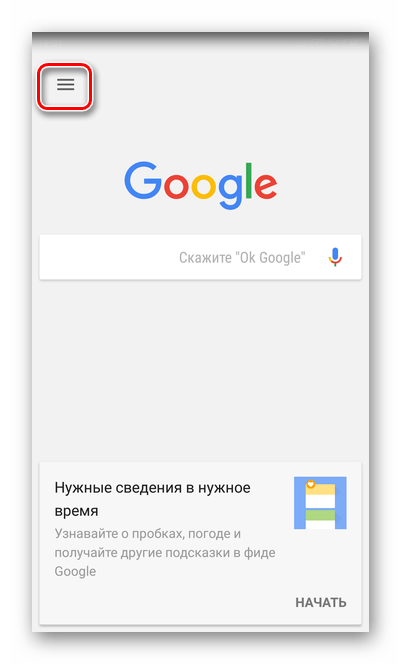
- В левой верхней части тапните три горизонтальные полоски.
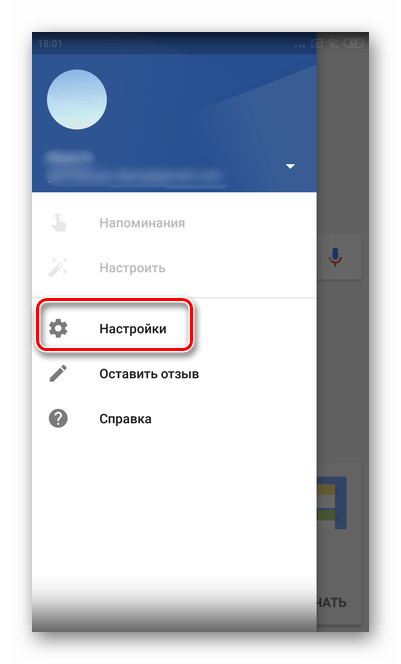
- Перейдите в раздел «Настройки».
Вариант 2: Настройки телефона
Общие настройки любого телефона позволяют удалить голосового Ассистента от Гугл за несколько минут. В зависимости от версии операционной системы Андроид, некоторые названия разделов могут немного отличаться.
-
В настройках смартфона выберите раздел «Расширенные настройки».
Как отключить Google Ассистент: инструкция
Чтобы отключить Google Ассистент, откройте приложение Google, коснитесь значка профиля, перейдите в «Настройки» > «Google Assistant» > «Основные» и сдвиньте кнопку напротив Google Assistant.
К Google Ассистенту можно обратиться за помощью или информацией. Например, узнать погоду, время, включить музыку и просто задать любой вопрос. [1] Иногда все это не нужно. РБК Life выяснил, как отключить Google Ассистент или настроить его так, чтобы он не мешал.
Зачем отключать Google Ассистент
- Освободить память телефона. На Android 5.0 Ассистент требует 1 ГБ памяти. На ОС Android 6.0 или более поздних версиях — не менее 1,5 ГБ. Как отключить Google Ассистент на Android
Самый быстрый способ — обратиться за помощью к настройкам телефона.
Шаг 1. Перейдите в приложение «Настройки».
Процесс отключения Google Ассистента на Huawei.
Шаг 2. Введите в строке поиска фразу «Общие настройки».
Процесс отключения Google Ассистента на Huawei
Шаг 3. В результатах поиска выберите пункт меню «Общие настройки».
Процесс отключения Google Ассистента на Huawei
Шаг 4. Напротив Google Ассистент передвиньте кнопку в неактивное положение.
Процесс отключения Google Ассистента на Huawei
Если ваш телефон не справился с поиском, попробуйте стандартный метод отключения. Этот же способ действует и для телефонов на iOS.
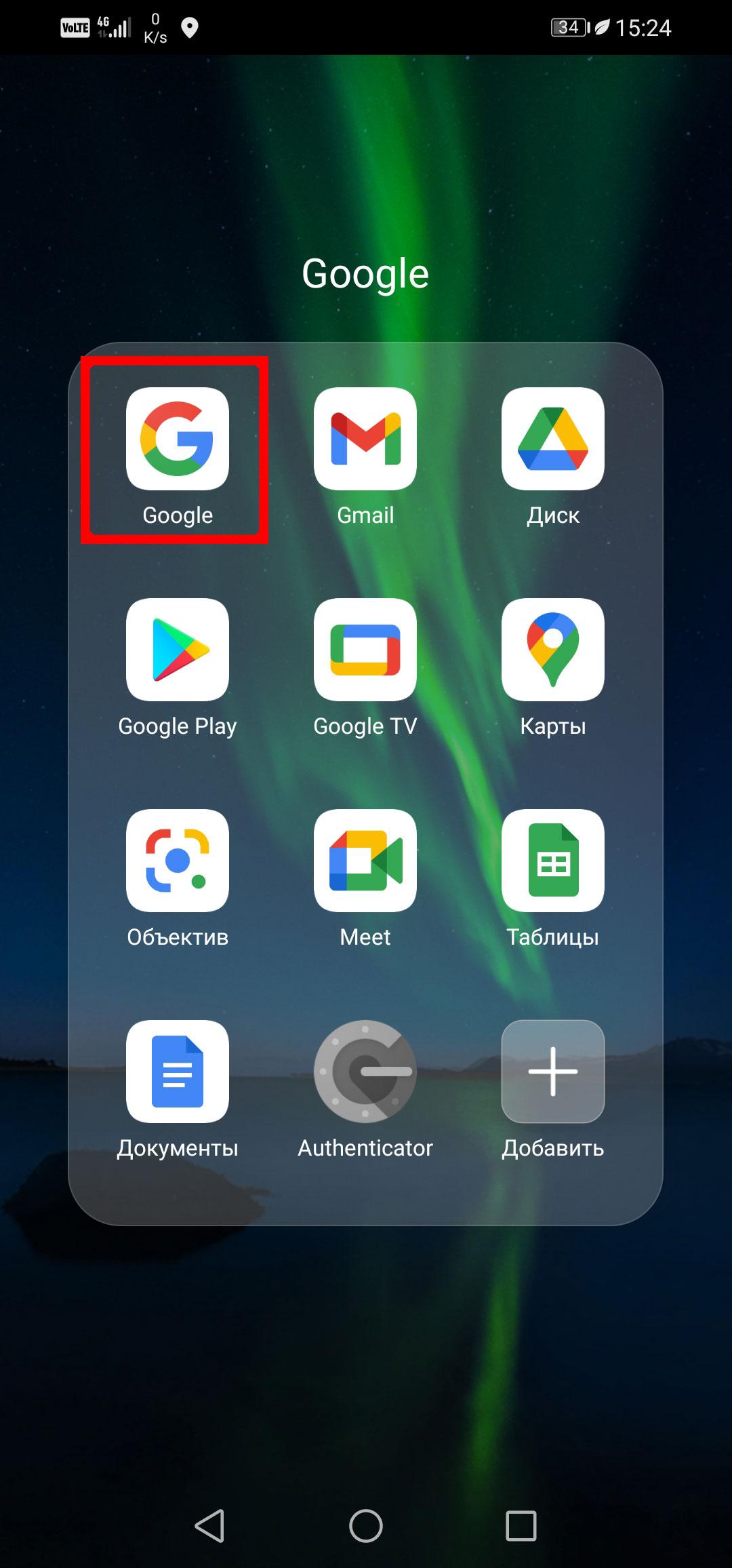
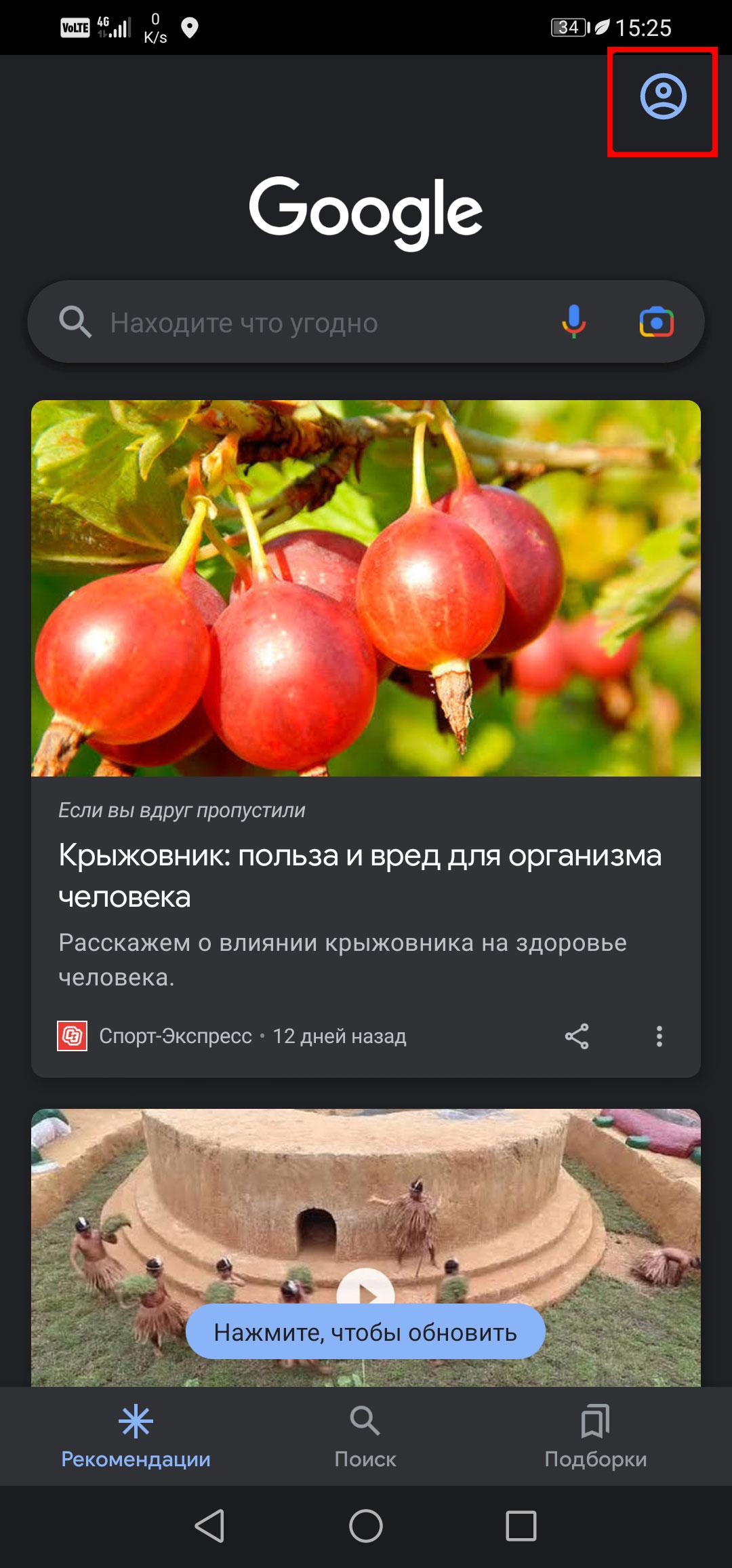
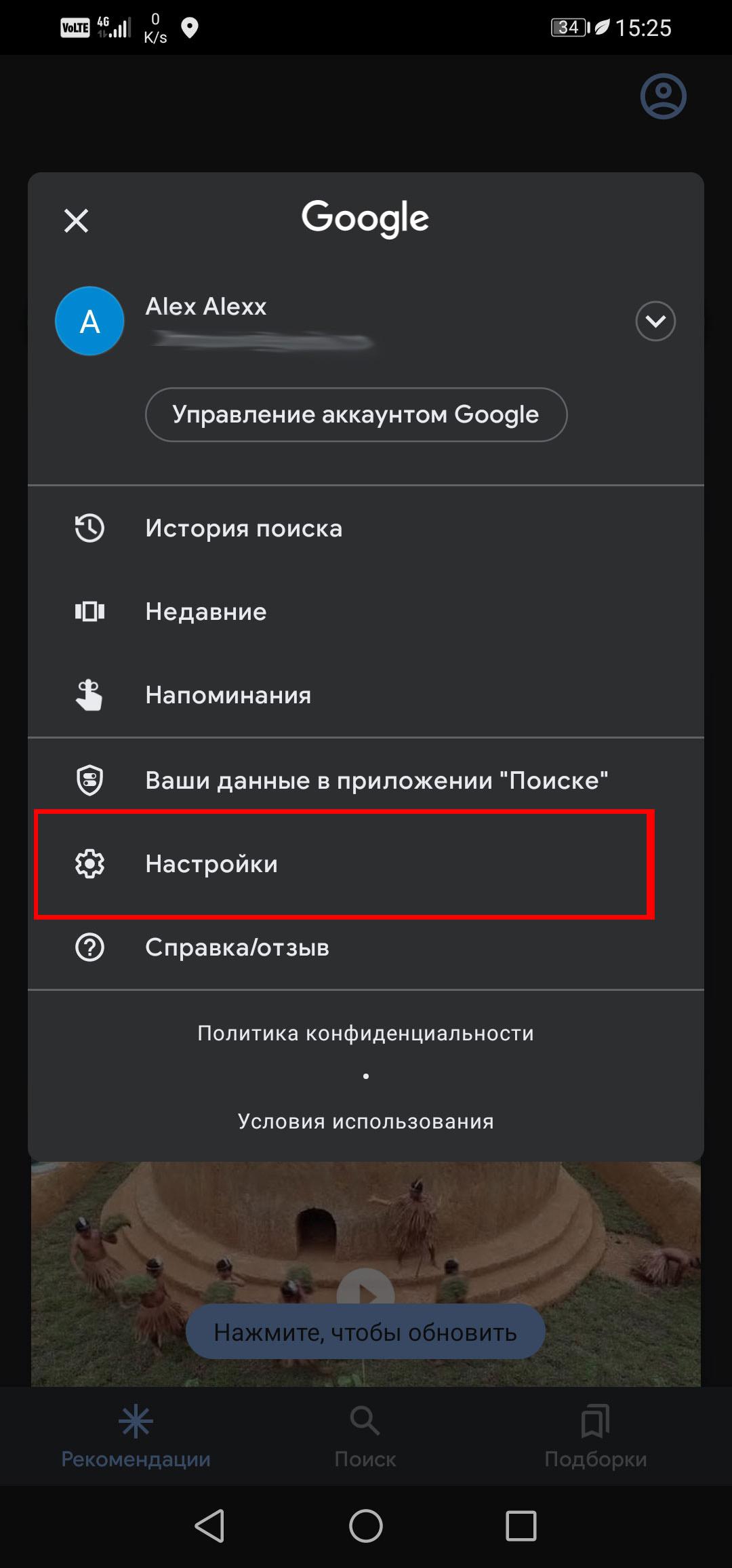
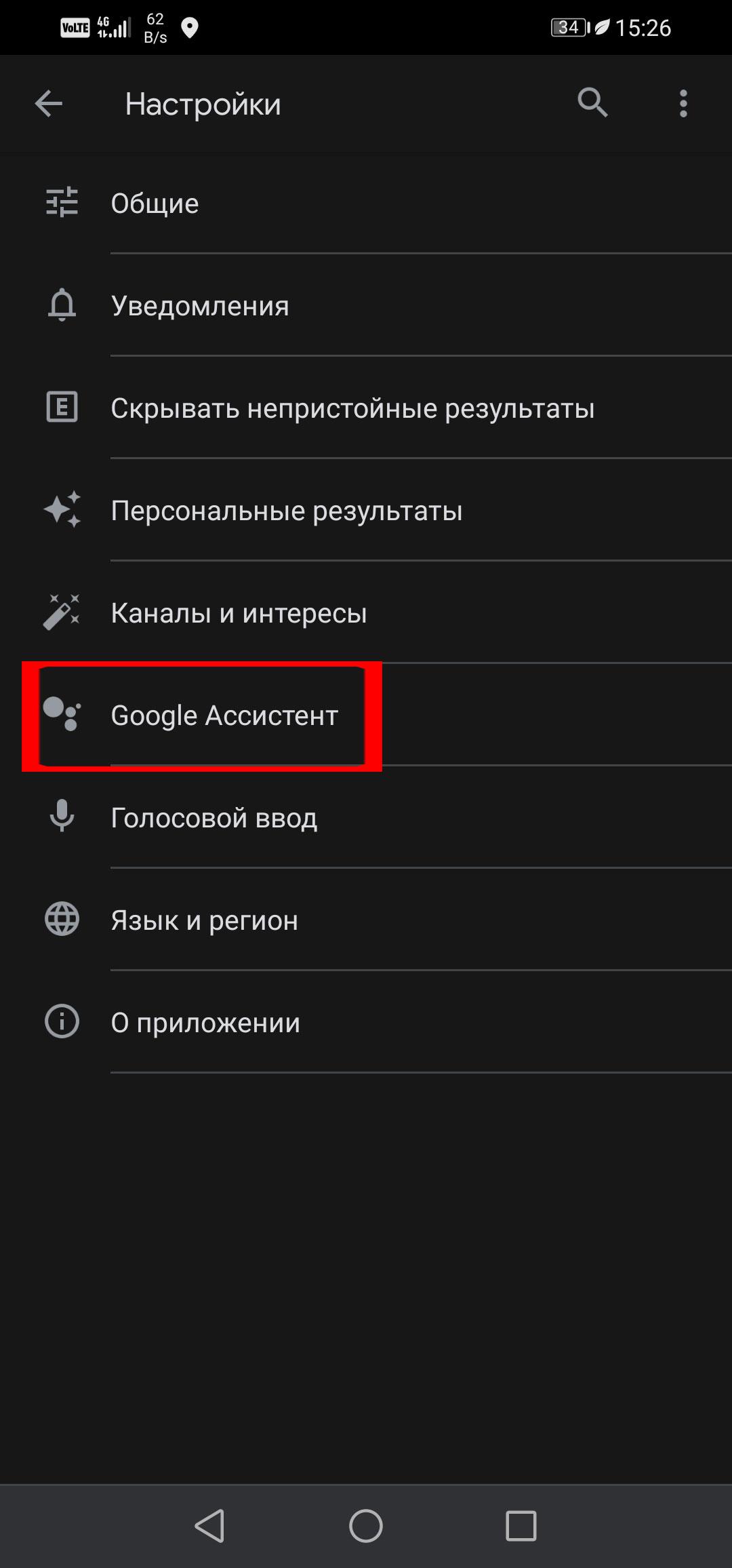
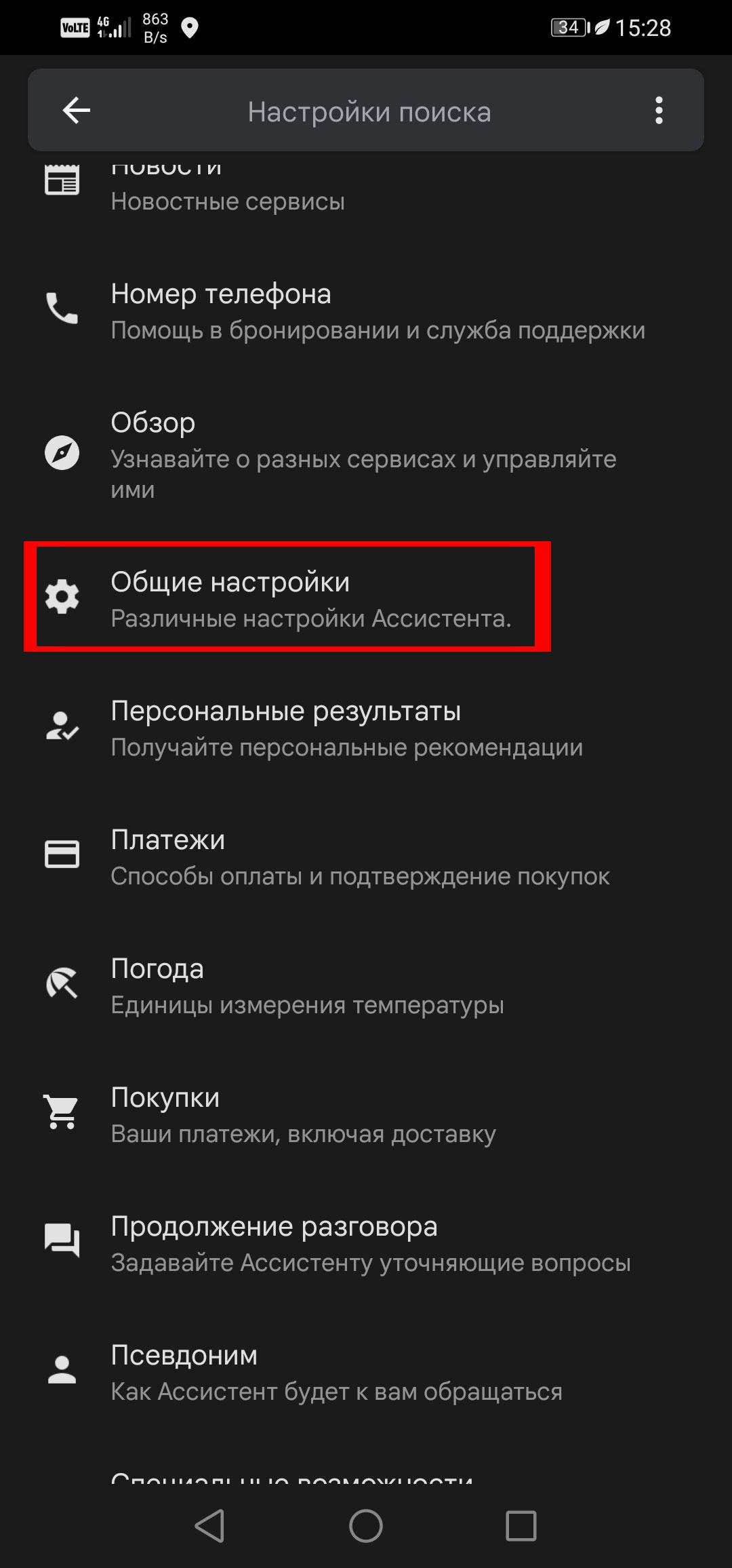
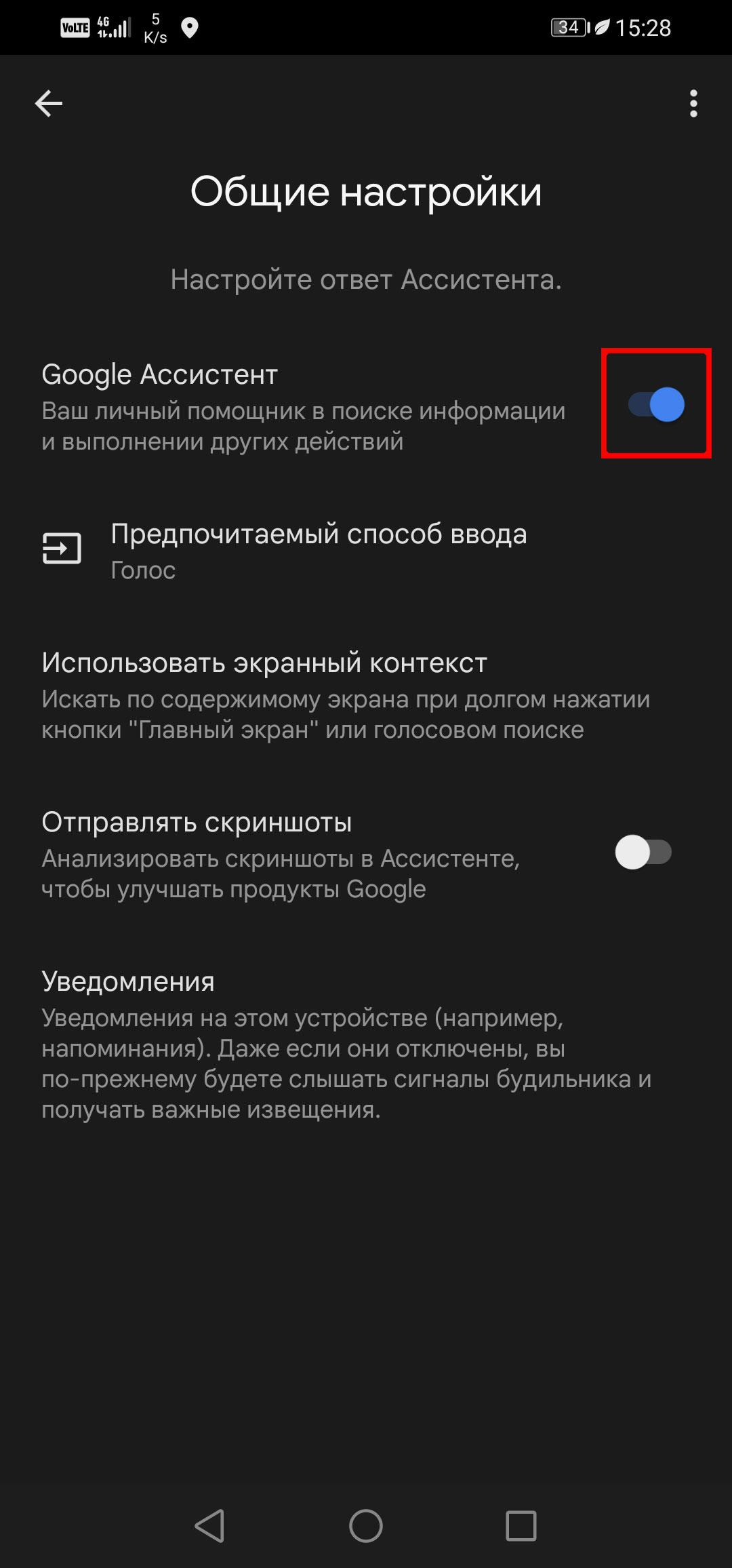
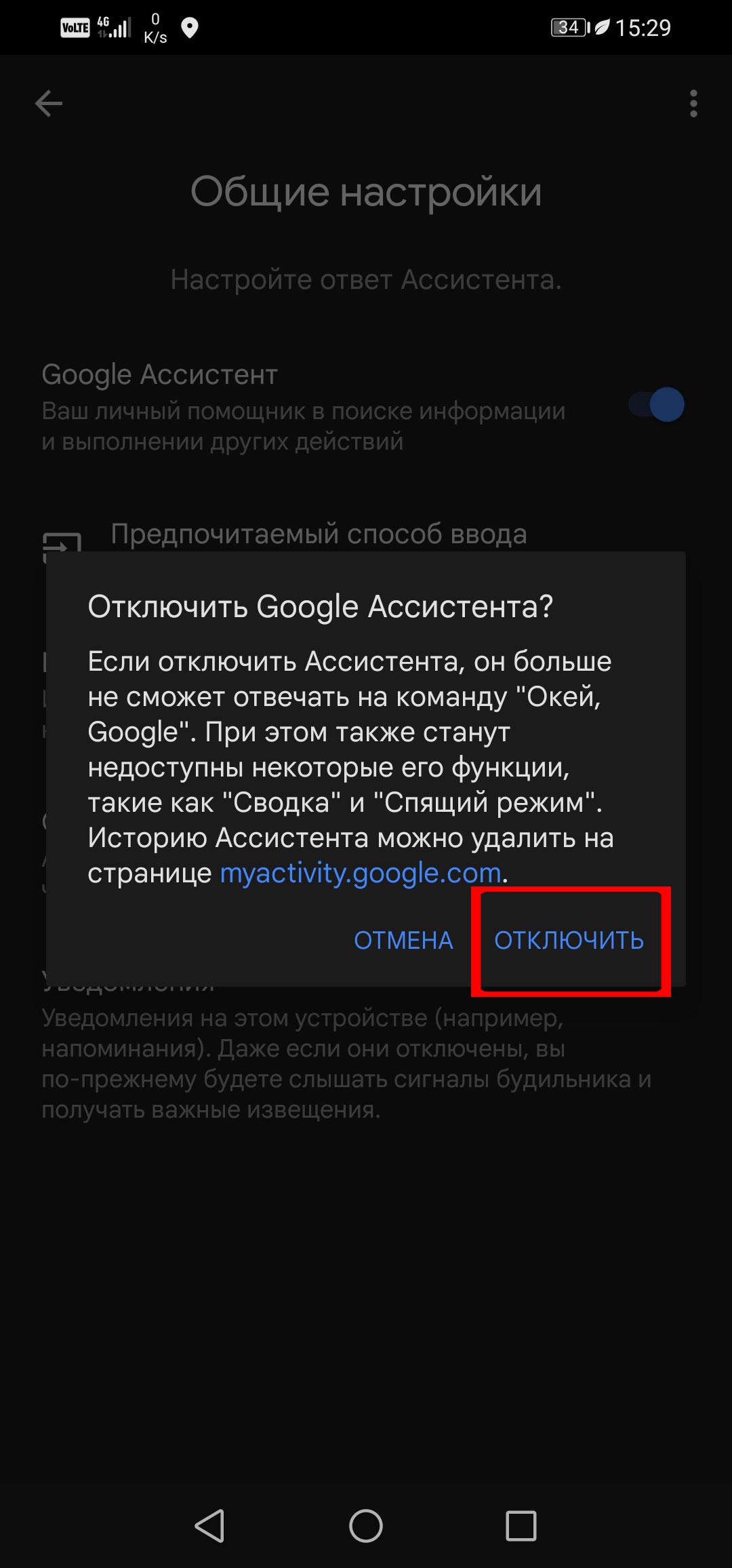
Шаг 1. Откройте приложение Google
Чтобы быстро включить Google Ассистент, повторите любую из двух инструкций до последнего шага. Затем напротив надписи Google Ассистент активируйте кнопку.
Как отключить голосовые команды Google Ассистента
Если вам не нужны только голосовые команды (те, которые срабатывают на «Окей, Google»), можно удалить их, тогда отключать Ассистент необязательно. В этом случае вам по-прежнему будут доступны голосовые команды в строке поиска, надиктовывание заметок и другие стандартные функции Google Ассистента.
Шаг 1. Перейдите в приложение «Настройки» на телефоне.
Как отключить голосовые команды на Huawei
Шаг 2. Введите слово «Голос» в строке поиска.
Как отключить голосовые команды на Huawei
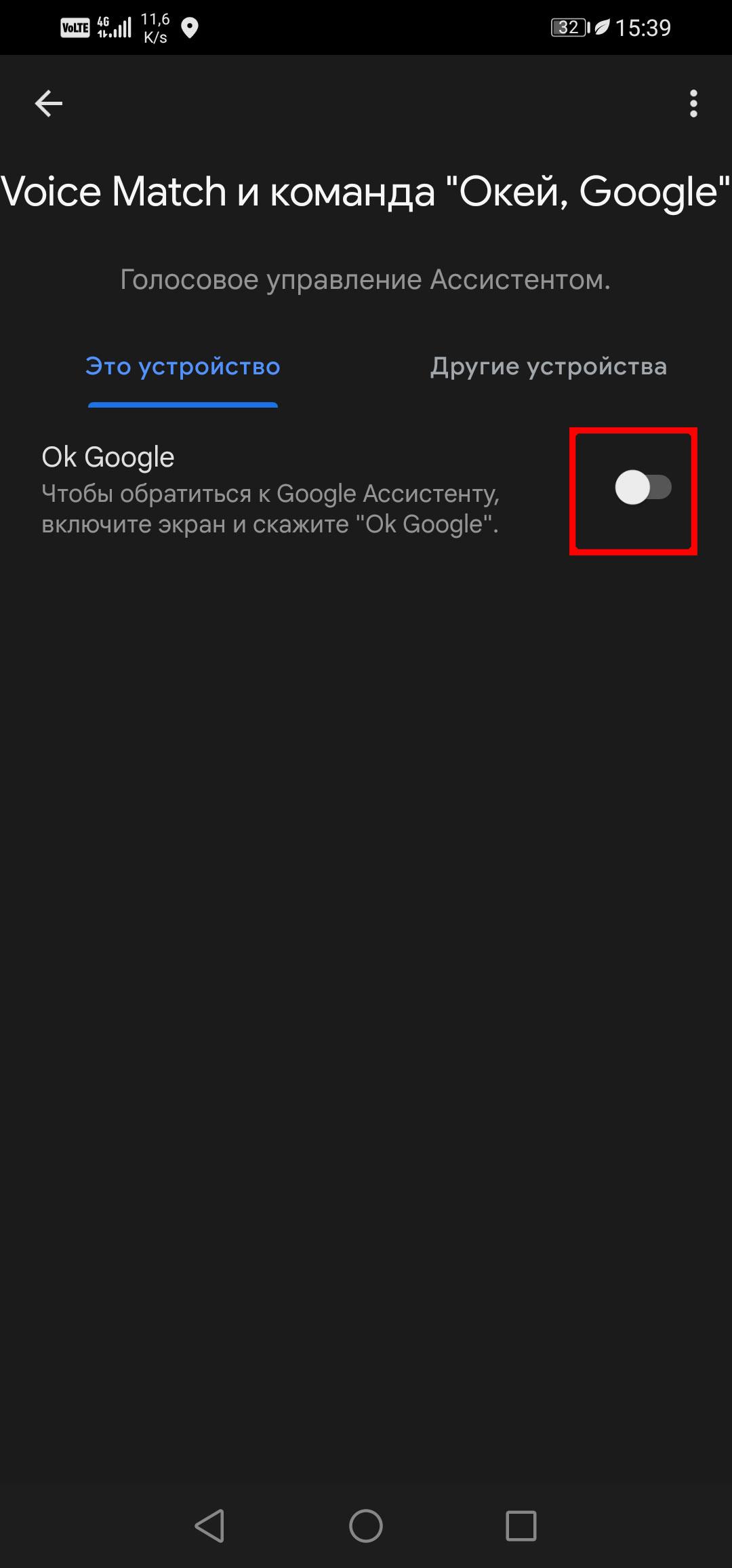
Шаг 3. В результатах поиска выберите Voice match или Ок Google.
Как отключить голосовые команды на Huawei.
Шаг 4. Отключите Ок Google.
Как отключить голосовые команды на Huawei.
Есть второй способ отключить Ассистент — через Google.
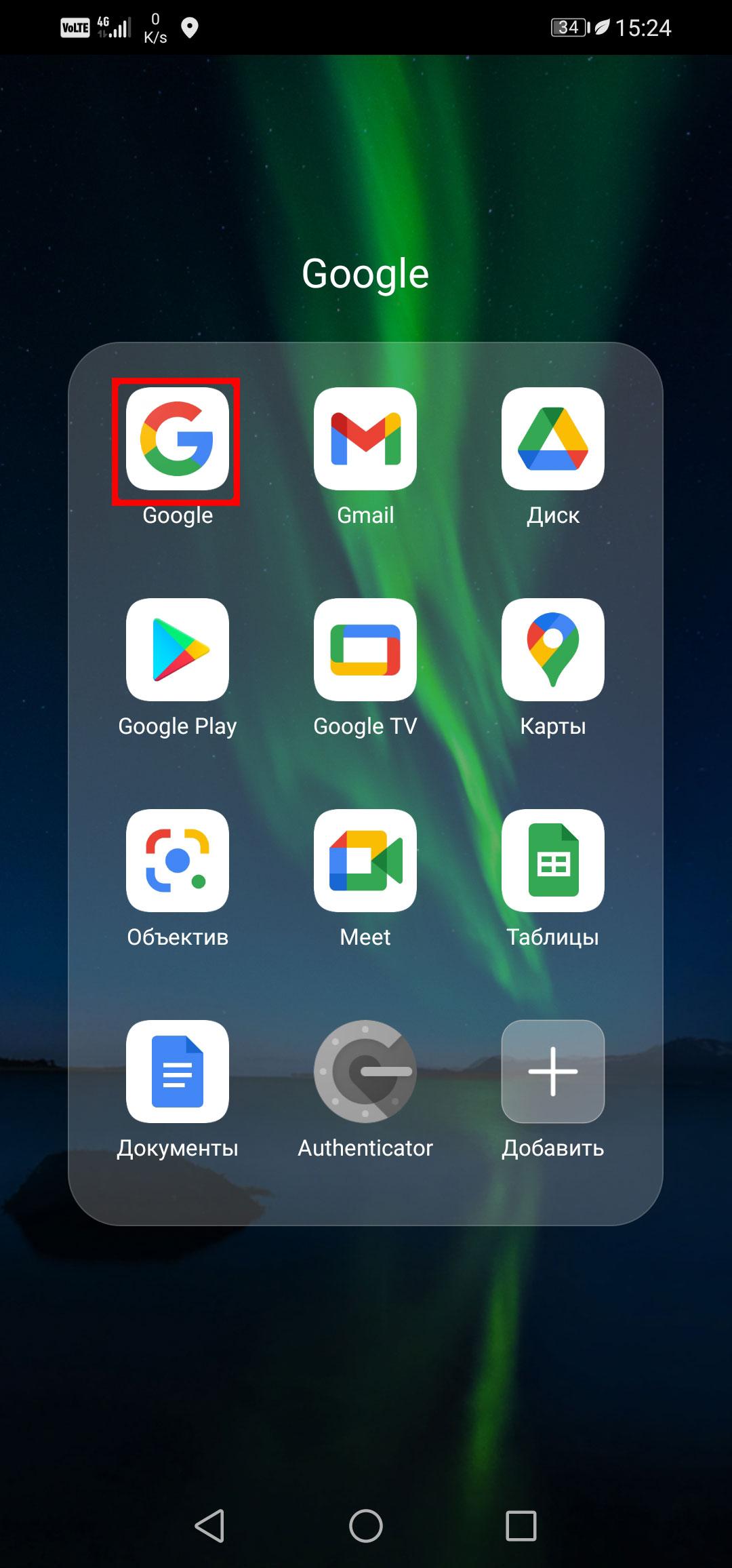
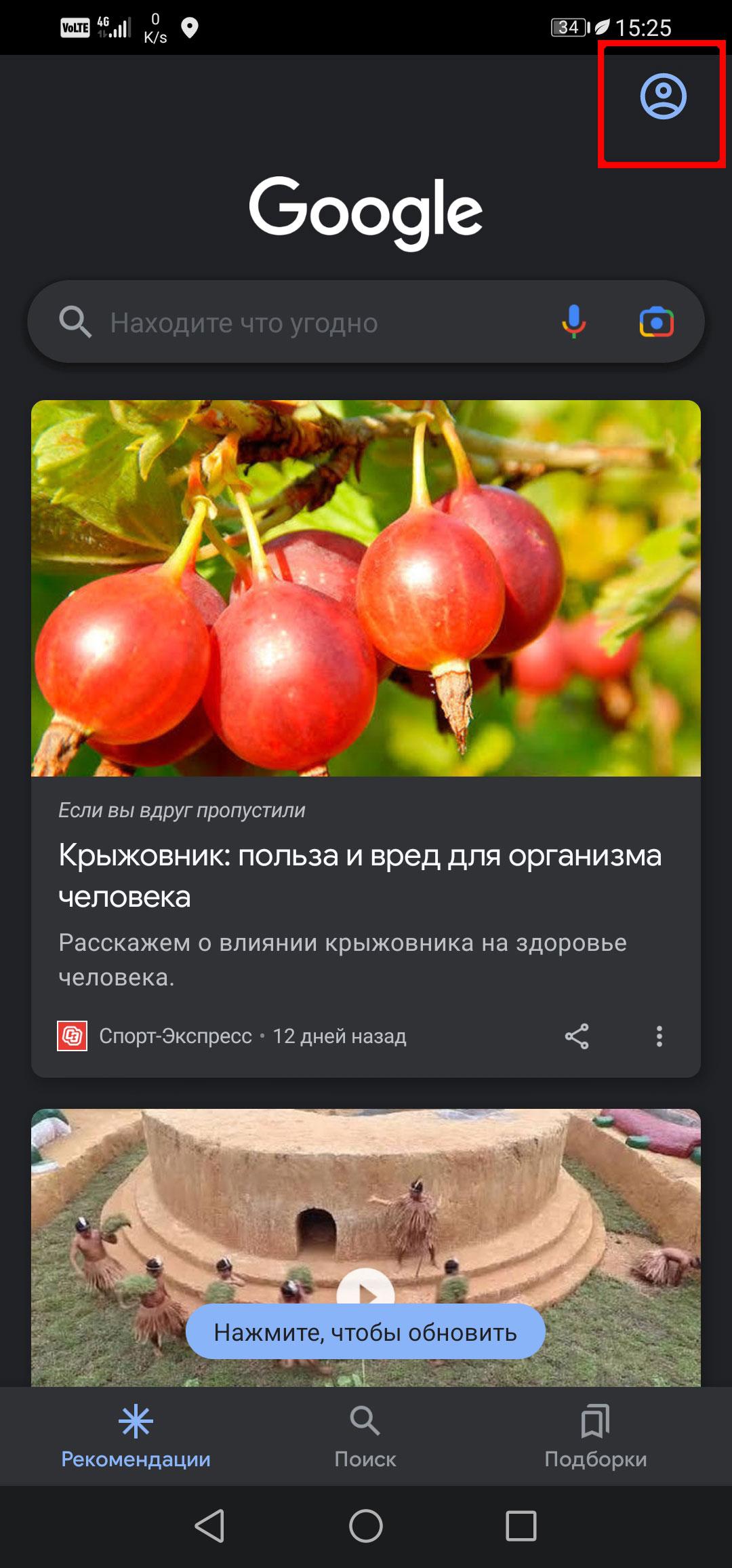
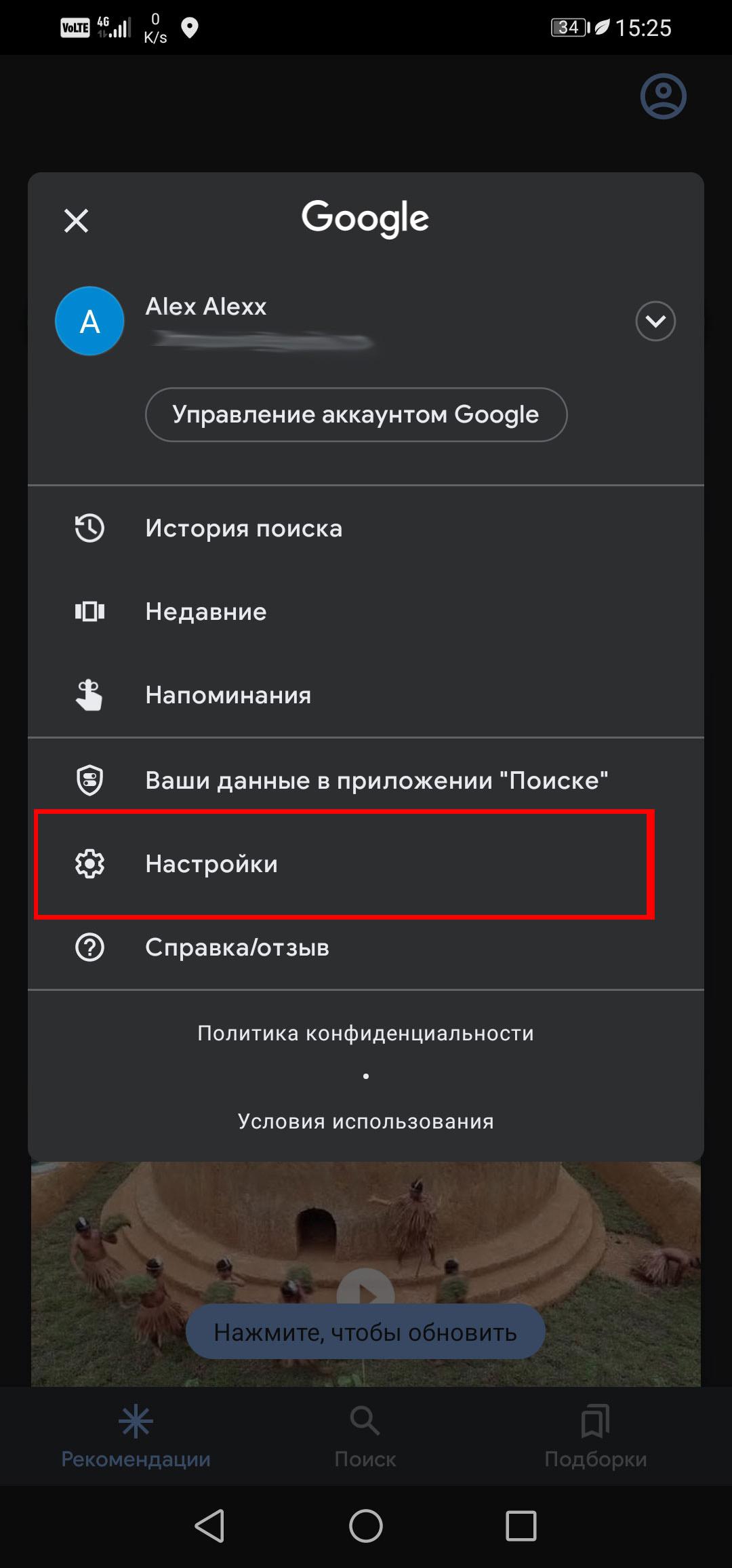
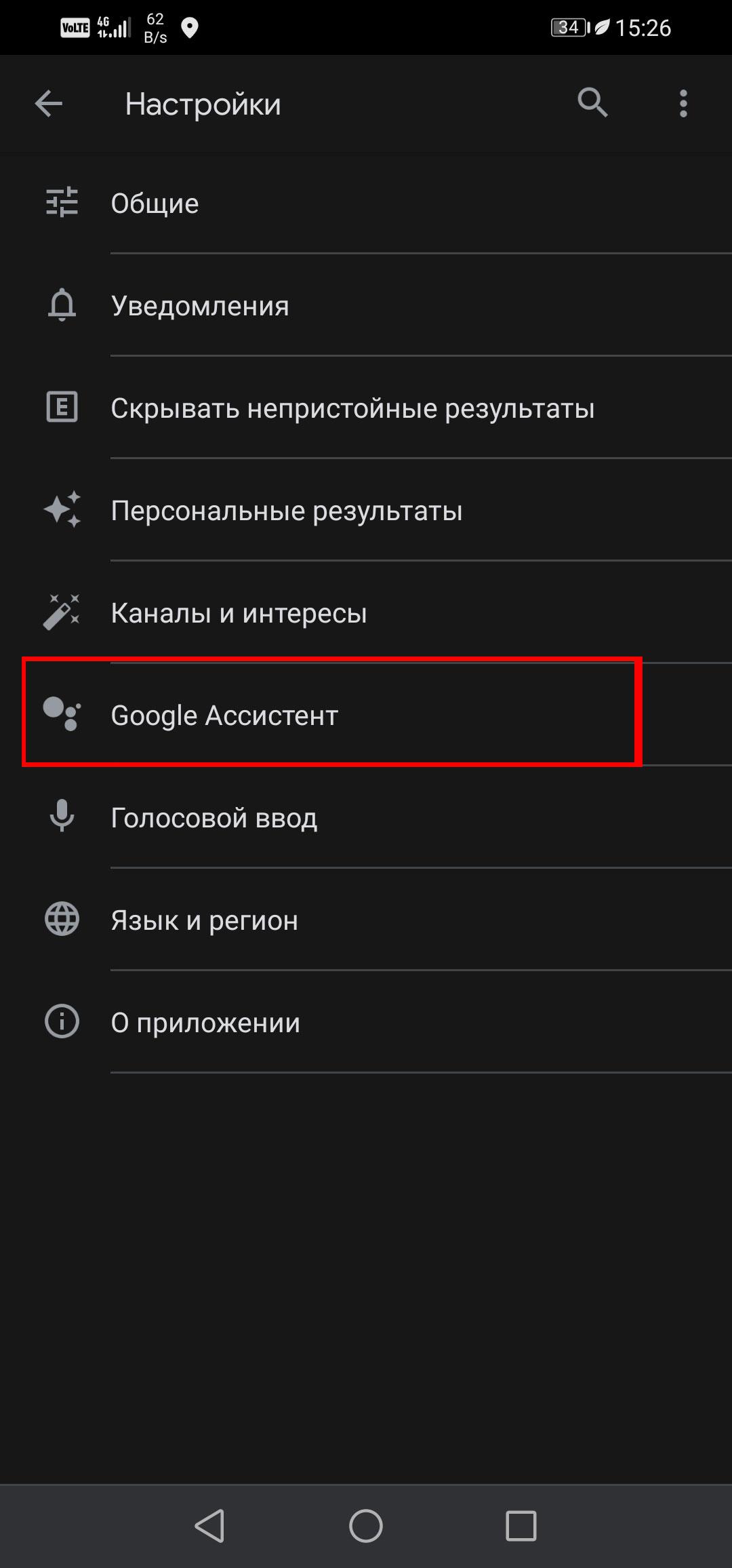
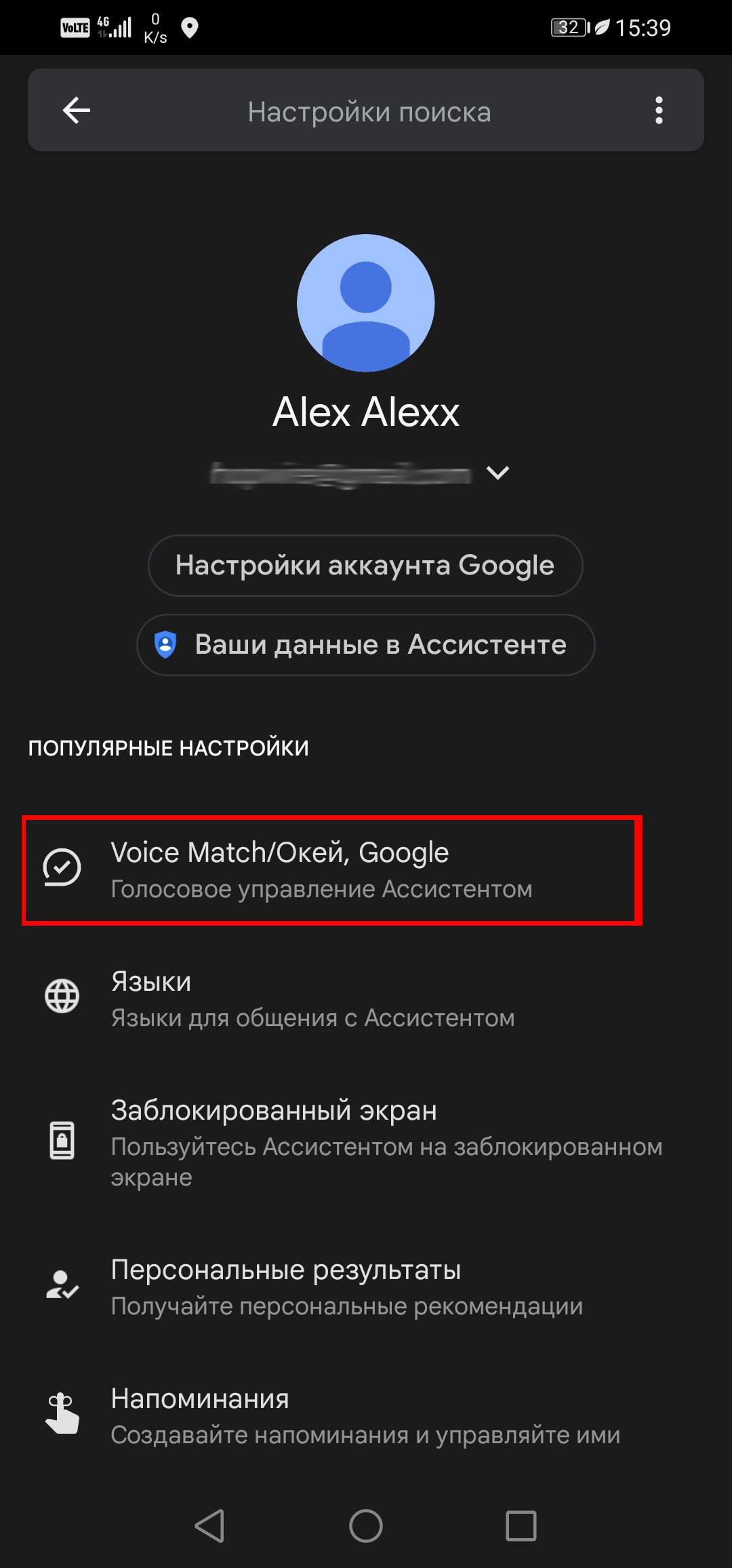
Шаг 1. Откройте приложение Google
Как настроить Google Ассистент
Если вас не устраивают конкретные настройки Ассистента, их всегда можно изменить, для этого необязательно удалять приложение.
Как изменить голос Google Ассистента
- Откройте на телефоне приложение «Настройки».
- Введите в поисковой строке слово «Ассистент».
- Нажмите «Голос Ассистента».
- Выберите понравившийся вам голос.
Можно выбрать голос озвучивания результатов из предложенных вариантов.
Как запретить Google Ассистенту доступ к приложениям
Если вы беспокоитесь за свою безопасность, можно настроить Ассистента так, чтобы он не отслеживал данные в определенных приложениях.
Шаг 1. Зайдите через Google > Google Ассистент (как это сделать, см. инструкцию выше).
Шаг 2. Далее перейдите в «Ваши приложения». Обычно этот результат находится на втором-третьем экране, поэтому придется немного полистать ленту.
Шаг 3. Теперь выбирайте приложение, которое вы хотите настроить. Можете запретить Ассистенту учиться у приложения и передавать запросы.
Как отключить Google Ассистент на Android

На большинстве телефонов Android присутствует включенный по умолчанию ассистент Google — голосовой помощник, открывающийся по запросу «Ok, Google», при удержании кнопки по центру панели навигации внизу экрана, а на некоторых смартфонах — с помощью отдельной аппаратной кнопки. В этой инструкции подробно о том, как отключить Google Ассистент на Android.
Будет рассмотрено полное отключение ассистента Google на любом телефоне, где он есть: действия почти не будут отличаться от модели к модели: и на чистой системе, и на смартфонах Samsung, и на других марках порядок действий будет схожим. Отличия существуют для Xiaomi и Huawei/Honor, о них мы также поговорим. Дополнительно в статье описывается отключение отдельной кнопки открытия помощника, если она присутствует на вашем устройстве.
Отключение Ассистента Google на Android телефоне
Для того, чтобы полностью отключить Google Ассистент на большинстве Android телефонов, включая чистую систему и смартфоны Samsung потребуется выполнить следующие шаги:
- Зайдите в Настройки — Google.
- Перейдите в раздел «Сервисы в аккаунте» — «Поиск, Ассистент и голосовое управление».

- Откройте пункт «Google Ассистент», а затем, пролистав вниз до раздела «Все настройки» откройте «Общие настройки».

- Выключите переключатель в пункте Google Ассистент.

- Подтвердите действие в окне «Отключить Google Ассистента».

- Если на вашем телефоне отсутствует пункт «Google», в поиске по настройкам вашего телефона введите Voice Match и, если такой пункт найдётся, откройте его и отключите переключатель «Ok Google».

- Также существует отдельная возможность отключения Google Ассистента в Chrome: зайдя на главную страницу браузера нажмите по значку вашего профиля, а затем перейдите в раздел «Google Ассистент в Chrome» для его отключения.
После этого ассистент Google будет выключен. Для некоторых телефонов, например Xiaomi и Huawei (Honor) порядок действий несколько отличается:
- На Xiaomi зайдите в Настройки — Расширенные настройки — Язык и ввод и в разделе «Управление клавиатурами» найдите пункт «Настройки» ниже «Голосовой ввод Google». На следующем экрана отключите «Доступ с помощью Voice Match».
- На смартфонах Huawei и Honor существуют следующие возможности: удаление приложения Google Ассистент с телефона в Настройки — Приложения; переход в Настройки — Приложения — Приложения по умолчанию (этот пункт может открываться через значок шестеренки или меню вверху экрана) — Помощник и голосовой ввод, а затем — нажатие по «Помощник» и выбор пункта «Нет» вместо «Google».
Отключение кнопки Google Ассистента
Внимание: расположение пунктов меню может меняться от версии к версии Android и в зависимости от конкретной марки телефона. Если вы не можете найти требуемую опцию по указанному пути, используйте поиск в приложении «Настройки», указав «Ассистент» в качестве запроса.
После выключения голосового помощника Google, кнопка, предназначенная для его вызова, может продолжать работать, её отключение доступно в следующих разделах настроек:
- На чистом Android с аппаратной кнопкой вызова Ассистента — Настройки — Система — Жесты — Кнопка помощника Google.
- На Xiaomi — Настройки — Расширенные настройки — Функции кнопок (или Кнопки и жесты) — Запуск Google Ассистента.
- На Huawei/Honor — Настройки — Управление — Системная навигация — Жесты — Google Ассистент.
Видео
Думаю, один из предложенных способов должен помочь в отключении голосового помощника. И, повторюсь, не забывайте про поиск по настройкам, если нужный переключатель оказывается в неожиданном месте.
Три способа отключения Google Assistant на Android
/>Илья – главный редактор сайта softdroid.net. Является автором нескольких сотен руководств и статей по настройке Android. Около 15 лет занимается ремонтом техники и решением технических проблем iOS и Android. Имел дело практически со всеми более-менее популярными марками мобильных смартфонов и планшетов Samsung, HTC, Xiaomi и др. Для тестирования используется iPhone 12 и Samsung Galaxy S21 с последней версией прошивки.
Google Assistant – приложение на основе искусственного интеллекта. Его основные возможности:
- поиск необходимой информации по заданным параметрам,
- ведение диалога с пользователем, ответ на голосовые запросы,
- упрощение набора номера, преобразование речи в смс-сообщение,
- оперативное предоставление информации: данные о погоде, дорожной ситуации и т.п.
Активировать Google Assistant можно на любом современном смартфоне с операционной системой Андроид с помощью фразы «Окей Гугл».
Многие пользователи говорят о том, что Google Assistant может выполнять совершенно нежелательные функции, порой даже раздражать. Так, он может несколько раз появляться после разблокировки телефона и, прежде чем выполнить какое-либо действие, приходится закрывать его, что отнимает время. Он случайно запускается, когда телефон находится в сумке или кармане, ловит часть разговора и воспринимает это за вопрос. Ну и, разумеется, отвечает в самый неподходящий момент.
Поэтому возникает естественная необходимость деактивировать это приложение на Андроид. О способах отключения помощника на Xiaomi, HTC, Fly и других устройствах пойдет речь в сегодняшнем обзоре.
Отключение Google Assistant через настройки
Отключить голосовой помощник (и убрать с экрана телефона) так же просто, как и любое другое приложение. Достаточно просто нажать на иконку и перетащить ее в Корзину. Однако имейте в виду: утилита по-прежнему числится в списке системных приложений и может быть активна.
Полностью отключить Google Assistant на Андроид можно через системный апплет “Приложения”. Для этого нужно:
- Открыть меню «Настройки».
- Найти раздел «Устройства», а в нем — пункт «Приложения».
- На экране появится список всех имеющихся приложений, а в правом верхнем углу будет виден значок в форме шестеренки.
- Нажатие на значок выведет меню с дополнительными настройками. Среди них следует найти пункт «Помощник и голосовой ввод», а затем вверху списка выбрать вкладку «Помощник».
- Откроется окно с предложением выбрать программу для управления устройством. Чтобы отключить Google Assistant, нужно просто нажать кнопку «Нет».
В результате этих действий отключатся все голосовые команды и ассистент перестанет срабатывать по голосовому запросу «Окей, Гугл».
Отключение вызова Google Assistant через кнопку Home
Более безопасный метод – убрать Google Assistant посредством кнопки «Домой». В этом случае на экране устройства больше не будут появляться уведомления о том, что необходимо включить помощника. Для этого необходимо:
- Удерживать кнопку «Домой» на экране устройства, дождавшись запуска ассистента.
- В правом верхнем углу появиться бело-голубой значок в виде ящика с ручкой. Следует нажать на него.
- В появившемся списке перейти в «Настройки – Телефон».
- Переключатель напротив приложения Google Assistant необходимо перевести в положение «Отключить».
Гугл Ассистент будет выключен.
Удаление обновлений Google Assistant
Виртуальный помощник – это относительно новая программная разработка, которой не было в предыдущих версиях Google. Поэтому избавиться от Google Assistant можно, удалив все обновления. У такого подхода есть один минус: новые возможности приложения, которые нравились пользователю, тоже станут недоступны.
- В меню «Настройки» найдите вкладку «Приложения», затем «Диспетчер приложений» и нажмите «Google».
- Когда приложение откроется, на экране появится обозначение меню в виде трех маленьких точек. Войдя в него, необходимо найти и нажать кнопку «Удаление обновлений».
- Всплывающее окно попросит подтвердить действие по удалению, необходимо нажать «Да».
Как вернуть обратно Google Assistant
Способ 1. Повторно активировать помощника можно при помощи кнопки Home.
- Запустите помощника, удерживая кнопку «Домой».
- В меню настроек откройте вкладку «Телефон».
- Установите ползунок напротив Google Assistant в положение «Включить».
Способ 2. Можно восстановить Google Assistant иначе:
- Запустить приложение Google.
- Открыть меню и выбрать пункт «Настройки».
- В разделе «Google Assistant» включить помощника.
Если эта функция недоступна или ассистент был полностью удален из системы, можно скачать и установить его заново с официального сайта Google Play.
Что можно использовать вместо Google Assistant
Помимо Google Assistant, пользуются популярностью и другие приложения-помощники, которые вполне можно использовать вместо стандартного компонента Андроид. Рассмотрим их.
Yandex Assistant (Алиса)
Искусственный интеллект Алиса от Яндекса обладает широким функционалом и выполняет большое количество разнообразных действий. Основной перечень таков:
- поиск информации в интернете;
- управление приложениями;
- ответы на вопросы;
- предоставление информации о погоде, курсах валют, времени, ситуации на дороге и др.;
- осуществление звонков на указанные номера;
- включение музыки;
- игры и общение.
Голосовой помощник Siri от Apple
Помощник Siri изначально он был доступен через App Store для iOS, но потом его выкупила компания Apple и стала применять в своих гаджетах. Возможности Siri таковы:
- осуществление звонков и отправки сообщений посредством голосовых команд;
- информирование о погодных условиях в любой точке мира;
- воспроизведение любой музыкальной композиции из имеющихся на устройстве;
- управление будильниками и таймерами;
- подключение к системе «Умный дом», контроль над розетками, выключателями, кондиционерами и пр.
Виртуальный ассистент Amazon Alexa
Amazon Alexa работает на многих мобильных устройствах, постоянно развивается и обновляется. С помощью приложения можно: