Как отключить Split Screen в Safari на iPad
В Safari на iPad есть удобная функция Split Screen View, которая позволяет одновременно просматривать сразу два сайта на экране. Включить режим Split Screen на iPad довольно легко, но вот отключить функцию уже сложнее. Многие пользователи не могут понять, как убрать разделение экрана на iPad, но на самом деле это тоже не слишком сложно.

В данной статье мы расскажем, как отключить функцию в Safari на iPad на время или полностью. Мы также расскажем, как закрывать вкладки в Safari Split View, и как отключить активацию режима при использовании планшета в горизонтальном режиме.
Как выйти из режима Split View на iPad
Если у вас активен режим Split Screen View, то вы видите перед собой две вкладки Safari, расположенные рядом друг с другом. Вот как выйти из режима:
- Откройте адресную строку URL в Safari, потянув экран вниз, чтобы появилась панель с инструментами.
- Зажмите значок вкладок, который выглядит как два прямоугольника, наложенных друг на друга.


- В появившемся меню выберите «Объединить все вкладки».
После этого откроется обычный режим с одной вкладкой Safari на экране iPad.
Вы также можете выбрать вариант «Закрыть все окна», если вам больше не нужен браузер. Это тоже отключит режим Safari Split View.
Это самый простой способ выйти из режима Split Screen. Тем не менее, есть и другие варианты.
Как выйти из режима Split Screen, закрыв вкладки
Если вам нужно сразу закрыть вкладки Safari, это тоже отключит режим Split View.
- В Safari потяните экран вниз, чтобы открыть панель с инструментами.
- Нажмите на маленькую серую кнопку (X), чтобы закрыть вкладку.
- Если в Safari открыто несколько вкладок, повторите процесс для каждой из них, пока не закроете все.
Кнопка закрытия вкладок в Safari Split View очень маленькая и неприметная, поэтому её находят не все.
Как отключить активацию режима при вращении iPad
Единственный способ отключить активацию режима при вращении iPad – выйти из Safari Split View. Для этого вы можете воспользоваться одним из способов выше.
Когда вы выйдите из режима Safari Split Screen, то при вращении iPad из вертикального положения в горизонтальное он не активируется автоматически.
Как полностью отключить Split Screen в Safari
Пока что на iPad нет возможности полностью отключить функцию Safari Split View. Поэтому вы можете лишь выходить из режима, используя способы выше, а потом просто его не включать. Даже если отключить функции мультизадачности на iPad, это никак не повлияет на режим Safari Split View. Единственный вариант – просто его не использовать.
Как отключить разделенный экран на iPad — объяснение

Apple удалось объединить в iPad множество полезных функций. Компании Apple удалось объединить в iPad множество полезных функций. Одна из таких функций — разделенный экран. Он позволяет одновременно использовать несколько приложений на экране планшета. И это действительно может быть удобно. Вы можете одновременно смотреть фильм и просматривать свою ленту в социальных сетях. Это также удобно для работы, когда вам нужно делать два дела одновременно. Иногда вам просто нужно согласовать несколько документов, и чтобы не переключаться между ними постоянно, вы можете воспользоваться функцией разделения экрана.
Но что делать, если вдруг вам больше не нужно использовать эту функцию? Конечно, вы можете ее отключить. Вот как это можно сделать.
Какие iPad поддерживают разделенный экран
Если вы хотите использовать функцию разделенного экрана на iPad, вы должны убедиться, что у вас iPad 5-го поколения или iPad Pro, iPad mini 4, iPad Air 2 или любая другая модель 5-го поколения или более поздней версии. Это связано с тем, что более ранние модели iPad, чем 5-е поколение, не поддерживают функцию просмотра с разделенным экраном. Также не забудьте обновить планшет до последней версии iPadOS.
Как отключить функцию разделенного экрана на iPad
Если вы хотите выйти из режима разделенного экрана на iPad, необходимо выполнить следующие действия:
- Прежде всего, когда вы откроете два приложения, вы увидите разделительную линию между ними.
- Нажмите и перетащите разделитель приложений влево или вправо, в зависимости от того, с какой стороны вы хотите закрыть приложение.
- Наконец, когда вы достигнете края экрана, отпустите разделитель, и вы получите полноэкранный вид одного приложения.
Если вы хотите полностью отключить режим разделенного экрана на iPad, необходимо выполнить следующие действия:
- Перейдите в приложение «Настройки» на вашем iPad.
- После этого нажмите «Домашний экран и док».
- Затем в разделе «Многозадачность» отключите «Разрешить несколько приложений».
Выполнив эти действия, вы полностью закрыли функцию просмотра разделенного экрана. Если вы хотите включить эту функцию снова, вам просто нужно повторить описанные выше шаги и включить опцию «Разрешить несколько приложений».
Важно помнить о разделенном экране Safari. Если вы включили функцию разделенного экрана в Safari на iPad, она будет продолжать работать там, даже если вы отключили разделенный экран на iPad.
Как отключить функцию разделения экрана на iPad в Safari
Если у вас активна функция разделенного экрана, вы видите две вкладки Safari рядом друг с другом. Если вы хотите отключить функцию разделенного экрана в Safari, вам нужно выполнить следующие действия:
- Откройте адресную строку URL в Safari, потянув экран вниз так, чтобы появилась панель инструментов.
- Нажмите значок вкладок, который выглядит как два прямоугольника, наложенных друг на друга.
- В появившемся меню выберите «Объединить все вкладки».
- После этого откроется обычный режим с одной вкладкой Safari на экране iPad.
Вы также можете выбрать опцию «Закрыть все вкладки», если браузер вам больше не нужен. Это также отключит режим раздельного просмотра Safari.
Как отключить режим разделения экрана на iPad
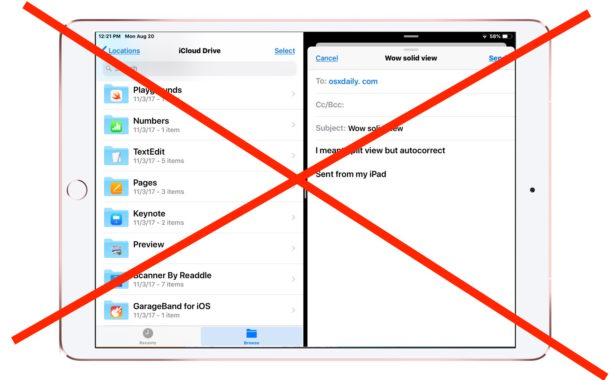
Разделенный просмотр на iPad позволяет двум приложениям работать бок о бок на разделенном экране на дисплее iPad, когда он помещен в горизонтальную альбомную ориентацию. Разделенный просмотр может быть отличной функцией для многозадачности, и некоторым опытным пользователям iPad это действительно нравится, но для некоторых это может сбивать с толку, или, возможно, они случайно попадают в разделенный просмотр, последний сценарий несколько распространен с используемыми устройствами iPad. детьми младшего возраста и, в частности, в учебных заведениях.
Поэтому по разным причинам некоторые пользователи iPad могут захотеть отключить режим разделенного экрана на iPad, и эта статья покажет вам, как это сделать.
Как отключить режим Split View на iPad
- Откройте приложение «Настройки» на iPad.
- Перейдите в «Общие», а затем выберите «Многозадачность и док» или «Домашний экран и док».
- Установите переключатель рядом с «Разрешить несколько приложений» в положение «ВЫКЛ.», Чтобы отключить режим разделения экрана на iPad.
Программы для Windows, мобильные приложения, игры — ВСЁ БЕСПЛАТНО, в нашем закрытом телеграмм канале — Подписывайтесь:)
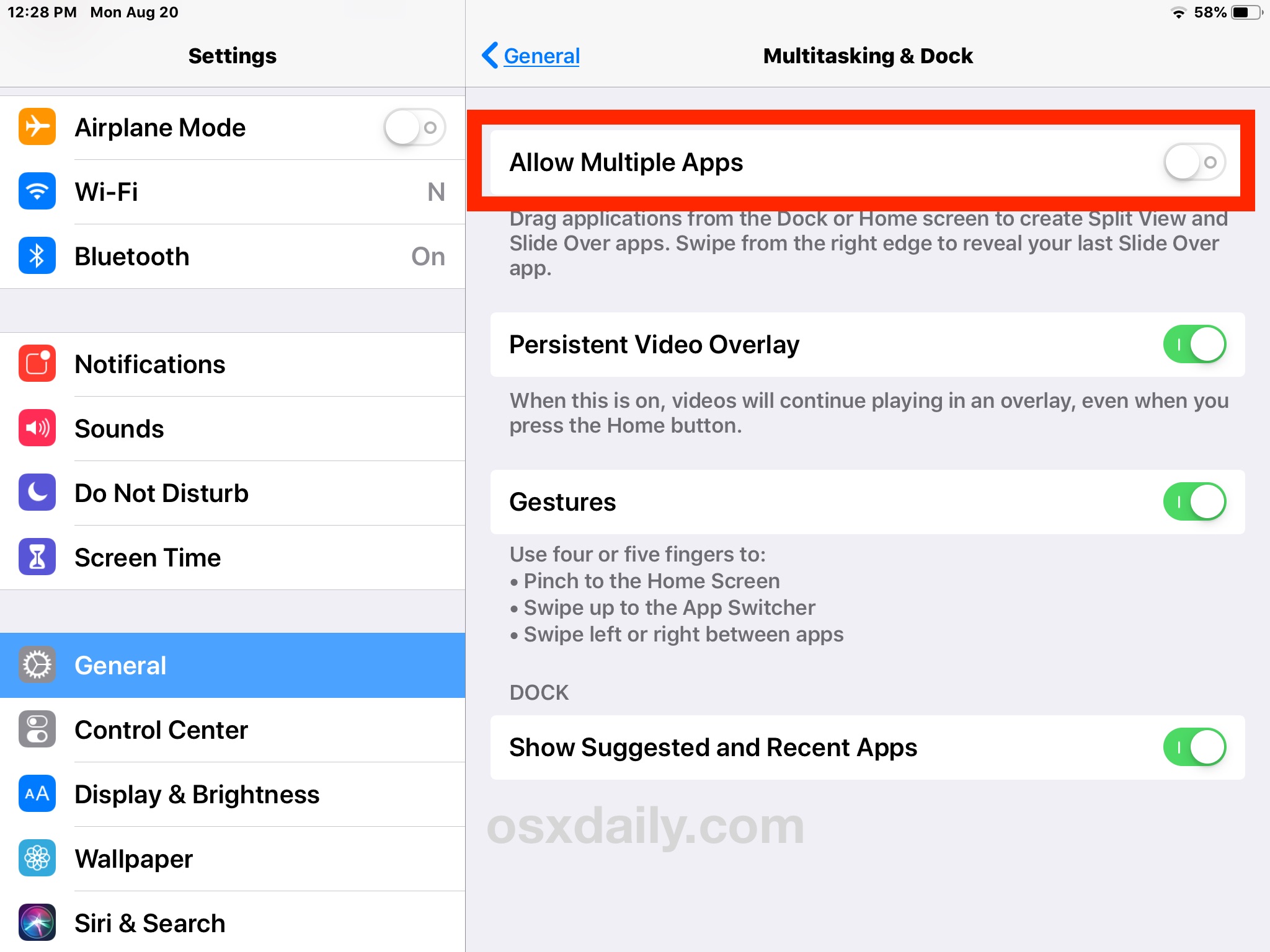
После того, как «Разрешить несколько приложений» будет переключено в положение ВЫКЛЮЧЕНО, все функции приложений с разделенным экраном и разделенным экраном больше не будут работать.
Однако есть одно исключение – разделенный экран в Safari, который останется включенным независимо от того, как настроен более широкий параметр, поскольку он отделен от этого универсального параметра многозадачности, но в остальном очень похож на функцию. Хотя вы не можете напрямую отключить разделение экрана в Safari, вы можете выйти из него и постараться не вводить его снова в будущем.
Важно отметить, что, отключив режим Split View на iPad путем отключения параметра «Несколько приложений», вы также отключите функцию Slide Over на iPad, поскольку эти функции являются частью того же набора функций многозадачности на iOS для iPad.
Как повторно включить разделенный просмотр на iPad
Если вы решите, что хотите, чтобы режим приложения Split View снова был доступен на iPad, вы можете довольно легко снова включить эту функцию в iOS:
- Откройте приложение «Настройки» на iPad, затем перейдите в «Общие».
- Выберите «Многозадачность и док»
- Переведите переключатель рядом с «Разрешить несколько приложений» в положение «ВКЛ.», Чтобы включить функции разделения просмотра и скольжения.
Важно отметить, что, отключив режим Split View на iPad путем отключения параметра «Несколько приложений», вы также отключите функцию Slide Over на iPad, поскольку эти функции являются частью того же набора функций многозадачности на iOS для iPad.
Как повторно включить разделенный просмотр на iPad
- Откройте приложение «Настройки» на iPad, затем перейдите в «Общие».
- Выберите «Многозадачность и док»
- Переведите переключатель рядом с «Разрешить несколько приложений» в положение «ВКЛ.», Чтобы включить функции разделения просмотра и скольжения.
После того, как настройка снова будет включена, вы можете снова войти и использовать режим приложения с разделенным экраном, как обычно.
Независимо от того, хотите ли вы включить или отключить разделение экрана на iPad, зависит от индивидуальных предпочтений, и некоторым пользователям нравится эта функция, в то время как другие могут случайно включить ее или, возможно, раздражаться ею, задаваясь вопросом, как они могут избавиться от режима разделенного экрана на iPad. Поскольку этот параметр легко настраивается, выберите тот, который лучше всего подходит для вашего конкретного рабочего процесса iOS на iPad.
Если у вас есть другие полезные советы, рекомендации или мысли о приложениях с разделенным экраном на iPad, поделитесь ими в комментариях ниже!
Программы для Windows, мобильные приложения, игры — ВСЁ БЕСПЛАТНО, в нашем закрытом телеграмм канале — Подписывайтесь:)
Как убрать второй экран на айпаде?
Чтобы выйти из режима Split View, нажмите и удерживайте , затем нажмите «Объединить все окна» или «Закрыть все вкладки ([количество])». Кроме того, можно нажать значок , чтобы закрыть вкладки по одной. Узнайте подробнее о режиме Split View и других функциях многозадачности на iPad.
Как убрать разделение экрана на планшете?
Выключается «разделенный экран» в Android 7.0 Nougat точно таким же «длинным» нажатием на кнопку «Последние запущенные приложения». После чего значок кнопки снова поменяется, а на экране смартфона или планшета верхнее (или левое приложение, если в альбомном режиме просмотра) переключится в полноэкранный режим.
Как открыть 2 окна на айпаде?
- Откройте программу.
- Смахните вверх от нижнего края экрана, чтобы открыть панель Dock.
- На панели Dock нажмите и удерживайте вторую программу, которую нужно открыть, затем перетащите ее за пределы панели в правую или левую часть экрана.
Как убрать боковую панель в Safari iPad?
- Откройте приложение «Настройки» на iPad и перейдите в раздел «Общие»
- Выберите «Многозадачность»
- Передвиньте переключатель в положение «Разрешить несколько приложений» в положение «ВЫКЛ»
- Выйдите из приложения «Настройки», как обычно, нажав кнопку «Домой»
Как убрать режим разделенного экрана?
Как выключить разделение экрана
Самый простой способ убрать многоэкранный режим состоит в перезапуске гаджета. Можно сделать по-другому – свернуть, закрыть, переместить каждое открытое окно. Если вы запустили два экрана при помощи стороннего софта, то нужно зайти в его настройки. Там указываем функцию выключить режим.
Как убрать панель Dock на iPad?
Откройте приложение Настройки на iPad, перейдите в раздел Экран Домой и Dock. 2. Деактивируйте переключатель напротив надписи Недавние и предложенные приложения в Dock. Готово!
Как выключить разделение экрана Xiaomi?
Для того чтобы убрать разделение экрана на Xiaomi, переходим в «Панель задач» в верхней области нажимаем на кнопку «Выход» или можно сделать свайп горизонтальной полосы вверх. Основное приложение которое перед вами будет, то что, отображалось в верхней части.
Как отключить на самсунге режим разделения экрана?
Можете запустить 2 программы одновременно. Далее, если хотите выйти из этого режима, нажмите и удерживайте клавишу “Последние”, чтобы закрыть приложение в нижней части разделенного экрана.
Как смотреть YouTube на iPad в отдельном окне?
Если нажмете один раз, откроется стандартное меню для видео на YouTube. Пользователям трекпада — нажать дважды двумя пальцами. После этого видео будет отображаться в отдельном окне, которое вы сможете перемещать по всем рабочим столам, растягивать его, останавливать воспроизведение и так далее.
Как убрать второе окно в сафари?
Чтобы отключить режим «Split View», коснитесь и зажмите кнопку «Новая вкладка» в правом нижнем углу любого из окон браузера. Затем коснитесь «Объединить все вкладки», чтобы открыть обе вкладки на одном окне, или коснитесь «Закрыть вкладки», чтобы закрыть одно окно и расширить на весь экран второе.
Как открыть два приложения на одном экране компьютера?
- Win + вправо — расположить окно в правой части
- Что получилось
- Нажмите Win + влево
- Windows автоматически разделила экран для Word и браузера
- Половинку разделили на половинку — теперь можно открыть 3 окна!
Как убрать закладки с экрана iPad?
- Запустите Safari. .
- Нажмите на иконку закладки, расположенную в нижней части экрана (значок выглядит как открытая книга).
- На этом этапе вы можете почистить ваши закладки. .
- Далее чтобы очистить избранные закладки нажмите на “Избранное”.
Как убрать боковое меню на айпаде?
Как убрать разделение экрана
Проведите пальцем от темной разделительной линии к нижней части приложения, которое вы хотите закрыть. Оно переместится в плавающее окно. Чтобы окончательно его убрать, свайпните вверх.