Настройка AirPods на iPhone
AirPods 1-го и 2-го поколения, а также AirPods Pro наделены сенсорными элементами управления и рядом дополнительных функций. Полноценное использование как первых, так и вторых возможно только при правильной настройке наушников, и сегодня мы расскажем, как это сделать на iPhone.
Подключение наушников к iPhone
Если вы только купили АирПодс и еще не подключили их к айФон или не знаете, как это сделать, рекомендуем ознакомиться с отдельной статьей на нашем сайте, в которой детально рассказывается о выполнении этой процедуры.
Вариант 1: AirPods 1-го и 2-го поколения
В контексте нашей сегодняшней темы ключевое различие между наушниками Apple 1-го и 2-го поколения заключается в особенностях вызова Siri. На первых голосового ассистента можно активировать только двойным касанием одного из наушников, на вторых для этих целей используется команда «Привет, Сири». Остальные элементы управления и возможности могут быть настроены самостоятельно.
Важно! Для выполнения дальнейших инструкций AirPods должны быть либо подключены к iPhone и находиться в ушах (хотя бы один наушник), либо они могут находиться в зарядном кейсе, но его обязательно нужно открыть.
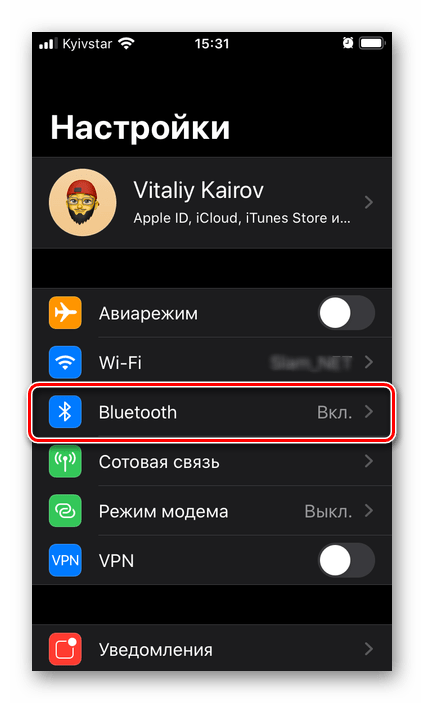
- Запустите стандартное для iOS приложение «Настройки» и перейдите к разделу «Bluetooth».
- В перечне подключенных устройств найдите АирПодс и тапните по кнопке «i» справа от их наименования.

- Первое, что можно изменить, – это имя аксессуара. Если есть такая необходимость, выберите соответствующий пункт, задайте свое название и вернитесь к основному списку настроек.

- «Siri» – вызов голосового ассистента. Если у вас AirPods первого поколения и вы пользуетесь встроенной в iOS «помощницей», рекомендуем назначить ее вызов на один из наушников. На модели второго поколения это делать не обязательно, так как можно использовать команду «Привет, Сири»;
- «Пуск/Пауза»;
- «Следующая дорожка»;
- «Предыдущая дорожка»;
- «Выкл.» — если по каким-то причинам вы не хотите использовать сенсорные элементы аксессуара для управления, эту возможность можно отключить как для одного, так и для каждого из них.
- «Всегда левый»;
- «Всегда правый»;
- «Автопереключение».
Если с подключением возникли проблемы или же вы вовсе хотите отказаться от использования аксессуара, следует воспользоваться пунктом «Забыть это устройство».
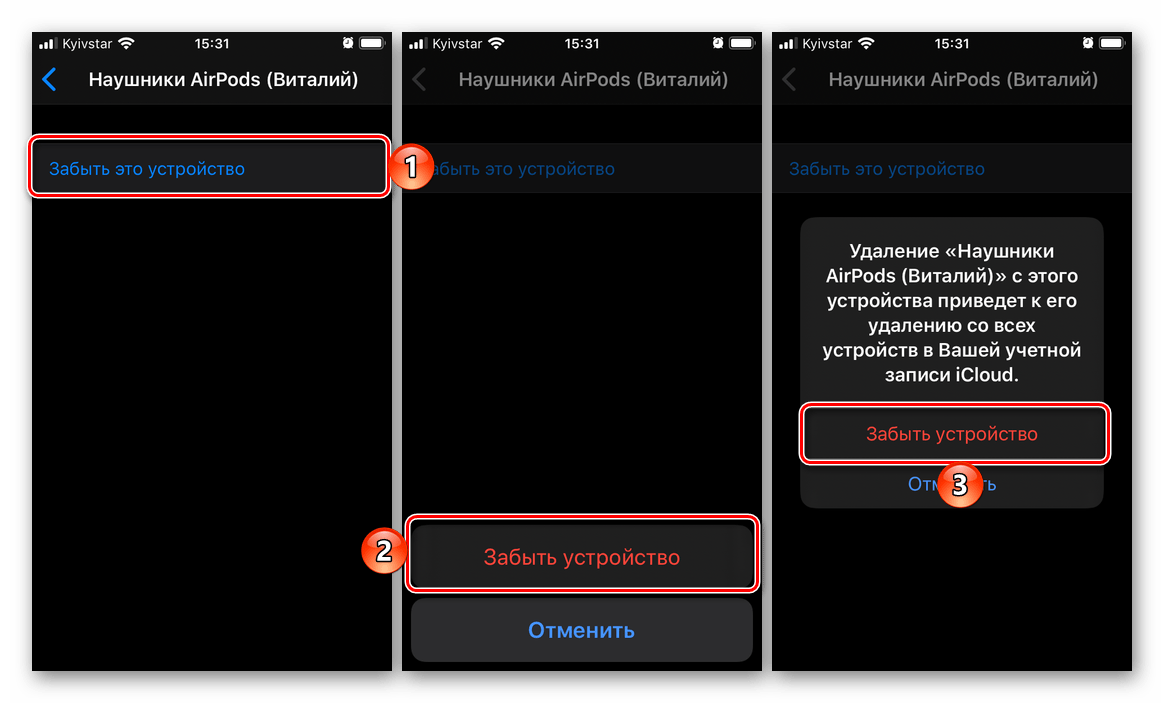
Важно! Если АирПодс используются не только с айФон, но и с другими Эппл-девайсами, на них задействован один Эппл АйДи и выполнен вход в айКлауд, при выборе варианта «Забыть это устройство» наушники будут отвязаны от каждого из них.
Вариант 2: AirPods Pro
Наушники АирПодс Про от своих предшественников отличаются не только форм-фактором, дизайном и наличием шумоподавления, но и несколько переработанным управлением. Последнее не имеет прямого отношения к настройке, а потому перейдем к основной теме и сначала кратко рассмотрим общие для всех моделей параметры.
Как и в случае с AirPods 1-го и 2-го поколения, для модели Pro можно изменить имя, включить «Автообнаружение уха» и определить то, как будет работать микрофон – автоматически или только в одном из наушников. Также аксессуар можно «Отключить» от iPhone и «Забыть», если такая необходимость возникнет. Более подробно эти опции нами были рассмотрены в предыдущей части статьи.
Управление шумоподавлением
Реализованная в АирПодс Про функция шумоподавления может работать в одном из двух режимов – «Активный» или «Прозрачный». Если в использовании и первого, и второго нет необходимости, его можно отключить. Эти опции доступны в настройках наушников, а управлять ими можно путем нажатия и удержания датчика на корпусе наушника. По умолчанию переключение происходит между активным и прозрачным режимом, но если требуется, можно добавить к ним отключение или заменить один другим.
- Перейдите к настройкам AirPods Pro.
- В блоке «Нажатие и удерживание AirPods» сначала выберите наушник, параметры которого требуется изменить (левый или правый), а затем убедитесь, что для него активировано «Управление шумом».

- Отметьте два или три режима управления шумом, включение которых и переключение между ними будет осуществляться по нажатию и удержанию элемента управления. Доступны следующие варианты:
- «Шумоподавление» — блокируются внешние шумы;
- «Проницаемость» — допускаются внешние шумы;
- «Выключение» — отключение двух предыдущих режимов.
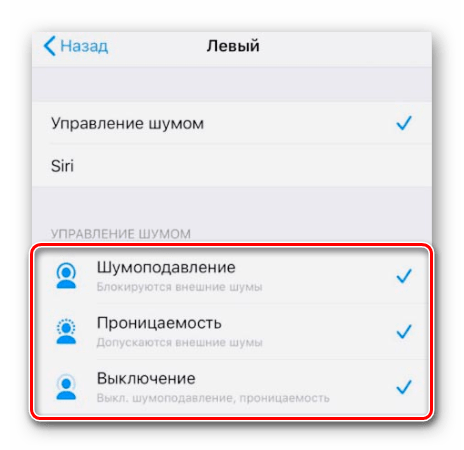
Примечание: Если «Управление шумом» выбрано и для левого, и для правого наушника, изменение настроек, то есть доступные для переключения режимы, будут применены к ним обоим. Узнать то, какие варианты шумоподавления используются, можно в основном разделе настроек аксессуара (см. пункт №2 текущий инструкции).
Прилегание к ушам
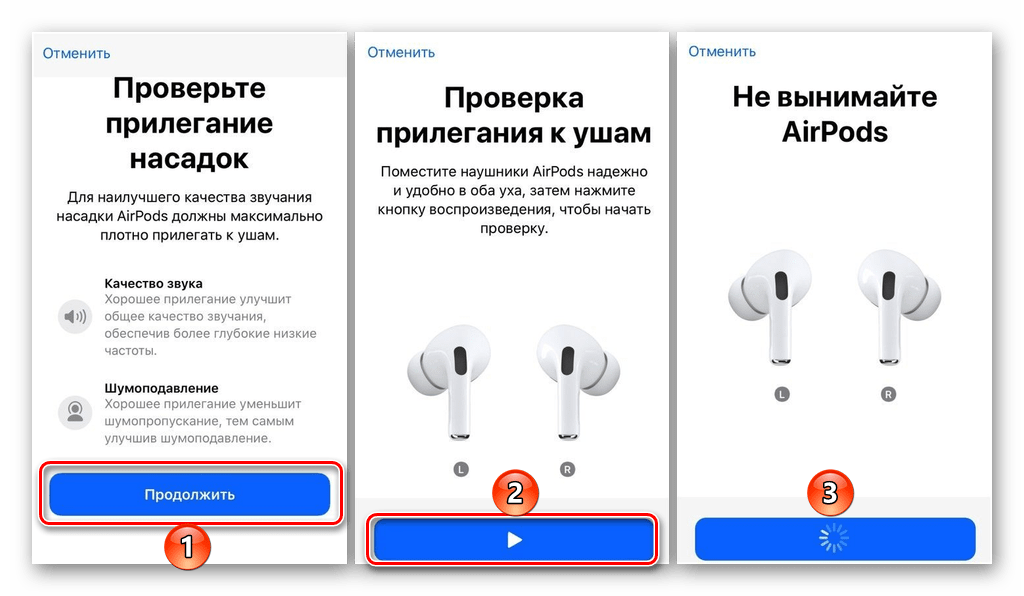
AirPods Pro, в отличие от своих предшественников, наделены не только внешними микрофонами, но и внутренними. После того, как наушники помещаются в ухо, они делают специальные замеры, чтобы определить плотность прилегания амбушюр. Последних в комплекте идет три пары – размеров S, M, L. Эта настройка выполняется при первом подключении аксессуара к iPhone, но при необходимости ее можно провести повторно – для этого достаточно воспользоваться соответствующим пунктом меню.

Далее тапните «Продолжить», запустите проверку и дождитесь, пока она будет завершена. Если используемые насадки хорошо прилегают к ушам, вы получите соответствующее уведомление, после чего окно можно будет закрыть (кнопка «Готово» в правом верхнем углу). В противном случае придется выбрать амбушюры другого размера и повторить тест.
Скрытые настройки
Помимо основных, у АирПодс Про есть неочевидные, скрытые настройки, с помощью которых можно более точно определить скорость нажатия на сенсорные элементы управления и задержку между ними, а также активировать функцию шумоподавления для одного наушника. Чтобы получить доступ к этим возможностям, сделайте следующее:
- Откройте «Настройки» и перейдите в раздел «Универсальный доступ».
- В блоке «Моторно-двигательный аппарат» («Physical and Motor») найдите «AirPods».

- Определите доступные параметры:
- Скорость нажатия («Press Speed»). Доступно три варианта – по умолчанию, медленно и еще медленнее.
- Продолжительность нажатия и удержания («Press and hold Duration»). Также доступно три варианта – по умолчанию, короткая и еще короче.
- Шумоподавление с одним AirPod («Noise Cancellation with One AirPod») – если активировать этот переключатель, функция шумоподавления, при условии, что она включена, будет работать, даже когда в ухе находится только один наушник.

Просмотр уровня заряда наушников
Если вы не хотите допустить того, чтобы аккумулятор AirPods и футляра разрядился в самый неподходящий момент, нужно не только своевременно его «подпитывать», но и следить за уровнем заряда. На iPhone это можно сделать несколькими способами, о каждом из которых мы ранее писали в отдельном материале.

Теперь вы знаете, как настроить AirPods на iPhone, будь то модель первого, второго поколения или наделенные шумоподавлением AirPods Pro.
Как настроить шумоподавление AirPods 2 на iPhone
AirPods 2 — это беспроводные наушники, разработанные компанией Apple. Они предлагают множество функций для комфортного прослушивания музыки, а также удобства использования. Одна из самых интересных возможностей AirPods 2 — это шумоподавление, которое позволяет наслаждаться звуком без посторонних шумов из окружающей среды.
Настройка шумоподавления на AirPods 2 с помощью iPhone является простым процессом и требует всего нескольких шагов. Следуйте этой подробной инструкции, чтобы настроить шумоподавление на своих AirPods 2.
Шаг 1: Убедитесь, что ваши AirPods 2 уже подключены к вашему iPhone. Откройте крышку зарядного футляра AirPods 2 и выберите их в списке доступных устройств на вашем iPhone.
Шаг 2: Откройте приложение «Настройки» на своем iPhone. Прокрутите вниз и найдите в списке раздел «Bluetooth». Нажмите на него, чтобы открыть настройки Bluetooth.
Шаг 1: Подключение AirPods 2 к iPhone
Перед установкой шумоподавления на AirPods 2 необходимо подключить их к вашему iPhone. Для этого выполните следующие действия:
- Откройте крышку зарядного кейса AirPods 2.
- На вашем iPhone откройте меню настройки Bluetooth.
- В списке доступных устройств найдите название ваших AirPods и нажмите на него.
- После успешного подключения статус устройства изменится на «Подключено».
Поздравляю, вы успешно подключили AirPods 2 к iPhone и теперь готовы настроить шумоподавление!
Шаг 2: Открытие настроек звука на iPhone
Для настройки шумоподавления AirPods 2 на iPhone вам потребуется открыть настройки звука на вашем устройстве. Это можно сделать следующим образом:
Шаг 1: На главном экране вашего iPhone найдите и нажмите на иконку «Настройки».
Шаг 2: Прокрутите вниз и выберите вкладку «Звук и тактильные сигналы».
Шаг 3: В разделе «Звук и тактильные сигналы» найдите и нажмите на пункт «Шумоподавление».
Шаг 4: На открывшейся странице вы увидите опцию «Адаптивное шумоподавление».
Шаг 5: Чтобы настроить шумоподавление AirPods 2, переключите эту опцию на включенное положение, сдвинув переключатель вправо.
Обратите внимание, что доступность некоторых настроек может зависеть от версии операционной системы iOS на вашем iPhone.
Шаг 3: Включение шумоподавления на AirPods 2
После внесения изменений в настройках уровня шума в iOS, вы можете включить шумоподавление на своих AirPods 2. Для этого выполните следующие действия:
Откройте крышку зарядного футляра: Убедитесь, что ваши AirPods находятся в зарядном футляре, и откройте его крышку.
Получите доступ к управлению шумоподавлением: На вашем iPhone свайпните вниз по экрану, чтобы открыть Центр управления. Затем удерживайте панель аудио, нажав на кнопку с иконкой верхней правой части панели.
Выберете режим шумоподавления: В управлении звуком в Центре управления нажмите на иконку с изображением AirPods. Затем выберете предпочитаемый режим шумоподавления: «Активное шумоподавление» или «Прозрачность».
Наслаждайтесь шумоподавлением: После выбора режима шумоподавления, наслаждайтесь улучшенным звуком и подавлением шумов вокруг вас, используя ваши AirPods 2.
Теперь вы умеете включать шумоподавление на своих AirPods 2, и наслаждаться качественным звуком, изолированностью от внешних помех и комфортом во время прослушивания музыки или звонков.
Учебник о том, как легко включить / выключить шумоподавление на AirPods
AirPods — самые продаваемые беспроводные наушники, которые можно купить в Apple Store. С его помощью вы даже можете выгравировать Memoji и другие элементы на корпусе, чтобы сделать его однозначно лучше других. Хотя вы можете наслаждаться прослушиванием музыки без проводов, это устройство может предложить больше, например, трехсторонние методы шумоподавления. Если вы не знаете, как пользоваться шумоподавление на AirPods, тогда вы можете прочитать эту статью, поскольку мы покажем вам полное руководство.
- Часть 1. Знакомство с AirPods — что такое AirPods Pro и AirPods Max
- Часть 2. Какие из AirPods имеют функцию шумоподавления?
- Часть 3. Как использовать шумоподавление на AirPods [Полное руководство]
- Часть 4. Как отключить режим шумоподавления на AirPods
- Часть 5. Audio Noise Remover, которую вы можете скачать на свой Mac или Windows бесплатно
- Часть 6. Часто задаваемые вопросы о том, как использовать шумоподавление на AirPods
Часть 1. Знакомство с AirPods — что такое AirPods Pro и AirPods Max
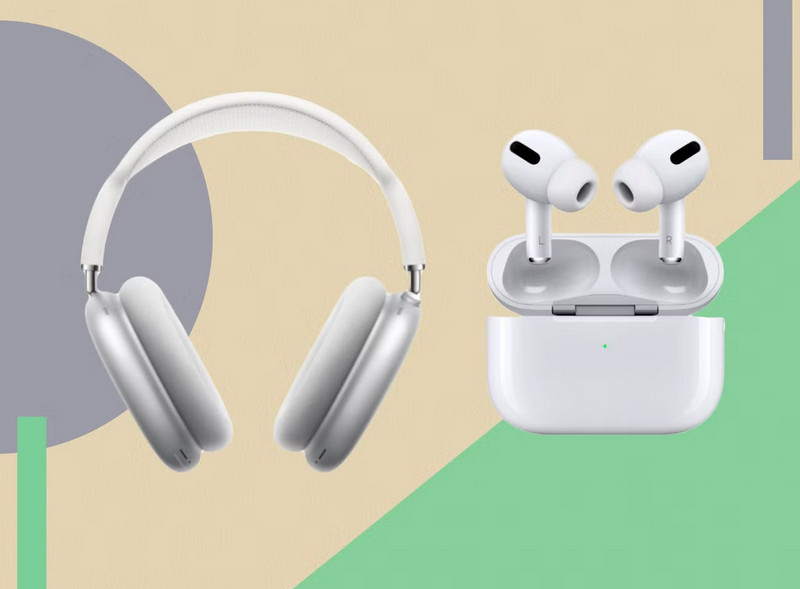
AirPods являются разновидностью беспроводной гарнитуры, созданной только Apple Inc. Существует два типа AirPods, которые вы можете случайно найти в Интернете или на рынке Apple: AirPods Pro и AirPods Max. Но в чем разница между этими AirPods? AirPods Max — это беспроводное накладное устройство, которое вы можете использовать для воспроизведения музыки и даже для совершения звонков, поскольку оно имеет встроенную функцию микрофона. Хотя AirPods Pro — это действительно беспроводные наушники-вкладыши, они не закрывают все ваши уши, когда вы вставляете их. Они намного легче, чем Mac, но звук, который AirPod Max развивает, намного лучше, чем Pro.
Часть 2. Какие из AirPods имеют функцию шумоподавления?
Поддерживается ли шумоподавление AirPods? Да, AirPods имеют встроенную функцию шумоподавления, которую вы можете использовать для удаления фоновых шумов из окружающей среды. И AirPods Pro, и Max поддерживают эту функцию, и у обоих есть динамический преобразователь, который вы можете использовать. С этими AirPods вы можете активировать три режима контроля шума: активное шумоподавление, режим прозрачности и выключение.
Часть 3. Как использовать шумоподавление на AirPods [Полное руководство]
Как включить шумоподавление на AirPods? Поскольку вы все еще читаете эту статью, она была бы неполной, если бы мы не научили вас делать это тремя способами. Для людей, которые недавно приобрели его, этот шаг для вас. Кроме того, для тех, кто не имеет представления, как это работает!
Как настроить шумоподавление AirPods 2 на iPhone
Сегодняшние AirPods 2 — это не просто беспроводные наушники, это целое пространство для ваших музыкальных наслаждений. Одна из самых важных возможностей новой модели AirPods 2 — это шумоподавление. Оно позволяет изолировать вас от окружающих звуков и ощущать музыку на новом уровне.
Но как настроить эту функцию на iPhone и начать пользоватся преимуществами шумоподавления? Мы подготовили пошаговую инструкцию, чтобы помочь вам справиться с этой задачей быстро и легко.
Шаг 1. Подключите свои AirPods 2 к iPhone. Убедитесь, что они успешно подключены и работают. Вы можете проверить это путем воспроизведения любой музыки или звука на своем устройстве.
Шаг 2. Откройте настройки iPhone и нажмите на вкладку «Bluetooth». У вас должно быть подключение AirPods и они должны отображаться в списке доступных устройств. Если они не отображаются, попробуйте перезагрузить свое устройство или сбросить сетевые настройки.
Шаг 3. После того, как вы нашли свои AirPods в списке доступных устройств Bluetooth, нажмите на значок настроек справа от них. Вам будет предложено несколько вариантов настроек для ваших наушников, включая регулировку громкости, управление ответами вызовов и другие.
Как настроить шумоподавление AirPods 2 на iPhone
В этой статье мы расскажем, как настроить шумоподавление AirPods 2 на iPhone:
Шаг 1: Убедитесь, что ваш iPhone подключен к интернету и находится в зоне покрытия сети.
Шаг 2: Откройте настройки на вашем iPhone, нажав на иконку «Настройки» на главном экране.
Шаг 3: Пролистайте вниз и нажмите на раздел «Bluetooth».
Шаг 4: Убедитесь, что функция Bluetooth включена, и ваш iPhone обнаруживает AirPods 2. Если AirPods 2 не отображаются в списке доступных устройств, проверьте, что наушники находятся в режиме подключения.
Шаг 5: Нажмите на название AirPods 2 в списке доступных устройств Bluetooth.
Шаг 6: На странице настроек AirPods 2 нажмите на кнопку «Настроить шумоподавление».
Шаг 7: В появившемся окне выберите режим шумоподавления: «Активное шумоподавление» или «Прозрачный режим».
Шаг 8: После выбора режима шумоподавления нажмите на кнопку «Готово», чтобы сохранить настройки.
Теперь вы научились настраивать шумоподавление на AirPods 2 на iPhone. Вы можете выбрать режим, который лучше всего соответствует вашим потребностям и окружающим условиям. Наслаждайтесь комфортным и качественным звуком в своих беспроводных наушниках!
Шаг 1: Подключение AirPods 2 к iPhone
Шаг 1: Убедитесь, что ваш iPhone находится в режиме Bluetooth и включен.
Шаг 2: Откройте крышку зарядного футляра для AirPods.
Шаг 3: Ожидайте появления на экране iPhone предложения подключиться к AirPods. Нажмите кнопку «Подключить».
Шаг 4: Если предложение не появляется, откройте «Настройки» на iPhone и выберите «Bluetooth».
Шаг 5: В разделе «Другие устройства» найдите название своих AirPods и нажмите на него.
Шаг 6: Нажмите кнопку «Подключить».
Шаг 7: Когда AirPods успешно подключены, вы увидите индикатор соединения на экране iPhone.
Теперь, когда AirPods 2 успешно подключены к iPhone, вы можете переходить к настройке шумоподавления.
Шаг 2: Открытие настроек AirPods
1. Разблокируйте свой iPhone и откройте приложение «Настройки».
2. Прокрутите вниз и нажмите на вкладку «Bluetooth».
3. Найдите в списке устройств свои AirPods и нажмите на название.
4. Теперь вы попали в настройки своих AirPods. Здесь вы можете изменить различные параметры, включая шумоподавление.
5. Прокрутите вниз до раздела «Режим шумоподавления» и нажмите на него.
6. В появившемся меню выберите предпочитаемый вами режим шумоподавления: «Активное шумоподавление», «Прозрачность» или «Отключено».
7. После выбора нужного режима вы можете закрыть настройки AirPods и продолжить использование своих беспроводных наушников.
Шаг 3: Включение режима шумоподавления
После успешного подключения AirPods 2 к iPhone откройте приложение «Настройки». Оно обычно находится на главном экране устройства.
Прокрутите вниз и нажмите на раздел «Bluetooth». В этом разделе вы увидите список доступных Bluetooth-устройств, подключенных к вашему iPhone.
Найдите название своих AirPods 2 в списке доступных устройств и нажмите на него.
Откроется меню настроек для ваших AirPods. Прокрутите вниз до опции «Шумоподавление» и переключите ее в положение «Включено».
Теперь вашим AirPods 2 будет активирован режим шумоподавления, который поможет вам насладиться качественным звуком без посторонних шумов.
Шаг 4: Настройка уровня шумоподавления
После того, как вы включили шумоподавление для своих AirPods 2, вы можете настроить его уровень, чтобы получить оптимальный звук для вашей ситуации.
Чтобы настроить уровень шумоподавления, выполните следующие действия:
| Шаг 1: | На своем iPhone откройте настройки. |
| Шаг 2: | Прокрутите вниз и нажмите на раздел «Bluetooth». |
| Шаг 3: | Выберите свои AirPods 2 из списка устройств Bluetooth. |
| Шаг 4: | В разделе «Уровень шумоподавления» выберите одну из трех доступных настроек: «Выключено», «Среднее» или «Максимальное». |
Выбор уровня шумоподавления зависит от вашего предпочтения и окружающей среды. Если вы находитесь в очень шумном месте, таком как оживленная улица или самолет, рекомендуется выбрать «Максимальное» шумоподавление. В противном случае, если вы хотите сохранить некоторый внешний звук, выберите «Среднее» или «Выключено».
Шаг 5: Проверка настроек шумоподавления
После того, как вы успешно настроили шумоподавление для своих AirPods 2 на iPhone, рекомендуется провести проверку, чтобы убедиться, что настройки работают должным образом.
Вот несколько шагов, которые помогут вам проверить настройки шумоподавления на ваших AirPods 2:
| 1. | Убедитесь, что ваши AirPods 2 подключены к вашему iPhone. |
| 2. | Откройте приложение «Настройки» на вашем iPhone. |
| 3. | Прокрутите вниз и нажмите на раздел «Bluetooth». |
| 4. | В списке устройств найдите свои AirPods 2 и нажмите на них. |
| 5. | Убедитесь, что ползунок «Шумоподавление» находится в положении «Вкл». |
| 6. | Слушайте музыку или другой аудио контент с помощью своих AirPods 2 и заметьте, как шумоподавление влияет на воспроизведение. |
Если вы заметите значительное снижение окружающих шумов и получите более ясное и чистое звучание, это означает, что настройки шумоподавления работают должным образом. В противном случае, вы можете вернуться к предыдущим шагам и повторить процесс настройки.