Топ 5 способов исправить экранное время не работает проблема [решено]
Экранное время предлагает простой способ отслеживать использование приложений, управлять устройством iOS и устанавливать ограничения. Однако многие пользователи жалуются, что экранное время не работает на их устройствах, особенно в версии для iOS 12. Более того, некоторые говорят, что Семейное время экрана не работает когда они хотят отслеживать или ограничивать доступ ребенка к приложениям.
Вы сталкиваетесь с той же ситуацией, что Время экрана не работает?
На самом деле, по многим причинам экранное время не будет работать на вашем iPhone, iPad или iPod. Здесь, в этом посте, мы расскажем о 5 эффективных способах, которые помогут вам легко решить проблему.
- Часть 1. Перезагрузите iOS-устройство, чтобы исправить время на экране не работает
- Часть 2. Обновление iOS для исправления проблемы с экранным временем
- Часть 3. Сброс всех настроек для исправления неиспользования общего времени экрана
- Часть 4. Установите время и данные автоматически, чтобы исправить время экрана не работает
- Часть 5. Как исправить время на экране не работает, когда вы забыли пароль
- Часть 6. Часто задаваемые вопросы о экранном времени не работает
Часть 1. Перезагрузите iOS-устройство, чтобы исправить время на экране не работает
Перезапуск — это всегда хороший способ справиться со всевозможными проблемами на ваших интеллектуальных устройствах. Если экранное время не работает должным образом на вашем устройстве iOS, таком как iPhone, iPad или iPod touch, вы можете сначала попытаться перезапустить его, чтобы устранить проблему.
Шаг 1 Включите ваше устройство iOS, здесь мы берем iPhone в качестве примера, а затем нажмите и удерживайте Питания кнопку.
Шаг 2 Когда вы видите Презентация для выключения появится на экране вашего iPhone, отпустите палец и затем проведите красную кнопку питания слева направо, чтобы выключить ваш iPhone. Здесь вы также можете нажать Общие > Завершение работы in Настройки приложение, чтобы возникнуть интерфейс отключения питания.
Шаг 3 Подождите несколько секунд. Затем продолжайте нажимать Питания кнопка для перезагрузки iPhone. После этого вы можете перейти к экранному времени и проверить, может ли он снова работать как обычно.
Часть 2. Обновление iOS для исправления проблемы с экранным временем
Обновление iOS Еще одно простое и эффективное решение для устранения различных проблем, в том числе экранного времени не работает. Новая iOS всегда исправит многие ошибки в старой версии. Таким образом, вы можете обновить версию iOS, если она есть.
Шаг 1 Разблокируйте свой iPhone и перейдите к Настройки приложение
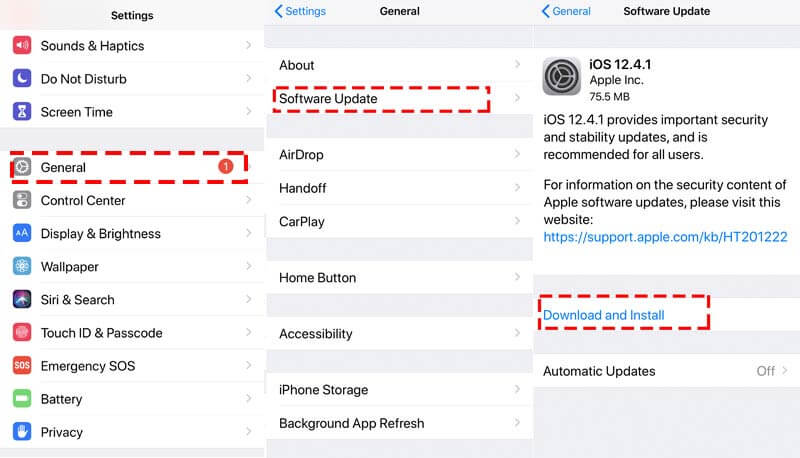
Шаг 2 Нажмите Общие > Обновление ПО проверить, есть ли одно доступное обновление iOS. Вы можете просто нажать установить сейчас обновить iOS до последней версии.
Часть 3. Сброс всех настроек для исправления неиспользования общего времени экрана
В некоторых случаях проблема с неработающим временем на экране общего доступа к семье вызвана плохим сетевым подключением или неправильными настройками. Итак, вы можете выбрать сбросить все настройки на вашем iPhone, чтобы решить эту проблему.
Шаг 1 Разблокируйте iPhone и перейдите к Настройки приложение
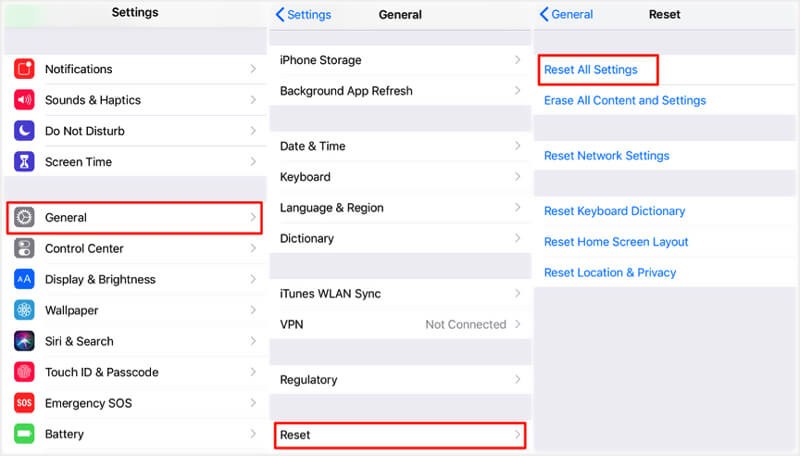
Шаг 2 Нажмите Общие и прокрутите вниз, чтобы найти Сброс раздел. Нажмите на него, чтобы войти в интерфейс сброса. Здесь вы можете выбрать Сбросить все настройки возможность вернуть ваше устройство iOS в стандартное состояние по умолчанию. После этого вы можете повторно подключить ваше сетевое соединение и проверить, может ли Screen Time работать нормально.
Часть 4. Установите время и данные автоматически, чтобы исправить время экрана не работает
Если на вашем iPhone, iPad или iPod не работает Screen Time или Family Sharing Screen Time, вы также можете попытаться установить время и данные автоматически, чтобы решить эту проблему.
Шаг 1 Разблокируйте свой iPhone и перейдите к Настройки приложение
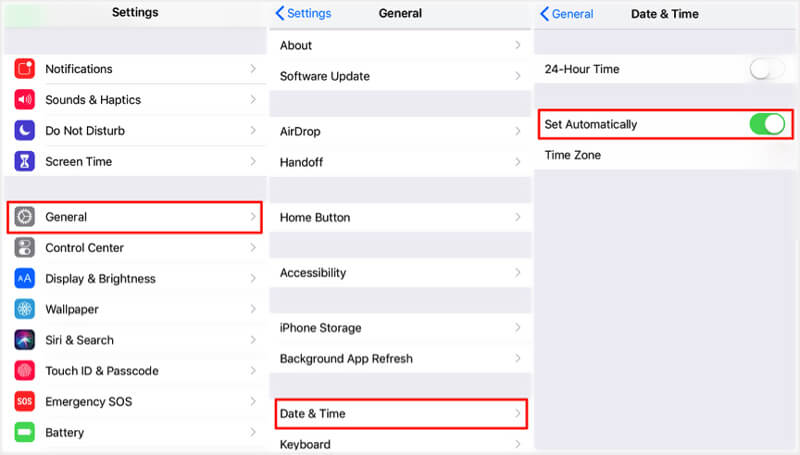
Шаг 2 Нажмите генерировать л> Дата и время а затем включите Устанавливать автоматически функцию.
После этих операций вам лучше перезагрузить устройство iOS, а затем вернуться к экранному времени, чтобы посмотреть, решена ли проблема.
Часть 5. Как исправить время на экране не работает, когда вы забыли пароль
Если экранное время не работает нормально из-за того, что вы не можете вспомнить код доступа к экранному времени, вы можете удалить пароль, чтобы вернуть его в нормальное состояние. Здесь мы настоятельно рекомендуем простой в использовании инструмент для удаления пароля Screen Time, разблокировка iPhone для вас, чтобы удалить пароль и отключить функцию.

- Удалите любой код доступа (4/6-значный, идентификатор лица / прикосновения), включая пароль времени экрана на iPhone, iPad и iPod.
- Восстановите или разблокируйте пароль ограничения, если вы забыли пароль предварительного просмотра.
- Безопасно восстановите или отключите пароль Time Screen без потери данных iOS.
- Поддержка нескольких устройств iOS, таких как iPhone / iPad / iPod, и версий iOS, например iOS 17/16/15/14/13.
Шаг 1 Бесплатно загрузите, установите и откройте программное обеспечение для удаления пароля Screen Time на вашем компьютере. Выбрать Экранное время особенность у домашнего окна.
Шаг 2 Нажмите Start кнопку, а затем подключите устройство iOS к нему с помощью молнии USB-кабель. После подключения вы можете увидеть некоторую информацию об устройстве, такую как модель, тип и версия iOS. Нажать на Start снова.
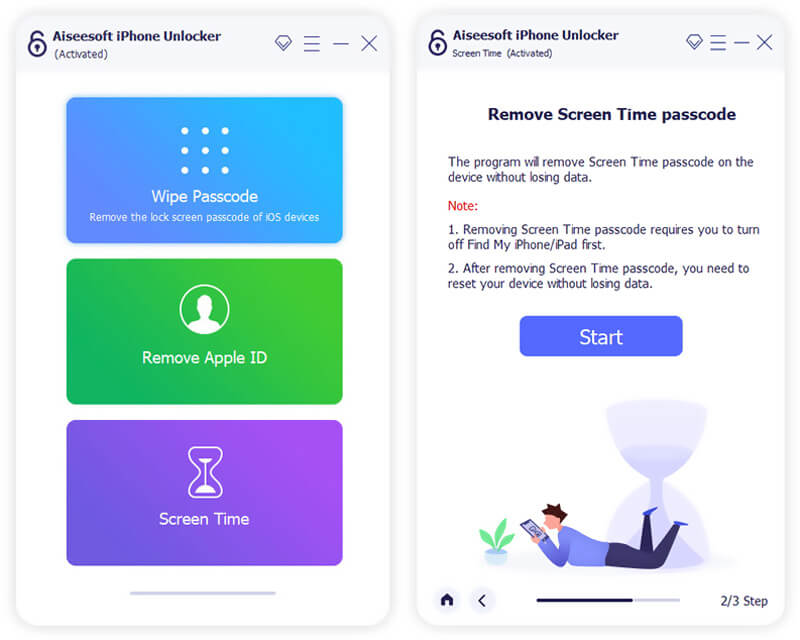
Шаг 3 Если ваше устройство работает под управлением iOS 12 или более поздней версии, а функция «Найти мой iPhone / iPad» отключена, эта программа немедленно начнет разблокировать код доступа к экранному времени на вашем устройстве.
Если ваше устройство работает на iOS 11 или более ранней версии, а резервная копия iTunes не расшифрована, вы можете напрямую получить код ограничения. Но если ваша резервная копия iTunes была зашифрована, вам необходимо ввести пароль, чтобы продолжить ее расшифровку. Через некоторое время код доступа к экранному времени будет удален.
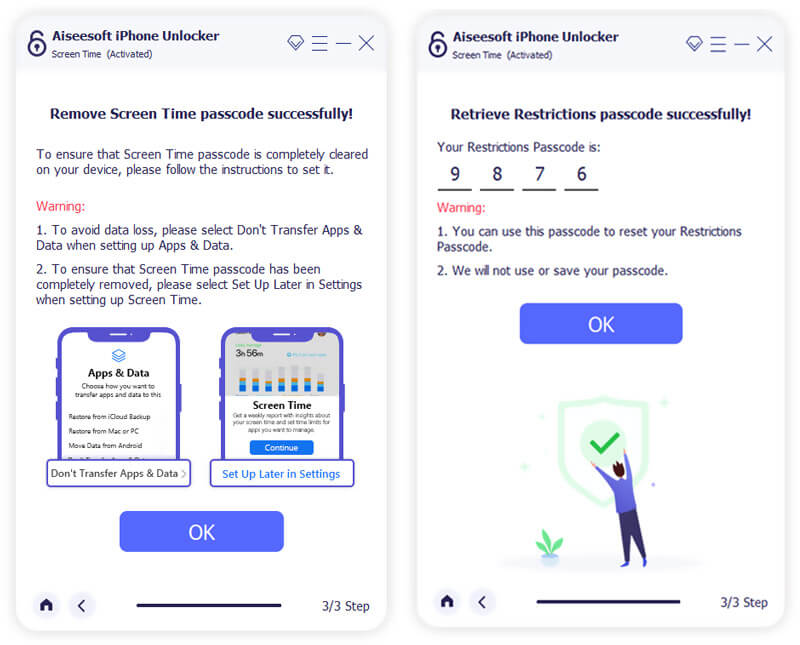
После успешного удаления пароля к экранному времени вы можете вернуться к главному интерфейсу экранного времени без пароля. Теперь вы можете настроить различные параметры или создать новый пароль для него.
Часть 6. Часто задаваемые вопросы о экранном времени не работает
Почему Screen Time перестал работать?
Как упоминалось выше, многие причины приведут к тому, что экранное время не будет работать. Вы можете использовать рекомендуемые методы для решения проблемы. Но если время экрана просто хорошо работает на вашем устройстве, но не может контролировать устройство вашего ребенка, оно может перестать работать, потому что ваш ребенок снял эти ограничения.
Почему Screen Time не работает на семейный доступ?
Если экранное время с общим доступом к семье не работает как обычно, вы можете отключить функцию экранного времени и снова включить ее. Кроме того, вы можете настроить различные параметры и ограничения на него. Наконец, вы должны убедиться, что на устройстве вашего ребенка установлено Screen Time и оно работает.
Как я могу игнорировать мой лимит времени экрана?
В нижней части экрана расположена кнопка «Игнорировать лимит». Если вы хотите игнорировать ограничение экрана, вы можете нажать его. Тогда вы получите следующие 15 минут или весь день без каких-либо ограничений. Когда вы выбираете «Запросить больше времени», вы можете игнорировать ограничение, если ваш родитель одобрит его.
Мы в основном говорили о Время экрана не работает вопрос в этом посте. 5 эффективных решений для вас. Вы можете попробовать их один за другим, пока не избавитесь от этой проблемы. Оставьте нам сообщение, если у вас остались вопросы.
Что вы думаете об этом посте.
Рейтинг: 4.9 / 5 (на основе голосов 78) Подпишитесь на нас в
Хотите удалить Apple ID из украденного или заблокированного iPhone? Прочтите этот пост, чтобы удалить учетную запись Apple ID на iPhone или iPad без пароля.
В этой статье мы рассмотрим 5 проверенных советов по устранению неполадок, которые можно использовать для исправления напоминаний iPhone, не работающих на iPhone XS / XS MAX / XR / X / 8/8 Plus / 7/7 Plus / 6s / 6 и более ранних версиях.
В этой статье мы рассмотрим 5 проверенных советов по устранению неполадок, которые можно использовать для исправления напоминаний iPhone, не работающих на iPhone XS / XS MAX / XR / X / 8/8 Plus / 7/7 Plus / 6s / 6 и более ранних версиях.
Оставьте свой комментарий и присоединяйтесь к нашему обсуждению
Советы по экранному времени
разблокировка iPhone
Чтобы исправить заблокированный экран iPhone, вам может помочь функция очистки пароля. И вы также можете легко очистить Apple ID или пароль времени экрана.
Экранное время iPhone не работает? Вот как это исправить!
Экранное время — это мощный инструмент для iPhone, позволяющий включать ограничения, просматривать в режиме реального времени отчеты о времени, которое вы проводите на своих устройствах, и многое другое. У нас есть полное руководство по его использованию. Однако, некоторые пользователи сталкивались с проблемами «Экранного времени», такими как неправильные отчеты, невозможность отслеживать или ограничивать приложения на телефоне своего ребенка, устанавливать ограничения конфиденциальности, просматривать еженедельные отчеты и т. д.
Давайте разберемся в этом и узнаем, как решить проблемы, когда экранное время не работает на iPhone и iPad.
Как исправить экранное время, не работающее на вашем iPhone
1. Перезагрузите iPhone
Экранное время может отображать неверные отчеты из-за сбоев, которые ваш iPhone может обнаружить во время обычного использования. Один из простых способов решить эту проблему — перезагрузить iPhone.
- На вашем iPhone X или новеенажмите и удерживайте боковую кнопку с правой стороны устройства и кнопку увеличения или уменьшения громкости.
На вашем iPhone SE 20208 Plus или более ранней версии, нажмите и удерживайте боковую кнопку с правой стороны устройства, пока не появится ползунок. - Затем сдвиньте, чтобы выключить питание.
- Через минуту перезапустите, используя тот же процесс, который вы использовали для выключения.

Программы для Windows, мобильные приложения, игры — ВСЁ БЕСПЛАТНО, в нашем закрытом телеграмм канале — Подписывайтесь:)
2. Проверьте статус сервера Apple для Экранного времени.
Если вы используете «Экранное время» с семейным доступом, чтобы заблокировать приложения на iPhone вашего ребенка или контролировать их использование, важно проверить состояние сервера Apple и убедиться, что все работает на их стороне.
Посетить официальная страница состояния системы и убедитесь, что вы видите зеленую точку рядом с Экранным временем. Если он желтый или красный, вам придется подождать, пока Apple не исправит проблему.
3. Обновите свой iPhone

Такие проблемы, как неработающее время экрана, часто успешно устраняются обновлением программного обеспечения. Когда люди сообщают о подобной ошибке на форумах и в социальных сетях, Apple принимает это к сведению и быстро устраняет проблему. Чтобы установить последнюю версию iOS на свой iPhone, откройте приложение «Настройки», коснитесь «Основные» и найдите последнюю версию в разделе «Обновление программного обеспечения».
Если у вас нет ожидающих обновлений программного обеспечения, перейдите к следующему способу.
4. Установите правильную дату и время
Один из простых способов установить правильную дату и время — позволить вашему iPhone установить их автоматически. Для этого откройте приложение «Настройки», нажмите «Основные», нажмите «Дата и время» и включите «Установить автоматически».

Через несколько секунд на вашем iPhone будут правильные дата и время. Если это не так, пожалуйста, перезагрузите устройство. Как только это будет сделано, проблем, связанных с Screen Time, может больше не быть.
5. Отключите «Экранное время» и снова включите его на iPhone.
Если ни одно из вышеперечисленных исправлений не работает для вас, пришло время отключить «Экранное время» и снова включить его. Вот как это сделать.
- Откройте приложение «Настройки» и нажмите «Экранное время».
- Внизу нажмите «Выключить экранное время».
- Введите код доступа к экранному времени, если потребуется.
- Нажмите «Выключить экранное время» на слайде вверх.
- Перезагрузите iPhone.
- Откройте приложение «Настройки» еще раз. Нажмите «Экранное время» и включите его.
6. Выйдите из Apple ID и войдите снова.
Если отключение и включение «Экранного времени» не приносит результатов, следующее исправление — выйти из Apple ID и войти снова.
- Откройте приложение «Настройки» и коснитесь своего имени сверху.
- Прокрутите вниз и нажмите «Выйти».
- Введите свой пароль Apple ID и продолжайте. Вы можете сохранить копию своих основных данных.
- Перезагрузите iPhone.
- Откройте приложение «Настройки» и нажмите «Войти» вверху.
7. Сбросить все настройки на iPhone
Наконец, когда ничего не помогает, сделайте сброс всех настроек. Это удалит все настройки, которые вы изменили или добавили, такие как Wi-Fi, Bluetooth, VPN, настройки местоположения, уведомления и т. д. Однако приложения, музыка, фотографии, видео и другие личные данные останутся такими, какие они есть. Прежде чем продолжить, подумайте о том, чтобы сделать резервную копию вашего iPhone в iCloud или на компьютере.
- Откройте приложение «Настройки» и нажмите «Основные».
- Нажмите «Сброс» снизу.
- Нажмите «Сбросить все настройки».
- Введите пароль вашего iPhone и продолжайте.
Почему iPhone Screen Time не работает с семейным доступом?
Семейный доступ позволяет вам делиться покупками, такими как музыка, фильмы, приложения, подписки и т. д., с членами вашей семьи. Им не нужно платить за то же самое. Семейный доступ также работает с Экранным временем, позволяя вам управлять детским iPhone, устанавливать ограничения контента и просматривать отчеты с вашего устройства.
Если у вас возникли проблемы с функцией «Экранное время» при семейном доступе, стоит попробовать перечисленные выше решения. Например, проверить правильность даты и времени на iPhone ваших детей и так далее.
Кроме того, вот решения для устранения проблемы:
- Убедитесь, что вы и ваши дети (добавленные в семейный доступ) используете одну и ту же последнюю версию iOS на своих устройствах.
- Перезагрузите свои iPhone и iPad и iPhone и iPad ваших детей.
- Включите «Общий доступ на разных устройствах» в настройках «Время экрана», если это еще не сделано.
- Удалите устройство, которое больше не используется: Если ваш ребенок раньше пользовался другим iPhone, а теперь другим, может помочь удаление предыдущего устройства из семейного доступа.
Для этого откройте приложение «Настройки» → ваше имя сверху → коснитесь старого неиспользуемого устройства и «Удалить из учетной записи». - Убедитесь, что ребенок правильно добавлен в семейный доступ. Вы можете просмотреть их в приложении «Настройки iPhone» → ваше имя сверху → «Семейный доступ». Если ребенок не добавлен, нажмите «Экранное время» → «Создать учетную запись для ребенка» и следуйте инструкциям на экране.
Это настоящие исправления для решения проблем с Screen Time на вашем iPhone и iPad. В дополнение к этому, несколько пользователей также упомянули, что им помогло отключение режима низкого энергопотребления. Вы можете попробовать.
Если у вас есть дополнительные вопросы, пожалуйста, используйте раздел комментариев ниже, чтобы связаться со мной.
- Установите лимиты общения для вашего ребенка на iPhone или iPad
- Как сбросить пароль экранного времени на iPhone или iPad
- Как найти устройства членов семьи с помощью приложения «Локатор»
Программы для Windows, мобильные приложения, игры — ВСЁ БЕСПЛАТНО, в нашем закрытом телеграмм канале — Подписывайтесь:)
Исправлено: экранное время не работает на iPhone

Экранное время — довольно полезная функция как для пользователей, которые хотят отслеживать свое собственное использование, так и для родителей, которые хотят ограничить использование своих детей. Можно утверждать, что это необходимость в наши дни. Однако некоторые пользователи сообщают, что Screen Time по какой-то причине не работает на их iPhone.
Некоторым из них было трудно наложить ограничения на телефоны своих детей, другие сообщают о ложных показаниях и невозможности ограничить приложения , в то время как у некоторых также возникают проблемы с еженедельными отчетами и ограничениями конфиденциальности. Какой бы ни была проблема, у нас есть несколько советов, которые помогут вам ее решить. Проверьте шаги ниже.
Оглавление:
Почему экранное время iPhone не работает?
1. Перезагрузите устройство и проверьте статус службы.
Первое, что вы должны сделать, это перезагрузить устройство. Всякий раз, когда какая-то неточность, ошибка или ошибка показывают свою уродливую голову, обычно достаточно перезапуска, чтобы разобраться. Надеемся, что это применимо к этому случаю, и время экрана будет работать как положено после перезагрузки.
Кроме того, не забудьте проверить статус службы для Экранного времени здесь . В настоящее время может возникнуть широко распространенная проблема с этой функцией iOS. Однако, если время экрана зеленое, а сброс не помог решить проблему, попробуйте обновить iOS.
2. Обновите прошивку
Хотя обновления иногда полностью нарушают некоторые функции и часто требуют дополнительной полировки, прежде чем они попадут в эфир, они также, как правило, устраняют некоторые острые проблемы. И, учитывая, что Apple много внимания уделяла родственнику Screen Time под названием Focus в последнем крупном выпуске, мы можем с полным правом полагать, что все основные проблемы решены.
Так что, если вы еще этого не сделали, убедитесь, что у вас установлена последняя версия iOS, iOS 15, на вашем iPhone. Обновления обычно администрируются автоматически, но проверка обновлений вручную не будет стоить вам денег.
Вот как обновить iPhone до последней доступной версии системы:
- Откройте «Настройки», а затем «Основные» .
- Выберите Обновление программного обеспечения .
- Проверьте наличие обновлений . Если доступно какое-либо обновление, обязательно установите его. В случае, если у вас недостаточно места для хранения, создание некоторых должно быть вашим приоритетом.
Если «Экранное время» по-прежнему не работает на вашем iPhone или iPhone вашего ребенка, попробуйте отключить эту функцию и снова включить ее.
3. Отключите и снова включите экранное время.
Следующее, что вы можете попробовать, — это отключить и снова включить Экранное время на iPhone или iPad вашего ребенка или вашего ребенка. Это можно сделать в настройках системы. Для отключения требуется PIN-код безопасности или код доступа.
Вот как отключить и снова включить Экранное время на вашем iPhone:
- Откройте Настройки .
- Выберите Экранное время .
- Внизу нажмите « Выключить экранное время» .
- Введите пароль или PIN-код.
- Перезагрузите устройство и снова откройте «Настройки» > «Экранное время» .
- Включите «Экранное время» и ищите улучшения.

4. Выйдите из своего Apple ID и войдите снова.
Некоторые пользователи предложили удалить и снова добавить свой Apple ID в качестве решения этой проблемы. Мы не можем сказать, что это решит вашу проблему, но попробовать стоит.
Вы можете удалить и добавить свой Apple ID (учетную запись Apple) в меню «Настройки» > «Ваш профиль». Просто нажмите «Выйти» внизу и перезагрузите устройство. После этого снова войдите в систему, откройте «Экранное время» в настройках и проверьте, работают ли функции, на которые вы полагаетесь, должным образом.
5. Сбросить все настройки
Наконец, если ни одно из вышеупомянутых решений не помогло вам, мы предлагаем попробовать сброс настроек к заводским. Конечно, мы имеем в виду опцию «Сбросить все настройки», которая не удалит ваши данные, а просто восстановит все настройки системы и приложений до их значений по умолчанию.
Вот как сбросить все настройки на вашем iPhone:
- Откройте Настройки .
- Коснитесь Общие .
- Откройте «Перенос» или «Сброс iPhone» .
- Выберите Сброс .
- Коснитесь «Сбросить все настройки» .

- Введите PIN -код / пароль .
- Нажмите « Сбросить все настройки » в диалоговом окне.
Это должно сработать. Если Screen Time по-прежнему не работает на вашем iPhone, сообщите о проблеме в Apple здесь . Спасибо за чтение и не стесняйтесь делиться с нами своими мыслями, вопросами или альтернативными решениями. Раздел комментариев чуть ниже.
Использование функции «Экранное время» на iPhone, iPad или iPod touch
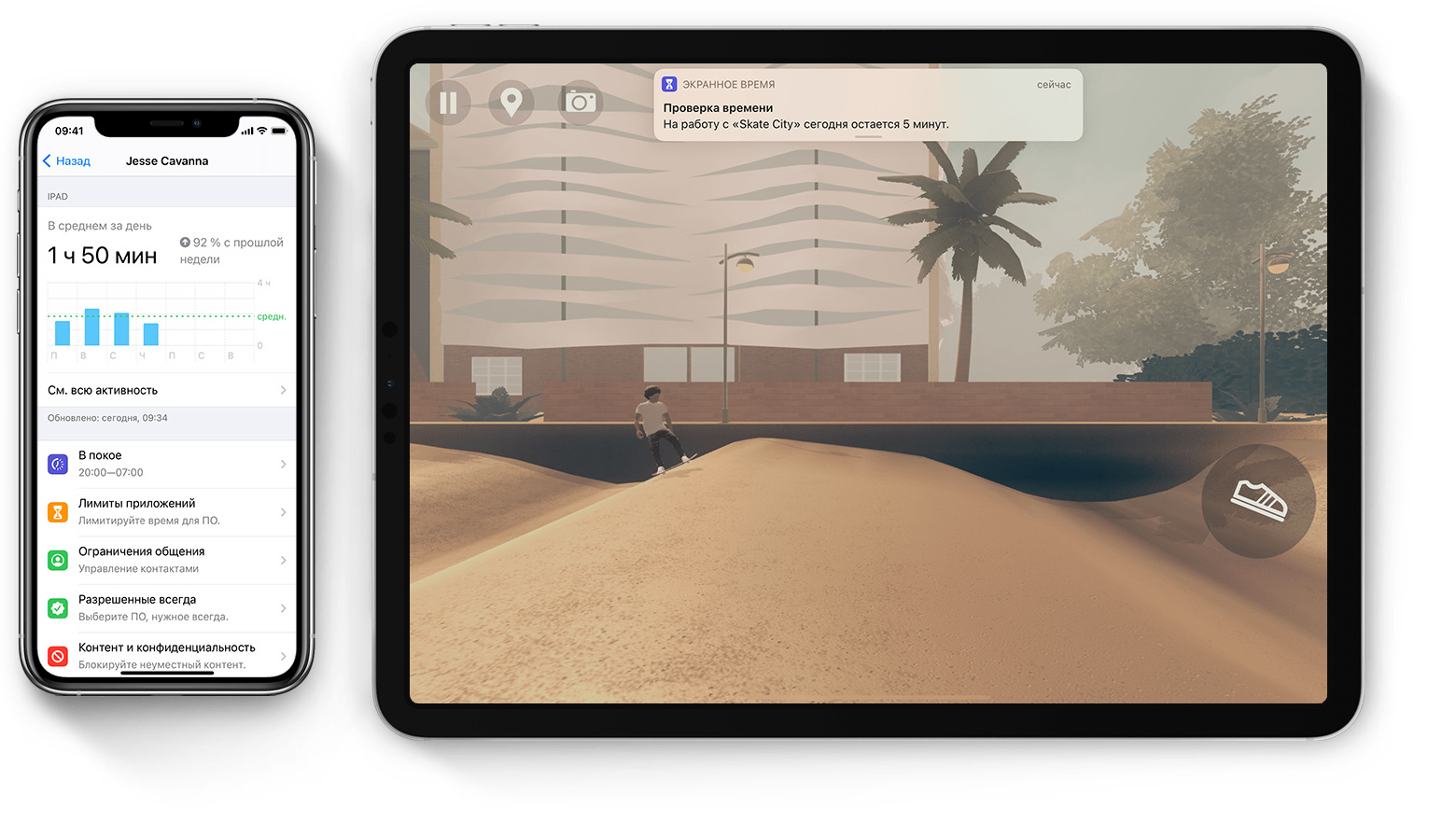
Итак, экранное время — это новая функция iOS, которая отслеживает время, проведенное за использованием тех или иных программ. Теперь вы точно будете знать, сколько часов, минут и секунд вы сидели на своем айфоне ВКонтакте. А также смотрели фотки в Инстаграм или изучали видео на нашем канале YouTube.
Для того, чтобы установить экранное время, идем в iOS 12 в соответствующий раздел «Настроек»

На главной странице отображается, сколько было потрачено времени в каких типах приложений. Главной удобной фишкой функции является возможность отключить работу тех или иных программ на определенный отрезок времени. Например, когда вы работаете и не хотите отвлекаться на свой телефон.

Для этого имеется сразу несколько режимов.
-
В покое — здесь вы указываете, в какие именно часы не будут работать приложения, не включенные в белый список. Вы не будете получать никаких уведомлений, кроме телефонных вызовов.


Включение функции
- Перейдите в раздел «Настройки» > «Экранное время».
- Нажмите «Включить Экранное время».
- Нажмите «Продолжить».
- Выберите «Это мой [устройство]» или «Это [устройство] моего ребенка».
После включения функции «Экранное время» вы увидите отчет об использовании устройства, приложений и веб-сайтов. Если это устройство вашего ребенка, вы можете настроить функцию «Экранное время» и задать параметры прямо на его устройстве или сделать это на своем с помощью функции «Семейный доступ». После настройки устройства ребенка функцию «Семейный доступ» можно также использовать для просмотра отчетов и настройки параметров прямо со своего устройства.
Функция «Экранное время» также позволяет задать специальный код-пароль для защиты заданных параметров, чтобы только вы могли добавлять время и вносить изменения. Обязательно выберите код-пароль, не совпадающий с тем, который используется для разблокировки вашего устройства. Чтобы изменить код-пароль на устройстве вашего ребенка, перейдите в раздел «Настройки» > «Экранное время» [имя вашего ребенка]. Затем нажмите «Изменить код-пароль Экранного времени» или «Выключить код-пароль Экранного времени» и подтвердите изменения с помощью Face ID, Touch ID или кода-пароля устройства.
Если вы забыли код-пароль Экранного времени, обновите устройство до последней версии iOS или iPadOS, а затем сбросьте код-пароль.
Установка кода-пароля
Вы можете установить код-пароль, чтобы только вы могли менять параметры функции «Экранное время» и выделять дополнительное время, когда исчерпываются лимиты приложений. Используйте эту функцию, чтобы установить ограничения конфиденциальности и контента для устройства вашего ребенка. Действия по настройке код-пароля для функции «Экранное время» зависят от того, используется ли функция «Семейный доступ».
Если вы управляете учетной записью ребенка с помощью функции «Семейный доступ»
- Перейдите в меню «Настройки» и выберите функцию «Экранное время».
- Прокрутите вниз и выберите имя ребенка в разделе «Семья».
- Нажмите «Включить Экранное время», затем нажмите «Продолжить».
- Настройте параметры «В покое», «Лимиты приложений» и «Контент и конфиденциальность» в соответствии со всеми ограничениями, которые необходимо установить для ребенка, или нажмите «Не сейчас».
- Нажмите «Использовать код-пароль», а затем при появлении запроса введите код-пароль. Введите код-пароль повторно для подтверждения.
- Введите идентификатор Apple ID и пароль. С их помощью можно сбросить код-пароль, если вы забудете его.
Установка лимитов для приложений
Вы можете устанавливать лимит времени, как для категории приложений (например, игр или социальных сетей), так и для отдельных приложений.
Откройте «Настройки»
> «Экранное время».
Если у Вас еще не включена функция «Экранное время», коснитесь «Включить Экранное время», коснитесь «Продолжить», а затем — «Это мой iPhone».
Коснитесь «Лимиты приложений», затем — «Добавить лимит».
Выберите одну или несколько категорий приложений.
Чтобы установить лимит для отдельных приложений, коснитесь имени категории, чтобы просмотреть все приложения в этой категории, затем выберите приложения, для которых хотите установить лимит. Если Вы выбираете несколько категорий или приложений, установленный лимит времени применяется ко всем этим категориям и приложениям.
Коснитесь «Далее», затем установите разрешенную продолжительность использования.
(Чтобы установить разную продолжительность для разных дней, коснитесь «Настроить дни», затем установите лимиты для конкретных дней.)
Чтобы установить лимит для еще большего количества приложений или категорий, коснитесь «Выбор ПО», затем повторите шаг 5.
Завершив настройку лимитов, коснитесь «Добавить» для возврата на экран «Лимиты приложений».
Чтобы временно отключить лимиты всех приложений, коснитесь «Лимиты приложений» на экране «Лимиты приложений». Чтобы временно отключить лимиты определенной категории, коснитесь этой категории, затем коснитесь «Лимит приложения». Чтобы удалить лимит для определенной категории, коснитесь этой категории, затем коснитесь «Удалить лимит».
Установка лимитов общения
Вы можете заблокировать обмен телефонными вызовами, вызовами FaceTime и сообщениями с определенными пользователями из списка контактов в iCloud — в любое время или в определенные периоды.
Если Вы еще не включили Контакты в iCloud, откройте «Настройки»
> [Ваше имя] > «iCloud», затем включите «Контакты».
Откройте «Настройки»
> «Экранное время».
Если у Вас еще не включена функция «Экранное время», коснитесь «Включить Экранное время», коснитесь «Продолжить», а затем — «Это мой iPhone».
Коснитесь «Ограничения общения» и выполните любое из описанных ниже действий.
Установка ограничений общения в любое время. Коснитесь «В процессе Экранного времени», затем выберите «Только контактам», «Контакты и группы с как минимум одним контактом» или «Со всеми».
Установка ограничений общения на время покоя. Коснитесь «Во время покоя». Тот параметр, который задан для параметра «В процессе Экранного времени», уже установлен здесь. Вы можете задать другую настройку — «С указанными контактами».
Если выбран вариант «С указанными контактами», коснитесь «Выбрать из моих контактов» или «Добавить контакт», чтобы выбрать, с кем Вы хотите разрешить общение во время покоя.
Если пользователь, заблокированный настройками «Ограничения общения», попытается позвонить Вам (по телефону или FaceTime) или отправить Вам сообщение, этот пользователь не сможет связаться с Вами.
Если Вы попытаетесь позвонить или отправить сообщение пользователю, заблокированному настройками «Ограничения общения», имя или номер телефона этого пользователя будет отображаться красным, а Вы не сможете связаться с пользователем. Если ограничение применимо только к времени покоя, Вы получите сообщение о том, что лимит времени исчерпан. Когда время покоя завершится, Вы сможете возобновить общение с этим пользователем.
Чтобы возобновить общение с пользователями из списка контактов, которые заблокированы настройками «Ограничения общения», измените эти настройки, следуя приведенным выше инструкциям.
Режим «Разрешить всегда»
Несмотря на то, что вы хотите отдохнуть и не получать уведомлений во время сна или работы, есть программы, которые требуются вам всегда. Например, «Сообщения» и «Звонки», вдруг случилось что-то непредвиденное? Для того, чтобы оставить некоторые программы работающими всегда, даже в режиме «В покое», произведите необходимые настройки. Для этого, выполните несколько простых шагов:
- Зайдите в раздел «Экранное время».
- Откройте меню «Разрешить всегда».
- Добавьте приложения, которые будут работать всегда.
После данной настройки приложения из списка можно будет использовать всегда, даже в режиме «В покое».
Как отключить
В случае, если опция «Экранного времени» больше не нужна, и ее необходимо отключить, можно в
несколько кликов осуществить это со своего смартфона. Делается это очень легко. В «Настройках», войдя в раздел «Экранное время», нужно пролистать до конца списка. Там можно увидеть пункт «Выключить экранное время». Функция будет полностью выключена после подтверждения действия. Теперь отслеживать собственные действия невозможно.

А что делать, если случайно забыли пароль? В Apple предлагают решение путем сбрасывания прошивки при помощи iTunes. Это действительно поможет. Однако, вместе с этим удалятся все личные данные.Как же поступать в такой ситуации?
Пароль практически незащищенным хранится в резервной копии. Оттуда его можно с легкостью достать. Этот способ является очень простым и доступным. Им пользуются дети, родители
которых поставили ограничения на их устройства.
В то же время метод действенный. Источником утилиты является сервис GitHub. На этом портале нужно скачать новую версию программы.
Далее подключить устройство к компьютеру и зайти в iTunes. Нужно поменять в подключенных
устройствах способ создания резервной копии с «iCloud» на «Этот компьютер» и создать
ее в iTunes.
Затем необходимо запустить скачанную программу. Через некоторое время утилита откроет окно, в котором и будет нужный пароль.
Очистка экранного времени
Чтобы очистить память программного обеспечения, достаточно отключить экранное время. Это позволит сбросить все имеющиеся данные. После повторного включения система начинает сбор информации с нуля.

Почему не работает экранное время на айфоне?
Выберите « Настройки»> «Основные»> «Дата и время».
Убедитесь, что Black at End of Limit включен для « Время экрана»> «Ограничения приложения» и «Блокировать при простое» в настройках « Время экрана»> «Время простоя». Случайные настройки могут помешать, поэтому попробуйте сбросить все настройки вашего iPhone.
Перспективы развития приложения
Но появляется другой, причем обоснованный, вопрос – для чего введение контроля за временем в телефоне было нужно самой кампании, ведь фактически они создали функцию, чья цель — вытащить их же смартфон из рук пользователя. Скорее всего, все дело в активном продвижении кампанией здорового образа жизни, которое так же сопряжено с рядом специального функционала, появляющегося в последние годы в их устройствах.
Умные часы Apple Watch обладают пульсометром и системой анализа ЭКГ и всецело стараются пропагандировать спортивное времяпрепровождение. На iPhone создано большое количество софта, в том числе от кампании Nike, изданного при поддержке Apple, направленного так же на занятия спортом.
Кампания активно продвигает тематику улучшения качества жизни и здоровья. А функция «Экранного времени», как ни странно на первый взгляд, является очередным шагом в этом направлении.Поделиться ссылкой: