Отключение звука на iPhone
Проще всего выключить звук на Айфоне с помощью специальной кнопки на его корпусе, расположенной над элементами управления громкостью, — таким образом включается «Бесшумный режим».
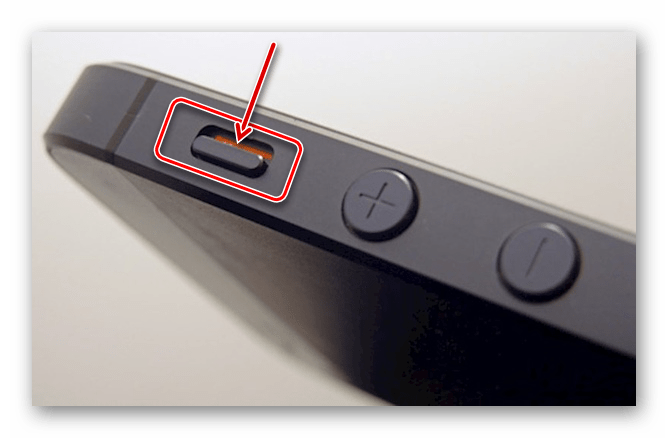
В большинстве случаев этого будет достаточно – после его нажатия (перевод в направлении задней панели устройства) появится уведомление об активации соответствующего режима, устройство завибрирует, а все звонки, сообщения, уведомления будут поступать бесшумно. 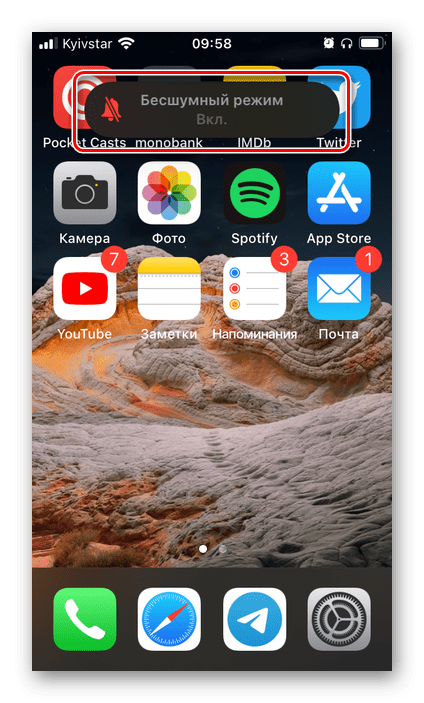
Примечание: Использование кнопки «Громкость -» не позволяет полностью заглушить звуки звонков и уведомлений — при ее многократном нажатии эти сигналы будут воспроизводиться на минимально слышимом уровне.

Стоит отметить, что после включения беззвучного режима звук все же будет воспроизводиться в мультимедийных приложениях (Apple Music, Spotify, Netflix. YouTube, Подкасты, браузер и т. д.). Полностью его выключить можно путем нажатия расположенной на корпусе телефона кнопки уменьшения громкости при непосредственном прослушивании или просмотре – это потребуется сделать несколько раз, пока уровень не станет минимальным.

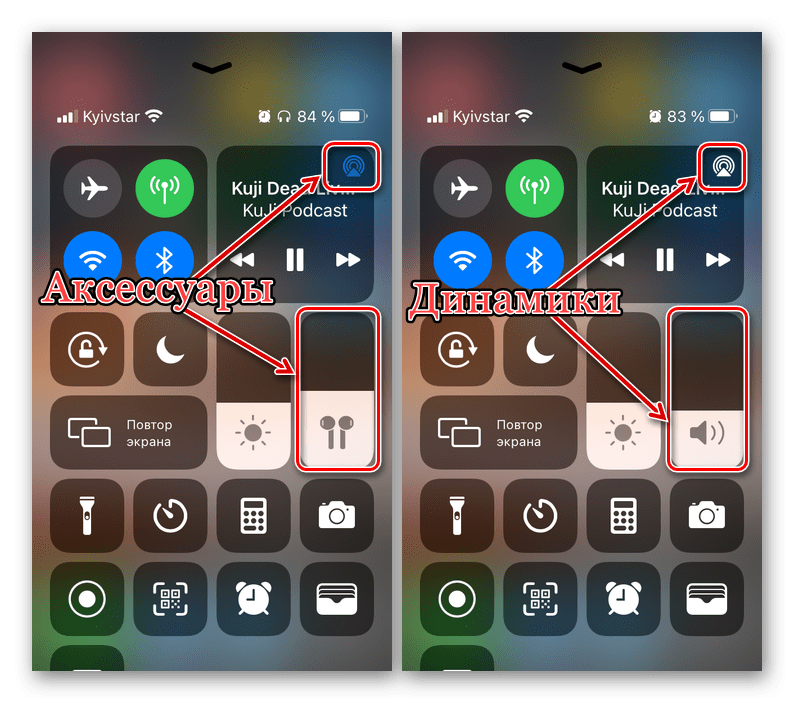
Обратите внимание! На iPhone громкость регулируется отдельно для динамиков и наушников или колонок, то есть если вы уменьшите ее уровень при подключенном аксессуаре, а затем отключите его, будет восстановлено прежнее значение звука. Работает это и в обратную сторону. Определить же визуально, через что в настоящий момент воспроизводится звук, можно на экране блокировки и в пункте управления (о нем еще будет подробно рассказано далее), а также в сторонних приложениях со встроенными плеерами. Кроме того, при использовании аксессуара кнопка управления воспроизведением в мини-плеере подсвечена синим цветом.
Читайте также: Как подключить АирПодс к Айфону
Важно также отметить, что отключение звука с помощью кнопки на корпусе позволяет достичь эффекта, обратного таковому в «Бесшумном режиме» — громкость звонков, сообщений и уведомлений останется на прежнем уровне, но в мультимедийных приложениях он не будет слышен. Поэтому если вам требуется полностью «заглушить» iPhone, эти решения следует использовать вместе.
Способ 2: Пункт управления
Еще один вариант отключения звука на Айфоне заключается в обращении к пункту управления, где предусмотрен соответствующий элемент.
- Откройте «ПУ». Для этого на моделях без Face ID сделайте свайп от нижней границы экрана вверх, с Face ID – от верхней правой вниз.

- Проведите пальцем по элементу управления громкостью, полностью ее отключив.

- Это действие позволяет достичь ровно того же результата, что и использование кнопки «Звук -» на корпусе – звонки, сообщения и уведомления останутся слышимыми, если вы ранее их не отключили, а приложения станут беззвучными.
Способ 3: Режим «Не беспокоить»

Если предложенные выше решения по каким-то причинам вас не устраивают или вы хотите обеззвучивать iPhone по расписанию либо задать свои исключения, следует воспользоваться режимом «Не беспокоить». Активировать его можно в пункте управления.
После выполнения этого действия устройство будет переведено в беззвучный режим, а его экран – оставаться выключенным при входящих звонках, сообщениях и уведомлениях. В строке состояния появится знак полумесяца, аналогичный таковому на показанной выше кнопке. Сконфигурировать работу данного режима более тонко можно в настройках iOS.
- Откройте «Настройки», прокрутите их немного вниз
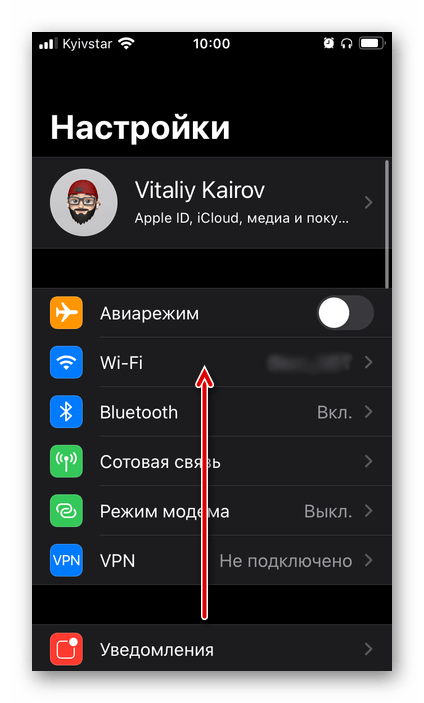
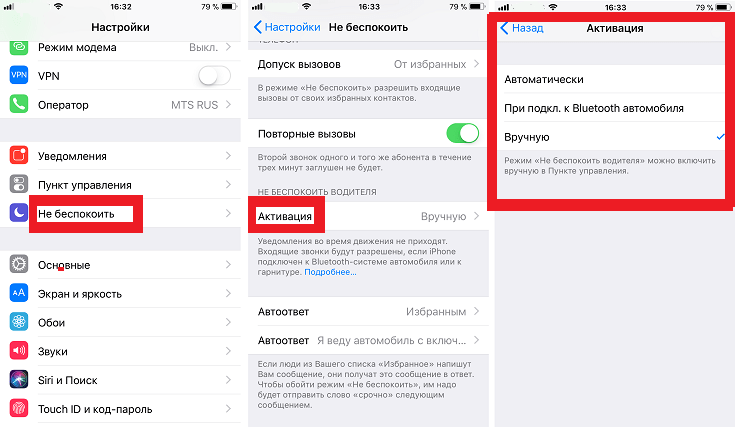
и перейдите в раздел «Не беспокоить».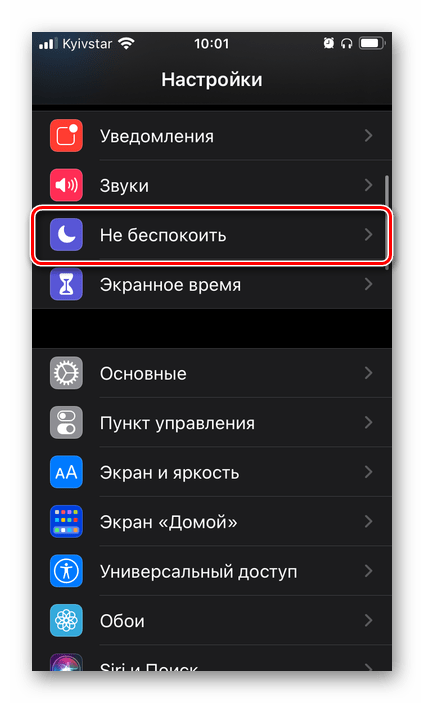
- Если хотите включить данную разновидность бесшумного режима, переведите в активное положение первый переключатель.
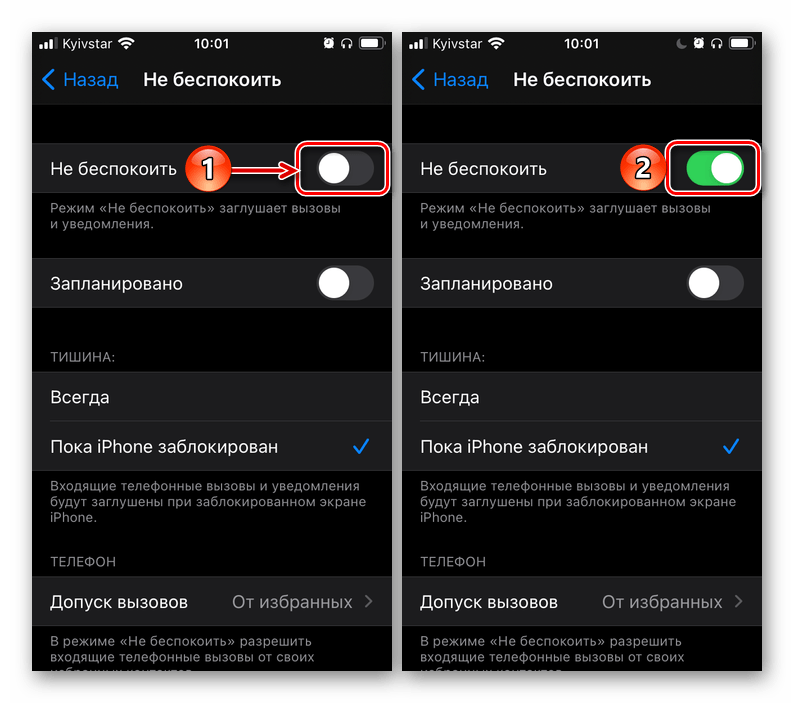
- Для настройки расписания:
- активируйте параметр «Запланировано»;

- задайте время начала и конца;

- определите, будет ли затемнятся экран при включении этого режима или нет.

- активируйте параметр «Запланировано»;
- Дополнительно можно настроить исключения и некоторые другие параметры:
- определите, когда «Не беспокоить» будет распространяться на входящие вызовы и уведомления («Тишина») – будут ли они заглушены «Всегда» или «Пока iPhone заблокирован»;
Если рассмотренный нами в первой части статьи «Бесшумный режим» позволяет моментально заглушить издаваемые Айфоном сигналы при первой необходимости, то «Не беспокоить» — это отличная возможность автоматизации данного процесса, не требующая от вас каких-либо действий после первичной настройки.
Примечание: Управлять работой рассмотренного в рамках данной части статьи режима, его включением и отключением, можно с помощью голосового ассистента Siri — достаточно вызвать ее любым удобным способом и произнести команду «Включи/отключи режим “Не беспокоить”».
Отключение звука для отдельных приложений
В том случае, если вам требуется не полностью обеззвучить iPhone, а лишь отключить звук уведомлений и прочих сигналов, издаваемых отдельными приложениями, следует обратиться к настройкам.
Способ 1: Настройки системы
- Откройте настройки iOS, пролистайте их немного вниз и выберите пункт «Звуки».
Обратите внимание! Полностью отключить звук звонков, сообщений и уведомлений таким образом не получится – он будет воспроизводиться на минимальной громкости. По желанию вы также можете отключить или, наоборот, оставить активной возможность изменения уровня звукового сигнала с помощью кнопок на корпусе.
- Вернитесь к основному перечню настроек и перейдите к подразделу «Уведомления».

- Здесь в списке «Стиль уведомлений» тапните по нужному элементу для перехода к его параметрам.
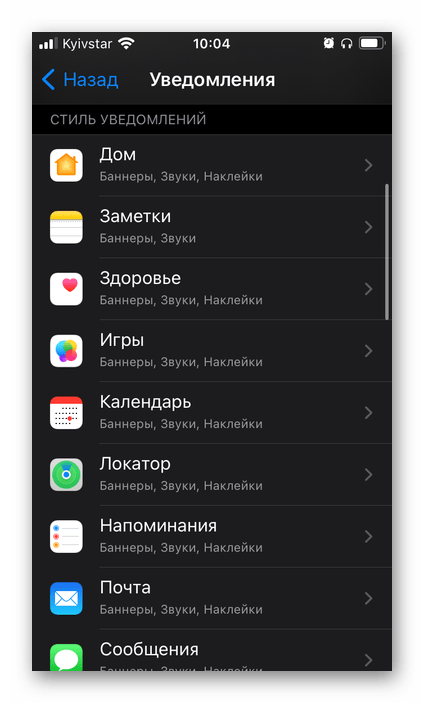
- Деактивируйте переключатель «Звуки».
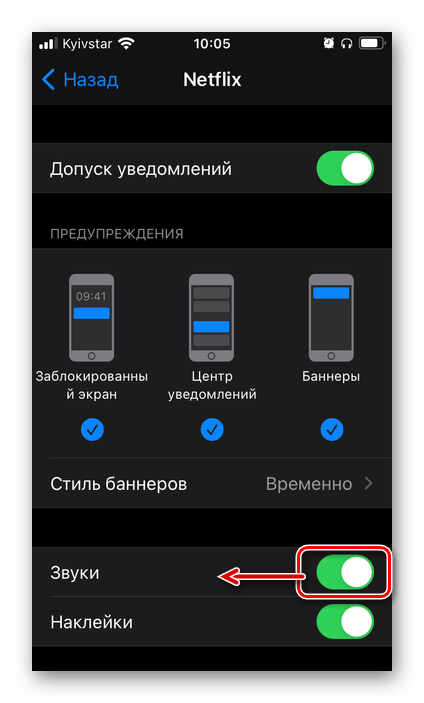
- Если потребуется, проделайте это же с другими программами.
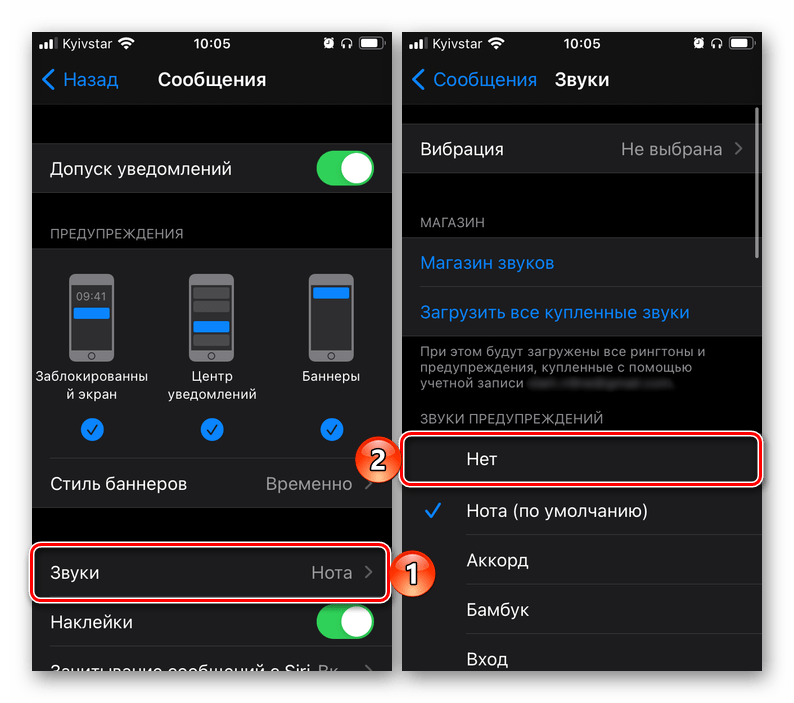
Обратите внимание, что для некоторых системных компонентов потребуется выполнить те же действия, что и в предыдущем пункте текущей инструкции — отключить установленную по умолчанию мелодию, выбрав вместо нее вариант «Нет».
Примечание: Возможность отключения громкости недоступна для приложений, которые не отправляют уведомления.
Способ 2: Настройки приложений
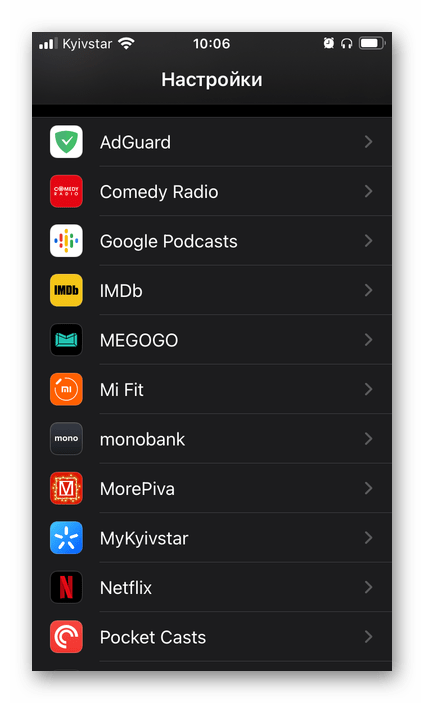
- Откройте «Настройки» iOS и прокрутите их вниз до списка установленных вами программ.
- Коснитесь наименования приложения, звуковые сигналы для которого требуется отключить.
- Перейдите к пункту «Уведомления».
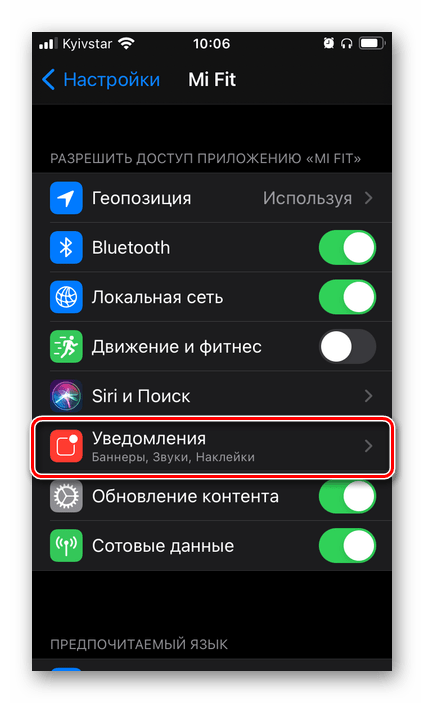
- Деактивируйте переключатель «Звуки».
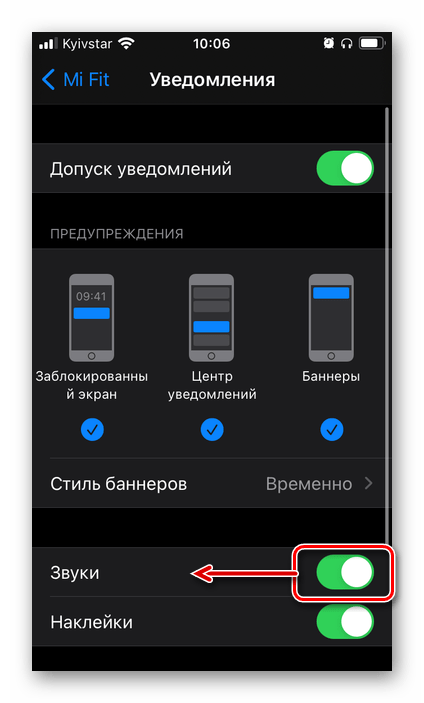
- По необходимости выполните это же действие с другим софтом.
Как убрать звук на Айфоне
Смартфоны играют важную роль в жизни человека, позволяя ему оставаться на связи. О поступлении входящего звонка пользователя оповещает звуковой сигнал, который не всегда приходится кстати. Например, когда вы находитесь на рабочем собрании, укладываете ребенка спать или посещаете театральное мероприятие. Во всех этих случаях важно, чтобы поступивший звонок не побеспокоил окружающих.
Чаще всего, находясь в «тихом» месте, люди просто отключают телефон. Но из-за этого можно пропустить важный звонок, информация о котором не высветится на экране даже после включения. Поэтому рекомендуется обратиться к другому способу создания тишины, а именно к банальному отключению звука.
Как выключить звук на Айфоне
Убрать звук на Айфоне можно всего парой касаний. Владельцу мобильного устройства достаточно несколько раз нажать на нижнюю качельку регулировки громкости. Как только шкала на экране достигнет нулевой отметки, звук отключится.
Важно разделять 2 типа звуковых сигналов на iPhone: при воспроизведении мультимедийных файлов и во время поступления уведомлений. Убрав громкость, например, во время просмотра видео на YouTube, сигнал звонка не отключится. Для полного отказа от звука нужно выполнять операцию на главном экране.
Помимо использования физических кнопок регулировка звука осуществляется при помощи шкалы громкости из строки состояния. Опустите шторку уведомлений вниз или откройте специальное меню, а затем передвиньте ползунок на нулевую отметку.
Как поставить Айфон на беззвучный режим
Регулировать уровень громкости, опуская его до минимума, при помощи боковой качельки не очень удобно. Пользователю придется сделать не одно, а сразу несколько касаний. Однако, существует альтернативный вариант быстро и без лишних движений отключить звук на Айфоне. Для этого достаточно просто перейти в беззвучный режим.
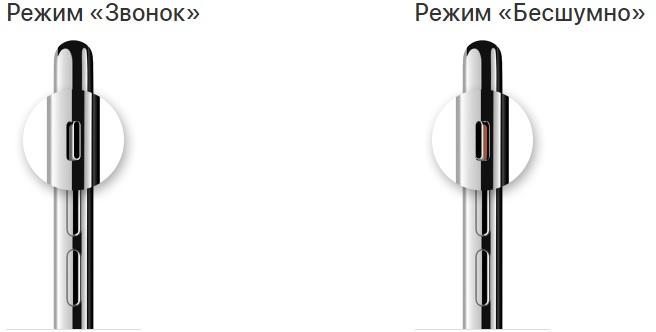
Самый простой способ выключить входящие уведомления – передвинуть переключатель, расположенный близ качельки регулировки громкости. Выполнение данной операции переводит смартфон в беззвучный режим, в рамках которого не срабатывают звуковые уведомления о поступлении звонков и сообщений.
Если у вас сломался переключатель, то перейти в беззвучный режим можно нажатием на соответствующую иконку в строке состояния. Значок представляет собой перечеркнутое изображение колокольчика. В последних версиях операционной системы iOS значок отсутствует, и переход осуществляется передвижением полоски громкости вниз.
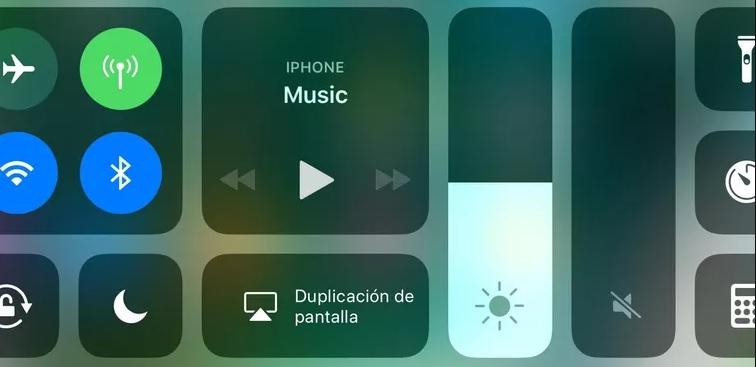
Также перевести телефон в беззвучный режим можно, убавив громкость до нуля, используя боковую качельку на главном экране.
Как отключить бесшумный режим на Айфоне
В момент, когда станет ясно, что в работе беззвучного режима нет необходимости, его можно покинуть. Для этого можно передвинуть переключатель в стандартное положение так, как описано на изображении в предыдущем пункте нашего материала.
Кроме того, обычное увеличение громкости при помощи специальной качельки, расположенной на боковой части смартфона, тоже приводит к выключению бесшумного режима. А еще его можно покинуть, используя пункт управления Айфоном, который открывается свайпом снизу вверх. Как только вы покинете бесшумный режим, уведомления о звонках снова начнут поступать без каких-либо ограничений.
Как включить режим «Не беспокоить»
Для людей, которые хотят на некоторое время отключить звук входящих уведомлений, полезным будет режим «Не беспокоить». Это своеобразная альтернатива беззвучной опции, которая сейчас очень популярна среди пользователей.
Удобнее всего ставить «Не беспокоить» в тот момент, когда вы ложитесь спать. Ночью в таком случае вас никто не потревожит, а после деактивации режима звук будет работать, как обычно. То же самое можно сделать при нахождении в местах, где нужно поддерживать тишину.
Для того, чтобы активировать «Не беспокоить», нужно:
- На главном экране сделать свайп снизу вверх для входа в пункт управления.
- Нажать на значок в виде полумесяца.
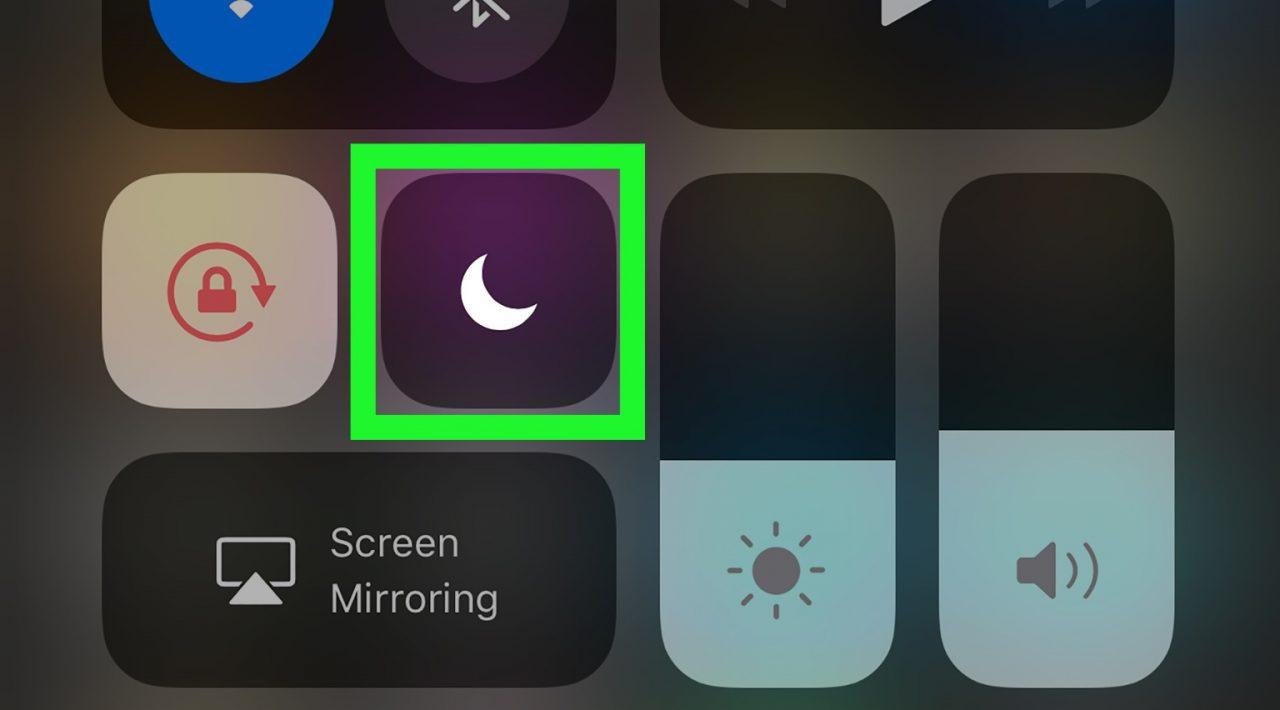
Когда вам понадобится отключить режим, потребуется повторить операцию. После нажатия на иконку «Не беспокоить» она станет тусклой, а звук снова появится.
Существует и альтернативный способ активации режима. Он будет более продуктивным, так как в процессе пользователь сможет применить различные настройки «Не беспокоить». Например, указать определенный промежуток времени, когда будет работать режим.
Для этого потребуется:
- Открыть настройки Айфона.
- Перейти в раздел «Не беспокоить».
- Выставить нужные параметры и подтвердить активацию опции.
Помимо стандартных способов включения режима вы можете воспользоваться помощью голосового ассистента. Достаточно попросить Siri активировать опцию.
Так как «Не беспокоить» имеет ряд отличий от привычного беззвучного режима, у пользователей возникает много вопросов, которые касаются особенностей его работы. Сейчас попытаемся ответить на самые популярные, чтобы у вас не осталось сомнений в том, что представленная опция намного удобнее, чем простое отключение уведомлений.
Как выключить вибрацию на iPhone в бесшумном режиме
Переведенный в беззвучный режим iPhone не становится полностью бесшумным — смартфон будет довольно громком вибрировать во время входящих вызовов и приеме оповещений. В этой небольшой инструкции мы расскажем о том, как выключить вибрацию на iPhone, находящемся в бесшумном режиме.
Как выключить вибрацию на iPhone в бесшумном режиме
Шаг 1. Перейдите в меню Настройки
Шаг 2. Выберите пункт Звуки
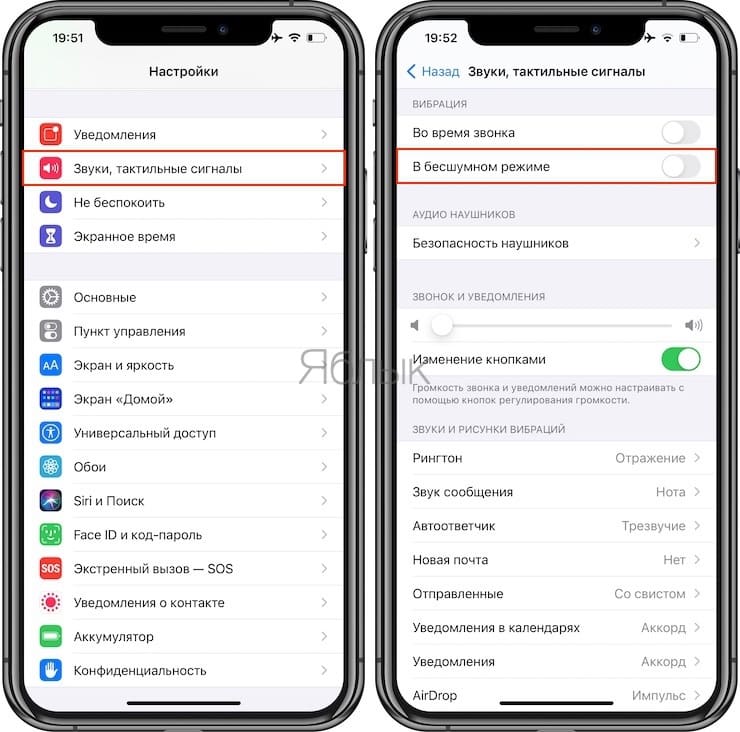
Шаг 3. Переведите переключатель «В бесшумном режиме» в неактивное положение
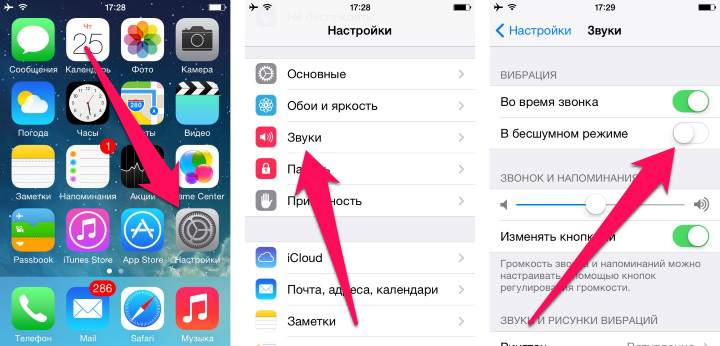
К слову, здесь же вы можете отключить вибрацию во время звонка и в обычном режиме. Для этого нужно деактивировать переключатель « Во время звонка » все в том же разделе « Вибрация ». Полезными эти настройки будут для тех, кого стала раздражать постоянная вибрация iPhone или ее шум кажется слишком громким.
Бесшумный режим на iPhone и режим «Не беспокоить» — отличия
В iOS предусмотрены два способа, позволяющие сделать так, чтобы iPhone не трезвонил в неподходящих ситуациях. К примеру, можно включить бесшумный режим (при помощи переключателя, размещенного сбоку) или настроить программную функцию «Не беспокоить». Оба способа отключают звук, однако между ними есть существенные различия, о которых известно далеко не всем.
Бесшумный режим на iPhone
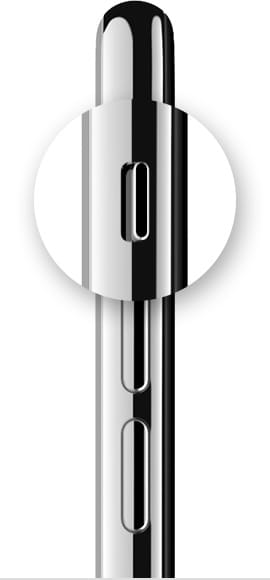
Самый простой способ выключить звук в iPhone – воспользоваться переключателем, находящимся над кнопками регулировки громкости на левой боковой части корпуса. Наверняка многие уже инстинктивно тянутся к переключателю, зайдя в кинотеатр, школу, церковь и т.д., даже не отдавая себе в этом отчет.
Звонки и звуковые уведомления включены:
Звонки и звуковые уведомления выключены:
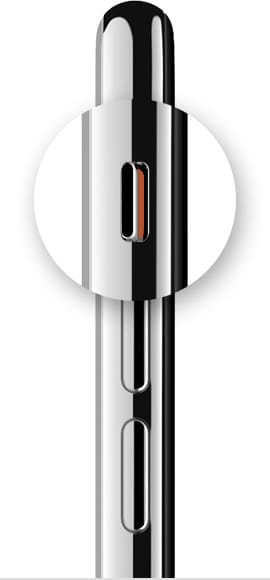
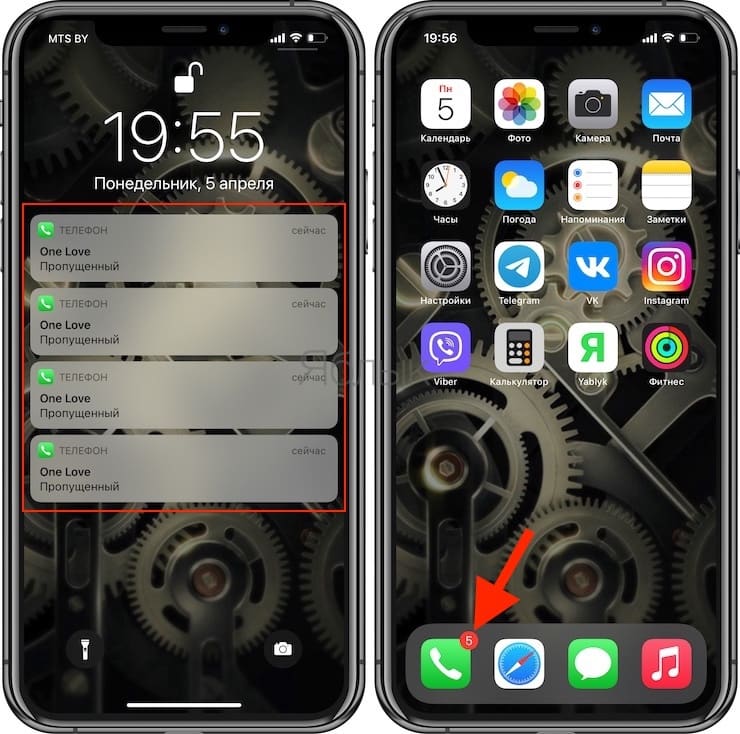
Вышеописанный способ отключает звук звонка, сообщений, уведомлений и даже игр, однако при входящем звонке iPhone все равно будет вибрировать, а при получении SMS будет загораться экран. Отключить вибрацию можно, зайдя в «Настройки» → «Звуки, тактильные сигналы» и передвинув влево переключатель напротив «Вибрация в бесшумном режиме».
Несмотря на то, что вибрация будет отключена, экран все равно будет загораться при входящем сообщении.
Режим «Не беспокоить»
При активированном режиме «Не беспокоить» iPhone будет оставаться беззвучным, а экран – выключенным при входящих звонках и сообщениях. Тем не менее, вы можете настроить исключения, чтобы не пропустить важный звонок.
Включить режим «Не беспокоить» можно двумя способами. Самый простой из них: провести пальцем по экрану снизу-вверх, вызвав «Пункт управления», и нажать на значок в виде полумесяца.
Значок полумесяца в строке состояния Пункта управления будет также свидетельствовать о включенном режиме «Не беспокоить»:
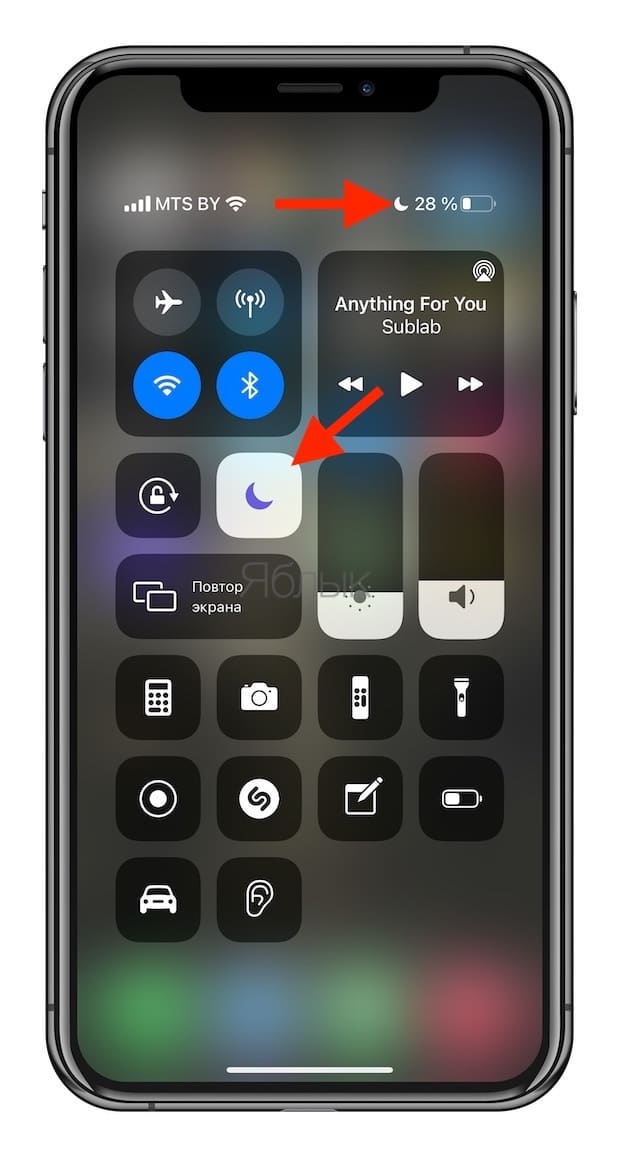
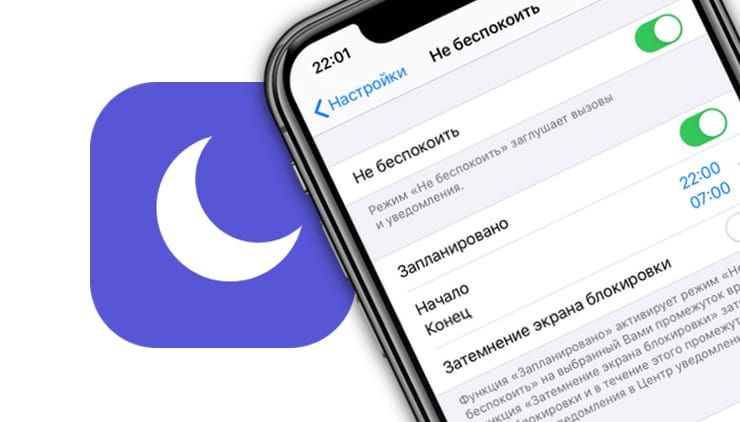
Также можно зайти в «Настройки» → «Не беспокоить» и передвинуть переключатель напротив «Не беспокоить».
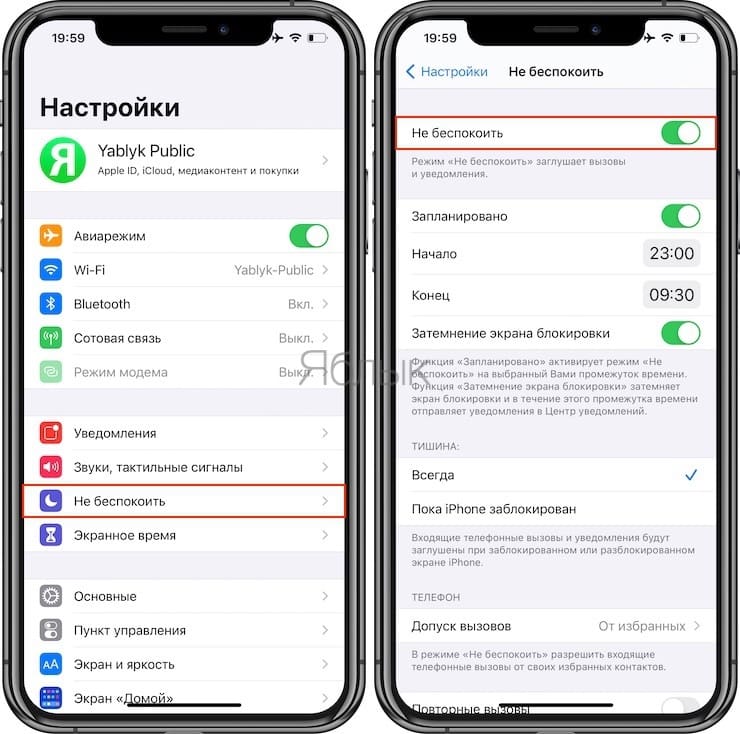
Вы можете выбрать определенное время, когда нужно, чтобы iPhone (iPad) отправлялся в бесшумный режим (например, ночью с 23.00 до 6.00). Кроме того, настройки позволяют выбрать контакты, звонки от которых можно принимать даже при активированном режиме «Не беспокоить». Функция «Допуск вызовов» позволяет разрешить вызовы от всех, никого, избранных пользователей или определенных групп контактов.
Опция «Повторные вызовы» позволяет получать повторные звонки от особо настойчивых, если они были совершены в течение трех минут после первого. Режим «Тишина» позволяет отключать звуковые сигналы в любых случаях или когда iPhone заблокирован.
О том, как правильно настроить режим «Не беспокоить» на iPhone, iPad и Mac мы рассказывали подробно в этом материале.
В каких случаях рекомендуется использовать бесшумный режим или режим «Не беспокоить»
Главным различием между двумя вышеописанными режимами является светящийся экран при получении сообщений и уведомлений, если активирован бесшумный режим. Если вы привыкли носить iPhone в кармане или сумке, то нет ничего проще, чем отключить звук, одним движением руки передвинув переключатель. Однако имейте в виду, что вибрация может быть не менее раздражающей и привлекающей внимание, чем рингтон.
Если вы всегда держите устройство в руке, на коленях или на столе, то лучше всего воспользоваться режимом «Не беспокоить», чтобы светящийся экран не бросался в глаза и не вызывал ненужного внимания.