Как удалить папку на рабочем столе телефона Андроид?

Если вы создали папку на рабочем столе своего телефона, либо она уже была создана, вы легко ее можете удалить самостоятельно. На большинстве смартфонов используется единый алгоритм, мы покажем, куда и на что необходимо нажать. Для примера используем телефон от компании Samsung. Однако инструкцию можно считать универсальной.
Мы создали папку на рабочем столе, поместив в нее пару иконок:
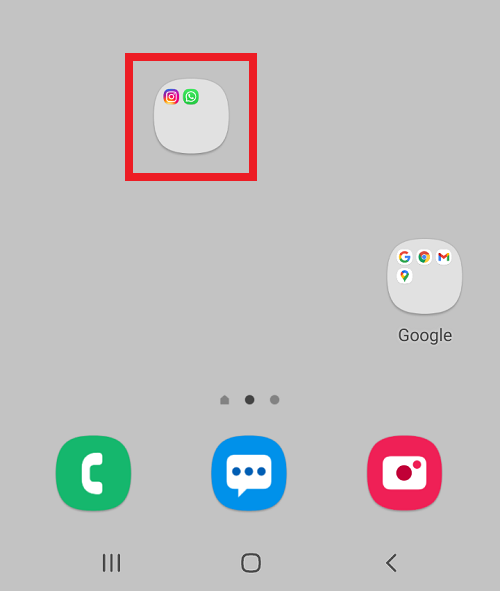
Чтобы удалить папку, мы должны перенести все иконки до последней на рабочий стол. Для этого открываем папку.
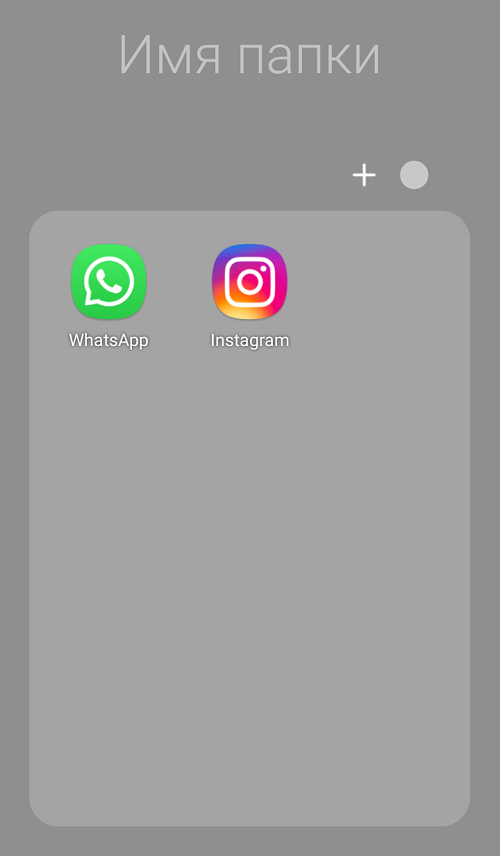
Нажимаем на иконку, удерживаем и плавно переносим за пределы папки. Должно получиться вот так:
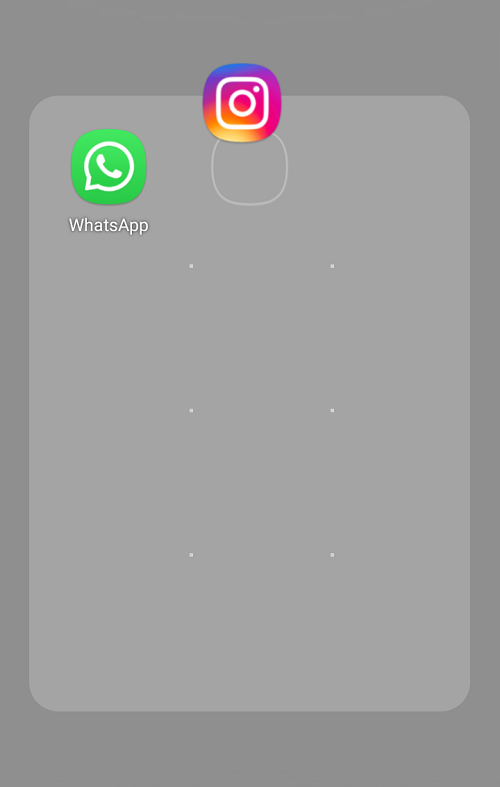
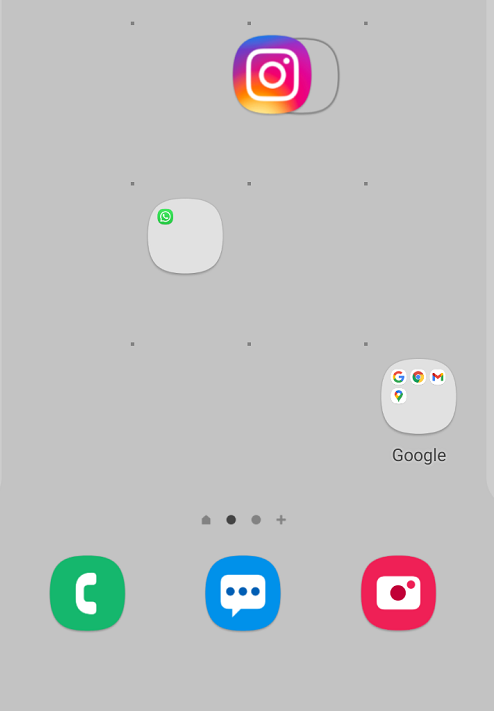
Готово, папка была удалена автоматически, как только в ней осталась одна иконка.
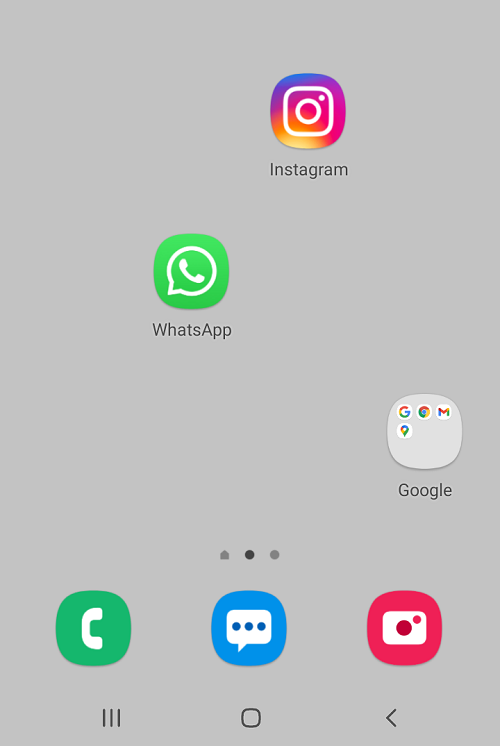
На некоторых устройствах из папки нужно удалить все иконки, чтобы сама папка удалилась.
Иногда встречается другой способ. На том же Samsung нажимаем и удерживаем папку, после чего появляется дополнительное меню. Нажимаем «Убрать».
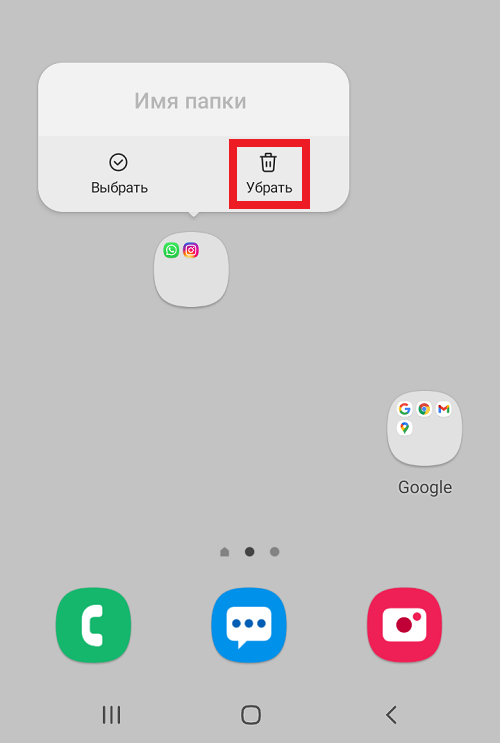
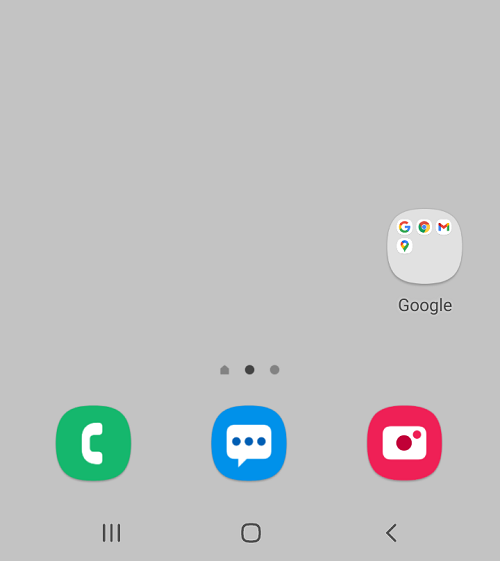
Не переживайте, приложения не удаляются, только их иконки пропали с рабочего стола вместе с папкой. Вы в любой момент можете вернуть иконки обратно на рабочий стол.
Как удалить папку на рабочем столе Android?

Некоторые пользователи самостоятельно создают папки на рабочем столе, чтобы «складировать» в них иконки приложений. В некоторых случаях папки имеются уже при покупке смартфона — так запрограммировано в прошивке. Что делать, если надо удалить папку?
Как правило, папку удалить с рабочего стола просто так нельзя. Пример папки:
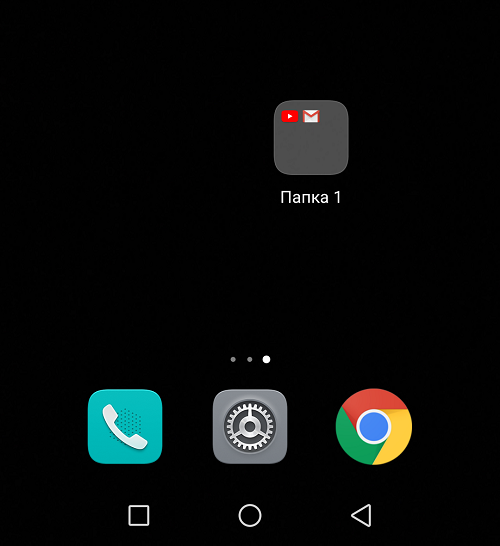
Нажимаем на нее, удерживаем и видим сообщение, что папку удалить нельзя.
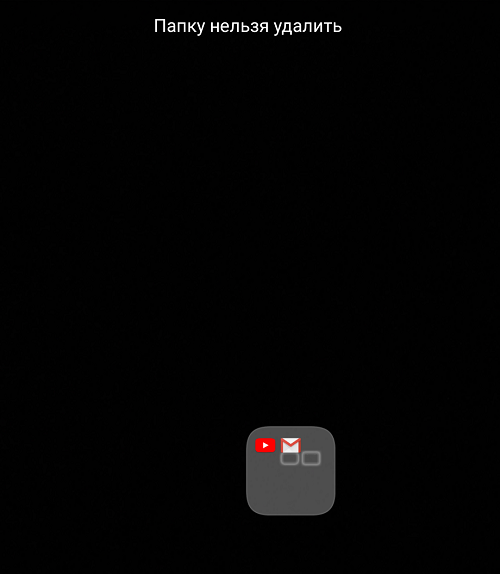
Если это ваш случай, необходимо «расформировать» папку, то есть убрать из нее все иконки на рабочий стол. Как только останется одна иконка в папке, папка сама исчезнет.
Нажимаете на иконку приложения и удерживаете ее.
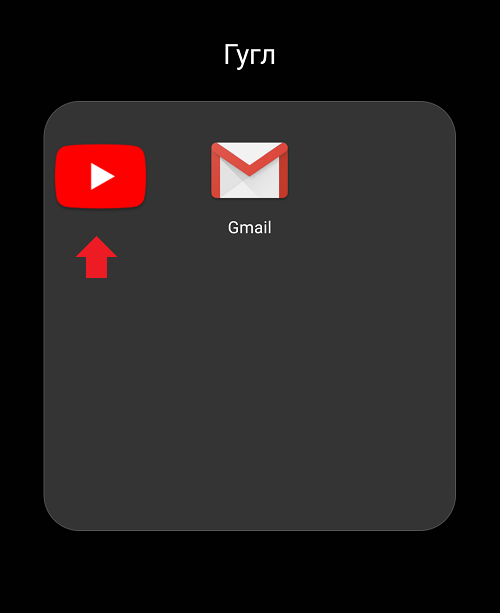
Аккуратно выводите за пределы папки.
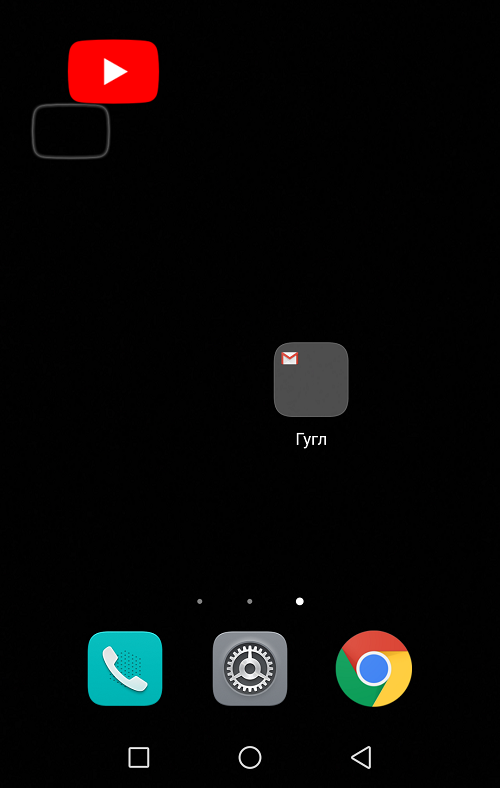
Отпускаете палец — папки более не существует.
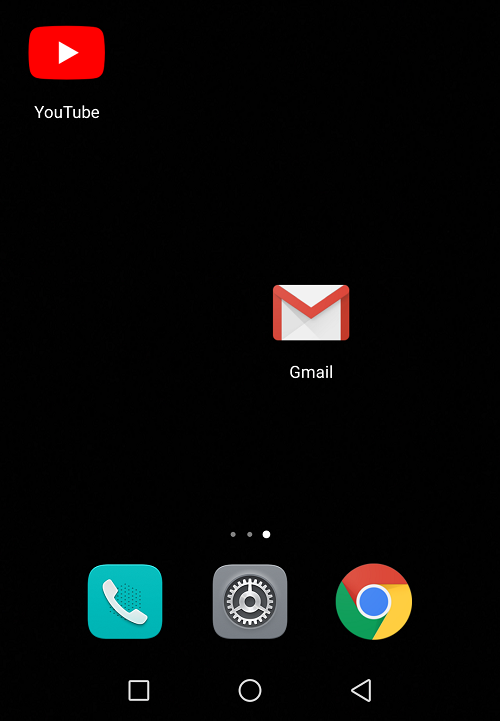
Встречается иной вариант. Например, на Samsung папка удаляется. Нажмите на нее и удерживайте, при этом в верхней части окна появится корзина.
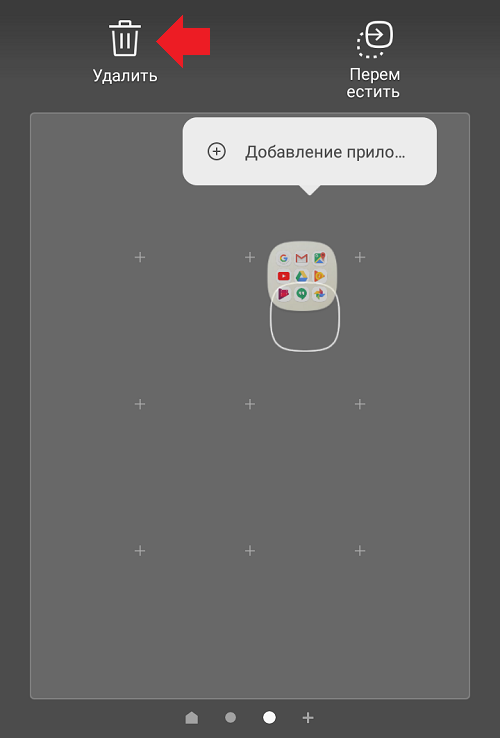
Переносите папку в корзину, после чего подтверждаете удаление.
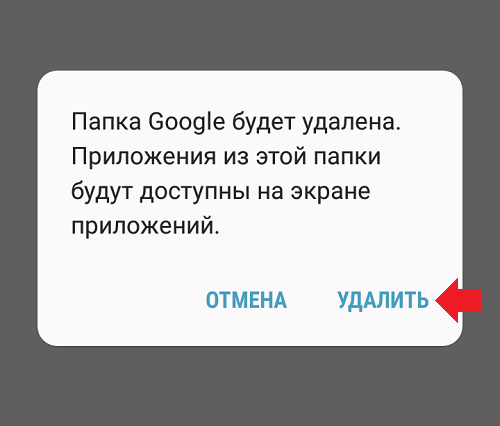
Сами приложения удалены не будут, однако удалится папка вместе с иконками. При необходимости вы сможете восстановить иконки из меню «Приложения».
Как удалить папку на Андроиде?

Формально удаление папки с рабочего стола смартфона или планшета не составляет труда, однако на разных устройствах удаление производится различными способами и тут может возникать некоторая путаница. Сейчас покажем вам эти способы, их будет очень легко запомнить.
Первый случай. Папка с иконками находится на рабочем столе.

Нажатие на папку и удерживание иконки ни к чему не приводит. Что делать? Откройте папку и начните переносить иконки приложений на рабочий стол (нажмите на иконку и, удерживая ее, перенесите за пределы папки).

Папка автоматически удаляется, как только вы переносите последнюю иконку на рабочий стол.
Второй случай. Здесь все гораздо проще папку можно удалить с рабочего стола. Вот папка.

Нажимаете на нее и, удерживая, переносите на кнопку Удалить, которая появляется вместе с выделением папки.
Как создать/удалить папку на экране телефона Андроид
Сейчас я расскажу как быстро создать или удалить папку на рабочем экране телефона Андроид. Подобные папки позволяют группировать значки приложений и игр, чтобы не создавать на экране хаос из ярлыков.
Данная статья подходит для всех брендов, выпускающих телефоны на Android 13/12/11/10: Samsung, Xiaomi, Redmi, Poco, Huawei, Honor, Lenovo, Tecno, Realme и др. Мы не несем ответственности за ваши действия.
Внимание! Вы можете задать свой вопрос специалисту в конце статьи.
Как создать папку на телефоне Android
Создать папку на рабочем экране можно несколькими способами. Предлагаю их детально рассмотреть.
Перемещаем приложение
В этом методе нет никаких сложностей. Папку можно сделать за несколько секунд по следующей инструкции:
-
Выбираем программы, которые нужно объединить в одной папке. В нашем примере это Ютуб и Вконтакте.


 Нужна помощь?
Не знаешь как решить проблему в работе своего гаджета и нужен совет специалиста? На вопросы отвечает Алексей, мастер по ремонту смартфонов и планшетов в сервисном центре.Напиши мне »


После выполнения вышеприведенной инструкции, вы сможете создать папку с необходимым содержимым и названием. Теперь перейдем к рассмотрению иных способов, как добавить папку на рабочий экран гаджета.
Настройки «Рабочего стола»
У пользователей есть возможность через настройки «Рабочего стола» создать папку. Выполняем такие шаги:
-
Жмем на главном экране смартфона пальцем до появления специального меню.

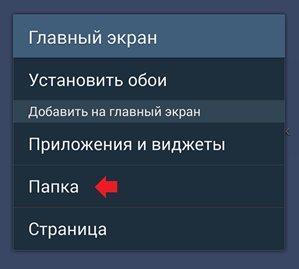

Через компьютер
Создать папку на рабочем экране Андроида можно при помощи персонального компьютера. Инструкция:
- Подключаем гаджет к компьютеру через кабель USB.
- После определения компьютером девайса переходим в файловую систему телефона через «Мой компьютер». Находим вкладку, где требуется создать папку.
- Совершаем щелчок правой кнопкой мыши в этой вкладке в свободном месте. Отобразится контекстное меню, где жмем «Создать», затем выбираем «Папка». В списке файлов отобразится новая папка.
- Для указания имени папки жмем по ее значку правой кнопкой мыши, потом указываем «Переименовать». Также можно использовать кнопку F2. Вводим имя папки, жмем «Enter».
- Отсоединяем гаджет от ПК. В новую папку теперь можно перемещать значки простым перетаскиванием.
Через файловый менеджер
Многофункциональные файловые менеджеры позволяют создавать папки на Андроид. Давайте рассмотрим этот процесс на примере программы «ES Проводник»:
- Находим в Плей Маркете данную утилиту, скачиваем и инсталлируем ее на девайс.
- Запускаем софт. Изначально программа отрывается на «Домашней странице». Выполняем справа налево свайп для запуска вкладки «Устройство». В нем будут показаны все каталоги телефона. Переходим на рабочий экран для создания папки.
- Жмем на кнопку «Меню» (имеет вид 3-х горизонтальных полос), затем выбираем «Создать» (значок с плюсом).
- Жмем «Папка».
- Указываем название папки, выбираем «ОК».

Как создать скрытую/секретную папку
Рассмотрим способы, как создать скрытую папку. После выполнения инструкции у вас на телефоне будет находиться секретная папка.
ES Проводник
Это наиболее простой и бесплатный файловый менеджер. В нем наглядно демонстрируются все директории и файлы на телефоне.
Перед тем, как создать секретную папку, выполняем следующие настройки:
- Открываем программу.
- Жмем «Настройки».
- Указываем раздел «Настройка отображения».
- Рядом с опцией «Показывать скрытые файлы» ставим галочку.

Процесс предварительной настройки завершен. Создаем скрытую папку:
- Выбираем рабочий экран телефона на главной странице менеджера.
- Отобразится выпадающее меню. Жмем «Создать» в верхнем правом углу.
- Указываем раздел «Папка».
- Пишем название данной папки. Оно должна быть латинскими цифрами и начинаться с точки.
- Жмем «ОК».

Теперь вы можете выбрать необходимые файлы и перенести их в данную скрытую папку. После этого возвратитесь в установки изображения, чтобы снять галочку с опции «Показывать скрытые файлы».
Astro
Данный файловый менеджер отличается наличием опции для создания скрытых папок. Создать закрытую папку можно по следующей инструкции:
- Запускаем утилиту Astro.
- Выбираем раздел «Основной», затем указываем «Фото».
- Находим на рабочем экране папку, которую следует спрятать, удерживаем на ней палец.
- Отобразится окно, в котором указываем «Переименовать», после чего вводим «.nomedia». Перед названием должна находиться точка.
- Подтверждаем совершенное действие.
- Папка будет скрытой.
Для запуска скрытых файлов необходимо перейти в «Настройки» программы и выбрать «Дополнительно». Там рядом с опцией «Показывать скрытые файлы» устанавливаем флажок. Необходимая папка снова будет демонстрироваться.
Как создать папку с паролем
Безопасность системы Андроид не идеальная, разнообразные ПИН-коды блокируют полностью весь гаджет. Если вас необходимо установить пароль на отдельную папку, то стоит прибегнуть к помощи сторонних утилит.
AppLock
Данное программное обеспечение позволяет блокировать не только программы, но и установить защиту на папки с видеороликами и фотографиями. Инструкция:
-
Загружаем софт на телефон из Плей Маркета.


ES Проводник
Среди опций этого многофункционального проводника есть возможность устанавливать пароли на определенную директорию, к примеру, на папку на рабочем столе. Инструкция:
-
Скачиваем проводник из Плей Маркета.


ES Проводник может зашифровать только те папки, в которых имеются файлы. Поэтому сначала перенесите файлы в папку, а затем устанавливайте пароль.
Как удалить папку
В процессе удаления папки с рабочего экрана телефона Андроид нет никаких трудностей. Давайте рассмотрим три наиболее распространенных способа.
Переносим файлы
Папка, которую нужно удалить, располагается на рабочем столе.

Если после нажатия на папку и удерживания значка нет результата, необходимо открыть папку. Затем из нее переносим все имеющиеся там значки программ на рабочий стол. Для этого жмем на значок, удерживаем и перемещаем его за пределы данной папки.

Папка удалится в автоматическом режиме, когда последний значок будет перенесен на рабочий стол.
Стандартные средства
Этот способ даже удобней предыдущего. Допустим, у нас на рабочем экране есть папка, которую необходимо удалить.

Жмем на нее, удерживаем, после чего переносим на панель «Удалить». Она будет доступна после выделения папки.

После выполнения этих действий папка будет удалена с рабочего стола.

Файловый менеджер ES Проводник
- Устанавливаем софт.
- Открываем в проводнике рабочий экран телефона Андроид.
- Для удаления папки просто нажимаем на нее, пока не произойдет выделение.
- Жмем на значок «Корзины» сверху в специальной панели.
- Для удаления папки подтверждаем данное действие.

Для удаления нескольких папок следует выделять касанием все объекты последовательно. Затем тапаем на значок «Корзины» и сразу всю группу удаляем.

Здравствуйте скажите пожалуйста как можно удалить папку с телефона
добрый день! не могу удалить ненужные фото с телефона самсунг galaxy j3, всплывает окно сбой при удалении или защищеный файл. никакие файлы не создавал. что нужно сделать. спасибо
Перестали открываться все папки с ярлыками приложений и ссылками на рабочем столе. Ярлыки вне папок работают.
перестала открываться папка проводник хот открывается после нажатия моментально закрываетьсяа папка загрузки совсем не открывается
Заканчивается карта памяти и внутренняя память, много фото и информации удалила, что еще нужно сделать? Спасибо.
Очень часто Гугл мне писал.
У ввс телефон Pixel и вам надо то и то.
Никогда не было пикселя.
Но часто приходилось пользоваться вайфае заинтересованных людей.
Что мой телефон клонирован?
В фейсбук так просто сами делают, что хотят. Выставляет первые эти 9 фото, прячутся поздравления от людей и их лайки.
Когда закрываю фб, вот уже скоро год, закрывается серым фоном, на котором вопрос мой ли это аккаунт.
Отвечала и отрицательно и положительно. В проблемы фейсбук писала, скрины отправляла. Ничего не изменилось.
Ну, и ещё.
Когда пишу эмайл и перейду на др страницу, то при возвращении к письму у меня все время вопрос на черновике: э от черновик открыт на др устройстве, где продолжать будем?
С тем и живу.
Потому, что никто и нигде объяснить не может. В суппорт эмайла обращалась.
Что посоветовали бы.
Спасибо.
Здравствуйте! старый андроид Samsung версия 4.2.2. встала папка в приложении и не могу её удалить. Заране Вас Благодарю.
На рабочем столе хаос,очень хочу сформировать порядок,прямо хочу чтоб экран открывался и все приложения были на экране
Поменялся цвет кнопок в настройках, внизу главного экрана буква i——- и значок поделиться. Как будто изменился интерфейс настроек. Что делать?
Укажите модель устройства и какие у него признаки поломки. Постарайтесь подробно описать что, где , при каких условиях не работает или перестало работать.
Тогда мы сможем вам помочь.