Как создать анимированные стикеры в Телеграме на телефоне и компьютере
Стикеры в Telegram – не только забавное дополнение к сообщениям и способ в графической форме продемонстрировать свои эмоции. С их помощью можно рекламировать свой аккаунт или страницу, добавляя к картинкам фирменный логотип. А еще стикеры можно продавать и таким образом наладить источник дополнительного дохода.
Однако статичными стикерами уже никого не удивить. К счастью, Telegram разрешает добавлять пользователям анимированные наклейки. Причем сделать это может любой желающий, используя компьютер или телефон. Рассказываем, как это сделать. Больше подобных идей и лайфхаков — в нашем телеграм-канале.
Требования к анимированным стикерам
Перед тем, как создавать графику для стикерпака, необходимо ознакомиться с требованиями. На официальном сайте Telegram указаны следующие параметры:
- размер картинки – 512х512 пикселей;
- объект не должен выходить за пределы холста;
- длительность анимации – 3 секунды;
- анимация должна быть поставлена на бесконечный повтор;
- финальный размер после рендеринга не должен превышать 64 КБ;
- анимация должны выполняться со скоростью 60 кадров в секунду.
Telegram принимает файлы, сохраненные в формате TGS – специальное расширение, которое основывается на базе метода анимации Lottie. Выбор данного метода объясняется тем, что анимация, обработанная таким способом, сохраняет высокое качество и хорошую детализацию при высокой степени сжатия.
Минус состоит в том, что анимацию на основе Lottie поддерживают только продукты компании Adobe. Поэтому официально рекомендованный способ создания стикеров – в программах Photoshop, Illustrator и After Effects. Однако есть альтернативные методы – из видеороликов на телефоне и через онлайн-сервис. Мы рассмотрим все возможные варианты.
Если нужны проверенные аккаунты для разных соцсетей, переходите в наш раздел Аккаунты.
Как создать анимированные стикеры для ТГ на телефоне
Чтобы создать собственный набор стикеров в Телеграм, пользователи должны подать заявку на модерацию в официальный бот @Stickers. Однако через него можно загружать файлы в формате TGS для анимированных стикеров и WEBP для видеостикеров. Также рекомендуется делать это в браузерном или десктопном варианте приложения.
Но что делать, если в наличие есть только смартфон? В этом случае на помощь придет Телеграм-бот Favorite Stickers Bot. Он позволяет создавать стикерпаки из видеофайлов и GIF-анимации, автоматически конвертирует их регистрирует их в официальном телеграм-боте.
- Скачайте GIF-анимацию или клип, из которого вы будете создавать стикер. Бесплатные ролики на прозрачном фоне или хромакее можно найти на стоковых сайтах вроде Vecteezy. Анимированные стикеры можно найти на сайте Giphy в соответствующем разделе.
- Откройте на смартфоне Telegram и запустите @fStickBot либо вбейте в поисковой строке название Favorite Stickers Bot.
- Нажмите «Старт» для запуска и тапните по пункту /new из предложенного списка. Также вы можете самостоятельно набрать команду в поле сообщения или найти ее в меню бота.

- Из предложенных вариантов создания паков выберите «Видео» и укажите название на английском языке.
- После указания названия нужно добавить короткий адрес, по которому будут доступны стикерпаки. Есть лимит на количество символов – не более 50 знаков.
- Бот предложит установить рамку. Среди вариантов: square (квадратная, не изменяет оригинальный файл); lite – слегка обрезает углы; rounded – скругленное изображение; circle – преобразует файл в идеальный круг.
- После этого можно загружать видеоклип или гифку. Чтобы сделать это, нажмите по иконке скрепки в правом нижнем углу текстового поля и отыщите нужный файл на смартфоне.

- Если вы загружаете видеофайл, он откроется в редакторе, где нужно указать точку старта анимации. После установленного маркера бот обрежет клип, чтобы он соответствовал требуемой деятельности (3 секунды).
- Если вы загружаете гифку, обрезать картинку не потребуется, но вы можете дополнительно добавить подпись, нарисовать на экране или обрезать кадр.
- Когда стикер загрузится, бот попросит привязать к созданной наклейке эмодзи. Это нужно для того, чтобы ваш стикер показывался в рекомендуемых каждый раз, когда пользователь набирает на клавиатуре подходящий смайл.

- Если все сделано правильно, отобразится сообщение об успехе. Первый стикерпак создан, теперь вы можете редактировать его здесь или в официальном ТГ-боте. Чтобы добавить в набор новые файлы, снова тапните по скрепке и загрузите анимацию или видеоролик.
- Осталось опубликовать стикерпак. Для этого нажмите «Использовать стикерпак» и тапните по пункту «Добавить 2 стикера» (число зависит от загруженных вами файлов). После этого анимацию из набора можно отправлять в чатах, удалять и добавлять новые наклейки, редактировать в официальном стикерботе Telegram.
В этом способе есть один недостаток: создать стикеры на прозрачном фоне из GIF не получится – фигурка будет расположена на черной подложке. Также следует учитывать, что бот распознает видео только в формате AVI и MP4. Хотя он также разрешает загружать анимированные стикерпаки из векторных файлов, но в этом случае требуется перевести файл в формат TGS.
Создание анимированных стикеров на ПК
Многие пользователи предпочитают классические векторные картинки на прозрачном фоне. Самостоятельно создавать такие анимированные стикеры для ТГ достаточно сложно, ведь для этого нужно уметь рисовать в программах для создания иллюстраций. Для работы потребуется следующий софт:
- Adobe Illustrator, Adobe Photoshop или другой векторный редактор, позволяющий отрисовывать вектор и экспортировать проекты в After Effects;
- After Effects – в нем стикеры анимируются и подготавливаются к загрузке в Telegram;
- плагин Bodymovin-TG – с его помощью проводится конвертация анимации в формат TGS.
Создаем стикерпак
Для начала скачаем плагин BodyMovin – его можно найти на официальной странице в GitHub. Также потребуется установить на ПК ZXP Installer. Чтобы загрузить установочные файлы, прокрутите до блока Installing и запустите закачку, нажав на названия нужных пакетов.

После этого установите ZXP Installer стандартным образом – дважды кликнув по инсталлятору. Когда процесс завершится, откроется окно программы. В нее нужно перетащить предварительно скачанный архив с плагином BodyMovin. Убедитесь, что After Effect закрыт, перед тем как запускать установку расширения.

После этого можно приступать к созданию стикеров.
- В программе Illustrator отрисуйте векторные файлы, которые будете анимировать. Если вы не можете рисовать самостоятельно, сохраните из Интернета подходящие картинки и обработайте их при помощи инструмента «Трассировка».
- Сохраните проект со всеми слоями, нажав сочетание клавиш Shift + Ctrl + S. Укажите выходным форматом внутреннее расширение .ai. Во время экспорта убедитесь, что напротив пункта «Создать PDF-совместимый файл» стоит галочка.
- Откройте After Effects и создайте новый проект, указав необходимые условия для ТГ: размер 512х512, частота кадров 60, длительность 3 секунды.
- Импортируйте проект стикеров и проведите анимацию. Когда работа будет завершена, кликните по пункту меню Windows. Выберите Extensions – BodyMovin.
- В окне плагина отметьте экспортируемый объект и кликните по пункту с указанием папки, в которой будут сохраняться файлы. Укажите название стикера на английском языке, щелкните «Сохранить» и запустите рендер соответствующей клавишей.

Обратите внимание, что по официальному гайдлайну Telegram при создании анимации в After Effects запрещено использовать следующие инструменты и эффекты:
- автоматические ключевые кадры Безье (Auto-bezier keys);
- выражения (Expressions); (Masks);
- эффекты слоев (Layer Effects);
- изображения (Images);
- пустые слои – солиды (Solids);
- текстовые слои (texts);
- 3D-слои (3D Layers);
- слияние путей (Merge Paths);
- фигуры в форме звезд (Star Shapes);
- градиентные линии (Gradient Strokes);
- шейповый модификатор Repeater;
- растяжение времени (Time Stretching);
- ремаппинг времени (Time Remapping);
- автоматическое ориентирование слоев (Auto-Oriented Layers).
Умеете создавать анимированные стикеры? Тогда разместите свои услуги в наших разделах с резюме и для фрилансеров.
Альтернативный вариант: редактирование и конвертация онлайн
Если у вас нет желания устанавливать After Effect, создать стикеры можно в любом редакторе, позволяющем отрисовывать вектор и проводить анимацию. Просто создайте проект с необходимыми параметрами и сохраните в формате GIF.
Также можно скачать анимацию из Интернета и подогнать размер и вес до требуемых на сайте Ezgif. Подходящие стикеры можно найти на сайте Giphy в разделе Stickers. Чтобы изменить вес файла, перейдите на сайте Ezgif и обработайте анимацию в разделе Optimize.

Укажите степень сжатия картинки, передвигая слайдер под превью, и нажмите Optimize GIF. Сохраните результат на компьютер кнопкой Save. Если нужно изменить размер кадра, воспользуйтесь разделом Resize на этом же сайте.
После этого требуется перевести анимацию в нужный формат. Для этого воспользуемся онлайн-конвертером Gif to TGS.

Сайт работает с файлами, которые отвечают следующим параметрам:
- размер гифки не превышает 10 КБ;
- файл содержит от 2 до 10 ключевых кадров;
- цветовая модель – от 1 до 16 цветов.
Для преобразования щелкните Choose file и загрузите анимацию. Если все требования соблюдены, в итоге вы получите файл с расширением .tgs, который можно загрузить в Telegram.
Загружаем стикеры в Telegram
Убедившись, что созданные стикеры соответствуют требованиям, можно переходить к регистрации пака через официальный бот. Это можно делать как в десктопном, так и в браузерном варианте приложения.
- Вызовите бот @Stickers, набрав его в поиске или перейдя по нашей ссылке. Откройте чат и запустите его соответствующей кнопкой.

- Когда бот стартует, появится меню с опциями. Чтобы создать пак анимированных стикеров, щелкните по пункту /newanimated. Вы также можете самостоятельно ввести эту команду в поле сообщения.

- Укажите название пакета. Для этого впишите подходящий тайтл в текстовое поле. Разрешается использовать только английский алфавит.
- После присвоения имени бот попросит прислать стикер, созданный в After Effects и сжатый плагином BodyMovin. Кликните по скрепке и загрузите файл с компьютера либо перетащите его из папки в окно приложения. Уберите галочку напротив пункта «Сжать изображение» и нажмите «Отправить».

- После этого нужно присвоить стикеру смайл/эмодзи, при вызове которого будет показываться ваша картинка. Разрешается привязывать к анимации несколько смайлов, но рекомендуется использовать не более 2-х.

- Повторите шаги, чтобы добавить остальные стикеры. Когда набор будет укомплектован, запустите команду /publish.
- Когда стикерпак будет опубликован, бот порекомендует добавить обложку. Файл не должен превышать вес в 32 КБ и должен быть размером 100х100 пикселей. Этот шаг можно пропустить – тогда в качестве обложки будет показываться первый стикер из набора.

- Последний шаг – установка URL, по которому будет доступен пак и который можно будет отправлять в чатах.
После утверждения адреса пак станет доступен в библиотеке наборов. Чтобы отредактировать его и удалить, нажмите «Меню» и выберите соответствующую команду.
Эксперты отвечают
Чем стикерпаки могут быть полезны бизнесу и крупным брендам?
Дело в том, что у sticker pack Telegram есть особая магия. Если концепт сделан душевно и близок пользователям, то брендированные стикеры разлетаются и в обычной беседе у пользователей, привлекая к себе и к бренду дополнительное внимание. Это легкий способ продвинуть свой канал, но, наверное не самый бюджетный на первый взгляд. Создание одного анимированного стикера стоит от 30$ и занимает достаточно много времени. Но с другой стороны, если в sticker pack заложить необходимые для успешного брендинга посылы и использовать позитивную концепцию (вид), то это прекрасный инструмент продвижения.
Вывод
Итак, мы рассмотрели возможные варианты создания анимированных стикеров. Хотя Telegram накладывает строгие требования к публикуемым файлам, создавать наборы могут даже те, кто не имеет навыков работы с Illustrator и After Effects. Но если вы используете в качестве стикеров чужие работы, скачанные из Интернета, не забывайте об авторских правах и не используйте иллюстрации, уже размещенные на Телеграм.
За нарушение правил Телеграма стикерпак могут удалить, а на ваш аккаунт могут наложить ограничения. Поэтому, если вас не устраивают стикеры из видеофайлов, рекомендуем освоить процесс отрисовки вектора самостоятельно. Для создания несложной анимации не обязательно продвинутое знание After Effects, достаточно просмотреть несколько обучающих уроков на YouTube.
Интересен заработок в Интернете? Смотрите конференции. Найти список актуальных конференций можно в нашем разделе Конфы.
Инструкция: как сделать анимированные стикеры в Telegram
Поэтапно разберемся во всех нюансах при разработке такого стикера. Начиная с программного обеспечения и заканчивая публикацией в Telegram.
Так что же из себя представляет этот анимированный стикер?
Это собственный формат Telegram — .tgs, который основан на технологии lottie.
Lottie — это движок от Airbnb, который позволяет проигрывать анимации на основе json, созданного с помощью плагина Bodymovin для Adobe After Effects. Такой же плагин существует и для стикеров Telegram и называется аналогично — Bodymovin-TG.
-
или другой векторный графический редактор. + плагин Bodymovin-TG.
Скачиваем с сайта разработчика плагин bodymovin-tg.zxp необходимый для экспорта анимации в формат .tgs.
Для установки потребуется ZXPInstaller — приложение для установки расширений для Adobe.
Открываем ZXPInstaller и переносим плагин в окно программы.
Открываем Adobe After Effects и заходим в раздел настроек — «сценарии и выражения».
Ставим галочку напротив «Разрешить сценариям выполнять запись файлов и осуществлять доступ к сети».
Открываем Adobe Illustrator и выбираем в строке меню «файл» -> «новый».
Во всплывающем окне задаем параметр 512 на 512 пикселей, исходя из требований к размеру стикера.
Для рисования векторного стикера потребуются определенные навыки и знания основных инструментов, поэтому рекомендуется ознакомится с базовыми принципами рисования на сайте Adobe.
Изображение на стикере не должно выходить за края холста.
Существует альтернативный способ (Трассировка) с помощью которого любая картинка превращается в векторную. Будет очень полезно, для быстрого переноса своих растровых изображений в вектор.
В качестве примера возьмем изображение стикера из интернета.
Импортируем изображение в рабочую среду Adobe Illustrator (перенос в окно программы изображения). И проводим указанные действия из видео:
- Трассировка изображения. («Окно» -> «Трассировка изображения»)
- Разобрать. («Объект» -> «Трассировка изображения» -> «Разобрать»)
- Разгруппировать. («Объект» -> «Разгруппировать»)
Трассировка прошла успешно, но алгоритм не всегда точно угадывает форму объекта за элементом. С помощью встроенных инструментов можно устранить эти недостатки.
Выбираем в строке меню «файл» -> «Сохранить как». Сохраняемый тип файла .ai. Во всплывающем окне ставим галочку напротив «Создать PDF-совместимый файл».
Размер анимированного стикера не должен превышать 64 КБ , если стикер перейдет эту отметку, экспорт (Bodymovin-TG) завершится ошибкой. Исправить ошибку возможно лишь урезанием качества стикера — удаление векторных элементов. Следите за тем, чтобы в анимации не было слишком много векторных объектов.
Анимация должна быть цикличной , то есть первый кадр анимации должен совпадать с последним кадром.
Использование этих функций в Adobe After Effects приведет к критическим ошибкам при экспорте стикера:
Masks, Mattes, Layer Effects, Images, Solids, Texts, 3D Layers, Merge Paths, Star Shapes, Gradient Strokes, Repeaters, Time Stretching, Time Remapping, Auto-Oriented Layers
Открываем Adobe After Effects и выбираем в строке меню «композиция» -> «Новая композиция».
Во всплывающем окне «Настройки композиции» указываем параметры стикера с учетом официальных требований к анимированным стикерам, такие как:
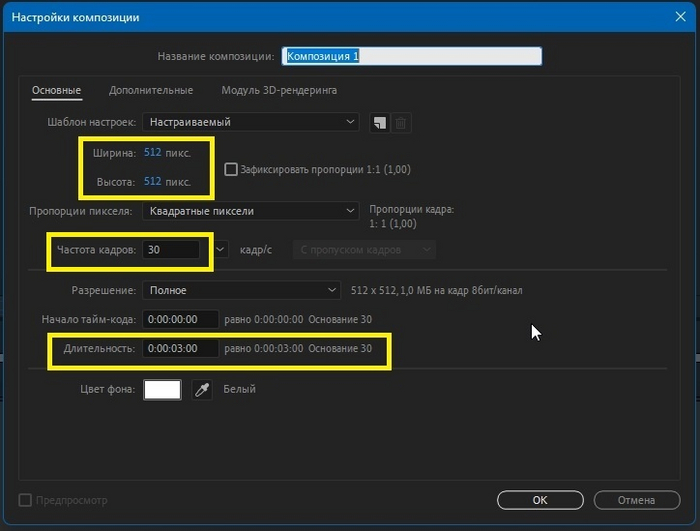
- Размер — 512 на 512 пикселей.
- Частота кадров — 30 или 60 кадров в секунду. Выбор частоты будет влиять на количество кадров в проекте. Лучше всего выбрать 60 — это обеспечивает большее пространство для анимации.
- Длительность — 3 секунды.
Переносим файл со стикером в рабочую среду Adobe After Effects.
Кликаем правой кнопкой по стикеру, выбираем «создать фигуры из векторного слоя».
Для примера произведем анимацию 3 элементов в стикере.
Разберем подробнее, как анимировать данные элементы в After Effects:
Раскрываем слой «Кривые Sticker» и находим группу с необходимым объектом, быстрее всего это можно сделать кликнув по элементу в окне предпросмотра.
Выбираем пункт «Положение» и активируем его нажав на значок секундомера. После двигаем временную шкалу чуть вперед и передвигаем объект с помощью мыши или вручную, изменяя численное значение «Положение«.
Аналогично (1) пункту, за исключением того, что теперь изменять нужно масштаб , а не положение.
Выбираем пункт «Контур» и активируем его нажав на значок секундомера.
Для создания такой анимации потребуется тянуть за «синий квадратик», изменяя тем самым форму объекта и постепенно довести её до требуемого состояния.
Выбираем пункт «Расширения» и находим там плагин Bodymovin.
Отмечаем композицию и выбираем место сохранения нажатием на «троеточие».
После нажимаем на кнопку Render.
Если всё пройдет удачно, в выбранном вами месте появится файл .tgs.
Открываем Telegram и находим в поиске бота @Stickers.
Для начала работы с ним отправляем команду /start.
У всех стикеров в наборе должна быть одинаковая частота кадров. Иначе придется делать два разных пака — для 30 и 60 кадров в секунду.
Отправляем команду /newanimated. После выбираем название и получаем следующую инструкцию:
Спасибо! Теперь отправьте мне, пожалуйста, будущий анимированный стикер — файл в формате TGS, созданный с помощью плагина Bodymovin-TG для Adobe After Effects.
Рекомендуем загружать изображения через десктопное приложение.
Следующий шаг отправить смайл, который соответствует анимированному стикеру. Заканчиваем создание набора командой /publish, если больше нет стикеров для добавления. В дальнейшем через бота можно будет дополнительно добавить новых стикеров.
Бот Stickers предложит выбрать иконку для анимированных стикеров. Её нужно создать отдельно, но проще всего написать команду /skip, чтобы первый стикер показывался в качестве иконки.
Как сделать анимированные стикеры для Телеграм? Рисуем в CorelDRAW , и анимируем в Adobe After Effects
Самое главное-если вы хотите объект из CorelDraw использовать для создания анимированного стикера в Telegram, то весь объект должен иметь только сплошную, а не градиентную заливку ,и никаких эффектов.
Иначе при экспорте в Adobe After Effects, программа будет тормозить, а при попытке конвертировать в итоговый TGS файл, будут проблемы.
Выполняем следующие шаги.
1. Откройте в CorelDraw файл содержимого которого, вы хотите перенести в Adobe After Effects.
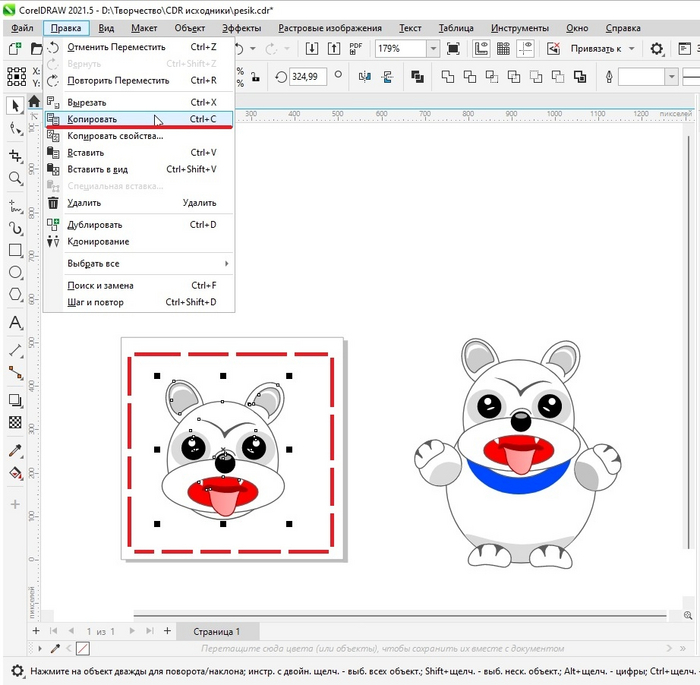
2. Выделите нужный объект(или его часть), и копируйте его в буфер обмена, нажав в верхнем меню — ПРАВКА — КОПИРОВАТЬ или нажав сочетание клавиш Ctrl+C .
Если в вашей композиции CorelDraw, есть текст, то сначала надо его «Преобразовать в кривую». Для этого нажмите правой кнопкой мыши по тексту, и найдите там этот пункт.
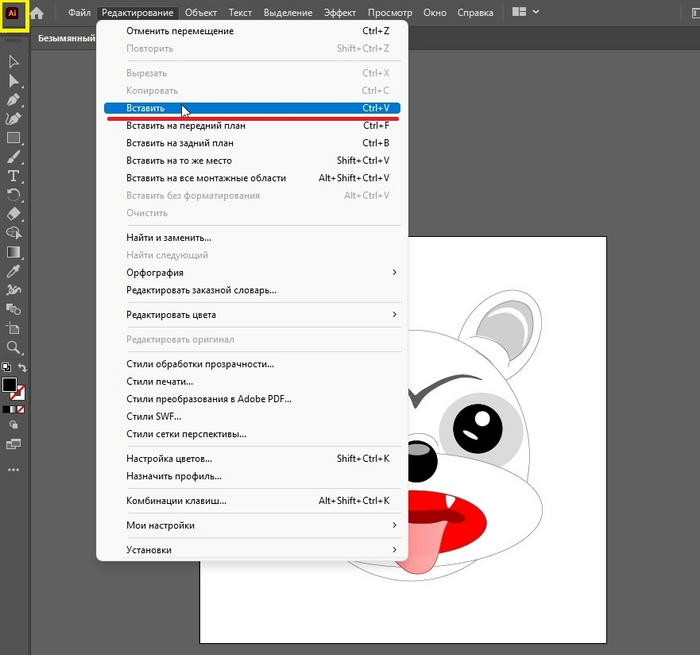
3. Откройте Adobe illustrator, и выполните команду Правка-Вставить, или нажмите сочетание клавиш Ctrl+V, чтобы вставился ваш объект из CorelDraw.
4. Сохраните файл в формате Ai. Нажав в меню — Файл — Сохранить как, и выбрав формат Ai.
5. Скачайте и установите плагин Bodymovin for telegram для Adobe After Effects, используя ZXP Installer.
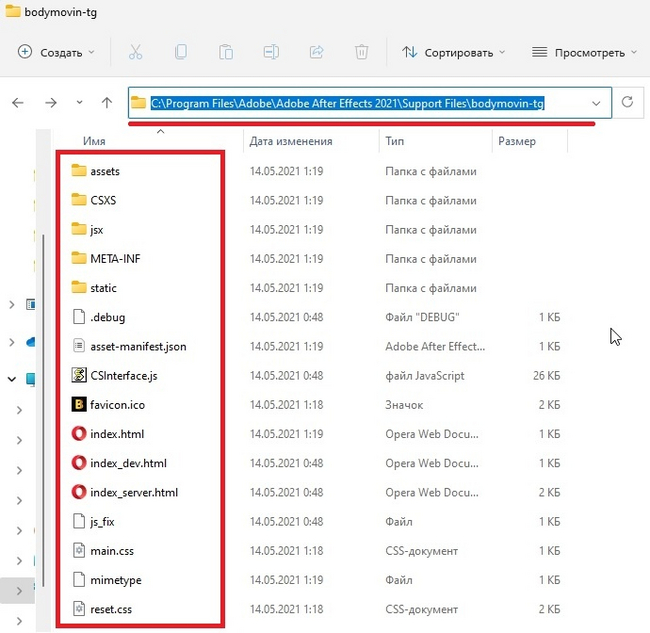
Если автоматическая установка при помощи ZXP Installer не получается, то откройте скачанный файл bodymovin-tg.zxp при помощи архиватора типа WinRar, и распакуйте содержимое архива в папку bodymovin-tg
А саму папку bodymovin-tg поместите в каталог:
C:\Program Files\Adobe\Adobe After Effects 2021\Support Files\
В итоге содержимое архива должно расположиться в каталоге:
C:\Program Files\Adobe\Adobe After Effects 2021\Support Files\bodymovin-tg
Далее активируем плагин Bodymovin-TG.
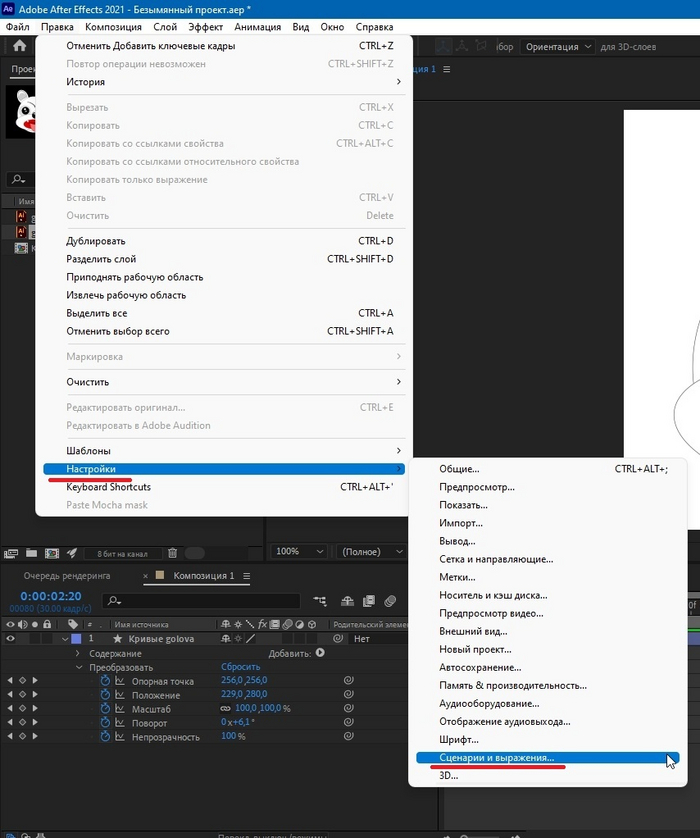
Запустите Adobe After Effects , зайдите в меню Правка, далее в раздел:
Настройки — «Сценарии и выражения».
Далее ставьте галочку напротив «Разрешить сценариям выполнять запись файлов и осуществлять доступ к сети».
6. Открываем Adobe After Effects, выбираем «Создать композицию«, выбрав ширину и высоту 512×512 пикселей и Длительность 0:00:03:00 , т.е длительность в 3 секунды, Частота кадров — 30 или 60 кадров в секунду.
7. Переносим из Проводника в окно Adobe After Effects , ваш Ai файл.
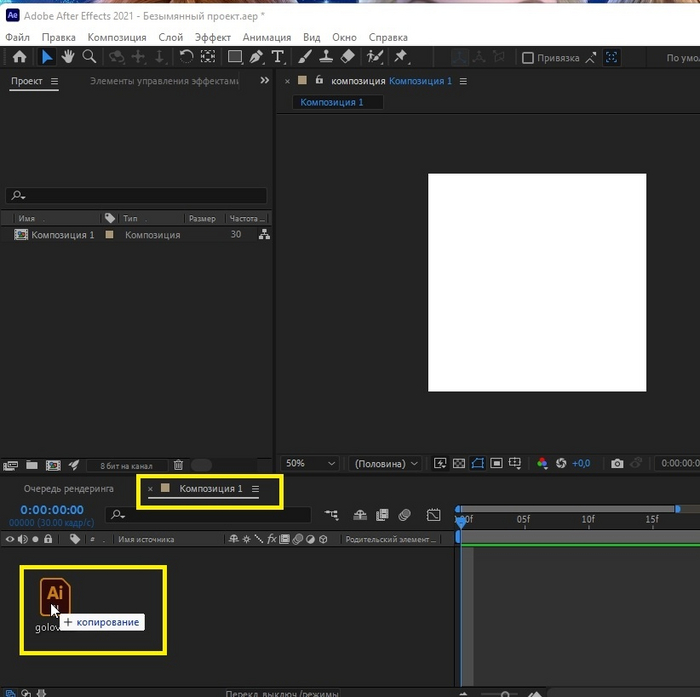
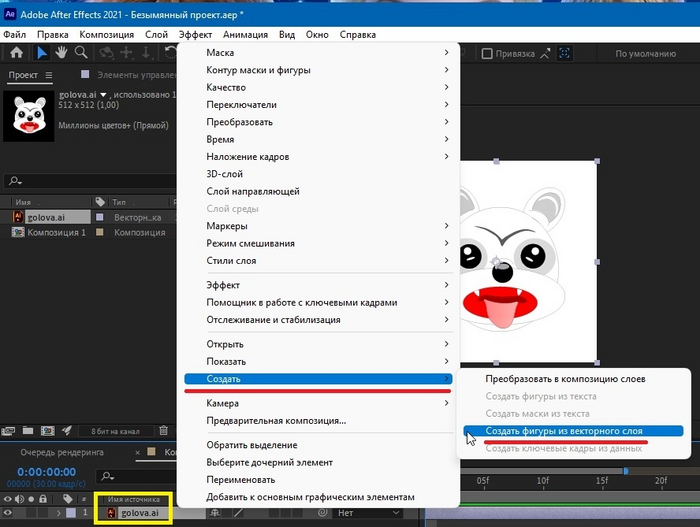
Затем кликаете правой кнопкой мыши( в панели Композиция1, под заголовком Имя источника) по вашему файлу ,и в всплывшем меню выбираете:
Создать-Создать фигуры из векторного слоя.
Появится новый элемент с тем же названием файла, но в его названии добавится слово — Кривые.
Элемент в панели Композиция 1, с расширением ai, можете удалить, чтобы он вас не путал, т.к он больше тут не нужен.
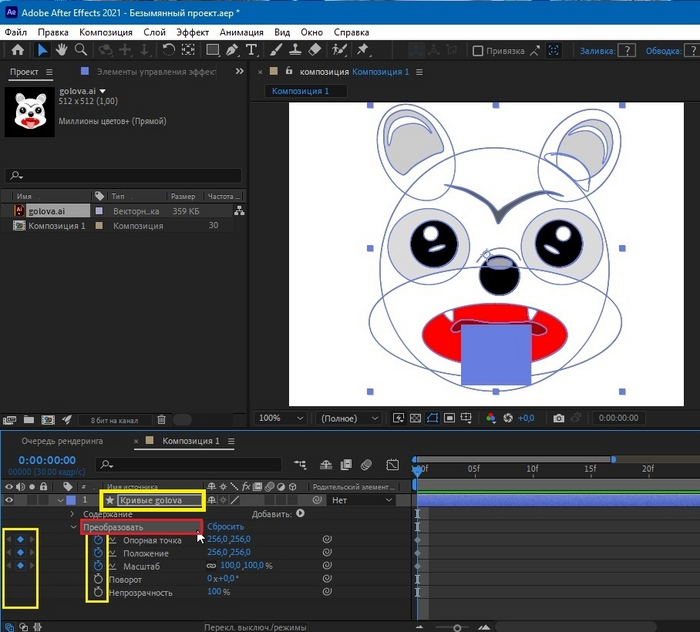
8. Выберите элемент Кривые в панели Композиция 1.
Раскройте слой Кривые (нажав на значок стрелка вправо),и далее нажмите на меню Преобразовать.
Сначала на первом, а потом на последнем кадре, нажмите на значок круга, следующих параметров- Опорная точка, Положение, Масштаб, Поворот.
Если значок стал подсвеченным/выделенным, а СЛЕВА появились ромбики, то значит все получилось.
Если ромбик не подсветился-на него надо щелкнуть левой кнопкой мыши.
Это нужно для закрепления текущего положения объекта на первом и последнем кадре, чтобы анимация получилась цикличной, и объект сам возвращался под конец анимации, в исходное положение.
9. Теперь можете между первым и последним кадром, выбирать любой отрезок на шкале «Таймлайн композиция«, и используя инструменты Выделение (для перемещения объекта) и Поворот (для вращения-поворота объекта), анимируйте свой объект.
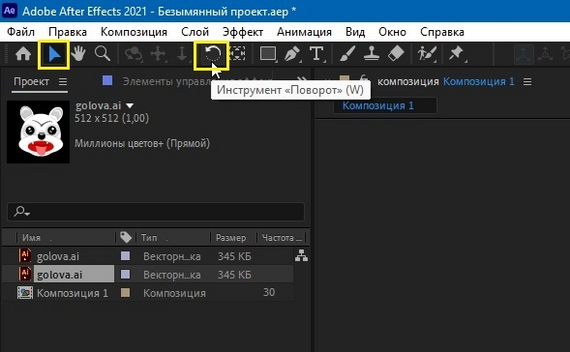
Но не забывайте про шаг 7, т.е после изменения положения и вращения объекта, нажимать на значки всех кругов, чтобы закрепить изменения(иначе они не внесутся в анимацию).
Если НА ШКАЛЕ , при выделении объекта, появились СЕРЫЕ ромбики, то значит изменения в анимации закрепились.
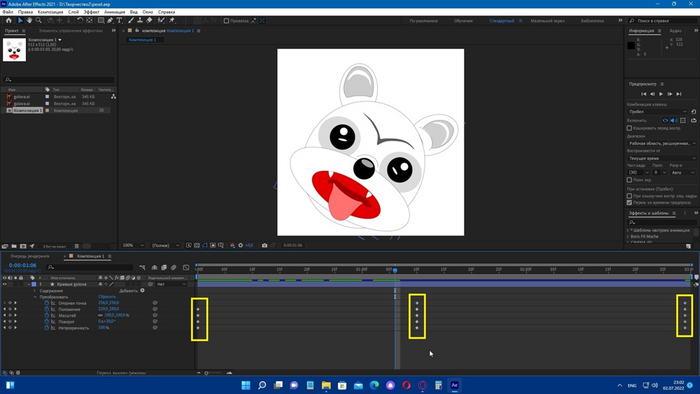
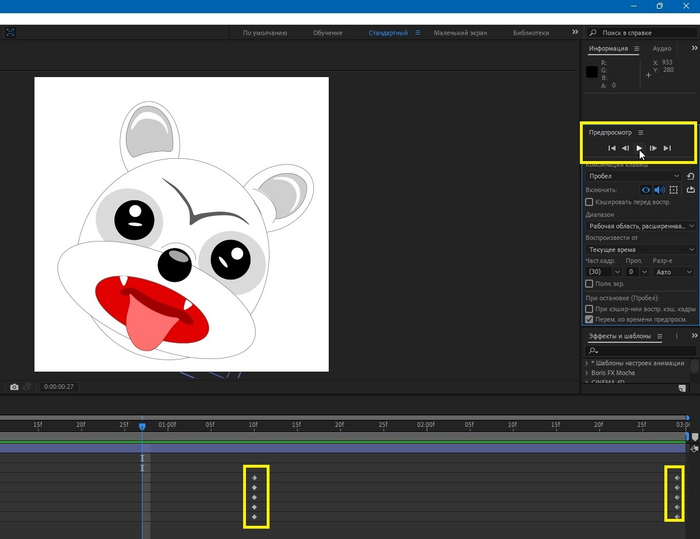
10. В панели предпросмотр, нажмите на значок треугольника, чтобы проиграть созданную анимацию.
11. Для экспорта в формат файла TGS для Telegram, выбираем меню :
Окно-Расширения- Bodymovin for telegram.
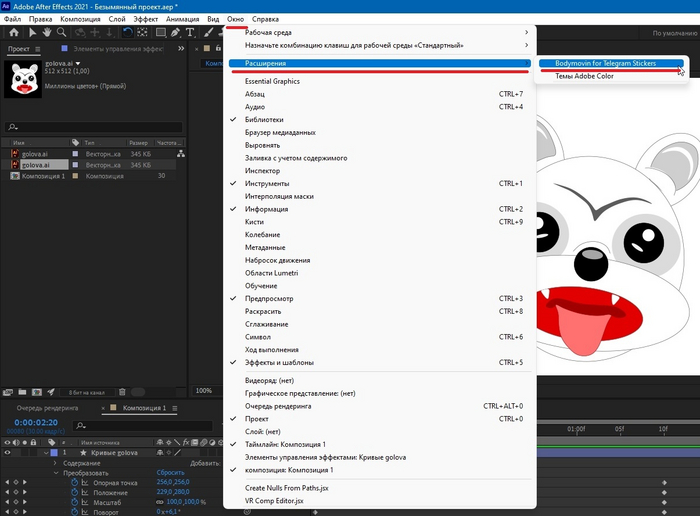
Под надписью Selected, нажмите на кружок-галочку, чтобы она стала активна.
Под надписью Destination Folder ,щелкните на многоточие ,чтобы выбрать, куда вы сохраните свой TGS файл. Далее- нажимаете на кнопку RENDER.
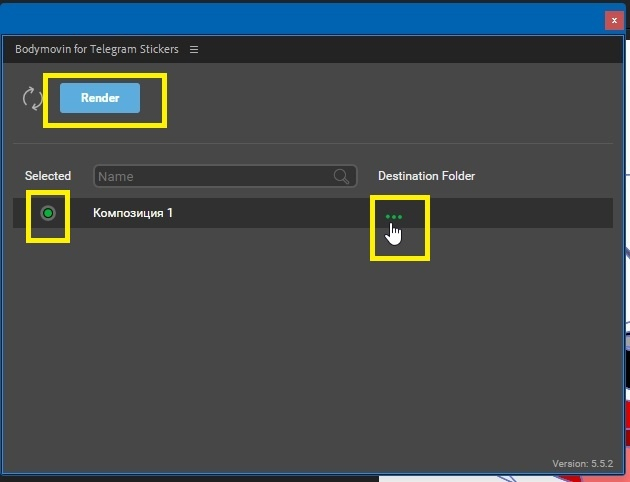
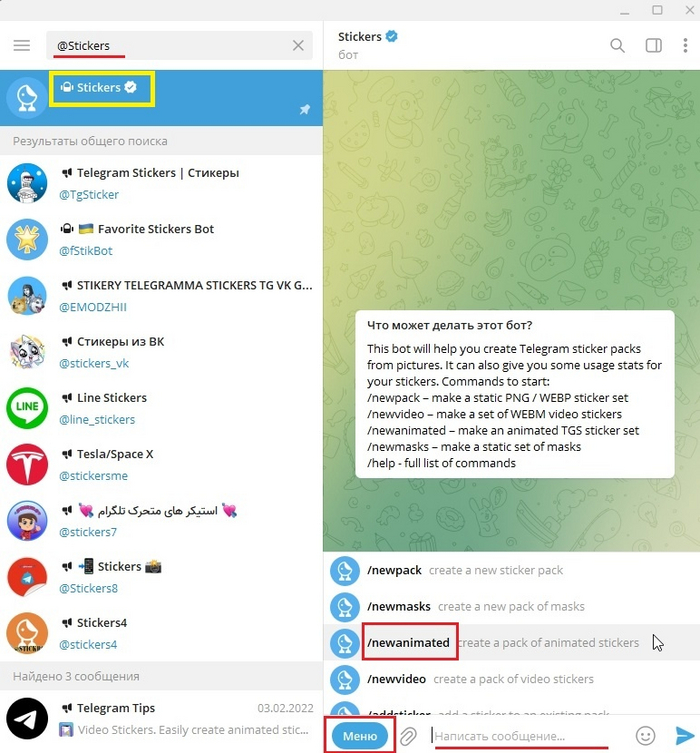
12. Запускаем компьютерную версию Telegram, и в строке поиска набираем: @stickers ,и первым в итогах поиска выпадет проверенный бот @stickers ,для создания набора стикеров.
Затем, в самом боте, ищем строку ввода команд(Снизу) и вводим команду:
/newanimated ,или слева нажимаем кнопку МЕНЮ , и в выпадающем списке нажимаем на: /newanimated
Далее следуйте простым инструкциям от бота, который вам он выдаст в диалоге.

307 постов 1.2K подписчиков
Правила сообщества
Очень желательно оставлять ссылку на векторный исходник вашей работы.
Уф как сложно. Надо пару стикеров конвертировать в tgs, кто поможет
Актуальные полезные боты для Телеграм
Все боты проверены и работают на 24.02.2023
@gozilla_bot — достает видео или аудио из социальных сетей и онлайн-сервисов, в том числе YouTube и Vk, и отправляет их прямо в чат.
@ocrthis_bot — распознает текст на изображении. Достаточно прислать картинку и получите текст сообщением в самом мессенджере и отдельный документ в формате Microsoft Word
@IGSpy – теперь вы сможете тайно просматривать сторис в Инстаграм.
@Find_vk_face_bot — бот для поиска человека Вконтакте по его фото
@promocode_free_bot — бот находит свежие промокоды и акции на любые интернет-магазин или услуги.
@DrWebBot — бот компании Dr.Web, который прямо в чате проверяет файлы на наличие вирусов. По сути, просто другой интерфейс для онлайновой проверки, доступной на сайте. Потенциально полезная особенность — бота можно добавить в группу, и он будет автоматически сканировать все поступающие файлы и ссылки. Ограничение на размер файла — 10 Мбайт.
@PollBot — бот для проведения опросов. Чтобы создать опрос, добавь бота и напиши, что будешь спрашивать. После этого добавляй варианты ответов по одному, а когда закончишь, напиши /done. Бот выдаст ссылку, нажав на которую ты увидишь список из своих групп. Выбираешь группу, и бот добавится в нее. Теперь твои собеседники увидят опрос и смогут голосовать, набирая команды типа /1, /2 и так далее по количеству вариантов. Посмотреть результаты поможет команда /results@PollBot, а подвести итоги — команда /endpoll@PollBot.
@siteshot_bot — если вам нужна информация со страницы, но вы не уверены в ее безопасности или даже она отмечается антивирусом как потенциальный источник вирусов, то бот пришлет вам изображение страницы как картинку.
@voicybot – помогает перевести голосовые сообщения в текстовый формат.
@Temp_mail_bot – если вам нужно создать временный почтовый ящик, бот вам в этом поможет. Кликните на NEW addres и вам сгенерируют логин и пароль
@taxisniper_bot – указываете адрес, куда нужно поехать, и бот просчитает разницу между всем предлагаемыми такси, чтобы вы смогли выбрать более дешевый.
Больничное рисование #2: у меня в палате есть окно
Так случилось, что планшет жена (люблю ее, чмок) привезла мне в больницу почти сразу и карандашом я успел нарисовать только одну картинку, и это было окно. Ну и вот я решил совместить анимацией цифровую иллюстрацию и карандашную.
Ps: можно смотреть со звуком
телега — https://t.me/desvvt (там только мои иллюстрации и проекты, нет рекламы, а самое главное я НЕ прошу вас подписываться, это просто мое средство общения с аудиторией)
Немного накипело
Когда ведут обязательный тег «Реклама вонючего ТГ канала с тупыми шутками, баянами и бесполезными статьями от новорегов» ?
Это отчистило бы ленту. Хоть чуть-чуть.
Стикерпак: "Это уже было в ***крафт"
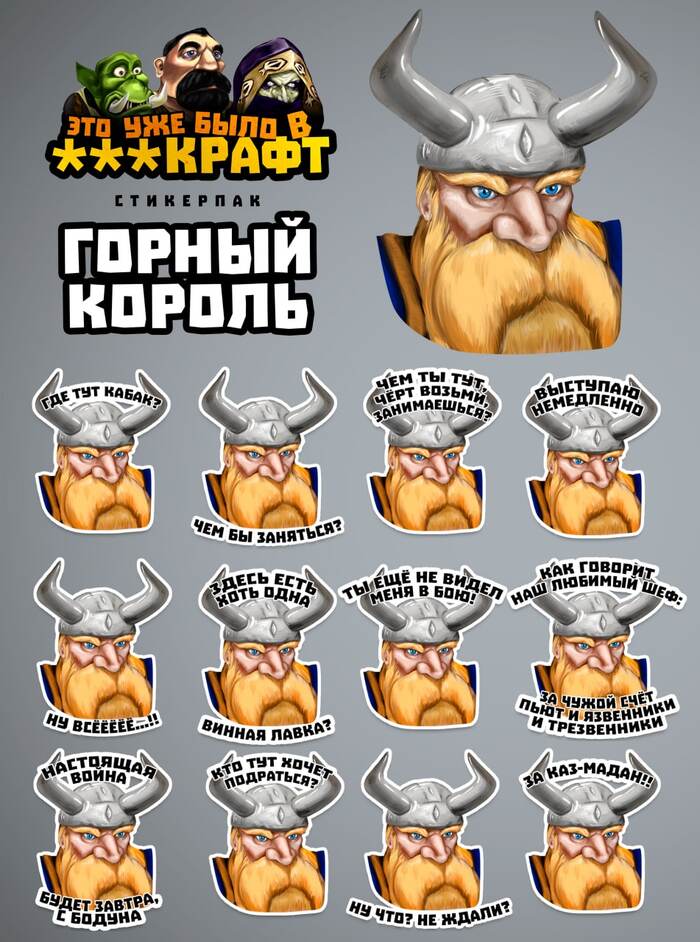
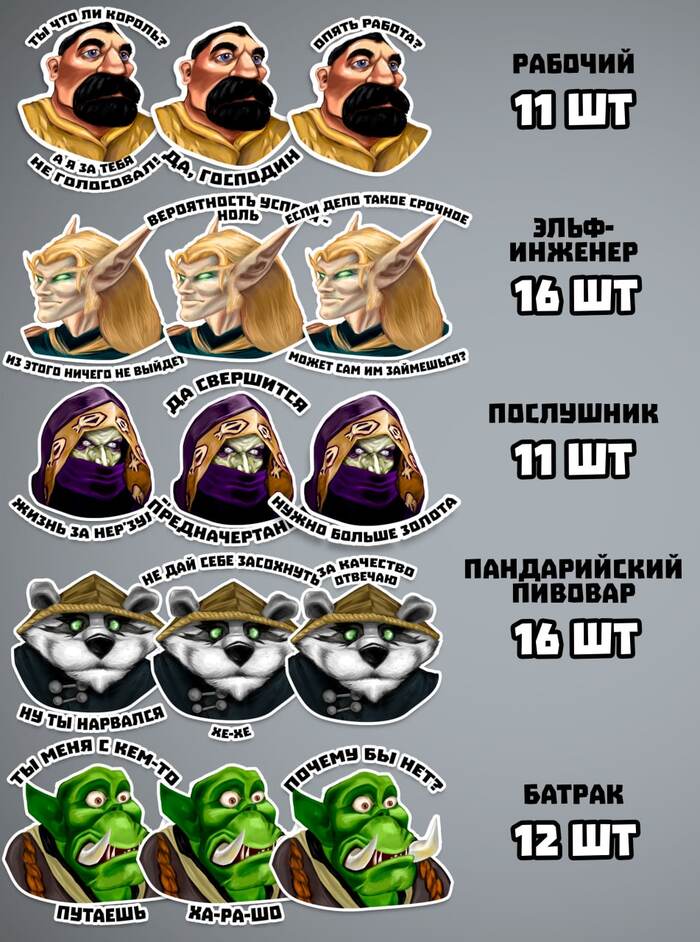
Мы доделали 6 из 12 запланированных голов из WC3 и его уже установило около 1800 человек.
Мы рады, довольны и уже готовим бумажные стикерпаки и кое-что ещё.
на сегодня получилось целых 78 стикеров (вероятно их придётся резать и убирать не популярные)
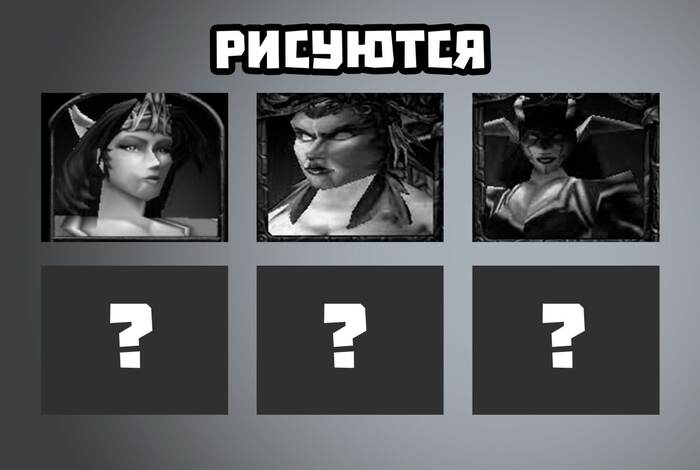
Мы посмотрели и поняли, что нужно уменьшить гендерное превосходство особей мужского пола и следующие три стикера — лица прекрасной половины азерота. А вот с оставшимися тремя пока не определились.
И да, нам можно помочь например написав в комментарии тут, кого вы хотите увидеть в стикерпаке, ну или написать это в нашем канале в ТГ: https://t.me/delat_alen (там кстати мы не только про стикеры рассказываем, но и про другие проекты которые делаем с разными художниками)
Мои рисунки в 13 ЛЕТ
пост-знакомство👋
Всем привет, меня зовут Ариана, мне 13 лет, как ранее сказано в заголовке.) Я люблю рисовать.
Основная тема этого аккаунта- рисунки.
Я не знаю, что ещё писать, (особенно тут) ,если вы хотите наблюдать за моим творчеством- то добро пожаловать на мой аккаунт в пикабу)


Инструкция по простой векторизации (трассировке) фотографий. И что за волшебная кнопка для ретуши?
По настоянию Пикабушников, в продолжение Векторизация фото. Мои примеры + лайфхак по автоматизации публикую простую, но подробную инструкцию, как за пару минут сделать из любой фотографии детализированный векторный файл. В конце бонус.
UPD: А вот и первый донат, ура, ура! Спасибо за мой первый донат, бро!
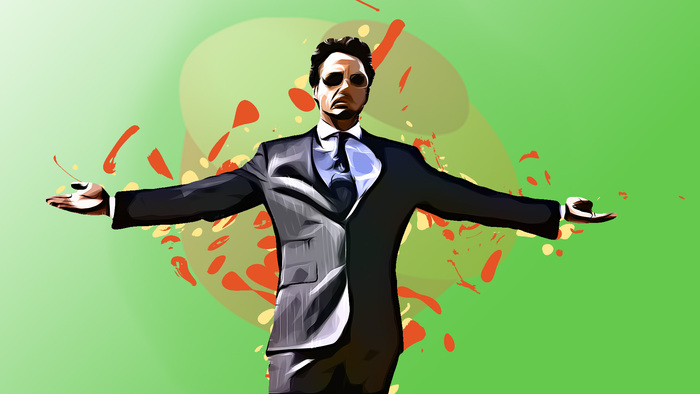
Основным инструментом для трассировки фотографии будет служить плагин для Adobe Photoshop под названием «Avatar Photoshop Vector Converter» от Profactions. Лицензионную версию можно найти по ссылке. Пиратская версия легко находится через торренты.
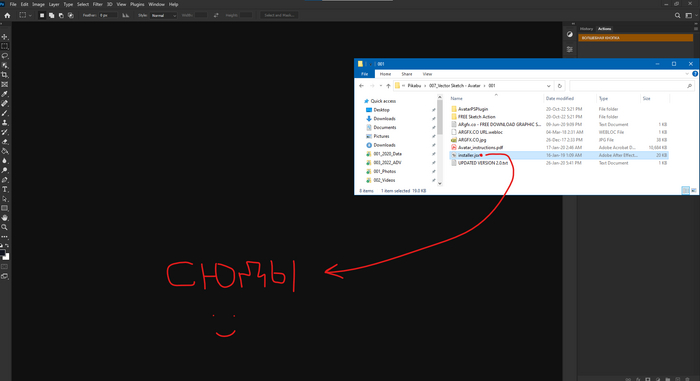
После того, как Вы успешно спиратите купите плагин, у Вас на жестком диске появится папка со следующим содержанием и нужным нам файлом installer.jsx

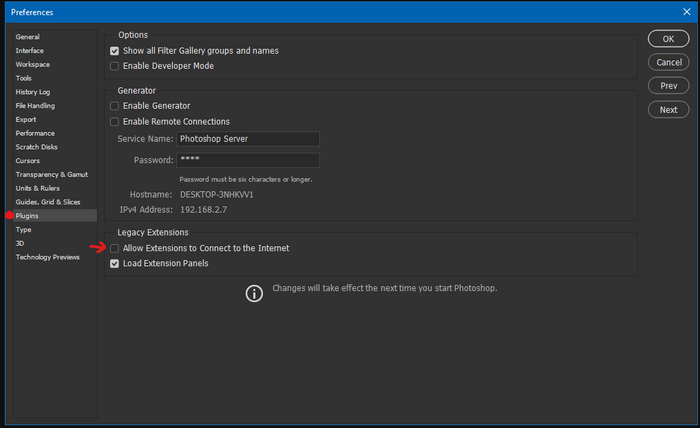
Не спешите его устанавливать. Прежде всего, Вам надо перекрыть подключение в интернету для плагинов фотошопа. Для этого снимите галочку в настройках «Allow Extensions to Connect to the Internet» или в русской версии «Предоставить дополнениям доступ к интернету«. Не спрашивайте зачем.
Теперь, когда у Вас открыт Photoshop и папка с плагином, просто перетащите файл installer.jsx в пустое окно графического редактора, зажав левую кнопку мышки:
В сплывающем окне подтверждаем свои намерения, кликнув «Yes«.
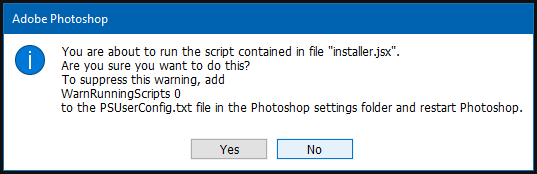
Жмем ОК и перезапускаем фотожопу.

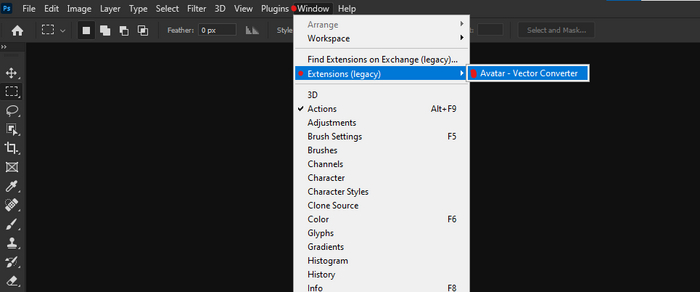
Чтобы активировать плагин, найдите в меню фотожопы пункт Windows > Extensions > Avatar и просто кликните по Avatar.
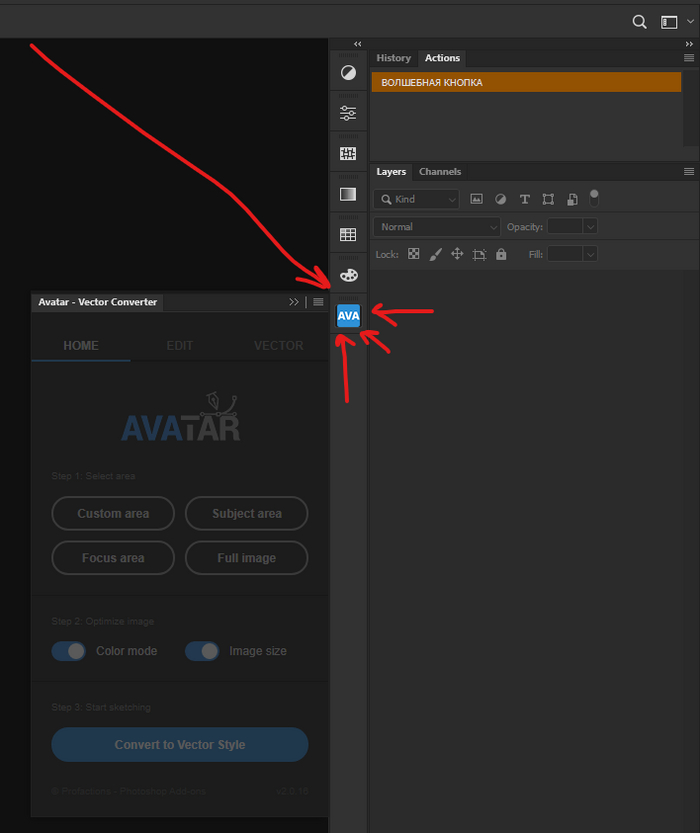
На панели справа, теперь у Вас появится новая кнопка:
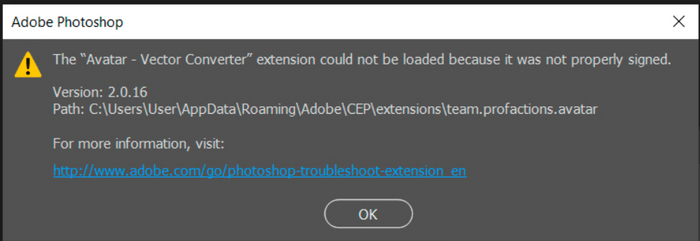
UPD: если у Вас появляется подобная ошибка, то это ошибка фотошопа. Решение — тут.
Находим фотографию, которую Вы хотите преобразовать в векторный арт, учитывая следующее:
• фотография не должна быть мыльной, касается объекта будущей трассировки
• фотография должна быть в высоком разрешении, не менее 2000 пикселей по меньше стороне
• желательно использовать яркие, контрастные фото с хорошо различимыми объектами

По моему опыту, наиболее корректно плагин отрабатывает тогда, когда фотография имеет соотношение сторон 1:1, разрешение 2500 пикселей и изображение конвертировано в цветовое пространство sRGB. Преобразовать в него просто:
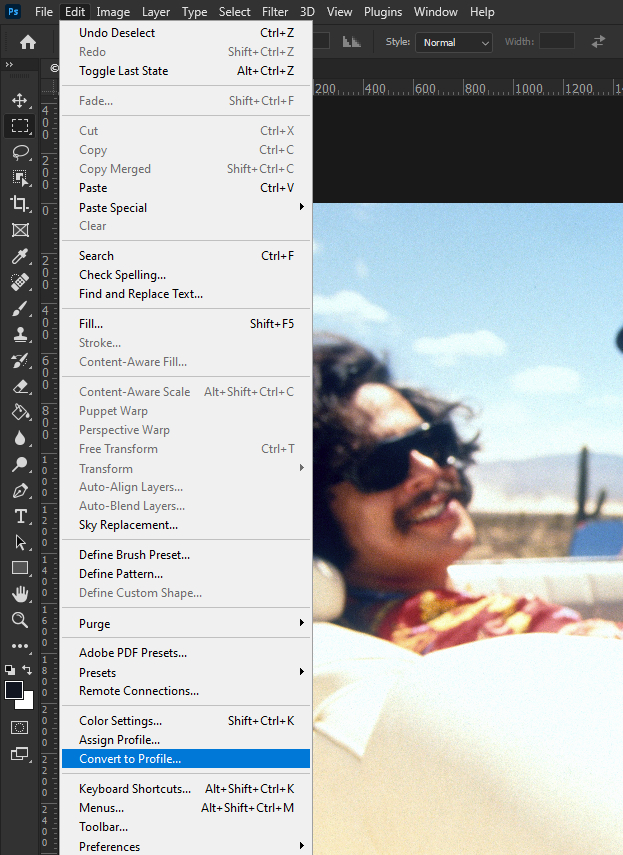
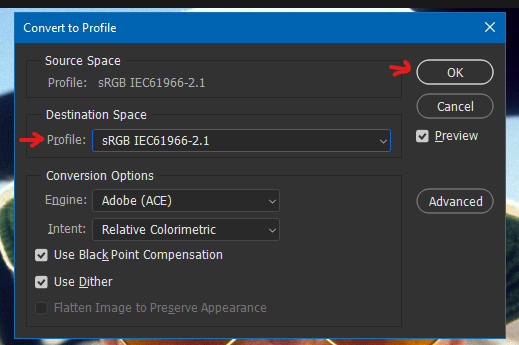
Открываем панель плагина и кликаем по кнопке «Subject Area«. Ждём. После выключаем «Color mode» и «Image Size«

Далее кликаем по кнопке «Convert to Vector Style«. Ждём. Получаем нечто похожее.
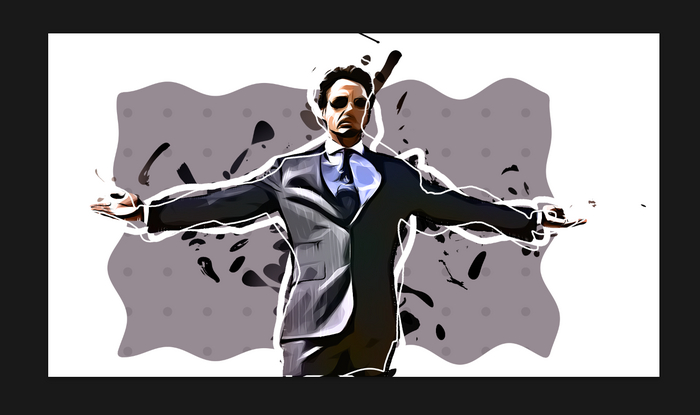
Обращаем внимание на полученные слои. Структура должна выглядеть один в один, как на скрине ниже. Если папки отсутствуют, значит где-то Вы совершили ошибку и процедуру надо повторить с самого начала.
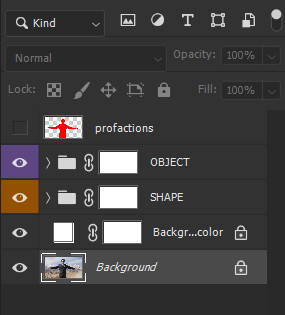
Далее играемся со слоями и масками. Если Вы не знаете, что это такое и с чем едят, то есть парочка коротких видео на тему: Как работать со слоями в фотошопе и Как работать со слой-маской в фотошопе. У меня в итоге получилось следующее:
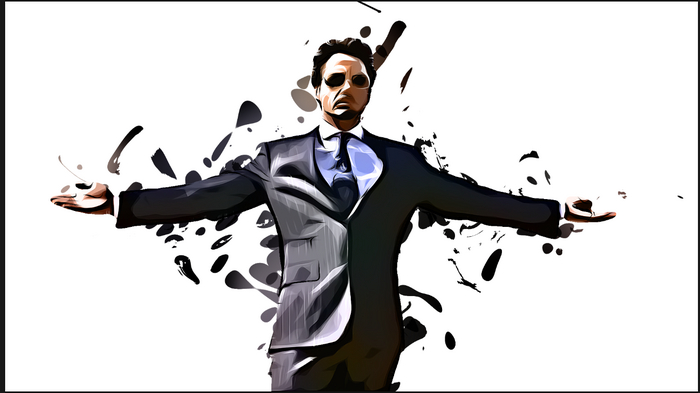
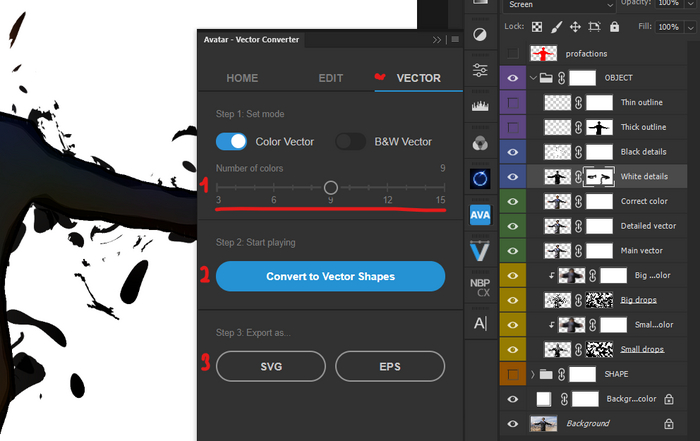
После Вам предстоит решить, а нужен ли Вам в принципе чистокровный векторный файл или просто стилизованное под вектор изображение? Если нужен вектор, то переходим во кладку VECTOR в нашем плагине, выбираем количество цветов для будущего файла, кликаем по окончательной векторизации и выбираем формат сохранения. Лучше использовать EPS.
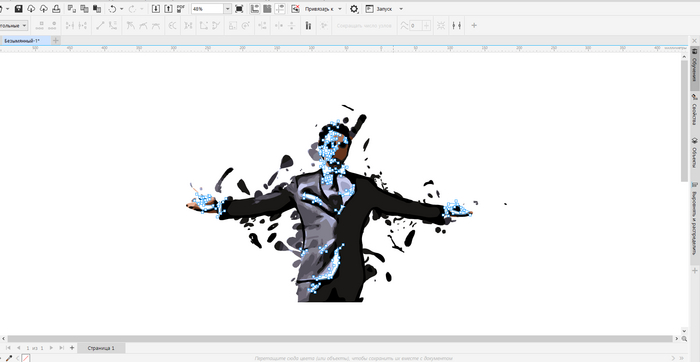
Сохраняем файл, импортируем его в Corel Draw или Adobe Illustrator и далее творим всё, что хотим 🙂
Если же нужен красивый стилизованный под вектор файл, то продолжаем работать в фотожопе. Подбираем фон, прочие элементы, экспортируем, наслаждаемся результатом.
ВАЖНО: данный метод, безусловно, проигрывает ручной отрисовке в векторе. Но такая работа может занять часы, а то и десятки. И не всегда это нужно. В то же время, по моему опыту, данный метод сильно выигрывает у любых других встроенных и встраиваемых инструментов, которые представлены на рынке.
АЛЬТЕРНАТИВНЫЙ МЕТОД: В первой статье я писал про второй плагин, установка, функционал и использование которого очень схожи с вышеописанным. Имя ему — «Vectoreal» от IndWorks. Доступен в лицензии и на трекерах. Зачастую, он даёт более интересный результат, советую попробовать и его.
И под конец. Самые внимательные увидели на скринах некую «ВОЛШЕБНУЮ КНОПКУ«. Что она делает? Берем любое фото из интернета:
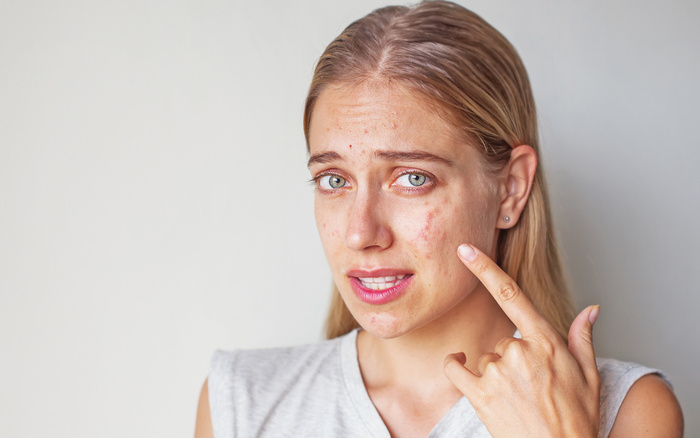
Кликаем на одну кнопку, пьем чай секунд 30 и получаем следующее:
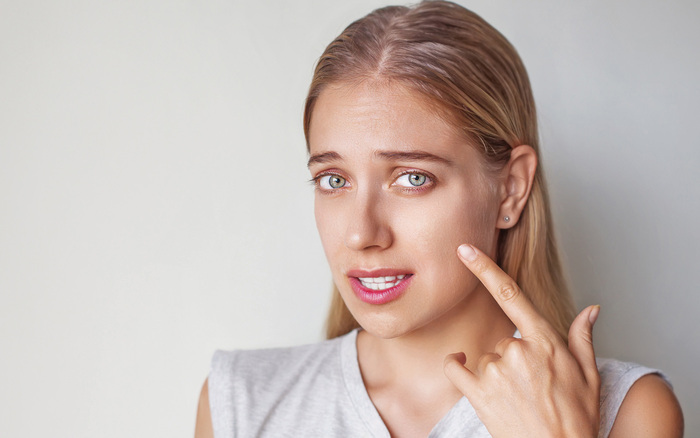
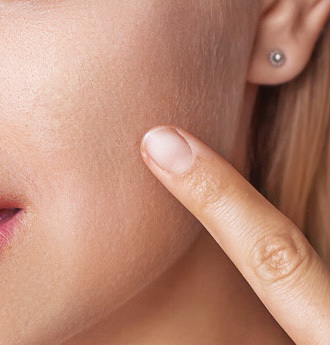
Полностью отретушированный портрет с раскладкой на слои всех его косяков, с 100% сохранением текстуры кожи, в котором ручками до ума (при необходимости) можно довести всё необходимое.
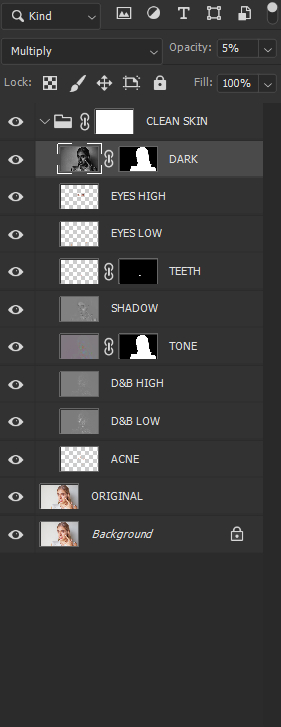
Именно об инструментах, позволяющих до такой степени автоматизировать ретушь, будет мой следующий материл на Пикабу. После чего будет большой материал про реальный ТОП плагинов для фотошопа (вообще не очевидных), который я использую для ретуши портретов. И в конце цикла статей, будет. будет нечто интересное.
P.S. Лайки, подписки, комментарии и донаты не прошу. Но врать не буду, они мотивируют.
С Уважением, ленивый ретушёр.
Векторизация фото. Мои примеры + лайфхак по автоматизации
Сначала примеры, потом много текста. Не кидайте тапками, я ретушёр, а не векторный дизайнер
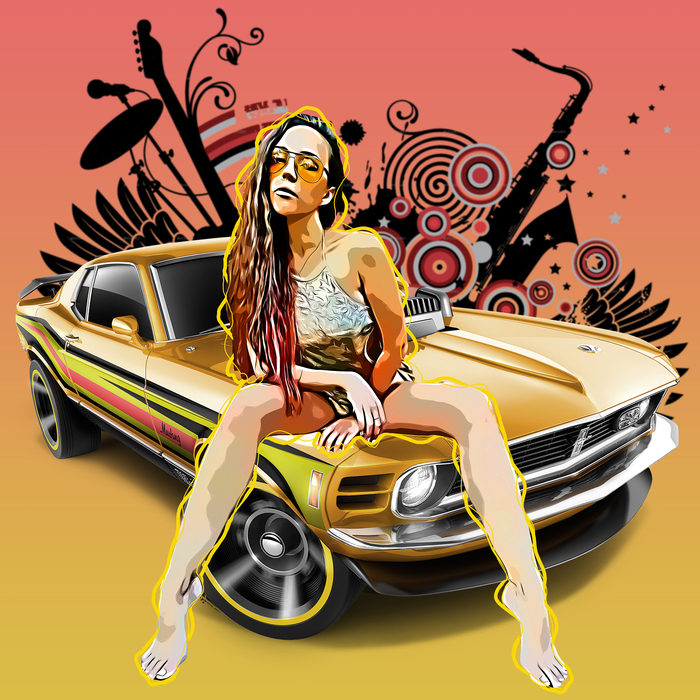
Короткое видео от исходника до финального результата:
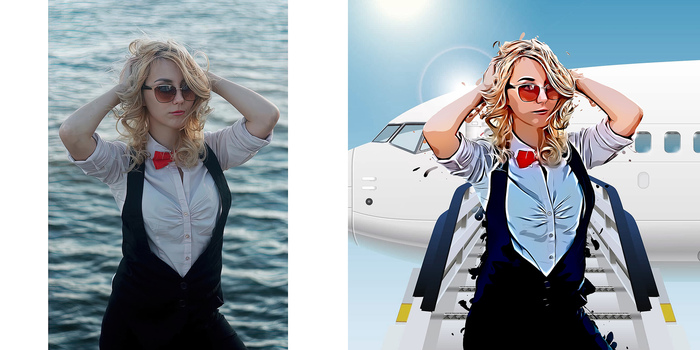
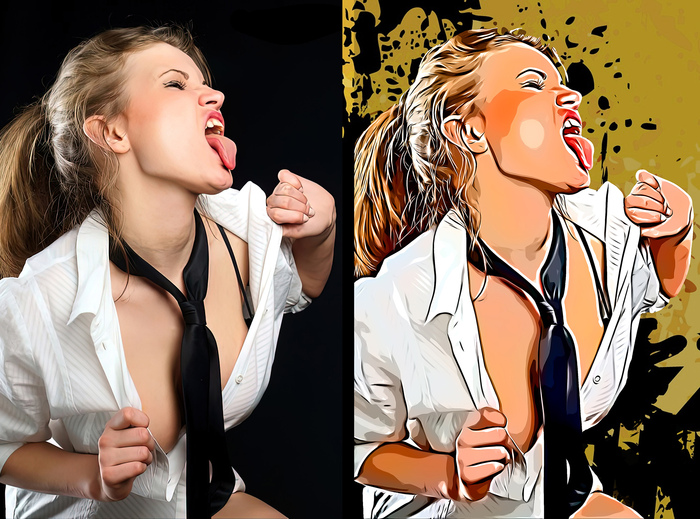
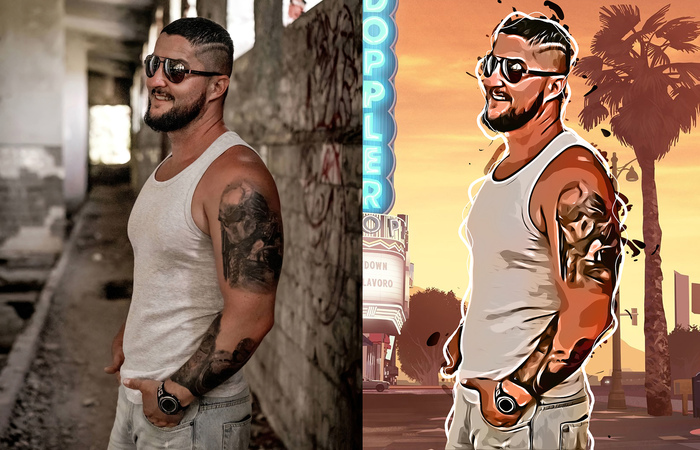
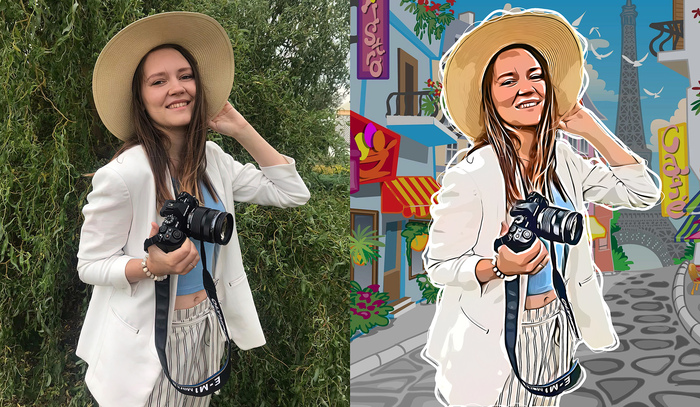
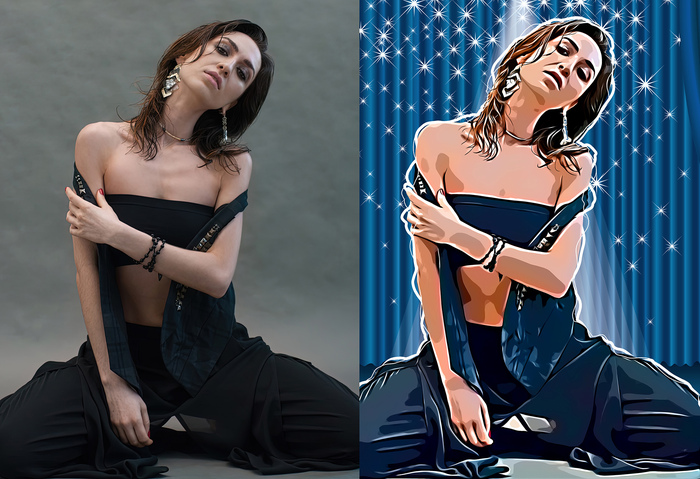
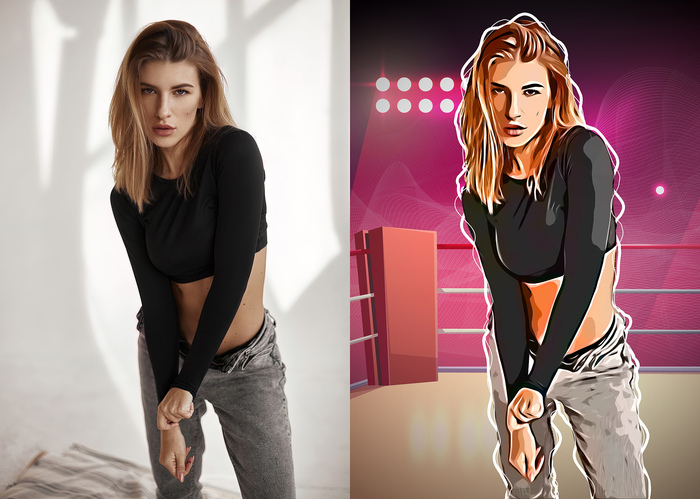
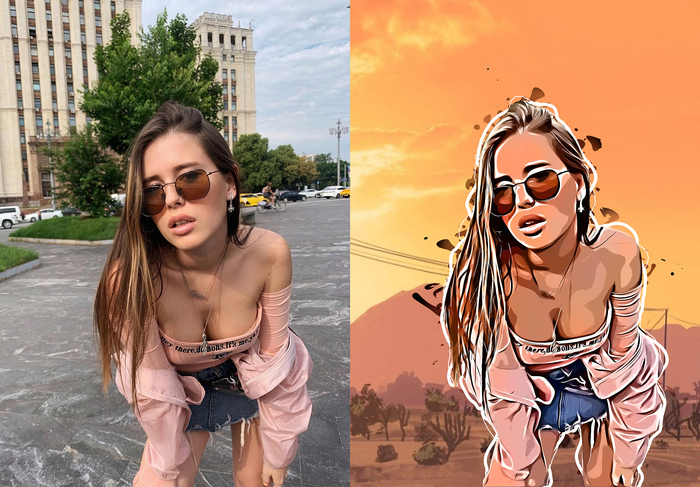
В беззаботные времена вьетнамской ковидной изоляции, когда нельзя было даже выйти из квартиры в течение нескольких месяцев, очень хотелось что-то творить. Фотосессию в домашних условиях не сделать, а потому было принято решение побаловаться в векторной стилистике.
С одной стороны, опыт работы с векторной графикой хоть и присутствовал, но это были больше рекламные композиции, технологические схемы и прочие вещи, далекие от человеческих портретов.
С другой стороны, осваивать полностью ручную отрисовку (трассировку) было откровенно лень, так как по жизни люблю всё автоматизировать и систематизировать. Да и смысла в этом не было, так как это лишь временное развлечение, не претендующее на лавры профессионального художника векторной графики.
По этому с друзей и подруг было собрано несколько десятков фотографий, которые они желают лицезреть в векторе и я принялся за поиск рабочего решения, которое даёт вменяемый результат и отнимает минимум времени. Встроенная трассировка в Adobe Illustrator и Corel Draw сразу пошла лесом, так как годится только для логотипов и не сложных композиций. Различные «чудо» приложения в AppStore и Google Play тоже были протестированы, результат везде один — замыленный шлак и не намёка на чистый векторный файл.
После перебора пары десятков инструментов таки нашел решение (не сочтите за рекламу, никаких ссылок не даю, сам пользуюсь «народной» версией). А именно, пара изумительных плагинов для Adobe Photoshop: «Vector Converter — Avatar» от Profactions и «Vectoreal» от IndWorks.
Чередуя их в зависимости от конкретной задачи, я получал именно тот результат, к которому стремился. Плюс на руках у меня оказывались чистокровные векторные EPS или SVG файлы, которые в дальнейшем легко доводились до ума в Corel Draw. А доведённому до ума результату уже радовались друзья, что было несомненно приятно и мне.
Если будет интересно, в новых публикациях напишу пошаговую инструкцию по всей цепочке преобразования фото. А пока, на этом всё.
Как создать простые и анимированные стикеры в Telegram: простая инструкция

Чтобы создать статичные стикеры, вам понадобятся базовые навыки работы в графическом редакторе, например, Adobe Photoshop или программах вроде Pixlr и PaintShop. Для анимированных наклеек потребуется уже векторный редактор наподобие GIMP, Муске, Inkscape, а также навыки создания анимации.
В нашей инструкции мы подразумеваем, что изображения для стикеров уже готовы или хотя бы продуманы, а вам необходимо непосредственно загрузить и сохранить в Telegram весь стикерпак. Разбираем пошагово весь процесс добавления статичных и движущихся стикеров в мессенджер.
1. Запустите специальный бот в Telegram
Для загрузки стикеров в Telegram предусмотрен официальный бот Stickers. Его просто найти: введите в поисковой строке в мессенджере адрес @Stickers и откройте бот, отмеченный голубой галочкой.
Теперь нажмите внизу экрана кнопку «Запустить» и начните диалог с роботом.

В этом боте вы сможете не только сделать свой стикерпак, но и впоследствии дополнять и менять его содержимое или просматривать статистику его использования. Можете добавить его в отдельную папку, чтобы не потерять. Как это сделать, а также как использовать другие полезные функции Telegram, читайте в этой статье.
2. Отправьте команду для создания стикера
Бот Stickers предлагает большое количество команд: создание масок – статичных наклеек для фотографий, которые вы отправляете в мессенджере; простых и анимированных стикерпаков; добавление новых стикеров в набор, их редактирование и изменение порядка в наборе, а также удаление.

Для создания нового набора стикеров вам понадобится одна из двух команд:
- /newpack — для простых картинок,
- /newanimated — для анимированных.
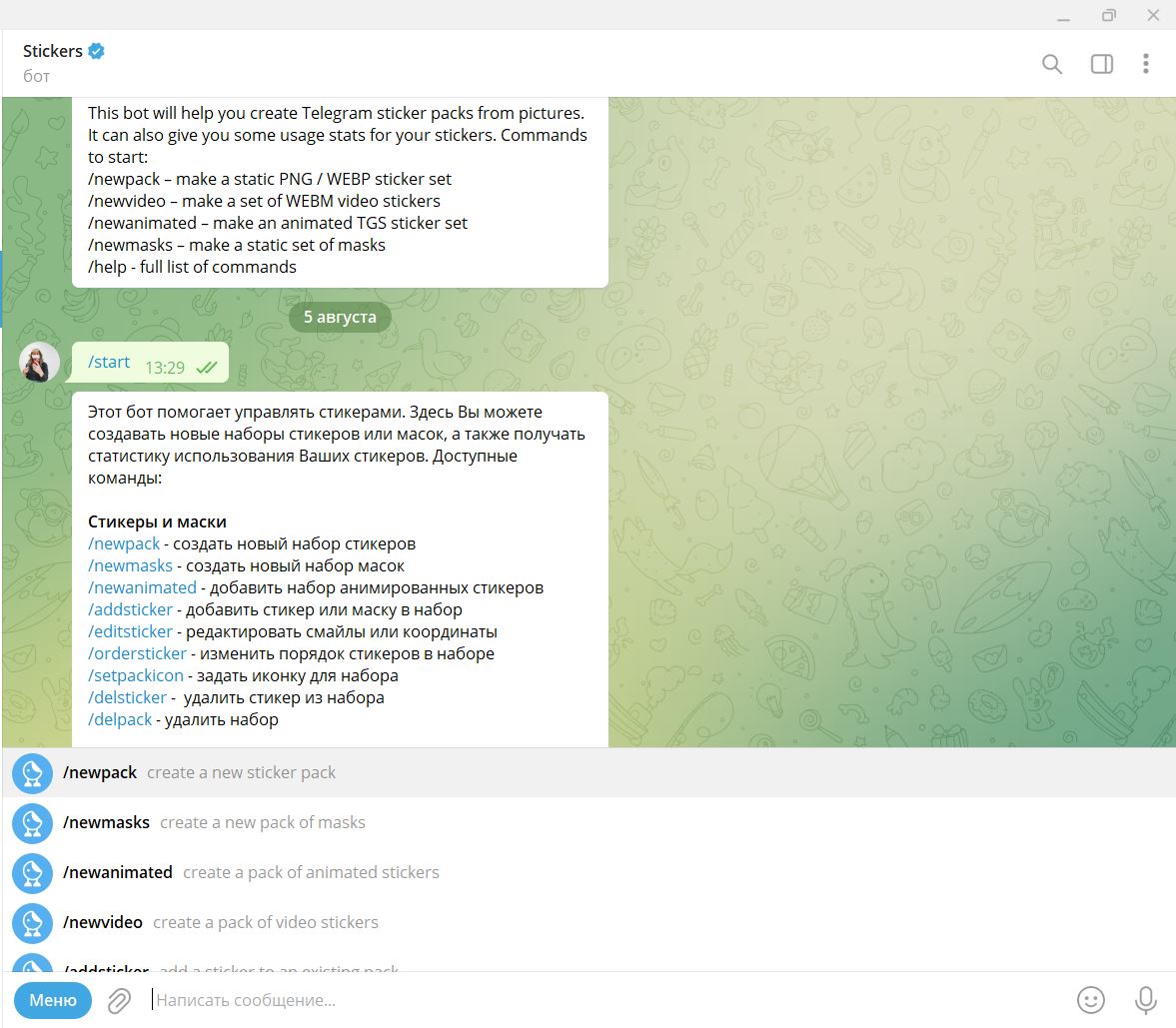
Команду можно отправить в чат вручную или выбрать из меню в нижней левой части экрана.
После этого бот предложит придумать название для вашего стикерпака, а затем – загрузить изображения или анимацию в нужном формате.
3. Загрузите стикеры
Для создания обычных стикеров вам потребуется графический редактор с возможностью создания файлов с прозрачным фоном наподобие Adobe Photoshop. В нем нужно подготовить изображения для стикеров, которые будут соответствовать базовым требованиям Telegram:
- Формат PNG или WEBP c прозрачным фоном.
- Одна из сторон холста имеет размер 512 пикселей, вторая – 512 пикселей или меньше. Изображение нужно аккуратно вписать в холст так, чтобы оно не выходило за его пределы.
- Не содержат материалы, защищенные авторским правом.

Готовый стикер нужно отправить боту Stickers, но не в виде фотографии, а как файл. Для этого нажмите на скрепку в нижнем левом углу чата, затем выберите нужную картинку и в открывшемся окне уберите галочку напротив пункта «Сжать изображение». Так картинка сохранит исходное качество.

Загружать стикеры рекомендуется в браузерной версии или приложении Telegram для десктопа, но опыт пользователей говорит о том, что сделать все это можно и с мобильного устройства.
А вот при создании и загрузке анимированных стикеров есть еще один важный нюанс: кроме любого подходящего векторного редактора вам понадобится программа Adobe After Effects.
Дело в том, что Telegram использует для анимации уникальный формат TGS, который сжимает изображение до 30–64 Кбайт. Это необходимо, чтобы пользователи могли быстро подгружать себе стикеры и отправлять их в переписке. И превратить вашу картинку в анимацию для Telegram можно только в Adobe After Effects и лишь при помощи специального плагина Bodymovin, который и экспортирует файлы в формат TGS. Плагин устанавливается по ссылке, которую вам покажет бот Stickers после ввода команды /newanimated и выбора названия для набора стикеров.

Анимированная наклейка также должна соответствовать требованиям Telegram:
- Размер холста 512х512 пикселей.
- Продолжительность анимации не более 3 секунд.
- Частота — 60 кадров в секунду.
- Объект на стикере при движении не должен выходить за пределы холста.
- Анимация должна быть зациклена.
Также для стикеров нельзя использовать некоторые функции Adobe After Effects, например, «Маски» или «3D-слои». Если вы планируете обрабатывать свои анимированные рисунки в этом редакторе, то сначала лучше уточнить полный список запретов. Сделать это можно, опять же, через бот Stickers, который покажет вам ссылку на страницу с полным списком правил после ввода команды /newanimated.
После экспорта файла в формат TGS точно так же по инструкции выше загрузите его в бот Stickers и переходите к следующему шагу.
4. Привяжите эмодзи
После того, как стикер добавлен, выберите эмодзи, который будет с ним ассоциироваться. Можно привязать к одному стикеру несколько смайлов, хотя программа настоятельно рекомендует выбрать только один.

Когда будет готов первый стикер, вы можете, следуя схеме выше, добавить в набор еще несколько картинок. Если у вас пока не готов весь стикерпак, то залить новые наклейки можно и позднее – это тоже делается так, как описано выше.
5. Сохраните стикерпак
Как только вы отправили все нужные наклейки боту, наберите команду /publish для сохранения набора. Теперь от публикации вас отделяют всего два шага.
Первое – создайте иконку для стикерпака, когда приложение предложит это сделать. Подойдет только файл в формате PNG или WEBP размером 100х100 пикселей. Например, можно уменьшить размер любого из стикеров в пакете, чтобы использовать его для превью.
Однако этот шаг вполне можно пропустить, отправив команду /skip. В этом случае в качестве иконки будет демонстрироваться первый стикер в наборе.
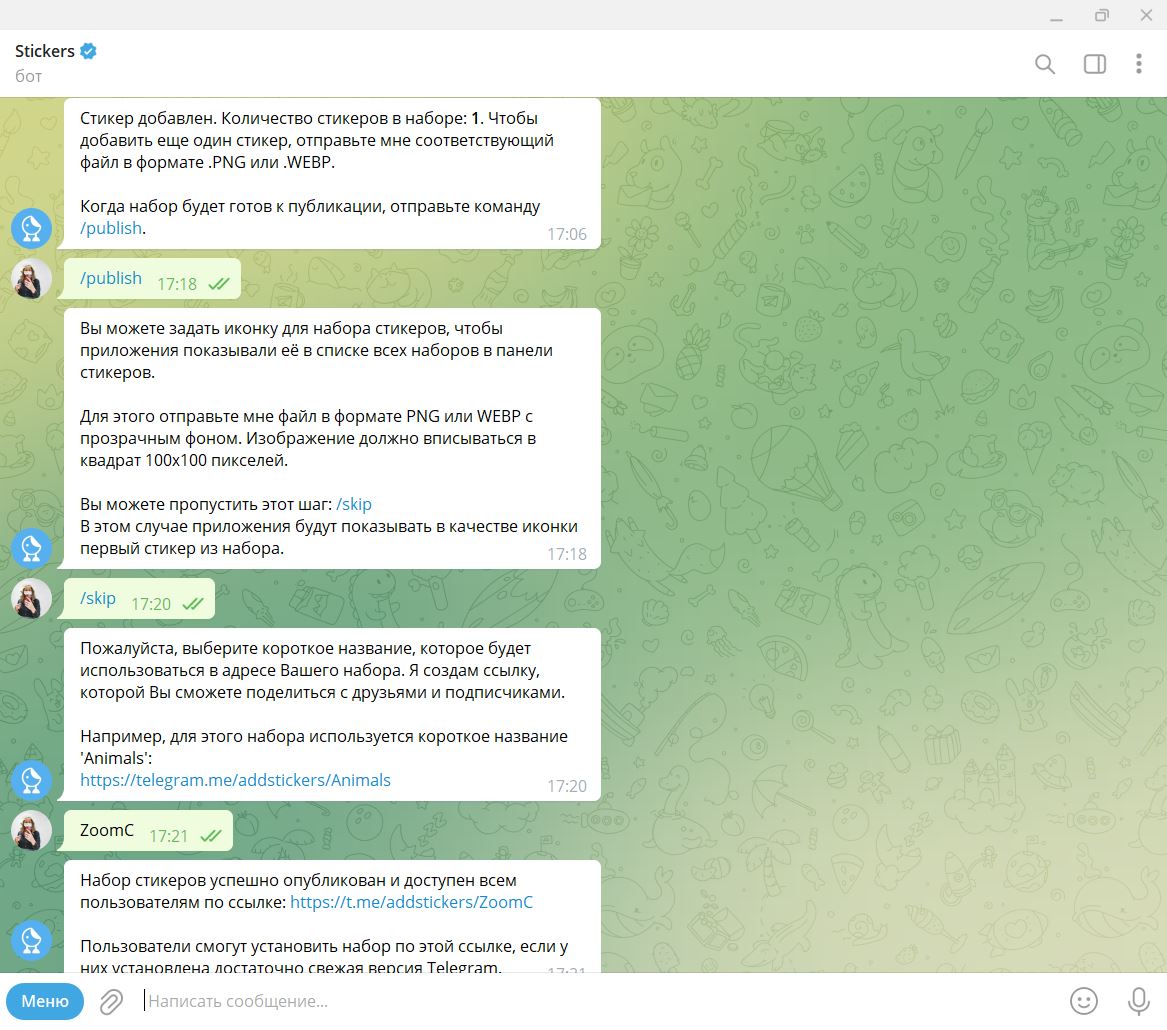
И второе – придумайте короткое название для набора. Да, вы уже придумывали его для стикеров в самом начале, но теперь бот попросит вас сделать это снова: для использования имени в ссылке на стикерпак, которая выглядит следующим образом:
https://t.me/addstickers/ваше название
По ссылке смогут перейти другие пользователи, чтобы добавить ваш стикерпак.
Название должно быть на латинице, оно может содержать строчные и прописные буквы, а также нижнее подчеркивание.
Готово, стикеры опубликованы! Теперь вы можете использовать их в переписке, отправить ссылку своим контактам или поделиться ей в социальных сетях.
6. Управляйте своими стикерами
После публикации стикерпаком можно управлять: добавлять новые наклейки, заменять их или назначенные эмодзи, расширять свой набор стикеров и даже просматривать статистику по нему. Все эти опции доступны в том же боте Stickers.
- Если вам нужно добавить дополнительные стикеры в уже имеющийся пакет, то можно набрать команду /addsticker или выбрать соответствующий пункт в меню бота в левом нижнем углу диалога.
- Для редактирования смайлов используется команда /editsticker – она дает возможность назначить для стикеров другие эмодзи.
- Если же вы решили обновить какое-то изображение, отправьте команду /replacesticker, затем выберите стикер, который хотите заменить, и загрузите новую картинку.
- Еще один инструмент редактирования — /ordersticker — меняет порядок стикеров в наборе.
- По команде /setpackicon можно загрузить в бот иконку для стикерпака, если вы пропустили этот шаг ранее.
- Для удаления из набора отдельного стикера стоит использовать команду /delsticker.
- А можно и вовсе избавиться от стикерпака – для этого отправьте в чат слово /delpack.
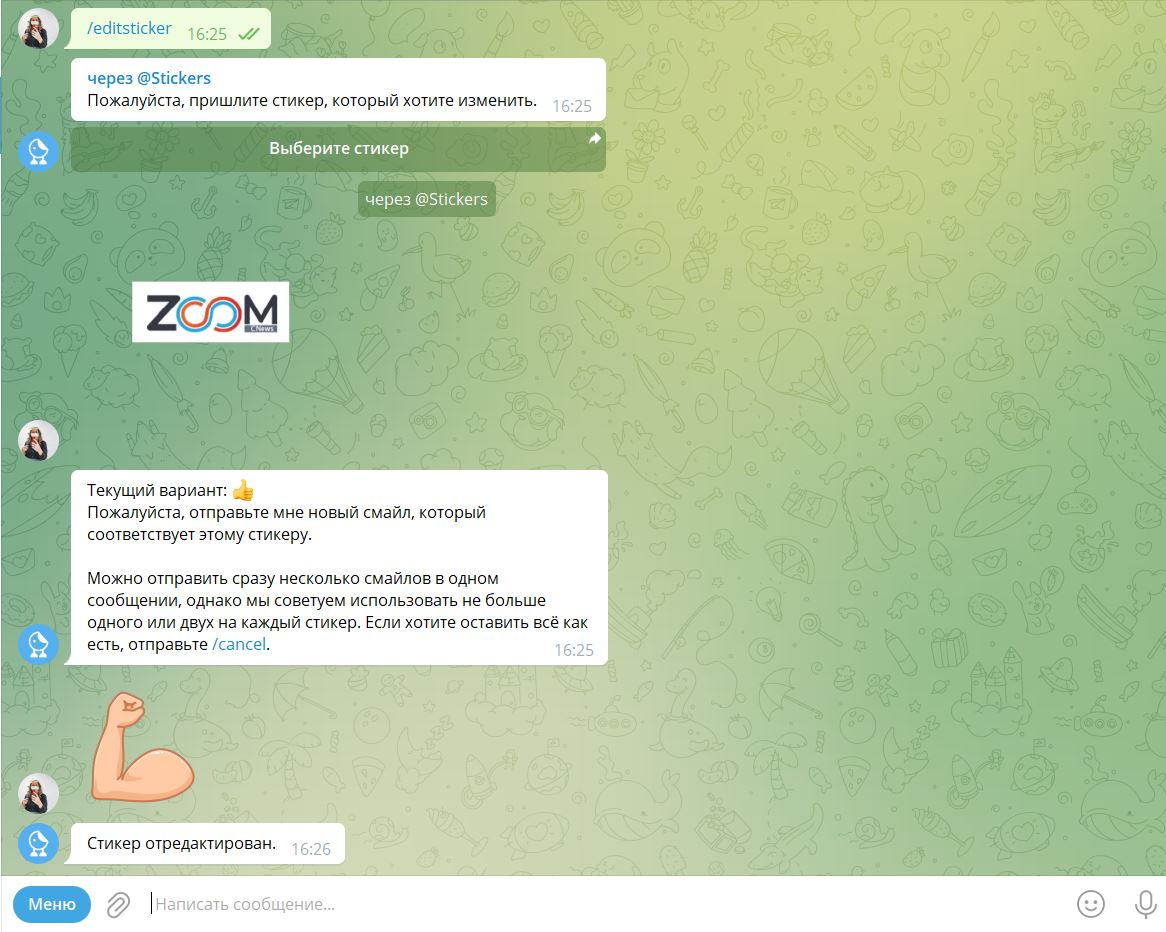
При этом вы увидите перемены в своем наборе сразу, а в течение получаса изменения заметят все пользователи, которые загрузили себе ваш стикерпак.
Кроме того, вы можете следить за популярностью стикеров. Например, команда /packusagetop показывает, сколько всего человек добавили себе ваши стикеры и использует их в переписке.

Бот позволяет узнать и более детальную статистику: по команде /packstats он покажет, сколько раз пользователи установили, отправили кому-то или удалили ваш стикерпак; а с помощью кода /stats выдаст данные о том, сколько раз была использована определенная наклейка.