Как отключить отслеживание местоположения на устройствах Android и iOS

Новостной ресурс gizchina опубликовал короткую заметку на актуальную тему, касающуюся отслеживания местоположения устройств. Было дано несколько простых советов, которые позволяют пользователям избавится от «слежки».
Как узнать, отслеживает ли приложение расположение устройства?
Вы можете проверить это в настройках устройства. В iOS для этого нужно перейти в «Настройки»> «Конфиденциальность»> «Службы геолокации». В Android нужно открыть «Настройки»> «Безопасность и местоположение»> «Местоположение»> «Разрешения приложений».

Как отключить отслеживание местоположения Android:
- Откройте настройки.
- Прокрутить вниз до раздела «Безопасность и местоположение», затем нажать «Местоположение».
- В правом верхнем углу вы увидите переключатель включения/выключения. Используйте его для включения или отключения служб определения расположения.
- Перейдите в Местоположение/История местоположений Google, в правом верхнем углу также будет ползунок, с помощью которого можно включить или отключить Историю расположений.

Как удалить историю местоположений на Android:
- В разделе «История расположений» нажмите трехточечный значок в правом верхнем углу, затем нажмите «Просмотр/ Управление».
- Снова нажмите на три точки, затем нажмите «Настройки».
- Теперь вы должны быть в разделе «Личный контент».
- Здесь вы можете удалить всю историю местоположений или выбрать «Удалить диапазон истории местоположений», чтобы удалить только часть своей истории дислокаций.
- После удаления эта информация не может быть восстановлена.
Процедура отключения местоположения для устройств Apple аналогична. Для отключения необходимо также зайти в настройки безопасности. «Настройки»> «Конфиденциальность»> «Службы геолокации».
Стоит предупредить, что ресурс gizchina публикует статьи на английском языке. Существует множество статей по этой же самой теме и на русскоязычных сайтах. Поэтому, если с первого раза не получится отключить режим отслеживания местоположения на своем смартфоне, стоит поискать информацию в рунете.
Как заблокировать отслеживание геолокации на смартфоне
Геолокация на современных смартфонах позволяет определить местоположение с точностью до нескольких метров. Доступ к этой функции запрашивает 45% приложений. Онлайн-карты, доставка еды, такси, знакомства — любому популярному мобильному сервису периодически требуется знать, где вы находитесь.
Иногда это удобно, но удобство имеет обратную сторону — когда геолокация активна и сторонние приложения имеют к ней доступ, ваша геопозиция может быть известна третьим лицам. Мы подготовили подробную инструкцию, как отключить геолокации на смартфоне.
3 программных способа минимизировать отслеживание
1. Отключение службы геолокации в настройках
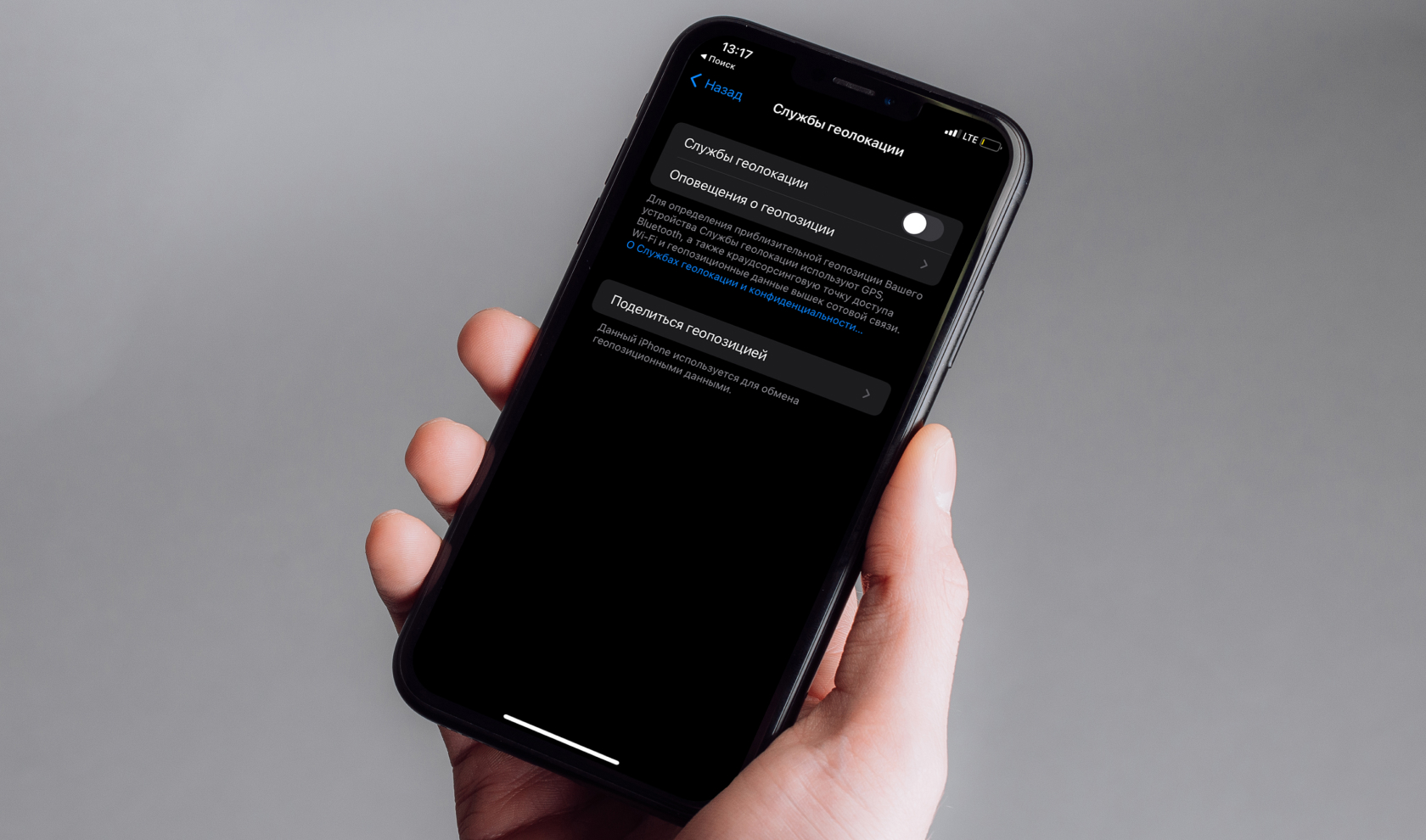
Наиболее очевидное решение. На iPhone вы можете как полностью отключить службу геолокации, так и заблокировать доступ к ней для конкретных приложений. Чтобы запретить приложениям отслеживать гео, выполните следующие действия:
- Откройте «Настройки» и пролистайте вниз до списка приложений.
- Нажмите на приложение и выберите пункт «Местоположение» в верхней части экрана.
- В открывшемся меню вы можете выбрать подходящий режим использования геолокации для данного приложения: «Никогда» (отключение геолокации), «Спросить в следующий раз», «При использовании приложения» или «Всегда» (полный доступ к геолокации).
- Перейдите в «Настройки» > «Конфиденциальность» > «Службы геолокации».
- Переведите переключатель в выключенное положение и нажмите кнопку «Выключить» при появлении соответствующего запроса.
Отключение службы геолокации на смартфонах с Android также может отличаться в зависимости от производителя, конкретной модели устройства и версии ОС. Ниже мы приводим инструкцию, актуальную для большинства Android-устройств.
- Зайдите в настройки телефона.
- Выберите пункт «Конфиденциальность» или «Местоположение».
- Выберите «Местоположение» и в открывшемся меню укажите приложения, которым будет запрещен доступ к службе геолокации, либо отключите ее полностью, переведя переключатель «Доступ к местоположению» в выключенное положение.
2. Режим полета
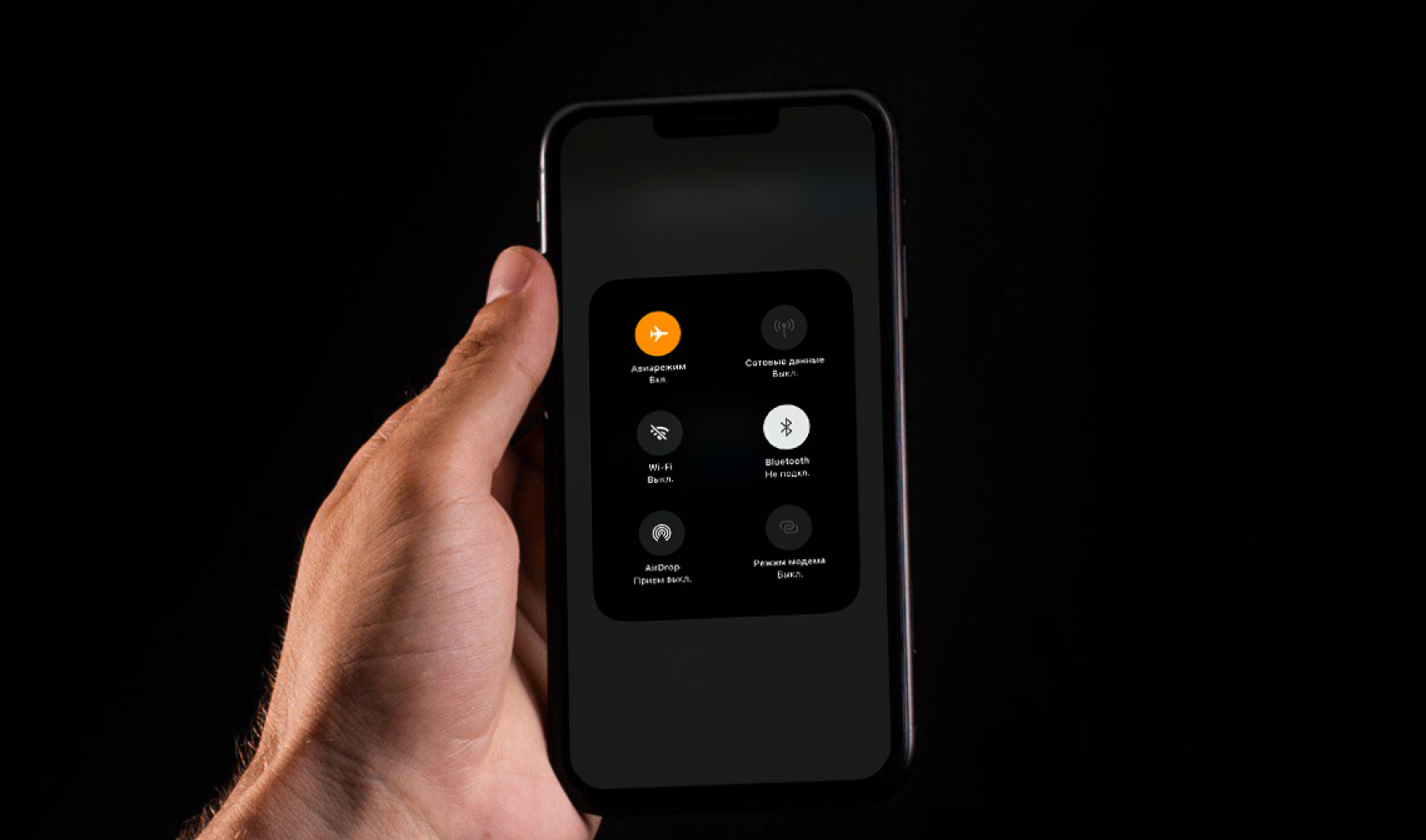
Полагаясь на авиарежим, важно помнить, что в нем модули радиосвязи не отключаются и могут оставаться активными. В таком состоянии многие приложения действительно теряют доступ к геолокации, но функция поиска устройства (приложение Локатор на iPhone и аналогичные на Android), а также различные разновидности «шпионских» программ по-прежнему продолжают работать.
3. Отключите отслеживание точного местоположения устройства
Отключение определения точного местоположения позволяет приложениям получать лишь приблизительную информацию о вашем местонахождении. Чтобы отключить отслеживание с точностью до пары метров на iPhone, выполните следующие действия:
- Перейдите в «Настройки» > «Конфиденциальность» > «Службы геолокации».
- Выберите нужное приложение и отключите для него параметр «Точная геопозиция».
- Полностью отключить функцию определения точного местоположения нельзя, вы должны повторить данную процедуру для каждого приложения.
- Перейдите в «Настройки» > «Местоположение».
- Выберите «Доступ приложений к геоданным».
- Выберите нужное приложение и переведите переключатель «Использовать точное местоположение» в выключенное состояние.
- Повторите данную процедуру для остальных приложений.
Физический способ полного блокирования отслеживания геолокации
Хотя отключение службы геолокации в настройках и минимизирует риск отслеживания, в реальности оно не гарантирует полную приватность. Сами производители смартфонов сообщают, что в некоторых случаях геолокация может работать даже на выключенном телефоне, а пользователи регулярно находят уязвимости гаджетов, которые позволяют обойти программные ограничения.

Надежный способ полностью заблокировать отслеживание смартфона на физическом уровне — использовать чехлы Фарадея, блокирующие радиосигналы. Встроенная клетка Фарадея (или, как ее иногда называют, «сетка Фарадея») блокирует сигналы всех мобильных стандартов связи: GSM / 3G / 4G / Wi-Fi / BT / GPS / Глонасс / RFID / NFC. Также чехол или сумка с клеткой Фарадея снижает излучение смартфона (доказано лабораторными тестами), что особенно подойдет для любителей здорового образа жизни и концепции TechWellness.
Экранирующие чехлы для смартфона — наиболее простое и эффективное решение для блокирования геолокации. Никакой фольги, «глушилок» GPS-сигнала и, простите, микроволновок — просто положите смартфон в чехол Фарадея и он моментально перестанет передавать данные о геопозиции.
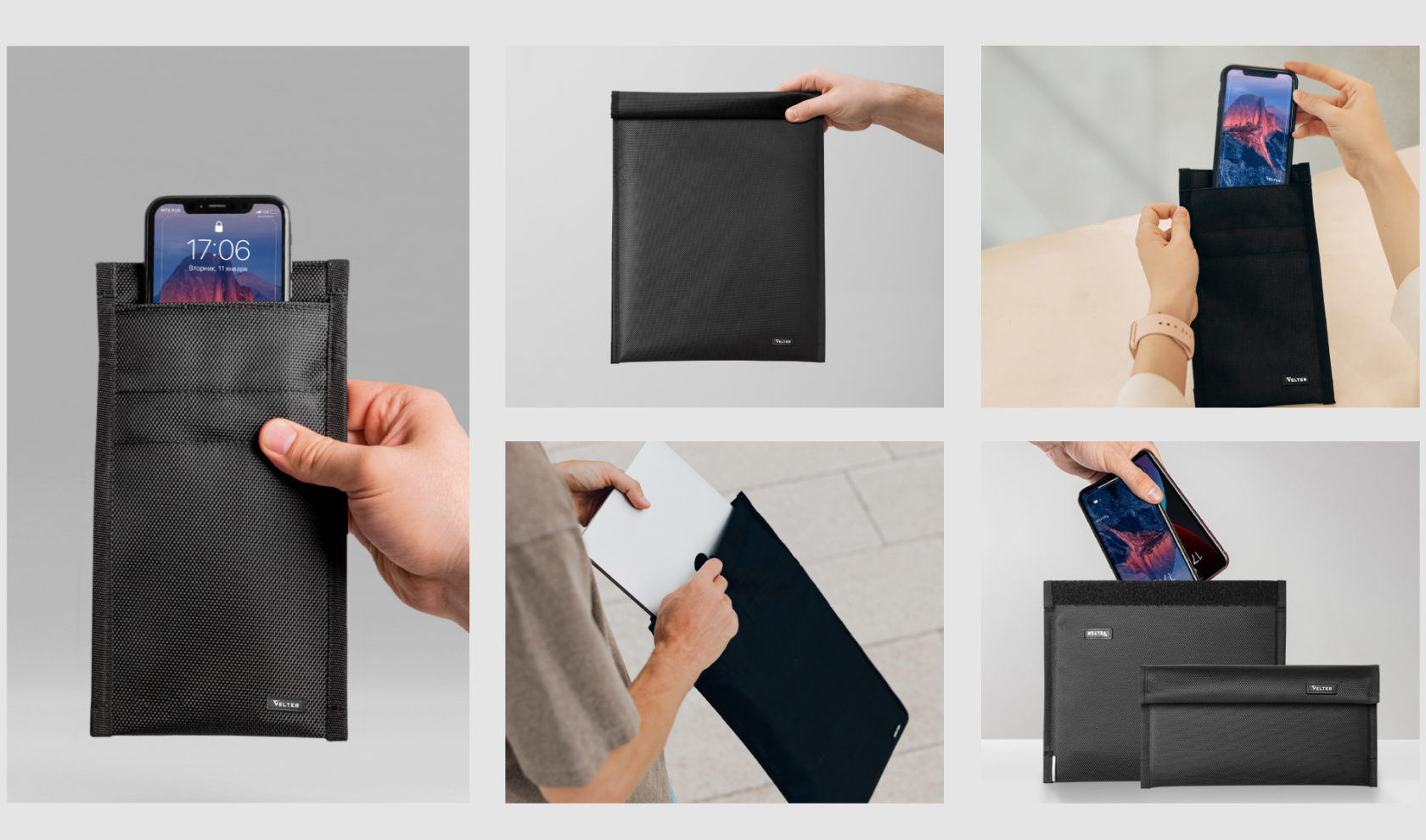
Velter выпускает целую линейку запатентованных экранирующих чехлов для мобильных гаджетов. Эффективность продукции подтверждена лабораторными испытаниями. Дополнительно каждый пользователь может протестировать работу устройства с помощью мобильного приложения Shielding Tester β.
Чехлы Фарадея и капсулы доступны на маркетплейсах и в интернет-магазине Velter. Подходят для любого мобильного устройства: смартфона, ноутбука, планшета или автомобильного смарт-ключа.
Как незаметно перестать делиться местоположением? — 4 способа для iPhone и Android
Когда вы используете iPhone, ваше местоположение постоянно передается операционной системе, а также нескольким приложениям для большего удобства и удобства пользователей.
Однако некоторые приложения неправильно используют данные о вашем местоположении и передают их третьим лицам. Таким образом, конфиденциальность вашего местоположения может быть нарушена. Если на вашем iPhone установлено какое-либо шпионское приложение, оно может постоянно отслеживать местоположение вашего телефона и сообщать об этом человеку, который отслеживает действия вашего телефона.
Следовательно, возникает вопрос, как незаметно перестать делиться местоположением. В этой статье мы проиллюстрируем, как прекратить делиться местоположением на iPhone и Android.
Как незаметно скрыть свое местоположение на iPhone
Существуют различные способы скрыть, а также изменить свое местоположение на вашем iPhone. Скрывать ваше местоположение полезно, если вы не хотите, чтобы кто-либо знал о вашем местонахождении.
Напротив, изменение вашего местоположения может быть полезно для получения определенных привилегий в некоторых приложениях, например, игровых приложениях. Эти привилегии могут быть недоступны в вашем регионе.
Поэтому, в зависимости от ваших требований, вы можете применять любой из следующих способов.
Способ 1: Включите режим полета на своем iPhone
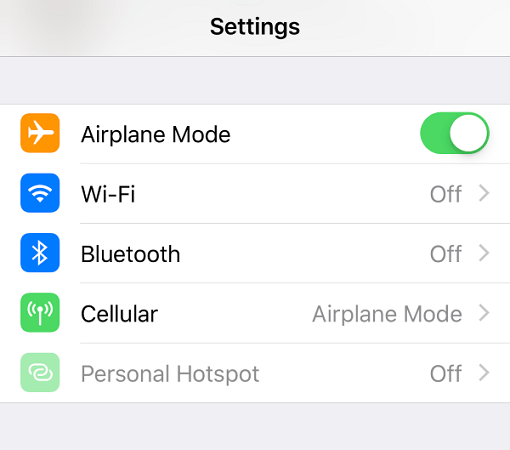
Самый простой способ незаметно прекратить делиться своим местоположением — включить режим полета на вашем устройстве. В каждом iPhone есть опция «Режим полета», которую вы можете включить, чтобы полностью заглушить свое устройство.
Это означает, что у вас не будет сотовой сети и, следовательно, вы не сможете получать звонки и сообщения, или подключиться к Интернету. Точно так же отключаются функции обмена данными о местоположении и подключения к GPS. Чтобы включить режим полета на вашем iPhone, следуйте этим шагам.
Включите режим полета с главного экрана или экрана блокировки
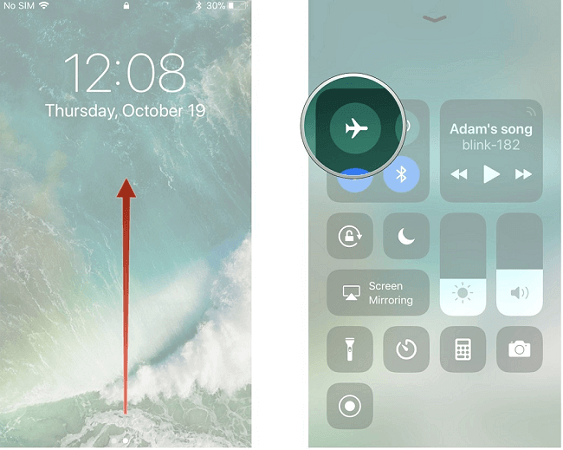
Шаг 1: Если вы находитесь на главном экране iPhone или на экране блокировки, вы можете просто провести пальцем вверх по экрану, начав от нижней части вашего iPhone.
Шаг 2: Вы увидите Центр управления, в котором вы сможете найти опцию «Режим полета» по значку самолета. Нажмите на значок самолета, чтобы включить режим полета на вашем iPhone.
Включите режим полета в настройках
Шаг 1: Перейдите в «Настройки» на главном экране вашего iPhone.
Шаг 2: Вы найдете переключатель «Режим полета» в верхней части экрана приложения «Настройки», как только оно откроется.
Шаг 3: Вы должны потянуть переключатель вправо, чтобы включить режим полета на вашем iPhone. По умолчанию он выключен.
Способ 2: Отключите опцию «Поделиться геопозицией»
Чтобы полностью прекратить делиться своим местоположением с друзьями и членами семьи, вы должны отключить функцию «Поделиться геопозицией» на своем iPhone. Этот способ позволяет незаметно для них перестать делиться своим местоположением. Обычно люди, которые хотят большую часть времени отслеживать ваше месторасположение, находятся поблизости. Поэтому, выполните следующие действия:
Как отключить отслеживание без ведома ваших друзей
Шаг 1: На вашем iPhone запустите приложение «Настройки».
Шаг 2: Когда оно откроется, прокрутите список опций вниз до параметра «Конфиденциальность».
Шаг 3: Когда откроются настройки конфиденциальности, нажмите на опцию «Службы геолокации».
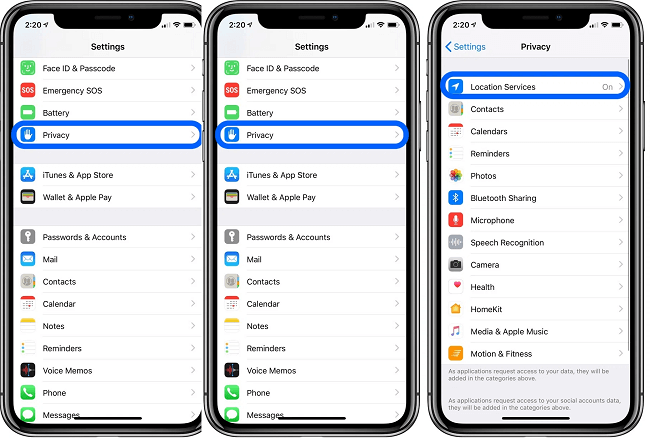
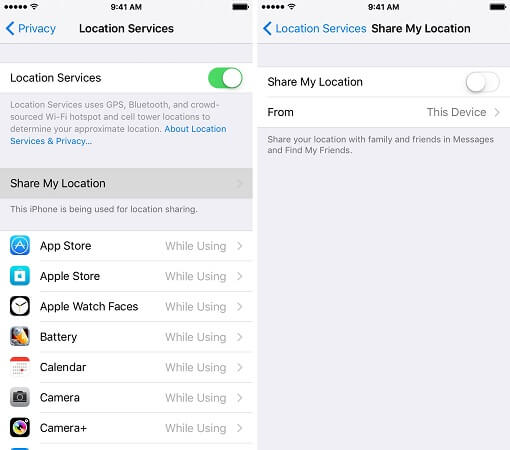
Шаг 4: На следующем экране нажмите «Поделиться геопозицией».
Шаг 5: Затем выключите параметр «Поделиться геопозицией», чтобы запретить делиться своим местоположением со всеми.
Способ 3. Прекратите делиться месторасположением через приложение «Локатор»
Вы также можете запретить делиться местоположением со всеми, а также с любым конкретным человеком, использующим приложение «Локатор». Вот шаги, которые необходимо выполнить:
Запретить делиться местоположением со всеми
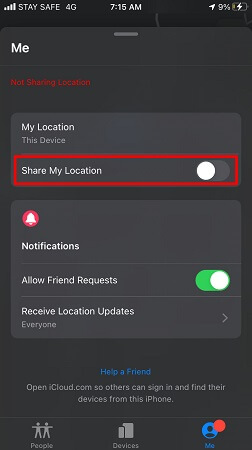
Шаг 1: Запустите приложение «Локатор».
Шаг 2: Нажмите на вкладку «Я» внизу.
Шаг 3: Найдите параметр «Поделиться геопозицией» и отключите его.
Запретить делиться местоположением с определенным человеком
Шаг 1: Запустите приложение «Локатор».
Шаг 2: Нажмите на вкладку «Люди» внизу.
Шаг 3: Выберите человека, которому вы хотите запретить передачу геоданных.
Шаг 4: Затем прокрутите опции вниз и нажмите «Прекратить делиться геопозицией».
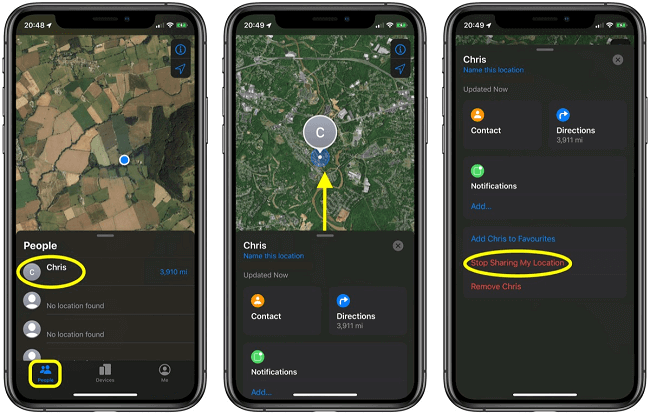
Способ 4: Используйте другой iPhone, чтобы изменить местоположение вашего iPhone
Теперь давайте сосредоточимся на том, как незаметно изменить свое местоположение на iPhone. iPhone имеет уникальную функцию, позволяющую пользователю делиться местоположением с другого iPhone или iPad. Когда вы делитесь своим местоположением с другого устройства iOS, ваше собственное местоположение остается скрытым. Чтобы использовать эту уникальную функцию, выполните следующие действия.
1. Чтобы включить опцию «Поделиться геопозицией»
Шаг 1: Разблокируйте iPhone и откройте приложение «Настройки».
Шаг 2: Нажмите на свой профиль, а затем нажмите на опцию «Локатор».
Шаг 3: На следующем экране включите опцию «Поделиться геопозицией».
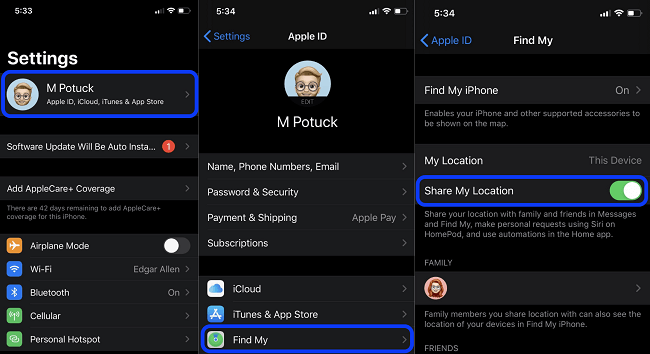
2. Чтобы включить «Локатор» на другом устройстве iOS
Шаг 4: Аналогичным образом получите доступ к другому iPhone или iPad, местоположение которого вы хотите передать. Перейдите в «Настройки»> «Профиль»> «Локатор» и включите параметр «Поделиться геопозицией».
Шаг 5: Теперь вам нужно найти приложение «Локатор» на этом устройстве. Как только вы найдете его, запустите его.
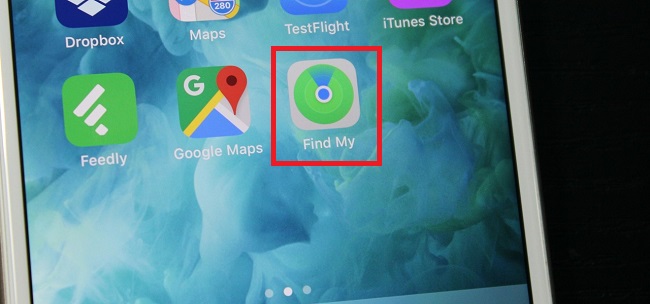
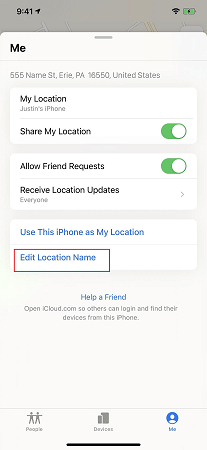
Шаг 6: Нажмите на вкладку «Я» в правом нижнем углу. Затем включите параметр «Поделиться геопозицией».
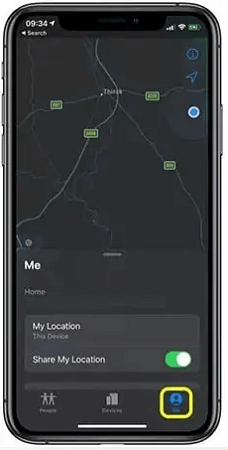
3. Установите метку и начните делиться месторасположением
Шаг 7: Затем нажмите «Изменить название местоположения» и установите метку для облегчения поиска.
Шаг 8: Затем нажмите на вкладку «Люди» внизу, прокрутите список «Люди» и нажмите «Поделиться геопозицией».
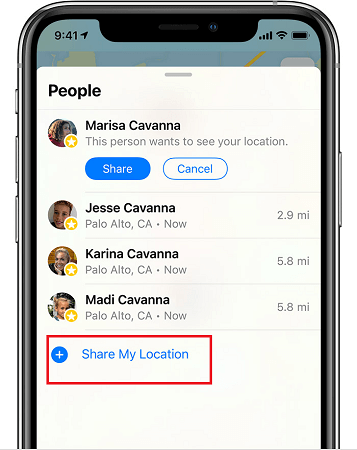
Шаг 9: Выберите свое имя из контактов и нажмите «Отправить», чтобы начать передачу местоположения на ваш iPhone.
Как скрыть свое местоположение в iMessage
Вам может быть довольно неприятно это узнать, но вы автоматически делитесь своим местоположением с друзьями, когда отправляете им iMessages. Иногда эта функция может быть полезна, но в большинстве случаев она совершенно нежелательна. К счастью, в приложении «Сообщения» есть встроенная опция, позволяющая скрыть ваше местоположение в iMessages для определенных контактов. Вот шаги, которые необходимо выполнить:
Шаг 1: Запустите приложение «Сообщения».
Шаг 2: Выберите любой конкретный разговор с контактом, с которым вы хотите прекратить делиться местоположением.
Шаг 3: Нажмите на значок «Информация», расположенный справа от имени контакта.
Шаг 4: Нажмите на опцию «Поделиться геопозицией». Здесь вы можете выбрать время, в течении которого вы хотите прекратить делиться местоположением с контактом.
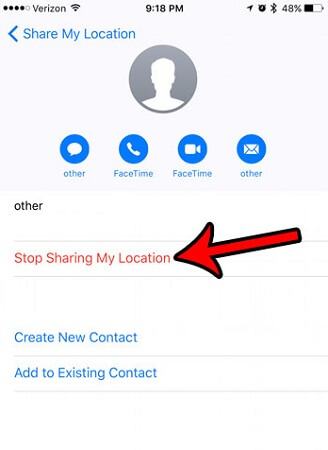
Однако, когда вы скрываете свое местоположение, приложение «Сообщения» отправит вашему контакту iMessage с предупреждением о том, что вы прекратили делиться с ним своим местоположением.
Cпособ защитить конфиденциальность вашего местоположения
Мы можем предпринять некоторые шаги, чтобы прекратить передачу геопозиции на iPhone. Но пользователям Android, безопасность которых ниже пользователей iPhone, лучше установить антишпионское приложение, поскольку некоторые приложения по-прежнему могут записывать их текущее местоположение, а также получать доступ к истории местоположений.
Эти приложения используют данные о вашем местоположении для целевой рекламы, а также для улучшения взаимодействия с пользователем. Однако на вашем телефоне Android могут быть шпионские программы, которые могут записывать ваше текущее местоположение, а также историю местоположений. Затем шпионская программа отправляет эти данные человеку, развернувшему ее на вашем Android.
Таким образом, конфиденциальность вашего местоположения может быть нарушена. Более того, если кто-то удаленно следит за вашим местоположением, это может быть опасно для вас. Вот почему вам необходимо установить на свой телефон антишпионское приложение, чтобы обнаруживать наличие шпионских программ и мгновенно удалять их. ClevGuard — лучшее доступное антишпионское приложение.
Особенности антишпионского приложения ClevGuard
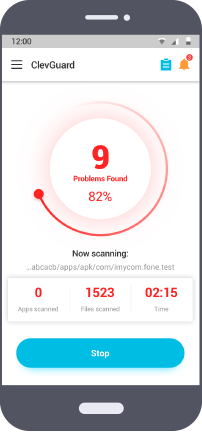
Обнаружение – ClevGuard позволяет сканировать ваш телефон в любое время с целью обнаружения шпионских программ, а также других проблемы с конфиденциальностью. Приложение предлагает не просто обнаружение, но и мгновенное решение проблем в одно нажатие.
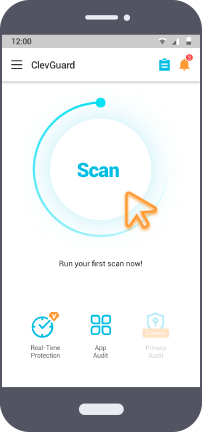
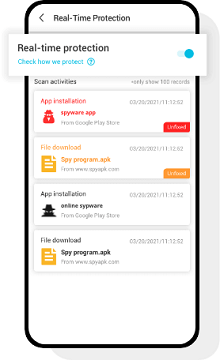
Защита в режиме реального времени – Крайне важно постоянно защищать свой телефон от шпионских программ. Приложение позволяет включить защиту в режиме реального времени, чтобы обнаруживать любые вредоносные файлы и приложения сразу же после их загрузки.
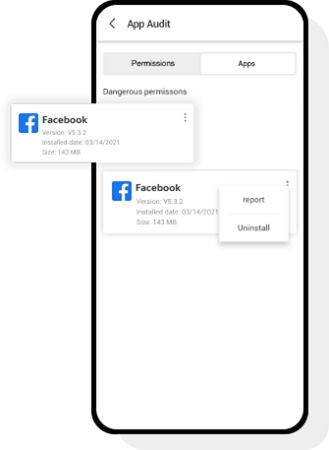
Прочее – Вы можете провести аудит любого приложения, чтобы проверить любые связанные с ним риски. Вы также можете проверить разрешения установленных приложений и отозвать их в соответствии с требованиями. Вы также можете добавить файлы и приложения в белый список, чтобы они не учитывались при следующем сканировании.
Помимо незаметного отключения месторасположения на iPhone в соответствии с приведенными выше способами, вам следует установить антишпионское приложение ClevGuard, чтобы быть в большей безопасности.
Как установить антишпионское приложение ClevGuard
Шаг 1: Нажмите ниже, чтобы загрузить это приложение, или перейдите в Google Play и найдите ClevGuard.
Шаг 2: Установите ClevGuard и запустите приложение. Нажмите кнопку «Сканировать», чтобы обнаружить шпионские программы, уже установленное на вашем телефоне.
Шаг 3: После завершения сканирования вы можете просмотреть все проблемы, связанные с вашим телефоном. Нажмите на кнопку «Решить все», чтобы исправить проблемы.
Заключение
Надеемся, вы поняли различные способы незаметного отключения местоположения. Бесполезно делиться местоположением с другими, когда в этом нет необходимости. Следовательно, вы должны предпринять все шаги, необходимые для защиты конфиденциальности вашего местоположения. Мы также рекомендуем вам установить антишпионское приложение ClevGuard, чтобы обнаруживать шпионские программы, которые помогают другим
вам также может понравиться:

Posté sur December 26, 2022 ( Mis à jour: December 26, 2022 )
Сертифицированный специалист по контент-маркетингу с большой страстью к интернету и онлайн-безопасности. Она стремится просвещать аудиторию о советах и хитростях кибербезопасности.
7 Android приложений, которые помогут подделать ваше местоположение

Благодаря спутниковым технологиям никогда еще не было так легко определить ваше точное местоположение как сегодня. Технология GPS в сочетании с WiFi и сотовыми вышками позволяют позволяют картографическим приложениям невероятно легко определять ваши координаты и прокладывать точный маршрут к вашему дому, работе или ближайшему магазину.
К сожалению, подобный уровень точности в определение местоположения имеет один большой недостаток – отсутствие конфиденциальности. Однако, вы можете обмануть некоторые приложения на своем телефоне, чтобы они думали, что вы находитесь в другом месте. В этой статье мы выбрали 7 лучших приложений для GPS-спуфинга на Android.
Mock GPS with Joystick
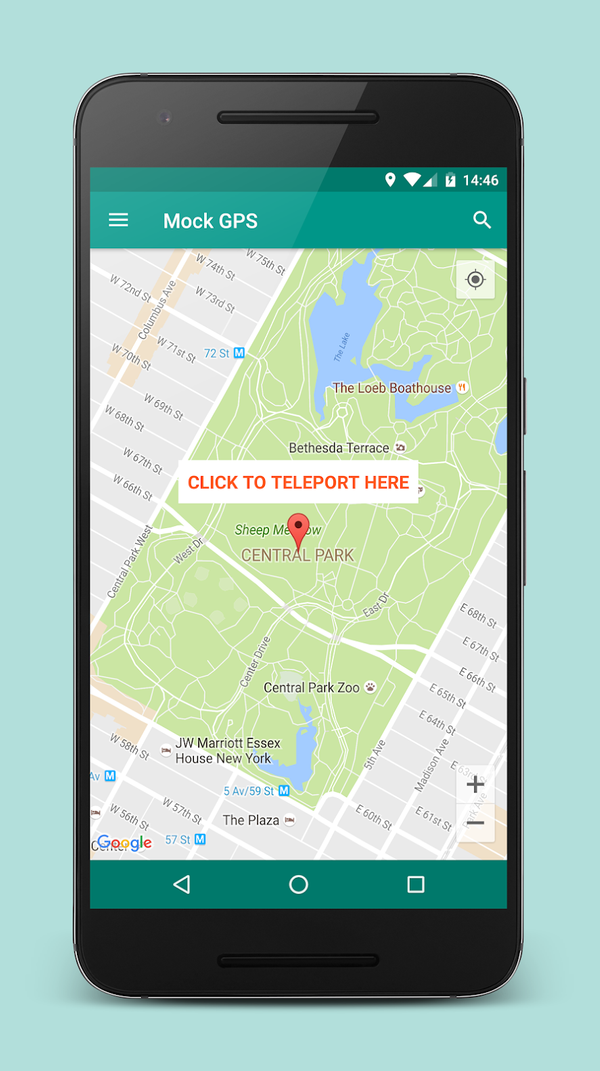
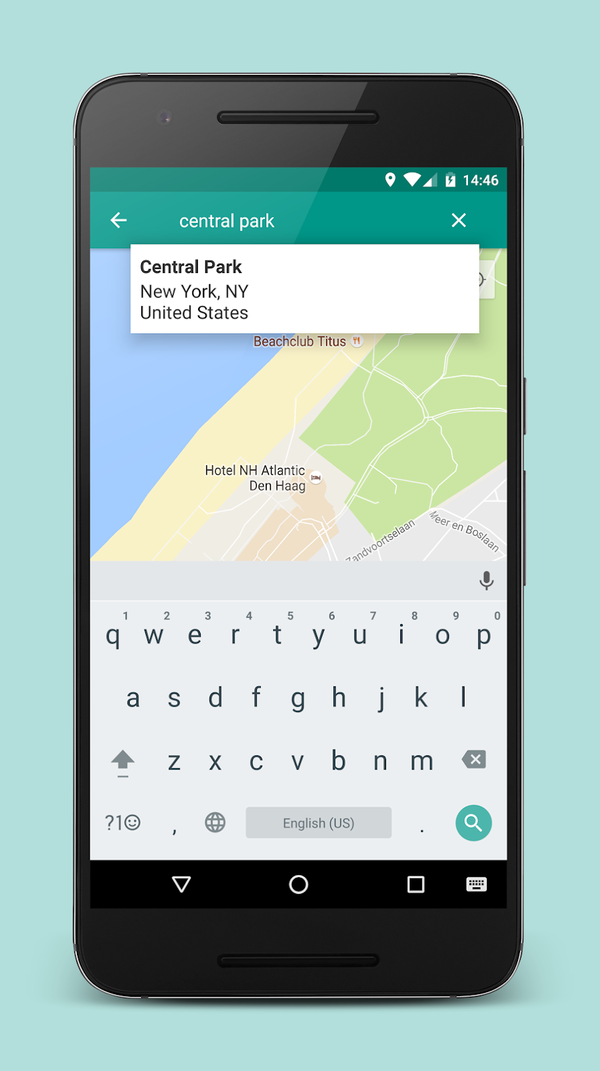
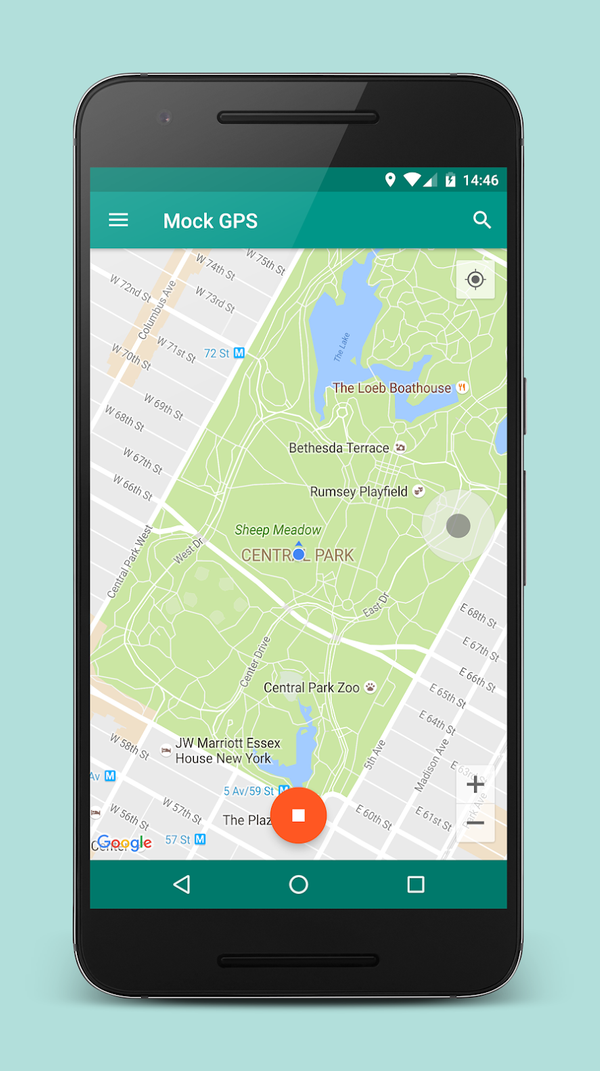
Если вам нужен быстрый и простой в использовании GPS-спуфер для телефона на базе Android, то приложение Mock GPS with Joystick – это отличный выбор. Это бесплатное приложение поможет вам осуществить спуфинг своего местоположения после предоставления программе необходимых разрешений.
Как и большинство приложений для подмены GPS, Mock GPS with Joystick имеет простой и удобный интерфейс. Он оснащен видоискателем от Google Maps, который позволит вам точно выбрать желаемое местоположение. Как только вы установите маркер на карте, вы сможете как будто бы переместиться туда (по крайней мере, ваш телефон будет думать так).
Mock Locations
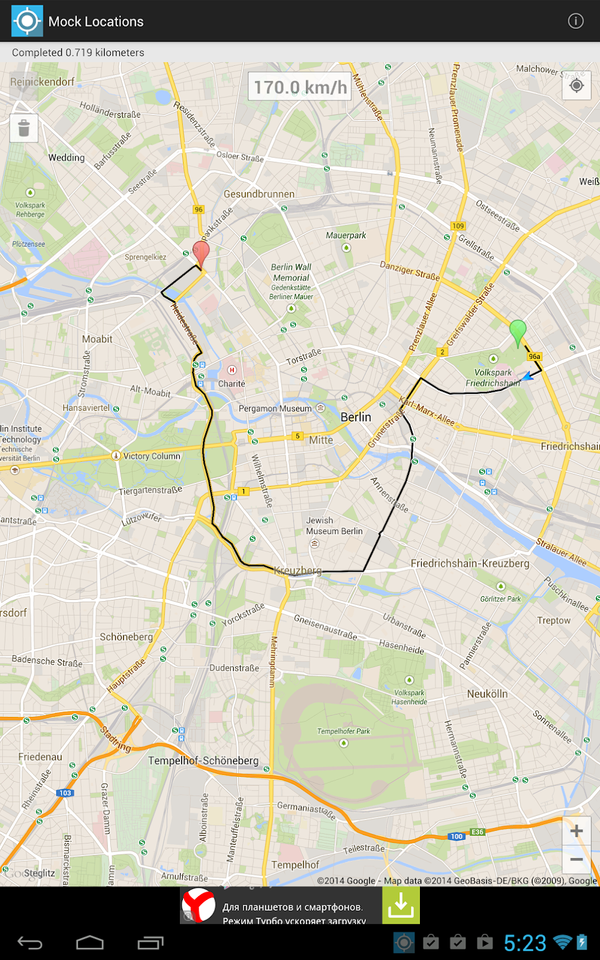
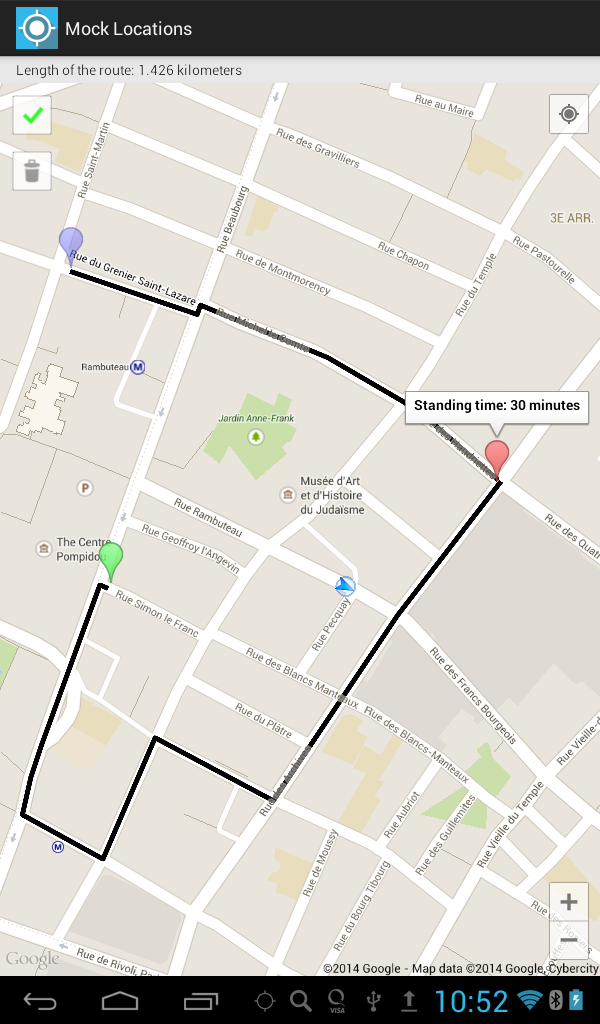
Как и Mock GPS with Joystick, Mock Locations – это приложение для спуфинга вашей геолокации, которое также позволяет создать фейковый маршрут, покоторому вы будете якобы двигаться в режиме реального времени. Это, вероятно, одно из наиболее проработанных приложений в нашем списке, с простым интерфейсом, который использует данные Google Maps, чтобы отображать ваше фейковое местоположение или строить фальшивые путешествия.
Вы в любой момент можете сделать паузу на фальшивом маршруте, изменить скорость своего передвижения или даже повернуть наискось, чтобы имитировать реальные движения человека или велосипеда.
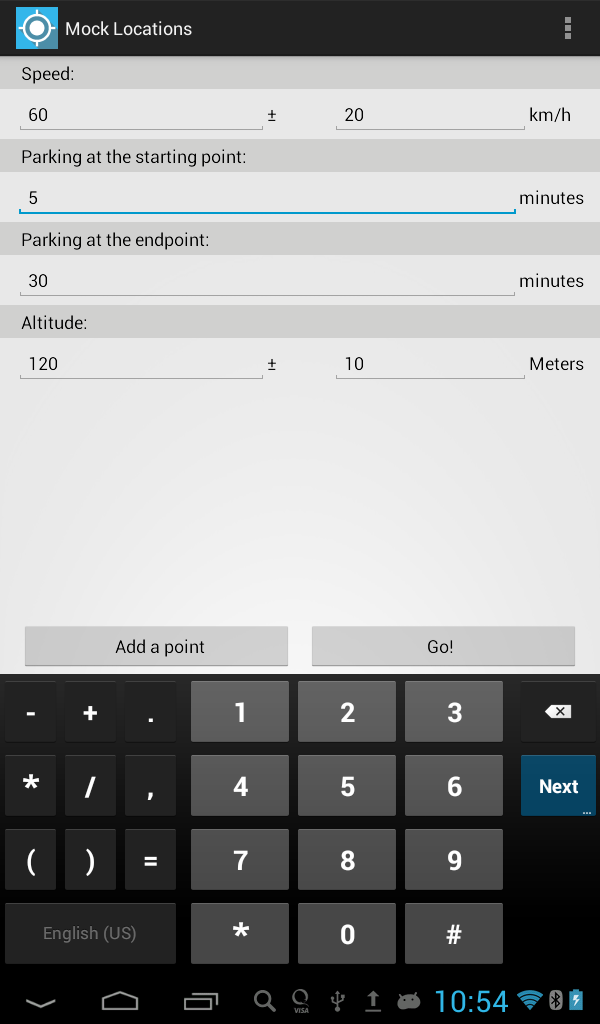
Это приложение имеет бесплатную пробную версию, которая будет доступна вам в течение первых 24 часов.
Fake GPS – ByteRev
Fake GPS, имеющий довольно говорящее название, — это именно то приложение, которое вы давно искали. Этот простой в использовании GPS-спуфер для устройств на базе Android использует видоискатель Google Maps, чтобы подделать местоположение вашего телефона на карте.
Уже более 5 миллионов человек установили это приложение и изменяют свое местоположение, как им захочется. Вы можете сохранить наиболее посещаемые вами места в списке избранного или рандомизировать свое передвижение с помощью встроенных настроек приложения.
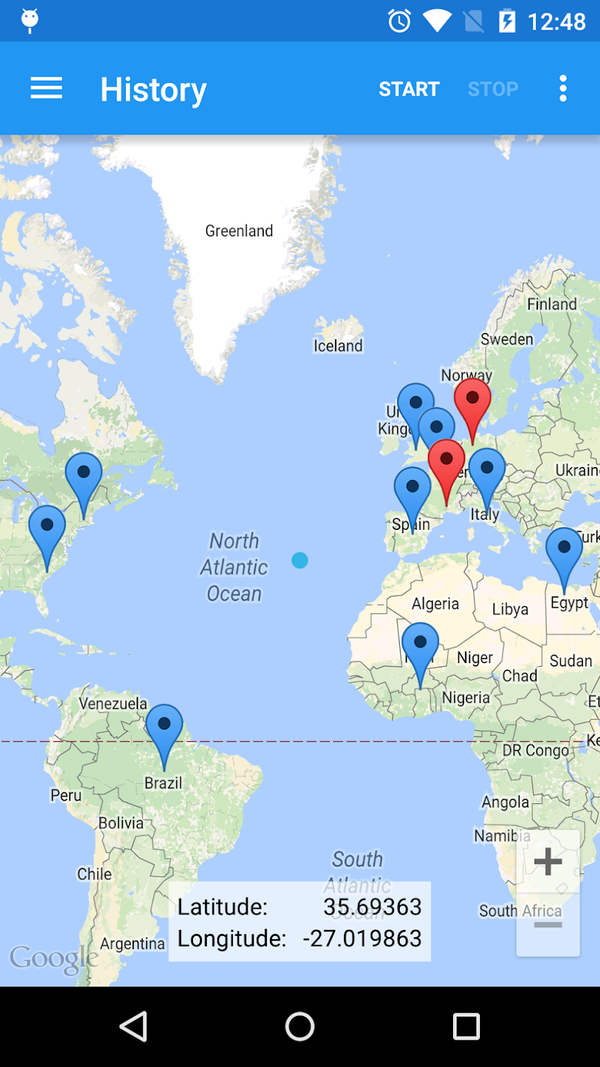
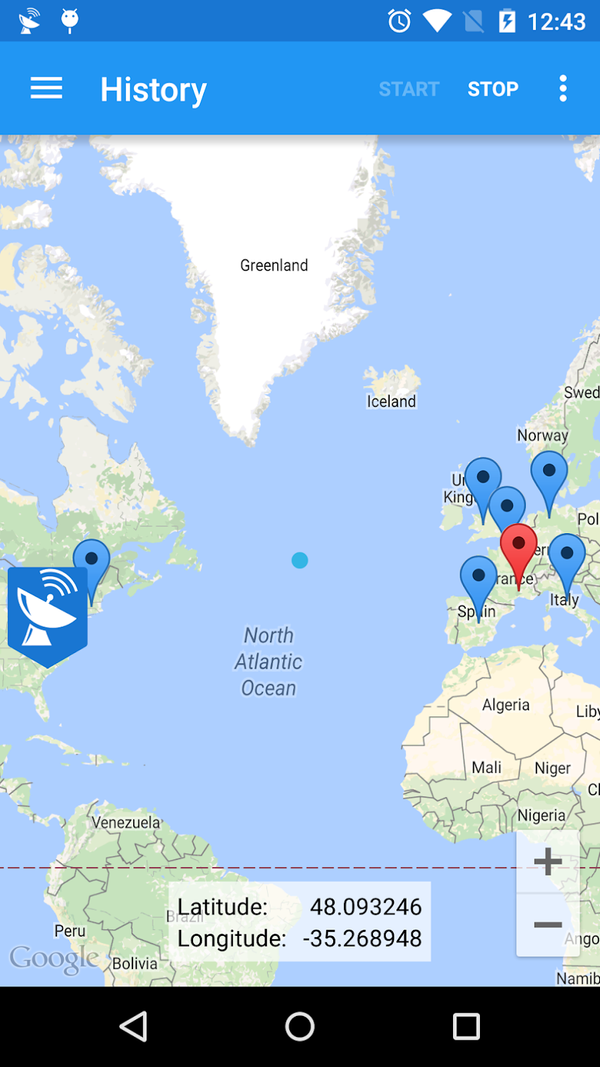
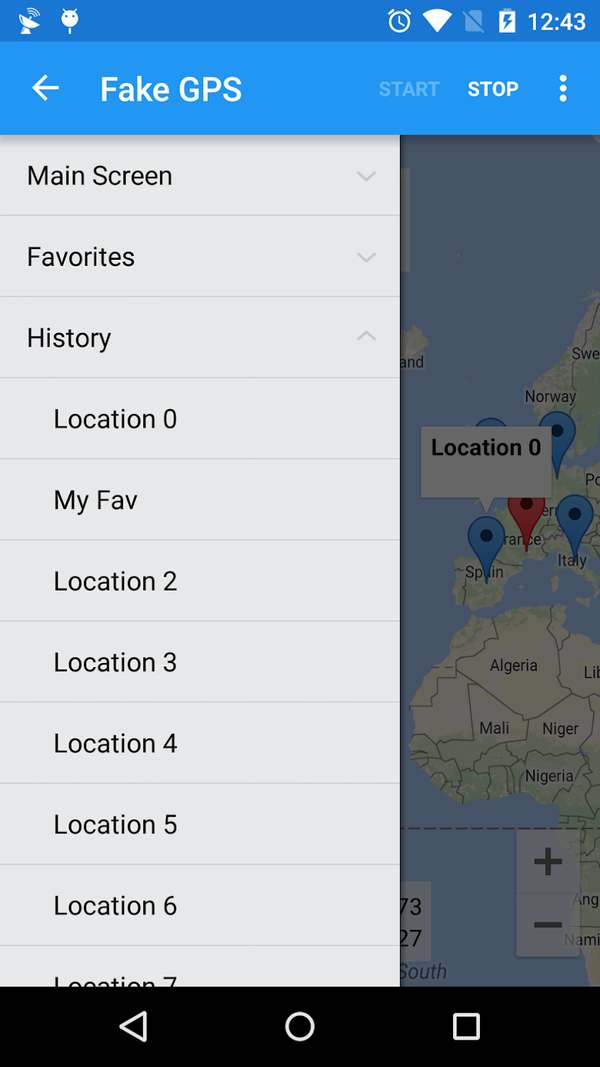
Если у вас возникли проблемы с запуском программы, вы можете использовать команды ADB на Android для управления приложением и выбора своего местоположения с еще большей точностью.
Fake GPS Go Location Spoofer
Сложное и длинное название приложения Fake GPS Go Location Spoofer сперва может сбить вас с толку, однако это одна из лучших программ на рынке для подмены вашего местоположения. Как и следует из его названия, это приложение идеально подходит для пользователей, которые хотят подделать свое GPS-местоположение, играя в различные игры (например, Pokemon Go).
Бесплатная версия программы включает в себя стандартные функции, такие какими обладают и другие приложения из нашего списка. Это подмена вашего местоположения в режиме реального времени, создание фейковой истории местоположений и списка избранных мест.
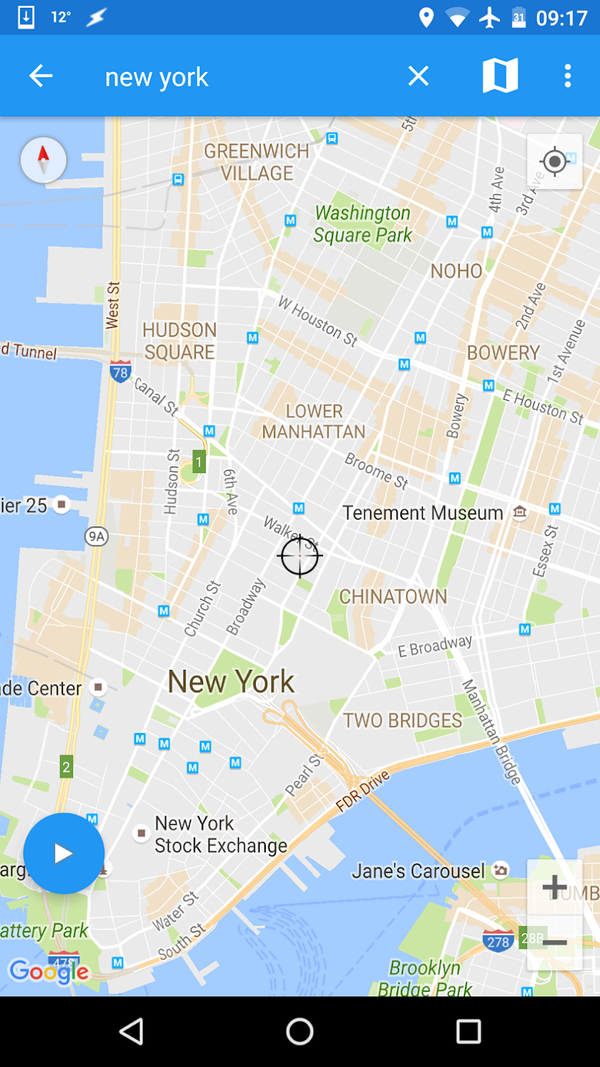
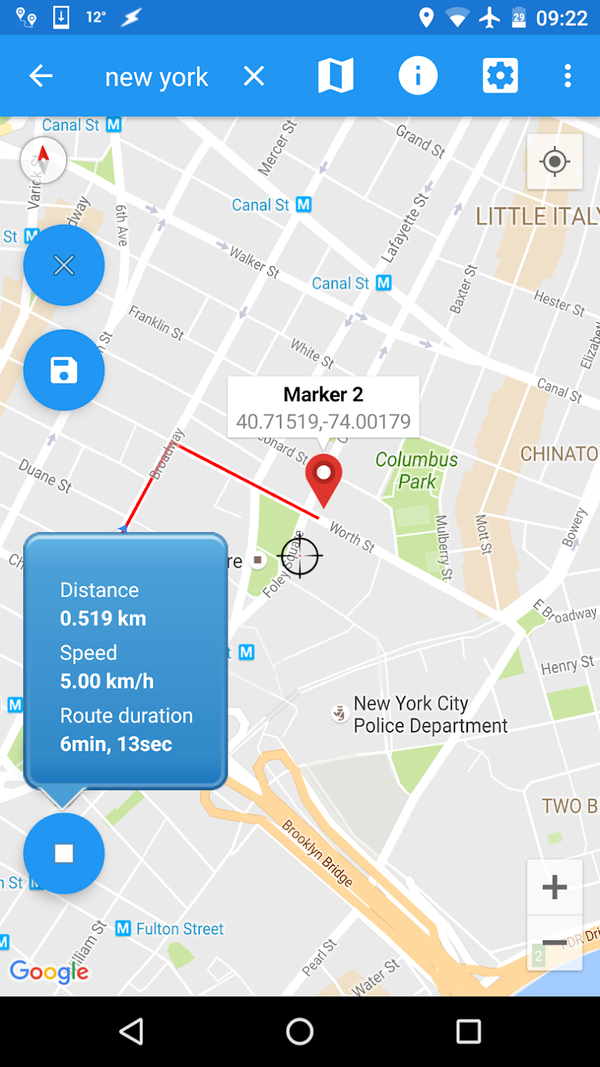
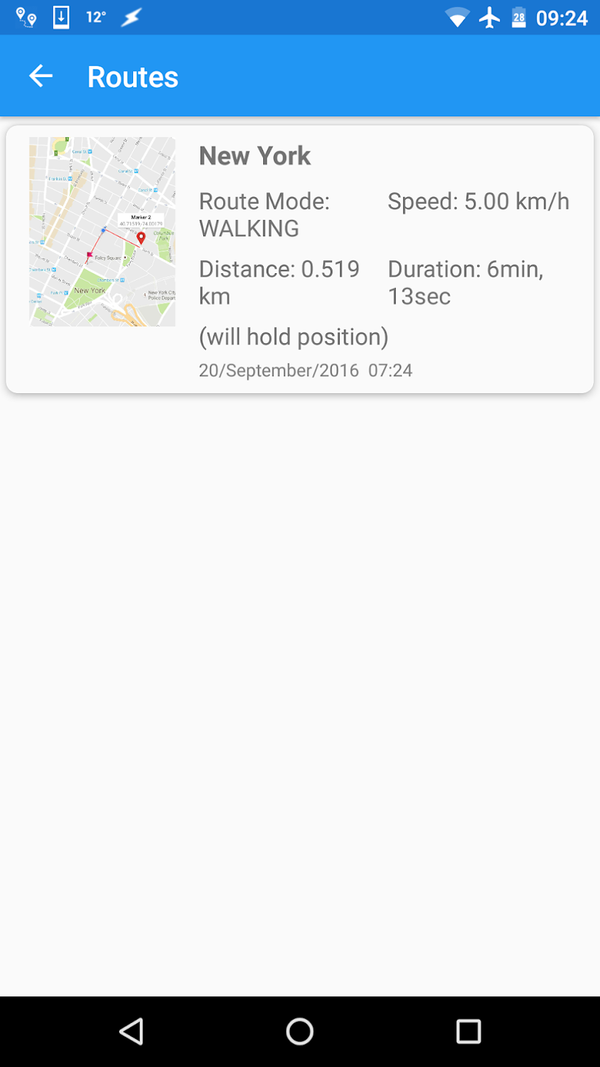
Если вы обновитесь до Pro-версии, то сможете создавать целые фейковые поездки с настраиваемыми скоростями передвижения по карте и джойстиком для ручного управления своим местоположением. Помимо посещенных фейковых локаций, вы также можете выбрать остановки на своем фальшивом маршруте для создания более реалистичной картины.
Для поклонников Pokemon Go это приложение также включает в себя локации спортивных залов игры и особые пункты, Pokestops, где вы можете найти ваших любимых персонажей. Вы сможете поймать их всех, но кто сказал, что для этого нужно выходить из дома?
GPS Emulator – RosTeam
Если вам нужен простой GPS-спуфер для телефона на базе Android, то приложение GPS Emulator станет хорошим вариантом. Приложение совершенно бесплатное и имеет простой интерфейс с удобными кнопками в нижней части экрана.
Именно они помогут вам установить pin-код, чтобы никто не смог изменить ваше поддельное местоположение или отключить его без вашего ведома. Вы также можете просматривать карту в различных режимах, включая спутниковый или ландшафтный вид.
Нет никаких дополнительных настроек или функций, о которых стоит беспокоиться – как и было сказано раньше, это простой спуфер местоположения, который поможет вам оставаться конфиденциальным.
Fake GPS Location – Hola
Если вы хотите пойти ва-банк, то можете объединить GPS-спуфер с VPN-приложением, чтобы скрыть и свой IP-адрес и текущее местоположение. Fake GPS Location — это приложение, созданное одним из провайдеров VPN – Hola VPN.
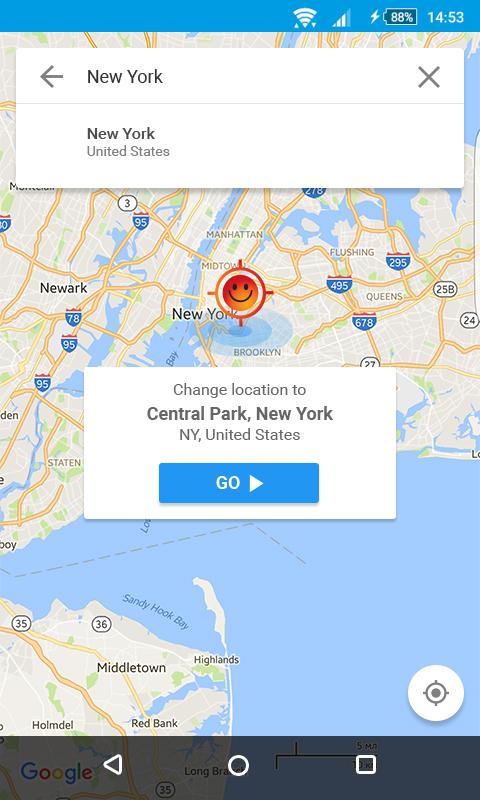
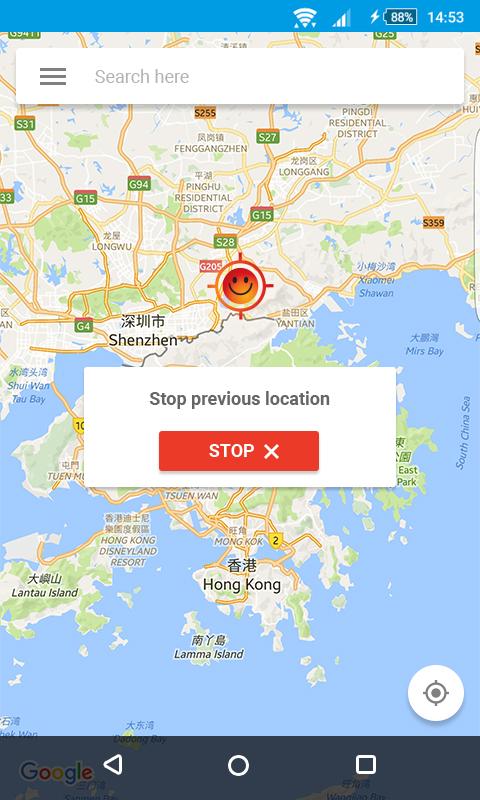
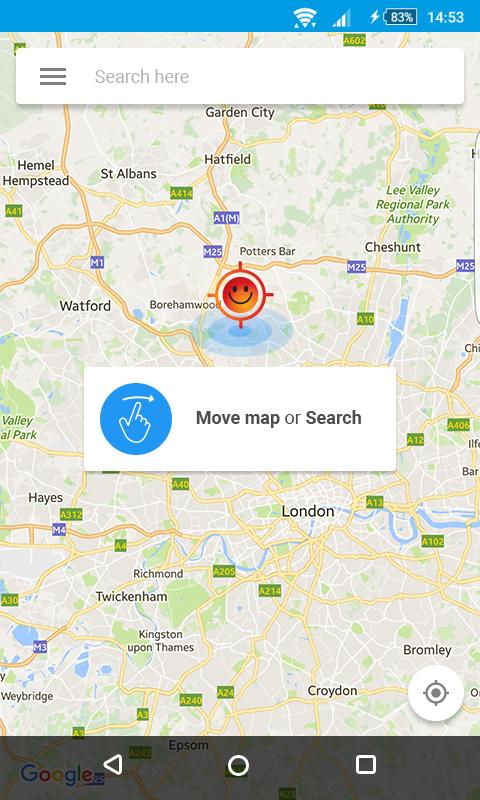
Как и другие GPS-спуферы в нашем списке, это приложение дает вам возможность подделать свое местоположение с помощью простой в использовании панели поиска и видоискателя карт. Если вы хотите скрыть те места, которые искали, вы можете быстро стереть историю ваших местоположений.
Это приложение будет хорошо работать, если вы являетесь клиентом Hola VPN. Однако, стоит отметить, что программа также совершенно бесплатна и для других пользователей. Вы можете объединить ее с любым провайдером VPN, что даст вам дополнительную защиту от нежелательного шпионажа.
Fake GPS Location – Lexa
Приложение Fake GPS Location от разработчиков Lexa станет отличным вариантом для GPS-спуфинга вашего телефона. Программа предлагает спуфинг местоположения по технологии «Press-and-go» и имеет несколько дополнительных функций для более продвинутых пользователей.
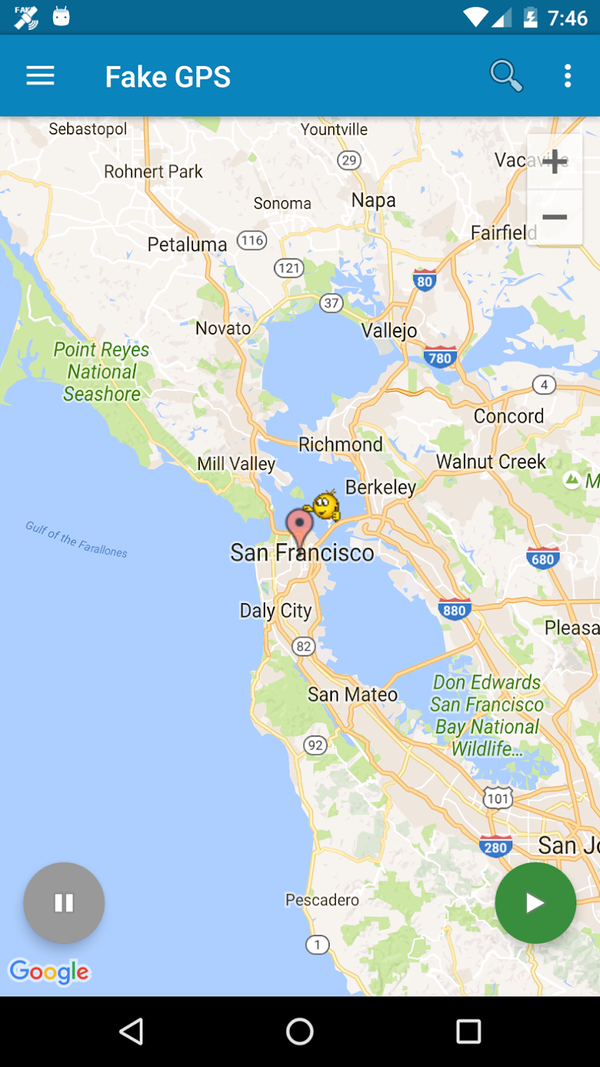
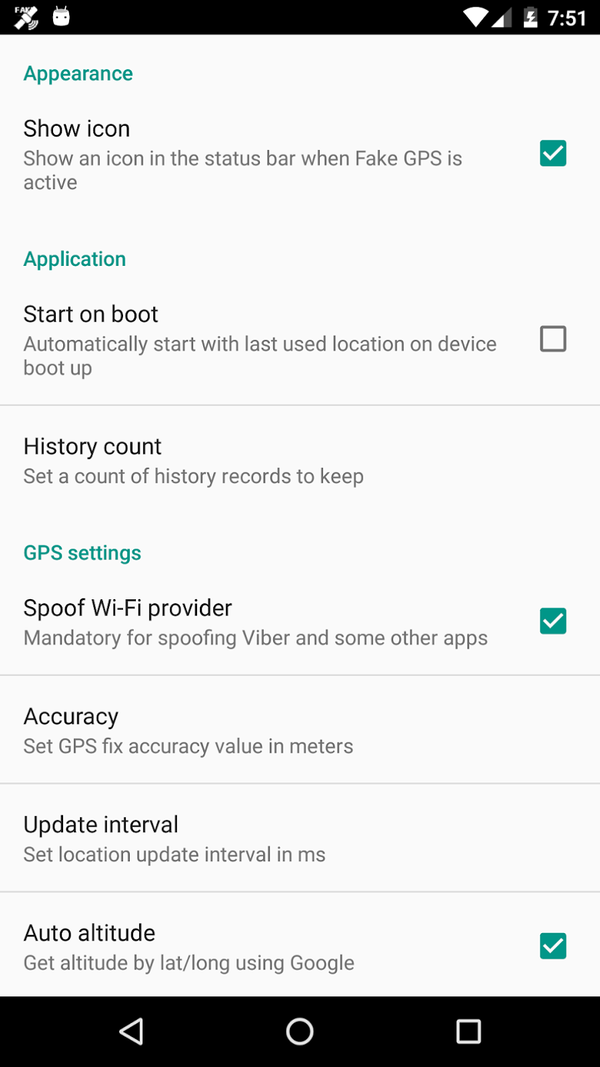
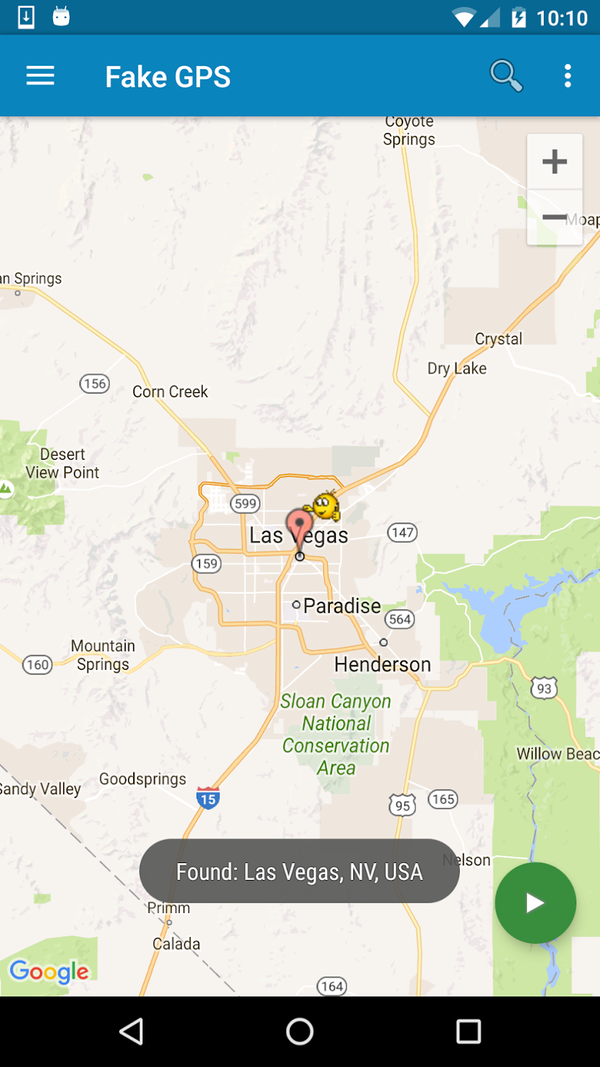
Например, вы можете объединить его с приложением Tasker для автоматического создания поддельных местоположений. Если вы приближаетесь к определенному месту, вы можете настроить это приложение таким образом, чтобы оно автоматически начинало скрывать вашу настоящую геолокацию.
Как и другие приложения в нашем списке, Fake GPS Location дает вам возможность искать определенные места, устанавливать pin-код во встроенный видоискатель и просматривать список своих прошлых фейковых местоположений. Стоит также отметить, что программа абсолютно бесплатна.
Подписывайся на Эксплойт в Telegram, чтобы не пропустить новые компьютерные трюки, хитрости смартфонов и секреты безопасности в интернете.