Как передавать звук с Android на компьютер с Windows 7 (DLNA, UPnP)?
Уже пару недель пытаюсь выяснить, как можно передавать звук с андроида на компьютер.
У меня под теликом установлен компьютер (Win7). К нему подключены колонки, саб. Я бы хотел звук с телефона Samsung Galaxy S II, Android 4.1.2 CyanogenMod, передавать на компьютер по Wifi.
Но мне надо, чтобы не просто определенный плеер играл файлы, которые у меня есть на телефоне или компьютере, а чтобы любой звук шел на компьютер. Например, я играю треки плеером Meridian, который берет музыку из Вконтакта. Или я слушаю радио на телефоне через TuneIn Radio. На телефоне этих MP3 нет.
Я попробовал поставить на телефоны программы Skifta и Bubble UPnP (работающие по DLNA и UPnP), настроил Windows Media Player на компьютере, чтобы разрешить ему принимать Stream. Skifta и Bubble UPnP сканируют телефон, проигрывают mp3 файлы с телефона, Windows Media Player передает звук на колонки, все работает. Но меня интересует вариант передачи любого звука на компьютер
Думаю, что это можно было бы сделать с помощью Bluetooth, но для начала хотелось бы узнать, можно ли сделать так по Wifi, раз он всё равно включен.
Нужно, наверное, что-то типа драйвера, который мог бы переключать Android с проигрывания звука на собственных спикерах на проигрывание по DLNA. На компьютере должен работать принимающий сервер, пусть даже для начала Windows Media Player.
Вопрос, собственно: есть ли такие драйверы или программы, которые позволяли бы Android выполнять переключение звука на лету?
Как транслировать звук с телефона на компьютер?
Сегодня мобильные устройства стали неотъемлемой частью нашей повседневной жизни. Мы слушаем музыку, смотрим видео, играем в игры и общаемся с друзьями через свои смартфоны. Иногда возникает желание поделиться своей любимой музыкой или проигрывать звуки с телефона на более крупных колонках компьютера. В этой статье мы расскажем вам, как транслировать звук с телефона на компьютер.
Bluetooth соединение
Одним из самых простых и доступных способов транслирования звука с телефона на компьютер является использование Bluetooth соединения. Практически все современные мобильные устройства и компьютеры поддерживают Bluetooth, поэтому шансов, что вам не удастся подключить их друг к другу, практически нет.
Для начала вам необходимо убедиться, что Bluetooth включен на обоих устройствах. В настройках телефона найдите раздел Bluetooth и включите его, затем сделайте то же самое на компьютере. После этого устройства должны обнаружить друг друга.
На компьютере найдите иконку Bluetooth в системном трее и щелкните правой кнопкой мыши на нее. В появившемся контекстном меню выберите опцию "Добавить устройство". В открывшемся окне компьютер начнет сканирование на наличие доступных устройств. Выберите свой телефон из списка и следуйте инструкциям на экране для установки соединения.
После успешного установления соединения между телефоном и компьютером, вы сможете передавать звуки с телефона на колонки компьютера или на подключенные наушники.
Wi-Fi соединение
Еще один способ трансляции звука с телефона на компьютер — использование Wi-Fi соединения. Для этого потребуется установить специальные приложения на оба устройства.
На мобильном устройстве загрузите и установите приложение для передачи аудио по Wi-Fi. Некоторые из самых популярных приложений включают в себя Airfoil, SoundWire и Stream What You Hear. Запустите приложение и следуйте инструкциям для настройки соединения.
На компьютере вам также потребуется установить приложение, которое будет принимать поток аудио с телефона. Откройте приложение и выберите телефон в списке доступных устройств. После этого звук с телефона будет проигрываться через колонки компьютера.
USB-соединение
Если вам необходимо транслировать звук с телефона на компьютер для записи или обработки аудио, то USB-соединение будет наиболее подходящим вариантом. Вам потребуется USB-кабель, который обычно поставляется в комплекте с мобильным устройством.
Подключите телефон к компьютеру с помощью USB-кабеля. После этого на телефоне выберите режим "Подключение как накопитель", чтобы компьютер мог видеть ваше устройство как внешний жесткий диск. Затем на компьютере найдите папку с музыкальными файлами на вашем телефоне и скопируйте их на жесткий диск компьютера. Теперь вы можете проигрывать эти файлы на своем компьютере.
Заключение
Трансляция звука с телефона на компьютер — простая и удобная задача. Вы можете использовать Bluetooth, Wi-Fi или USB-соединение, чтобы наслаждаться своей музыкой на более крупных колонках или записывать аудио на компьютере. Выберите наиболее удобный для вас способ и наслаждайтесь своими любимыми звуками на большом экране компьютера.
как вывести звук с телефона на компьютер через usb
Как передавать звук с Android на компьютер с Windows 7 (DLNA, UPnP)?
Уже пару недель пытаюсь выяснить, как можно передавать звук с андроида на компьютер.
У меня под теликом установлен компьютер (Win7). К нему подключены колонки, саб. Я бы хотел звук с телефона Samsung Galaxy S II, Android 4.1.2 CyanogenMod, передавать на компьютер по Wifi.
Но мне надо, чтобы не просто определенный плеер играл файлы, которые у меня есть на телефоне или компьютере, а чтобы любой звук шел на компьютер. Например, я играю треки плеером Meridian, который берет музыку из Вконтакта. Или я слушаю радио на телефоне через TuneIn Radio. На телефоне этих MP3 нет.
Я попробовал поставить на телефоны программы Skifta и Bubble UPnP (работающие по DLNA и UPnP), настроил Windows Media Player на компьютере, чтобы разрешить ему принимать Stream. Skifta и Bubble UPnP сканируют телефон, проигрывают mp3 файлы с телефона, Windows Media Player передает звук на колонки, все работает. Но меня интересует вариант передачи любого звука на компьютер
Думаю, что это можно было бы сделать с помощью Bluetooth, но для начала хотелось бы узнать, можно ли сделать так по Wifi, раз он всё равно включен.
Нужно, наверное, что-то типа драйвера, который мог бы переключать Android с проигрывания звука на собственных спикерах на проигрывание по DLNA. На компьютере должен работать принимающий сервер, пусть даже для начала Windows Media Player.
Вопрос, собственно: есть ли такие драйверы или программы, которые позволяли бы Android выполнять переключение звука на лету?
Как подключить смартфон к ПК в качестве внешнего микрофона и сделать аудиозапись
Иногда микрофон может сломаться перед записью или важным видеозвонком, а на приобретение нового может не хватить времени. Заменить его может мобильный телефон на базе Android. Всего за несколько простых шагов можно подключить мобильное устройство к компьютеру и произвести озвучку либо звонок через Skype. Рассказываем, как подключить телефон к компьютеру как микрофон, а также записать звук и отредактировать аудиозапись. Не беспокойтесь о том, что для этого могут понадобиться специальные навыки – если вы будете следовать нашим подсказкам, процесс не займет много времени.
Устанавливаем программное обеспечение
Чтобы сделать из телефона микрофон, понадобится установить специальный софт на компьютер и смартфон. Для мобильного телефона нам понадобится приложение под названием WO Mic. Оно работает на смартфонах на базе Android, скачать его можно совершенно бесплатно через Google Play.

Интерфейс программы WO Mic
Скачайте версию для компьютера с официального сайта. Найдите на странице строчку «WO Mic client for Windows» и кликните на нее для загрузки клиента. Вам также понадобится установить драйвер – его можно скачать, кликнув по надписи «WO Mic device driver for Windows». Программа поддерживает Windows 10, 8 и 7 с разрядностью 32 и 64 bit.
Подключаем смартфон к компьютеру/ноутбуку
Чтобы компьютер смог распознать телефон в качестве микрофона, их нужно предварительно соединить. Сделать это можно несколькими способами: через кабель, по блютуз и Wi-Fi. Рассмотрим подробно каждый вариант.
Сопряжение через USB
Чтобы соединить смартфон и ПК через USB-кабель, сначала нужно включить откладку USB в смартфоне. Для этого в настройках телефона найдите пункт «Система», затем откройте функцию «Для разработчиков». Включите опцию «Отладка по USB».
На некоторых моделях по умолчанию отключен режим разработчика. Чтобы это исправить, в разделе «Система» найдите строчку «О телефоне». Прокрутите до пункта «Номер сборки» и несколько раз кликните по цифрам. Телефон разблокирует нужные функции и присвоит вам статус разработчика.

Для работы в приложении присвойте себе статус разработчика
Откройте WO Mic на смартфоне и кликните иконку в виде гайки. В пункте «Способ подключения» установите USB. Вернитесь в главное окно приложения и поставьте галочку напротив пункта «Заглушить». Нажмите треугольник в верхнем правом углу, чтобы запустить синхронизацию. Разрешите программе доступ к микрофону.

Запускаем синхронизацию с микрофоном смартфона
Теперь запустите десктопную версию программы на компьютере. Раскройте меню «Подключение» и нажмите «Подключиться». В новом окне выберите пункт «USB» и запустите процесс, кликнув «Подключиться».

Десктопная версия программы
Теперь вы можете сделать микрофон из телефона через usb, просто подключив смартфон к ПК через кабель. На некоторых моделях дополнительно нужно разрешить передачу данных.
Подключаем телефон через Wi-Fi
Если у вас нет нужного кабеля USB, вы можете объединить телефон и компьютер через Wi-Fi. Для этого сначала запустите wi-fi на ПК, затем отключите на смартфоне мобильную передачу по 4G и подключитесь к сети, раздаваемой с ПК. Запустите мобильный WO Mic и в «Способ подключения» укажите Wi-Fi. В стартовом окне высветится адрес IP.

Подключение через Wi-Fi
Откройте WO Mic на компьютере и в способе подключения также выберите Wi-Fi. В поле «Телефонный IP адрес» введите данные из мобильной версии. Нажмите «Подключиться».

Это удобный вариант, когда под рукой нет USB-кабеля
Если все настройки установлены правильно, в главном окне программы в нижней строчке появится строчка «Подключено». Теперь вы можете использовать смартфон как микрофон для компьютера, проводить озвучку через диктофон или вести аудиозвонки в Skype.
Соединяем устройства через Bluetooth
Чтобы настроить передачу звука с телефона на компьютер через bluetooth, нужно включить эту функцию в телефоне и на ноутбуке. В смартфоне блютуз обычно доступен через верхнюю панель телефона. Также его можно найти в настройках, открыв пункт «Подключение устройства».
На ноутбуке потребуется синхронизировать оба устройства. Найдите значок bluetooth в панели задач, кликните правой кнопкой мыши и нажмите «Добавление устройства Bluetooth». В окне параметров найдите ваш телефон и запустите сопряжение с ноутбуком.

Добавление устройства bluetooth на ПК
В мобильном WOC Mic в настройках установите Bluetooth средством подключения. После этого откройте софт на ПК и подключитесь. Укажите Bluetooth в колонке справа как средство соединения и в списке устройств найдите марку вашего телефона. Нажмите «Подключиться» и переходите к записи.

После совершения всех шагов можно начать запись
Как записать звук на компьютере через телефон?
Итак, смартфон подключен, осталось с его помощью записать звук на компьютере. Некоторые версии Windows включают в себя встроенные функции аудиозаписи, а другие нет. К тому же, в них нельзя обработать созданную аудиодорожку. Поэтому мы рассмотрим процесс записи на примере программы АудиоМАСТЕР.
Это функциональный редактор аудио включает в себя инструменты для обработки и записи звуковых дорожек любой длительности. Программа проста в управлении и не требует технических навыков или знаний аудиомонтажа. Вы можете объединять или разделять музыкальные треки, применять эффекты, менять тональность и высоту голоса, извлекать музыку из клипа и многое другое. Чтобы разобраться, как записать звук с телефона на компьютер в программе АудиоМАСТЕР, требуется всего несколько шагов.
Инструкция, как транслировать звук с компьютера на телефон
Сейчас слушать музыку на телефоне не всегда бывает удобно. Прослушивать аудио в оффлайне не практично из-за того, что песни занимают много места. А полностью бесплатных онлайн сервисов для этого нет.
Если вы находитесь дома, в пределах зоны действия вашего Wi-fi, то эта статья поможет решить проблемы с музыкой. Здесь я расскажу о том, как транслировать звук с компьютера на телефон. Эту идею, конечно же, можно использовать не только для музыки, но и других целей.

Суть идеи
Благодаря этому вам не нужно будет хранить аудио в памяти телефона или оплачивать подписки в платных сервисах. Вы сможете транслировать звук с компьютера на телефон. На компьютере места достаточно, чтобы сохранить там нужные песни.

Звук будет передаваться по Wi-fi, поэтому недостаток идеи очевиден — всё это будет работать только в зоне действия Wi-fi. Но для многих целей этого достаточно.
Для реализации понадобится:
Настройка сервера
Для начала нужно настроить передатчик звука, то есть сервер, компьютер. Скачайте программу SoundWire Server для своей операционной системы. Ссылка на скачивание ниже.
Это ссылка на официальный сайт. Для большинства подойдёт версия Windows 7/8/10 version (2.5).
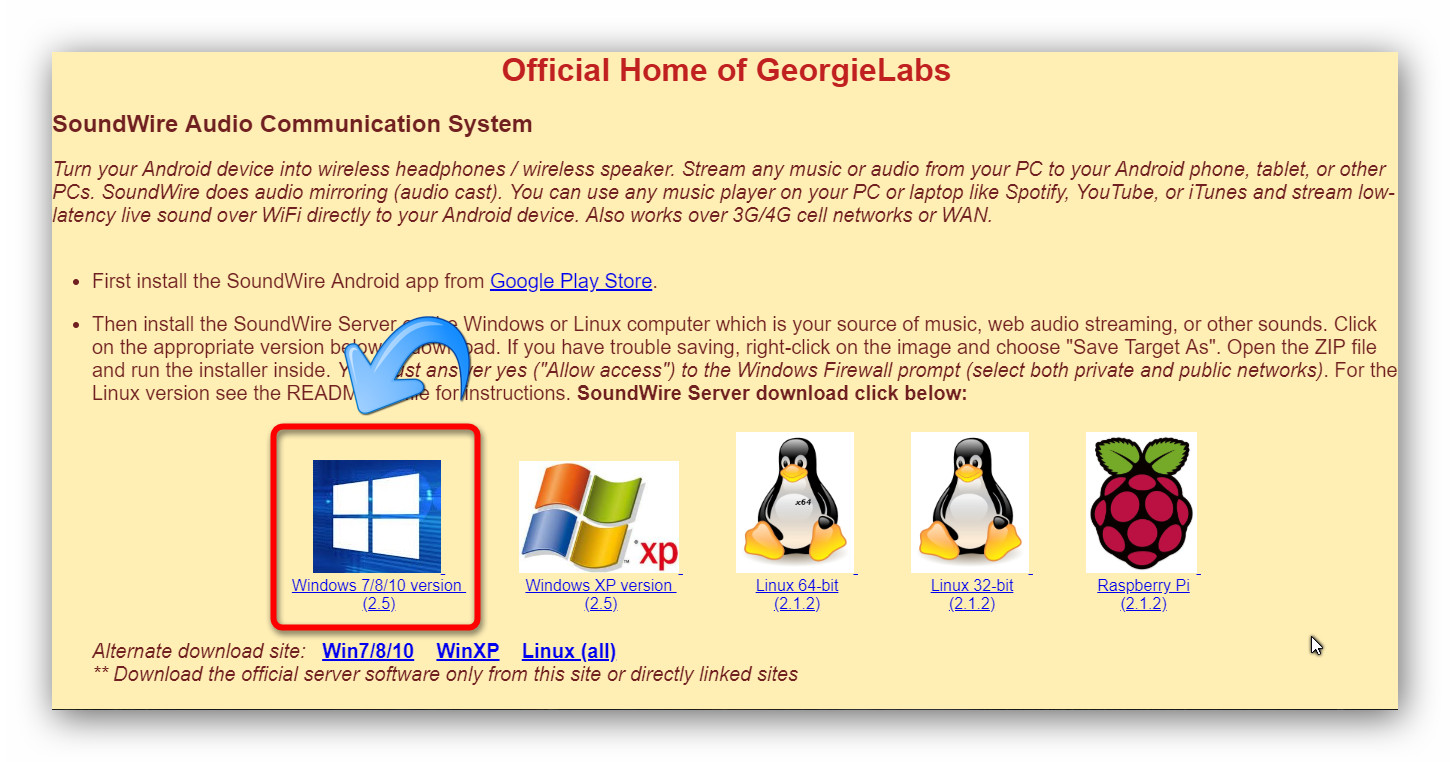
Выберите нужную версию SoundWire Server. Большинству подойдёт первый вариант.
После скачивания установите программу на компьютер и откройте её. Вы увидите в поле Status, что пока к серверу ничего не покдлючено.
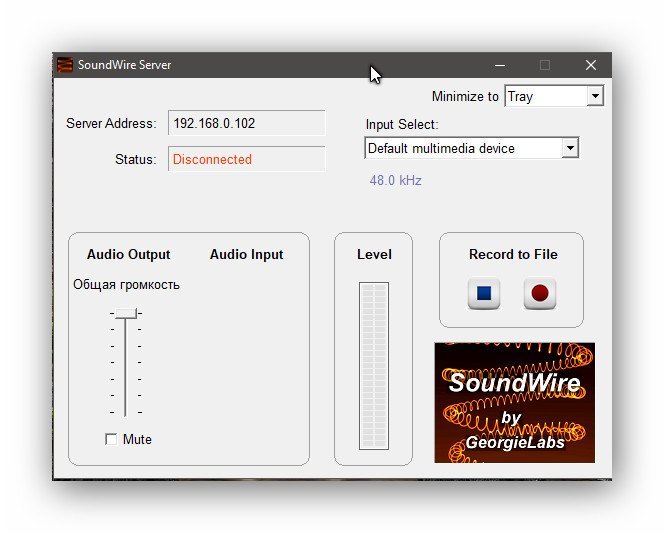
Интерфейс SoundWire Server.
Настройка клиента
Теперь, чтобы транслировать звук с компьютера на телефон, установите на своём Android устройстве приложение SoundWireFree (это бесплатная версия, есть ещё платная с дополнительными функциями). Скачать можно по ссылке ниже (сканируйте QR-код).
Запустите клиент и нажмите на иконку для подключения к серверу на компьютере.
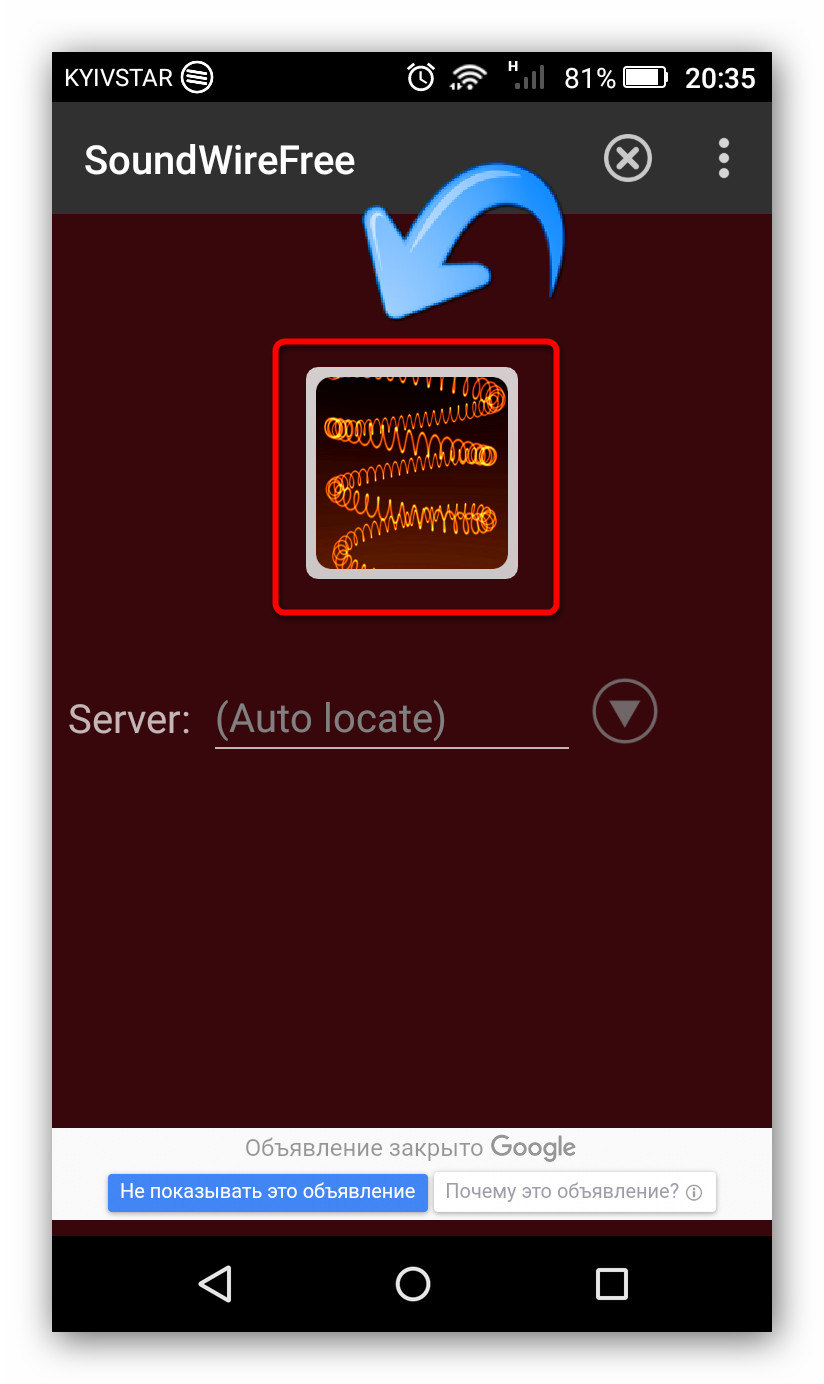
Подключение клиента SoundWire к серверу.
После поключения вы увидите, что статус сервера изменился.

После подключения клиента к серверу статус изменится на Connected.
Теперь можно попробовать включить звук на компьютере. Его должно быть слышно через динамики (или наушники) на устройстве Android.

Посмотрите IP поле Server addres.
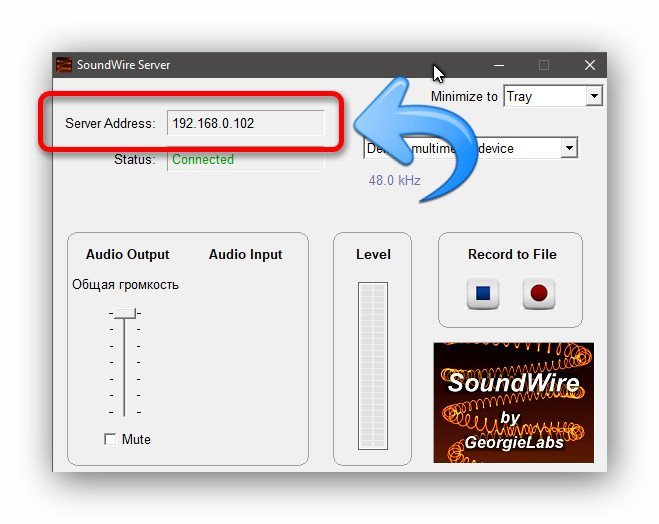
Узнайте IP сервера SoundWire.
Запишите IP в клиенте и нажмите на стрелку для подключения.
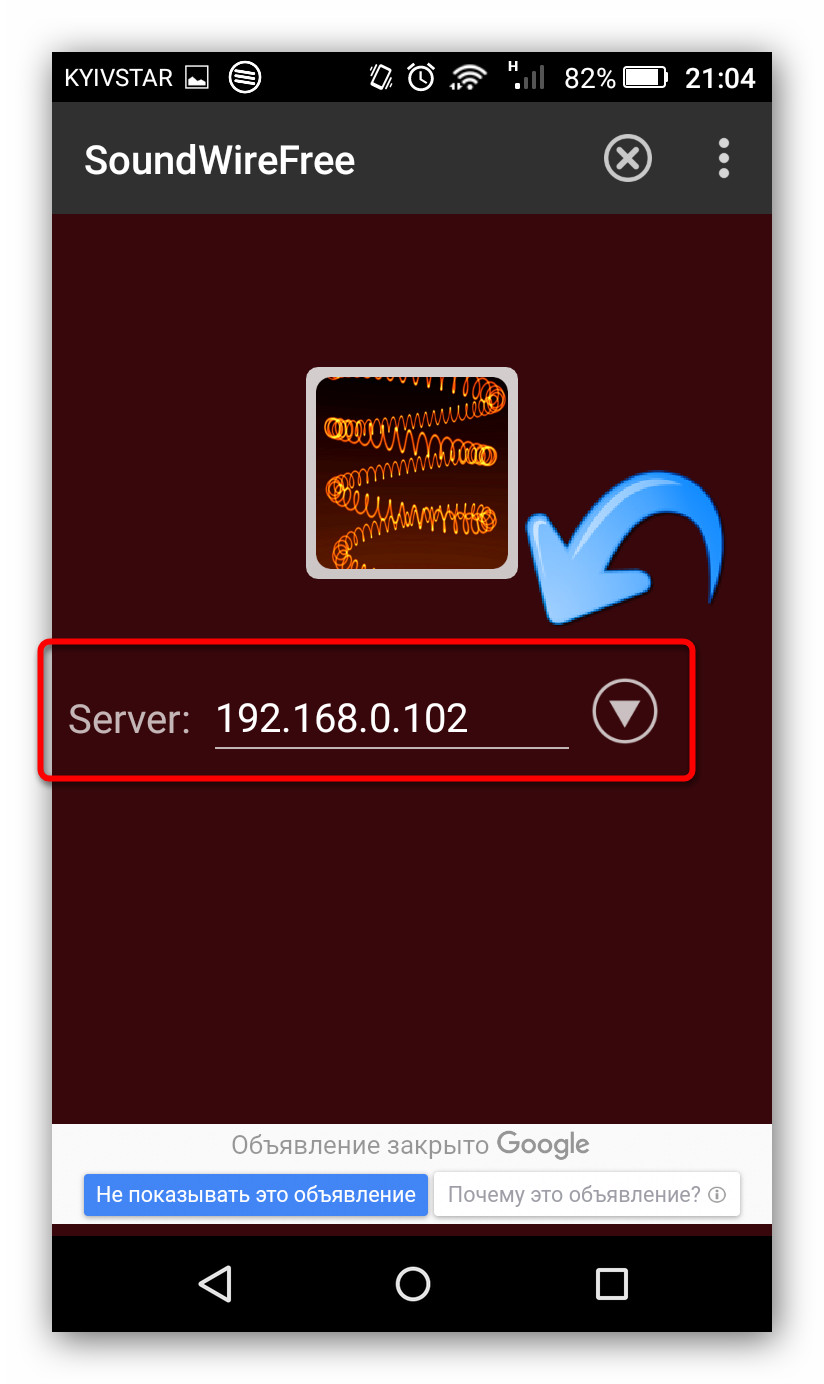
Запишите IP сервера в клиент и подключите.
Дополнительные возможности
И у сервера, и у клиента есть дополнительные интересные функции, даже в бесплатной версии.
Нажмите в клиенте на три точки вверху справа, и вы увидите эквалайзер и настройки (пункты Equalizer и Settings). В эквалайзере есть возможность вручную настроить звучание, а также применить готовый пресеты под разные жанры музыки. В настройках можно настроить автовключение, сжатие аудио, подсветку экрана и другое. Всё по английски.
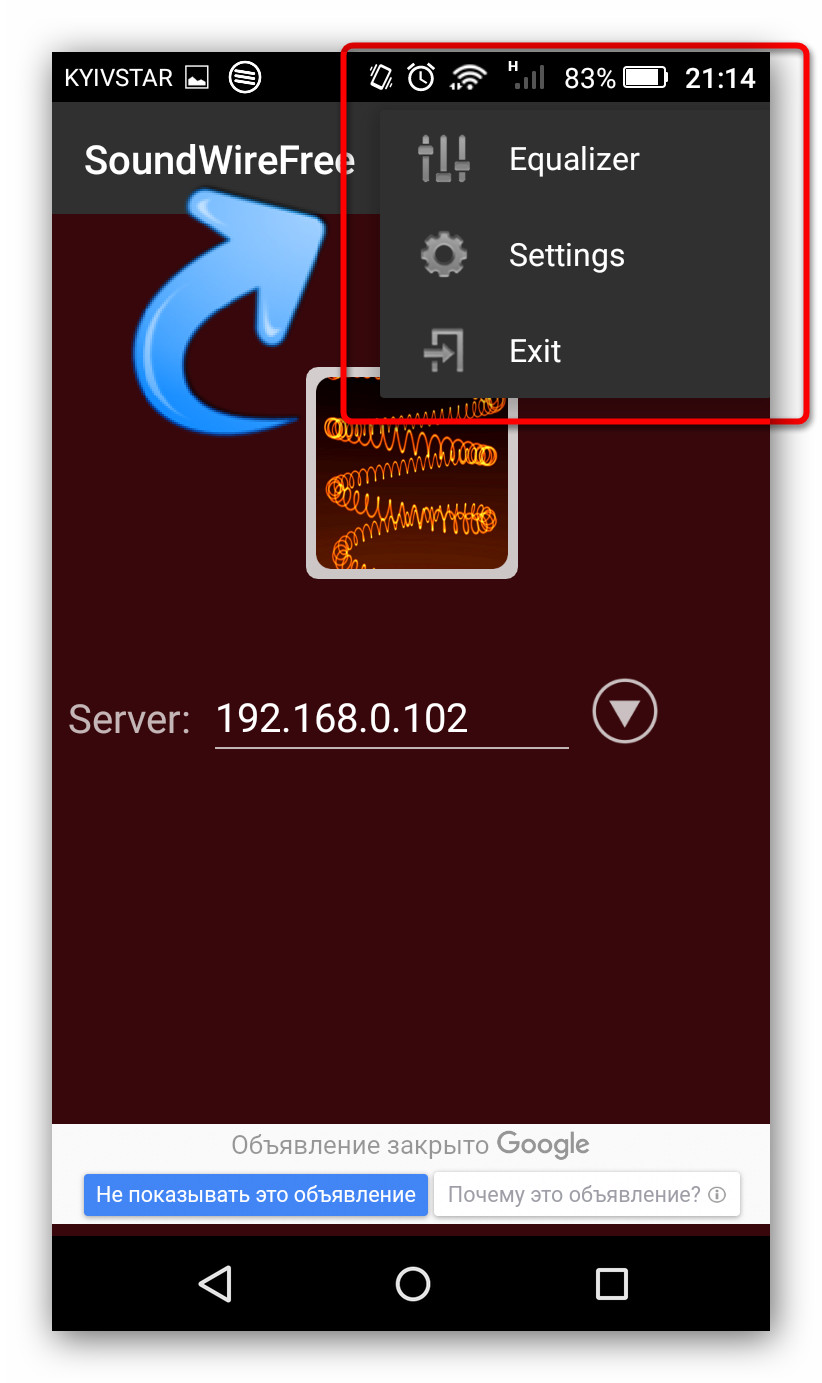
Настройки и эквалайзер в клиенте.
Интерфейс сервера позволяет настроить позицию программы при сворачивании (свернуть в трей или оставить на панели задач) (1), есть возможность выбрать звуковое устройство для трансляции (2),
настроить громкость (3), смотреть индикатор аудио-потока (4) начать запись трансляции (5).
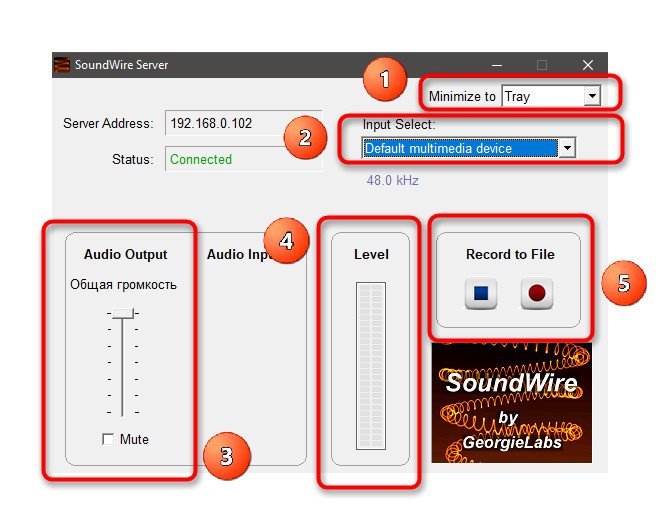
Дополнительные возможности SoundWire.
Несмотря на отсутствие русского языка, интерфейс достаточно интуитивный и всё становится понятно, если хорошо разобраться. А также, даже с настройками по умолчанию всё отлично работает.
Похожие статьи:

Вопрос о том, как управлять компьютером через телефон возникает в головах многих пользователей. Ведь это…

Некоторые люди полагают, что для офисного компьютера, на котором используются, в основном, приложения от Microsoft,…
Вопрос о том, как управлять компьютером через телефон возникает в головах многих пользователей. Ведь это…
16 Comments
Как использовать телефон в качестве динамика для ПК или ноутбука
Вы выполняете важную работу, для которой вам необходимо слышать чистый звук. К сожалению, динамик вашего компьютера больше не будет работать. Или, может быть, вы смотрите увлекательный фильм, и динамики вашего ноутбука разочаровывают вас.

Так что вы будете делать теперь? Вы, вероятно, этого не знаете, но вы можете использовать свой телефон Android в качестве динамика для своего ПК или ноутбука.
Вы даже можете использовать свой iPhone в качестве динамика с помощью сторонних приложений, но сначала мы обсудим, как вы можете превратить свой телефон Android в компьютерный динамик.
Как превратить свой телефон Android в динамик
Загрузив стороннее приложение и выполнив следующие действия, вы можете настроить свой телефон Android в качестве динамика для ноутбука или ПК.

Шаг 1.
Первое, что вам нужно сделать, это загрузить стороннее приложение, которое поможет вам превратить ваш телефон в динамик. Доступно довольно много приложений, включая AudioRelay и SoundWire.
Шаг 2.
Теперь, когда вы загрузили SoundWire на свой телефон Android, вам также необходимо загрузить настольную версию приложения. Вы можете сделать это, перейдя на сервер SoundWire и загрузив заархивированный файл. Вам нужно будет распаковать файл и установить приложение на свой компьютер.
Шаг 3.
Шаг 4.
Откройте приложение SoundWire на своем телефоне и сервер SoundWire на своем компьютере или ноутбуке.
Шаг 5.
Если вы правильно выполнили все шаги, упомянутые выше, есть вероятность, что два устройства подключатся мгновенно. Однако, если этого не произошло по какой-либо причине, вам придется ввести адрес сервера вручную.
Вы можете сделать это, скопировав адрес сервера из приложения на своем ПК и введя его на своем телефоне.
После этого нажмите значок SoundWire на своем телефоне. Вот и все, теперь ваш телефон должен работать как динамик.

Альтернативный маршрут
Вы также можете использовать свой телефон в качестве динамика, подключив его к компьютеру / ноутбуку с помощью кабеля USB.
Для работы этого процесса вам также понадобится Интернет, но вам не нужна сеть Wi-Fi. Сотовых данных вашего телефона должно хватить.
Шаг 1.
Подключите телефон к ноутбуку или компьютеру с помощью кабеля USB. Затем перейдите к параметру « Настройки» и нажмите « Сеть и Интернет».
Шаг 2.
Шаг 3.
Еще раз откройте приложение SoundWire на своем телефоне и ПК и выполните пятый шаг, упомянутый ранее в статье. Теперь ваш телефон должен работать как динамик.
Что делать, если у вас есть iPhone?
К сожалению, в Apple Store нет бесплатных приложений, которые помогут превратить ваш iPhone в динамик для ноутбука или ПК в долгосрочной перспективе.
Однако, если вы не против заплатить, вы можете использовать приложение под названием iSpeaker, но его качество невозможно проверить независимо.
Однако, если вы пытаетесь использовать свой iPhone в качестве динамика для Mac или iMac в краткосрочной перспективе, есть хорошие новости. В этом вам поможет бесплатное приложение под названием Airfoil Satellite.
Шаг 1.
К сожалению, версия для macOS является пробной версией и позволяет прослушивать только десять минут за сеанс. Итак, если вы хотите использовать свой iPhone в качестве динамика более десяти минут за раз, этот метод не для вас.
Это не означает, что звук перестанет передаваться с вашего телефона через десять минут, но качество звука значительно ухудшится.
Шаг 2.
Теперь вам нужно подключить два устройства. Вы должны подключить их обоих к одной и той же сети Wi-Fi, как и если у вас есть телефон Android.
Шаг 3.
Шаг 4.
Вам нужно выполнить этот последний шаг, потому что вам все еще нужно выбрать источник для звука. Вы должны установить свой iPhone в качестве устройства вывода.
Вы можете сделать это, нажав « Источник» в левом верхнем углу приложения macOS.

Шаг 5.
Например, если вы пытаетесь воспроизвести что-либо с помощью браузера Safari, ваш Mac предложит вам сообщение из приложения macOS, информирующее о том, что вам необходимо установить механизм захвата звука.
Кликните Установить Ace.
Откроется другое окно, в котором вы узнаете, что такое ACE и как он работает. В нем довольно просто ориентироваться, и вы сможете без проблем установить его.
Шаг 6.
Теперь найдите устройства Airplay. Нажмите на имя вашего iPhone в этом меню, и вы готовы начать использовать iPhone в качестве динамика для вашей машины MacOS.
Удачного прослушивания аудио!
Надеюсь, эта статья оказалась полезной. Хотя отправка звука с компьютера на телефон не является обычным делом, это можно сделать. В случае Android это бесплатно и просто, в то время как в лагере iOS / macOS все немного сложнее.
Удалось ли вам транслировать звук с ноутбука или ПК на телефон? Сталкивались ли вы с какими-либо проблемами по пути? Мы с нетерпением ждем вашего ответа.
Как передать звук с телефона на компьютер через USB?
Однажды у меня возникла необходимость подключить большие колонки к ноутбуку, но так, чтобы не быть привязанным к ним кабелем. Протестировав несколько приложений для трансляции звука по Wi-Fi, я сделал вывод, что самым гибким из такого рода программ является SoundWire, позволяющее добиться задержки звука не более 100 миллисекунд (при условиях, что телефон довольно мощный, с версией Android 4.2+ и поддерживает режим native audio). А это означает, что уже можно смотреть фильмы без заметного отставания звука.
Примечание: конечно же, в первую очередь, все зависит от мощности и аппаратных возможностей Вашего Android-телефона. Протестировав данное приложение на разных устройствах я сделал вывод, что на старом Android-телефоне (Процессор: 1 ядро, 600 МГц; Память: 256 Мб; Режим аудио: standard_audio) не удается сделать задержку звука меньше 100 миллисекунд и при просмотре фильма чувствуется явное отставание звука.
Приложение обладает достаточно большим набором настроек под любой тип Wi-Fi сети (в плане скорости соединения). В Google Play Маркете есть платная и бесплатная версии. В платной версии доступна возможность установки размера буфера в миллисекундах (в бесплатной только в килобайтах), функция сжатия звука и функция стабилизации размера буфера, позволяющие максимально снизить нагрузку на беспроводную сеть и добиться минимальной задержки звука.
Настройка SoundWire Server в Windows
Скачайте программу SoundWire Server, соответствующую вашей версии Windows и установите её на компьютер.
Убедитесь, что она нормально работает, запустив какую-нибудь музыку в плеере или браузере. В окне программы, в поле «Level», должен отображаться индикатор звука. Если он подымается до уровня красного цвета (искажение звука), отрегулируйте ползунком «Audio Output» уровень звука так, чтобы цвет был только зеленым.
В зависимости от версии Windows ползунок регулятора громкости будет регулировать или уровень звука динамиков ноутбука, или трансляции по Wi-Fi. У меня Windows 8.1, и в моем случае реализован первый вариант, поэтому, чтобы звук от самого ноутбука не мешал, я его просто отключил.
Совет: на время тестирования приложения с разными настройками, звук компьютера лучше оставить включенным, тогда Вы будете слышать реальную задержку между воспроизведением звука на компьютере и по сети, через телефон на Android.
Как включить передачу звука по USB
Вывод звука через USB может показаться сложным процессом для пользователей среднего уровня. В этой статье мы изучим вопрос более подробно. От практических советов о том, как вывести звук через USB на компьютере и телефоне, до ответов на часто задаваемые вопросы о передаче звука по USB.
Как вывести звук с компьютера через USB
Следуйте этим простым шагам, чтобы вывести звук на компьютере через USB:
- Щелкните на значке “Звук” на панели задач.
- Появится окно меню звука. Убедитесь, что рядом с “Устройство по умолчанию” в разделе “Цифровой аудиоинтерфейс” вкладке “Воспроизведение” есть галочка.
- Если галочкой отмечено другое устройство, щелкните на “Marantz USB Audio” и выберите “По умолчанию”.
Как вывести звук на телефон через USB
Вы можете легко вывести звук на свой телефон через USB, следуя этим простым шагам:
- Выставьте в настройках плеера вывод звука через USB.
- Запустите плеер и подключите свою карту через USB.
- Окно, как выводить звук, должно отобразиться, выберите нужный вариант и наслаждайтесь своей музыкой.
Может ли звук передаваться по USB
При передаче звука технология USB не используется. Проверка целостности файла, который пришел через USB, также не проводится. Это связано с тем, что USB-кабель является открытым кабелем. Все, что поступает через него, следует воспринимать как данные без проверки целостности.
Как включить устройство вывода звука
Чтобы включить устройство вывода звука на вашем компьютере, следуйте этим простым шагам:
- Откройте “Панель управления”.
- Выберите “Оборудование и звук” > “Звук”.
- На вкладке “Воспроизведение” нажмите и удерживайте (или щелкните правой кнопкой мыши) название звукового устройства.
- Выберите “Использовать по умолчанию”, и нажмите кнопку “ОК”.
Полезные советы
- Если вы используете аудио-кодек с высоким битрейтом, убедитесь, что ваш кабель USB поддерживает аудио-поток высокого разрешения.
- Предпочтительно использовать оригинальные кабели USB, произведенные известными производителями.
- Не используйте вывод звука через USB, если он не поддерживается вашими наушниками.
Выводы
Как включить передачу звука по USB — не трудная задача, если вы знаете правильные настройки и следуете рекомендациям. Опыт использования USB в качестве метода передачи звука чрезвычайно выгоден, особенно если вы используете высококачественные цифровые аудиофайлы. Надеемся, что эта статья помогла вам понять, как вывести звук через USB на компьютере или телефоне, и вы будете наслаждаться своими любимыми треками с ещё большей яркостью и качеством звука.
Как подключить наушники к ноутбуку через USB Type-C
Для того чтобы подключить наушники к ноутбуку через USB Type-C, необходимо приобрести адаптер Type-C на 3.5 мм. После этого, вставьте адаптер в порт USB Type-C на ноутбуке с одной стороны, а наушники 3.5 мм — с другой стороны. Подключив наушники этим способом, вы сможете насладиться своими плейлистами, видео и телефонными звонками с высококачественным звуком, на который вы привыкли. Важно отметить, что адаптер Type-C на 3.5 мм нужно приобретать отдельно. Этот способ подключения удобен для тех, у кого есть наушники со стандартным 3.5 мм разъемом, но в ноутбуке отсутствует такой разъем.
*Примечание: Сообщений, не содержащих запроса на выполнение задания, в том числе относящиеся к конкретной персоне, политической тематике или разжигающие международные конфликты, могут быть отредактированы или удалены.
Как вывести звук с ПК на Андроид
Для тех, кто использует компьютер на Windows или Linux и смартфон на Android и хочет вывести звук на свой телефон, имеется решение — программа SoundWire. Её главным преимуществом является минимальная задержка звука по сравнению с конкурентами. Чтобы передать звук, необходимо установить серверную часть программы на компьютер, а клиентскую на смартфон. Для этого потребуется приобрести приложение для Android за 299 рублей. После установки программы и подключения к сети можно наслаждаться звуком, который будет выводиться на телефон. Наличие такой программы является удобным решением для тех, кто хочет делать рабочий процесс более мобильным и не ограничиваться только на компьютере.
Как включить зарядку через USB на андроид
Для того чтобы включить зарядку через USB на Android устройстве, необходимо включить режим отладки по USB. Для этого нужно зайти в настройки телефона или планшета, затем найти в меню разработчика пункт «Отладка по USB» и включить его. При этом откроется окно подтверждения, где нужно будет подтвердить включение отладки и ознакомиться с предупреждением. После подтверждения, зарядку можно будет производить через USB-порт. Этот метод особенно полезен, если устройство не заряжается через обычное зарядное устройство, но смартфон должен быть подключен к компьютеру с помощью USB-кабеля. Поэтому данная функция может быть полезна при путешествиях, когда на руках только компьютер.
Как транслировать звук при демонстрации экрана
Для того чтобы транслировать звук при демонстрации экрана во время конференции, вам необходимо выполнить следующие шаги. Сначала откройте панель инструментов конференции и щелкните на кнопке «Демонстрация экрана». Затем выберите программу или рабочий стол, которые вы хотите использовать совместно. В левом нижнем углу окна выбора варианта совместного использования вы найдете опцию «Совместный доступ к звуку». Необходимо выбрать эту опцию, чтобы транслировать звук вместе с экраном. После выполнения всех этих действий звук будет передаваться вместе с демонстрацией экрана и участники конференции смогут слышать его. Этот подход позволит вам делиться звуком и изображением одновременно, что важно при проведении презентаций или обучающих занятий на расстоянии.

Если вам нужно, чтобы музыка на вашем плеере играла через USB, то для этого нужно настроить соответствующие параметры настройки звука. Сначала необходимо запустить плеер, после чего подключить карту памяти через USB. После этого должно появиться окно с указанием способа воспроизведения звука. В этом окне вы сможете выбрать режим передачи звука через USB. После установки этого параметра звук будет передаваться с плеера через USB-подключение. Обычно эту настройку можно найти в разделе настроек звука, которые находятся в меню плеера. Стоит отметить, что настройка данного параметра может незначительно отличаться в зависимости от типа и модели вашего плеера.
USB (Universal Serial Bus) — стандартный интерфейс, предназначенный для подключения различных устройств к компьютеру. Он обеспечивает быструю передачу данных и позволяет подключать устройства «плуг-энд-плей» без необходимости перезагрузки компьютера. USB стал широко распространенным и практичным решением для подключения периферийных устройств, таких как клавиатуры, мыши, принтеры, внешние жесткие диски и многое другое. Он также используется для зарядки мобильных устройств и передачи электропитания. Благодаря своей универсальности и простоте в использовании, USB стал неотъемлемой частью современных компьютерных систем и электроники в целом.