Как заблокировать скрытый фотоальбом с помощью Face ID/Touch ID в iOS 16 на iPhone

У всех нас есть личные фотографии, которые мы хотим сохранить в тайне или от посторонних глаз. Хотя приложение Apple Photos уже предлагало способ скрыть фотографии на iPhone, любой мог легко получить доступ к вашему скрытому альбому. Вот почему большинство пользователей iOS в значительной степени полагаются на приложения для хранения фотографий, чтобы защитить свои личные фотографии. Однако, если вы установили iOS 16, теперь вы можете заблокировать свой скрытый фотоальбом с помощью Face ID/Touch ID на своем iPhone и iPad, чтобы никто не мог получить доступ к вашим личным фотографиям без вашего разрешения. Итак, вот как заблокировать скрытый фотоальбом в iOS 16.
Заблокировать скрытый фотоальбом на iPhone
Помимо возможности защитить скрытый альбом, iOS 16 также позволяет защитить папку «Недавно удаленные», где удаленные фотографии и видео остаются доступными до 30 дней. С точки зрения конфиденциальности это хорошо продумано. Часто мы склонны удалять некоторые личные изображения и забываем стереть их навсегда. В результате они продолжают существовать на устройстве. Однако с включенной этой новой функцией конфиденциальности вам больше не придется беспокоиться о защите удаленных изображений.
Блокируйте скрытые и недавно удаленные папки с помощью Face ID/Touch ID
1. Прежде всего, откройте приложение «Настройки» на своем iPhone или iPad.
2. Теперь прокрутите вниз, чтобы найти приложение «Фотографии» и выберите его.
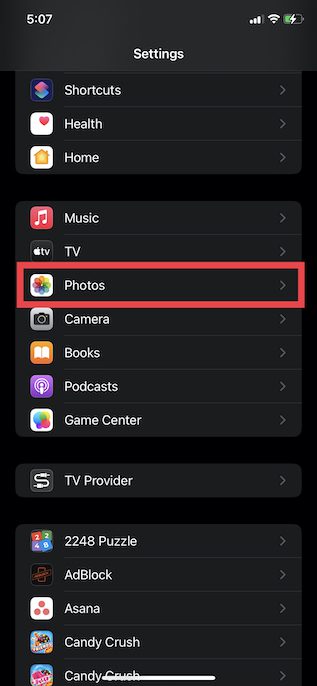
3. Убедитесь, что переключатель «Использовать Face ID/Touch ID» включен.
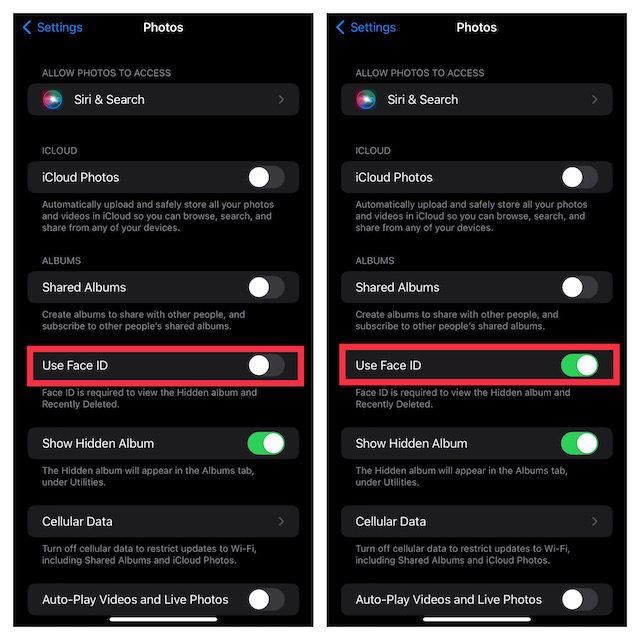
С этого момента рядом со скрытым альбомом и недавно удаленными папками появится крошечный значок замка. Стоит отметить, что если кто-то попытается отключить эту функцию, ему нужно будет сначала пройти аутентификацию с помощью Touch ID или Face ID. Таким образом, вы можете быть уверены, что ваши фотографии в безопасности.
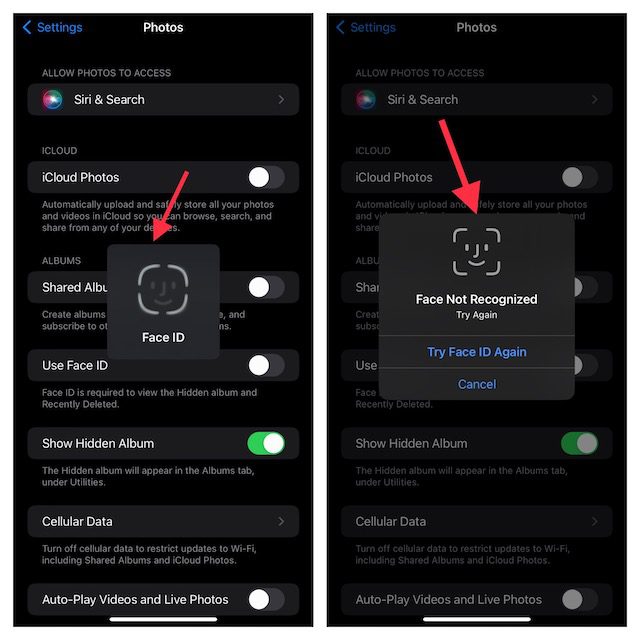
Разблокируйте скрытые и недавно удаленные папки с помощью Face ID/Touch ID
Разблокировать скрытый фотоальбом так просто, как никогда.
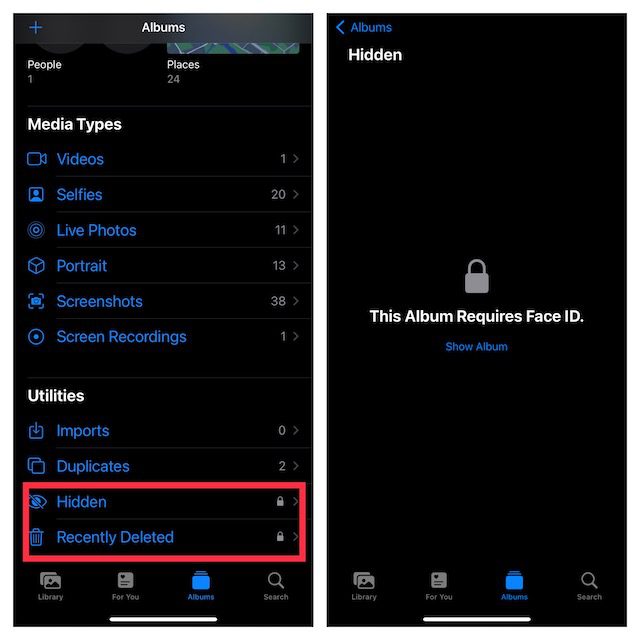
1. На iPhone или iPad откройте приложение «Фотографии», а затем коснитесь вкладки «Альбомы» в нижней части экрана.
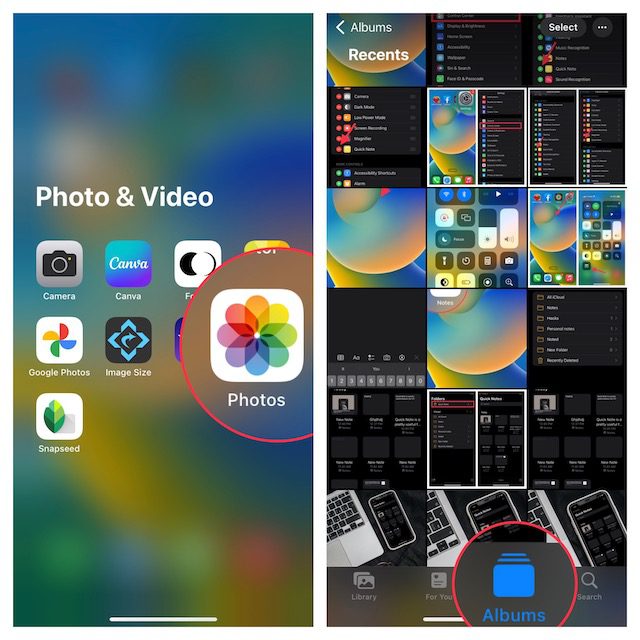
2. В разделе «Утилиты» нажмите «Скрытые», а затем выполните аутентификацию с помощью Touch ID/Face ID для просмотра фотографий. А если вы хотите просмотреть недавно удаленные изображения, нажмите «Недавно удаленные», а затем выполните аутентификацию.
Разрешить любому члену семьи/близкому другу доступ к вашему закрытому фотоальбому
Что, если вы хотите разрешить одному из ваших друзей или близких иметь неограниченный доступ к вашему скрытому альбому? Что ж, вы можете попросить своего друга настроить альтернативный внешний вид на вашем устройстве с поддержкой Face ID или добавить отпечаток пальца на вашем устройстве с Touch ID, чтобы иметь неограниченный доступ к скрытому альбому.
1. Перейдите в приложение «Настройки» на своем iPhone и выберите Face ID/Touch ID и код-пароль.
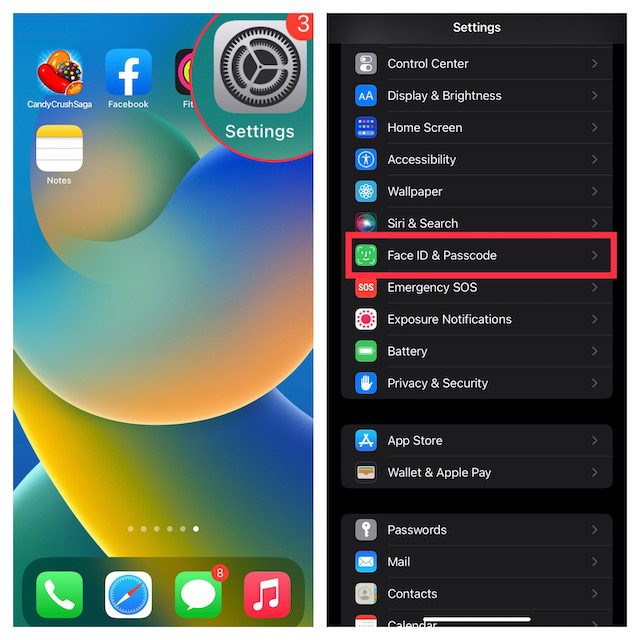
2. Теперь либо настройте альтернативный внешний вид, либо добавьте отпечаток пальца в зависимости от доступности.
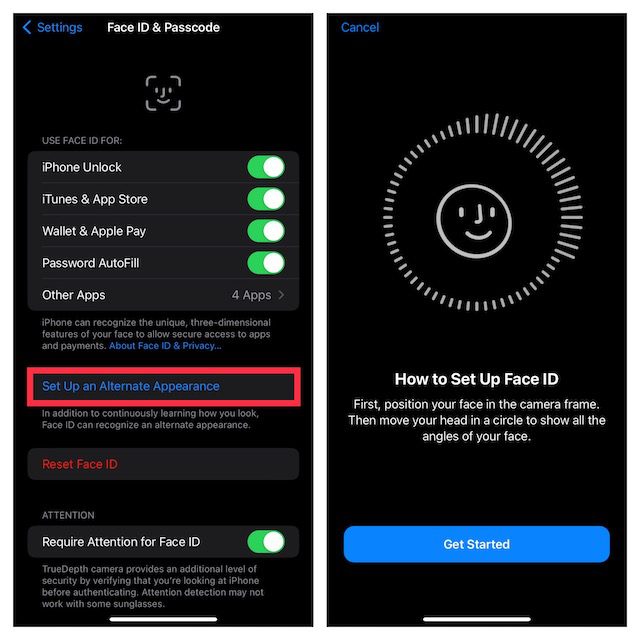
В будущем ваш друг сможет просматривать ваш скрытый фотоальбом, используя Face ID или Touch ID.
Защитите свои личные фотографии от посторонних глаз
Ну, вот как вы можете заблокировать свой альбом скрытых фотографий в iOS 16. Эта новая функция является долгожданным дополнением для пользователей iPhone, которым приходилось полагаться на сторонние приложения для защиты своих личных фотографий. Поскольку эта функция встроена в приложение «Фотографии», вам не нужно беспокоиться о том, что стороннее приложение украдет ваши данные или загрузит ваши изображения в облако. Итак, вы начали блокировать скрытые и удаленные альбомы на iPhone? Дайте нам знать об этом в комментариях.
Как найти скрытые фотографии на iPhone без Face ID в 2023

Как найти скрытые фотографии в iPhone » Попадают ли скрытые фотографии в iCloud. Многие пользователи, включив функцию iCloud Photos, задаются вопросом: «Передаются ли скрытые фотографии в iCloud Хотя они не будут отображаться в основном поле фотографий, поэтому вы не увидите ничего скрытого, не зайдя в скрытую папку. » «.
Заблокированы ли скрытые фотографии на iPhone
Как найти скрытые фотографии на iphone «В iOS 16 оба альбома «Скрытые» и «Недавно удаленные» заблокированы. Это означает, что для просмотра изображений в любом из этих альбомов необходимо пройти аутентификацию с помощью биометрических данных — FaceID/TouchID или пароля. » «.
Как найти скрытые фотографии в iPhone
Как найти скрытые фотографии на iphone.
Есть ли скрытая папка на фотографиях
Как найти скрытые фотографии «Объекты в заблокированной папке не будут отображаться в поиске или альбомах в сетке воспоминаний Photos и не будут доступны другим приложениям на вашем устройстве, имеющим доступ к вашим фотографиям и видео. Важно: Эта функция доступна только на Android 6 и более поздних версиях. Люди, имеющие доступ к блокировке экрана устройства, могут разблокировать Заблокированную папку. » «.
Как найти скрытые Альбомы в галерее
Заблокированы ли скрытые фотографии на iPhone » » Нажмите на значок Галереи и откройте ее! Нажмите на вертикально пунктирную опцию «»Меню». Нажмите на «»Настройки. «» Найдите в списке опцию «»Просмотр скрытых альбомов»» и нажмите на нее. Вот и все, и вы сразу же сможете снова просматривать свои скрытые фотографии. «.
Почему мой скрытый альбом не отображается
Как найти скрытые фотографии в iPhone «Нажмите вкладку «Альбомы». Прокрутите вниз и найдите Скрытый альбом в разделе Утилиты. На iPad вам может понадобиться сначала нажать значок боковой панели в левом верхнем углу, чтобы увидеть свои альбомы. » «.
Как найти скрытые фотографии
Как найти скрытые фотографии на iphone «Найти скрытые фотографии Android с помощью галереи: На мобильном устройстве Android найдите и нажмите на значок «Галерея», чтобы получить доступ к медиафайлам. Нажмите на знак гамбургера (вертикальные точки) в правом верхнем углу экрана. Перейдите к тому месту, где у вас находится пункт «Просмотр скрытых альбомов», и нажмите на него. «.
Где мои скрытые Фото на iPhone 14
Как найти скрытые фотографии на iPhone без Face ID.
Могу ли я найти свои скрытые фотографии
Как найти мои скрытые фотографии «Проведите пальцем вниз от верхней части экрана к нижней. Затем нажмите на «Редактировать» в правом верхнем углу. Вы увидите кучу иконок. То, что вы хотите нажать, это «Приватный режим» После этого перейдите в галерею и вы увидите свои приватные фотографии. » «.
Как можно открыть скрытые фотографии
Откройте приложение «Фото». В строке меню выберите «Вид» > «Показать фотоальбом «Скрытые»». На боковой панели выберите «Скрытые». Используйте Touch ID или пароль для входа, чтобы разблокировать альбом «Скрытые».
Как можно открыть скрытые фотографии:
- Откройте приложение «Фото» и выберите «Вид» > «Показать фотоальбом «Скрытые»» в строке меню. Нажмите на панели «Скрытые» и используйте Touch ID или пароль для входа, чтобы разблокировать альбом «Скрытые».
- Чтобы вернуть скрытые фото в галерею, включите отображение скрытых файлов в приложении «Мои файлы», выбрав «Настройки» и включив «Показать скрытые файлы».
- Для открытия скрытой галереи в Галерее — Альбомы, выберите Настройки и Скрытые альбомы. На новой странице появятся все скрытые альбомы.
- Скрытые фотографии хранятся в альбоме «Скрытые», который можно выключить во вкладке «Альбомы», открыв настройки и выключив параметр «Альбом «Скрытые»».
- Чтобы зайти в скрытый альбом на айфоне, откройте настройки и деактивируйте переключатель рядом с «Отображение альбома «Скрытые»». Чтобы вернуть скрытые фотографии на айфоне, перейдите на вкладку «Альбомы», выберите «Скрытые» и используйте Face ID или Touch ID, чтобы разблокировать альбом.
- Заблокированные альбомы отображаются только в приложении Файлы, и чтобы их разблокировать, нужно войти в раздел Другое, нажать Просмотр заблокированных альбомов и затем Разблокировать напротив альбома.
- Чтобы вернуть скрытую, нужно выбрать Параметры папок в Панели управления, открыть вкладку Вид и выбрать Показывать скрытые файлы, папки и диски.
- Чтобы найти скрытые фото в галерее Андроид, выберите «В альбом» в меню в нижней части экрана, затем «Скрытый альбом». Чтобы вернуть скрытые снимки, перейдите во вкладку «Альбомы», выберите контекстное меню и активируйте пункт «невидимые альбомы».
Как вернуть скрытые Фото в галерею
Включите отображение скрытых файлов. Откройте приложение «Мои файлы», нажмите на три точки в правом вернем углу. Выберите пункт «Настройки» и включите «Показать скрытые файлы».
Как открыть скрытую галерею
Чтобы посмотреть папки, которые были спрятаны вторым способом (у нас они называются «Тест» и «Тест 2»), нужно:
- зайти в Галерею — Альбомы;
- нажать три точки (или полоски) в правом верхнем углу;
- в появившемся меню выбрать Настройки;
- выбрать Скрытые альбомы;
- на новой странице появятся все скрытые альбомы.
Где хранятся скрытые Фото
Скрытые снимки перемещаются в альбом «Скрытые». Их нельзя просмотреть где-либо еще. Чтобы альбом «Скрытые» был выключен и не отображался во вкладке «Альбомы», откройте «Настройки» > «Фото», затем выключите параметр «Альбом «Скрытые»».
Как зайти в скрытый альбом на айфоне
- Откройте приложение «Настройки» на iPhone или iPad с iOS 14 (iPadOS 14) или более новой версией ПО.
- В корневом списке выберите раздел «Фото».
- Деактивируйте переключатель рядом с пунктом «Отображение альбома «Скрытые», чтобы спрятать альбом из вида.
Как вернуть скрытые фото в айфоне
Показать скрытые фотографии на iPhone или iPad:
- Откройте приложение «Фото» и перейдите на вкладку «Альбомы».
- Прокрутите вниз и нажмите «Скрытые» в разделе «Утилиты».
- Используйте Face ID или Touch ID, чтобы разблокировать альбом «Скрытые».
- Нажмите фотографию или видеозапись, которую нужно отобразить.
Как вернуть заблокированный альбом в галерее
Заблокированные альбомы отображаются только в приложении Файлы. Чтобы разблокировать альбом, войдите в раздел Другое, нажмите Просмотр заблокированных альбомов, а затем нажмите Разблокировать напротив альбома.
Как вернуть скрытую
Нажмите кнопку «Пуск» и выберите пункты Панель управления > Оформление и персонализация. Выберите Параметры папок, а затем откройте вкладку Вид. В разделе Дополнительные параметры выберите Показывать скрытые файлы, папки и диски, а затем нажмите кнопку ОК.
Как найти скрытые фото в галерее андроид
В меню в нижней части экрана выбираем пункт «В альбом»; в предложенном списке выбираем «Скрытый альбом».Впрочем, вернуть скрытые снимки тоже не составляет особого труда:
- переходим во вкладку «Альбомы» в галерее;
- выбираем контекстное меню (три вертикальных точки)
- активируем пункт «невидимые альбомы».
Как поставить пароль на скрытые фото в айфоне
Откройте приложение «Заметки» — значок создания новой заметки в правом нижнем углу — значок + — Медиатека. Из галереи выберите фото или видео. Поделиться (в правом верхнем углу) — заблокировать — значок замка (в правом верхнем углу).
Как видеть скрытые
Просмотр скрытых файлов и папок в Windows:
- Откройте проводник на панели задач.
- Выберите Вид > Параметры > Изменить параметры папок и поиска.
- На вкладке Вид в разделе Дополнительные параметры выберите Показывать скрытые файлы, папки и диски и нажмите ОК.
Как открыть личную папку в галерее
Открыть папку можно только с помощью заданного способа разблокировки экрана.Важно!:
- Откройте приложение «Google Фото».
- Перейдите на вкладку «Библиотека» нажмите «Инструменты»
- Нажмите Настроить личную папку.
Как можно спрятать фото в телефоне
Откройте меню «Скрыть приложения» и выберите приложения, которые вы хотите скрыть. Чтобы скрыть фотографии, зайдите в «Галерею», выберите фото, нажмите на иконку с тремя точками в правом верхнем углу и включите опцию «Скрыть».
Где хранятся все удаленные Фото на айфоне
Когда вы удаляете фотографию и видео, они в течение 30 дней хранятся в альбоме «Недавно удаленные». Через 30 дней они будут удалены без возможности восстановления. Если при использовании службы «Фото iCloud» удалить фотографию или видео на одном устройстве, они также удаляются на всех других устройствах.
Как узнать есть ли скрытые приложения на айфоне
Отображение скрытых приложений на iPhone или iPad:
- Откройте приложение App Store.
- Нажмите кнопку учетной записи, свою фотографию или инициалы в верхней части экрана.
- Коснитесь своего имени или идентификатора Apple ID.
- Прокрутите вниз и нажмите «Скрытые покупки».
- Найдите нужное приложение и нажмите «Показать».
Как восстановить удаленные скрытые Фото
Как восстановить фотографии и видео:
- Откройте приложение «Google Фото» на телефоне или планшете Android.
- В нижней части экрана нажмите «Библиотека» Корзина.
- Нажмите и удерживайте объект, который хотите восстановить.
- В нижней части экрана нажмите Восстановить. Фото или видео снова появится:
Что делать если фотографии не отображаются в галерее
Очистите данные приложения «Галерея» и перезагрузите смартфон. Проверьте расширения файлов. Возможно, изображения были скачаны в браузере или переданы с другого устройства, а приложение «Галерея» не поддерживает формат файла. Откройте приложение «Мои файлы» и переместите фотографии из одной папки в другую.
Как убрать фото из альбома скрытые
3. Чтобы убрать фото из альбома «Скрытые», выберите их, нажмите на синий значок в нижнем левом углу и нажмите «Показать». Фото вернутся в основной альбом, к остальным фотографиями и видео.
Как вернуть скрытые
Нажмите кнопку «Пуск» и выберите пункты Панель управления > Оформление и персонализация. Выберите Параметры папок, а затем откройте вкладку Вид. В разделе Дополнительные параметры выберите Показывать скрытые файлы, папки и диски, а затем нажмите кнопку ОК.
Как восстановить удаленные скрытые фото
Как восстановить фотографии и видео:
- Откройте приложение «Google Фото» на телефоне или планшете Android.
- В нижней части экрана нажмите «Библиотека» Корзина.
- Нажмите и удерживайте объект, который хотите восстановить.
- В нижней части экрана нажмите Восстановить. Фото или видео снова появится:
Как восстановить скрытые фото на Xiaomi
Нажмите «Настройки». Пролистайте страницу до конца и в разделе «Дополнительные настройки» выберите «Корзина». Нажмите на этот пункт, чтобы попасть в папку с фотографиями: здесь хранятся файлы, удаленные за последние 30 дней. Просто выберите нужные и нажмите «Восстановить».
Фотографии стали неотъемлемой частью нашей жизни. Мы фотографируем все и всех, кто находится рядом с нами, сохраняем дорогие и важные моменты, но иногда бывают ситуации, когда нам нужно скрыть определенные фотографии от посторонних глаз. Например, это могут быть личные фотографии или снимки, которые мы не хотим, чтобы кто-то случайно увидел.
Если вы используете iOS устройство, то открыть скрытые фотографии можно с помощью нескольких шагов. Сначала нужно открыть приложение «Фото», затем выбрать «Вид» > «Показать фотоальбом «Скрытые»». Далее на боковой панели нужно выбрать «Скрытые» и использовать Touch ID или пароль для входа в альбом.
Кроме того, если вы случайно скрыли свои фотографии, то чтобы вернуть их в галерею, нужно включить отображение скрытых файлов. Для этого нужно открыть приложение «Мои файлы», нажать на три точки в правом вернем углу и выбрать пункт «Настройки». Затем нужно включить «Показать скрытые файлы».
Если вы ищете способ открыть скрытую галерею, то для этого необходимо зайти в Галерею — Альбомы, нажать три точки в правом верхнем углу и в появившемся меню выбрать Настройки. Затем нужно выбрать Скрытые альбомы и на новой странице появятся все скрытые альбомы.
Однако не забывайте, что скрытые фотографии перемещаются в альбом «Скрытые», их нельзя просмотреть где-либо еще, а чтобы альбом «Скрытые» был выключен и не отображался во вкладке «Альбомы», нужно открыть «Настройки» > «Фото», затем выключить параметр «Альбом «Скрытые»».
Если вас интересует, как зайти в скрытый альбом на айфоне, то для этого нужно открыть приложение «Настройки» на iPhone или iPad с iOS 14 (iPadOS 14) или более новой версией ПО, выбрать раздел «Фото» и деактивировать переключатель рядом с пунктом «Отображение альбома «Скрытые», чтобы спрятать альбом из вида.
Чтобы вернуть скрытые фотографии на iPhone или iPad, нужно открыть приложение «Фото» и перейти на вкладку «Альбомы», прокрутить вниз и нажать «Скрытые» в разделе «Утилиты», использовать Face ID или Touch ID, чтобы разблокировать альбом «Скрытые», затем нажать фотографию или видеозапись, которую нужно отобразить.
Наконец, если вы хотите вернуть заблокированный альбом в галерее, нужно войти в раздел Другое, нажать Просмотр заблокированных альбомов, а затем нажать Разблокировать напротив альбома.
Таким образом, открыв скрытые фотографии на своем телефоне, вы можете снова наслаждаться ими и делиться ими со своими близкими и друзьями. Важно помнить, что если у вас есть личные данные на фотографиях, то сохранять их в безопасности — это ваша ответственность. Следуйте рекомендациям и наслаждайтесь своими изображениями в максимально комфортных условиях.
Как установить пароль на скрытые и недавно удалённые фотографии на iPhone
Когда вы скрываете фото или видео на своём iPhone, они исчезают из альбома «Недавние» и появляются в секции «Скрытые». То же самое происходит при удалении фото и видео – они отправляются в папку «Недавно удалённые», где хранятся ещё 30 дней до полного удаления.

Раньше нельзя было защитить паролем скрытые и удалённые фотографии, так что их могли увидеть все, кто взял в руки ваш разблокированный iPhone.
В iOS 16 это изменилось, и теперь альбомы со скрытыми и недавно удалёнными фотографиями защищены по умолчанию. Вы заметите изменение сразу же после установки iOS 16. Если же вы отключили функцию, но теперь хотите вернуть защиту, мы расскажем, как это сделать.
Как защитить скрытые и недавно удалённые фото в iOS 16
- Откройте приложение «Настройки» на своём iPhone или iPad с iOS 16 или iPadOS 16.
- Пролистайте вниз и выберите секцию «Фото».
- Включите опцию «ИспользованиеFaceID» или «ИспользованиеTouchID».

Теперь потребуется аутентификация Face ID или Touch ID, чтобы открыть альбомы со скрытыми и недавно удалёнными фото и видео.