Как управлять уведомлениями в Android
Рассказываем, как отфильтровать информационный шум и при этом не пропустить ничего важного на устройствах с Android.

Постоянные уведомления на смартфоне не дают сосредоточиться на работе или расслабиться за любимым сериалом? Вас преследуют оповещения из соцсетей, реклама, ненужные новости? Несколько простых настроек помогут взять этот инфопоток под контроль, чтобы весь мир подождал. Рассказываем, как управлять уведомлениями в телефоне или планшете c Android.
Какие уведомления лучше оставить
Хотя мы и говорим сегодня о том, как отключить уведомления, давайте начнем с того, какие из них отключать все же не следует. Их немного, но без них есть шанс пропустить что-то важное и даже расстаться с деньгами. Вот о чем речь.
Уведомления от банковских приложений. Без них есть риск пропустить подозрительный перевод или попытку зайти в ваш личный кабинет. SMS-оповещения отключать не стоит, а вот сообщения от приложений зачастую можно выборочно заблокировать: например, убрать маркетинговые рассылки, вроде предложений оформить кредит или получить карту, и оставить подтверждения платежей и переводов и того же входа в личный кабинет.
Сообщения от цифровых магазинов. Коллекции игр и аксессуаров в Steam — заманчивая цель для мошенников, так что за такими аккаунтами тоже нужно присматривать: скажем, тоже оставить оповещения через SMS или по электронной почте, а в приложении отключить сообщения об акциях и другой «шум».
Предложения обновить операционную систему и установленные приложения. Такие апдейты часто закрывают уязвимости и защищают вас от киберпреступников.
Уведомления антивируса. Вы же не хотите пропустить сигнал о подозрительном сайте или опасном вложении в письме?
Остальной информационный шум, как правило, можно смело ставить на паузу — или полностью отключить уведомления, или сделать их беззвучными, чтобы они не отвлекали вас от того, чем вы в данный момент занимаетесь, — и вот как это сделать в смартфоне или планшете c Android.
Настраиваем уведомления на устройствах с Android
Теперь, не выпуская из виду важные оповещения, переходим к сути и начинаем отключать лишние. На самом деле способов подстроить систему под себя в Android гораздо больше, чем отключить все уведомления или часть из них: можно выбрать, хотите ли вы видеть оповещения на заблокированном экране, нужны ли вам всплывающие уведомления, хотите ли вы получать их по ночам… Решать вам.
Многие производители проектируют интерфейсы на свой лад, поэтому меню могут различаться в зависимости от устройства. Но общий принцип, как правило, не меняется.
Отключаем уведомления на Android: все и сразу
В меню настроек вашего смартфона есть отдельный пункт, который отвечает за оповещения от приложений. Логично путь к цифровому благополучию начать именно с него:
- Откройте Настройки (или Параметры).
- Введите Уведомления в строку поиска или вручную найдите этот пункт в меню.
- По очереди выбирайте приложения и настраивайте их уведомления.
Во многих приложениях вы сможете установить гибкий режим для конкретных ситуаций — например, в мессенджерах отключить оповещения из общих каналов и разрешить их только для личных чатов.
Этот способ лучше всего использовать, если у вас установлено не очень много приложений или есть пара часов и море терпения, чтобы повозиться с параметрами. Да, настройке придется уделить некоторое время, зато результат вы получите «здесь и сейчас».
Отключаем уведомления на Android: решаем проблемы по мере поступления
У вас нет двух-трех часов на глубокое погружение в дебри настроек? Да и приложений на телефоне не пять-десять, а под сотню? Одно это может заставить годами не решать этот вопрос. Но есть альтернативный путь, морально более простой — назовем его убийством уведомлений «по горячим следам».
Когда на смартфоне прозвенит очередное оповещение, откройте «шторку», попробуйте прикоснуться к нему и подержать или плавно сдвинуть его влево/вправо/вниз (конкретное действие зависит от модели смартфона). Увидите шестеренку — нажмите на нее, чтобы перейти к настройкам оповещений такого типа, например рекламы или сводок о пробках на дорогах, для конкретного приложения.
Преимущество этого метода в том, что вам не придется сразу разбираться со всеми установленными приложениями и можно будет настроить в первую очередь те, которые вам реально мешают.
Кстати, во многих версиях Android в той же «шторке» можно отложить уведомление, чтобы не забыть о нем. Представьте, что вы общаетесь с родителями через Zoom, а телефон настойчиво просит что-то обновить. Сразу разобраться, насколько важен этот патч и какие приложения он затрагивает, не получается, но и прерывать разговор с семьей не хочется. Здесь и пригодится умение вашего телефона или планшета с Android откладывать оповещения, совсем как будильник по утрам.
Коснитесь уведомления и сдвиньте его в сторону — рядом с уже знакомой шестеренкой вы увидите иконку с часами (или колокольчиком). Нажмите на нее и выберите время, которое гаджет не будет вас отвлекать. Как только срок «тайм-аута» подойдет к концу, вы снова получите отложенное уведомление.
Переводим звонки и уведомления в беззвучный режим
Допустим, вы отключили все лишнее, но ближайшие пару часов вам очень важно провести в полной и абсолютной тишине? Блокировать важные уведомления, а потом мучительно включать их обратно, опасаясь потерять что-то важное, можно, но не нужно. Для таких случаев есть отдельный инструмент: режим Не беспокоить. В нем ваш телефон не будет подавать никакие сигналы — пока вы не вернетесь в обычный режим.
Чтобы включить режим Не беспокоить, откройте Центр уведомлений, проведя по экрану сверху вниз (реже — снизу вверх). Иконка нужной функции выглядит как дорожный знак «кирпич». Кроме того, вы можете добраться до нее через поиск в меню — все ту же строку в верхней части экрана Настроек.
В настройках режима Не беспокоить можно заблокировать все звуки и вибрацию. На всякий случай по умолчанию работает правило повторных вызовов — если в течение 15 минут кто-то попробует позвонить вам два раза подряд, о входящем звонке будет сигнализировать оповещение в шторке уведомлений (а если вы не отключаете вибрацию — то и она). Здесь же можно установить расписание, чтобы функция Не беспокоить включалась и выключалась автоматически — например, вечером и утром.
Важные оповещения можно добавить в список исключений в разделе Исключения для режима «Не беспокоить». Например, будильник находится там по умолчанию и прозвонит в любом случае. Здесь вы можете разрешить сообщать вам о вызовах от определенных контактов, напоминаниях и т. д.
Если же вы, наоборот, хотите убрать из исключений какой-либо тип оповещений, например сигнал будильника, это можно сделать в том же разделе.
Другие советы для цифрового спокойствия
Помимо общих настроек, в Android предусмотрен специальный режим концентрации внимания. Он включается в разделе Цифровое благополучие и родительский контроль. Здесь вы можете запретить приложениям присылать уведомления, а заодно и вовсе запускаться в определенные часы и дни недели.
Там же, в подразделе Панель инструментов, можно посмотреть, сколько времени вы проводите в каждом приложении и сколько уведомлений оно присылает. С этой статистикой будет проще понять, какие сервисы отвлекают вас чаще всего. Если новости, соцсети или очередная игра слишком засасывают, попробуйте ограничить время, которое будете в них проводить. Чтобы помочь вам в этом, система предложит установить специальный пароль, без которого нельзя будет запустить те или иные приложения по истечении выбранного вами срока. Разумеется, уведомления от этих сервисов приходить тоже перестанут.
Однако, если вам все же потребуется экстренно открыть «спящее» приложение, вы сможете это сделать, введя заданный вами пароль.
Мир и покой. Что дальше?
Если соцсети и другие сервисы постоянно отвлекают вас от важных дел, необязательно полностью от них отказываться. Достаточно уделить немного времени настройке, и проблема будет решена. Напоследок повторим: сообщения от антивирусов, онлайн-банков и подтверждения покупок от магазинов, а также системные уведомления глушить не следует. А как добиться еще большего цифрового комфорта, всегда можно прочитать в нашем блоге в удобное для вас время.
Как отключить надоедливые уведомления от приложений в Android
От многих приложений пользователям часто поступают различные уведомления, которые могут попросту раздражать. Мы расскажем, как отключить уведомления приложений, работающих под операционной системой Android.
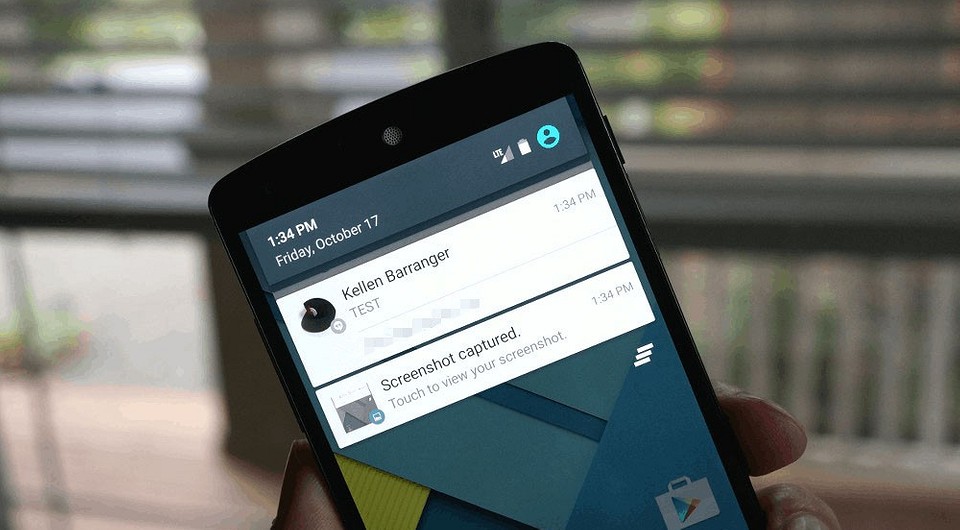
Даже под Android есть приложения, которые либо слишком часто показывают уведомления, а некоторые игры любят показывать рекламу в качестве «уведомлений». Чтобы избавиться от данной проблемы, отображение уведомлений на вашем Android-смартфоне можно отключить.
- Для этого перейдите в меню «Настройки» на вашем телефоне и найдите пункт, который будет называться «Приложения» или «Программы». В зависимости от смартфона название может отличаться.
- В представленном списке выберите приложение, уведомления от которого вы хотите деактивировать, и кликните по его названию.
- Переключите ползунок напротив пункта «Отображение уведомлений» в положение «Выкл», чтобы больше не получать уведомлений от данного приложения. Возможно, вам придется подтвердить свое действие нажатием на «Ок» в появившемся окне. Либо, необходимо войти в подраздел «Уведомления». В нем активируйте переключатели для блокировки уведомлений.

- У смартфонов под Android 7 и свежее в меню «Настройки» есть отдельный пункт «Уведомления». Там вы можете определить стиль демонстрации уведомлений, если не хотите их полностью отключать.

Немного трюков
С помощью небольшого трюка вы можете отключить уведомления от приложения без долгого путешествия по меню настроек.
Сдвиньте полученное уведомление немного вправо или влево до появления иконки «шестеренки» и кликните на нее (см. иллюстрацию). В открывшемся меню вы можете полностью отключить уведомления от приложения или изменить способ оповещения. Например, выключить звук уведомления.
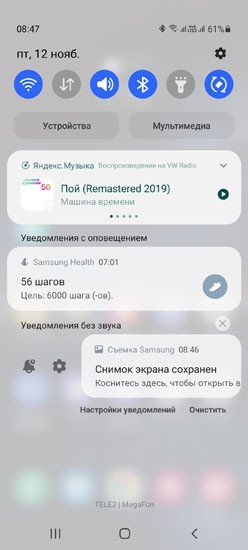
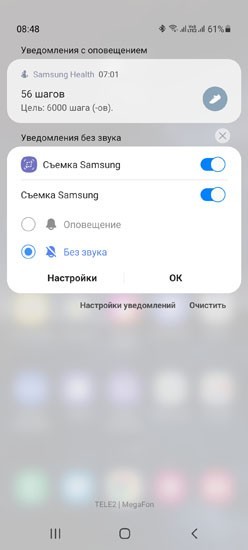
Такое же меню появится и при продолжительном нажатии на уведомление.
Отменить блокировку уведомлений вы можете в пункте «Приложения» меню «Настройки». Просто выберите нужное приложение и переключите ползунок напротив пункта «Отображение уведомлений» в положение «Вкл»
Как избавиться от бесящих уведомлений и рекламы на Android-смартфоне
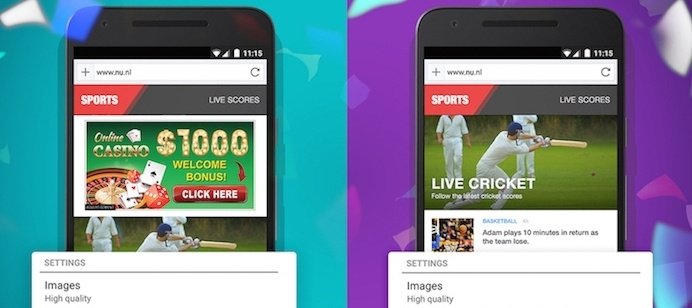
Нет, если это касается бесплатных приложений с Google Play. Реклама в них кормит разработчика, который отдал вам программу бесплатно.
Если реклама раздражает до зубовного скрежета, поищите аналог нужного приложения или не поскупитесь на платную версию — реклама в них редка.
Другой вариант — рекламное приложение, интегрированное в прошивку (программное обеспечение) телефона. Такое случается, если на телефоне используется неофициальная прошивка. Ее стоит заменить.
Убираем пуш-уведомления от веб-сайтов
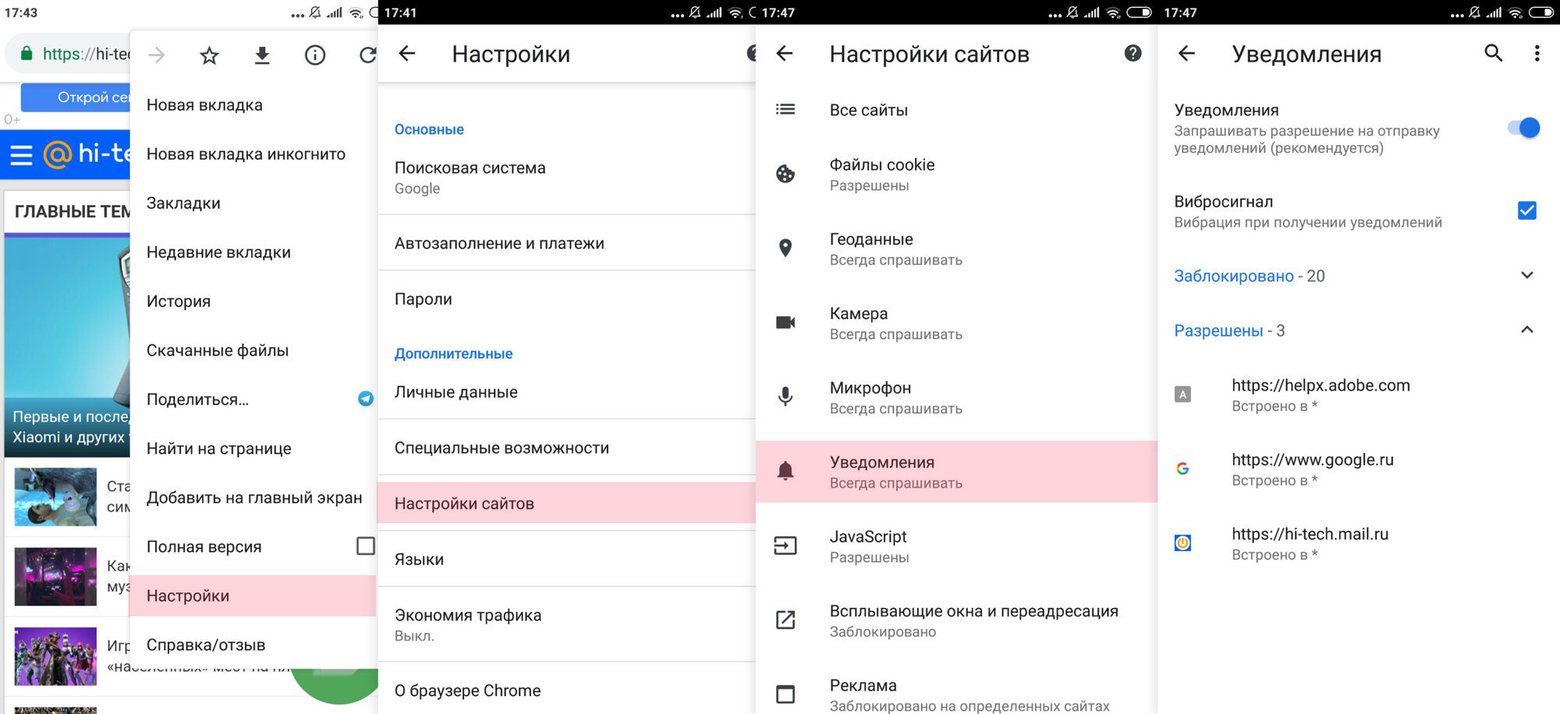
Всплывающие окна с отдельных сайтов можно точечно заблокировать в браузере. Вот как это делается в Chrome:
- В браузере откройте настройки.
- Найдите пункт «Настройки сайтов».
- Перейдите к разделу «Уведомления».
- Откройте список сайтов, которым разрешено присылать вам оповещения. Кликните на тот, пуш-уведомления с которого вы хотите убрать.
- Во всплывающем окне выберите пункт блокировать.
Отключаем всплывающие окна приложений
Если вас достало какое-то конкретное приложение, например Facebook, уведомления от него тоже можно отключить. Стратегия несложная:
- В настройках телефона вам нужен пункт «Приложения и уведомления».
- Найдите раздел «Уведомления». Если вы ранее их не отключали, вероятнее всего, увидите там надпись, что оповещения включены для всех уведомлений.
- Откройте список всех установленных на смартфоне приложений, отключите уведомления от тех, которые достали вас больше всего.
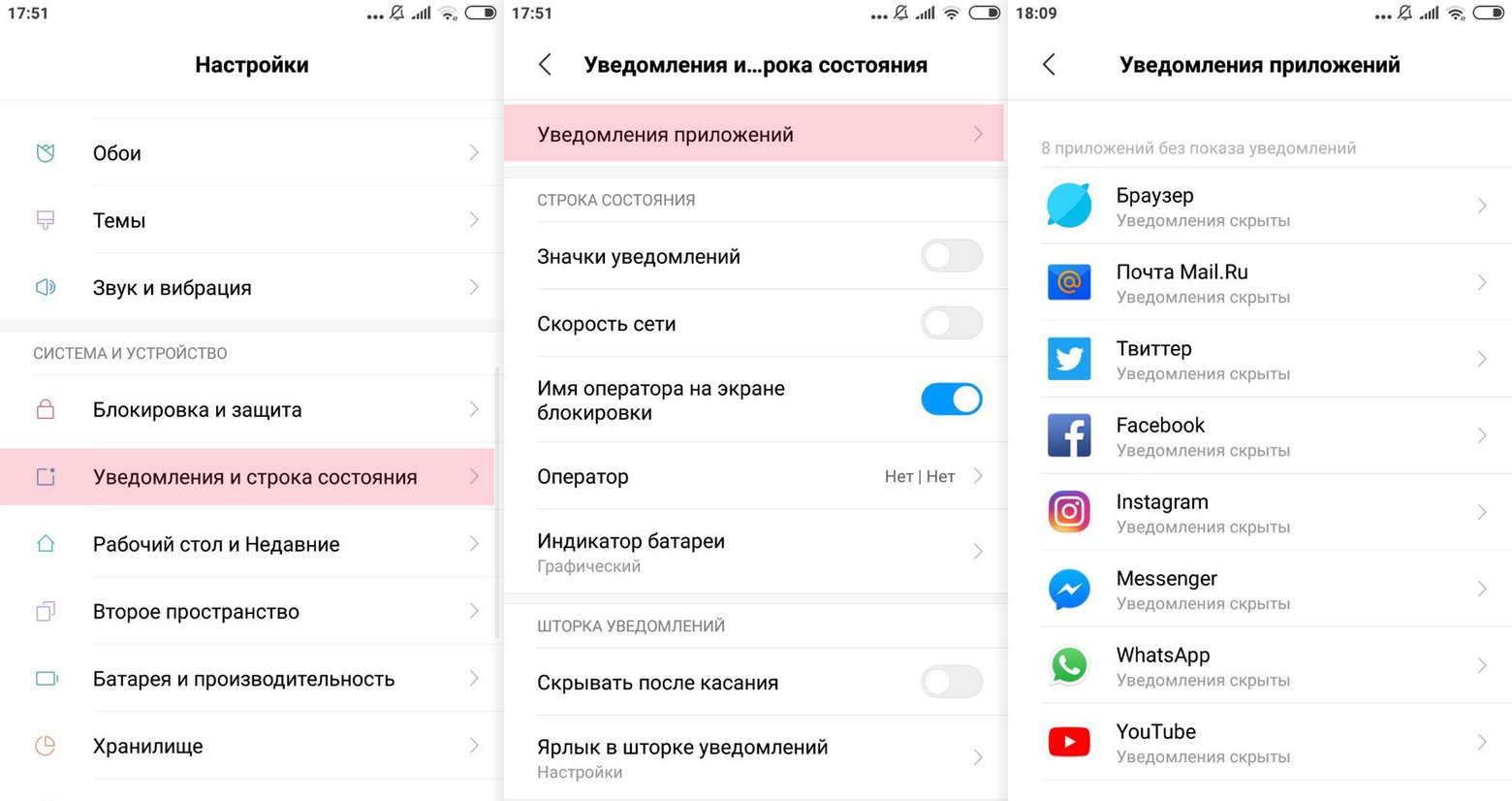
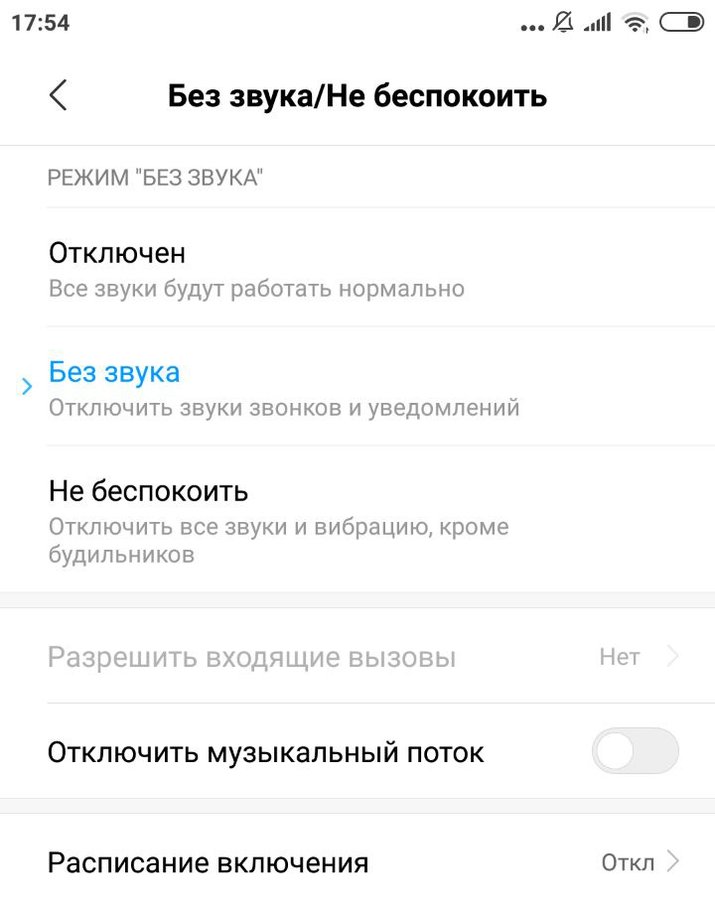
Отключить уведомления можно и через настройку режима «Не беспокоить». Зайдите в «Настройки» и найдите раздел «Звуки и уведомления», а в нем пункт с названием режима. Включите его, и вам будут доступны настройки режима.
«Не беспокоить» в Android, начиная с версии 6.0 и имеет три градации:
- Нет исключений: отключены все уведомления.
- Только будильники: разрешены звук и вибрация будильника.
- Пользовательский: здесь можно отдельно настроить уведомления и отключить «приветы» от приложений, которые вам не нужны.
Если вам лень копаться в огромном списке приложений, убирайте уведомления в экспресс-режиме, как только они появятся на экране. Подержите палец на уведомлении несколько секунд, и в нем появится возможность отключить опцию уведомлений.
Антивирус против рекламных приложений
Чтобы не хватать рекламные вирусы, поставьте на смартфон антивирусную программу. Ирония в том, что в бесплатные антивирусы зачастую встроена реклама. Так что при выборе выясните, не получите ли вы рекламу в попытке избавиться от назойливой рекламы.
Если антивирус не распознает рекламный рассадник, воспользуйтесь программой для очистки реестра (скажем, CCleaner или CleanMaster). Они покажут список установленных на смартфоне приложений. Если какое-то из них выглядит подозрительным, почитайте о нем побольше. В случае чего, нежелательное ПО сносится при помощи той же программы.
Когда источник ненужной рекламы удален со смартфона, почистите кэш устройства — часть памяти, где хранятся временные файлы. Очистка делается и вручную, но для этого придется возиться с каждым приложением по отдельности. Проще почистить кэш устройства полностью при помощи того же CleanMaster. После очистки памяти перезагрузите гаджет.
Что такое постоянное уведомление в Android?
Такие уведомления показываются в основном приложениями, которые постоянно работают в фоновом режиме. Samsung Health, AVG Antivirus, ESET Mobile Security, LastPass или CyberGhost — все это хорошие примеры приложений Android, которые отображают постоянные уведомления. Постоянные уведомления с Android.
Как избавиться от постоянных уведомлений на Android?
Чтобы отключить постоянные уведомления для других приложений, перейдите в «Настройки» ➯ «Диспетчер приложений» ➯ «Показать системные приложения» ➯ «Система Android» ➯ «Управление уведомлениями». Теперь отключите параметр «Разрешить уведомления» для приложений и служб, которые показывают постоянные уведомления.
Сколько типов уведомлений есть в Android?
Ниже приведены три типа уведомлений Android. Уведомление о тосте — показывает сообщение, которое исчезает через несколько секунд. (Также фоновый тип) Уведомление о статусе — показывает сообщение с уведомлением и отображается до действия пользователя.
Как отключить текущие уведомления?
Шаг 1. Нажмите, чтобы открыть приложение «Настройки». Шаг 2. Коснитесь «Звук & amp; Уведомления. Шаг 3. Нажмите «Уведомления приложений». Шаг 4: Нажмите, чтобы открыть приложение, а затем нажмите переключатель рядом с Блокировать, чтобы отключить или включить его уведомления.
Как мне избавиться от уведомлений на Android?
Вариант 2. При уведомлении
- Чтобы найти свои уведомления, проведите пальцем вниз в верхней части экрана телефона.
- Нажмите и удерживайте уведомление, а затем нажмите «Настройки».
- Выберите свои настройки: Чтобы отключить все уведомления, нажмите «Уведомления выкл.». Включите или отключите уведомления, которые хотите получать.
Как отключить уведомления на моем Samsung?
- Откройте приложение «Настройки».
- Коснитесь Уведомления.
- Нажмите "Посмотреть все".
- Коснитесь 3 вертикальных точек.
- Нажмите «Показать системные приложения».
- Измените стрелку раскрывающегося списка на Все.
- Коснитесь учетной записи Samsung или приложения, для которого вы хотите отключить уведомления.
- Коснитесь ползунка, чтобы отключить все уведомления.
Что такое постоянные уведомления?
Постоянные уведомления — это пассивные уведомления, которые не требуют взаимодействия со стороны пользователя и обычно запускаются, чтобы держать пользователей в курсе своей активности в приложении, когда они уходят от него. Google удалил возможность отклонять постоянные уведомления, но они могут появиться снова в Android 11.
Какие бывают типы push-уведомлений?
Существует три типа push-уведомлений — веб-уведомления, push-уведомления на рабочем столе и push-уведомления для мобильных приложений.
Что такое push-уведомление в примере Android?
Реклама. Уведомление — это сообщение, которое вы можете отобразить для пользователя вне обычного пользовательского интерфейса вашего приложения. Вы можете очень легко создавать свои собственные уведомления в Android. Для этой цели Android предоставляет класс NotificationManager.
Какие бывают типы уведомлений?
Android предлагает несколько типов уведомлений для информирования пользователя:
- уведомления в системной панели.
- звуковые уведомления.
- уведомления по вибрации.
- уведомления путем включения светодиода.
- использование «тостов».
- Версии 19 и более поздние. push-уведомления. Новое в версии 19. Push-уведомления.
Как исправить уведомление Android?
перейдите в настройки, найдите настройки Android, затем нажмите на хранилище и, наконец, очистите хранилище..
Почему мои уведомления не отображаются на Android?
Если уведомления по-прежнему не отображаются на вашем Android-устройстве, обязательно очистите кеш и данные приложений и снова дайте им разрешения. … Откройте "Настройки" & gt; Приложения & gt; Все приложения (Диспетчер приложений или Управление приложениями). Выберите приложение из списка приложений. Открытое хранилище.