Как удалить приложение на Андроиде через компьютер
У любого пользователя системы Андроид рано или поздно возникает желание удалить какие-то ненужные скаченные приложения. Если вы один из тех, кто задался вопросу как удалить приложение на Андроиде через компьютер, чтобы очистить свой гаджет от ненужного мусора, то вам нужно прочесть данную статью, позволяющую без риска, удалить все ненужные программы, с помощью ПК.
Удаляя программы с помощью компьютера или ноутбука, вам потребуется:

- Воспользоваться USB-шнуром или же Wi-Fi для того чтобы синхронизировать устройство.
- Включить коннект-менеджер вашего устройства. Если таковое не поддерживает удаление программ или же вы не можете попросту с ним разобраться, рекомендуется воспользоваться таким программами как Mobogenius, Moborobo, или же чем-то подобным.
- Чтобы удалить ненужное приложение нажмите в коннект-менеджере, вкладку с названием «мое устройство»
- «удалить приложение» — это следующее что вы должны будете нажать.
- Отметить все приложения, которые должны быть удалены с устройства галочками
- Нажать кнопку «удалить».
Но есть еще один способ…
Root Uninstaller — удаление приложений через Windows


Как удалить страницу в Контакте (ВК) с телефона Андроид
Root Uninstaller (Unistaller for Root) – программа которая понадобится владельцу гаджета. Она подходит и для компьютеров, собственно туда и нужно скачать программу. Синхронизация происходит с помощью USB шнура.
После того как программа будет запущена перед вами откроется список всех установленных программ на устройстве. То, что нужно удалить можно стереть с помощью открывающегося правой кнопкой мыши меню. Преимущество такого метода заключается в том, что он позволяет стереть даже самые мелочи на устройстве, такие как например недописанное сообщение, сохраненное в софте.
Но вот удалить родные (системные) приложения таким способом не выйдет… Если у вас есть необходимость в решении вопроса: Как удалить системные приложения, то ищите этот ответ на нашем блоге!
Ускоряем свой Андроид. Удаление предустановленных приложений новой программой ADB AppControl
Здравствуйте уважаемые Пикабушники – владельцы Андроид-смартфонов, а также планшетов, Смарт-ТВ, ТВ-Боксов с этой операционной системой. Да, знаю, что в этой тематике было уже несколько постов (например этот великолепный пост от @zippoman Убираем тормоза на смартфонах Xiaomi ), но я решился внести в копилку знаний свой скромный вклад. Однозначно приветствую поправки в тему от Пикабушников и внесение полезного в пост.
Около месяца назад попалась на просторах программа на Виндовс для удаления предустановленных приложений на Андроид-девайсах. «ADB AppControl» от разработчика Cyber.Cat!
Прежде всего утилита подкупает русскоязычным графическим интерфейсом и простотой в использовании и подходит для подавляющего большинства девайсов от разных брендов. Разберётся даже начинающий пользователь.
И так, мы имеем ПК c Windows 7/8/8.1/10 с установленным .NET Framework 4.7 или новее и любое устройство Android от 7.0 и выше. Поддержка более старых версий Android возможна, но не гарантируется.
Начинаем.
Скачайте архив с программой здесь и распакуйте в любое удобное место на диске вашего ПК. Например на диск D в отдельную папку. Избегайте слишком длинных путей к папкам, а также убедитесь, что они не содержат кириллицу. Не размещайте программу в системных папках!
Включите отладку на вашем Андроид устройстве
Перейдите на вашем устройстве в Настройки – Об устройстве и нажмите несколько раз на пункт Сборка (Номер Сборки), пока не появится сообщение, что вы стали разработчиком. Теперь в настройках появится пункт меню Для Разработчиков (обычно в общем списке настроек, либо в меню Об Устройстве). Включите в нем Отладку по USB. «Если есть пункты Разрешить только при зарядке, Спрашивать при подключении, Отладка по сети или Установка приложений через ADB» — включите их.
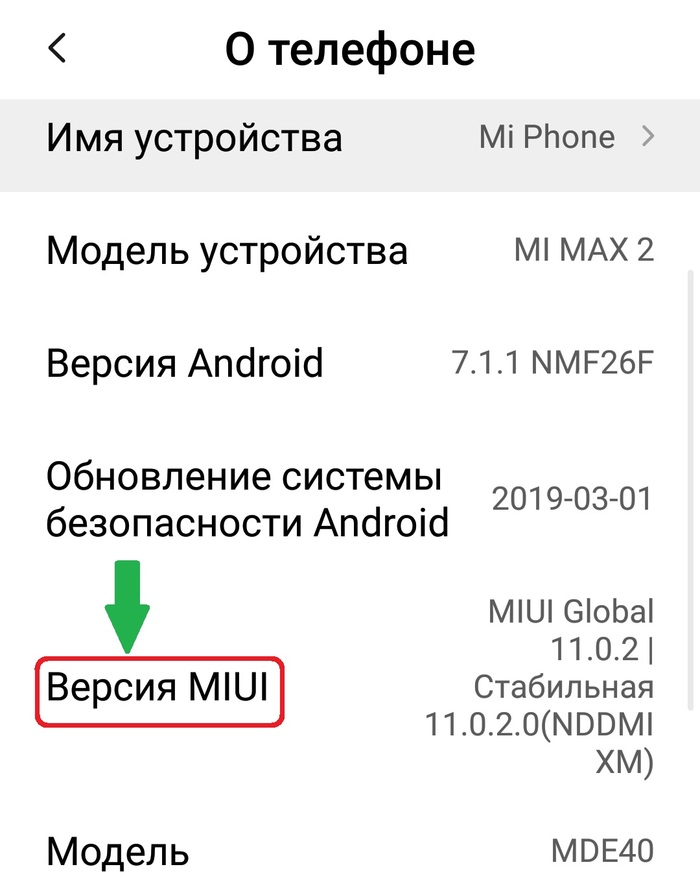
На Смартфонах от Xiaomi, для включения режима разработчика идём Настройки – о Телефоне и тапаем 7 -10 раз по Версия MIUI и заходим в Расширенные настройки — Для разработчиков — Отладка по USB — включаем.
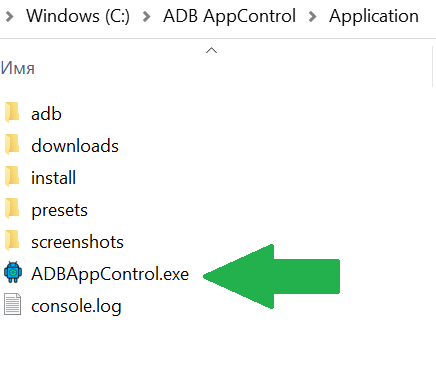
Запустите программу ADB AppControl (У себя я закинул папку с программой на диск С).
Подключите смартфон через родной USB-кабель к ПК, выберете на смарте режим «Передача файлов» (картинка ниже) и дождитесь автоматической УСТАНОВКИ ДРАЙВЕРОВ ( возможно потребуется перезагрузка). Статус изменится на ОЖИДАНИЕ.
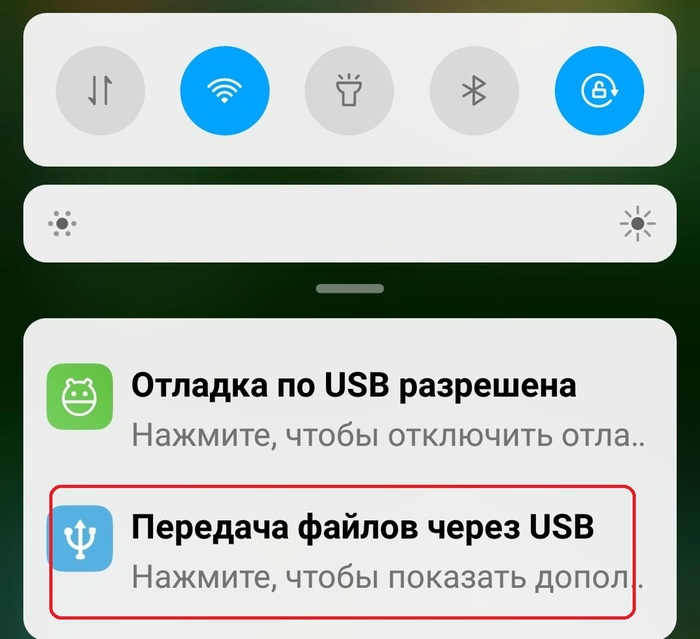
В ПОЯВИВШЕМСЯ, НА ЭКРАНЕ ВАШЕГО ТЕЛЕФОНА, ОКНЕ ПРЕДОСТАВЬТЕ РАЗРЕШЕНИЕ НА ОТЛАДКУ и программа автоматически подключится к нему (Статус ПОДКЛЮЧЕН).
При первом подключении устройства, программа предложит вам установить сервисное приложение ACBridge, которое позволяет получить полные имена приложений и их иконки. Убедитесь, что устройство не находится в спящем режиме (разблокировано). После установки, данные будут обновляться автоматически, при каждом подключении устройства.
От себя. ACBridge можно и не ставить, но преимущества от его установки очевидны. Тем более, после всех манипуляций его и удалить можно.
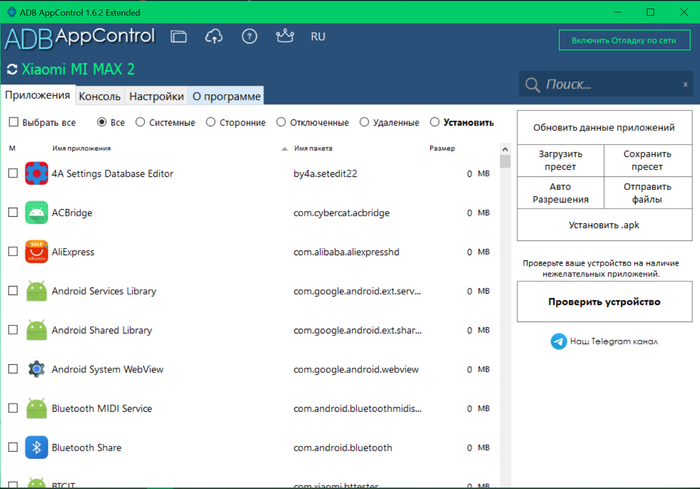
После подключения к устройству, программа покажет вам список установленных приложений. Вы можете переключаться между списками, выбирая нужный фильтрами.
Все – показывает все приложения установленные на устройстве КРОМЕ отключенных.
Системные — показывает только приложения установленные как системные. Отключение некоторых системных приложений может привести к неработоспособности устройства и необходимости сброса на заводские настройки.
Сторонние – приложения установленные Вами. Отключение и удаление таких приложений полностью безопасно и не отразится на работе устройства.
Отключенные – в этом списке находятся все отключенные приложения на устройстве. Они не отображаются больше ни в одном списке. Их нельзя запустить, они не работают в фоне, но все их данные (фото, видео, настройки и тд.) сохраняются. Если такое приложение включить, оно снова будет работоспособно также, как и до отключения.
Удаленные — здесь показываются ранее удаленные системные приложения, которые можно восстановить. Из-за особенностей adb в этот список могут попадать сторонние приложения, их восстановить не получится.
А теперь, главная фишка.
Кликаете «Проверить устройство» (1) и перед нами окно «Мастер отключения». Смело нажимаем на «Загрузить» (2) и смотрим на список рекомендованных к отключению/удалению приложений. Базовый список — самый оптимальный для подавляющего большинства пользователей Андроид.
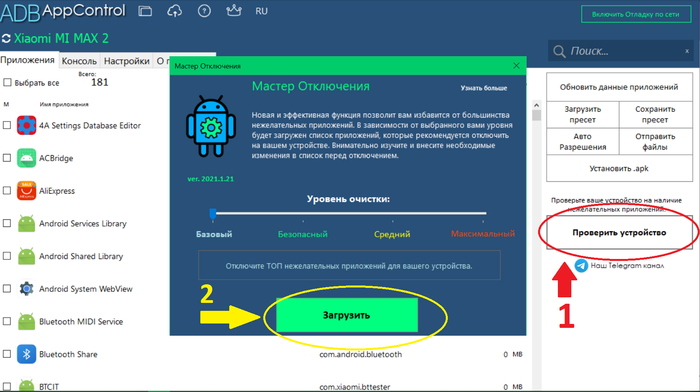
Просматриваем список приложений, выбираем нужные и отключаем (удалить Вы всегда успеете). Если же Вы собираетесь удалить, то сначала рекомендую с неделю потестировать Ваш смартфон, ибо восстановление удалённых не всегда срабатывает.
Рекомендованный список постоянно пополняется и пока нареканий к нему на форумах не было.
А, как дополнение, для владельцев Xiaomi (и не только) есть ВОТ ТАКОЙ СПИСОК с форума 4PDA. Да список не новый, но до сих пор актуальный.
И ещё цитата по работе со списками с сайта разработчика.
«Работая со списком, отмечайте нужные приложения (они будут выделены другим цветом). После этого нажмите на списке правой кнопкой мыши и выберите в меню (или на панели слева) одно из действий:
• Отключить: выключает (замораживает) отмеченные приложения без потери данных и настроек. Вы всегда можете найти их в списке Отключенные и снова включить.
• Включить: включает отключенные приложения.
• Сохранить: сохраняет apk файлы (и сплиты apks) отмеченных приложений в папку \downloads (данные приложений не сохраняются!).
• Удалить – удаляет выбранные приложения вместе с их данными. Если вы хотите оставить на устройстве данные и кэш приложений, выберите опцию Сохранить данные (применяется ко всем удаляемым приложениям!). Если опция была выбрана, то после повторной установки приложения оно восстановит все свои настройки.
Важно: при «удалении» системных приложений, они фактически удаляются только из списка установленных в системе и перестают функционировать (как при отключении), но физически остаются на устройстве. Их полное удаление без рут-доступа невозможно!
• Восстановить: позволяет восстановить ранее удаленное системное приложение. Требуется Android 7 или выше (может работать не на всех устройствах!).
Чтобы быстрее найти необходимые приложения в списке, воспользуйтесь Поиском. Поиск проводится только по выбранному списку (Все, Системные и тд). Начните вводить часть названия искомого приложения и все совпадения мгновенно отобразятся в списке».
После всех манипуляций перезагрузите ваш телефон.
И не забывайте ещё раз тщательно проверить, что Вы отключаете/удаляете, ибо за все отвечает только Вы!
А теперь, не менее интересная функция программы
Работа с пресетами.
Preset – это текстовый файл содержащий список приложений. чтобы создать пресет, отметьте в списке нужные приложения и нажмите кнопку Сохранить пресет. В появившемся окне введите название для пресета и добавьте свой комментарий (например, «Пресет бесполезных приложений by Vasya») и нажмите кнопку сохранить. Ваш пресет появится в папке presets.
Вы также можете Загрузить пресет – выберите существующий файл пресета и все приложения, записанные в нем, автоматически станут отмеченными в списке. Сообщение после этого покажет сколько приложений в списке устройства / из скольких приложений из пресета было отмечено. Оптимально применять пресет на списке Все. также вы можете применить несколько пресетов последовательно.
Для телевизоров
Ещё раз источники.
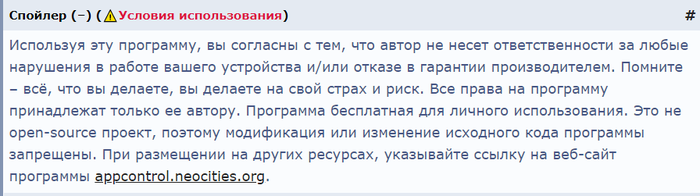
Дисклеймер. НЕ ЗАБЫВАЕМ.
Видео по работе с утилитой.
Обзор программы.
Тоже самое, но короче
Ещё для телевизоров
Оптимизация Android TV с помощью ADB APPControl.
Дополнительное видео по удалению прожорливого приложения «LocationServices» от Qualcomm.
Кому интересно, вот тут мои пресеты.
Категорически приветствую дополнения от Пикабушников.
Много полезной информации и ответы на вопросы (разраб отвечает лично) ➡ Тема разработчика на 4PDA.
Маленькая просьба к продвинутым пользователям — по возможности пишите Ваши комментарии на общедоступном языке. Не забывайте, что вас читают люди с разным уровнем подготовки.
У приложения есть расширеная (платная) версия с целым рядом полезных фишек.
Надеюсь пост был полезен.


673 поста 7.4K подписчиков
Правила сообщества
Сообщество посвящено обсуждению и обмену опытом использования устройств, работающих под управлением ОС Android/Linux, а также программного обеспечения для них. Обсуждение других операционных систем (в том числе GNU/Linux) — только в рамках их взаимодействия с Android.
В сообществе запрещены:
* заведомо деструктивные рекомендации
* бессодержательная переписка, особенно с переходом на личности собеседников
* обсуждение нужности рутового доступа (он нужен, и если у вас его нет — мы вам искренне посочувствуем, но искать другие способы решения вашей проблемы не будем)
* обсуждение нужности ПО от Google (необходимости в нем нет, и если вам этот функционал не нужен — смело запускайте pm disable-user или даже pm uninstall, только не забудьте предварительно сделать полную резервную копию)
Если вы просите о помощи, обязательно укажите максимально полную информацию об используемом вами устройстве, чего вы хотите добиться и какие шаги для этого предпринимали — это существенно ускорит получение ответа, так как из обсуждения будут исключены диалоги вида «попробуй вот так — пробовал, не помогает». Соответственно, и при ответе следует давать рекомендации, подходящие для любого устройства. Если вы не уверены в универсальности решения, напишите об этом явно: «у меня %s и мне помогло %s».
Данная редакция правил действует с момента ее публикации: 2022-01-27 22:00:00 +03:00
Симметричный ответ на закон о предустановленном софте российских разработчиков: яндекс, мейл и прочая говнобратия.
На телефоне есть все сведения с персональными данными владельца, в т.ч. пароли, банковские карты, учётные записи и т.д., в плоть до сведений о передвижении и переписке. Ссыкотно устанавливать сторонний софт или предоставлять доступ.

Подлость от Хуавей. Замена стекла на Huawei P60 Pro)
Сегодня я расскажу об отдельной вселенной в которой живут инженеры Хуавей и как я на их творении стекло менял)

Как вы уже знаете из предыдущих постов — я люблю браться за интересные аппараты, от которых все привыкли отказываться из за отсутствия запчастей или сложности замены стекла. Возможно потому что меня в детстве уронили головой на работающую циркулярную пилу несколько раз. А возможно потому что мне просто интересно когда я сорвусь и убегу жить в лес к медведям без этих ваших смартфонов. Поэтому когда мне написали с предложением переклеить свежий хуавей, то я долго не рассуждал)
Так вот рубка свежая и вышла 3 месяца назад на момент написания поста и на него нет НИЧЕГО. Нет даже видосов на ютубе с разборкой. На весь Питер есть только один дисплей, который появился в продаже пару дней назад за не самые гуманные 20к славянских рупий. Но у меня уже есть стекло на него, а владелец разбил его не успев долго попользоваться.
А вот и потерпевший. Знакомьтесь Huawei P60 Pro.
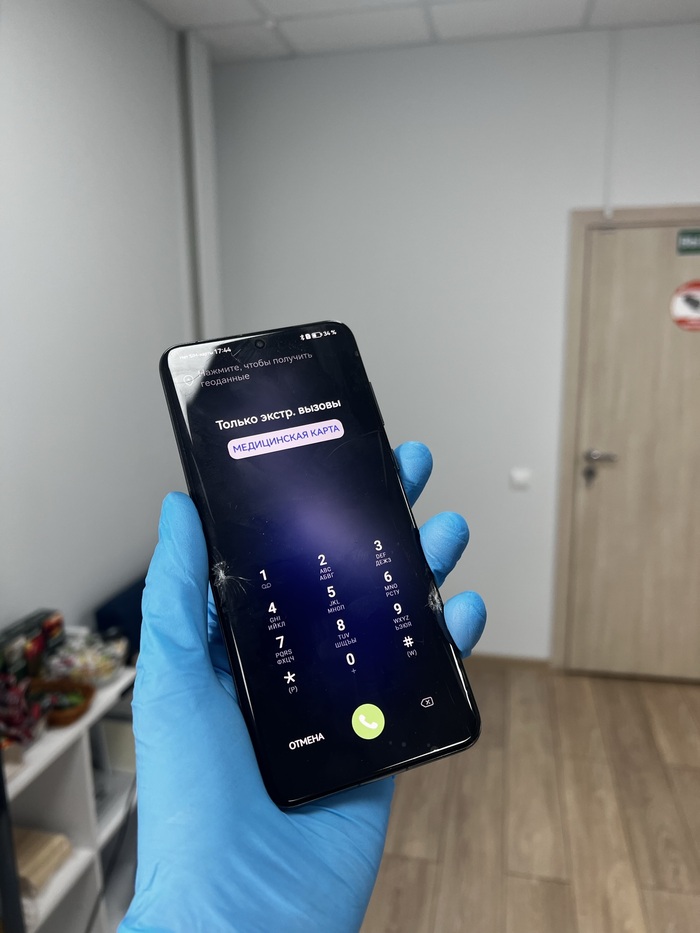
Разбит вроде не сильно, но осколков по бокам так много, как будто сахара насыпали)

Красивая крышка с тактильно приятным пластиком и огромной базукой из блоков камер. Но такое сейчас на всех флагманах, поэтому пора привыкнуть)
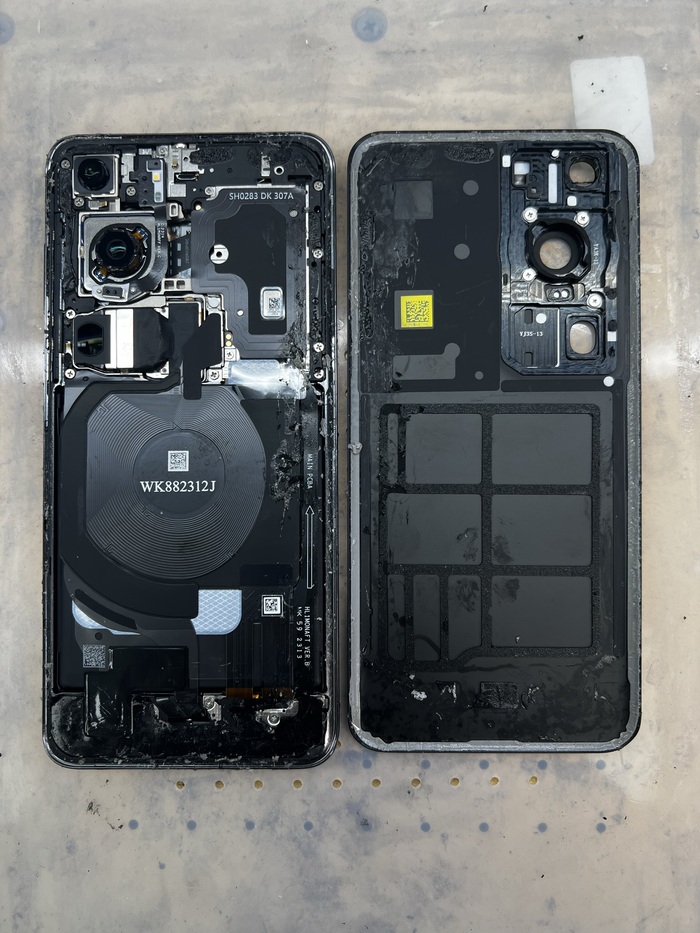
С трудом вскрываем данную вундервафлю и видим опять кучу герметика на крышке. Ещё и мои любимые винты разного размера, которые не примагничиваются отверткой и их приходится убирать пинцетом. Потому что Huawei просто так ремонтироваться не должны. Ибо если вы решили вскрыть хуавей, то вы должны осознать надвигающуюся головную боль, которую вам подкинули любители риса и летучих мышей в соусе терияки)
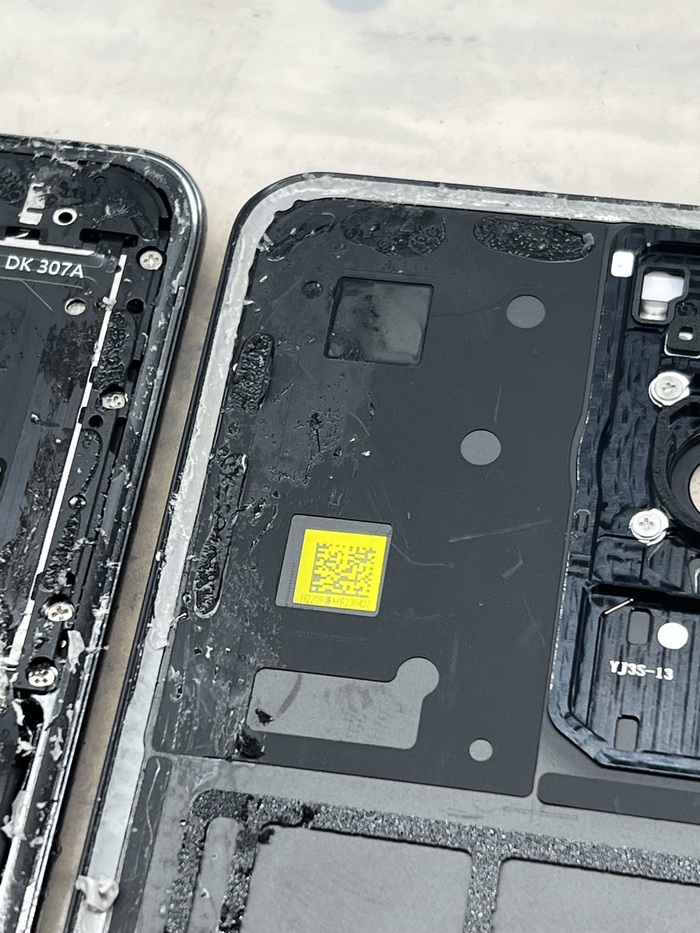
Черные пятна — это полиуретановый герметик, из за которого крышка снимается только с трехэтажным матом)
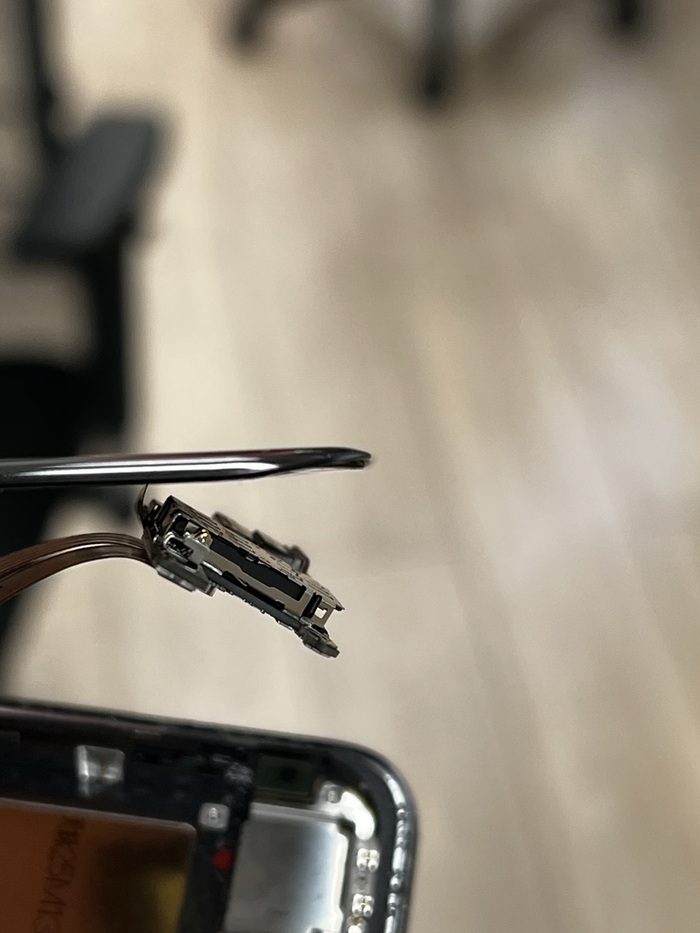
А тут у нас есть тут кое что интересное. А именно камера. Точнее огромная дура посередине)
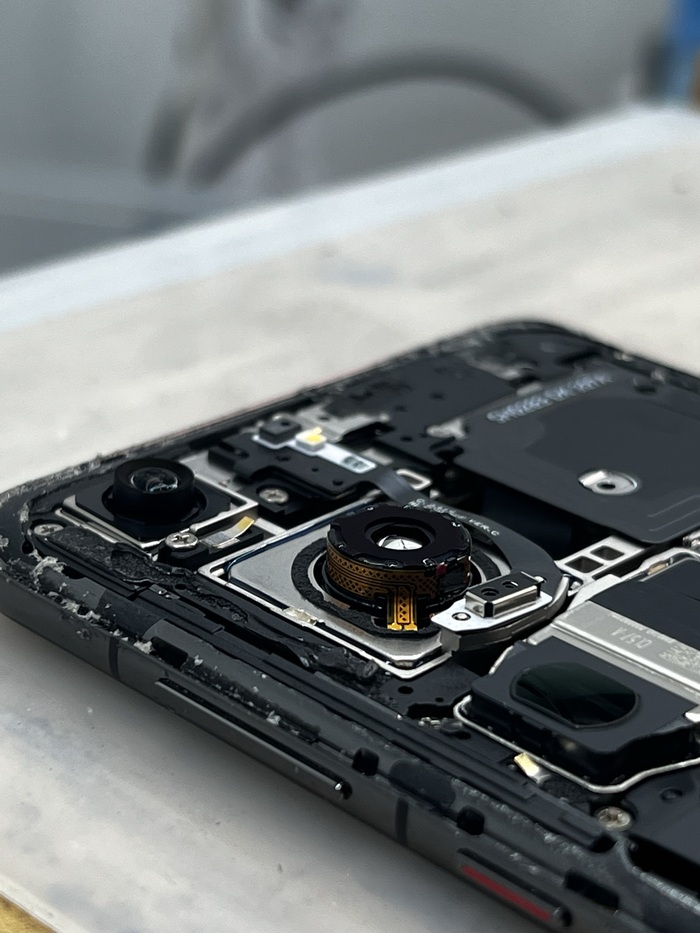
Прям на самом объективе огромных размеров катушка, которая нужна для изменения диафрагмы. На самом деле такая же штука была и на Samsung s10 ещё 4 года назад. Но там и камера была меньше, да и самсунги никогда своими камерами не отличались. Их максимум прифотошопить луну на снимке при использовании зума)
Для чего это нужно? — Размыть фон и круто снимать в любое время суток. Тк чем шире диафрагма, тем больше света матрица сможет захватить. А в ночное время суток или при ярком солнце это очень важный параметр для хорошей съемки.

Убираем все лишнее оставляя только голый корпус с дисплеем.
Зазора между дисплеем и рамкой почти нет и все залито герметиком, который просто так не вытащить. Красота)
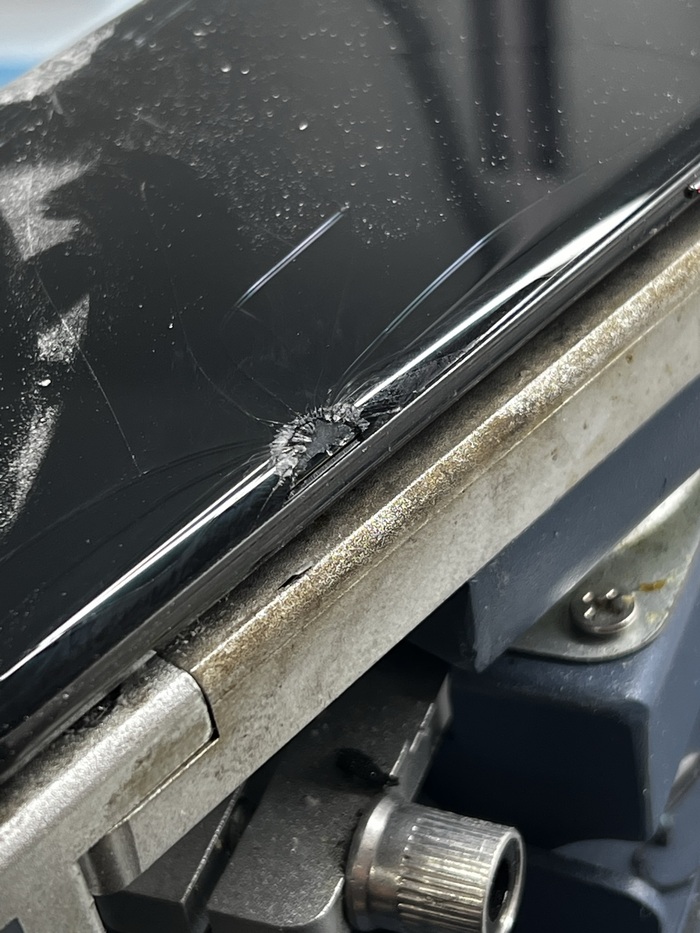
Начинаем убирать всю жесть по краям методично подливая изопропил. Если начать резать прям так не убрав герметик, то дисплей умрет почти сразу от того что его раздавит струна. Поэтому нужно вытащить весь гермтик вытаскивая его из пазов специальным инструментом.
Затем срезаем битое стекло и.
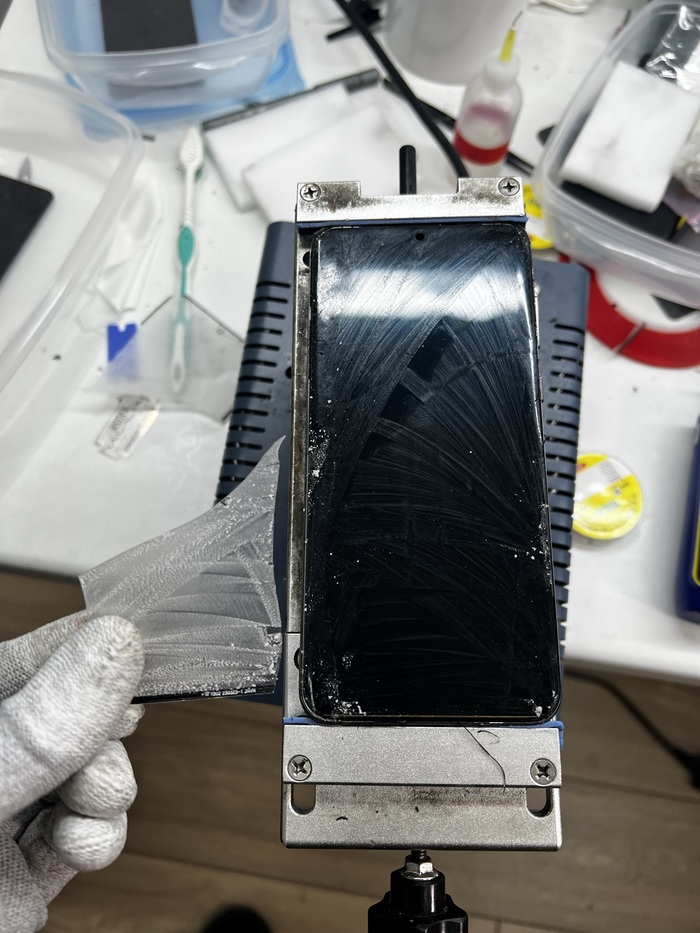
И низ матрицы вываливается полностью потому что его держал только герметик. У меня уже тогда закралось чувство что с этим дисплеем что то не так)

И после выклейки дисплея я все таки понял что с ним не так. Проклейки плагозащитной по краям то и нет. Только сверху и посередине. По краям только куски скотча вперемешку с герметиком. Никогда такого не видел.
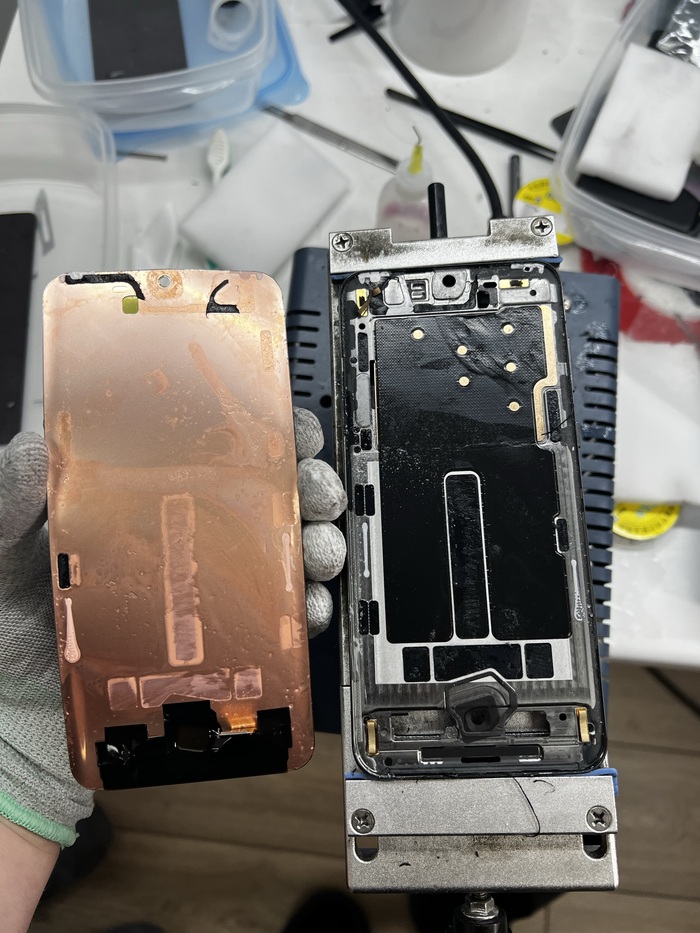
А так же огромный шмат белого герметика в двух местах сверху в районе динамика.
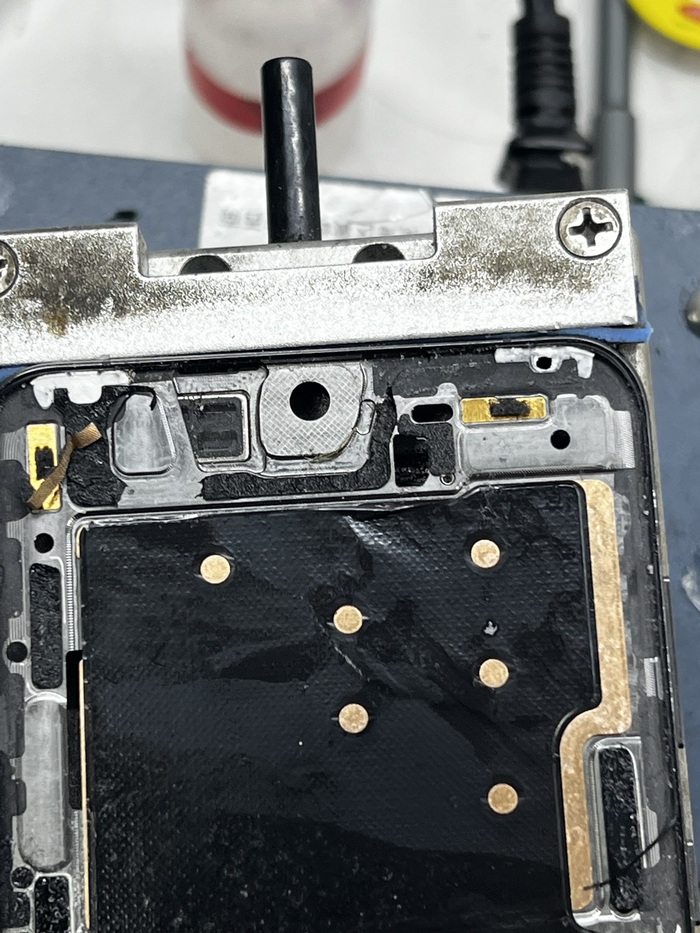
Получается дисплей не вклеен от слова совсем и держится только на герметике по краям на раме. По сути сверху сквозная дырка куда зальется водичка и дисплей начнет гнить. Как на Mi 11 ultra. Хотя до пикселей с самсунгами тут все равно далеко. Они вообще все поголовно гнилые, особенно после любителей под краном телефон помыть. Китайцы в плане влагозащиты тут явно преуспели больше)
Чистим матрицу от клея и проверяем что все работает после срезки стекла.

Матрица чистая без черных пятен и разноцветных полос. Даже тачскрин работает без проблем. Значит пора ехать дальше.
Достаем новое стекло для замены.
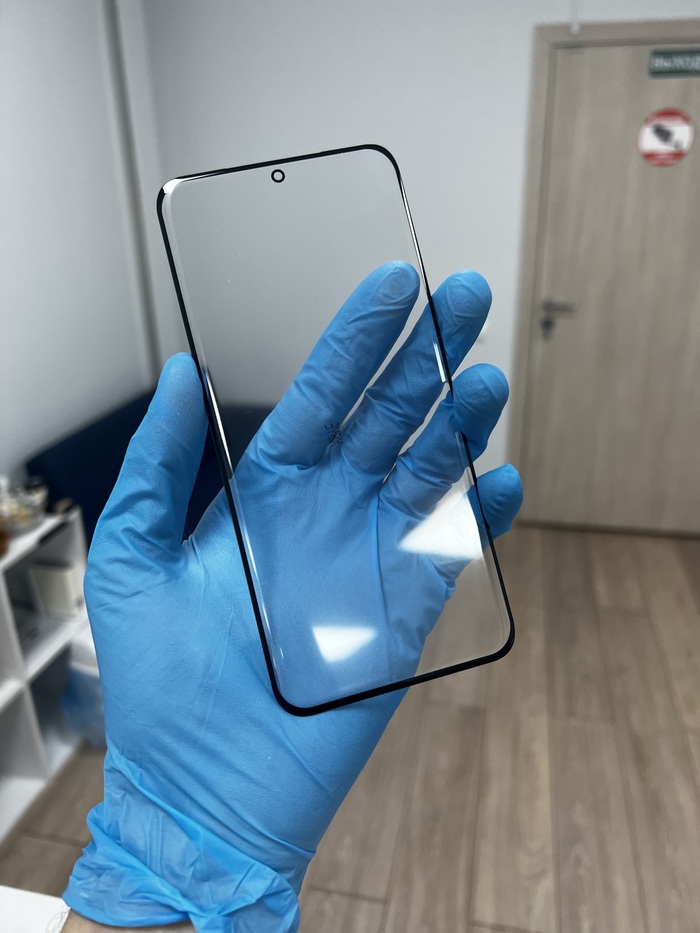
Чистим матрицу до зеркального блеска от в антипылевой комнате.

Пресс форм на такую дичь вы никогда не найдете, поэтому центровать будем руками.
И вот тут кроется подлость от китайцев. Стекло снизу не плоское, как на всех гнутых. Оно ещё снизу и сверху с загибом, что может потенциально ушатать шлейф матрицы и дать разноцветные полосы при прессовке тк он получается загнут не с 2 сторон, а с 4 как mi 11 ultra
Закидываем матрицу с новым стеклом в вакуумный пресс, предварительно замазав жидким силиконом царапины на поляре по краям и достаем готовый модуль.
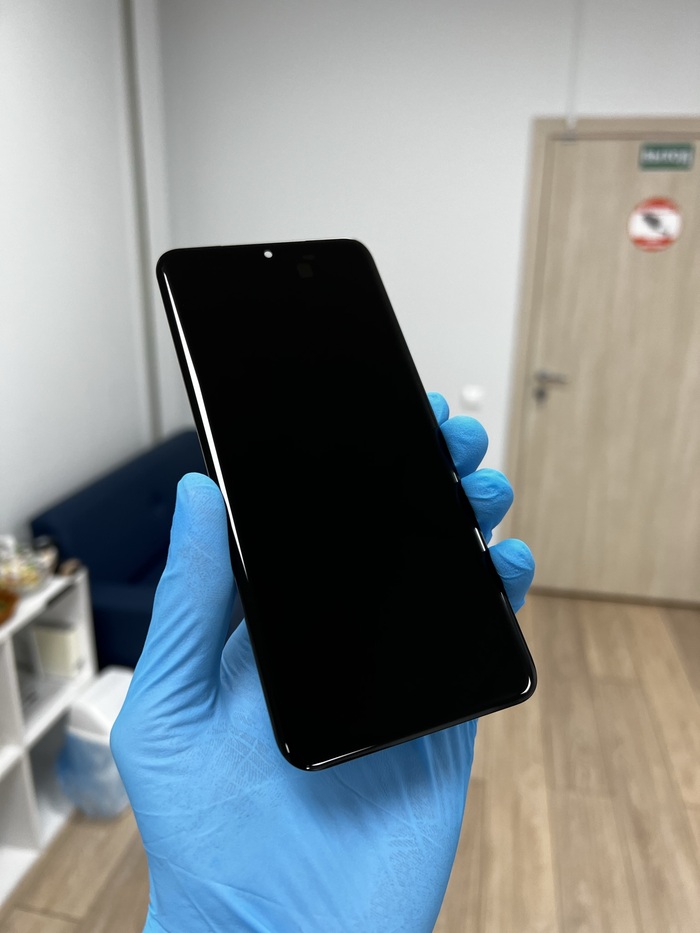
Результат идеал, ни единой пылинки, все царапки закрашены и отцентрован в идеал.
Наносим на рамку дорогущий термоклей. Чтобы ничего не отвалилось)
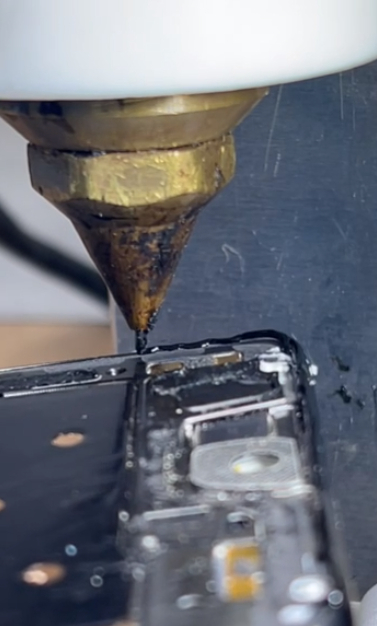
И собираем обратно данную вундервафлю матерясь на немагнитные винты.

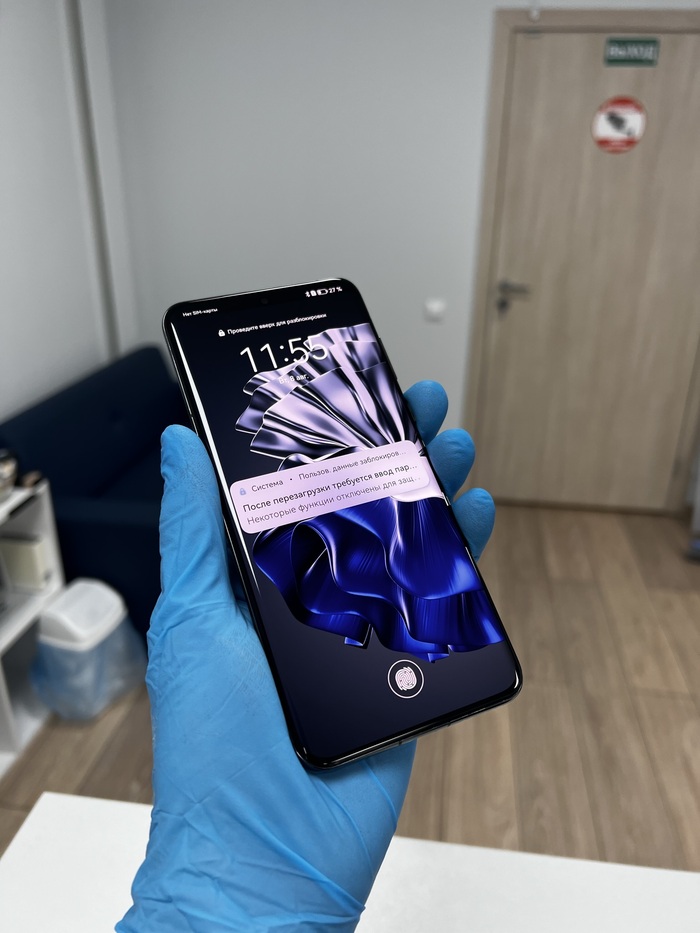
Бомба ракета пушка гонка)
Ну и не забудем про олеофоб, куда же без него)
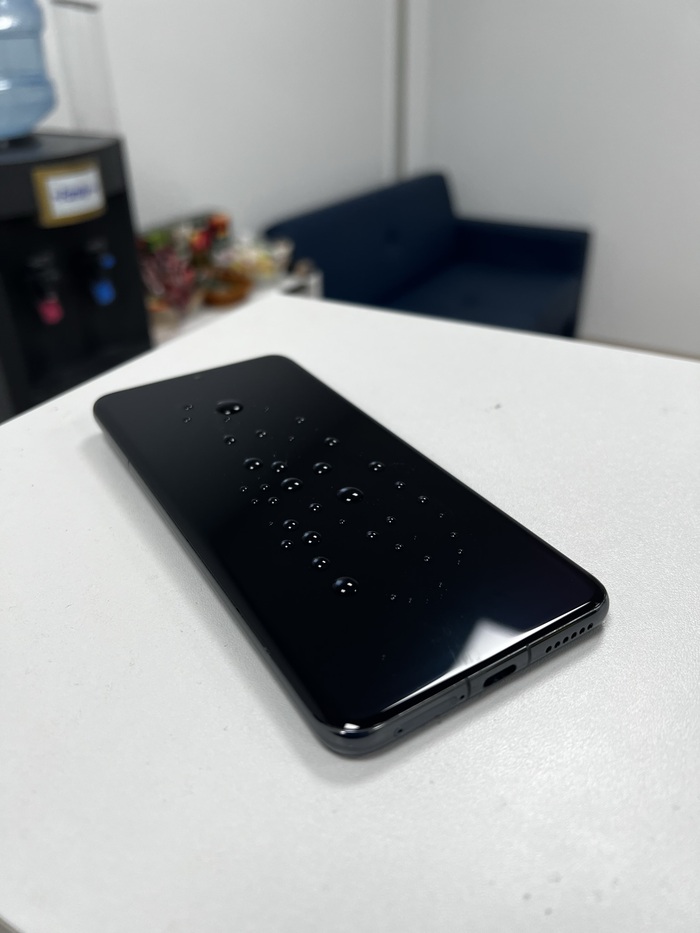
Выдаем чудо китайской инженерии обратно владельцу и обмениваем его на деньги
По цене вышло 10000р
Отправить мне вашего потерпевшего можно Сдеком.
Всем удачных ремонтов.
Интересные посты (Осторожно! Много букв):
А так же приглашаю всех желающих в комменты для совместного веселья)
Ну а тем, кто напишет, что пост реклама — пришлю мемы с Бредом Питтом. Всем Добра)


Друзья! Ищем ништяки для контента, снова! 🙂 Китайские мобилки — сюда
Привет! Вероятно, половина обитателей Пикабу так или иначе уже видели и читали мои статьи — я пишу о подручном ремонте, моддинге, программировании и использовании гаджетов прошлых лет. Довольно большого количества статей возможно и не вышло бы без вашей помощи — именно читатели помогают мне найти некоторые достаточно экзотические гаджеты, про которые я готовлю подробный материал.
Прямо сейчас я составил небольшой список девайсов, которые могут быть вам не нужны, но которые были бы интересны для оживления и будущего контента. не стесняйтесь писать в комментах, если у вас есть что-то подобное, а то часто бывает что начинаю искать какой-то гаджет, а люди пишут «где ж ты был месяц назад! Я целый грузовик их выкинул!» 🙁
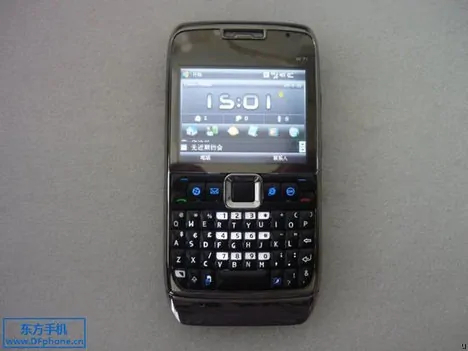
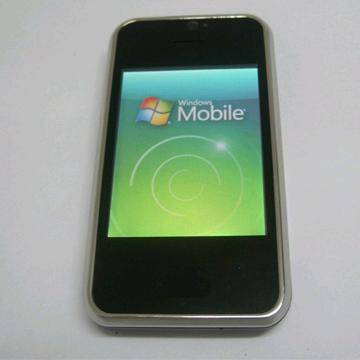
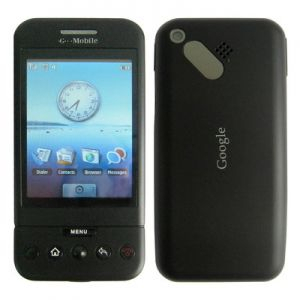
Китайские реплики флагманских и дорогих смартфонов начала 2010х годов. Сюда относятся китайские айфоны 4/4s/5/5s/5c/6/6s, galaxy s2/s3/s4/s5/mega/note, htc one x, подделки на Lumia и.т.п. Работали эти реплики на подрисованном в эппловскую систему Android’е и обычно не очень шустро.
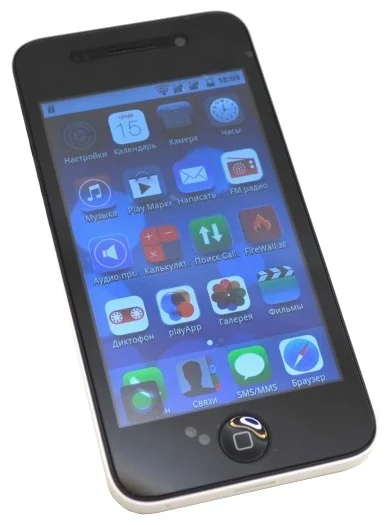
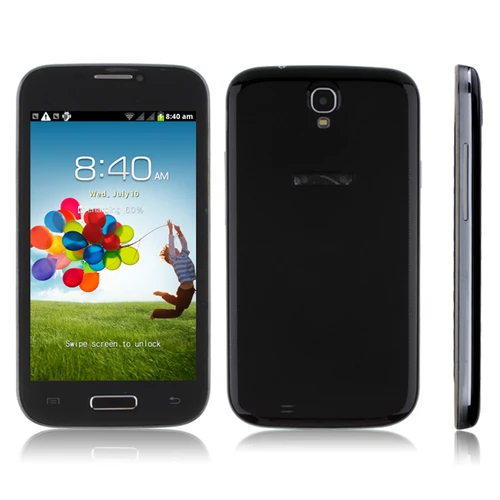
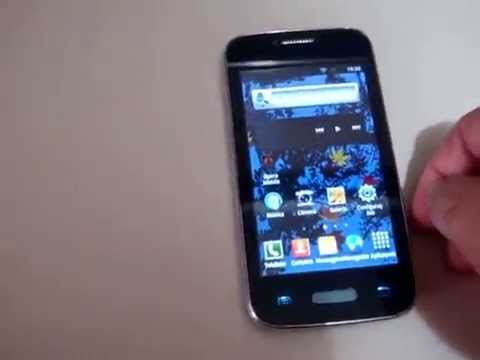
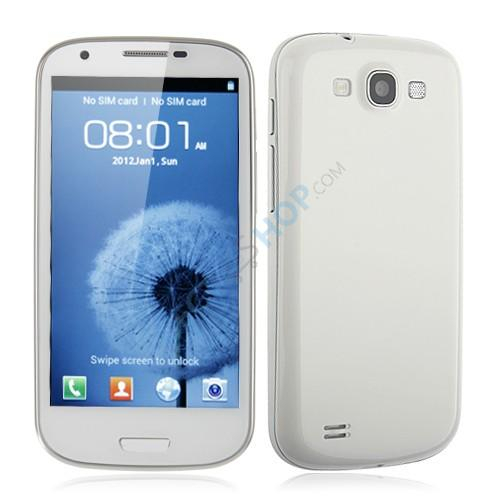
Если у кого-то хорошая память на бренды, то вот известные китайцы: ORRO (именно так, не OPPO), SciPhone, Feiteng, HTM, Vinko, BML. Если ваш друг или знакомый когда-то торговал подобными гаджетами (почти в каждом городе были рынки с такими «серыми» телефонами) и ему приносили бракованные подобные девайсы — тоже можно скинуть контакт, поговорить, возможно куплю болячки там обычно не существенные.
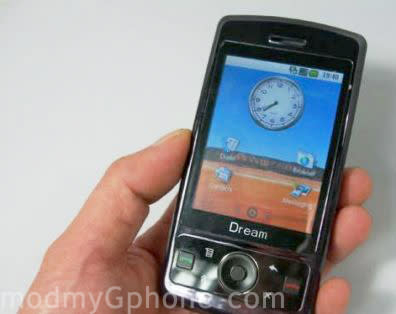
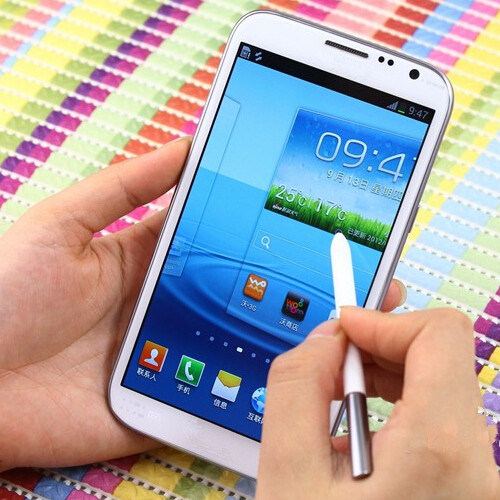
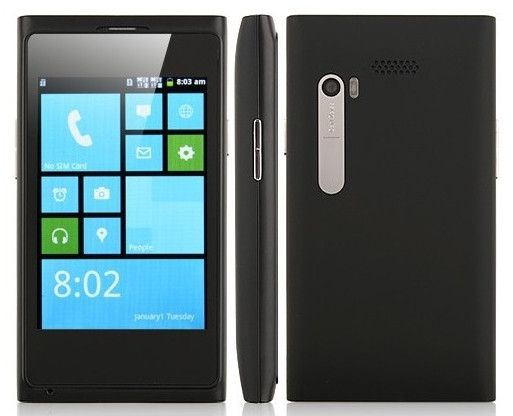
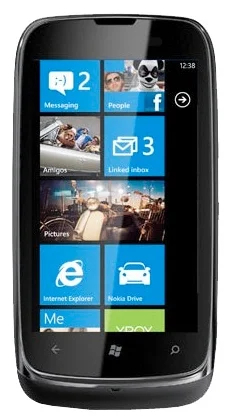
Довольно ранние реплики на винде и самых первых андроидах (1.5-1.6). Про них большинство забыли за давностью лет:
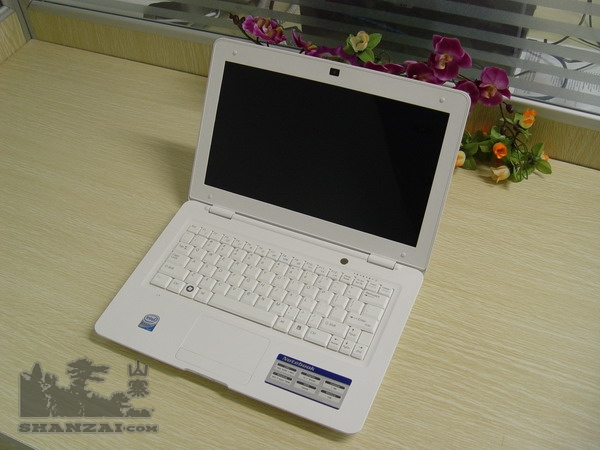
И максимальная дичь — реплики айпадов, макбуков и прочей техники Apple. Да, я люблю подобные девайсы собирать в эдаку экосистему))

Волшебная кнопка для подсчета линий в Sketchup
Без прелюдий сразу к делу.
Чтобы было комфортно пользоваться понадобится версия Sketchup 2020 или старше.
В этой версии немного прокачали вкладку «Иерархия» добавив возможность скрывать через нее группы и компоненты. Это нужно для того чтобы не страдать ерундой добавляя десятки ненужных слоев, чтобы скрывать/показывать группу объектов.
Мне удобен вариант при котором видимость/невидимость всех всех групп управляется через иерархию. А все что нельзя скрыть через иерархию управляется через слои.
Например можно скрыть запасы кабеля для распределительной коробки или розетки и обозначить их пунктиром.
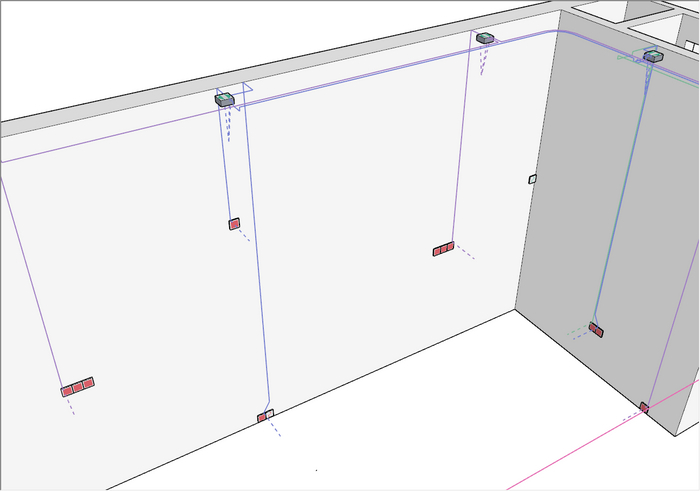
Линиями нарисованными пунктиром можно можно управлять через слои.
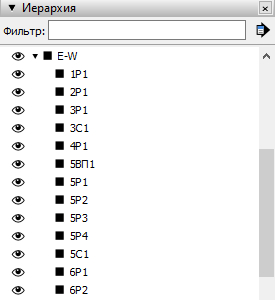
Выше вы видите созданную группу с именем E-W, в ней находятся группы с отдельными линиями.
Каждая группа с именем типа 5Р1 это отдельная линия на щит. (5 номер помещения, Р-розетки,1 номер розеточной группы в комнате)
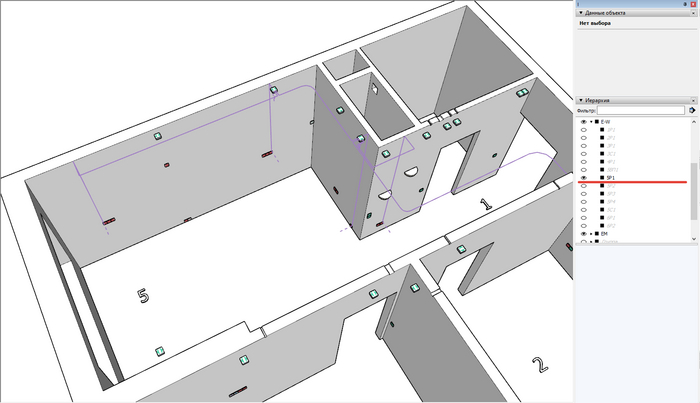
С одной стороны очень удобно сразу дать имена каждому кабелю. Особенно при подготовке к печати в LayOut, кликая по кабелю инструментом Подпись, имя кабеля подставляется автоматически, ошибиться невозможно.
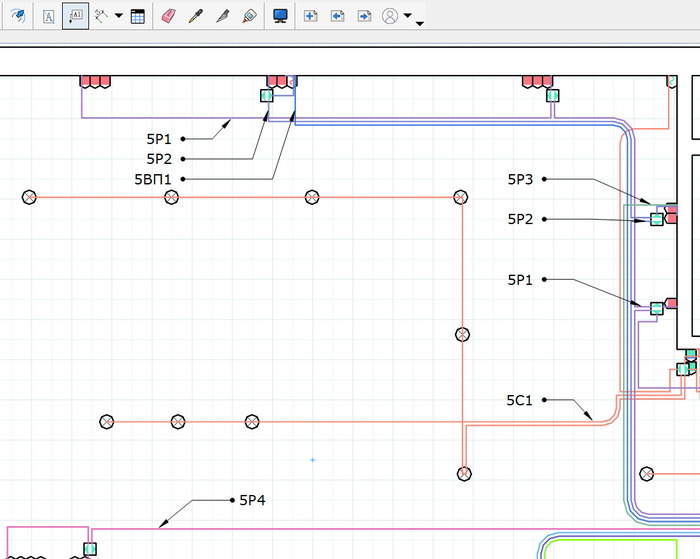
С другой стороны появляется проблема с измерением длины кабеля в каждой группе. Обычно это происходит довольно нудно.
Нужно зайти в интересующую группу выделить всю линию и только потом увидим результат в данном случае
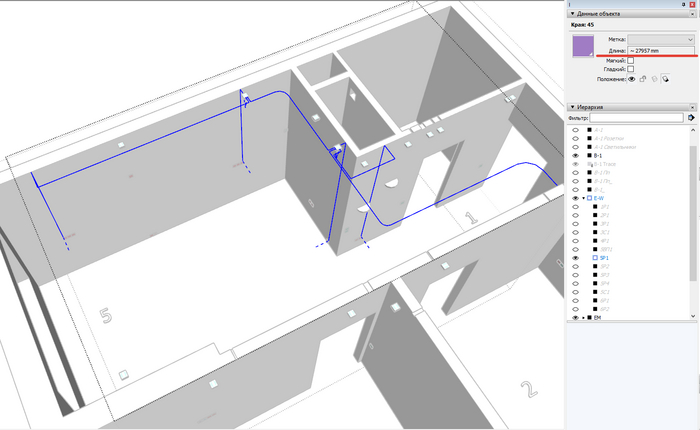
Далее записываем результат в excel/блокнот/листочек и повторяем процедуру со всеми группами, что является довольно неудобным если учесть что бывают объекты на которых может быть и сто линий (монтаж СКС).
Есть способ вывести результат по всем линиям сразу и этот способ использовать скрипты на языке Ruby. Окно > Консоль языка «Ruby»
model = Sketchup.active_model
group_name_pattern = /^[1-9][0-9]?([А-Яа-яA-Za-z]+)[1-9][0-9]?$/
group_lengths = Hash.new (0.0)
matching_groups = Hash.new
scale = 0.0254
def process_group(group, group_name_pattern, group_lengths, matching_groups, scale)
group_name = group.name
match = group_name.match(group_name_pattern)
if match
letter = match[1]
edges = group.entities.grep(Sketchup::Edge)
total_length_mm = edges.reduce(0.0)
group_lengths[letter] += total_length_mm
matching_groups[letter] << group
end
group.entities.each do |entity|
if entity.is _a?(Sketchup::Group)
process_group(entity, group_name_pattern, group_lengths, matching_groups, scale)
end
end
end
root_groups = model.entities.grep(Sketchup::Group)
root_groups.each do |group|
process_group(group, group_name_pattern, group_lengths, matching_groups, scale)
end
group_lengths.each do |letter, total_length_mm|
if total_length_mm > 0.0
total_length_meters = total_length_mm
puts «Группы с буквой #
, Общая длина линий: #< total_length_meters.to _i> м» matching_groups[letter].each do |group|
group_name = group.name
edges = group.entities.grep(Sketchup::Edge)
total_length_mm = edges.reduce(0.0)
total_length_meters = total_length_mm
puts » Гр: #
, Длина кабеля: #< total_length_meters.to _i> м» end
end
end
И через секунду получаем готовый результат, ну или через пять секунд если у вас под сотню линий
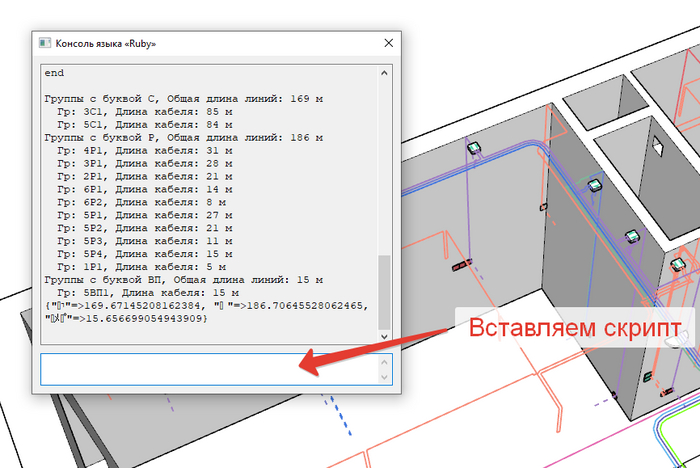
Итого: Группы с буквой С, Общая длина линий: 169 м (освещение 3х1,5) Группы с буквой Р, Общая длина линий: 186 м (розетки 3х2,5) Группы с буквой ВП, Общая длина линий: 15 м (варочная поверхность)
Чтобы скрипт сработал линии необходимо поместить в группу с именем вида 1Р1, 21Р1, 1Р22, 1РС22 и тому подобное. То есть (одна-две цифры)(одна-две буквы)(одна две цифры). Буквы подходят как латиница так и кириллица.
Если предпочитаете другое называние можете изменить переменную group_name_pattern
Не знаю насколько правильно написан код, но он работает, не это ли самое главное)
Если это читают программисты знакомые с Ruby, подскажите что исправить или улучшить.
Наверное можно сделать экспорт в excel файл.
Пользуйтесь на здоровье
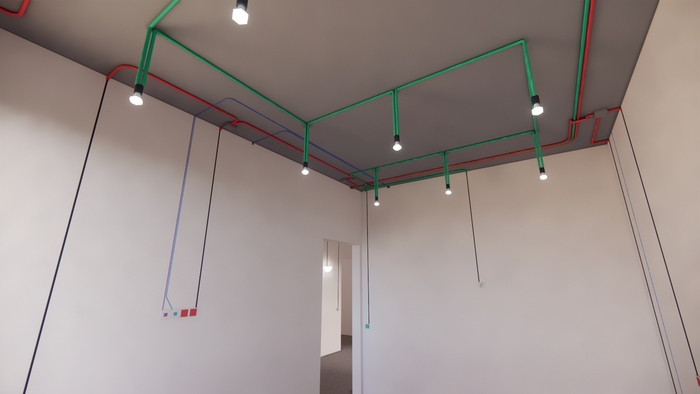

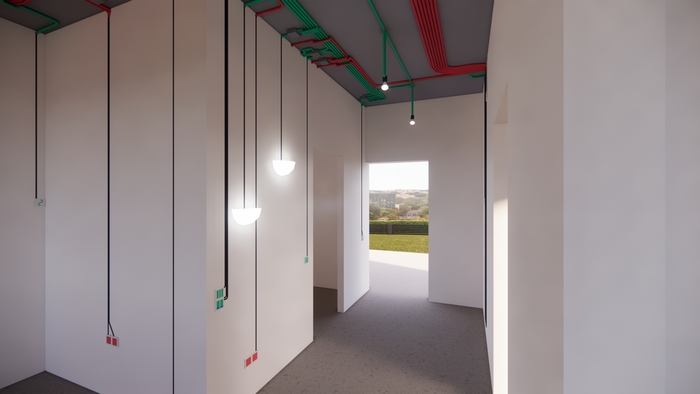
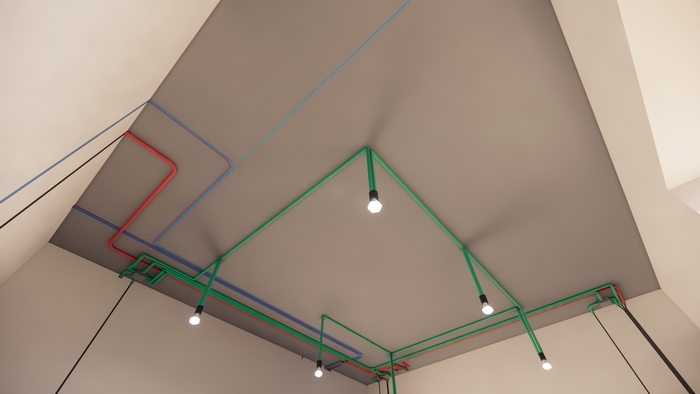
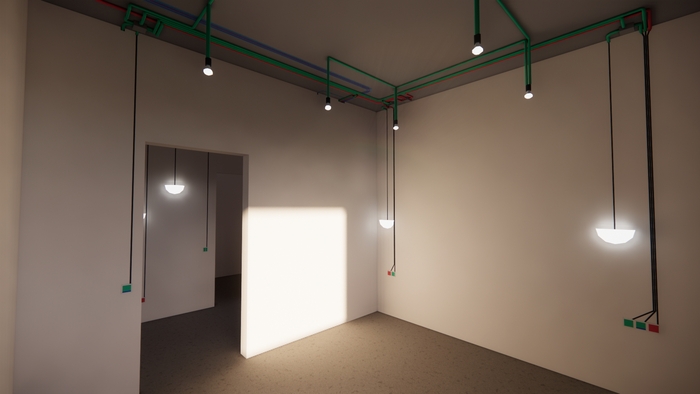
Материал и работа без цен
0609 | 31 events @ 4 min: Немецкая пятилетка

Правозащитники Mozilla Foundation прочитали пользовательские соглашения 25 автопроизводителей. Из них 21 передаёт данные третьим лицам, а 19 продают. Nissan собирает информацию о весе, поведении и интеллекте водителя и пассажиров, а Ford и GM о расе и сексуальной ориентации.
Народные умельцы поставили Firefox и другие Android приложения на Volvo. Без рута, но нужен платный аккаунт разработчика. Скачиваешь исходники программы, меняешь манифест и публикуешь в Play Store как версию для бета-теста. После автомобиль разрешает установку.
Британские айтишники нашли баг из-за которого неделю назад сломалась вся авиаотрасль. Кто-то подал план полёта, в котором две точки маршрута называются одинаково, но находятся в разных странах.
# Software
▸[4] Баг проводника Windows 11: двойное нажатие F11 [переход и выход из полноэкранного режима] ускоряет отображение и поиск файлов.
▸[5] Апдейт Xbox: добавили стрим в Discord, но не просмотр стримов, и подключение контроллеров без нажатия кнопки на приставке.
▸[6] Релиз бенчмарка Cinebench 2024: вернули тест видеокарт и обновили интерфейс.
▸[7] Апдейт часов и велокомпьютеров Garmin: добавили индекс выносливости, новые тренировки, прогноз погоды и прогноз клёва рыбы на карте.
▸[8] Zoom прокачал нейронку AI Companion: теперь умеет находить файлы, отвечать на вопросы и создавать сводки прошлых встреч. Обещают через месяц научить её отвечать на e-mail письма.
▸[9] Апдейт прошивки материнок MSI с чипсетами Intel 600-й и 700-й серии: исправили ошибку «процессор не поддерживается» при апдейте Windows 11.
▸[10] Дыра Wi-Fi роутеров ASUS RT-AX55, RT-AX56U V2 и RT-AC86U: баг в обработке строк входящих данных. Патч уже доступен.
▸[11] Релиз Android 14 перенесли на 4 октября.
# Hardpron
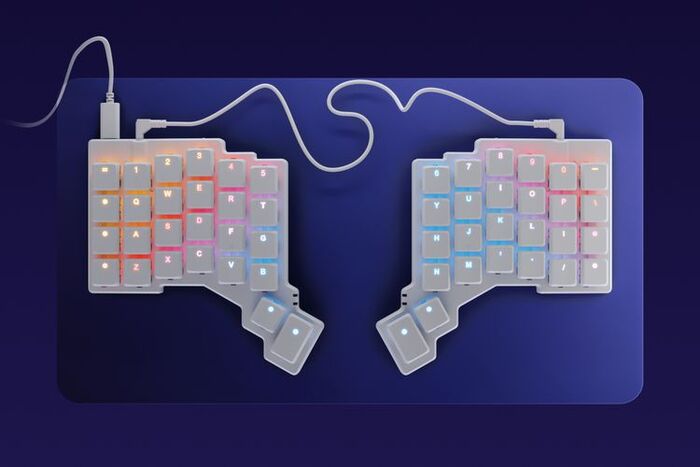
▸[12] Клавиатура ZSA Voyager: эргономичная механика, низкопрофильная, металлический корпус, съёмные свитчи. Цена 365 $.
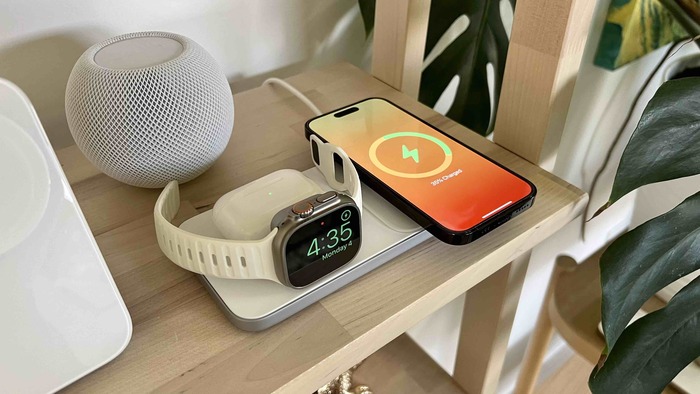
▸[13] Беспроводная зарядка Nomad Base One Max 3-in-1: MagSafe, заряжает три устройства сразу. Цена 170 $.
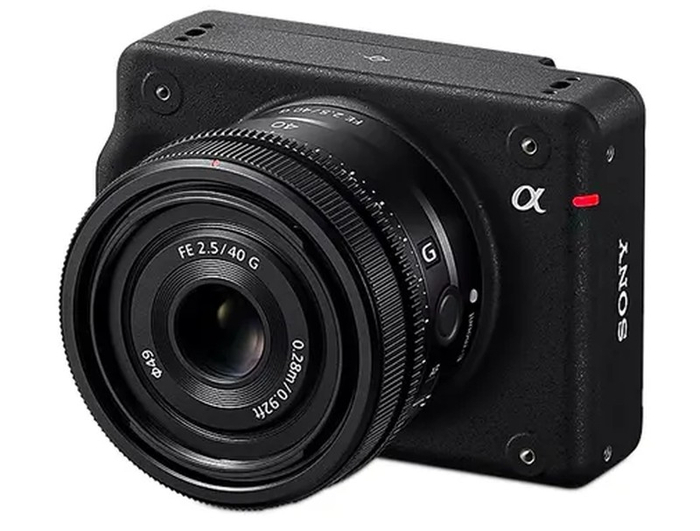
▸[14] Камера для квадрокоптеров Sony ILX-LR1: полнокадровая, байонет E, 61 Мп, без дисплея и батарейки, вес 277 г. В продаже с декабря за 2950 $.
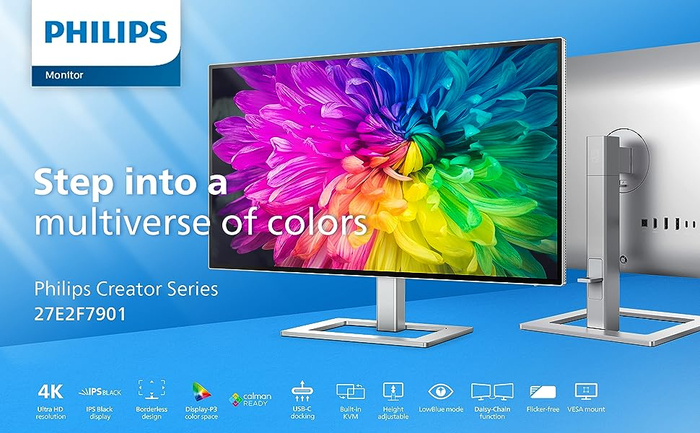
▸[15] Монитор Philips Creator 27E2F7901: 27″ IPS Black, 4K @ 60 Гц, 98% DCI-P3, USB-C. Цена 500 $.
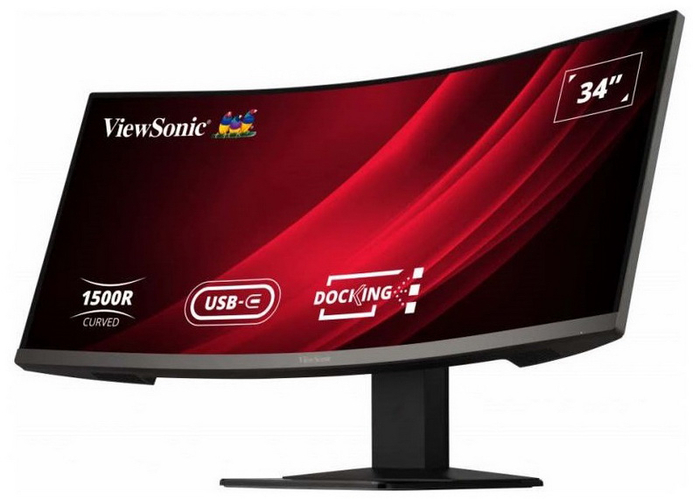
▸[16] Монитор ViewSonic VG3419C: изогнутый 34″ VA, QHD @ 120 Гц, 0,4 мс, AMD FreeSync. Цены нет.
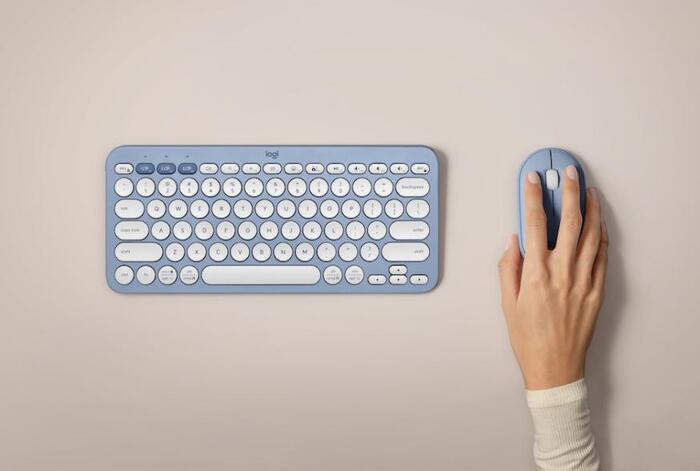
▸[17] Мышь + клавиатура Logitech Pebble 2: добавили версию для маков, уменьшили шум, корпус наполовину из переработанного пластика, пять цветов. Цена 60 $.
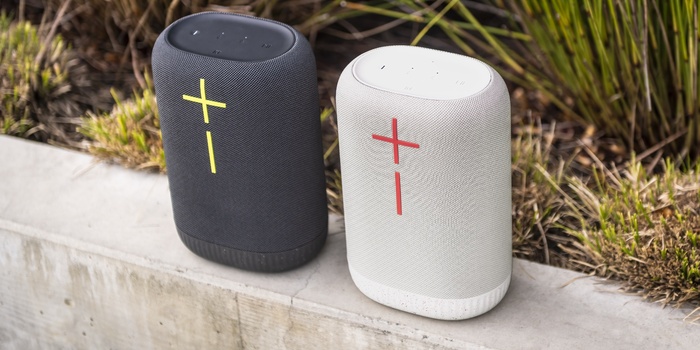
▸[18] Bluetooth колонка Ultimate Ears Epicboom: всенаправленный звук, сабвуфер, IP67, батарейка на 17 часов, вес 2 кг. Цена 350 $.
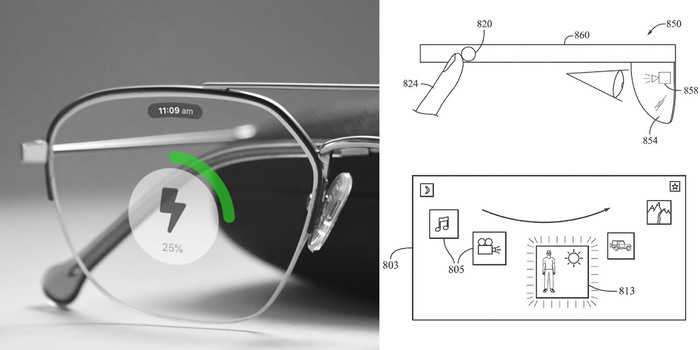
▸[19] Apple получила патент «Умные очки и жесты управления интерфейсом».
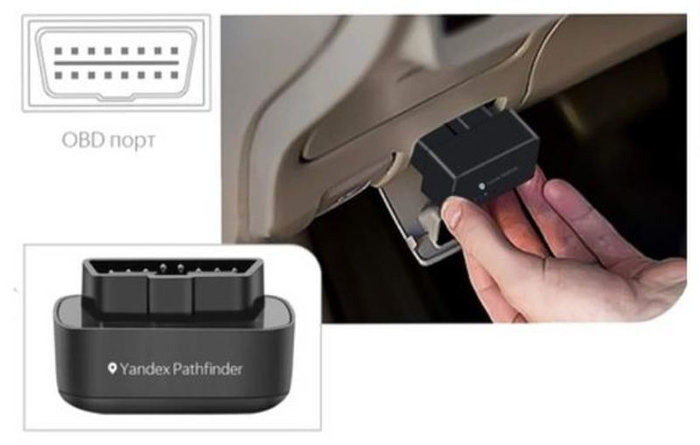
▸[20] Прототип навигатора Яндекс Pathfinder: подключается к бортовому компьютеру авто и к смартфону. Когда последний теряет GPS, рассчитывает положение по скорости и поворотам руля. Будет ли продаваться неизвестно.
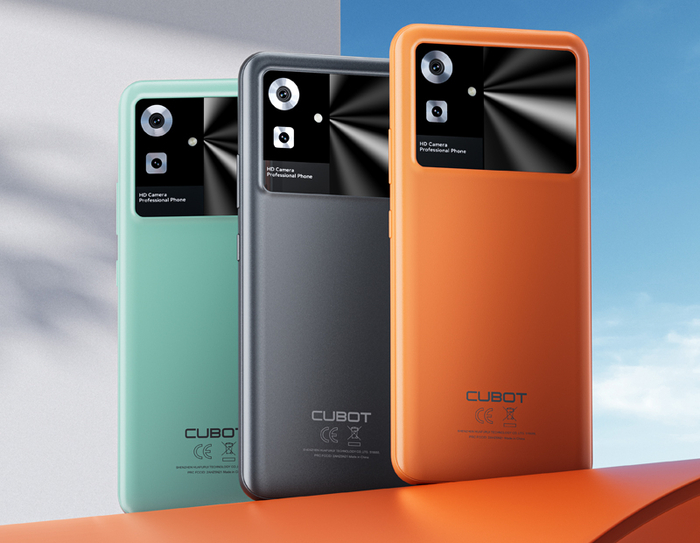
▸[21] Смартфон Cubot Note 21: 6,6″ IPS HD @ 90 Гц, Unisoc T606, ОЗУ 6 Гб, ПЗУ 128 Гб, камера 50 Мп, Android 13. В продаже через две недели за 140 $.
# Business
▸[22] Автозавод BMW заказал у Amazon серверы для обработки данных с беспилотных автомобилей.
▸[23] Канцлер Германии придумал закон: «станции техобслуживания автомобилей обязаны установить зарядки для электромобилей». Сейчас в стране 1,2 млн электромобилей и 90 000 зарядок. Канцлер хочет видеть 15 млн авто и 1 млн зарядок к 2030.
▸[24] Конкуренты Meta переманили половину разработчиков языковой модели Llama.
▸[25] Бухгалтеры кинокомпании Warner Bros. прикинули годовую прибыль: от 10,5 до 11 млрд $. Забастовка актёов и сценаристов обойдётся от -300 до -500 млн $ упущенной прибыли.
▸[26] Apple продлила договор с Arm на поставку технологий после 2040. До какого года не уточнила.
▸[27] GoPro делает новую версию камеры Max 360˚. Даты анонса нет.
▸[28] Презентация Microsoft OneDrive пройдёт 3 октября. Покажут нейросеть для поиска файлов.
▸[29] Китай запретил чиновникам iPhone и другие импортные девайсы.
▸[30] SpaceX перенесла стримы запусков с YouTube в X.

Убираем рекламу в приложениях на телефонах Android 2023
Есть два лучших способа убрать рекламу:
1. Установить браузер, в предыдущей теме.
2. Скачиваем официальное приложение AdGuard. В GooglePlay его нет, поэтому скачивать можно только с оф сайта. (если вдруг сайт не открывается, то используйте VPN).
запускаем и начинаем настраивать, нажимаем:
Принять соглашение — Полная настройка – Заблокировать (поисковая реклама) – Заблокировать (виджеты) – Заблокировать (раздражители) – Конфиденциальность (выбираем комфортный, т.к. другие только в премиум версии) – Нет, не сейчас (Безопасность) – Установить сейчас (фильтрация HTTPS) – Создать локальный VPN (Он потребует пароль, который вы используете при входе в телефон, если его нет, то создайте, затем можете удалить.).
Далее уже в самом приложении:
— настройки – фильтрация DNS –Включаем ползунок.
— настройки – блокировка контента – отключаем Белый список
Заходим в настройки телефона – приложения — AdGuard – и отключаем экономию батареи для этого приложения, чтобы приложение не отключалось в фоне.
Реклама в Xiaomi
Xiaomi полностью убрала рекламу с прошивки MIUI 14 и далее. Поэтому, если есть возможность — обновитесь
Для остальных, убрать всю внутреннюю рекламу можно следующим образом:
— настройки – пароль и безопасность – доступ к личным данным – отключить ползунок приложений msa и MiuiDaemon (это рекламные службы)
— настройки – пароль и безопасность – конфиденциальность — доступ к личным данным – отключить ползунок «программа улучшения качества», «отправлять данные диагностики» — рекламные службы — отключаем ползунок «персонализированная реклама»
— настройки – конфиденциальность – реклама – сбрасываем рекламный идентификатор и включаем ползунок «отключить персонализацию рекламы»
— приложение Загрузки – настройки – отключаем ползунок «Показывать рекомендации»
— приложение Проводник – настройки – информация – отключаем ползунок «Показывать рекомендации»
— приложение Музыка – настройки – расширенные настройки — отключаем ползунок «Показывать рекомендации»
— приложение Очистка – настройки — отключаем ползунок «Показывать рекомендации»
— приложение Видео – настройки — отключаем ползунок «Push-уведомления»
— приложение Тема – профиль — настройки — отключаем ползунок «Показывать рекомендации»
— приложение Безопасность — настройки — отключаем ползунок «Показывать рекомендации»
Убраем рекламу с Google Play
— Google Play – аккаунт – play защита – настройки – отключаем все ползунки по сканированию и отправки информации Google.
Заходим в сбербанк онлайн – профиль – в правом верхнем угла нажимаем настройки – ищем Персональные предложение и отключаем ползунок. Теперь спама в приложении не будет.
Если хотите отключить рассылку рекламных пуш уведомлений, то набираете номер 900, соединяетесь с оператором и отключаете маркетинговую рассылку.
Тут банк решил действовать еще жестче, поэтому отключить спам в приложении можно только звонком в техподдержку и говорим, чтобы отключили персональные предложения, спам и рекламу и рекламные уведомления.
Если хотите отключить рассылку рекламных пуш уведомлений, то набираете номер 1000 , соединяетесь с оператором и отключаете маркетинговую рассылку.
Заходим в личный кабинет – настройки – отключить персональные предложения – сохранить.
Заходим профиль – жмем на свой профиль – снимаем галочку Маркетинговая рассылка. Там же жмем безопасность – настройки – отключаем ползунок Фоновая проверка устройства.
YouTube ReVanced
По сути, это тот же Vanced, но уже с последующими обновлениями, которые выходят на регулярной основе. Установка тоже идентичная, необходимо первым скачать MicroG Vanced и установить , а только потом открывать APK ReVanced. В противном случае приложение просто не запустится. Никакой рекламы, SponsorBlock включен автоматически, если вдруг нет, то включается в настройках. Скачать приложение можно с официального сайта, либо с сайта 4pda (нужно зарегистрироваться.
Альтернатива Vanced, простая и понятная программа. Работает в фоновом режиме, SponsorBlock включается в настройках без каких-либо проблем. Единственный недостаток, невозможно привязать аккаунт Google и нет возможности смотреть видео с ограниченным доступом, где нужно подтверждать свой возраст. Такое приложение – идеально для детей. Скачать приложение можно с официального сайта, либо с сайта 4pda.
Простое и легкое приложение, в котором можно войти в Google аккаунт, фоновый режим, однако, к огромному сожалению, нет SponsorBlock, а это очень большой и серьезный минус в нынешнее время. Данное приложение нужно скачивать исключительно с сайта 4pda, в разделе «модификации», т.к. там убрана вся реклама. В Google Play все будет в рекламе.
Напомню, что SponsorBlock – это расширение, которое с помощью всех пользователей в мире, убирает встроенную рекламу в самом ролике. Расширение для ПК и ноутов есть в официальном магазине Google. Для Android она есть только в приложении YouTube ReVanced, New Pipe и в браузере Kiwi (о нем было в 1 части)
Теперь перейдем к другим популярным приложения:
Недавно, компания Яндекс решила охватить своей рекламой данное приложение, поэтому поток мусора будет только нарастать. Чтобы это не допустить и убрать рекламу, заходим на 4pda в тему Telegram, раздел «модификации» и скачиваем МОД версия: 9.6.7 Чистый мод (Alex.Strannik), где убрана: аналитика, спонсорская реклама, проведена оптимизация. Мод скачивается и устанавливается на вашу версию, ничего дополнительно делать не нужно.
Аккаунт – Информация – О программе – Снимаем ползунок, показывать рекламу.
Если данная функция убрана в вашей версии, то скачиваем с 4пда старую версию (не выше 10.0), отключаем ползунок, затем заходим в Google Play и обновляемся до последней. Теперь в приложении рекламы не будет.
Яндекс погода:
Заходим в приложение – о приложении – не показывать рекламу (включаем ползунок)
Яндекс почта:
настройки – настройки – снимаем ползунок «Показывать рекламу». Если такого ползунка нет, то скачиваем старую версию, отключаем ползунок и обновляем.
Яндекс Метро / Яндекс Электрички / Яндекс Диск
Скачиваем модифицированную версию с сайта 4pda
По сути, все нужные приложения, если не хотите смотреть с рекламой, можете скачивать с сайта 4pda раздел модификации.
Для всех приложений, крайне рекомендация отключить уведомления (если они вам конечно не нужны) и режим фоновой работы (кроме программы AdGuard, если она у вас установлена) (будет экономить батарею).
Отключаем рекламу в приложениях VPN.
Обычно, подобная реклама включается тогда, когда мы пытаемся отключить VPN и приходится ждать, пока она пройдет и длиться это может до минуты. Делаем все проще, на рабочем столе зажимаем приложение VPN, появляется внутреннее меню – нажимаем «Сведения» — попадаем в настройки данного приложения и просто нажимаем отключить.
Стоит также отключить в настройках телефона «Адаптивный режим» Из-за него, многие приложения могут подтормаживать и оно не нужно. Инструкции по его отключению для каждого телефона свои и есть, что в обычном интернете, что на ютубе.
Bada — незаслуженно забытая платформа. Какой была «iOS» от Samsung?
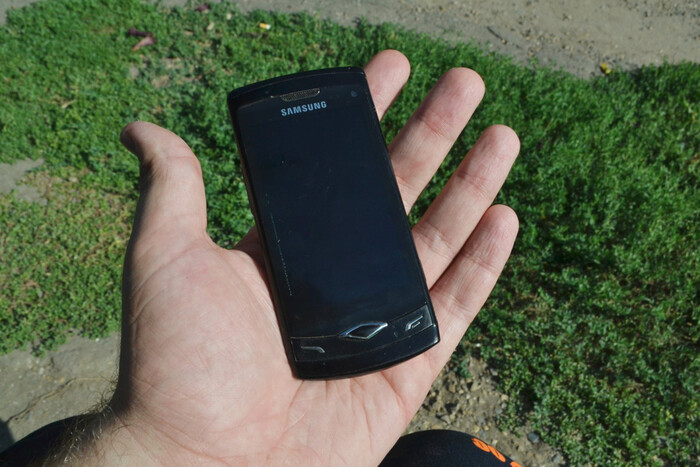
Мы с вами уже давно привыкли, что при покупке нового смартфона приходится выбирать всего из двух программных платформ — Android и iOS. Большинство читателей едва ли помнит, что дуополия на рынке была далеко не всегда: на заре развития смартфонов как повседневных устройств для всех и каждого, некоторые производители представляли свои собственные платформы. Но если Windows Phone всё ещё вспоминают с теплотой, то о другой системе, которая позиционировалась как конкурент Android, забыли практически полностью. И имя этой системе — bada! Недавно я купил себе парочку полностью рабочих bada-фонов с AMOLED-дисплеями по 300 рублей. Были ли у bada шансы в сравнении с Android и что из себя представляла эта система «под капотом»? Узнаете в статье!
❯ Текст
По сравнению с обычными кнопочными телефонами, современный рынок смартфонов зародился не так уж и давно — всего около 13 лет назад. На стыке нулевых и десятых шла активная борьба за карман и предпочтения пользователя: Android 1.6 потихоньку заменял современный Android 2.0/2.1 Eclair, первые три модели iPhone шли победоносной поступью благодаря наличию джейлбрейка и полной кастомизации системы, да и практически каждый крупный производитель мобильных устройств имел собственную платформу, на которой базировались её устройства.
В середине-конце нулевых, большинство пользователей были не искушены фишками полноценных операционных систем — они привыкли жить без многозадачности (за исключением пользователей Sony Ericsson и S60), без нативных приложений, без плавных анимаций и ускорения 3D-графики. Людей подкупал встроенный функционал телефонов: если там была встроенная читалка RSS и предустановлен клиент популярных в то время соц. сетей (мой мир :)), то обладатель устройства обычно пользовался именно ими. Конечно же, уже тогда были смартфоны, напоминающие нам современные устройства: помимо Apple, свои устройства предлагали Nokia (Symbian), Sony Ericsson (Symbian/Windows Mobile), HTC (Windows Mobile), но цены на них действительно очень «кусались».
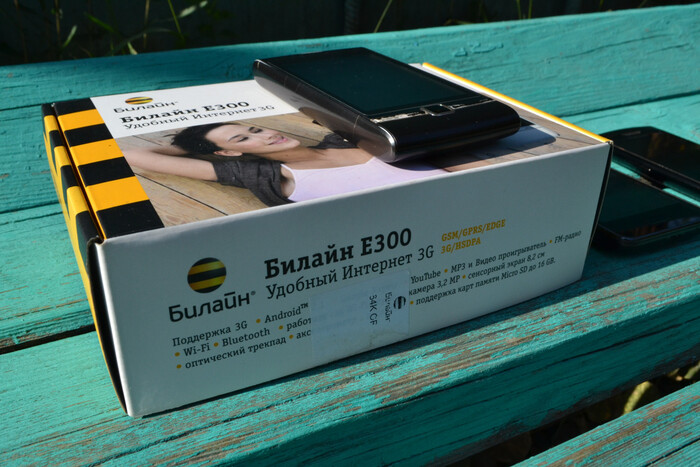
Huawei U8500, или Билайн E300 — один из первых реально доступных Android-смартфонов в РФ. Ценник был около 6-7 тысяч рублей в конце 2010 года.
После выхода iPhone, производители потихоньку начинали отказываться от привычных кнопок и выпускать всё больше моделей с тачскрином. А поскольку попробовать новый способ управления хотелось всем, начали появляться относительно недорогиетачфоны— обычные телефоны, обладающие сенсорным дисплеем и кучей сетевых возможностей. Примеры одних из самых популярных тачфонов своих лет, это конечно же Samsung S5230 Star, Samsung S3650 Corby, LG Cookie и LG Cookie Fresh. В те времена, встретить человека с таким телефонов было не просто, а очень просто и в каких-то отдаленных местах это даже был предмет для хвастовства!
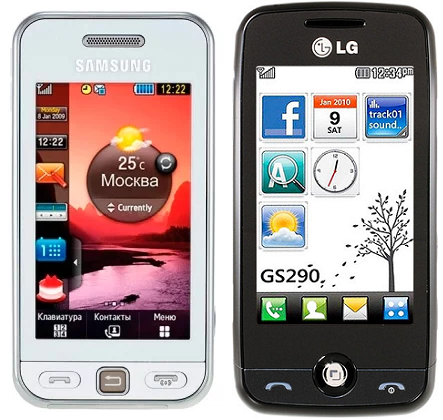
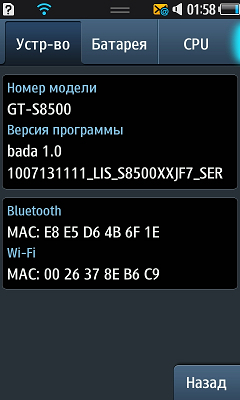
Когда уже было очевидно, что полноценные смартфоны в ближайшем будущем станут основным портативным устройством, Samsung решили взять предыдущий опыт и наработки SHP (Samsung Handset Platform — платформы S5230) и влить их в разработку совершенно новой смартфонной платформы, имя которой была —bada(с корейского — море). Новую платформу представили с свежей линейкой смартфонов Samsung Wave, а первым устройством был S8500 — смартфон на базе bada 1.0 с ёмкостным тачскрином и AMOLED-дисплеем. Вышел девайс в том же году, что и первый Android-флагман S-серии — Samsung Galaxy S…
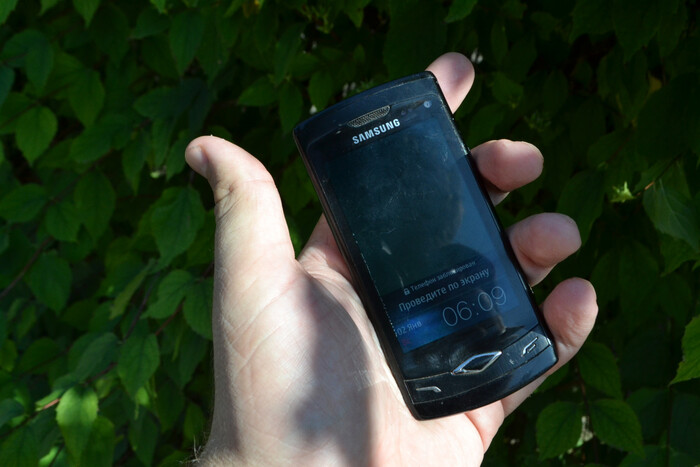
И с этим связан очень интересный казус, ведь «под капотом», S8500 был очень похож на своего Android-собрата: использовался тот же чипсет Exynos 3110 «Hummingbird» (он же использовался и в iPhone 4 как Apple A4 с некоторыми доработками) с тем же радиомодулем. Конечно остальные характеристики были немного скромнее Galaxy S (384мб ОЗУ против 512мб, 8гб ПЗУ вместо 16, AMOLED-матрица немного меньше по диагонали), но и сам смартфон стоил ощутимо дешевле Android-собрата. Немудрено, что энтузиасты начали пытаться портировать Android на S8500 — и у них это получилось, хоть полноценный порт появился примерно через 2 года после выхода устройства на рынок.
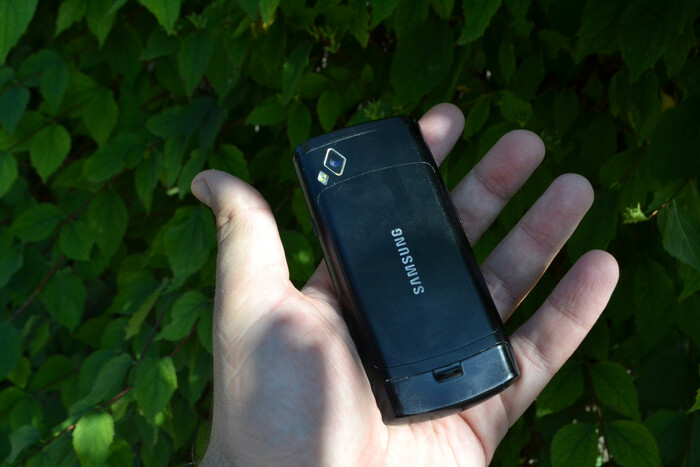
Но почему большинство пользователей хотели перепрошить своё устройство на Android и чем была bada? Предлагаю узнать в практической части!
❯ Сегодняшние герои
Недавно я листал онлайн-барахолки в поисках интересных и несколько диковинных смартфонов для будущих статей. Выборка, как обычно для моего блога, стандартная: чем дешевле, тем лучше. И тут я вспомнил, что были когда-то смартфоны на базе bada — я будучи школьников даже успел потыкать Wave 525 у знакомого.
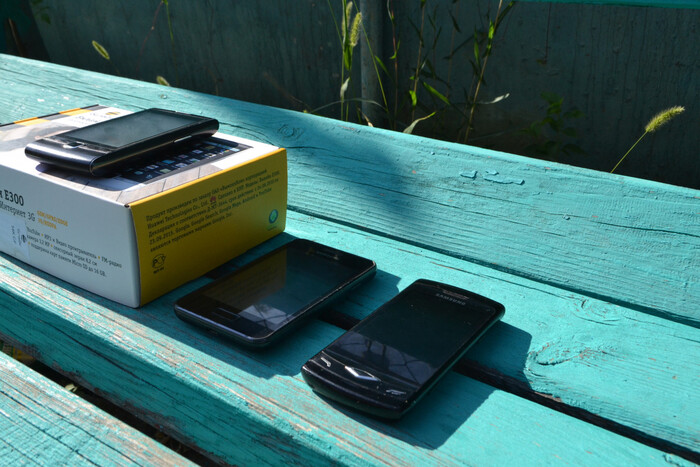
E300 я тоже решил прихватить — за 300 рублей предлагался девайс с родной коробочкой!
Однако не все бадафоны представляли для меня интерес. В первую очередь, меня интересовали смартфоны с GPU, которых не было у самых бюджетных устройств (Wave 525) и одной из главных хотелок был крутейший SuperAMOLED дисплей. После недолгих поисков, я нашёл на юлито интересующие меня девайсы за… 300 и 500 рублей.
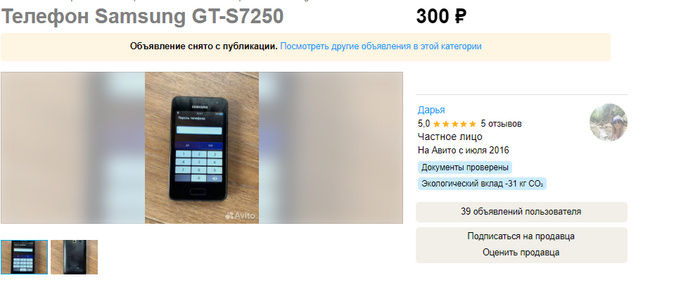
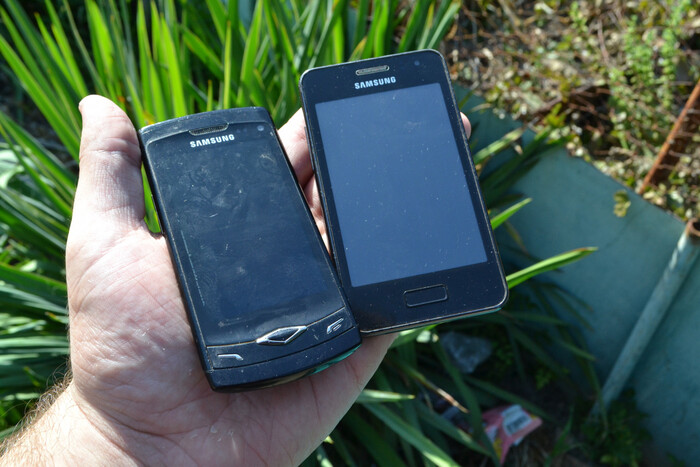
«Дефект» первого смартфона заключался в забытом пароле. Это всё обходится буквально за 5 минут установкой свежей прошивки, но мне даже этого делать не пришлось: паролем оказался «1111» 🙂 S7250 работает на базе bada 2.0 — последней версии этой платформы от Samsung, до слияния с Tizen.
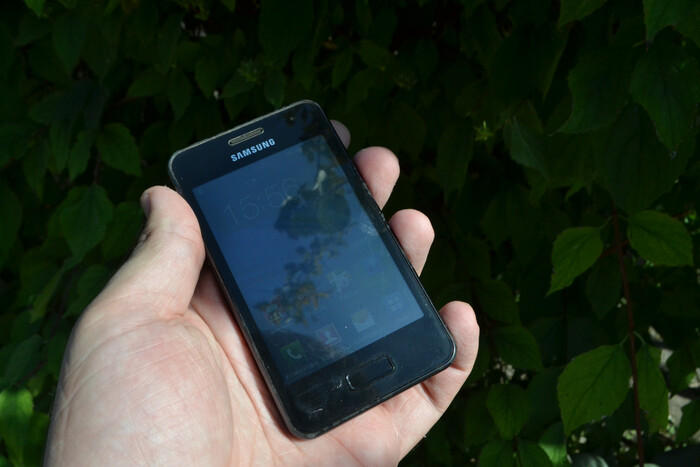
Второй смартфон был полностью рабочим и исправным. Ему не требовалось никакого обслуживания совсем, хотя можно найти целые варианты на пароле из 200-300 рублей. Что занимательно — S8500 работал на базе bada 1.0, что даёт нам возможность напрямую сравнить их!

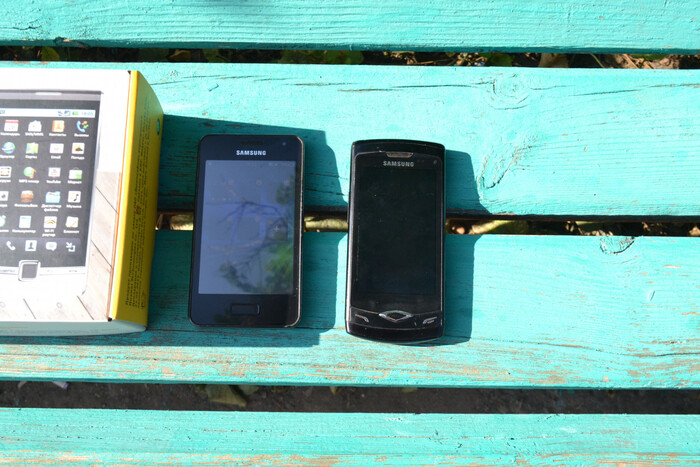
❯ Что у них под капотом?
Я намеренно не называю bada операционной системой. По сути, это лишь программная платформа (если очень условно — лаунчер), которая предоставляет набор API и интерфейс смартфона, но при этом сама может быть запущена на любой ОС — будь это Linux, или собственная RTOS, которая применялась во всех устройствах на базе bada 1.0.
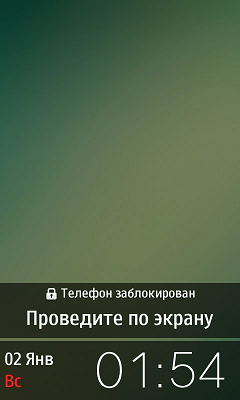
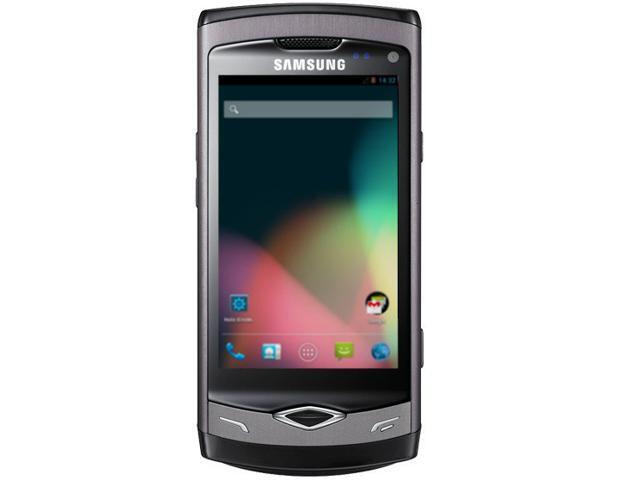
После адаптации ядра Galaxy S к S5800, многие люди переходили именно на Android, несмотря на то, что система от Google была ощутимо прожорливее. Под первый Wave выходили разные прошивки — от 4.1 JellyBean, до 4.4 KitKat, старичок долгое время оставался достаточно актуальным.
Требования платформы были отнюдь невысокими, гораздо ниже оных у Android: bada могла легко работать на смартфонах с <128мб ОЗУ (у Wave 525 завялено 80мб, по факту скорее всего 128, где 48 зарезервировано системой), чипсетом с частотой
200мгц и весьма небольшим объёмом ПЗУ. При этом в отличии от тачфонов, bada предоставляла механизм пакетов и предлагала разрабатывать приложения аж на трёх языках:
Java — в платформе была реализована полноценная поддержка J2ME приложений, что в те годы сразу устраняло недостаток приложений в магазине. При этом, Java-приложения не умели одни из самых важных фишек новой системы: уведомления и (возможно) ускорение 3D-графики. Кроме того, у Samsung не очень удобный джойстик для «кнопочных» игр.
C++ — основным языком для разработки приложений под bada были «плюсы». Платформа сразу выбрала «нативные» рельсы — что само по себе очень хорошо, однако из-за некоторых казусов, это обернулось проблемами. Найти SDK и эмулятор для разработки под bada можно и сейчас — я уже успел немного почитать документацию и посмотреть на сэмплы. И в целом, именно с точки зрения разработки, bada была весьма интересной — эдакой смесью костылей Symbian (нет исключений, полное отсутствие RAII и инициализация отдельно от аллокации) и простоты Java (приятная и удобная библиотека собственных дженериков, абстракций над базовыми типами и приятное API для построения интерфейса с конструктором форм). При этом, поддерживались все остальные фишки плюсов — в том числе и STL.
JavaScript — да, bada решила выбрать концепцию PWA, как одну из основных. При этом в JS было экспортировано часть API самой системы — что позволяло делать интерфейс как на JS, так и с использованием нативного фреймворка.
И с виду всё звучит просто замечательно, просто и понятно. Однако, серьёзные проблемы тянулись с самой первой версии платформы:
Отсутствие многозадачности — ядро, на которой работала bada, само по себе было многозадачным: в приложениях поддерживались потоки. Однако сами программы, за исключением предустановленных, всегда работали в однозадачном режиме. Почему так — неизвестно, возможно часть оптимизации под совсем слабые устройства типа Wave 525. Полноценная многозадачность появилась уже в bada 2.0.
Отсутствие адаптивности интерфейса — да, это не шутка. Samsung предлагали адаптировать приложение под каждое разрешение экрана отдельно, а всё позиционирование велось в пикселях. Если честно, именно этот шаг мне понятен меньше всего — Android с самого выхода предоставлял очень крутой механизм позиционирования интерфейса, да и в iOS тоже были какие-то инструменты для адаптивного UI. Это была одна из самых главных проблем bada — по сути, мы возвращались в эпоху Java-приложений а-ля 240×320/320×480.
Нестабильность системы — не на всех телефонах фирменная прошивка работала максимально стабильно. На некоторых моторолах ребут не был таким уж редким явлением, а некоторые китайчики могли начать перезагружаться после манипуляций в инженерном меню. Однако ожидать этого от смартфона в 2010 было странно — по некоторым слухам, даже если сторонняя программа вывалится с Access Violation (SIGSEGV), то в ребут уйдет вся система! Возможно, RTOS не умела нормально работать с MMU, однако если все программы действительно работают в «flat»-адресном пространстве, а не с виртуальной памятью, то это создаёт очень серьёзные уязвимости (и потенциал для моддинга прошивки).
Но были у системы и очень вкусные «плюшки», например — из коробки полностью поддерживалось хардварное ускорение 3D-графики (при наличии GPU), причём сразу свежий OpenGLES 2.0 — с поддержкой шейдеров! Благодаря этому, перспективы в новой платформе были и для разработчиков игр — я знаю как минимум несколько полноценных 3D-игр с iOS и Android для ОС от Samsung. Добавляем к этому потенциал реализации 3D-ускорения Java-приложений и получаем действительно годное устройство для прохождения такой годноты, как Galaxy On Fire 2 в 60 FPS! Кроме GPU, bada поддерживала виджеты и т.н «Хаб» — приложение-агрегатор событий из соц. сетей.
Именно на «болячки» жаловались пользователи чаще всего, забывая про положительные стороны устройства. И да, даже во время собственного использования, я встречал баги и сам — но всё ли так плохо, учитывая то, что Samsung действительно работала над своими ошибками и пыталась привлечь как можно сторонних разработчиков к своей платформе? Предлагаю узнать, взяв смартфон в руки самому!
❯ Смотрим на устройства
Первое, на что обращаешь внимание, когда берешь смартфоны начала 2010х в руки — это их компактный размер. Причём компактность здесь отнюдь не в ущерб юзабилити: в своё время, размер дисплея Wave был типичным среднячком — на уровне как 5.5″ сейчас. Но при этом дисплей смартфона действительно очень классный и приятно удивляет и сейчас. Однако, здесь есть нюанс — помимо S8500, выходил так-же S8530 — практически такой же смартфон, но с SC-LCD (Samsung IPS) матрицей. В те годы, корейская компания часто давала выбор между различными типами матриц в пределах одной модели. Да что там говорить, иногда даже серьезные различия в чипсетах были!
На моем экземпляре, к сожалению матрица немного выгорела, в самом проблемно месте — верхней шторке. Увы и ах, но заметно это не так сильно, поэтому я лично обратил на это внимание только на второй день использования. Во всём остальном, я не чувствую никакого дискомфорта от «старых» OLED-дисплеев — могу без проблем юзать их часами. Wave M — устройство попроще и там используется обычная TN-матрица. Но тем не менее, её размер в 2010-2011 году был весьма впечатляющим.
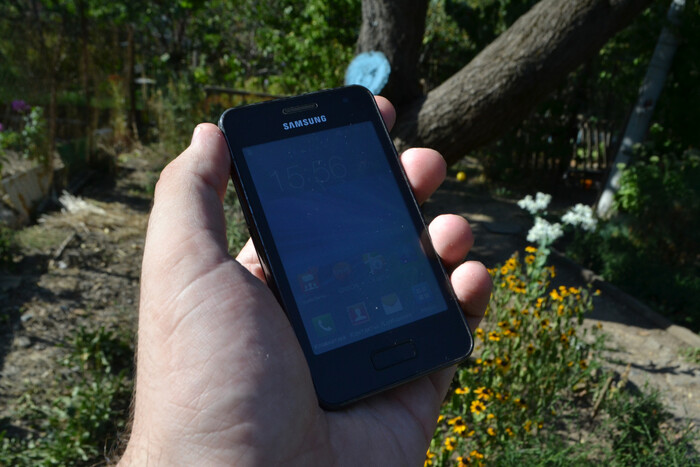
Сам интерфейс системы здесь напоминает Symbian и Android одновременно. Оно в целом и не удивительно: Samsung долгое время была участником Symbian Foundation и разрабатывала обновления для этой ОС, а также выпускала свои смартфоны на базе этой системы. Ко второй версии bada, концепцию UI сильно поменяли в сторону Android, из-за чего Wave M больше похож на смартфон с Android 2.x на борту — и лично по мне, этот интерфейс около-идеален!
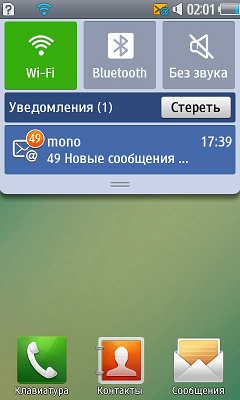
Сам девайс работает достаточно плавно. Здесь практически нет 60, или хотя-бы 30 FPS анимаций, но зато сама платформа отнюдь не «лагучая» в отличии от ранних версий Android.
Весьма занимательный способ установки приложений придумали пользователи бадафонов в своё время: система проверяет сертификаты и покупку только во время установки приложения, при этом вся установка заключается в распаковке zip-архива в специальную директорию на SD-карточку. По итогу очень скоро обнаружилось, что можно просто скопировать уже готовую купленную игру, скачать какое-нибудь бесплатное приложение, подменить файлы в его папке на файлы игры — и получить приложение бесплатно! В bada 2.0 этот баг поправили, но всё равно это выглядело весьма забавно для компании такого уровня.
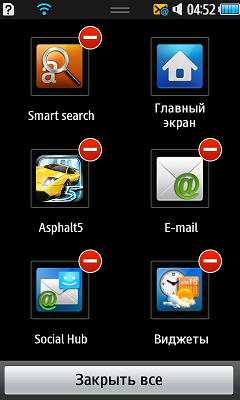
Что насчёт юзабилити бадафонов в наше время? Ну, базовые функции они точно смогут выполнять достаточно достойно. С основной функцией «звонилки» корейцы справлялись всегда хорошо — тут и удобная синхронизация контактов с Kies (программа для синхронизации с ПК), и возможность передавать контакты через BT.
Здесь, само собой, есть Wi-Fi и 3G, но ни о каком сёрфинге речи практически не идёт. Почему практически? Потому что Opera Mini 7 всё ещё работает и уходить на покой явно не собирается — а значит прочесть материал или зайти на википедию в экстренной ситуации точно получится. bada 2.0 уже поддерживала в том числе и HTML5, но судя по всему, частично (CSS3 анимации у меня не работали). В целом, если у вас есть большое желание поставить «бадафон» в строй — то можете запилить для себя PWA-приложения, которые реализуют необходимый вам функционал. Так и клиент ВКшечки можно реализовать, и почту листать, и СМСки от банков обрабатывать.
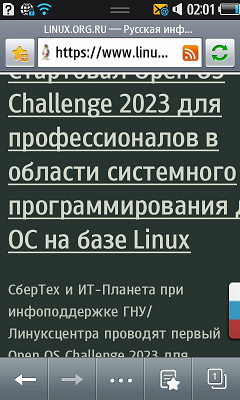
Зато почтовый клиент работает!
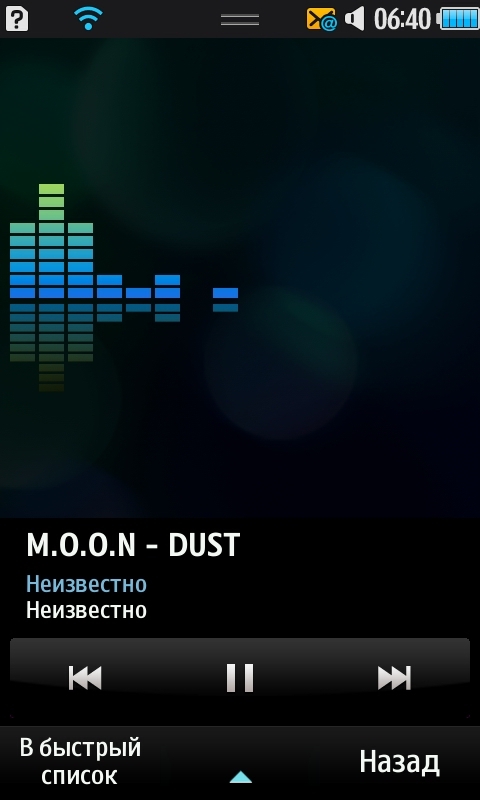
Один из самых важных критериев для меня — это наличие в смартфоне годного аудиотракта. У моего BlackBerry Priv качество звука просто отменное, притом что используется встроенный ЦАП в Snapdragon 810. И плеер, и качество звука здесь очень даже ничего. Плеер удобный, есть DLNA для трансляции мультимедиа на телевизор.
Лично у меня сложилось впечатление, что в середине десятых, качество звука через 3.5мм джек заметно просело у смартфонов, по сравнению с народными музыкальными Nokia — как например 5310.
Ну и не забывая про мультимедийную часть смартфона, я проверил камеру — когда-то, у Galaxy S была весьма достойная камера, учитывая его ценовой сегмент. У Wave камера тоже вполне ничего, правда с теми же «болячками», что и у других мобильных камер прошлых лет — крайне плохое качество при съемке в темноте. Ну и автофокус забрали. 🙁

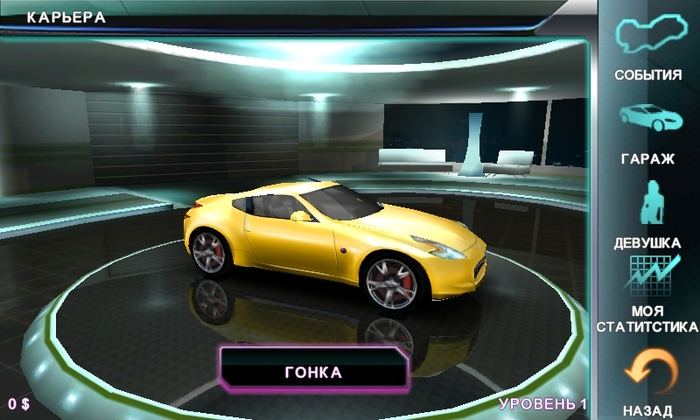
Поскольку у смартфонов был GPU и Samsung всерьез старались привлечь разработчиков игр под свою платформу, на bada выходили и 3D-игры с очень годной, по тем временам, графикой.
В целом, недостаток нативных приложений в какой-то степени компенсируется наличием J2ME, но именно отсутствие нормально поддержки от Samsung и странная политика в отношении безопасности, в конечном итоге добили bada. После того, как превосходство Android стало очевидным, Samsung решили сделать упор в Tizen — идеологическом продолжении MeeGo, мобильной ОС, которая разрабатывалась Intel и Nokia. Компания выпустила сразу несколько устройств на новой платформе — Samsung Z (без Galaxy), после которого вышло ещё несколько смартфонов и Tizen окончательно обосновался на холодильниках/часах/телевизорах. Мобилок на Tizen я пока ещё не видел, хотя покопать их с технической точки зрения и сравнить с N9 было бы интересно — но в РФ они достаточно редкие.
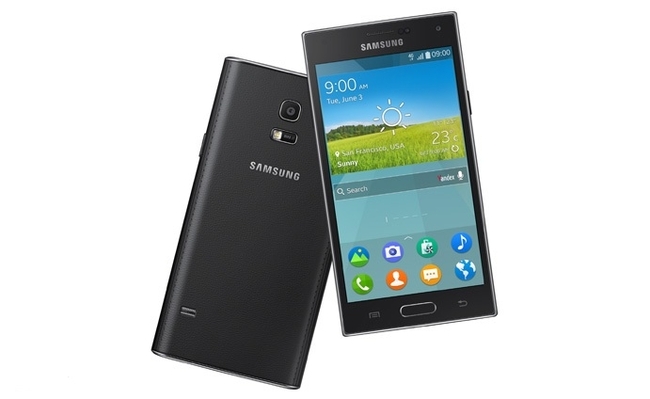
Ну а несколько лет назад, Samsung закрыла магазин приложений Tizen, что формально означает полный провал «вертушки» 🙁
❯ Заключение
Samsung в плане самопальных платформ напоминает Microsoft — те тоже умудрились сделать действительно крутую и необычную Windows Phone, отвоевать какой-то процент рынка и заполучить фанов своей системы, но затем пришли эффективные менеджеры и решили рубить всё на корню.
И даже если команды разработчиков самих этих платформ горят идеей запилить что-то крутое, бабло и желание улучшить отчетность делают своё дело. Но раз в год и палка стреляет — не зря ведь инженеры Nokia основали свою компанию Jolla, которая пилит Sailfish OS. А ведь «Аврора» — прямой наследник Sailfish! 🙂
Но если говорить конкретно о бадафонах — то несмотря на баги и некоторые глупые решения, это были весьма годные девайсы, учитывая действительно низкую цену. Настоящим конкурентом бюджетных бадафонов была лишь Nokia 5228/5230, которая хоть и имела настоящий Symbian, но не была оснащена Wi-Fi, GPS и даже 3G. Но вот с кем bada могла конкурировать в верхнем сегменте рынка?
Как удалить приложение с Андроида через компьютер: подробная инструкция
В наше время смартфоны и планшеты на базе Андроид являются незаменимым инструментом для работы, общения и развлечений. Однако со временем наши устройства могут заполняться ненужными программами, занимая ценное место в памяти и замедляя их работу. В этой статье мы расскажем вам, как удалить приложение с Андроида через компьютер.
Компьютер является отличным инструментом для управления вашим мобильным устройством. С его помощью вы можете удалить приложения, которые уже не нужны вам на смартфоне или планшете. Это может быть полезно, если вы хотите освободить место для новых приложений или ускорить работу устройства.
Для удаления приложения с Андроида через компьютер вам потребуется специальное программное обеспечение. Некоторые производители смартфонов и планшетов предлагают свои собственные программы для управления устройством с компьютера. Однако существует также множество бесплатных программ, которые могут помочь вам в этом деле.
Прежде чем удалить приложение, важно помнить, что некоторые приложения могут быть важными для нормальной работы вашего устройства. Поэтому перед удалением обязательно убедитесь, что приложение, которое вы хотите удалить, действительно ненужно вам.
Как Удалить Программу с Телефона Через Компьютер
Если вы хотите удалить приложение с вашего Android-телефона, но предпочитаете использовать компьютер для этой операции, следуйте инструкциям ниже:

- Соедините телефон и компьютер с помощью USB-кабеля. Убедитесь, что на вашем телефоне включен режим передачи файлов (MTP).
- Откройте проводник на компьютере и найдите ваш телефон в списке устройств. Обычно он отображается как съемный диск.
- Откройте съемный диск и найдите папку «Android». Внутри папки «Android» найдите папку «data».
- Внутри папки «data» вы найдете список всех приложений, установленных на вашем телефоне. Найдите папку с названием приложения, которое вы хотите удалить.
- Удалите папку приложения, нажав правой кнопкой мыши на ней и выбрав «Удалить». Подтвердите удаление, если попросит система.
- После удаления приложения отсоедините телефон от компьютера и перезагрузите его, чтобы изменения вступили в силу.
Обратите внимание, что удаление папки приложения может привести к потере всех данных, связанных с этим приложением. Также имейте в виду, что удаленное приложение также может оставить некоторые файлы или записи в системе, которые могут быть удалены только с помощью специальных программ.
Если папка приложения не появляется в списке, вероятно, она была установлена на внутреннюю память телефона и доступ к ней ограничен. В этом случае вам придется использовать другие методы удаления приложений, такие как «Настройки» на самом телефоне или специальные приложения для управления приложениями.

Метод 1: Удаление приложения через Google Play на компьютере
Удаление приложения с вашего Android-устройства можно выполнить не только с помощью самого телефона, но и через компьютер. Google Play на компьютере предоставляет более удобный способ удалить ненужные программы с вашего устройства. В этом методе мы рассмотрим, как удалить приложение с Android-устройства с помощью Google Play на компьютере.
- Откройте браузер на вашем компьютере и перейдите на сайт Google Play.
- Войдите в свою учетную запись Google, используя тот же Google-аккаунт, который использовался на вашем Android-устройстве.
- На странице Google Play найдите и щелкните на значок меню в верхнем левом углу экрана.
- В открывшемся меню выберите «Мои приложения и игры».
- На странице «Мои приложения и игры» выберите вкладку «Установленные».
- На этой странице вы увидите список всех установленных приложений на вашем Android-устройстве.
- Найдите приложение, которое вы хотите удалить, и нажмите на него.
- Вы будете перенаправлены на страницу с информацией о приложении. Найдите кнопку «Удалить» и нажмите на нее.
- Подтвердите удаление приложения, нажав на кнопку «ОК» в появившемся диалоговом окне.
- После подтверждения удаления, приложение будет удалено с вашего Android-устройства через веб-интерфейс Google Play.
Таким образом, вы успешно удалили приложение с вашего Android-устройства с помощью Google Play на компьютере. Этот метод удобен, если у вас нет доступа к вашему телефону или если вы предпочитаете делать это через компьютер.

Метод 2: Использование программы для удаления приложений на компьютере
Если вы хотите удалить приложение с Android-устройства через компьютер, вы можете воспользоваться специальной программой, которая позволяет управлять вашим устройством. В этом случае вам потребуется:
- Установить программу на компьютер;
- Подключить ваше устройство к компьютеру через USB-кабель.
Эти шаги помогут вам удалить приложения с вашего Android-устройства через компьютер. Вот подробная инструкция:
- Перейдите на сайт программы для удаления приложений и скачайте ее на ваш компьютер.
- После успешной загрузки программы, установите ее на ваш компьютер и запустите.
- Подключите ваше Android-устройство к компьютеру с помощью USB-кабеля. Удостоверьтесь, что ваше устройство распознано и отображается в программе.
- В программе найдите раздел «Управление приложениями» или подобный раздел, где вы сможете просмотреть список установленных приложений на вашем устройстве.
- Выберите приложение, которое вы хотите удалить, и нажмите на кнопку «Удалить».
- Подтвердите удаление приложения, нажав на кнопку «Да» или подобную кнопку.
- Подождите, пока программа удалит выбранное приложение с вашего Android-устройства.
- После успешного удаления приложения, отключите ваше устройство от компьютера.
Теперь вы знаете, как удалить приложение с Android-устройства через компьютер, используя специальную программу. Удачного удаления!
Мобильная помощь на форуме
Инструкция по удалению приложений для девайсов на андроиде
У любого владельца гаджета на системе андроид, в какой-то момент возникает вопрос: как удалить некоторые установленные в нём приложения? Ведь одни из них могут попросту надоесть, а другие занимают слишком много свободного пространства и не позволяют установить что-нибудь новое. Давайте разберёмся, как это сделать максимально эффективно и просто.
Кроме этого вам потребуется установить ещё и файловый менеджер. Рекомендуем использовать один из этих:
А теперь внимательно ознакомьтесь с пошаговой инструкцией, позволяющей удалить любые системные приложения или бесполезную программу:
- Даём root-доступ установленному файловому менеджеру. Для этого запускаем программу, например ES Проводник, выбираем в ней «Средства», потом «Root-проводник». Появится запрос на права Суперпользователя, смело их предоставляйте. Осталось выбрать пункт «Подключить как R/W» и настройка возможностей редактирования окончена. Инструкция отличается для разных файловых менеджеров, но суть одна.
- Переходим в папку /system/app.
- Все стандартные или системные приложения оснащены файлом .apk. На нём нужно сделать контекстное меню и нажать «Удалить».
- Аналогичным образом поступаем и с файлом .odex, если он имеется.
- Почти все стандартные системные приложения на андроид дополнительно есть в папке /data/app. Отсюда их тоже следует убрать.
Недоволен удалением через командную строку
Советует удалять приложения через adb, который точно также работает через командную строку
Не хочешь — заставим, не удаляешься — отключим!
Простой путь — отключить приложения. Взялись за ярлык, а смартфон говорит: «Приложение нельзя удалить»? Отправляйтесь в настройки системы, находите приложение и выбираете пункт «Отключить» там, где у «простых» приложений есть клавиша «удалить».
Titanium Backup — проверенный способ удалить системные приложения. Да ещё и сделать резервную копию на всякий случай
Это чтобы вы понимали, что ножичком можно не только нарезать салат, но и ранить себя по-глупости. Какое отношение root имеет к удалению приложений? Самое непосредственное!
Выдаём ему права root (с которых всё и начинается), соглашаемся с предупреждениями, выбираем пункт «Резервные копии» и видим список со всеми «потрохами» нашего смартфона.
- Определяемся, что можно безопасно удалить. Например, какой-нибудь «Application Installer» лучше не трогать, иначе ваш смартфон разучится устанавливать приложения навсегда, а вот всякие Hangouts, Google Фото, Evernote, аудио и видеоплееры, e-mail клиенты, Clean Master’ы, облачные хранилища, уродливый стандартный браузер (у вас ведь всё равно Chrome, Opera или Яндекс Браузер?), всяческие агрегаторы новостей Flipboard и др. можно удалять «жэстачайшэ» и без зазрения совести.
- Создаём резервные копии «бесполезных» приложений, и только потом удаляем их.То есть, сначала нажимаем «сохранить», а уж потом — удалить. Чтобы в случае «ой, что-то я лишнее стёр» была возможность вернуть, как было.
Кстати, не надейтесь, что после удаления стандартных приложений в смартфоне прибавится памяти — для системных файлов в Android давно существует отдельных «загончик», поэтому расчистить память для музыки или приложений из Google Play с помощью root-прав вы не сможете.
Что, если телефон, данные с которого были дистанционно удалены, вдруг найдётся? Часть уничтоженных данных можно будет восстановить. В первую очередь это относится к данным на SD-карте устройства.
Как можно полностью удалить программу на Android 9 и выше?
В более новых версиях андроида, инструкция по удалению программы с телефона уже будет совсем другой. Итак, приступим!
- Запускаем системное приложение «Настройки».
- Для более быстрого выполнение гайда, можно воспользоваться строкой поиска, вписав туда «Приложения», а затем перейдя в соответствующий раздел параметров.
- Также вы можете просто найти этот пункт в главном меню конфигураций андроида. Нажмите «Все приложения».
- На экране отобразится перечень всех программ телефона (даже встроенные). Находим программу, которую следует удалить и жмём по ней!
- Дальше, инструкции схожи. Выберите «Память», а после «Очистить данные». Вернитесь и завершите деинсталляцию, кликнув по кнопке «Удалить».
Как видите, ничего сложного в этом нет… Кстати, если вы удаляете приложения для того, чтобы полностью очистить память на android, то рекомендуем к прочтению другую нашу статью, где мы описали лучшие способы сделать очистку андроида от всякого мусора.
Android везде одинаковый, способы быстро удалить приложения — разные
Способ удаления приложений в смартфонах со стандартной логикой интерфейса Android
В других смартфонах (к примеру, ASUS, LG, Samsung) простое перетаскивание иконки иногда не срабатывает (зависит от модели), и нужно найти в правом верхнем углу три точки, затем выбрать что-то вроде «Удаление/отключение приложений» и выбрать из сетки приложений кандидата на выход вон из системы.
В самых-самых новых Samsung (привет владельцам Galaxy S8!) быстрое удаление приложений производится по-новому: удерживаете палец на значке, после чего справа от него распахивается контекстное меню, как на компьютерах по нажатию правой клавиши мыши, и в нём нужно выбрать пункт «удалить».
Управлять приложениями, установленными на устройстве, можно удаленно. Такой способ актуален не всегда, но имеет право на существование — например, когда владелец смартфона испытывает трудности с самостоятельным выполнением этой и других процедур.
Как дистанционно удалить приложение с Android
Эксперт рассказал, как удалить данные с потерянного или украденного смартфона, передает корреспондент Tengrinews.kz.
1. Откройте меню устройства.
2. Зайдите в пункт «Настройки».
3. Найдите и выберите пункт «Архивация и сброс» или же «Сброс».
4. Выберите «Сброс данных». Также эта функция может называться «Сброс устройства».
5. Далее выберите пункт «Сброс устройства» или «Удалить все».
6. Данные удалятся.
Эксперт перечислил, какие имеются риски, если какие-либо данные остались в утерянном или проданном смартфоне.
При этом он отметил, что некоторые современные программные средства могут восстановить удаленные вами данные, и посоветовал, как этого можно избежать.
Если же ваш гаджет украли, эксперт советует сбросить настройки телефона удаленно.
Управлять приложениями, установленными на устройстве, можно удаленно. Такой способ актуален не всегда, но имеет право на существование — например, когда владелец смартфона испытывает трудности с самостоятельным выполнением этой и других процедур.
Способ 2: Домашний экран
В новых версиях Android, а также в различных оболочках и прошивках есть возможность удалить приложение еще быстрее, чем в первом способе. Для этого оно даже необязательно должно находиться на домашнем экране в виде ярлыка.
-
Найдите ярлык приложения, которое хотите удалить. Оно может быть как в меню, так и на домашнем экране. Нажмите иконку и удерживайте ее до тех пор, пока на домашнем экране не появятся дополнительные действия, которые можно произвести с этим приложением.
На скриншоте ниже видно, что Android 7 предлагает удалить иконку приложения с экрана (1) либо удалить приложение из системы (2). Перетяните иконку к варианту 2.
Откроется домашний экран, а сверху появятся дополнительные действия. Не отпуская ярлыка, перетащите его к варианту «Удалить».
Стоит еще раз напомнить, что в стандартных старых Android этой возможности может и не быть. Такая функция появилась в новых версиях этой операционной системы и присутствует в некоторых прошивках от производителей мобильных устройств.
2. Подключил планшет к ПК. На моем ПК появилось новое устройство “BMXC” Model B801. Если всё правильно, должно появится окошко разрешить отладку по USB на телефоне (если этого не появилось, значит НЕ установлены драйвера ADB). Нажмите OK или ДА.
Удаление системных приложений на Android без root прав при помощи ADB
В данном руководстве подробно описан и продемонстрирован способ удаления системных приложений на Android при помощи ADB (Android Debug Bridge), без использования прав суперпользователя (root).
Android Debug Bridge (Отладочный мост Android, сокр. ADB) — это многофункциональная утилита для работы с Android-устройствами через командную строку. ADB – является частью Android SDK.
При помощи ADB можно проводить отладку Android-устройств, как физических, так и эмуляторов. В основе работы программы лежит принцип клиент-сервер. Во время первого запуска ADB с использованием любой команды создает так называемый сервер в виде системной службы (daemon). Данная служба будет «слушать» все команды, которые посылаются на порт номер 5037. При помощи ADB можно выполнять такие действия, как: просмотр подключенных устройств, и могут ли они работать с ADB; просмотр системных логов; копирование файлов на Android-устройство и с него; установка и удаление приложений; удаление, очистка или перезапись раздела data на Android-устройстве; выполнение скриптов для управления мобильным Android-устройством; управление некоторыми параметрами сети Android-устройства.
Все действия производятся на ОС Windows 10 x64, однако данное руководство полностью подходит для работы с другими ОС Windows.
Для удаления системных приложений на Android с помощью ADB понадобятся:
1. Компьютер с установленной операционной системой Windows 7/8/8.1/10;
2. USB кабель (желательно оригинальный) для соединения смартфона и ПК;
3. Смартфон с установленным приложением App Inspector;
Скачать App Inspector
4. Драйвер для утилиты ADB (Universal ADB Driver);
Скачать Universal ADB Driver
5. Утилита ADB
Скачать ADB
I. Установка драйвера для утилиты ADB
1. Распакуйте (прим. с помощью WinRAR или WinZIP) скачанные архивы Android и UniversalAdbDriverSetup (Рис.1).

2. Запустите распакованный установщик Universal Adb Driver Setup, затем нажмите Next (Рис.2).

3. Выберите место установки Unuversal Adb Driver (прим. по умолчанию это: C:\Program Files (x86)\ClockworkMod\Universal Adb Driver\), затем нажмите Next (Рис.3).

4. Для начала установки нажмите Next (Рис.4).

5. После окончания установки нажмите Close (Рис.5).

II. Подготовка смартфона для работы с ADB
1. Для получения «Режима разработчика» перейдите на смартфоне в раздел Об устройстве и тапните (нажмите) несколько раз на номер сборки Вашего устройства (прим. в некоторых устройствах необходимо выбирать «Версия прошивки») пока не появится надпись «Теперь Вы разработчик или Вы уже разработчик (Рис.6).

2. Перейдите в появившийся раздел Раздел для разработчиков (прим. в некоторых устройствах данный раздел называется Параметры разработчиков) и активируйте его, затем выберите пункт Отладка USB / Отладка по USB и активируйте его (Рис.7).

3. Подтвердите разрешение на отладку нажав OK / Разрешить (Рис.8).

4. Подключите смартфон к компьютеру с помощью USB кабеля, в появившемся окне выберите пункт Зарядка / Только зарядка через USB (Рис.9).

5. На запрос о разрешении отладки выберите (поставьте галочку) напротив Всегда разрешать отладку через этот компьютер и нажмите OK (Рис.10).

III. Удаление системных приложений на Android с помощью ADB
1. Скопируйте распакованную папку Android в корень локального диска (C:) (Рис.11).

2. Кликните на значке поиска, затем введите в поле для запроса: cmd. Кликните правой кнопкой мыши на Командная строка, и выберите пункт Запуск от имени администратора (Рис.12).

3. В появившемся окне командной строки введите cd/ (и нажмите Enter), а затем cd android (и нажмите Enter) (Рис.13).

4. Введите adb devices (и нажмите Enter), в окне командной строки отобразится ваше устройство (Рис.14).

5. Введите adb shell (и нажмите Enter), строка примет вид: shell@minilte:/ $ (прим. далее не закрывайте окно командной строки и не отсоединяйте смартфон от компьютера) (Рис.15).

6. Запустите на смартфоне приложение App Inspector и выберите приложение, которое вам необходимо удалить (прим. в данном примере это приложение Flipboard) (Рис.16.)

7. В разделе Package name обратите внимание и запомните/запишите название (прим. в данном примере это flipboard.app) (Рис.17).

8. Введите в командной строке: pm uninstall -k —user 0 flipboard.app (прим. вместо flipboard.app введите package name того приложения, которое вы выбрали для удаления), после успешного удаления приложения появится надпись Success (Рис.18).

9. После удаления первого приложения, чтобы не набирать длинную команду заново, можно нажать стрелку вверх, вызвав тем самым последнюю введенную команду и поправить в ней окончание для следующей удаляемой программы (Рис.19).

10. После окончания удаления программ — закройте окно командной строки, отсоедините USB кабель от компьютера и перезагрузите смартфон.
.
Надеемся, что данное руководство помогло Вам!