Как настроить шторку на самсунг?
Для этого достаточно: Дважды опустить шторку, чтобы она раскрылась на весь экран На смартфонах Samsung нужно нажать иконку троеточия и выбрать меню Порядок иконок. На других смартфонах, к примеру, Xiaomi или Huawei необходимо в шторке нажать иконку карандаша, после чего начать настройку.Mar 26, 2019
Как включить шторку уведомлений на самсунге?
Как открыть панель уведомлений О том, что пришло уведомление или есть не отвеченный звонок свидетельствует соответствующий значок в строке состояния – самая верхняя часть экрана шириной в одну строчку. Для того чтобы открыть и увидеть уведомления просто сдвиньте строку состояния вниз.
Как поменять панель управления на телефоне самсунг?
В настройках смартфона открываем раздел “Дисплей” и нажимаем на пункт “Навигационная панель”. В открывшемся окне ищем раздел “Порядок кнопок” и меняем там положение переключателя на другое.
Как поменять иконки в шторке уведомлений?
Если хотите поменять значки быстрого доступа, откройте Центр и нажмите по квадрату в правом углу. Тапните по минусу, чтобы убрать ненужную иконку. Нужно добавить какой-то значок – наоборот кликнете по плюсу в нижней части экрана.
Настройка значков в шторке Samsung
Значки в шторке экрана позволяют быстро получить доступ к тем или иным функциям телефона, чем искать включать эти функции через меню Настройки. Но не всегда значки в шторке по умолчанию расположены в нужно последовательности для пользователя.
Рассмотрим ниже как можно изменить их.
Опускаем шторку вниз проведя пальцем сверху вниз по экрану. Отобразится только первая строка, где значки расположены по умолчанию после сброса телефона на заводские настройки или же первого запуска после покупки.
Опустим шторку еще ниже и можно увидеть еще больше знаков. Если значков больше чем 12 по умолчанию, то остальные значки будут на втором экране.
Проведя пальцем по экрану справа налево увидим еще дополнительные значки. Изменим количество значков на экране. Нажмем на Меню с тремя вертикальными точками вверху экрана справа.
И выберем пункт меню Расположение кнопок
По умолчанию стоит сетка 4х3 , т.е. максимум на экране может отображаться 12 значков. Остальные будут в другом окне.
Выберем размер сетки 5х3 . Теперь можно отображать в одном окне 15 значков. Жмем на ОК, чтобы сохранить изменения.
Теперь изменить расположение значков в нужной нам последовательности. Жмем на Меню справа наверху еще раз и выбираем пункт меню Изменить.
Путем удержания пальцем на значке переносим его на нужную нам позицию. Если значек нам не нужен, то перемещаем его в нижний экран, также путем перетаскивания. После того как произвели изменения нажимаем на кнопку ГОТОВО в верхней части экрана справа, чтобы сохранить их.
И как видим значки изменились. Можно также через шторку изменять яркость экрана. Ползунок внизу шторки. Зайдем в его меню нажав на направляющую стрелку вниз.
Включаем функцию Показ ползунка настройки сверху и жмем на ГОТОВО.
Теперь опустив шторку можно увидеть ползунок управления яркостью сразу, а не как раньше приходилось опускать шторку телефона полностью.
Как изменить иконки в шторке уведомлений на Samsung
Шторка уведомлений является одним из самых используемых инструментов на телефоне. Мы часто открываем ее для того, что бы прочитать входящее уведомление, изменить яркость или включить какую-то иконку быстрого действия.
Именно об иконках в шторке и пойдет речь. Зачастую, люди привыкли пользоваться теми иконками, которые находятся у них на экране доступа и не задумываются над тем, что их можно изменить. Можно подальше убрать пункт «режим полета», т.к. им пользуешься не часто и вместо него, поставить пункт включения/выключения мобильного интернета. Изменить порядок иконок в шторке можно, также как и убрать ненужные и в этой статье расскажу, как это сделать.
Как поменять иконки в шторке уведомлений на Самсунг
Для того, чтобы изменить порядок иконок в шторке уведомлений или добавить туда новые, нужно сделать следующее.
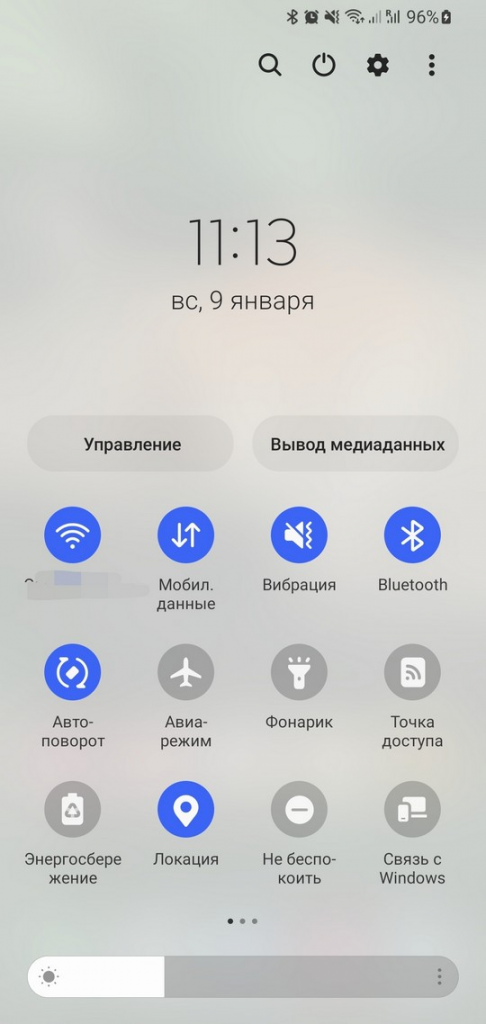
1. Полностью открываем шторку уведомлений на Samsung. Для этого нужно свайпнуть один раз, а потом еще один раз. Экран должен выглядеть похожим образом.
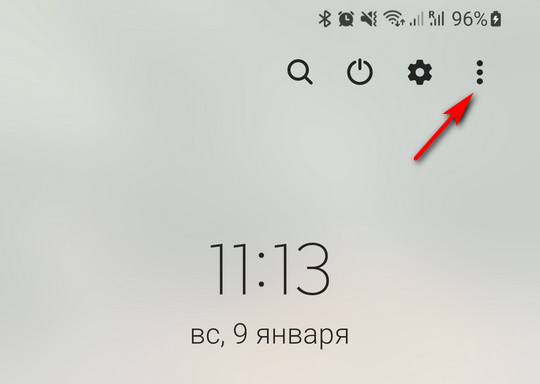
2. Жмем на три точки вверху.
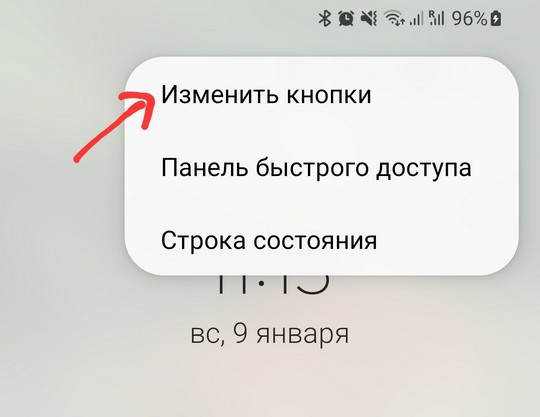
3. Изменить иконки.
Попадаем в редактор иконок шторки уведомлений.
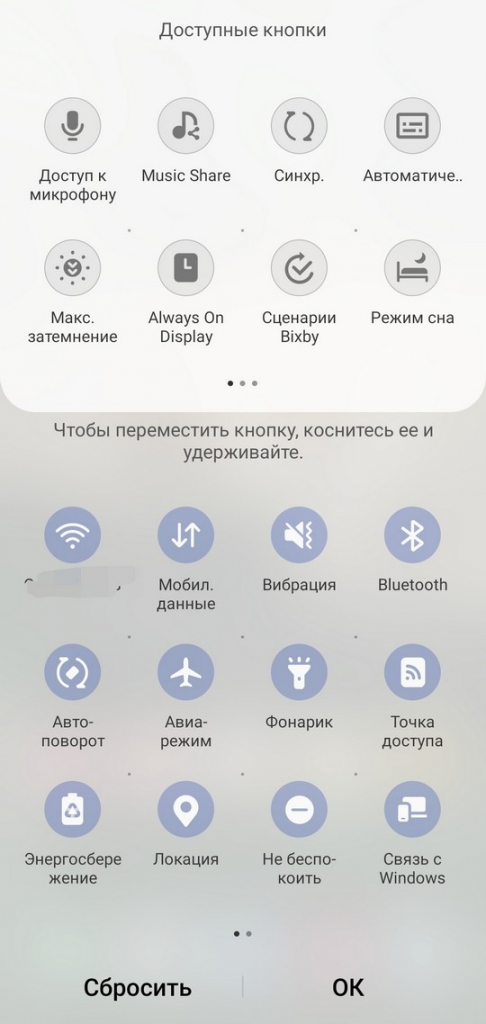
Принцип работы с ним довольно простой. Экран разделен на две части. В нижней половине находятся иконки, которые присутствуют в шторке уведомлений на вашем телефоне.
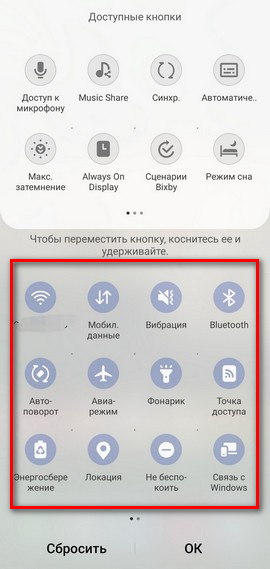
Иконки расположены в том порядке, в котором они отображаются в шторке.
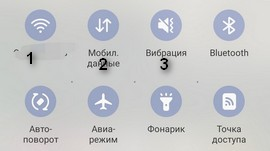
Чтобы изменить порядок, берем и удерживаем иконку, которую нужно переместить, и перетаскиваем в нужное место.
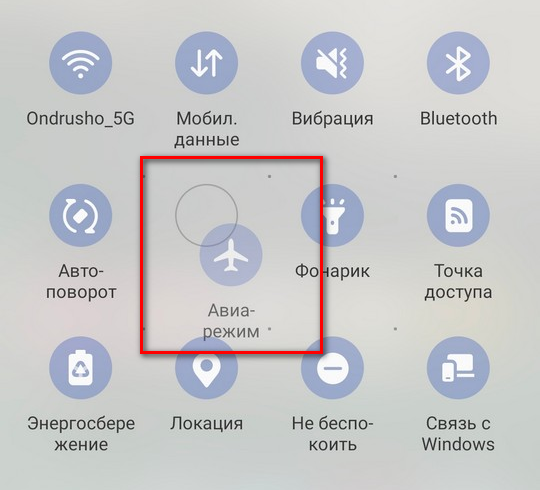
Таким образом меняется порядок.
Для того, чтобы убрать иконку из шторки уведомлений, берем ненужную, и перетаскиваем на верхнюю половину окна.
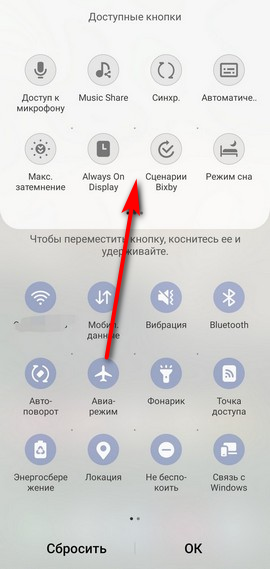
Таким же образом, можно из списка доступных иконок, добавить в шторку необходимые.
Настройка может занять некоторое время, зато результат того стоит. Через некоторое время вы увидите, насколько это удобнее, быстро включить какую-то функцию, чем искать ее в настройках или среди бесполезных иконок в шторке.
Как настроить верхнюю шторку на Samsung
Верхняя шторка на смартфонах Samsung – это полезный функционал, который позволяет быстро получить доступ к основным настройкам и функциям устройства. Настройка верхней шторки может значительно упростить вашу жизнь и сделать использование смартфона более комфортным.
Для настройки верхней шторки на Samsung необходимо выполнить несколько простых действий. В первую очередь, откройте «Настройки» на вашем устройстве, обычно это значок шестеренки или его сочетание с другими иконками.
Затем найдите пункт меню «Дисплей» или «Экран» и откройте его. В настройках экрана вы увидите пункт «Верхняя шторка». Нажмите на него, чтобы открыть дополнительные параметры.
В этом меню вы сможете выбрать нужные вам элементы для отображения в верхней шторке. Например, вы можете добавить кнопку быстрого доступа к регулировке яркости, включению и отключению Wi-Fi, Bluetooth, а также другим наиболее часто используемым функциям.
Настраивайте верхнюю шторку на свое усмотрение, выбирайте только те элементы, которые наиболее важны для вас, для удобства использования вашего смартфона.
Открываем панель настроек
Чтобы настроить верхнюю шторку на устройстве Samsung, вам необходимо открыть панель настроек. Следуйте следующим шагам:
- Смахните пальцем вниз от верхнего края экрана.
- На экране появится раскрывающаяся панель, где отображаются различные быстрые настройки. Вы увидите иконки для подключения Wi-Fi, Bluetooth, режима звука и другие.
- Смахните пальцем вниз по отображаемому списку быстрых настроек.
- Внизу панели есть кнопка «Расширенные настройки». Нажмите на эту кнопку.
- После нажатия на «Расширенные настройки» откроется окно с дополнительными настройками устройства.
Теперь вы можете настроить верхнюю шторку с помощью доступных опций в панели настроек. Вы можете добавлять или удалять быстрые настройки, изменять их порядок и т. д.
Находим раздел «Экран и свет»
Чтобы настроить верхнюю шторку на вашем устройстве Samsung, вам необходимо открыть раздел «Экран и свет» в настройках. В этом разделе вы найдете опции, позволяющие настроить различные аспекты экрана и яркости.
Чтобы найти этот раздел, выполните следующие действия:
- Откройте меню с настройками, нажав на значок шестеренки на главном экране или в панели уведомлений.
- Прокрутите вниз и найдите раздел «Экран и свет». Обычно он находится ближе к концу списка настроек.
- Коснитесь раздела «Экран и свет», чтобы открыть его подразделы и настройки.
Внутри раздела «Экран и свет» вы можете настроить такие параметры, как яркость экрана, автоматическая яркость, время блокировки экрана и т.д. Также вы найдете опцию для настройки верхней шторки.
Выберите нужную вам опцию в разделе «Экран и свет», чтобы настроить верхнюю шторку на вашем устройстве Samsung.
Выбираем «Уведомления»
Чтобы настроить верхнюю шторку на устройстве Samsung, сначала необходимо открыть настройки.
Для этого прокрутите экран вниз и нажмите на иконку «Настройки», которая обычно изображена в виде шестеренки или имеет название «Настройки».
После открытия настроек вам потребуется найти и выбрать раздел «Уведомления». В большинстве моделей Samsung он находится в разделе «Дисплей» или «Звук и уведомления».
Далее откройте раздел «Уведомления» и настройте необходимые параметры верхней шторки. Вы можете выбрать, какие уведомления отображать в шторке, а также настроить их порядок расположения.
Чтобы выбрать уведомления для шторки, нажмите на пункт «Управление уведомлениями» или «Уведомления на панели уведомлений». В этом разделе можно выбрать конкретные приложения, уведомления которых будут отображаться в верхней шторке, а также настроить их поведение и отображение.
После выбора уведомлений сохраните изменения, нажав на кнопку «Сохранить» или «Готово». Теперь уведомления выбранных приложений будут отображаться в верхней шторке вашего устройства Samsung.
Включаем верхнюю шторку
Для того чтобы включить верхнюю шторку на устройстве Samsung, следуйте простой и понятной инструкции:
Шаг 1: Откройте настройки устройства. На большинстве моделей Samsung это можно сделать, смахнув пальцем вниз по экрану и нажав на значок «Настройки».
Шаг 2: В меню настроек найдите раздел «Уведомления». В различных версиях операционной системы это может иметь немного разное название, например, «Уведомления и статусная панель» или «Управление уведомлениями».
Шаг 3: В разделе «Уведомления» найдите опцию «Верхняя шторка» или «Панель состояния».
Шаг 4: Включите переключатель рядом с опцией «Верхняя шторка» или «Панель состояния».
Шаг 5: Теперь верхняя шторка будет отображаться на экране вашего устройства Samsung. Для ее вызова, просто смахните пальцем вниз по экрану.
Следуя этой простой инструкции, вы сможете легко включить верхнюю шторку и получить доступ к различным функциям и уведомлениям на вашем устройстве Samsung.
Настраиваем отображение уведомлений
Верхняя шторка на Samsung предназначена для отображения уведомлений, и вы можете настроить, какие уведомления будут отображаться и как они будут выглядеть.
Чтобы настроить отображение уведомлений на вашем устройстве, следуйте этим шагам:
Перейдите в «Настройки» на вашем Samsung.
Выберите «Уведомления» или «Звуки и вибрация» в разделе «Звуки и уведомления».
Нажмите на «Уведомления на экране блокировки» или «Панель уведомлений и статуса».
Разрешите отображение уведомлений от выбранных приложений или включите режим «Не беспокоить».
Настройте стиль и порядок отображения уведомлений в верхней шторке.
Следуя этим шагам, вы сможете с легкостью настроить отображение уведомлений в верхней шторке на вашем Samsung.
Проверяем настройки шторки
После того, как мы настроили верхнюю шторку на устройстве Samsung, необходимо убедиться, что все изменения применились корректно. Для этого можно провести небольшую проверку настроек шторки.
Вот как это сделать:
- Смахните пальцем вниз по экрану устройства, чтобы открыть верхнюю шторку.
- Проверьте наличие всех необходимых элементов в шторке. Обратите внимание на наличие панели быстрой настроек, уведомлений, кнопок управления и других функций, которые вы добавили.
- Если вас все устраивает, закройте шторку, смахнув ее вверх, или нажмите кнопку «Назад» на устройстве.
В случае, если какие-то настройки шторки не применились или находятся не на своем месте, повторите процесс настройки шторки и убедитесь, что все изменения сохранены.
Теперь у вас должна быть полностью настроенная и функциональная верхняя шторка на устройстве Samsung.