How To Use WhatsApp Web On PC

Largely speaking, it’s a simple process and you’ll have the necessary items at hand. But for the sake of thoroughness, here’s the list.
- An Android phone or an iPhone with a working rear camera.
- A laptop or desktop computer with any modern web browser, like Google Chrome.
- An active internet connection for both your phone and your PC.
- The latest version of WhatsApp.
How WhatsApp Web Works
WhatsApp Web does not have all the features of the mobile app. In fact, it can’t work without the mobile app. You will need your phone to connect to and use WhatsApp Web.
This is, in essence, a clone or a mirror of what’s happening on your phone. If a message comes to your phone, you’ll see it in WhatsApp Web. If your phone doesn’t get a message because it doesn’t have an active internet connection or it’s switched off, then you won’t see it in WhatsApp Web either.
This makes WhatsApp Web inferior to other chat apps, but in some ways, it also makes WhatsApp Web more secure.
How to Set Up WhatsApp Web
Once you have these elements ready, setting up WhatsApp Web is simple:
- Open the browser on your PC and go to web.whatsapp.com.
- You will see a QR code that you need to scan to connect to WhatsApp Web.
- On your WhatsApp mobile app, tap Menu > WhatsApp Web to start the QR code reader.
- Point your phone’s rear camera to the QR code on your PC screen.
As soon as WhatsApp Web scans the QR code, it will connect your phone to your PC. In a jiffy, WhatsApp Web and WhatsApp mobile will be synced. You are now ready to use WhatsApp online through the computer.
Using Multiple WhatsApp Accounts
Some folks have two numbers associated with two different WhatsApp accounts. You can still control WhatsApp online for both on a single PC.
To do that, you will need to open WhatsApp Web in two different browsers, such as Chrome and Opera. Alternately, you can open WhatsApp Web in an incognito window, but that automatically logs you out after an hour.
What Makes WhatsApp Web Special
So why should you use WhatsApp Web when it’s more limited than the phone? Because of the keyboard, of course.
If you want to engage in long conversations with someone, it’s easier to type using a keyboard. In fact, WhatsApp Web also works with WhatsApp Business, and you’ll be glad that you can take care of multiple customers through it.
You can use keyboard shortcuts too. The most useful two to remember are Ctrl + Shift + [ to go to the previous chat, and Ctrl + Shift + ] to go to the next chat.
How Safe Is WhatsApp Web?
While it initially got some flak for its lack of security, WhatsApp now boasts end-to-end encryption for all of its messages. This extends to WhatsApp Web as well.
Still, it’s a good idea to employ the best security practices for WhatsApp and understand how safe your photos are in WhatsApp, whether you’re using it your phone or using WhatsApp Web. For example, if you have to use WhatsApp Web on a different computer, always open it through an incognito window.
How to Log Out of WhatsApp Web
If you are using WhatsApp Web on your own computer, you can stay logged in even when you are done. It’s convenient.
If you are using it on someone else’s computer, then remember to log out after you are done using WhatsApp online. It’s best to do this on both the computer and the mobile app.
To log out of WhatsApp Web through your computer, go to Menu > Log out.
To log out of WhatsApp Web through your phone, go to Menu > WhatsApp Web > Log out from all devices. As the name indicates, this will close WhatsApp Web on any computer you are logged in.
Once you log out, you will need to run the WhatsApp Web QR Code scan again to reconnect to the device.
Как пользоваться WhatsApp на компьютере?
Общаться в мессенджере можно не только с телефона. Вы можете зайти в Ватсап на ПК, установив специальный софт либо открыв веб-версию через браузер. В этой статье мы расскажем, как это делается, и в чем между ними отличия.
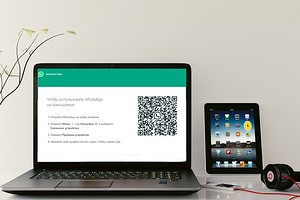

WhatsApp вышел в начале 2009 года на iOS и очень быстро стал популярным. Возможность пользоваться Ватсап на ПК появилась лишь в 2016 году — спустя аж 7 лет. Было бы странно, если бы такой популярный мессенджер и вовсе не обзавелся компьютерной версией. В этой статье мы расскажем, как установить Ватсап на ПК и как зайти в мессенджер через браузер.

Содержание:
Прежде чем войти в мессенджер со своего компьютера, убедитесь, что у вас на телефоне установлена последняя версия Ватсап. Это нужно для того, чтобы пройти авторизацию. Без мобильной версии войти через ПК не получится. Софт поддерживает платформу Windows (не ниже 8) и macOS. Раньше для того, чтобы компьютер поддерживал соединение с мессенджером, телефон должен был быть подключен к сети. В 2021 году вышло обновление, которое разрешило ПК-версии Ватсап подключаться даже если смартфон не ловит интернет. Однако для первого входа с ПК наличие мобильной версии WhatsApp крайне необходимо.

Используем веб-версию WhatsApp
Это, пожалуй, самый быстрый способ зайти в Ватсап через компьютер. Что особенно удобно — не нужно ничего дополнительно устанавливать.
- Переходим на официальный сайт.
- Кликаем по разделу WHATSAPP WEB.

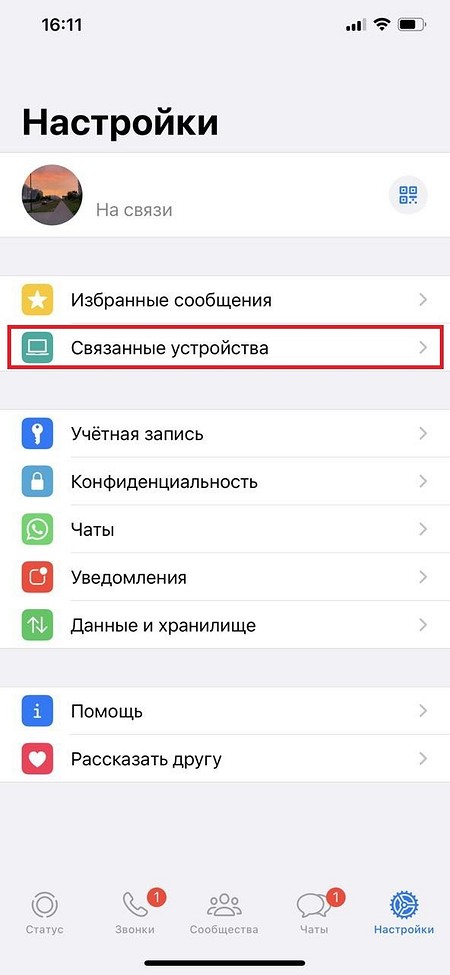
- Открываем WhatsApp на смартфоне и заходим в настройки. Нас интересует раздел «Связанные устройства».
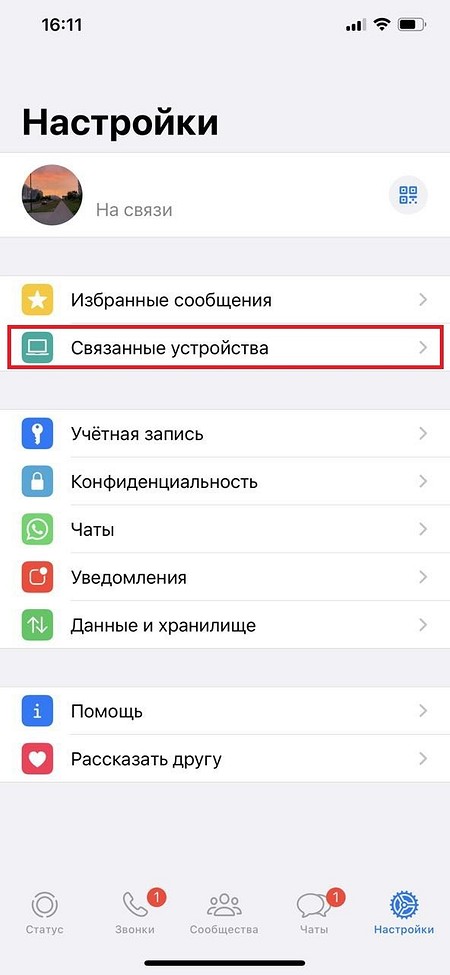
- Нажимаем «Привязка устройства» на телефоне.
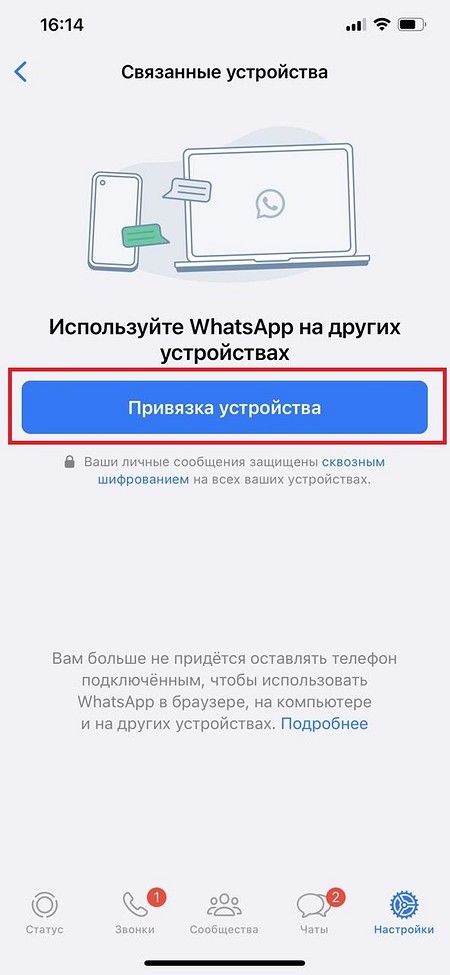
- Далее у нас активируется камера — возвращаемся на страницу WhatsApp Web, которую мы открывали на компьютере, и сканируем QR-код.

- Система автоматически перебросит нас в веб-версию Ватсап на ПК.

Браузерная версия мессенджера лишена возможности совершать звонки. Как обычные, так и по видео. Однако в переписке нет никаких ограничений: создавайте группы, приглашайте участников в уже готовые обсуждения, создавайте сообщества. Для удобства добавьте страницу веб-версии себе в закладки в браузере.
Качаем и устанавливаем Ватсап на компьютер
Чтобы пользоваться всеми возможностями мессенджера на ПК, рекомендуем обратить внимание на полноценный клиент. Сейчас расскажем, как его установить.
- Заходим на официальный сайт.
- Жмем на раздел «Загрузка».
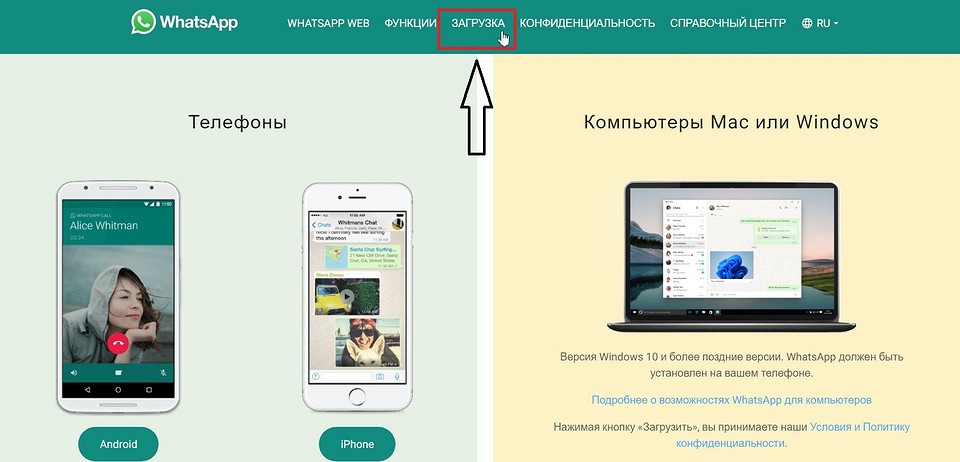
- Нажимаем «Скачать в Microsoft». Далее начнется загрузка клиента — установите его себе на жесткий диск и запустите с рабочего стола.
- После установки делаем те же самые действия, что и для веб-версии — открываем на телефоне настройки и привязываем новое устройство с помощью QR-кода.
Чем полноценный клиент WhatsApp на ПК лучше браузерной версии? Здесь можно все, что доступно в мобильном мессенджере. А самое главное — совершать видеозвонки. Веб-страница Ватсап пригодна только для текстового общения. Других отличий нет. В целом, функциональность одинаковая: что на компьютере, что на телефоне. Интерфейс и оформление совпадают полностью. Если ваша главная потребность в звонках, то без установки клиента не обойтись. В случае обычной переписки, то не обязательно качать WhatsApp на жесткий диск, так как веб-версия вполне справляется с этой задачей.

Как удалить WhatsApp с компьютера, если перестали им пользоваться?
Теоретически установленный клиент можно удалить через панель управления, если вы продали ноутбук или ПК и переживаете, что человек получит доступ к вашему аккаунту в Ватсап. Однако надежнее всего удалить устройство в настройках на смартфоне.
- Заходим в «Связанные устройства».
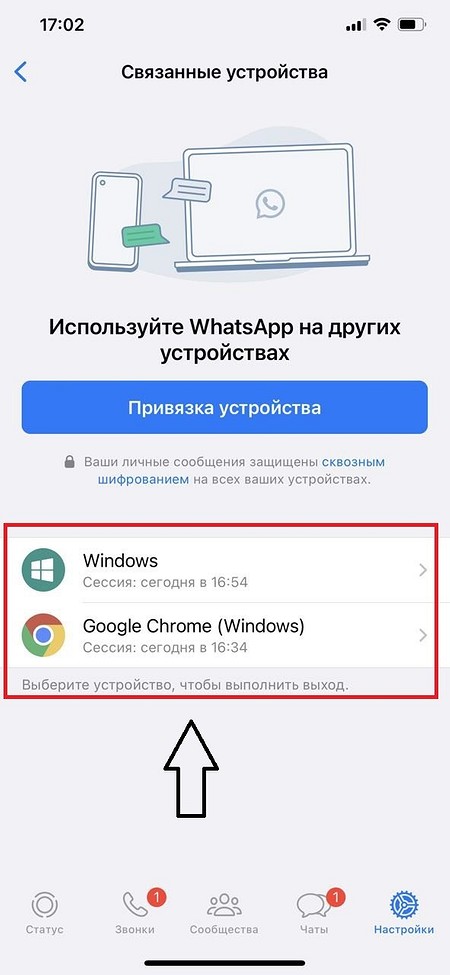
- Все сторонние девайсы, подключенные к профилю, будут отображаться здесь:
- Тапаем по любому из них и нажимаем «Выйти».
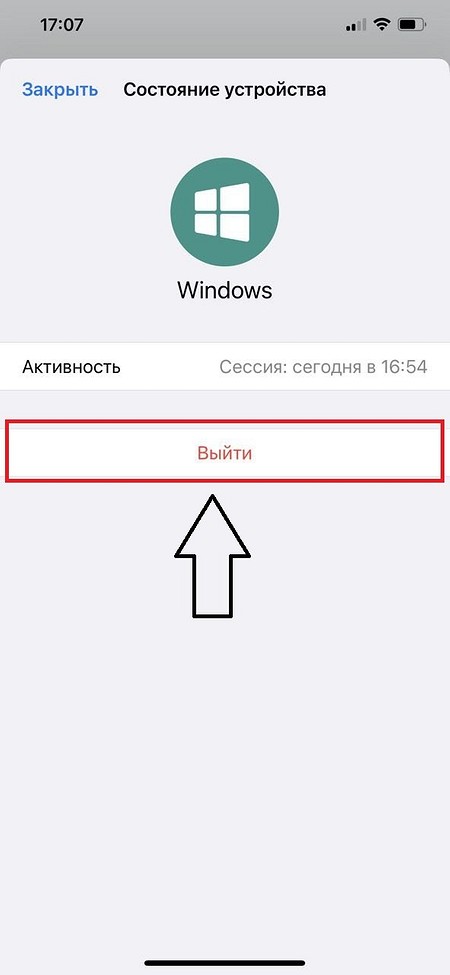
Таким образом, устройство теряет доступ к учетной записи. Чтобы зайти через него снова, придется опять сканировать QR-код.