Создание скриншотов с прокруткой на смартфонах и планшетах Xiaomi
Управляющая практически всеми смартфонами Xiaomi (Mi, Redmi, POCO) операционная система MIUI, кроме прочего, характеризуется рядом встроенных приложений, которые способны легко и, главное, эффективно решать множество задач современного пользователя Android, что касается и создания/редактирования, а также сохранения/отправки снимков экрана девайса. Так, инструмент из комплекта поставки указанной операционки (версии 8 и выше) позволяет беспроблемно получить и разносторонне обработать длинный скриншот (снимок экрана с прокруткой), а реализуется это следующим образом.
-
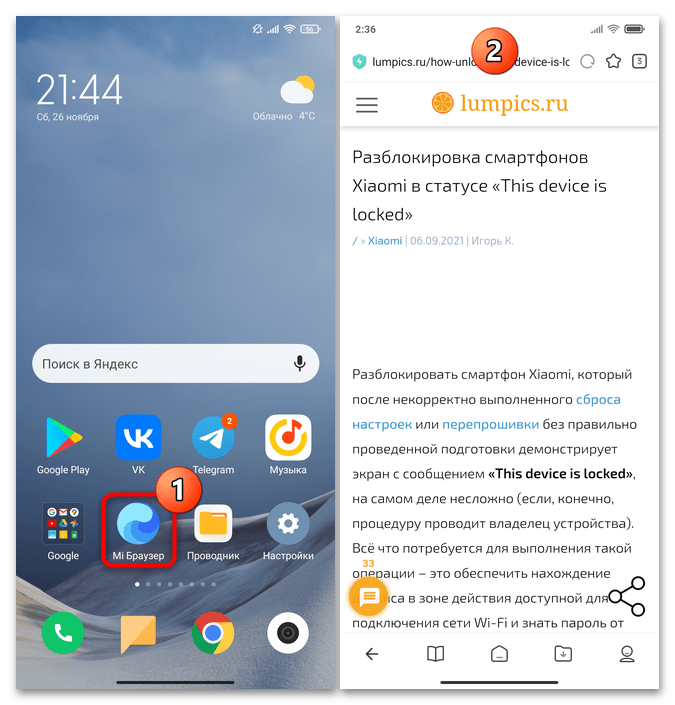
Обеспечиваем отображение на экране смартфона/планшета Xiaomi начальной (верхней) части картинки, которую нужно сохранить в виде графического файла.
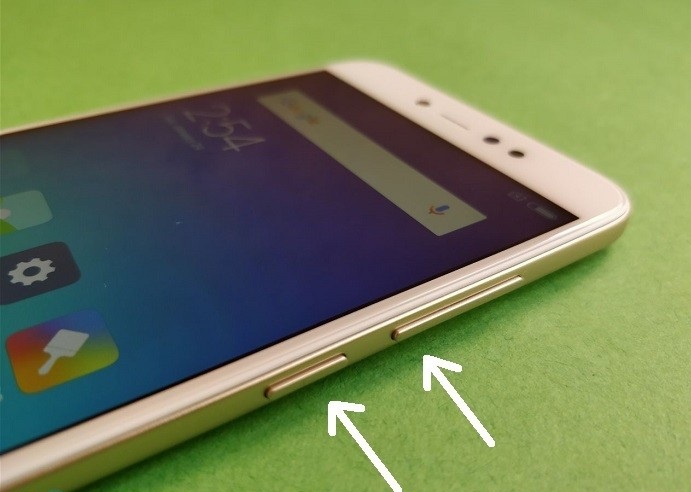
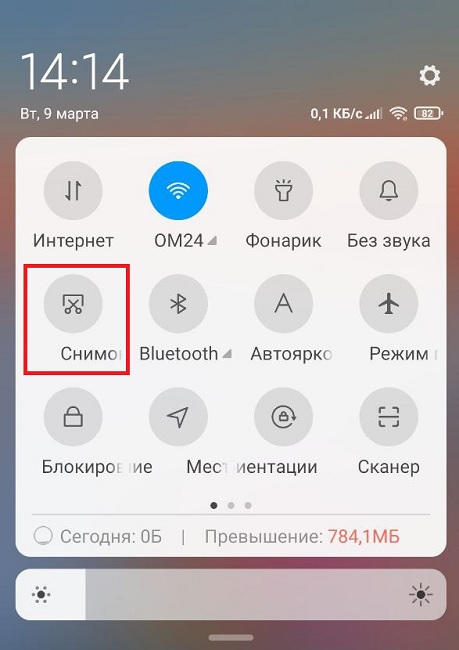
Инициируем создание «обычного» скриншота. В MIUI для этого предусмотрено по крайней мере четыре варианта действий: нажатие комбинации аппаратных кнопок «Уменьшить громкость» и «Питание», жест в виде свайпа трёмя пальцами от верхней кромки дисплея устройства вниз, тап по значку в шторке уведомлений или «Центре управления» ОС, вызов соответствующей функции «Сенсорного помощника».
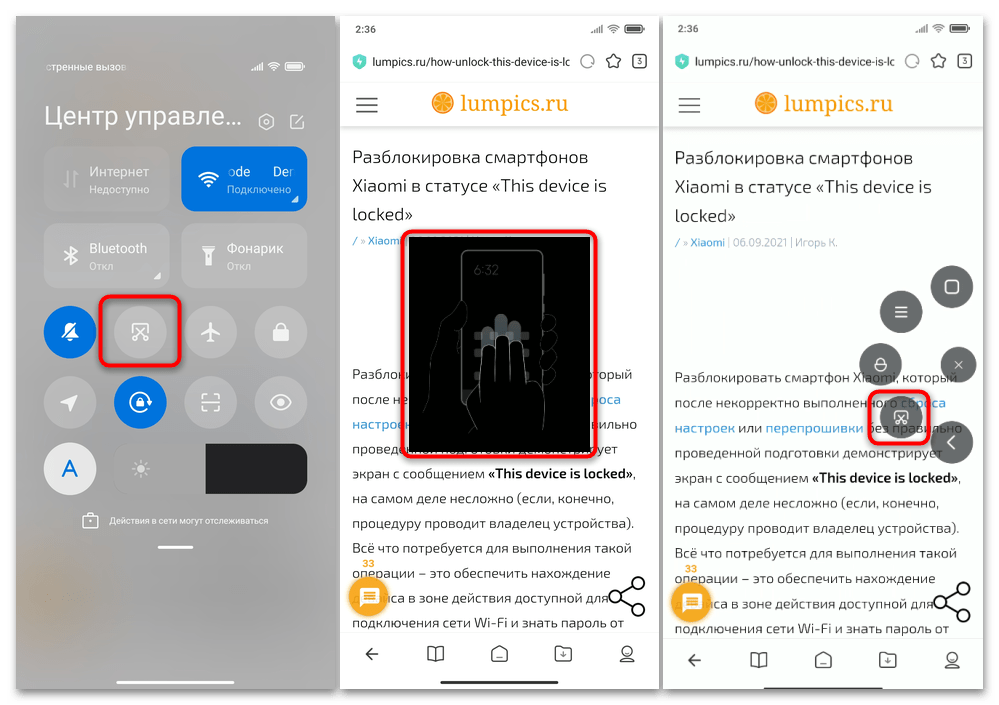
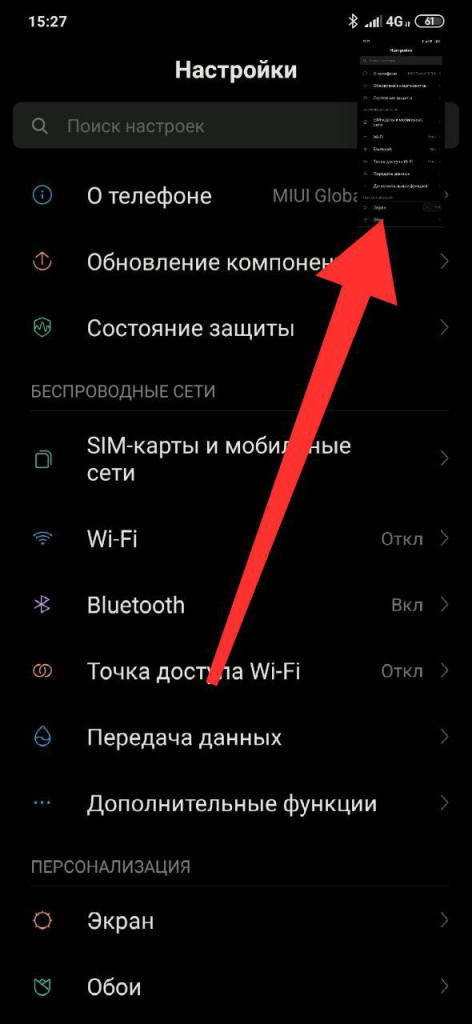
Указанная миниатюра «висит» на экране около 3-х секунд, поэтому для решения нашей задачи требуется некоторая сноровка. При этом, если получилось так, что окошко-превью исчезло, а целевое действие не произведено, — не критично, просто выполняем «съёмку» повторно.
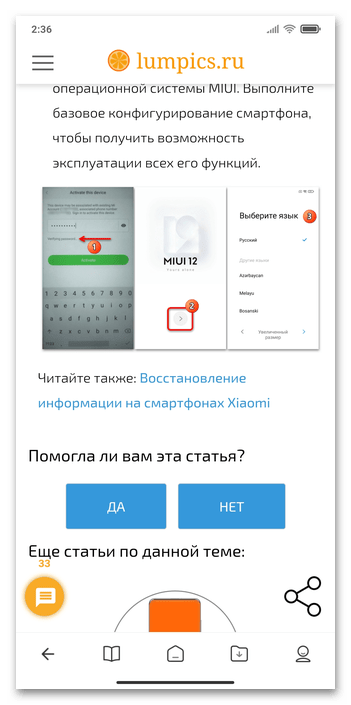
- Ожидаем, пока конечная часть захватываемой картинки отобразится в рамке скриншотера, тапаем «Стоп» внизу экрана (лучше не торопиться и сделать это «с запасом», далее будет возможность отсечь лишние фрагменты снимка).
- Или же просто ожидаем, пока софт прокрутит изображение до конца, а затем автоматически перенесёт нас на следующий этап получения длинного скриншота.
сдвигаем, в зависимости от потребностей, соответственно, нижнюю или верхнюю (либо обе поочерёдно) границы окружающей скриншот рамки.
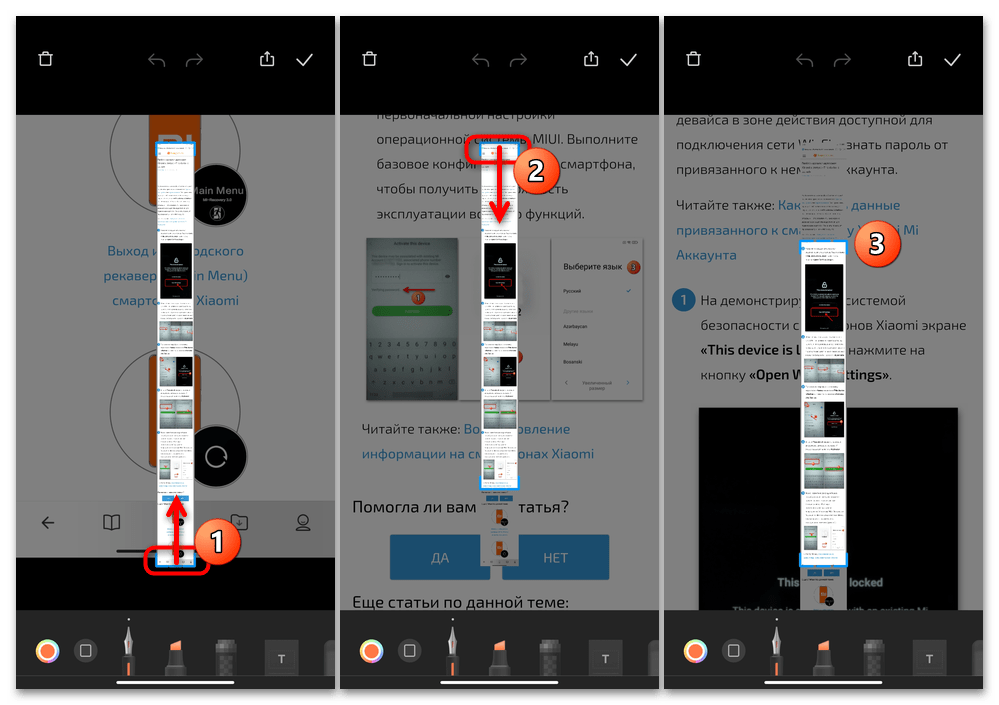
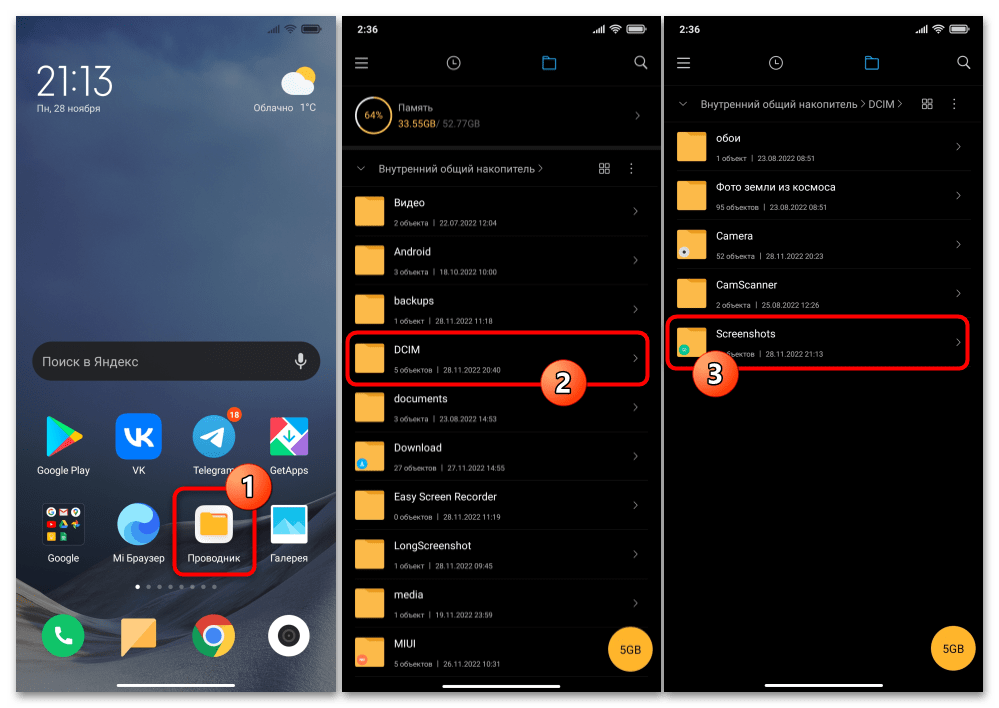
(В дальнейшем полученные изображения можно обнаружить в альбоме «Снимки и записи экрана» в «Галерее» и через «Проводник» по пути

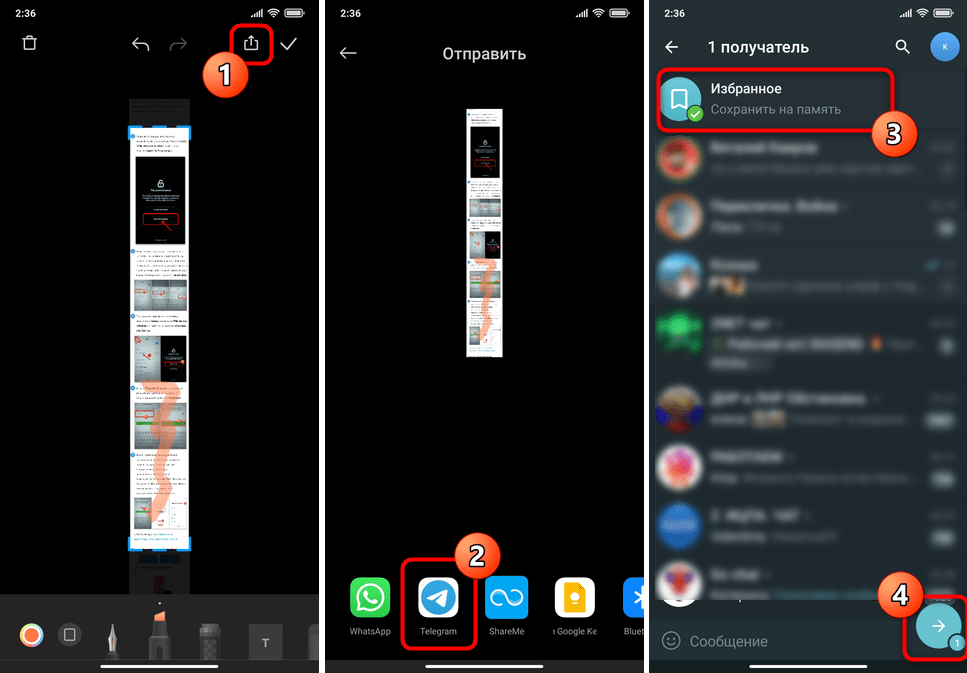
Кроме прочего, из редактора снимков экрана полученный длинный скриншот можно сразу передать в стороннее приложение, к примеру, с целью отправки другому пользователю по интернету (при этом изображение сохранится на девайсе по указанному выше пути автоматически). Тапаем «Отправить» вверху экрана, выбираем средство отправки в меню доступных с устройства и далее действуем в зависимости от типа открывшегося софта
Способ 2: Сторонний софт
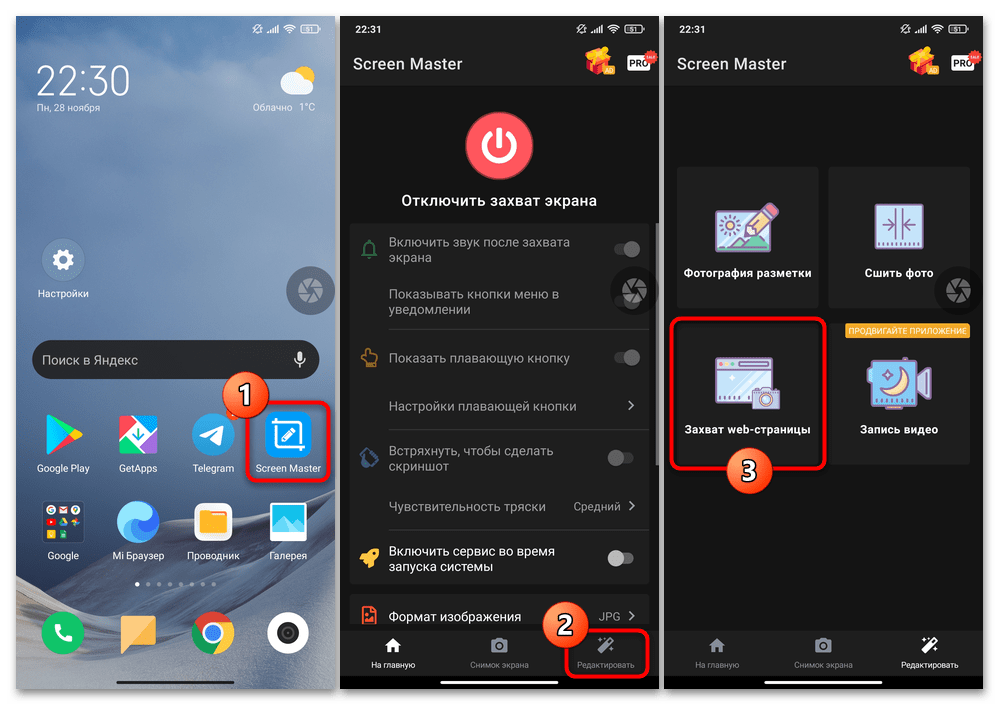
В действительности сложно представить более удобный и быстрый метод получения скриншота с прокруткой на смартфоне/планшете Xiaomi, нежели вышеописанный от создателей MIUI, однако рассматриваемую задачу порой не менее эффективно способны решить и сторонние Android-приложения. Рассмотрим такой подход на примере популярного и высоко оцениваемого пользователями продукта Screen Master от разработчика Blossgraph.
-
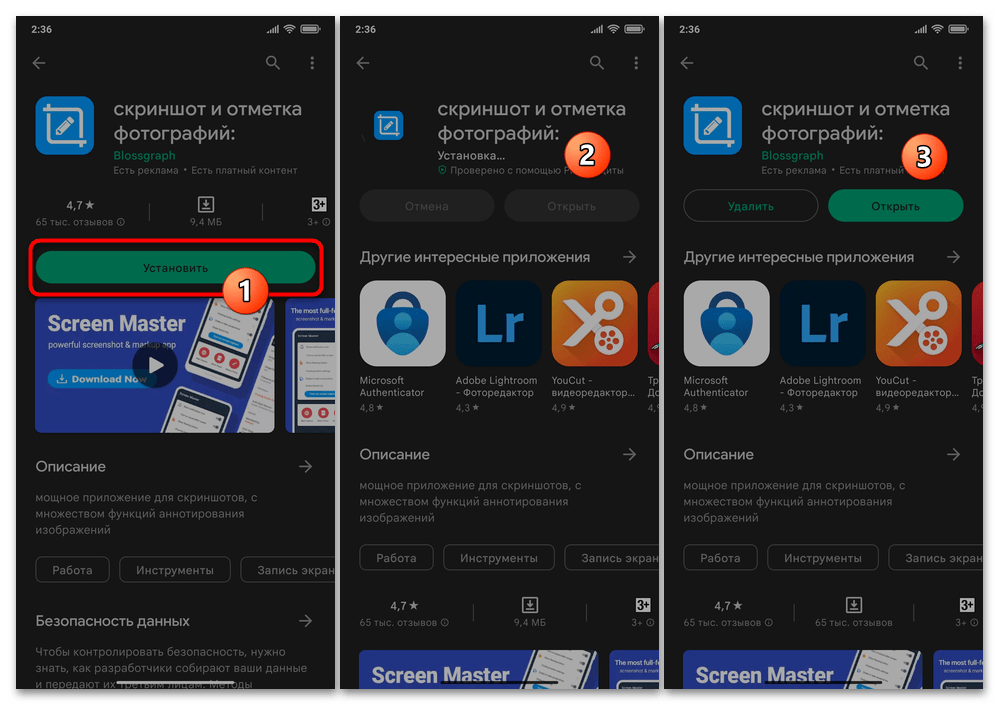
Переходим по ссылке выше и инсталлируем демонстрируемое далее приложение-скриншотер из Магазина софта от Гугл.
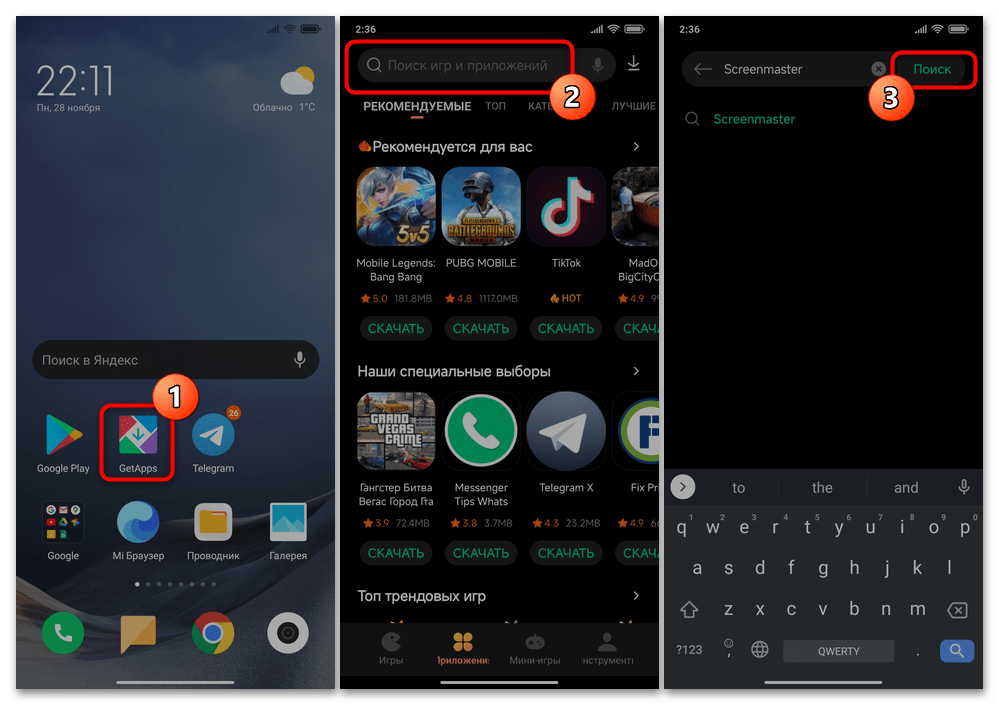
Либо открываем фирменный Магазин приложений от Xiaomi, который предустановлен на любом Android-устройстве производителя – GetApps (MiPics), вводим запрос Screenmaster в поле поиска вверху экрана, нажимаем «Поиск», и затем переходим по предоставленному системой результату.
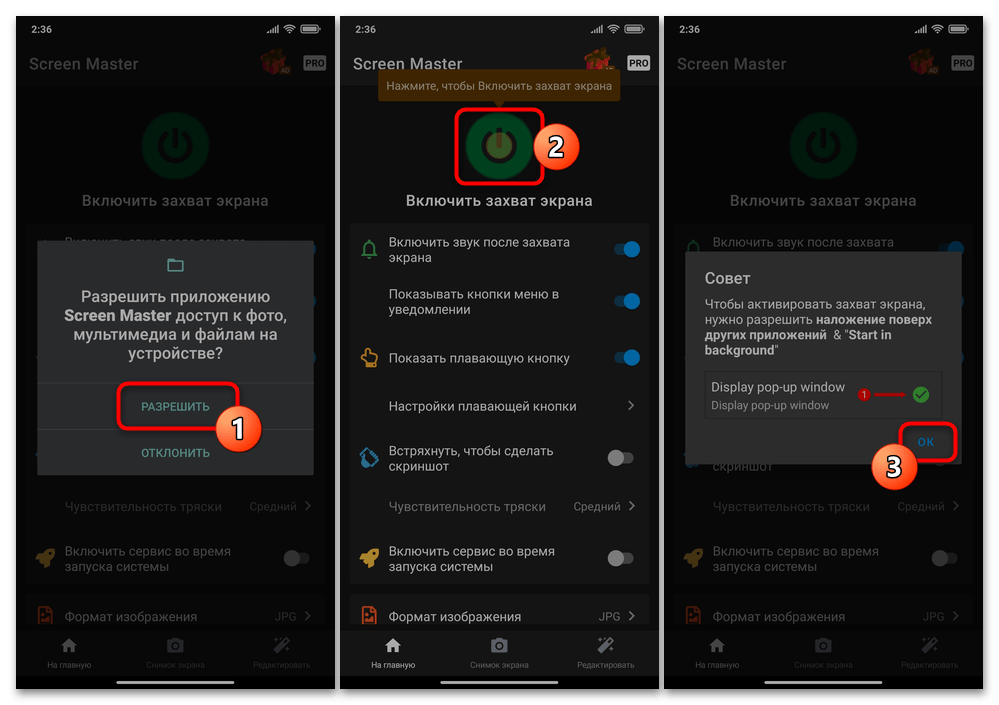
выполняем его первоначальную настройку:
- Выдаём софту разрешение на доступ к фото, мультимедиа и файлам на устройстве, затем тапаем по круглой и как бы призывающей себя нажать кнопке зелёного цвета «Включить захват экрана», коснувшись «ОК» подтверждаем прочтение подсказки софта.
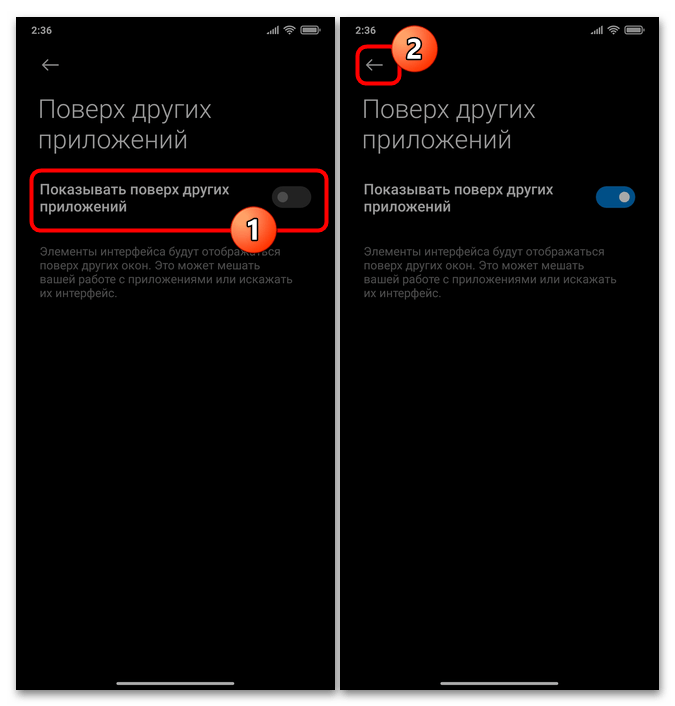
- На открывшемся экране «Настроек» ОС активируем переключатель «Показывать поверх других приложений», затем тапаем «Назад».
- В отображающихся окошках с инструкциями тапаем «Далее» и «ОК».
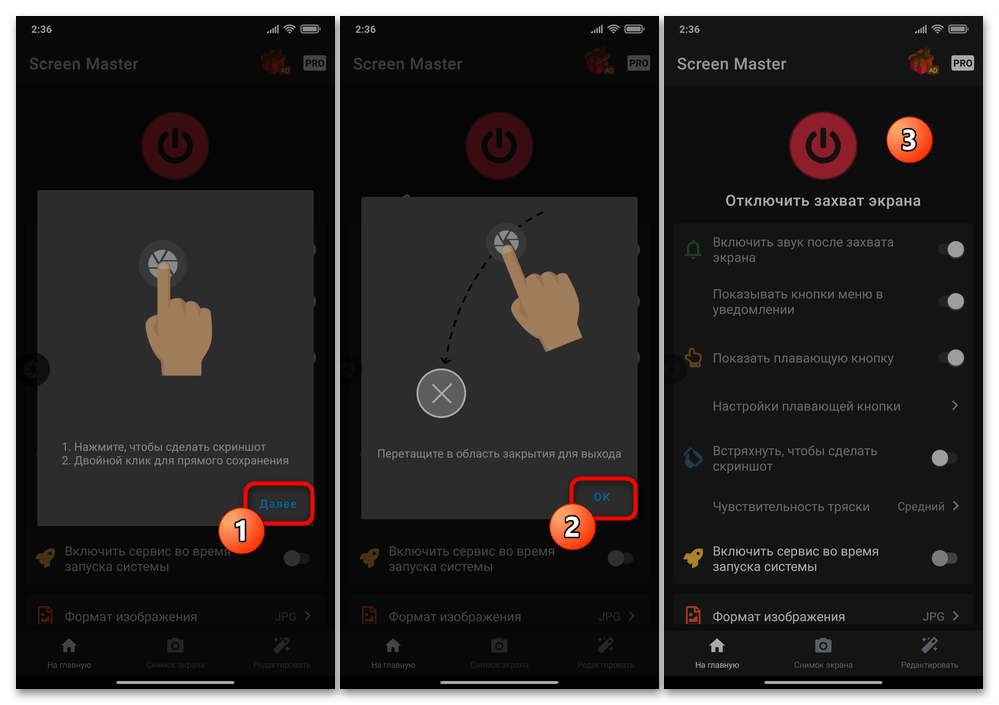
- По сути, на этом всё, Скрин Мастер считается готовым к выполнению своих функций, но при желании можно переопределить отображаемые на его главном экране опции, а также, переместившись в «Больше настроек» сконфигурировать приложение расширенно и под собственные потребности.
Открываем скриншотер, нажимаем на кнопку «Включить захват экрана» и затем сворачиваем приложение (переходим на «Домашний экран» смартфона).
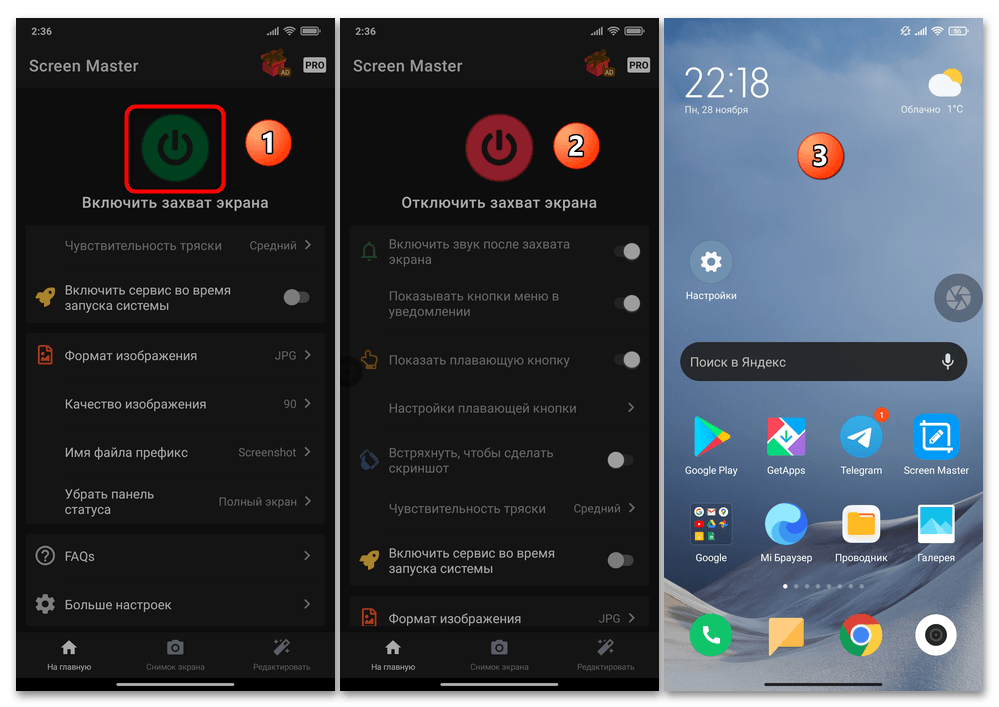
Перемещаемся на демонстрирующий предполагаемое к захвату изображение экран, создаём ситуацию, когда отображается начальная часть будущего длинного снимка.
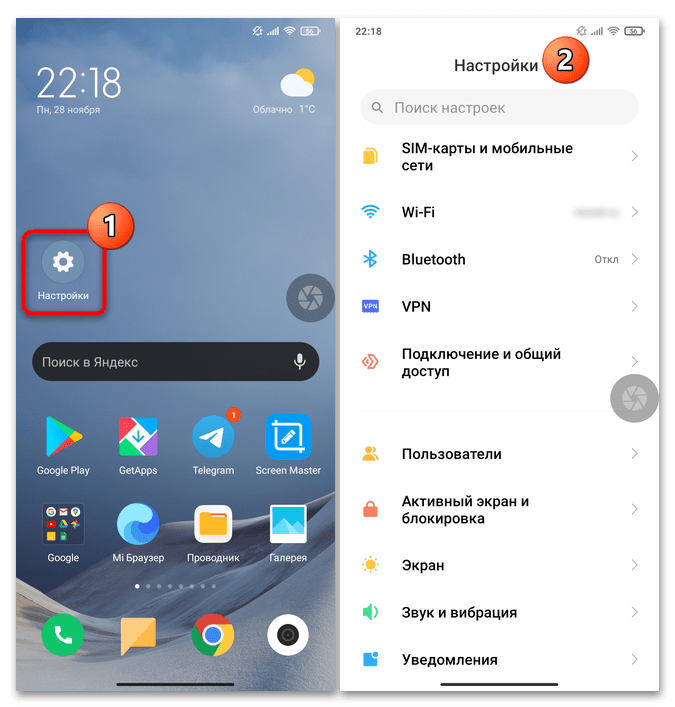
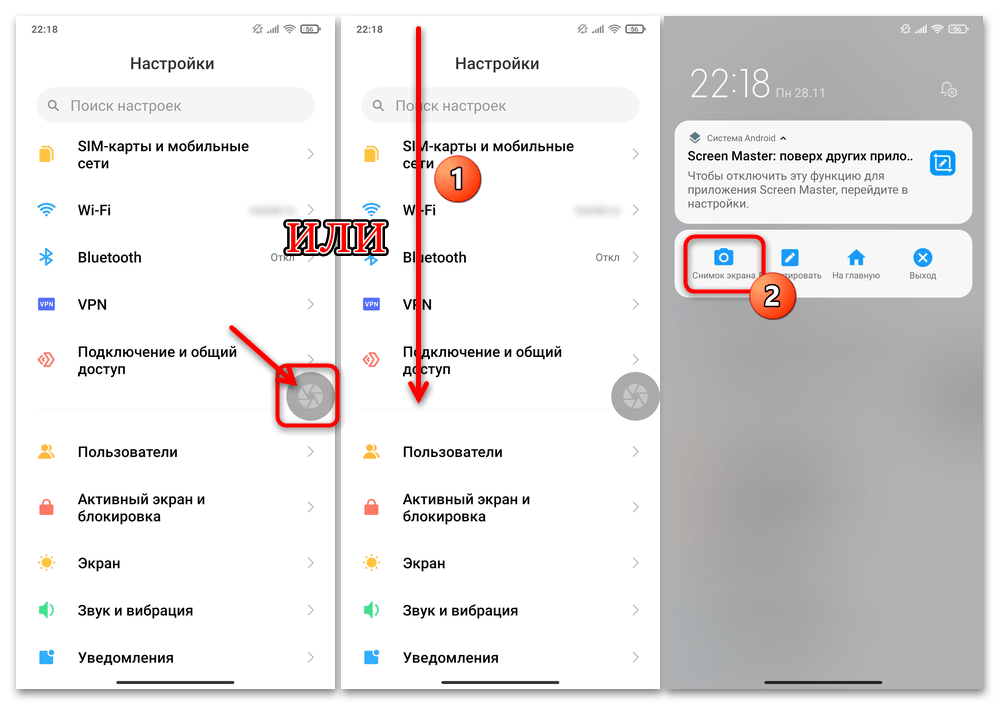
Далее нажимаем на плавающую поверх изображения на экране кнопку Скрин Мастера либо открываем шторку уведомлений, тапаем в ней по элементу «Снимок экрана» на расположенной под оповещением «Screen Master: поверх других приложений» «панели».
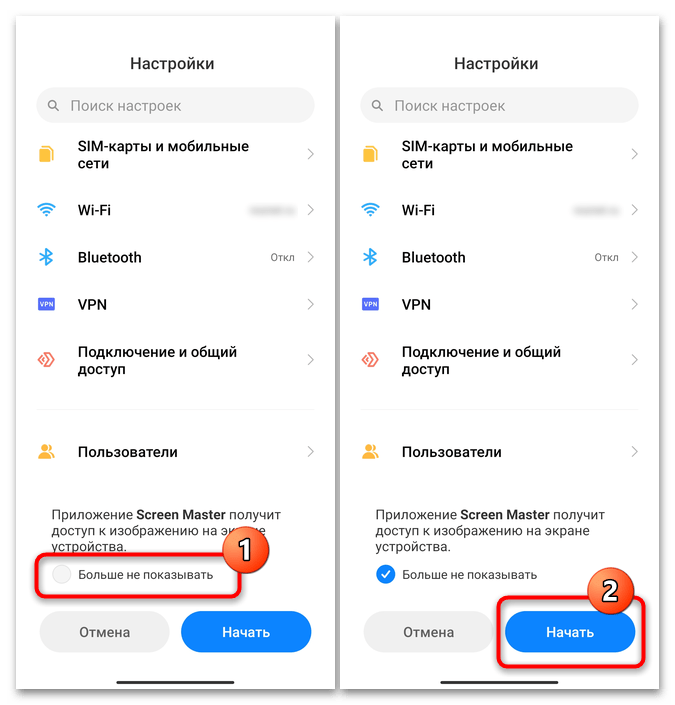
При первом вызове рассматриваемой функции внизу экрана появится окошко-запрос системы — устанавливаем здесь отметку в чекбоксе «Больше не показывать», затем тапаем по кнопке «Начать».
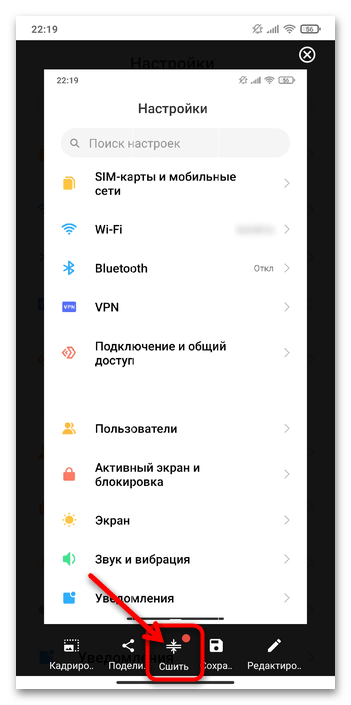
На панели инструментов внизу отобразившегося экрана редактора скриншотов нажимаем «Сшить».
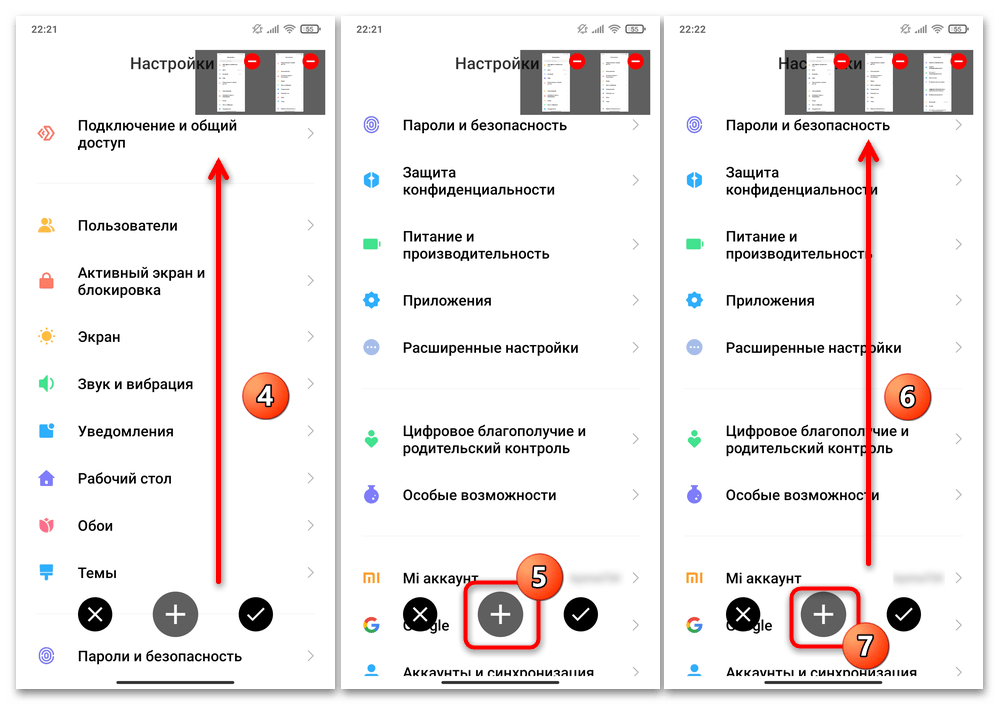
Далее, прокручивая захватываемую картинку вверх, поочередно путём нажатия на отображаемую поверх экрана круглую кнопку «+» делаем скриншоты составляющих частей итогового изображения.
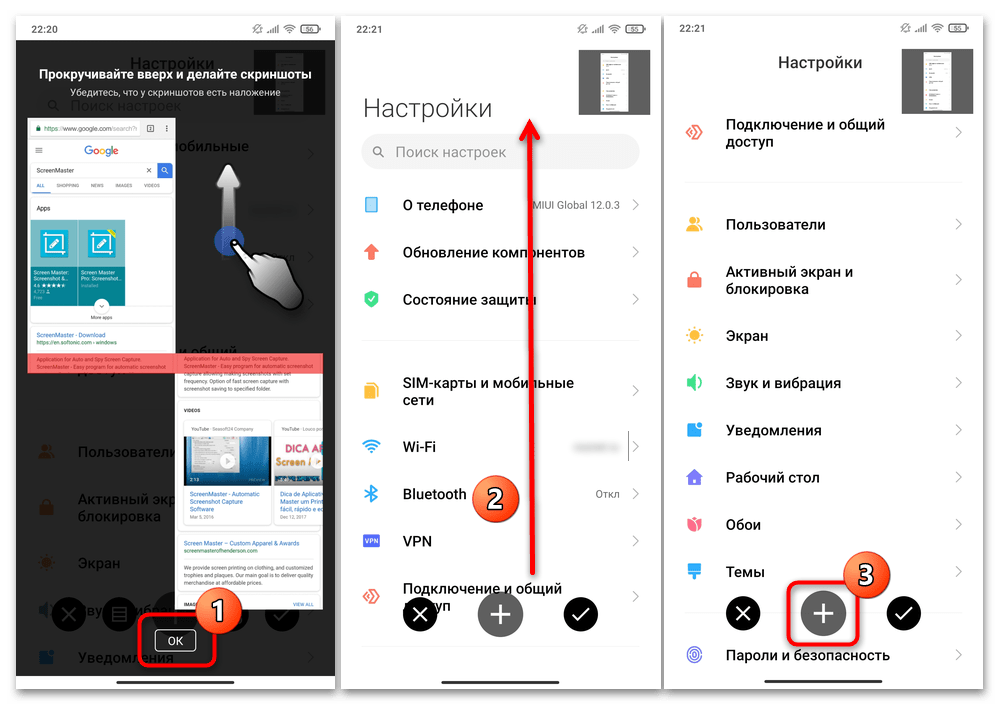
Выполнять это требуется таким образом, чтобы верхняя часть каждого последующего снимка немного визуально накладывалась на нижнюю часть предыдущего.
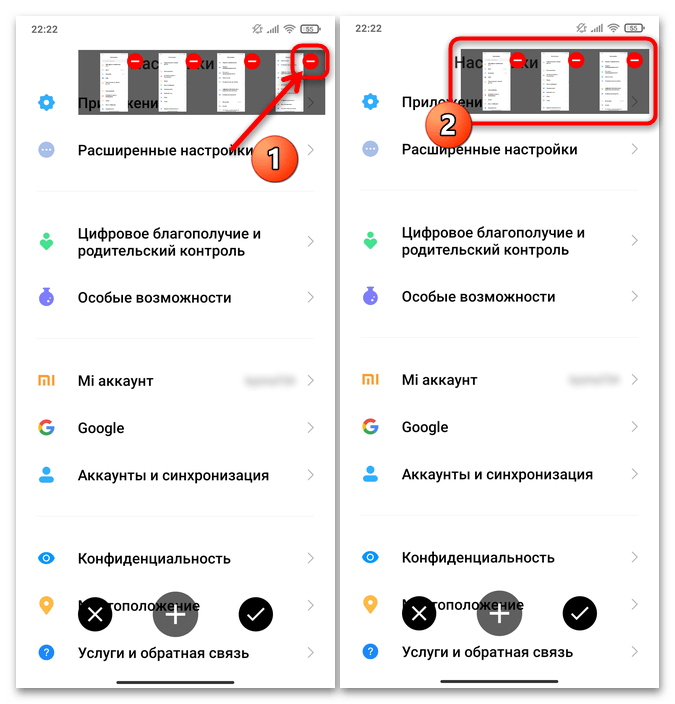
Если в процессе случится так, что будет сделан некорректный снимок, нажимаем на «-» в красном круге в области его превью вверху справа экрана, — это приведёт к удалению неправильного скриншота из серии.
Завершив съёмку всех составляющих длинного скриншота, тапаем по кругу с галочкой справа от кнопки «+». Далее нажимаем «Автоматическая…» на панели инструментов внизу экрана, после чего ожидаем, пока Скрин Мастер обработает предоставленную ему серию снимков и соединит их.
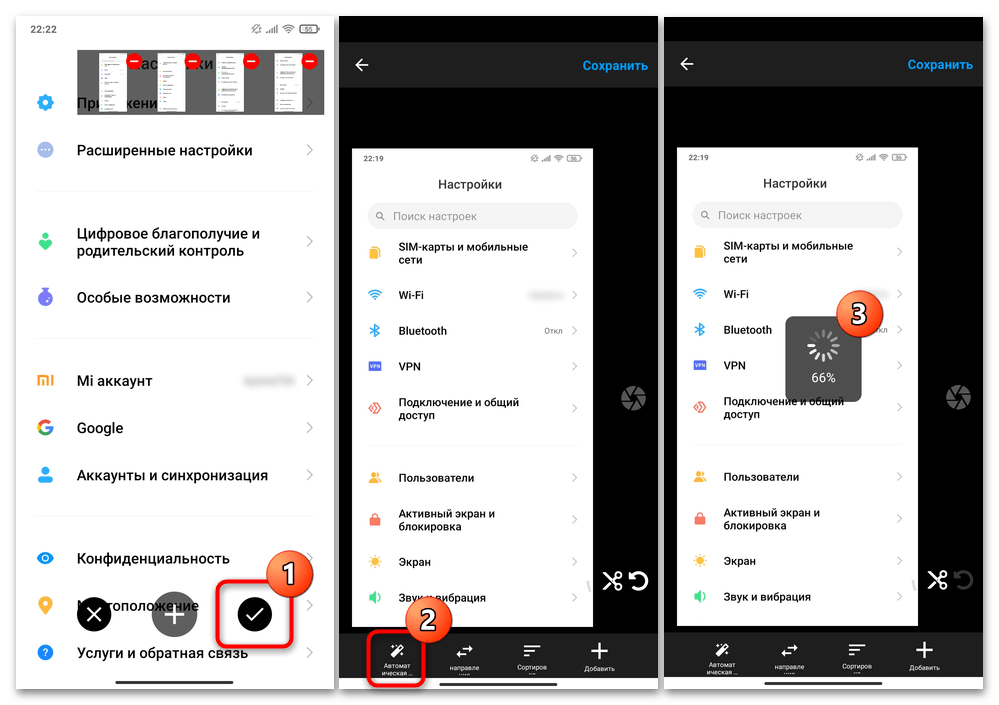
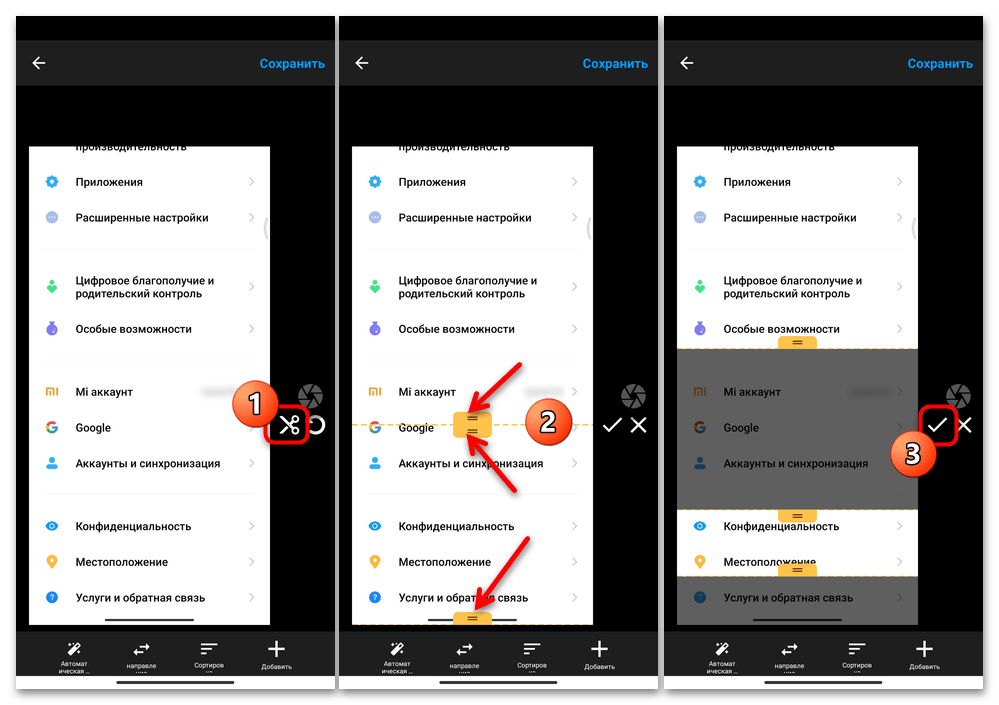
Прокручивая снимок, оцениваем предварительный результат своей и Screen Master работы. Если какой-либо из «стыков» составляющих частей длинного скриншота обработан приложением неверно (а также, когда необходимо удалить лишние фрагменты с изображения), можно скорректировать вручную: тапаем по кнопке «Ножницы» справа области предпросмотра картинки, сдвигая границы средства обрезки определяем удаляемые участки изображения, тапаем по галочке «Готово».
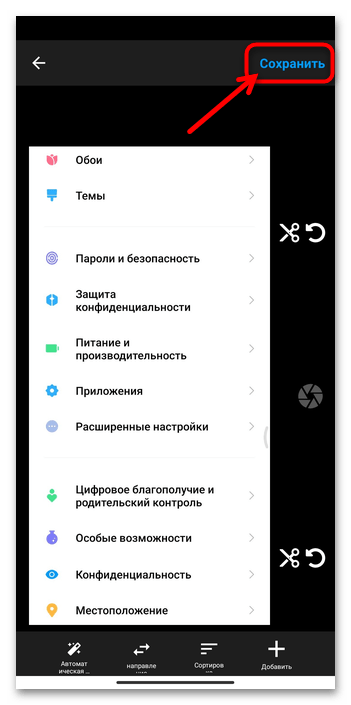
Получив приемлемую (в плане кадрирования) для дальнейшего использования картинку, тапаем «Сохранить» вверху справа экрана Скрин Мастера.
Копируем ссылку на интересующую страницу любого интернет-ресурса в буфер обмена Android. (В браузере – длительное нажатие в области с адресом – «Копировать»).
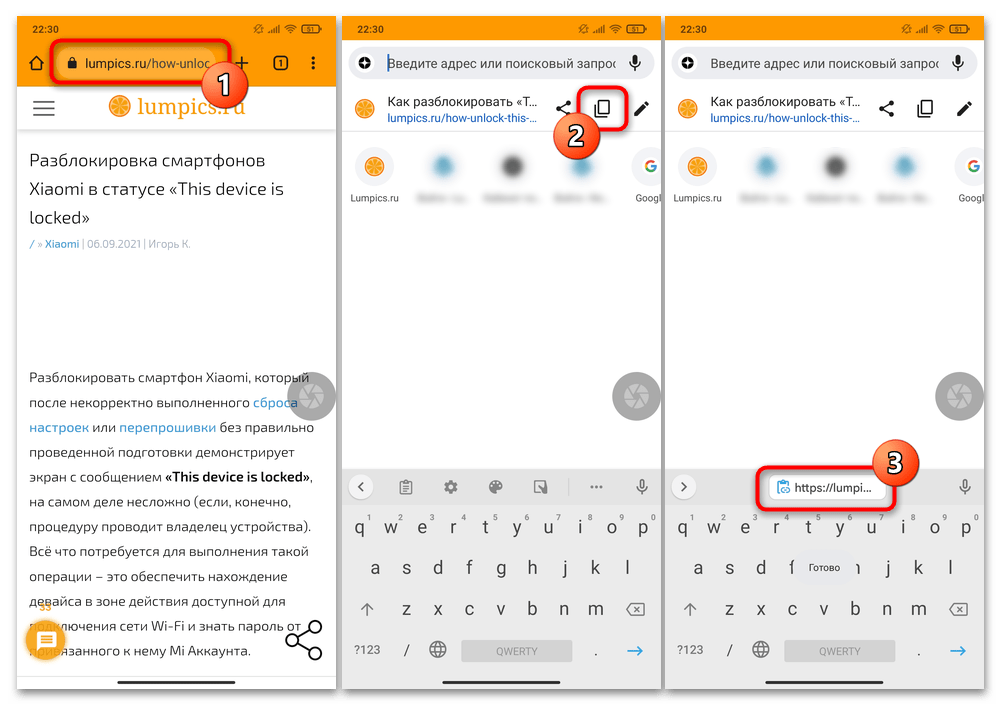
Далее открываем Screen Master, переходим на его вкладку «Редактировать», тапаем по блоку «Захват web-страницы».
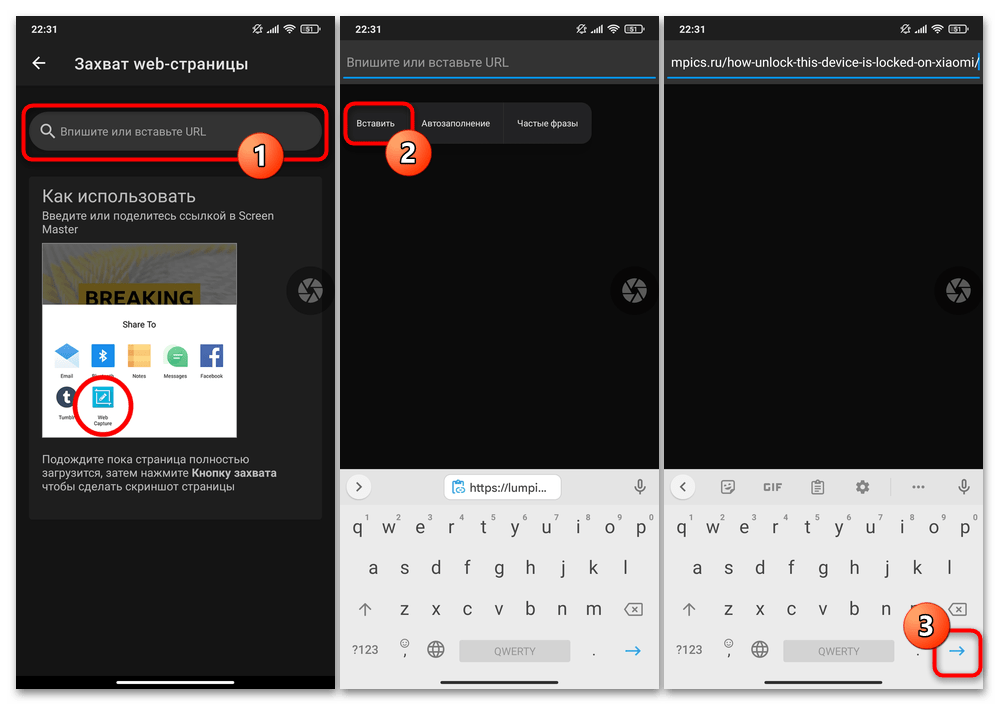
Вставляем данные из буфера обмена в поле «Впишите или вставьте URL», тапаем «Перейти».
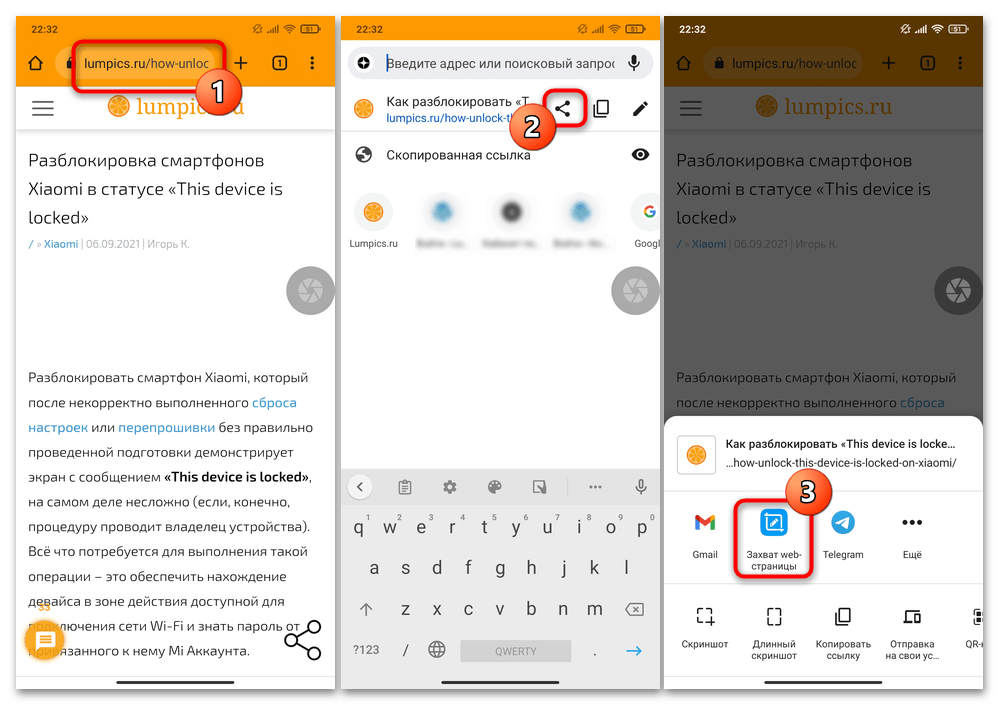
Другой, более быстрый путь к текущей цели – вызвать функцию «Поделиться» в софте, где просматривается веб-страница, затем выбрать «Захват web-страницы» со значком Screen Master в меню «Способ отправки» MIUI.
Немного ожидаем, пока информация загрузится в скриншотер, затем (при простейшем сценарии эксплуатации софта с поставленной целью) тапаем по кнопке «Захват всей страницы».
Как сделать скриншот экрана на телефоне Xiaomi, Redmi, Redmi Note
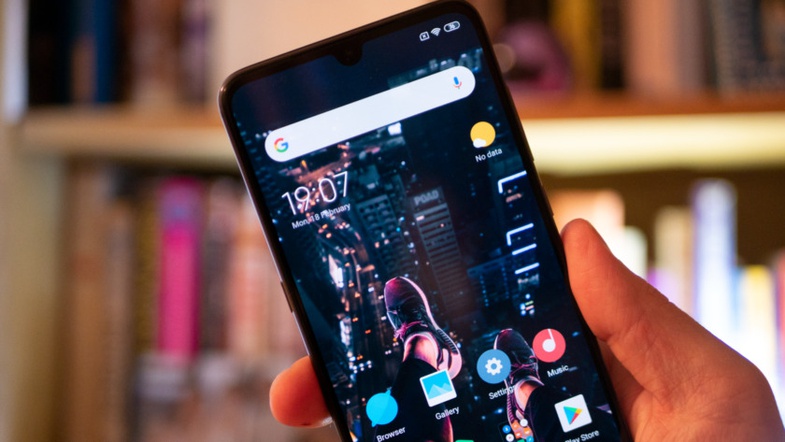
Фотография: androidauthority.com
Подруга случайно выложила в чате свое интимное фото и вот-вот его удалит, а вы не знаете, как его быстро заскринить (шутка, не делайте этого), чтобы сохранить не только в памяти? В этой статье-инструкции — сразу несколько способов, как быстро делать различные скриншоты на любом смартфоне семейства Xiaomi.
Способ №1: клавиша питания + клавиша громкости вниз
Этот способ создания скриншотов есть во всех Android-смартфонах, в том числе Xiaomi. Вы одновременно зажимаете клавишу питания и клавишу громкости вниз. В качестве подтверждения появится небольшая вспышка, и маленькая иконка со скриншотом пару секунд будет висеть в правом верхнем углу экрана (на нее можно нажать, чтобы сразу посмотреть получившийся снимок).
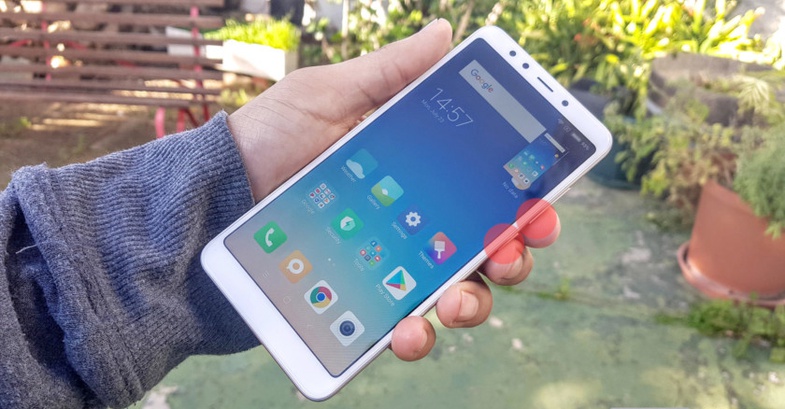
Как и на любом «андроиде», сделать скриншот на Xiaomi можно с помощью удержания кнопки питания и громкости вниз. Фотография: androidauthority.com
Способ №2: клавиша меню + клавиша громкости вниз
Этот метод аналогичен прошлому, только вместо кнопки питания используется емкостная кнопка меню. Она может быть и сенсорной, если у вас смартфон без емкостных кнопок и при этом вы используете навигацию без жестов. В любом случае кнопка меню располагается внизу слева (смотрите фото ниже). Скриншот экрана телефона Xiaomi можно сделать, одновременно нажав на нее и клавишу снижения громкости.
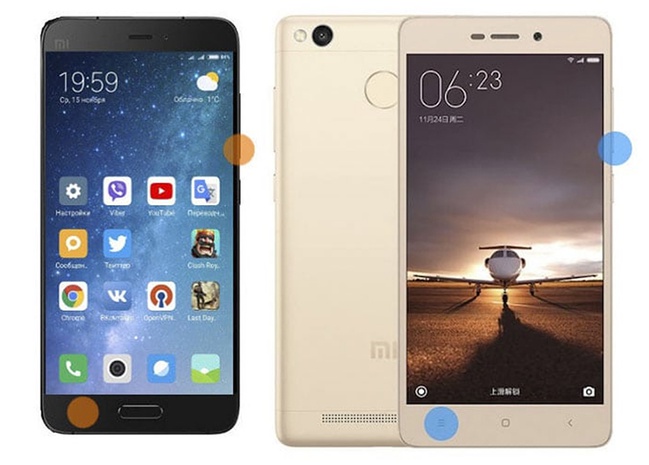
Этот способ хорошо подойдет для более старых моделей смартфонов с накопительными клавишами. Коллаж: migeek.ru
Способ №3: свайп тремя пальцами для создания скриншота
Это мой личный фаворит. На любом экране вам нужно провести сразу тремя пальцами сверху вниз (я использую указательный, средний и безымянный, но, возможно, вам будет удобнее другая комбинация). Экран «подмигнет», сообщив об удачном снимке, как и в прошлых способах.
Если вам не подходят кнопки и жесты, чтобы сделать скриншот, то есть еще несколько вариантов, в которых клавиши вообще не используются.
Способ №4: «шторка» уведомлений
Потяните вниз «шторку» уведомлений и найдите иконку Screenshot («Снимок экрана») с ножницами, обычно она находится на первой странице меню. Нажмите на иконку, и смартфон сделает снимок экрана под «шторкой» уведомлений.
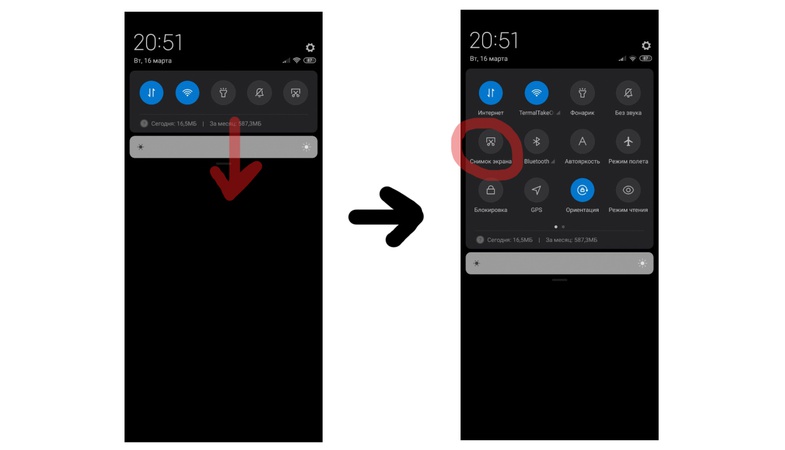
Кнопка скриншота всегда с вами, достаточно потянуть «шторку» уведомлений вниз. Иллюстрация автора
Способ №5: создание скриншотов с помощью виджетов
Перейдите в панель виджетов (долгое нажатие по рабочему столу либо нажатие левой сенсорной кнопки –> «Виджеты» в нижнем меню). Среди виджетов найдите Screenshot («Снимок экрана») и перетащите его на рабочий стол. Теперь, нажимая на него, вы сможете заскринить то, что вам нужно.
Как сделать скриншот на телефоне Xiaomi или Redmi с помощью Quick Ball
Xiaomi была одной из первых компаний, которая добавила ныне популярный способ навигации Quick Ball (появился в MIUI 8). Это меню с набором часто используемых действий стало удобной альтернативой стандартным емкостным клавишам внизу смартфона. Активировать Quick Ball из меню можно через «Расширенные настройки» –> «Сенсорный помощник». У правого края экрана появится изогнутая линия — нажмите на нее для активации меню быстрого доступа. Среди нескольких вариантов будет значок c ножницами — это и есть кнопка для скриншота.
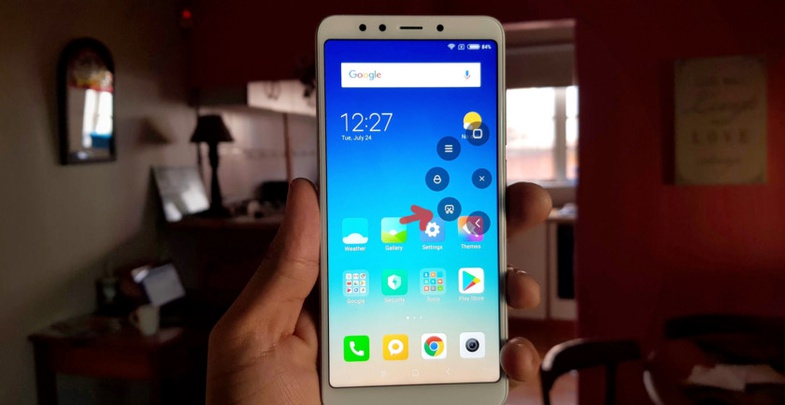
Quick ball — неплохая альтернатива кнопкам и свайпам. Фотография: androidauthority.com
Как сделать длинный скриншот на Xiaomi
Длинный скриншот — это скриншот с прокруткой: например, вы можете сделать скрин всей ленты обновлений Instagram. Чтобы провернуть такой фокус на Xiaomi, надо:
1. Сделать обычный скриншот любым из описанных выше методов.
2. Нажать на уменьшенное изображение получившегося скриншота, которое появится в правом верхнем углу экрана.
3. Выбрать в нижнем меню «Прокрутка» («Расширенный» — в старых версиях MIUI).
4. Прокрутить до нужного момента.
Как сделать видеоскриншот на «андроиде» Xiaomi
Для видеозаписи происходящего на дисплее можно использовать стандартное приложение «Запись экрана». В нем нажмите на иконку в виде камеры (снизу слева), а затем «Пуск».
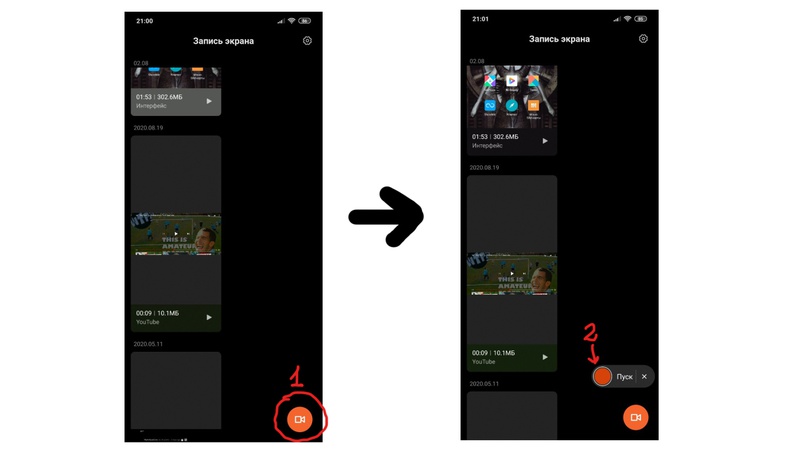
Видеоскрины могут «весить» достаточно много — чтобы уменьшить размер файлов, понизьте разрешение и качество видео в настройках приложения. Иллюстрация автора
Где хранятся снимки экрана
- Фотоскриншоты хранятся в «Галереи»: «Альбомы» –> «Снимки экрана»
- Видеоскриншоты также хранятся в «Галереи»: «Альбомы» –> «Записи экрана»
Итак, существует сразу несколько способов, как сделать скриншот на телефоне Xiaomi. И один из них точно подойдет для вашего «китайца». На мой взгляд, самый удобный метод — жест тремя пальцами вниз, но, если вы не очень дружите со свайп-жестами, то классическая «андроидовская» кнопка питания + громкость вниз также работают без нареканий. Описанные выше способы подойдут, чтобы сделать скриншот как на моделях под брендом Xiaomi, так и на смартфонах под брендом Redmi.
�� Как сделать длинный скриншот на Xiaomi

Часто в скриншот не помещается вся необходимая информация. Сегодня мы разберемся, как перестать делать кучу скриншотов, а вместить всю нужную информацию в один большой скриншот.

Для примера мы воспользуемся приложением «Настройки» .
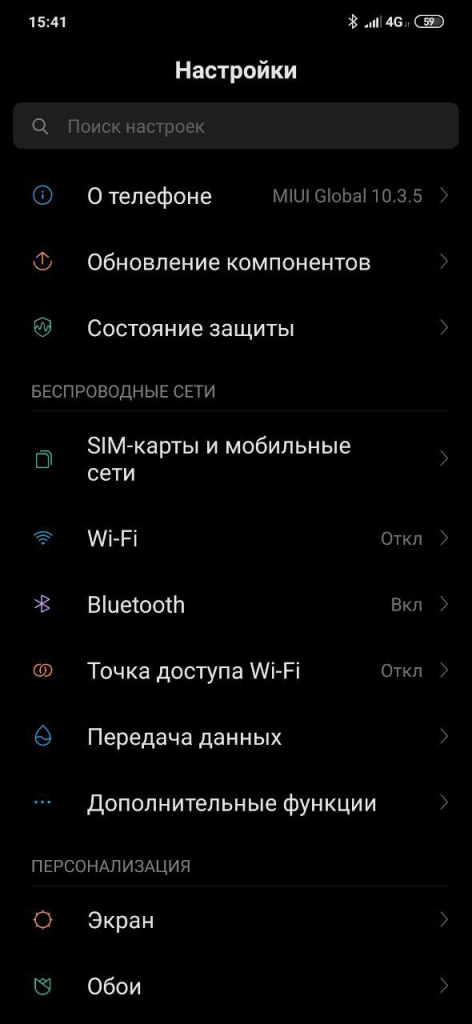
Далее делаем скриншот любым способом, после чего запечатленный кадр отобразится в верхнем правом углу. На него и нажимаем.
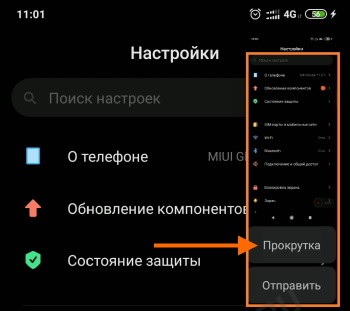
В открывшемся меню появятся пункты для работы со скриншотом. К сожалению, запечатлеть это система не позволяет. Вы можете отправить снимок экрана, изменить, удалить и сделать длинный скриншот. Нажав кнопку «Прокрутка», система начнет делать длинный скриншот, пока не закончится страница либо вы не нажмете кнопку «Стоп». В итоге получается длинный скриншот со всей нужной информацией.
Как сделать длинный скриншот на телефоне Xiaomi
Сегодня рассмотрим с вами как можно сделать длинный скриншот на примере смартфонов Xiaomi. Почему именно Xiaomi? Дело в том, что телефоны этой компании очень распространены в наших широтах и у них в прошивке предусмотрена такая возможность — делать длинные скриншоты в одном файле без помощи сторонних программ. Но, так уж вышло, что далеко не все об этом знают, поэтому давайте разбираться. Ведь порой без большого скриншота просто невозможно обойтись.
Шаг 1
Для начала нам необходимо сделать обычный скриншот на вашем смартфоне Xiaomi или Redmi, при помощи одного из стандартных способов:
- провести тремя пальцами одновременно вниз экрана;
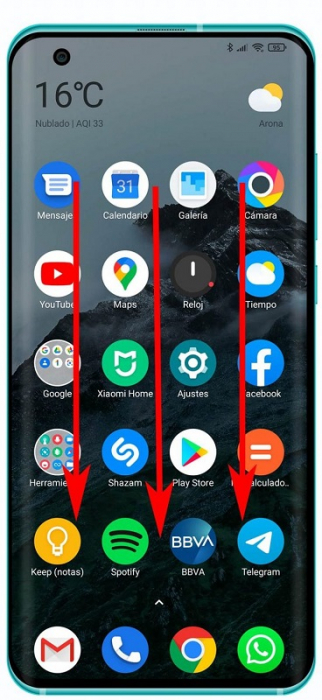
- зажать одновременно кнопку громкости вниз и клавишу выключения;
- на шторке уведомлений выбрать функцию «снимок экрана» и нажать её;
Шаг 2
После этого на экране, в верхнем правом углу, появиться миниатюра того скриншота, который мы сделали. Тут нам нужно быстро нажать на кнопку «прокрутка», которая появиться снизу нашего скриншота. Учтите, на это у вас всего 2-3 секунды, пока миниатюра не пропадёт с экрана.
Шаг 3
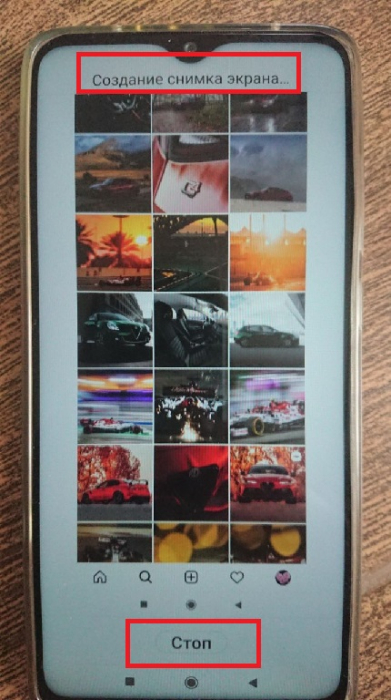
В меню «прокрутки» приложение начнет автоматически листать контент вниз, пока вы не остановите этот процесс, нажав клавишу «стоп». После короткого процесса обработки вы получите одно длинное изображение, на котором будет вся необходимая информация.
Технически невозможно сделать скриншот этого процесса, так как это был бы уже «скриншотом скриншота»,поэтому ниже приводим вам фотографию того, как это может выглядить со стороны.
Решение проблем при создании длинных скриншотов на смартфонах Xiaomi и Redmi
При тестировании данного метода на разных телефонах Xiaomi и Redmi были замечены некоторые проблемы, с которыми можете столкнуться и вы. Рассмотрим основные :
- иногда необходимо самому пролистывать контент. В меню «прокрутка» функция может не работать автоматически. Это легко заметить сразу и продолжить процесс в «ручном режиме», листая пальцем;
- в некоторых приложениях на смартфоне Xiaomi сложно сделать длинный скриншот, так как функция может работать некорректно. Например, такое нередко наблюдается в браузере «Chrome» где «прокрутка» никак не хочет двигать содержимое страницы. В таком случае рекомендуется открыть нужный сайт в стандартном приложении «Браузер» и повторить три шага описанных выше;
- иногда при скриншоте кнопка «прокрутка» может быть не активна. Для того чтобы исправить эту ситуацию, попробуйте немного поднять или опустить контент на экране, перед тем как сделать первый скриншот. Часто после этих действий функция «прокрутка» становиться доступной;
Если по одной из причины вам не удается сделать длинный скриншот на вашем Xiaomi в каком-то из приложений, возможно, вам понадобиться скачать стороннюю программу для подобных операций. Можем вам порекомендовать приложение Screen Master из Google Play Маркет, которое делает практически то же самое. Конечно, намного удобнее делать длинные скриншоты напрямую из меню вашего Android смартфона, но ситуации бывают разные и порой нужна альтернатива.
Подписывайтесь на Andro News в Telegram , « ВКонтакте » и YouTube -канал.