Как подключить блютуз колонку к Яндекс станции: подробный гайд
Яндекс станция – это домашний голосовой помощник, который позволяет управлять музыкой, запускать различные сервисы и производить голосовые команды без привязки к компьютеру. Однако, многие пользователи задаются вопросом, можно ли подключить блютуз колонку к Яндекс станции.
Подключение блютуз колонки к Яндекс станции позволит наслаждаться музыкой без привязки к проводам. К сожалению, встроенная система Яндекс станции не позволяет этого сделать непосредственно.
Однако, разработчики создали для этой цели специальную функцию «блютуз-режим», позволяющую подключать к Яндекс станции беспроводные колонки через блютуз. Для этого необходимо использовать мобильное приложение «Яндекс.Станция», где будет доступна функция «блютуз-режим».
Как подключить Bluetooth колонку к станции Алиса
1. Проверьте доступность Bluetooth на станции Алиса
Перед тем, как начать подключать колонку к Алисе, убедитесь, что на вашей станции включен Bluetooth. Для этого нажмите на кнопку «Настройки» в верхней части экрана на главной странице приложения. После этого выберите вкладку «Bluetooth» и убедитесь, что пункт «Включить Bluetooth» включен.
2. Подключите колонку к Алисе
Теперь, когда Bluetooth включен на вашей станции, следует перейти к подключению колонки. Для этого необходимо включить Bluetooth на самой колонке и подключить ее к станции Алиса. Чтобы сделать это, необходимо перейти в настройки своей колонки и найти раздел «Bluetooth». Нажмите на кнопку «Подключить» и выберите свою станцию Алиса из списка доступных устройств Bluetooth.
3. Настройте звуковой выход на станции Алиса
После того, как вы подключили колонку к станции Алиса, проверьте, правильно ли настроен звуковой выход на вашей станции. Для этого перейдите на главную страницу приложения Алиса и выберите значок «Настройки» в верхней части экрана. Найдите вкладку «Звук» и убедитесь, что выбран правильный звуковой выход — ваша Bluetooth колонка.
4. Готово, наслаждайтесь музыкой!
Теперь, когда вы успешно подключили свою Bluetooth колонку к станции Алиса и правильно настроили звуковой выход, вы можете наслаждаться своей любимой музыкой, играми и другими звуковыми приложениями, используя вашу новую систему звука.
Какие колонки можно подключить к Яндекс станции
Яндекс станция является универсальным устройством, которое может подключаться к различным аудиосистемам с помощью Bluetooth, Wi-Fi или кабеля. Некоторые из них имеются в списке:
- Яндекс.Станция Мини: это небольшая колонка, которая уже имеет встроенный голосовой помощник, и подключение дополнительных колонок не требуется. Она поддерживает подключение к смартфону или планшету с помощью Bluetooth.
- Яндекс.Станция: этот универсальный голосовой помощник может работать с большим количеством систем, подключенных через Wi-Fi и Bluetooth.
- BOSE SoundLink Mini II: это компактная и мощная акустическая система, которая может работать с помощью Bluetooth и кабеля.
- JBL Flip 5: этот портативный динамик может работать с помощью Bluetooth и обеспечивает отличный звук, несмотря на свой небольшой размер.
Обычно, если колонка поддерживает подключение через Bluetooth, то она может быть использована с Яндекс станцией. Для этого нужно запустить функцию Bluetooth на Яндекс станции и на колонке и соединить два устройства. Некоторые колонки также могут быть подключены с помощью кабеля через аудио-вход.
Можно ли подключить колонку JBL к Яндекс станции
Краткий ответ
Да, можно. Колонку JBL можно подключить к Яндекс станции через блютуз.
Подробный ответ
Яндекс станция поддерживает подключение внешних устройств через блютуз. Для этого вам нужно включить блютуз на своей колонке JBL. Обычно это делается долгим нажатием на кнопке питания. Затем на Яндекс станции нужно включить режим поиска новых устройств для подключения.
Нажмите на кнопку «Меню» на Яндекс станции и выберите «Настройки». Затем выберите «Bluetooth». На экране появится список доступных устройств для подключения. Выберите свою колонку JBL в списке и сопряжение будет завершено.
После подключения вы сможете использовать озвучивание музыки, вызывать помощника Алису, просмотривать новости и многое другое на своей Яндекс станции через колонку JBL.
Если у вас возникли проблемы с подключением, проверьте, находится ли ваша колонка JBL в режиме пары и не подключается ли она к другому устройству в данный момент.
Надеемся, этот краткий обзор помог вам подключить свою колонку JBL к Яндекс станции и насладиться высококачественным звуком в комбинации со всеми функциями Яндекс станции.
Можно ли подключить Алису к колонке
Колонка со встроенным ассистентом Алиса может являться полноценной заменой обычной Алисе на смартфоне или планшете.
Для подключения Алисы к колонке необходимо выполнить следующие действия:
- Включите колонку
- Откройте приложение «Яндекс.Станция» на своем устройстве
- Нажмите на иконку «Настройки» в правом верхнем углу экрана
- Выберите «Другие устройства»
- Нажмите на кнопку «ДОБАВИТЬ УСТРОЙСТВО»
- Выберите «Алиса» и следуйте инструкциям на экране
После такой настройки, вы можете использовать Алису для управления своей колонкой. Теперь вы можете попросить Алису включить музыку, изменить громкость и даже задать вопросы о погоде, новостях и других актуальных событиях.
Почему Алиса не включает блютуз: причины и альтернативы
Многие пользователи Яндекс.Станции задаются вопросом, почему Алиса не включает блютуз. На самом деле, есть несколько причин, которые могут объяснить эту проблему:
- Яндекс.Станция не поддерживает блютуз-подключение к колонкам;
- Возможно, у вас установлена устаревшая версия приложения, которая не дает возможности использовать эту функцию;
- Некоторые колонки могут быть не совместимы с Яндекс.Станцией, что также не позволит им подключиться через блютуз.
Однако, существуют альтернативы подключения колонок к Яндекс.Станции:
- Через Wi-Fi: многие колонки, включая умные колонки и колонки с поддержкой Wi-Fi, могут подключаться к Яндекс.Станции без необходимости использовать блютуз. Для этого необходимо просто настроить соединение в приложении;
- Через кабель: есть некоторые модели колонок, которые можно подключать к Яндекс.Станции через кабель AUX. Это может быть удобным способом, если у вас нет поддерживаемых колонок с Wi-Fi;
- Встроенная колонка: если у вас есть Яндекс.Станция, вы можете использовать встроенную колонку для воспроизведения музыки, а также управлять ею с помощью Алисы.
Итак, если у вас не получается подключить блютуз колонку к Яндекс.Станции, попробуйте использовать другой способ подключения. В большинстве случаев это решит проблему и позволит насладиться качественным звуком.
Можно ли слушать музыку на Яндекс станции без подписки
Бесплатный доступ к музыке на Яндекс станции
На Яндекс станции можно бесплатно слушать музыку, но это ограничено определенными функциями и рекламой.
- Если вы без подписки, вы сможете прослушивать только радиостанции, созданные Яндексом.
- Вам также будет доступен только ограниченный каталог музыкальных треков. Всего бесплатно доступно около 50 треков.
- При прослушивании музыки вы будете подвергаться рекламе.
Подписка на Яндекс.Музыка
Если вы хотите получить полный доступ к каталогу музыки, более высокое качество звука и без рекламы, вам может понадобиться подписка на Яндекс.Музыку.
- Для получения доступа к всех возможностям на Яндекс станции нужно подписаться на сервис Яндекс.Музыка.
- Подписка на Яндекс.Музыку дает вам неограниченный доступ к каталогу из более чем 50 миллионов песен.
- Пользователи с подпиской также получают более высокое качество звука и могут слушать музыку без рекламы в любое время.
В целом, если вы хотите насладиться полноценным использованием Яндекс станции как музыкального устройства, то подписаться на Яндекс.Музыку более предпочтительно.
Можно ли подключить к Яндекс станции другую колонку?
Ответ:
Да, вы можете подключить к Яндекс станции другую колонку, используйте функцию «Умный дом».
Для подключения вы можете использовать колонку с поддержкой беспроводной технологии Bluetooth или Wi-Fi. Если колонка поддерживает Wi-Fi, то лучшим вариантом будет использовать функцию «Умный дом», но в случае, когда у вас нет возможности использовать Wi-Fi, можно воспользоваться функцией Bluetooth.
Для подключения колонки через Bluetooth, откройте настройки Яндекс станции и выберите раздел «Bluetooth». Далее, следуйте инструкциям, чтобы добавить колонку в список устройств Bluetooth, после чего колонку можно будет использовать в паре с Яндекс станцией.
Обратите внимание, что не все колонки смогут корректно работать в паре с Яндекс станцией, поэтому рекомендуется проверить совместимость колонки перед покупкой.
Можно ли к Яндекс станции Лайт подключить колонку
Да, к Яндекс станции Лайт можно подключить колонку, используя блютуз.
Для того, чтобы подключить колонку к Яндекс станции, необходимо сделать следующее:
- Включить режим выхода из спящего режима на Яндекс станции с помощью команды «Алиса, включи режим выхода из спящего режима».
- На колонке включить режим поиска устройств блютуз с помощью соответствующей кнопки (обычно кнопка Bluetooth на колонке).
- В приложении Яндекс.Станция нажать на кнопку «Подключить колонку через блютуз» и выбрать из списка нужную колонку.
После того, как Яндекс станция и колонка будут успешно связаны, будет возможность проигрывать музыку на колонке через Яндекс станцию. Также стоит учесть, что возможность использования блютуз колонки на Яндекс станции может зависеть от конкретной модели колонки и её совместимости с Яндекс станцией.
Какие колонки подключить к Алисе
1. Bluetooth-колонки
Если вы хотите подключить беспроводную колонку к Алисе, вам потребуется Bluetooth-соединение. Совместимость зависит от версии Bluetooth-модуля, который установлен на Алисе. Стандартный модуль поддерживает соединение с Bluetooth 4.0. Поэтому проверьте, что ваша колонка также обладает этим стандартом.
- Колонка Xiaomi Mi Bluetooth Speaker
- Колонка JBL Flip 4
- Колонка Harman Kardon Onyx Studio 5
2. Колонки с помощью AUX-порта
Если ваша колонка не обладает Bluetooth-модулем, но имеет AUX-вход, вы можете использовать проводное соединение. Для этого вам понадобится AUX-кабель с 3.5-миллиметровым разъемом. Подключите один конец к колонке, другой — к гнезду на Алисе и настройте вход Алисы на AUX-режим.
- Колонка Marshall Stanmore II Bluetooth
- Колонка Bose SoundLink Mini II
- Колонка LG XBOOM Go PL5
3. Колонки с Wi-Fi
Используйте колонки с Wi-Fi, чтобы получить более качественный звук и пользоваться другими функциями. Но, чтобы получить доступ к функциям Wi-Fi, у вас должен быть активный интернет-подключение. Помимо подключения к Алисе, вы можете использовать Wi-Fi для пользования музыкальными сервисами и смарт-дом устройствами.
- Колонка Sonos Move
- Колонка Amazon Echo Plus (2-nd Generation)
- Колонка Yamaha MusicCast 50
Можно ли к Яндекс мини подключить другую колонку
Технические возможности Яндекс мини
Яндекс мини является устройством с встроенной динамикой, которая позволяет воспроизводить звук. Кроме того, устройство оснащено Bluetooth-модулем, что позволяет подключать к нему другие устройства с Bluetooth, например, смартфоны, наушники или колонки.
Подключение другой колонки к Яндекс мини
Да, можно подключить другую колонку к Яндекс мини, используя Bluetooth. Для этого необходимо включить Bluetooth на обоих устройствах, зайти в настройки Яндекс мини и выбрать «Устройства и Bluetooth». Затем выберите «Добавить аудиоустройство». После этого выберите свою колонку на экране и следуйте инструкциям для ее подключения. После того, как колонка будет подключена, вся звуковая информация с Яндекс мини будет транслироваться на вашу колонку.
Учитывайте, что при использовании другой колонки, устройство может потреблять больше энергии, поэтому не забывайте проверять заряд аккумулятора Яндекс мини и своей колонки.
Что лучше JBL или Алиса
Качество звука
Когда речь идет о качестве звука, JBL обычно считается одним из лучших производителей аудиоустройств. Его колонки известны своим громким звуком и четкостью звучания. С другой стороны, Алиса не является производителем аудиоустройств, а скорее — голосовым помощником, который может использоваться с различными устройствами.
Функциональность
Алиса обладает широким набором функций, включая ответы на вопросы, воспроизведение музыки, управление умным домом и многое другое. Однако, у JBL также есть свои функции, такие как возможность подключения к различным устройствам соединением блютуз, а также наличие управления голосом, настройка звука и т.д.
Когда речь идет о ценах, Алиса как голосовой помощник является бесплатной, а ее функциональность доступна пользователям Smart-устройств, которые уже обладают микрофоном и динамиком. С другой стороны, JBL колонки могут быть дороже, только в зависимости от модели и функций, которые требуются пользователю.
В целом, сравнение JBL и Алисы может быть некорректным из-за различия в их функциональности и ценах. Если вы ищете простое устройство для проигрывания музыки и работы с блютуз, то вам подойдет JBL. Однако, если вы хотите голосового помощника для управления умным домом и другими функциями, то смарт-ассистент Алиса подойдет вам лучше.
Сколько колонок можно подключить к Яндекс станции
Яндекс станция прекрасно подходит для облегчения повседневной жизни, особенно в сфере музыки и выбора репертуара. Станция обладает возможностью работы со многими устройствами, в том числе с беспроводными колонками. Вопрос, который многих интересует — сколько колонок можно подключить к устройству?
Как подключить блютуз колонку к Яндекс станции
Соединение блютуз колонок может осуществляться двумя способами. Во-первых, совершив подключение по беспроводной сети Wifi, что позволяет использовать одну или несколько колонок на одном устройстве. Второй способ заключается в использовании функции мультирума, что позволяет синхронизировать звук во время воспроизведения на нескольких колонках.
Сколько колонок можно подключить к Яндекс станции
Колличество подключаемых блютуз колонок к Яндекс станции определяется моделью устройства. Некоторые станции могут работать со до двух колонок, в то время как другие модели поддерживают связь с тремя и более устройствами одновременно. Стоит обратить внимание, что количество связываемых цилиндров зависит от желаемого уровня комфорта при использовании устройства. Это знаячительно упростит жизнь при приобретении блютуз колонки для вас и вашей семьи.
Таким образом, при использовании блютуз колонок с Яндекс станцией необходимо обращать внимание на модель устройства, количество колонок и желаемый уровень комфорта при использовании устройства.
Можно ли подключить колонку к колонке
Различные способы подключения колонок
Подключение колонок к колонке – это действие, которое может выступать в качестве замены передаче звука по беспроводной связи. Для этого также можно использовать различные способы, включая:
- Bluetooth
- USB
- Аудиокабели
- Wi-Fi
В зависимости от моделей колонок, можно использовать один или несколько способов подключения. Также существуют колонки, которые поддерживают подключение нескольких устройств одновременно.
Подключение других устройств к колонке
Помимо подключения колонок к колонке, возможно также подключение других устройств, например:
- Смартфонов
- Ноутбуков
- Планшетов
Для этого необходимо использовать соответствующий кабель или беспроводной способ подключения, такой как Bluetooth.
Можно ли подключить Алису мини к колонке?
Да, это возможно. Алиса мини поддерживает подключение через Bluetooth, поэтому ее можно связать с любой колонкой, которая также имеет эту функцию.
Как подключить Алису мини к колонке?
Для того, чтобы подключить Алису мини к колонке по Bluetooth, нужно:
- Включить колонку и перевести ее в режим Bluetooth.
- Включить Bluetooth на Алисе мини (это можно сделать через приложение Яндекс на смартфоне).
- В приложении Яндекс выбрать пункт «Добавить колонку».
- Выбрать из списка доступных устройств нужную колонку.
- Подождать, пока устройства подключатся друг к другу.
Какие колонки могут быть подключены к Алисе мини?
Алиса мини может подключаться к любым колонкам, которые поддерживают Bluetooth. В зависимости от производителя и модели колонки, могут быть некоторые особенности и требования, например, возможность параллельного подключения к нескольким устройствам. Поэтому рекомендуется ознакомиться с инструкцией к колонке перед ее покупкой.
Что можно подключить к Яндекс станции мини
Блютуз колонки и наушники
С помощью встроенного модуля Bluetooth в Яндекс станции мини, можно легко подключить к ней блютуз колонки или наушники. Это отличный способ расширить возможности звуковой системы, чтобы наслаждаться музыкой, подкастами и радиопередачами с лучшим качеством звука.
Умные устройства для управления домом
Яндекс станция мини является совместимой с большим количеством умных устройств для управления домом. Вы можете подключить к ней умные лампы, розетки, термостаты и другие устройства, чтобы управлять ими с помощью голосовых команд или через приложение Яндекс.Умный дом.
Другие аудиоустройства
В Yandex.Station Mini имеется аудиовыход AUX, поэтому вы можете подключить к ней любые устройства со стандартным 3,5 мм разъемом. Например, вы можете подключить к ней CD-проигрыватель, фонокорректор или другие аудиоустройства, чтобы наслаждаться их звуком через колонку Яндекс Станции Мини.
Как включить блютуз на Яндекс станции без подписки
Возможности Яндекс станции
Яндекс станция — это устройство, которое можно использовать для слушания музыки, напоминаний, управления домашними приборами и даже заказа еды. Это дает пользователям широкий выбор возможностей, однако многие функции, такие как подключение блютуз-колонок, доступны только с подпиской.
Как подключить блютуз-колонку без подписки
К счастью, есть способ подключить блютуз-колонку к Яндекс станции без подписки, используя встроенные функции устройства. Для этого нужно выполнить несколько простых шагов:
- Включите Яндекс станцию и блютуз-колонку.
- На Яндекс станции, нажмите кнопку «Настроить» в верхнем правом углу экрана.
- Выберите «Bluetooth» на экране настроек.
- Нажмите кнопку «Поиск устройств» и дождитесь, пока Яндекс станция обнаружит вашу блютуз-колонку.
- Выберите вашу блютуз-колонку из списка устройств и нажмите «Подключить».
- Как только подключение будет установлено, звук будет автоматически перенаправлен на вашу блютуз-колонку.
Теперь вы можете наслаждаться вашей любимой музыкой через Яндекс станцию и блютуз-колонку, не имея подписки.
Можно ли через Алису слушать что происходит дома
Да, через устройства с Алисой можно получить доступ к камерам видеонаблюдения и микрофонам в своем доме. Для этого необходимо установить соответствующее приложение на свой смартфон. Кроме того, существует возможность подключения специальных устройств, которые позволяют контролировать освещение, температуру и состояние дверей и окон.
Важно отметить, что такие возможности доступны только при условии наличия установленной системы видеонаблюдения и соответствующего оборудования. Поэтому перед покупкой устройства необходимо убедиться в его совместимости с системой видеонаблюдения и соответствующими приложениями.
Кроме того, необходимо учитывать правовые и этические аспекты использования системы мониторинга дома. Например, при видеонаблюдении необходимо соблюдать законодательство об охране конфиденциальности, не нарушать режим личной жизни других людей и не использовать данные для противоправных действий.
Можно ли подключить Алису к Саундбару
Многие пользователи устройств с виртуальным ассистентом Алисой задаются вопросом, возможно ли подключить ее к саундбару и использовать его как колонку для воспроизведения музыки. Ответ на этот вопрос зависит от конкретной модели саундбара и наличия в нем соответствующих функций.
Подключение Алисы к саундбару через Bluetooth или Wi-Fi
Если ваш саундбар имеет функцию беспроводной передачи звука через Bluetooth или Wi-Fi, то вы можете использовать ее для подключения Алисы и воспроизведения музыки с помощью голосовых команд. Для этого необходимо сначала убедиться, что функция Bluetooth или Wi-Fi на Алисе включена, а затем выполнить настройки подключения на саундбаре.
Использование портов AUX или USB
Если ваш саундбар не имеет функции беспроводной передачи звука, вы также можете использовать порты AUX или USB для подключения Алисы. Для этого необходимо соединить устройства кабелем и выбрать нужный источник звука на саундбаре.
Важно знать: перед подключением Алисы к саундбару, необходимо убедиться, что саундбар поддерживает процессор или систему управления, которая совместима с Алисой. В противном случае, соединение будет невозможно.
Таким образом, подключение Алисы к саундбару возможно, однако требует наличия определенных технических возможностей в обоих устройствах. Следует соблюдать инструкции и рекомендации производителя для успешного подключения и использования виртуального ассистента в качестве колонки.
В чем смысл умной колонки
Управление умными устройствами
Одна из основных функций умной колонки – это управление другими устройствами в доме с помощью голосовых команд. Например, можно попросить умную колонку включить свет или телевизор, выставить нужную температуру в комнате и т.д. Это удобно и экономит время, на старте функций не придется тратить время на поиск пульта управления.
Музыка и развлечения
Умные колонки поддерживают воспроизведение музыки из разных сервисов, например, можно заказать воспроизведение песен с Яндекс.Музыки или Spotify с помощью голоса. Также у некоторых умных колонок есть специализированные навыки для игр и различных развлечений, что может быть интересно для детей и взрослых.
Информирование и работа с личными данными
Умные колонки могут давать различные напоминания, такие как расписание мероприятий на сегодня или последние новости. Некоторые колонки имеют функцию поиска в Интернете и перевода текстов на другие языки. Кроме того, умные колонки могут работать с персональными данными, такими как расписание встреч и контакты.
Безопасность
Умные колонки могут уведомлять об опасности, например, обнаружить дым и огонь и уведомить об этом жильцов и команду экстренного реагирования. В дополнение к этому, некоторые умные колонки могут работать в качестве системы безопасности, фиксируя все действия, происходящие в доме.
Что лучше Яндекс Станция 2 или Макс
Яндекс Станция 2
Яндекс Станция 2 — это умная колонка от Яндекса, которая может исполнить вашу любимую музыку, ответить на ваши вопросы, дать прогноз погоды, рассказать новости и многое другое. Колонка поддерживает работу с сервисом Яндекс.Музыка и подключение к через Bluetooth.
Кроме того, Яндекс Станция 2 имеет высокую громкость и дает отличный звук, что позволяет наслаждаться музыкой и звуковыми эффектами. Большой выбор навыков от Яндекса и других разработчиков, позволяют расширить функционал колонки.
Яндекс Станция Макс
Яндекс Станция Макс — это более продвинутая модель умной колонки от Яндекса. Колонка имеет приятный дизайн и технические характеристики. Она работает на базе операционной системы Алиса, которая позволяет легко управлять и изменять стандартный функционал. Кроме того, колонка имеет большую громкость и возможность настройки звука по желанию.
Яндекс Станция Макс имеет также встроенный дисплей, который отображает информацию о проигрываемой музыке или информацию по запросу пользователя. Она также имеет возможность подключения к через Bluetooth и работает со всеми внешними устройствами.
Выводы
Если вы ищете умную колонку для прослушивания музыки, получения новостей и других оповещений, Яндекс Станция 2 является хорошим выбором. Она предлагает хороший звук, множество функций и возможность подключения через Bluetooth.
С другой стороны, Яндекс Станция Макс — это более продвинутая модель, которая имеет большую громкость, настройки звука и встроенный дисплей. Она также работает на базе операционной системы Алиса, что дает пользователю более широкие возможности по настройке.
Однако, выбор между двумя колонками зависит от нужд и требований пользователя. Каждая модель имеет свои преимущества и недостатки, и лучшим выбором будет та, которая лучше подходит для ваших потребностей.
Как отключить Яндекс станцию на ночь
Варианты отключения Яндекс станции
Если вы хотите выключить Яндекс станцию на ночь, то у вас есть несколько вариантов:
- Нажать кнопку выключения на самой Яндекс станции. Кнопка находится на верхней панели устройства.
- Использовать голосовую команду «Отключи Яндекс станцию». Эту команду можно произнести вслух или использовать голосовой помощник на вашем смартфоне.
- Отключить Яндекс станцию в приложении Яндекс.Станция на своем смартфоне. Для этого нужно открыть приложение, найти устройство в списке и нажать кнопку «Отключить».
- Использовать планировщик задач на Яндекс станции, который поможет автоматически выключить устройство в заданное время.
Почему важно выключать Яндекс станцию на ночь?
Отключение Яндекс станции на ночь может быть полезным для нескольких целей:
- Экономия энергии. Отключение Яндекс станции на ночь может сэкономить энергию и уменьшить размер вашего счета за электричество.
- Повышение безопасности. Если вы отключаете Яндекс станцию на ночь, вы снижаете вероятность того, что кто-то сможет получить доступ к вашему устройству.
- Формирование полезных привычек. Ежедневное отключение Яндекс станции на ночь может помочь сформировать полезную привычку и помочь вам лучше управлять своим расписанием дня.
Как соединить две колонки Алиса
1. Использовать функцию группы
Функция группы позволяет объединить две колонки Алиса в пару, чтобы они работали синхронно и создавали общий звуковой эффект. Для этого нужно:
- Открыть приложение Алиса на двух смартфонах или планшетах
- Зайти в раздел настроек и выбрать «Мои устройства»
- Нажать на первую колонку и выбрать «Добавить в группу»
- Выбрать «Создать новую группу»
- Затем выбрать вторую колонку и добавить ее в группу, нажав «Готово»
- Прослушивание музыки или воспроизведение звука будет выполнено на двух колонках одновременно
2. Использовать кабель AUX
Если нет возможности соединить колонки Алиса через Bluetooth, можно использовать кабель AUX. Для этого нужно:
- Найти кабель AUX
- Подключить один конец к одной колонке через гнездо AUX, а другой конец — к другой колонке
- Проверить правильность подключения, чтобы произошла синхронизация звука
- Включить музыку или другой звуковой файл и наслаждаться общим звуковым эффектом на двух колонках Алиса
Что можно подключить к станции Алиса
Беспроводные колонки и наушники
К Яндекс.Станции можно подключить беспроводные колонки и наушники, поддерживающие беспроводный протокол Bluetooth. Таким образом, можно наслаждаться качественным звуком музыки или голосового помощника без проводов и сложных настроек.
Умные устройства для дома
Яндекс.Станция совместима с умными устройствами для дома, такими как умные розетки, умные лампы и термостаты. С помощью команды голосового помощника можно управлять устройствами и настроить определенные сценарии, чтобы улучшить комфорт и экономию энергии в доме.
Умные экраны
К Яндекс.Станции можно подключить умные экраны, которые позволят отображать информацию, например, погоду, новости, фотографии и видео, а также управлять умными устройствами. С экранами можно создавать презентации, проводить видеоконференции и многое другое.
Мобильные устройства
Станция Алиса может использоваться в качестве громкой связи для мобильных устройств, подключенных через Bluetooth. Таким образом, можно осуществлять звонки, слушать музыку и пользоваться другими функциональными возможностями мобильных устройств, не отрываясь от работы на Яндекс.Станции.
Как синхронизировать Алису с другой колонкой
Алиса — умный голосовой помощник в Яндекс Станции, которая может быть синхронизирована с другой блютуз колонкой. Есть несколько способов, как это сделать.
Способ 1: Использование блютуз
Самый простой способ синхронизации Алисы с другой колонкой — это использование блютуз. Для этого необходимо:
- Включить блютуз на обоих устройствах;
- На Алисе зайти в настройки и выбрать блютуз-колонку в качестве источника звука;
- Настроить звук на обоих колонках.
Способ 2: Использование Yandex Connect
Если вы хотите синхронизировать Алису с другими устройствами, такими как телевизоры или другие колонки, используйте Yandex Connect. Для этого:
- Откройте приложение Яндекс.Станция и выберите вкладку «Навыки»;
- Выберите «Яндекс Connect» и нажмите «Добавить устройство»;
- Выберите устройство, которое вы хотите синхронизировать;
- Следуйте инструкциям в приложении, чтобы завершить процесс подключения.
Как только вы подключите ваше устройство к Яндекс Connect, Алиса будет готова работать с ним вместе. Вы можете настроить звук и управление устройством через приложение Яндекс.Станция.
Как подключиться к колонке через Bluetooth
Шаг 1. Включите Bluetooth на Колонке
Перед тем, как начать процесс подключения, убедитесь, что ваша колонка подключена к источнику питания и включена. Затем убедитесь, что Bluetooth включен. На большинстве колонок есть кнопка Bluetooth или переключатель. Нажмите кнопку, чтобы включить функцию Bluetooth.
Шаг 2. Включите Bluetooth на Яндекс Станции
Перейдите в настройки своей Яндекс Станции, нажав на кнопку на верхней части устройства, затем выберите «Bluetooth» и включите функцию.
Шаг 3. Найдите устройство Bluetooth
На Яндекс Станции должен начать мигать индикатор Bluetooth. Это означает, что устройство готово к подключению. Откройте меню Bluetooth на вашем мобильном устройстве и найдите название вашей колонки в списке доступных устройств.
Шаг 4. Подключите колонку
Когда вы нашли название своей колонки в списке устройств на смартфоне, выберите ее, чтобы начать процесс подключения. После этого вам может быть предложено ввести пароль Bluetooth (обычно это 0000 или 1234). Введите пароль и нажмите «Подключить».
Шаг 5. Наслаждайтесь музыкой
Когда ваша колонка успешно подключена, звук должен воспроизводиться через нее. Теперь вы можете наслаждаться прослушиванием музыки и других аудиофайлов с Яндекс Станции по блютуз.
Вопрос-ответ:
Можно ли подключить к Яндекс станции блютуз наушники?
Да, можно. Для этого нужно зайти в настройки Яндекс станции через приложение на телефоне, выбрать раздел «Устройства», затем «Добавить устройство» и выбрать блютуз наушники из списка. После этого нужно следовать инструкции на экране
Как подключить к Яндекс станции блютуз колонку?
Да, можно подключить блютуз колонку к Яндекс станции. Для этого нужно зайти в настройки Яндекс станции через приложение на телефоне, выбрать раздел «Устройства», затем «Добавить устройство» и найти блютуз колонку в списке доступных устройств. После этого нужно следовать инструкции на экране. Обычно это требует включения режима парыния на колонке и поиска ее в списке доступных устройств на Яндекс станции
Почему Яндекс станция не видит мою блютуз колонку?
Есть несколько причин, почему Яндекс станция может не видеть вашу блютуз колонку. Во-первых, убедитесь, что колонка находится в режиме парыния и ее можно найти в списке доступных устройств на других устройствах. Во-вторых, проверьте, что блютуз на Яндекс станции включен и находится в режиме поиска устройств. В-третьих, возможно, есть какие-то проблемы с блютуз-драйвером на Яндекс станции, в этом случае попробуйте перезагрузить устройство или связаться с технической поддержкой Яндекс станции
Сделал стереопару из двух Яндекс.Станций Мини. Понравилось, но есть важные минусы
 В закладки
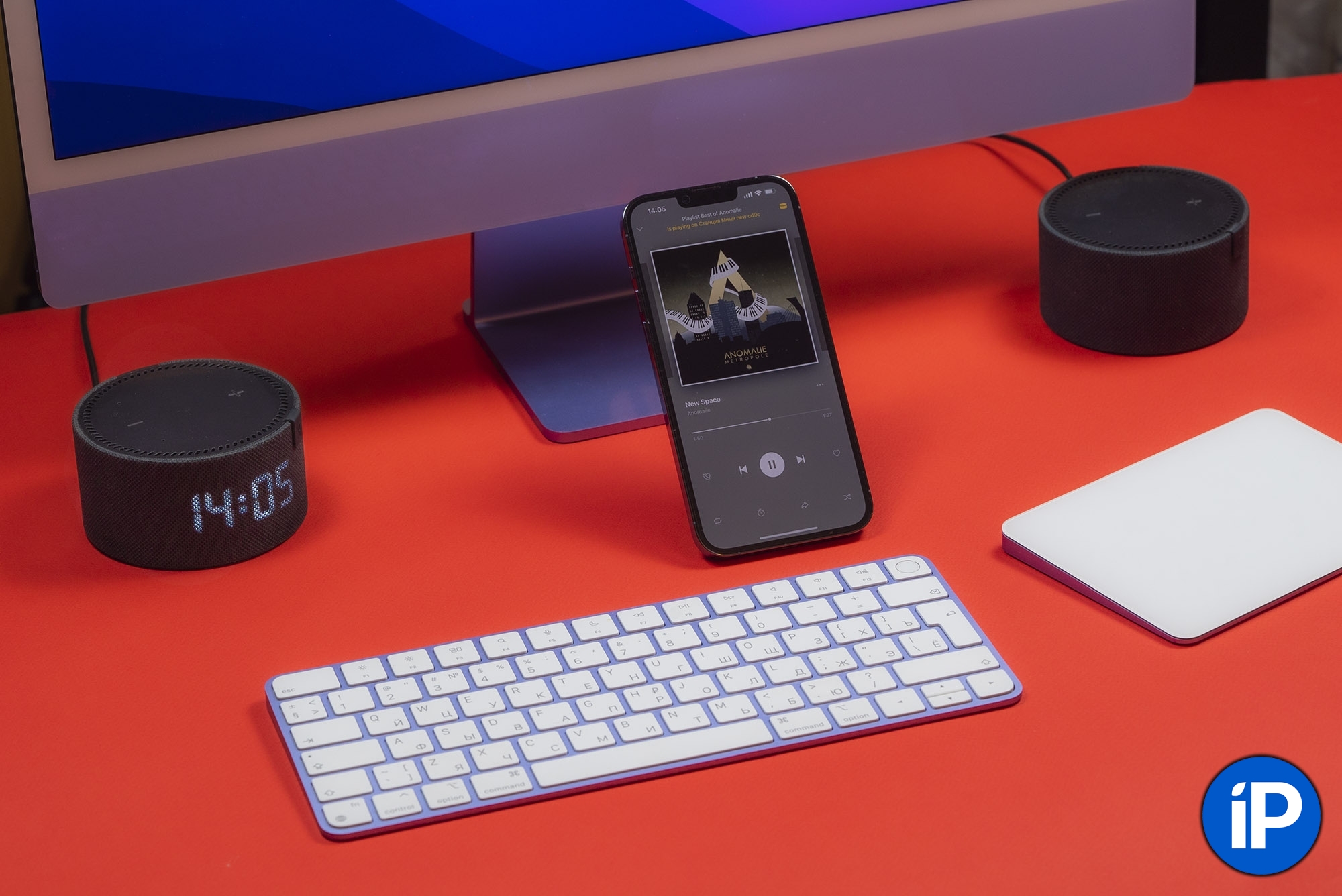
Одна умная колонка – хорошо. Но две точно окажутся лучше, когда обе играют одновременно и создают стереозвук.
Так ведь? Я давно хотел протестировать функцию стереопары, которую Яндекс добавил во второй половине прошлого года. Для этого привёз в офис, где ранее стояла одна Станция, свою личную.
Настроил, оценил звук, посмотрел на стабильность и сделал вывод. Не совсем утешительный.
Тестировать функцию буду на двух Яндекс.Станциях Мини второго поколения. Они вышли в прошлом году, имеют собственный мини-дисплей и отличаются от предыдущей модели в первую очередь улучшенным звуком. Стоят по 6990 рублей каждая, но иногда бывают распродажи и акции.
Что нужно, чтобы создать стереопару
Для этого обе ваших колонки Яндекса…
▪ должны быть одной модели
▪ должны быть в одном аккаунте Яндекса
▪ должны быть подключены к одной сети Wi-Fi
▪ должны находиться в одной «комнате» в приложении Яндекс
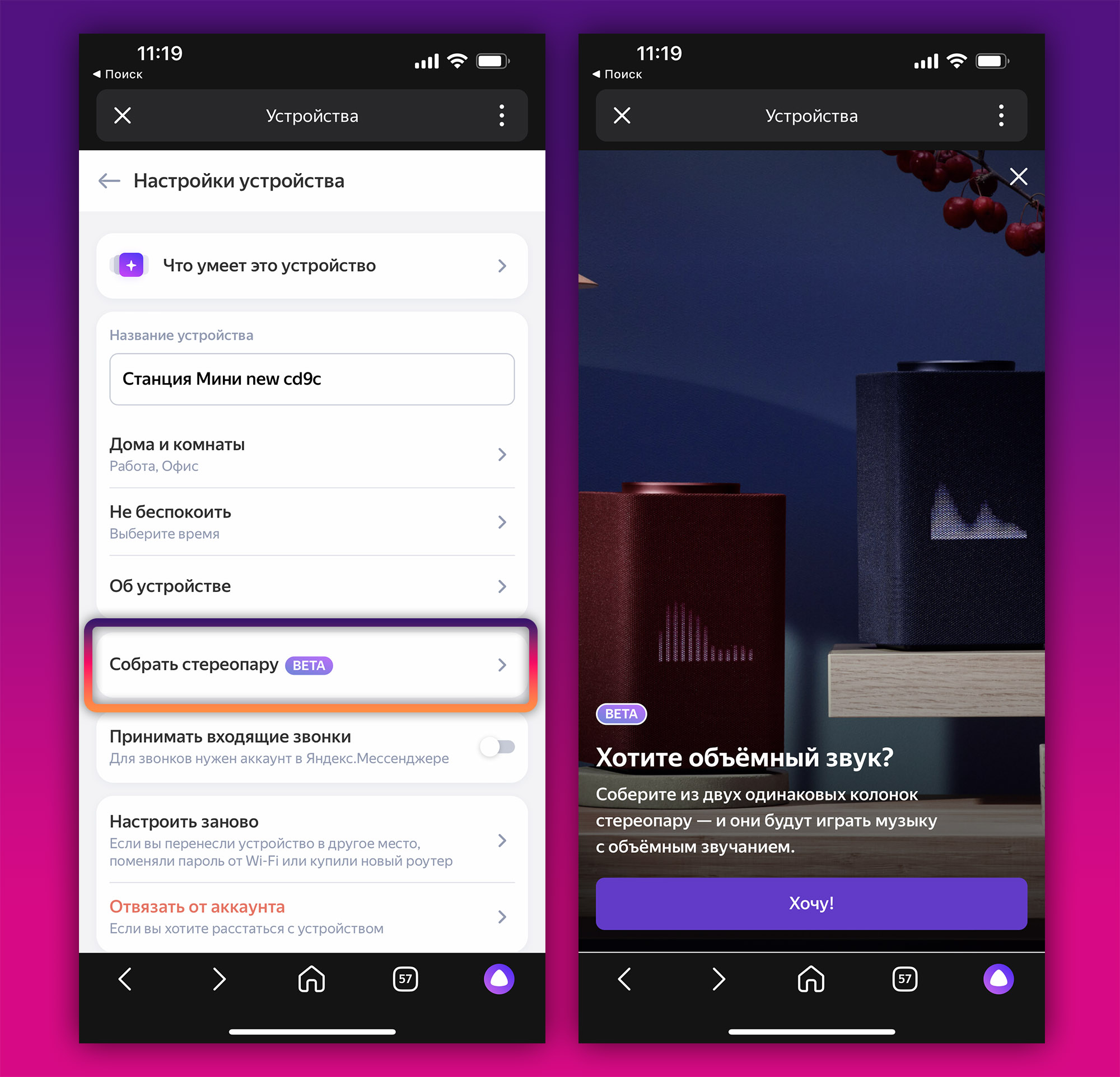
Если всё сходится, остаётся просто включить саму функцию.
1. Открываем приложение Яндекс и переходим в раздел Устройства.
2. Выбираем в списке устройств одну из колонок, которая будет частью стереопары. Заходим в её меню.
3. Жмём «Создать стереопару».
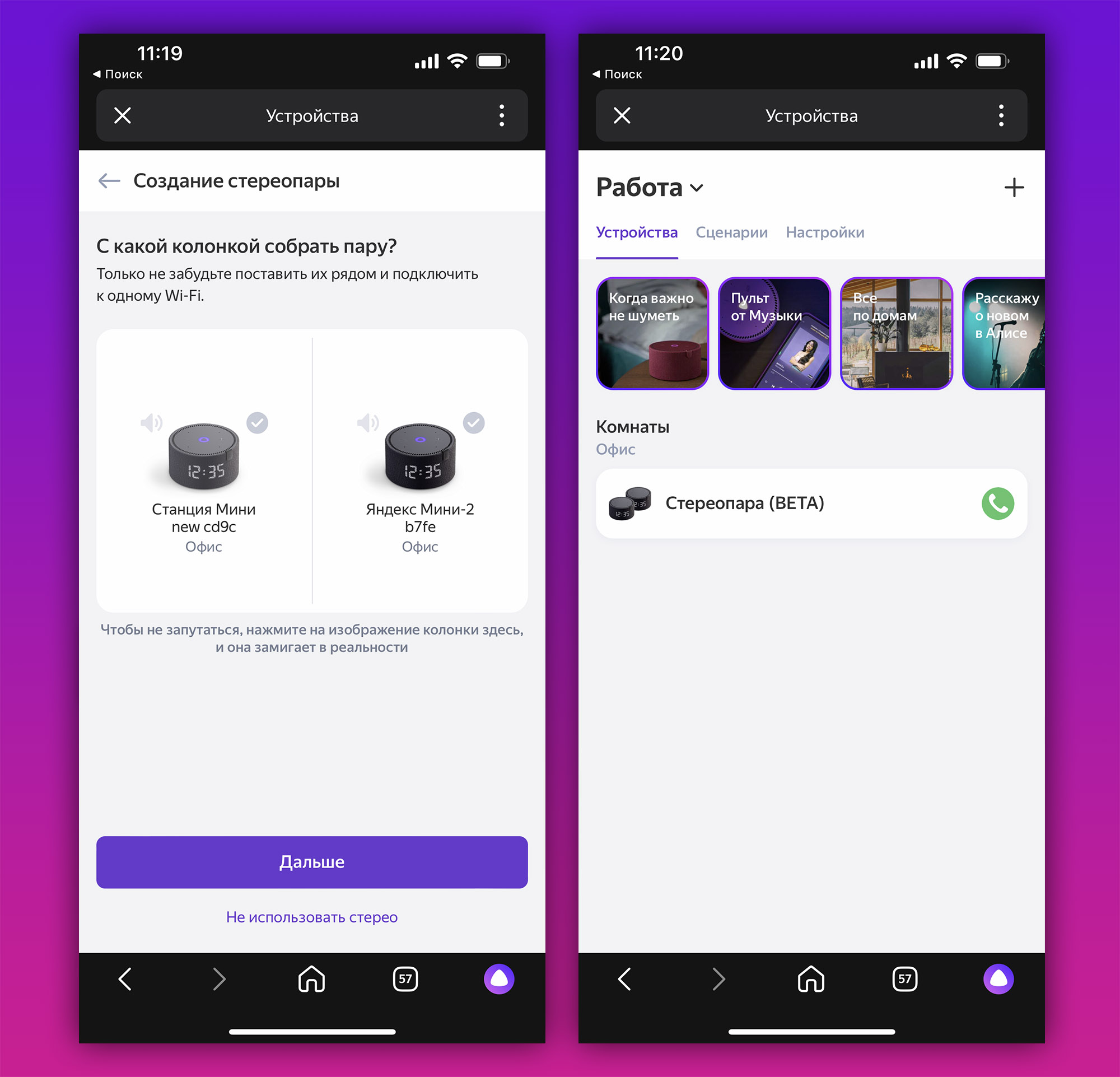
4. Следуем подсказкам на экране. Сделано очень удобно: колонки издадут звук, чтобы вы знали, какие именно подключаете. А ещё их можно будет поменять «местами», то есть назначить левый/правый аудиоканалы.
5. Подтверждаем настройку, ждём несколько секунд. Алиса в основной колонке проговорит, что стереопара создана.
Как пользоваться стереопарой Яндекс.Станций?
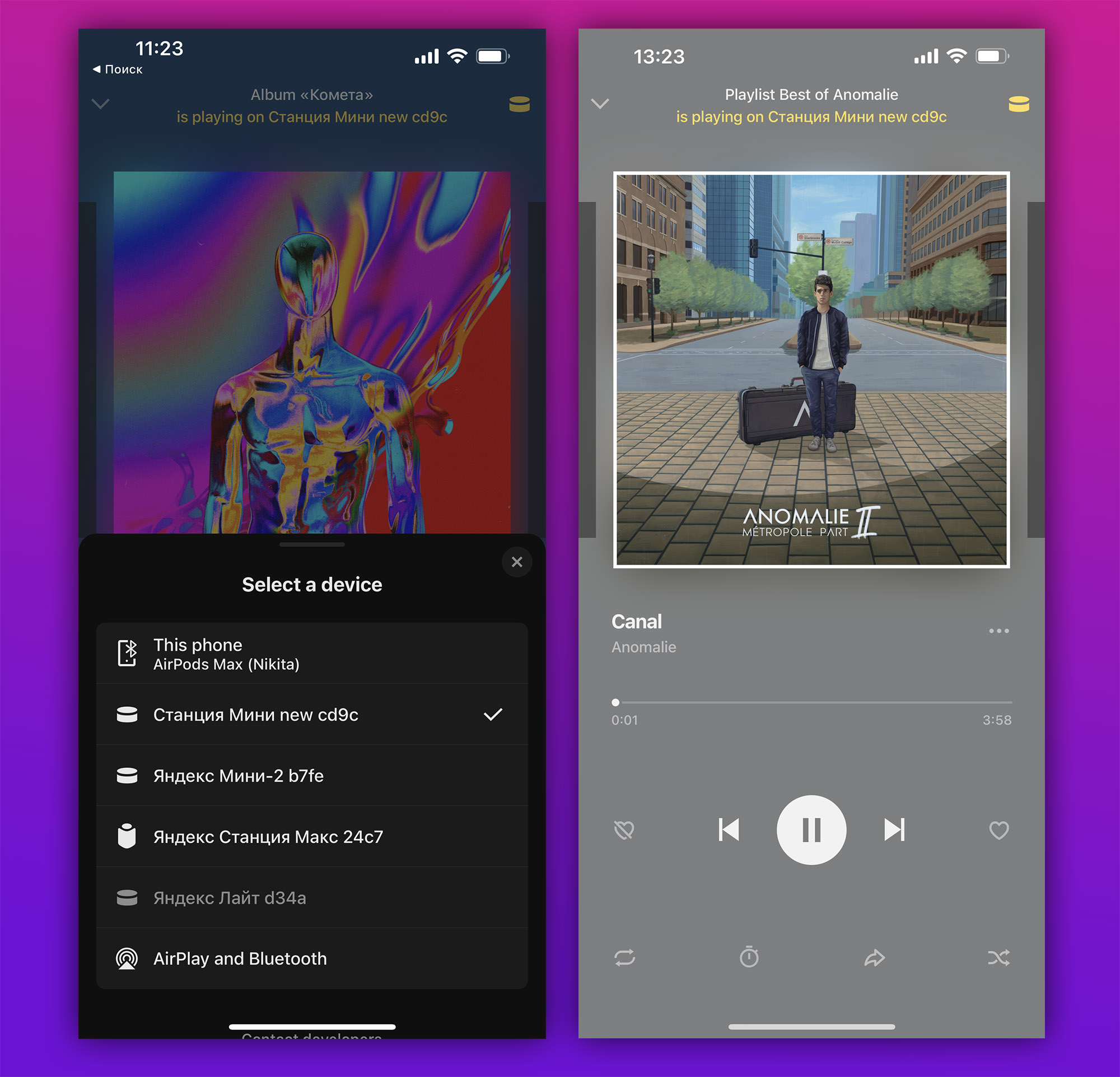
Есть два варианта. Можно сказать Алисе проиграть что-нибудь из музыки. Звук пойдёт в обе колонки.
А по мне, самый удобный способ – банально открыть приложение Яндекс.Музыка и установить в нём любую из двух станций в качестве источника. Тогда звук пойдёт в режиме стерео автоматически.
Как я понимаю, стереопара не работает через Bluetooth-подключение. То есть вы не сможете проиграть стереозвук из источников вне экосистемы сервисов Яндекса. Как любителя Apple Music, лично меня это очень расстроило.
Хороший звук получается в стереопаре, или же так себе?
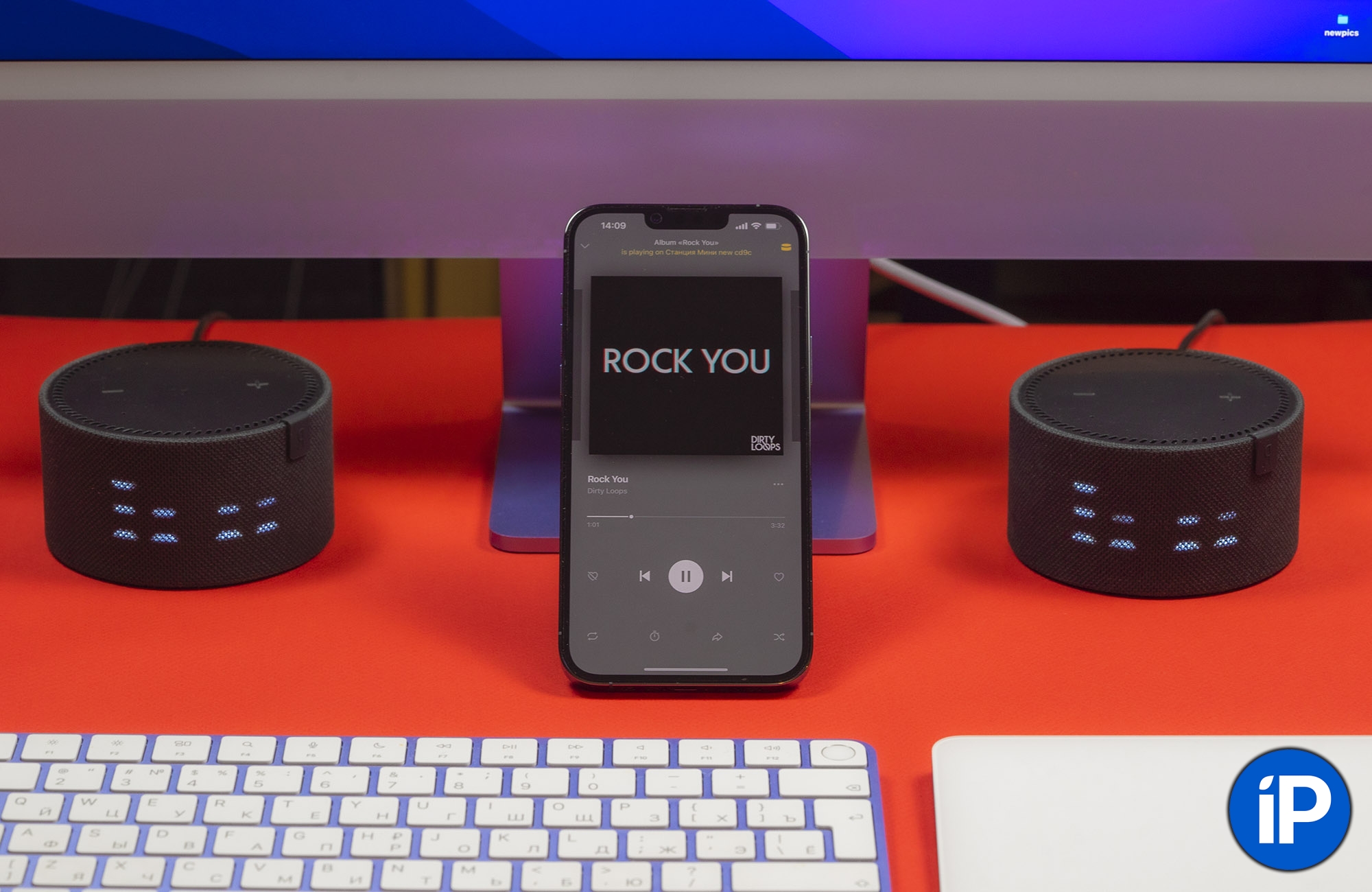
Впечатления здесь исключительно позитивные. С одной колонкой вы слушаете музыку просто из одной точки. С двумя вы оказываетесь прямо в центре звука, будто под куполом.
Станции отлично разделяют каналы. Если они стоят перед вами, вы моментально чувствуете, где «левый», а где «правый» канал в каждом треке. Голоса, инструменты звучат заметно живее. Очень приятное, «обволакивающее» ощущение после обычного «моно», которое дают умные колонки.
Появляется даже «виртуальный» центральный канал – если, конечно, Станции у вас стоят правильно, равноудалённо друг от друга, на одной высоте, в одних условиях (например, как колонки у стены перед монитором).
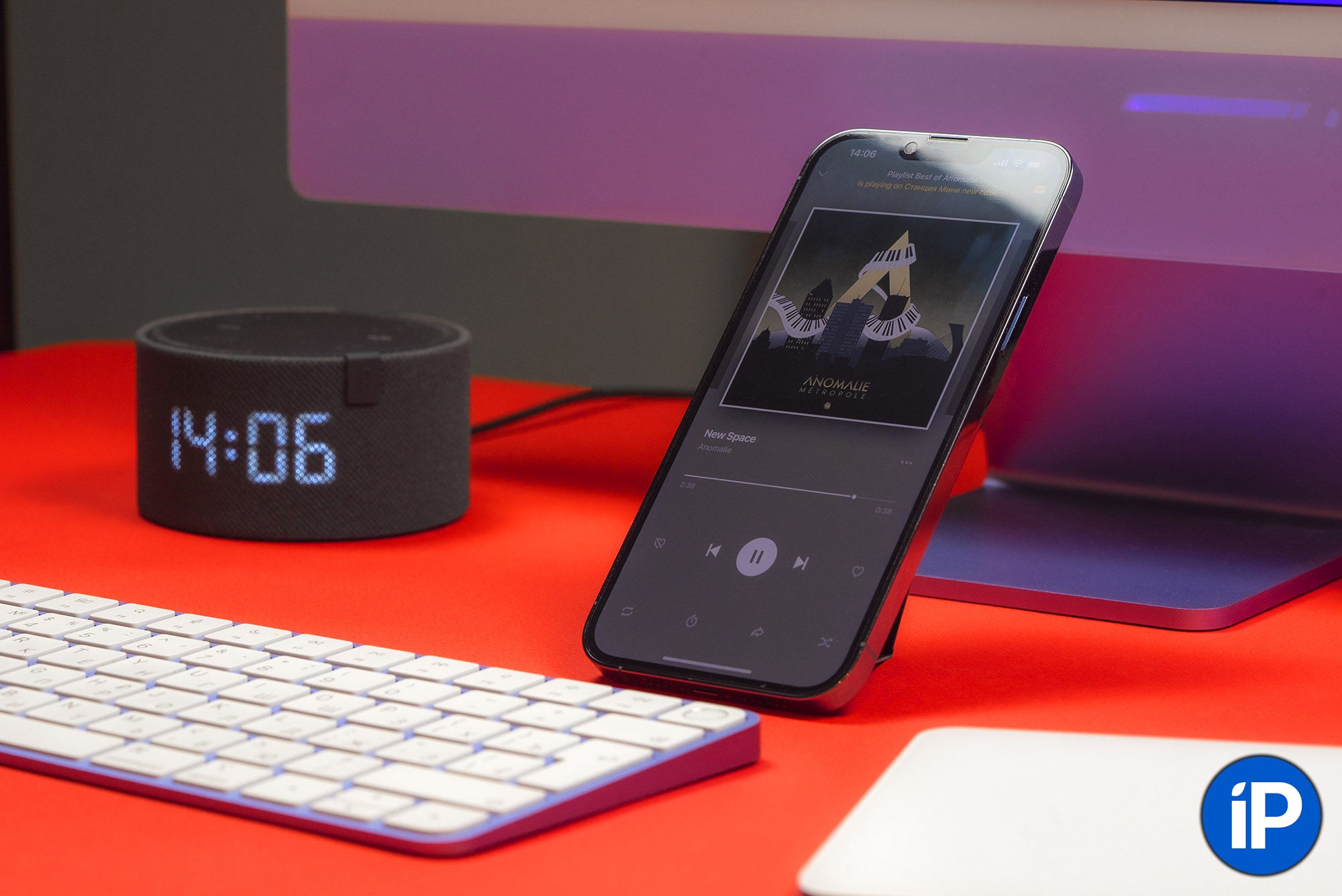
Поприятнее становится и бас. Всё-таки два удара лучше, чем один. Тем не менее, у Станций Мини он не очень сильный, а точнее, заметно ограниченный. Есть стук, но ничего тяжелого от неё вы не дождётесь. Не тот размер и не та мощность.
Главное, что нет лага между каналами, музыка равномерно воспроизводится. Так что, да, две Станции Мини оказались существенно лучше, чем одна. Не в два раза, конечно, но в полтора – точно.
Какие сейчас есть ограничения для стереопары Яндекс.Станций
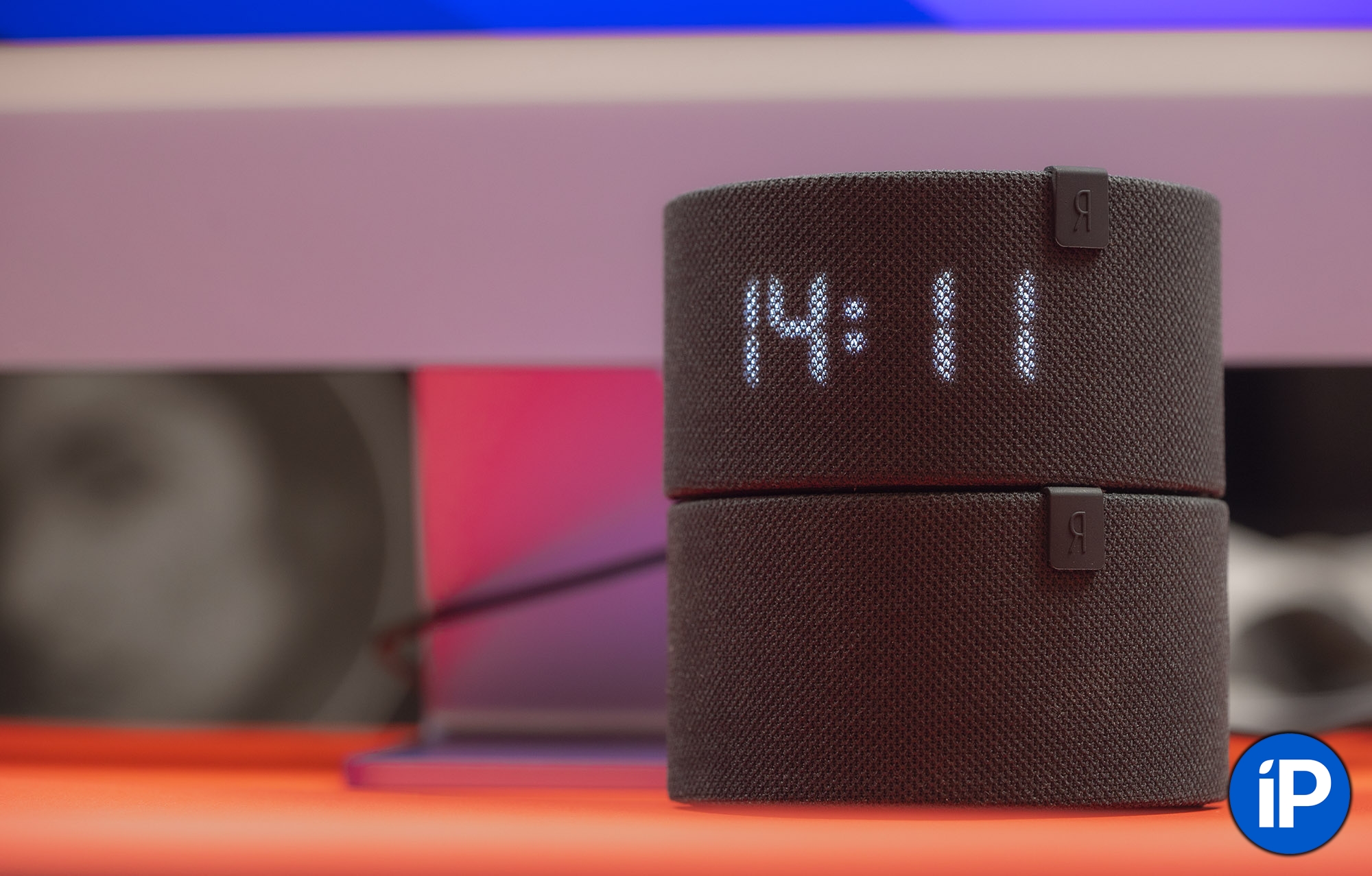
Функция не просто так имеет пометку «BETA». Баги и ограничения есть. Дата релиза «финальной» версии не озвучена.
► на команды откликается только одна колонка. Вторая Станция фактически отключает у себя все функции ассистента, а также микрофоны. Чтобы включить Алису, нужно разорвать стереопару.
► у дисплея второй колонки отключается показ времени, если он был включён. Время будет показываться только на «основной» колонке. Также у меня почему-то отключается и анимация-эквалайзер, причём на обеих Станциях.Мини, спустя первые 10 секунд каждого трека.
► стереопара не поддерживает Bluetooth. Если попросить колонку включить BT, а затем подключиться к ней с компьютера или телефона, то играть будет только «основная» из двух Станций. Вторая просто будет молчать. При этом на регулировку громкости реагируют обе колонки. Просто из второй звука нет.
► есть лаг у второй колонки при перемотке трека. Он буквально на полсекунды, но всегда заметный. Зацепляете полоску «скраббинга» пальцем, прокручиваете, и одна из колонок реагирует сразу, а вторая задумывается. Первая уже играет с нужного места, а вторая доигрывает с предыдущего, и стереорежим на мгновение нарушается.
► невозможно подключить две разные колонки в стереопару. Обе Станции должны быть абсолютно одинаковыми по модели (цвет не считается). То есть сделать пару можно только из двух Станций Лайт, двух Станций Мини, двух «обычных» Станций или двух Станций Макс. Вряд ли это изменят, потому что решение логично: иначе звук у колонок будет слишком разный, чтобы можно было говорить про стерео.
Других проблем или ограничений пока не заметил.
Суровая реальность (и математика) не в пользу стереопары
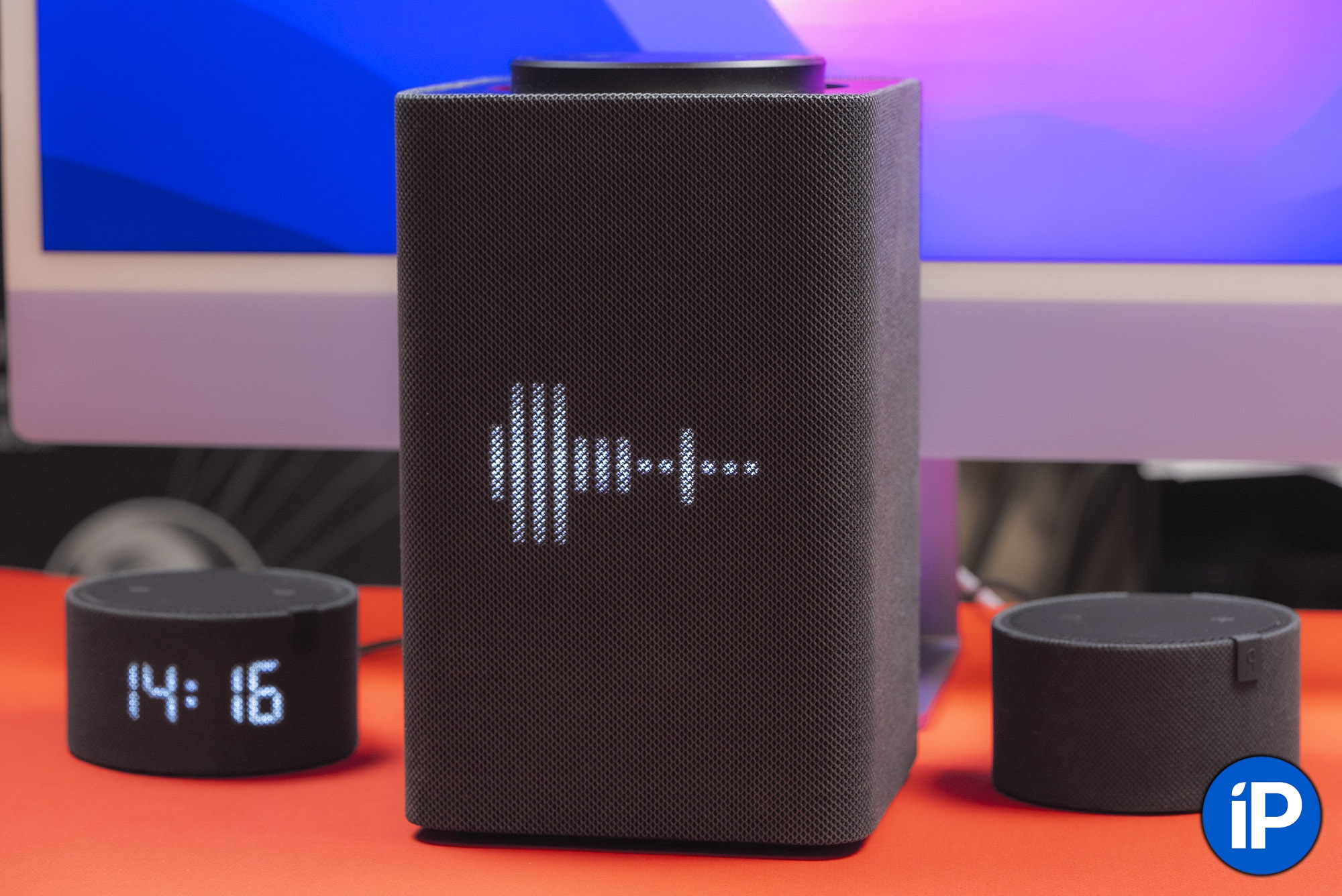
В центре – Яндекс.Станция Макс.
Станцию Лайт в качестве стерео рассматривать почти бессмысленно: невысокая по мощности колонка, умноженная на два, становится лишь очень слабенькой аудиосистемой. Так что точка входа в мир стерео от Яндекса начинается с двух Станций Мини. Каждая стоит 6990 рублей без учёта редких скидок.
Умножаем на два, получаем 13 980 рублей. И вот в этом я вижу проблему. Несмотря на заметное улучшение качества звука при прослушивании музыки через стереопару, которое услышит каждый, считаю это нелогичной тратой денег ради неплохого, но далеко не классного звука.
Сами по себе Станции.Мини усреднённо лучше многих маленьких умных колонок. Но они не являются заменой даже более дешёвым портативным моделям, заточенным под звук, а не ассистенты. Про стационарную акустику с Bluetooth и говорить нечего.
Исключением тут может быть стать только ситуация, когда вы всё равно планируете заставить квартиру Станциями и планировали покупать вторую, третью и так далее. При необходимости иметь несколько Станций (напомню, обязательно одинаковых моделей) функция стереопары будет приятным бонусом, особенно когда выйдет из бета-тестирования и перестанет периодически подглючивать.
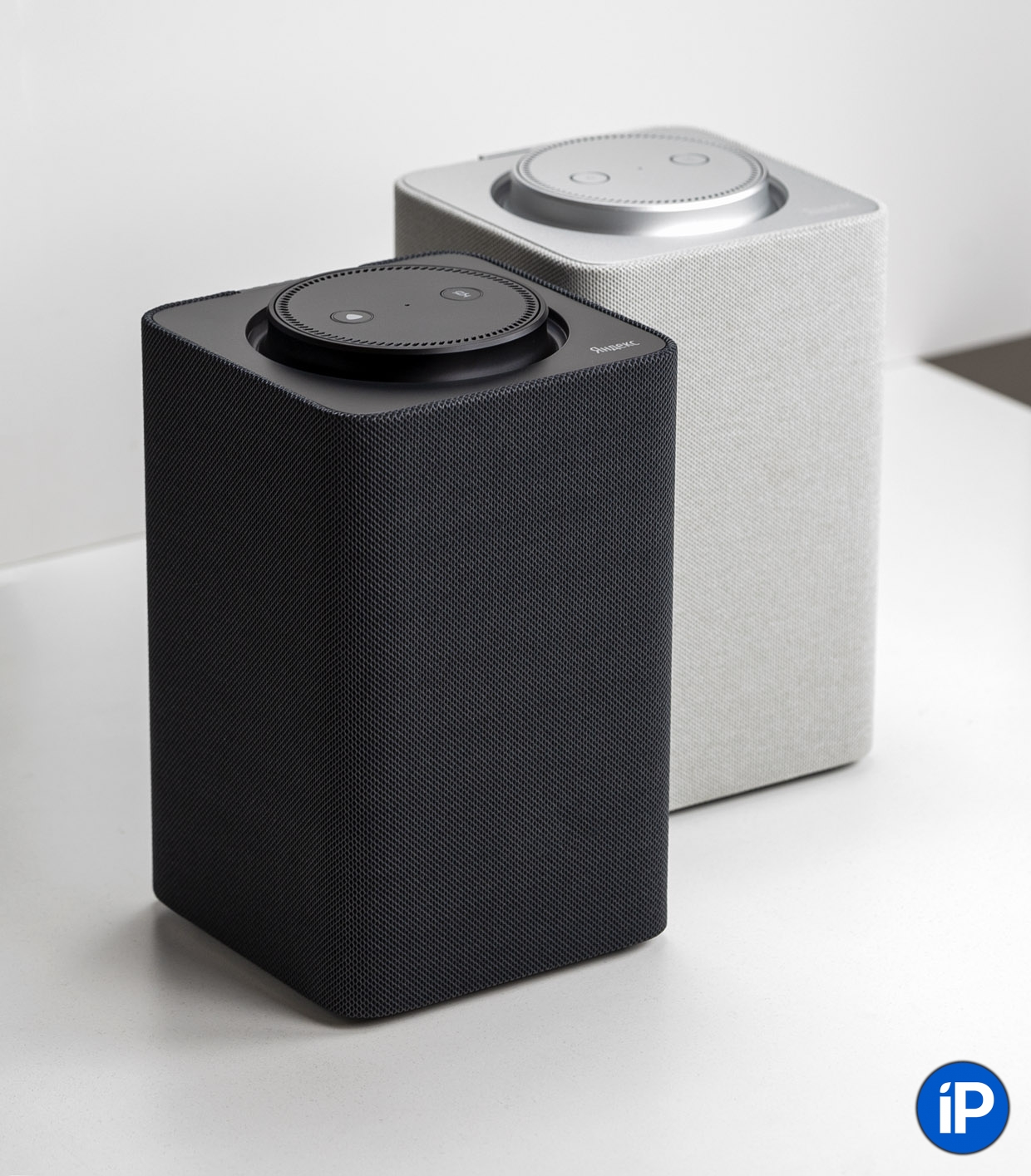
Удалюсь дальше в сторону размышлений о звуке. Гораздо, и я подчёркиваю, ГОРАЗДО лучшей покупкой ради качества звука будет Яндекс.Станция Макс. Причём одна. Она стоит 21 990 рублей, и она действительно таких денег стоит.
Это абсолютно точно лучшая умная колонка из всего, что официально продаётся в России. Мы всем офисом уже второй год как в восторге от того, как мощно, многогранно и даже качественно этот «тубус» играет музыку самых разных жанров. Как бонус, сможете подключать её к ТВ и пользоваться сервисами Яндекса на большом экране, включая Кинопоиск.
Звук у Станции Макс настолько хорош, что оставит далеко позади обычную полноразмерную Станцию даже в стереопаре. А Мини и тем более Лайт на таком фоне вообще не регистрируются как колонки. Последнее не в обиду Яндексу будет сказано, потому что прекрасно понимаю, насколько это разные устройства с различными задачами, сценариями и целевыми аудиториями.
Теперь единственное, что остаётся для меня интересным – как бы звучала Яндекс.Станция Макс в режиме стереопары. Однажды и это попробую. Если в комментариях есть владельцы такого сэтапа, поделитесь плиз, очень интересно ваши впечатления узнать.
�� Все фотографии в статье:
В закладки
Как настроить Яндекс.Станцию
Умная колонка со встроенным голосовым помощником имеет фоновый и основной режимы распознавания речи. Также воспроизводит аудио через Яндекс.Музыку, подключается к телефону, телевизору, интернету – и управляет просмотром видео с помощью сервисов Кинопоиск, Амедиатека и Ivi. При покупке колонки пользователь получает подарок – год бесплатной музыки и кино и подписку на Яндекс.Плюс.
Яндекс.Станция обладает широким функционалом, облегчая многие задачи: найдет нужную программу на телевизоре, вспомнит, где лежит телефон, заведет будильник, запустит таймер, напомнит о событии, расскажет о погоде, прочитает детям сказки и т.д.
Этапы настройки смарт-колонки
Процесс начинается с подключения – необходимо выполнить следующие шаги:
- Вставить зарядное устройство в разъем колонки, а адаптер – в розетку.
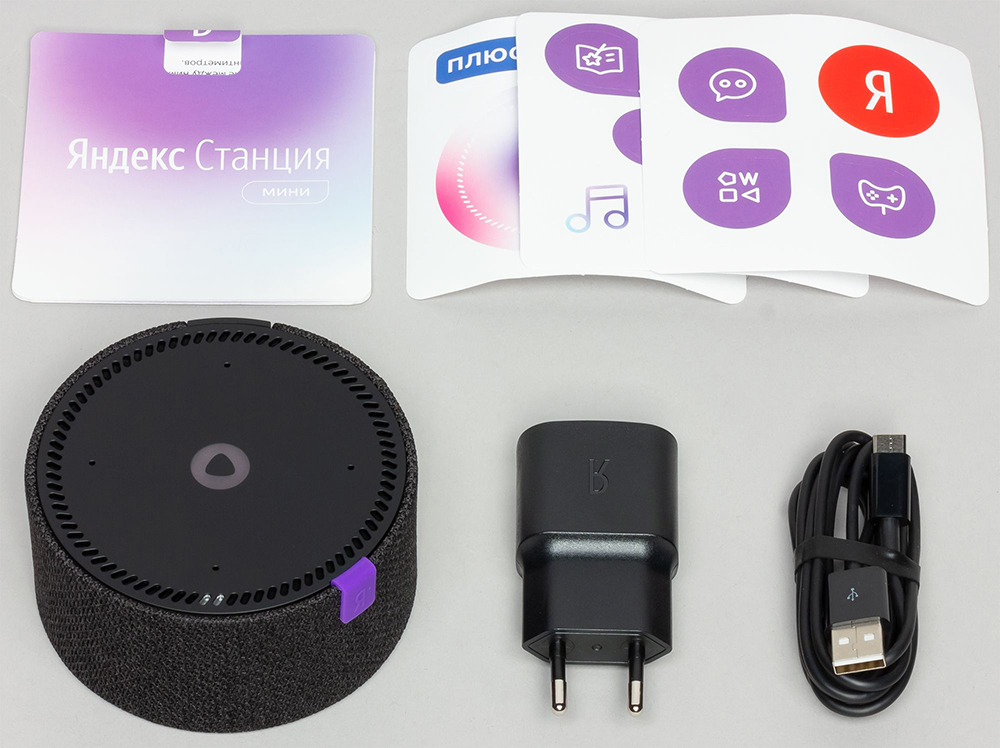
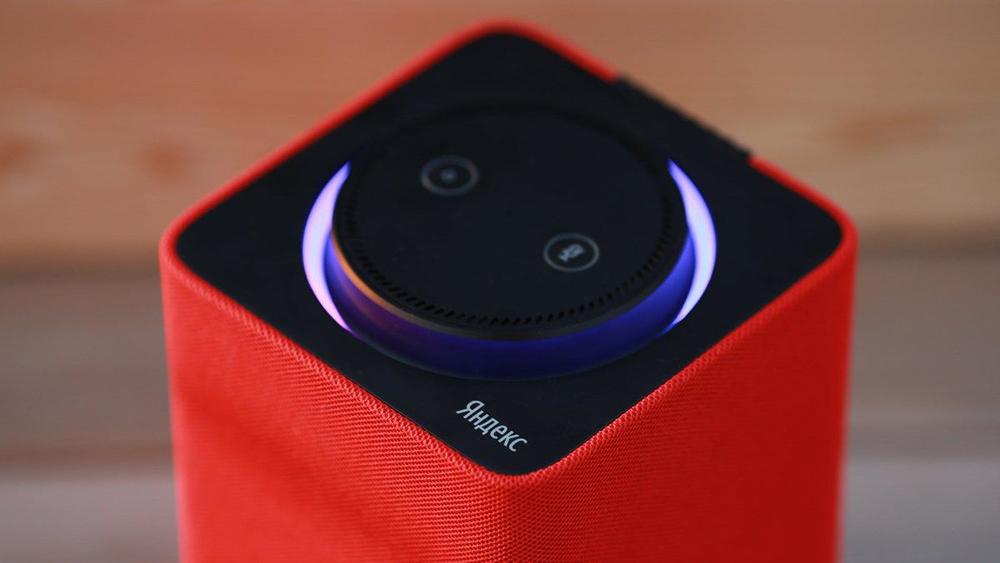
- ОС будет загружаться, при этом сверху должна появиться фиолетовая подсветка. Голосовой помощник Алиса поприветствует пользователя.
- Если дома используется несколько сетей Wi-Fi, на телефоне должна быть включена та же сеть, к которой впоследствии будет подключена колонка.
Для дальнейшей настройки потребуется загрузить последнюю версию приложения «Яндекс» из Play-маркета.
Важно! Колонка работает с устройствами на базе Android 5.0+ и iOS 10.0+.
После загрузки приложения следует зайти в свой Яндекс-аккаунт. Если его нет – нужно зарегистрироваться. Также для входа в аккаунт подойдет подписка Яндекс.Плюс или КиноПоиска.
Далее в приложении необходимо:
- Открыть «Сервисы», кликнув по иконке, расположенной на нижней панели справа. Выбрать из списка «Устройства» и перейти в «Управление…».
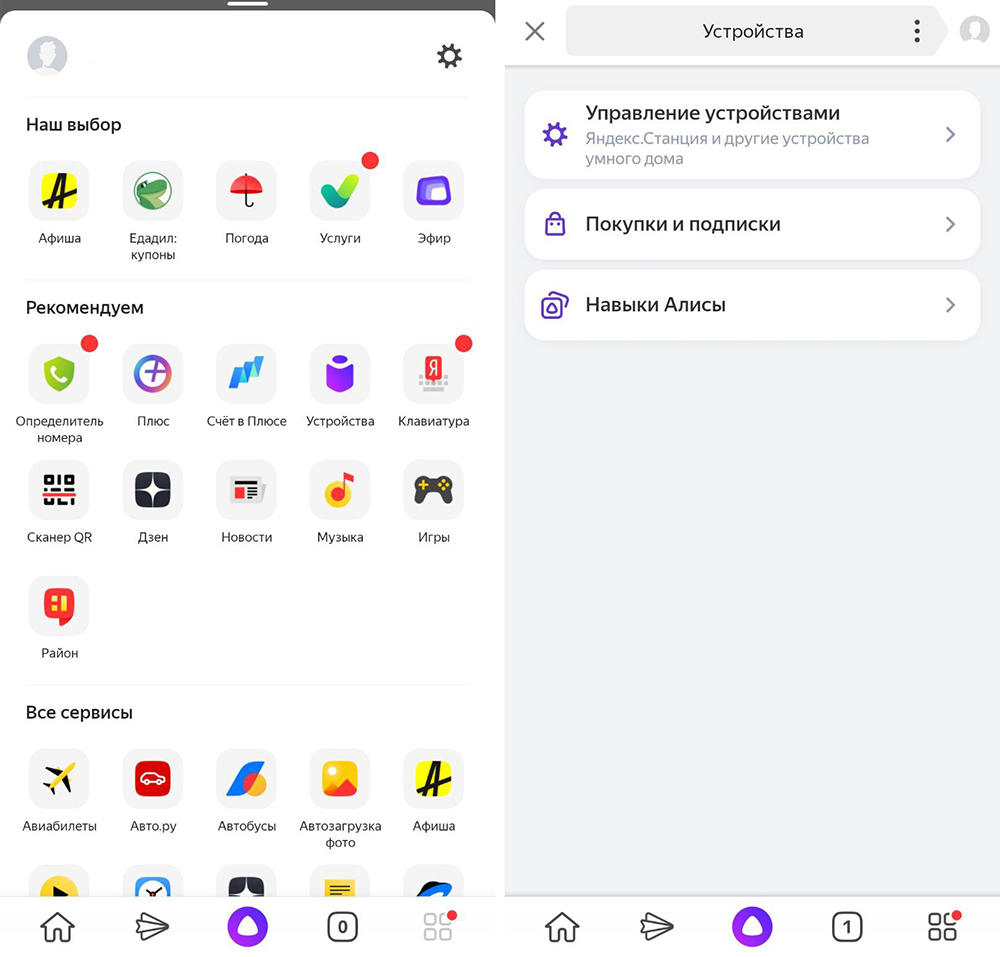
- Отобразится список устройств, нужно добавить новое, клацнув по иконке «+». Из появившегося списка с вариантами выбрать «Умную колонку…».
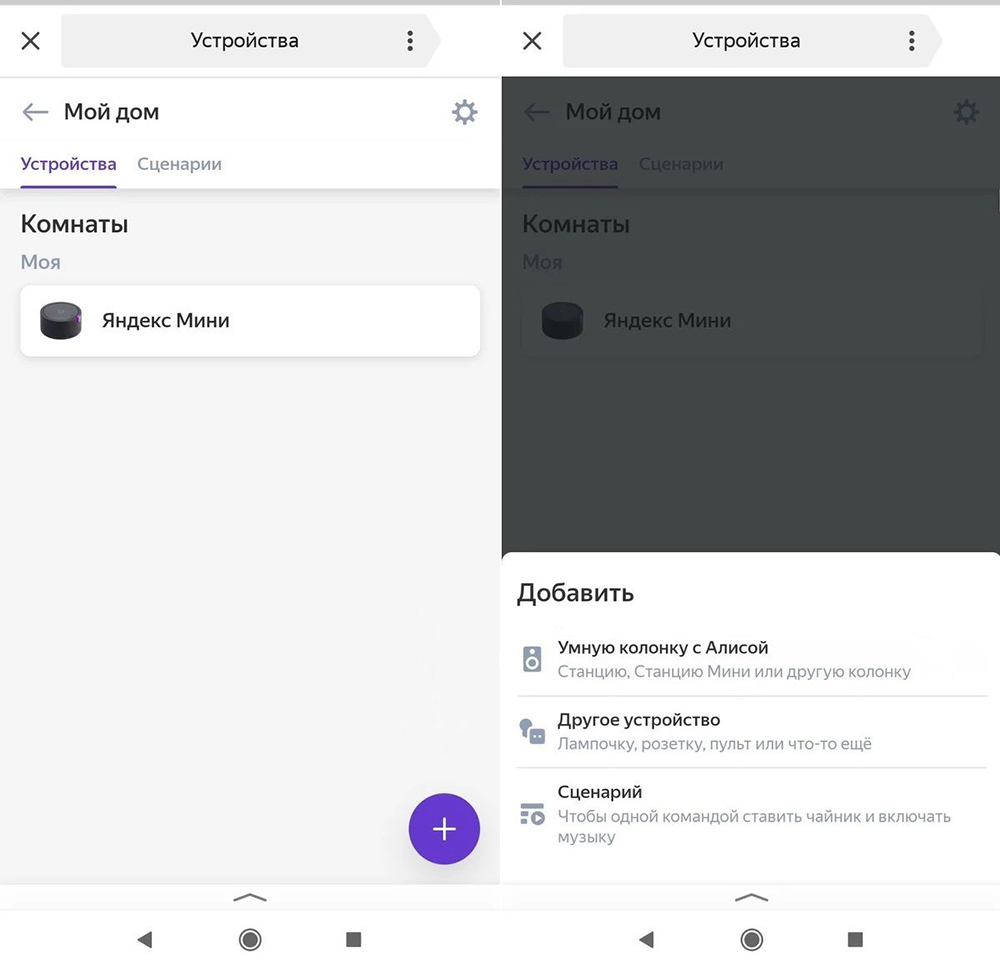
- Выбрать, какое именно устройство нужно добавить. Нажать кнопку «Продолжить», а на колонке зажать кнопку отключения звука.
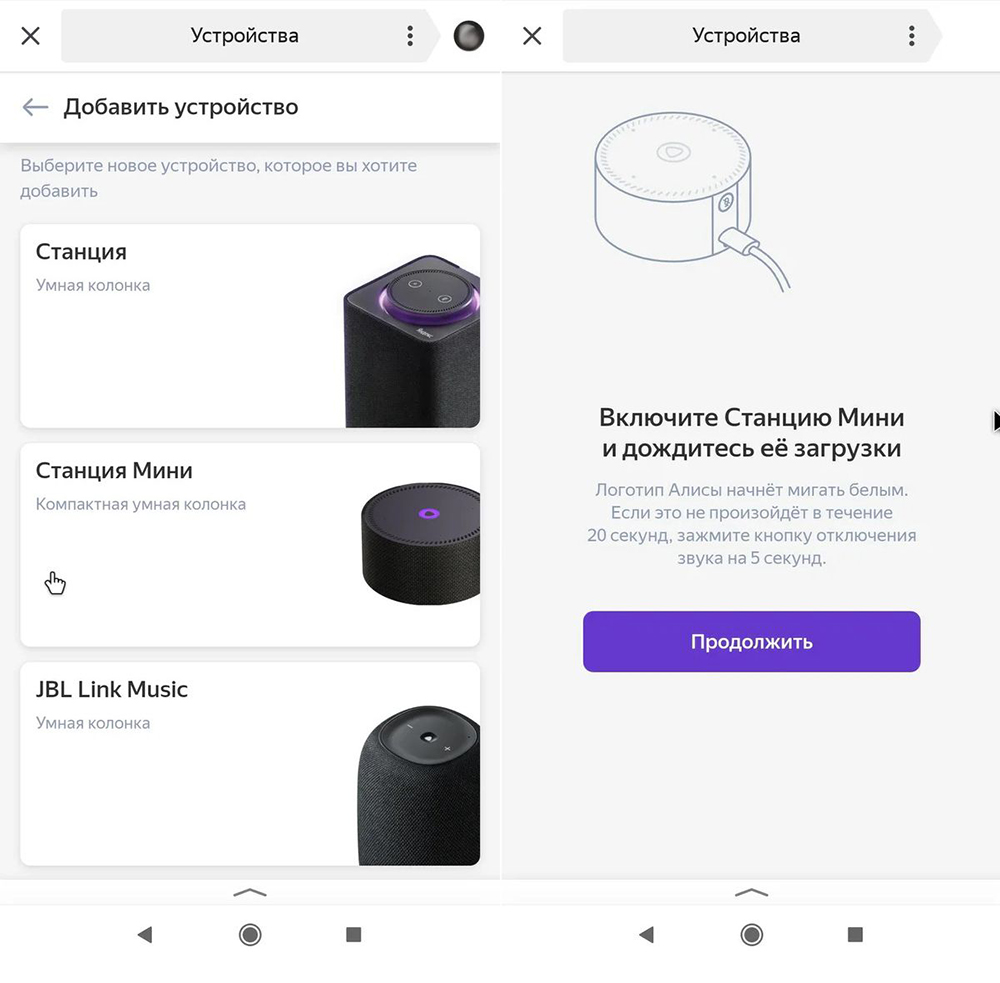
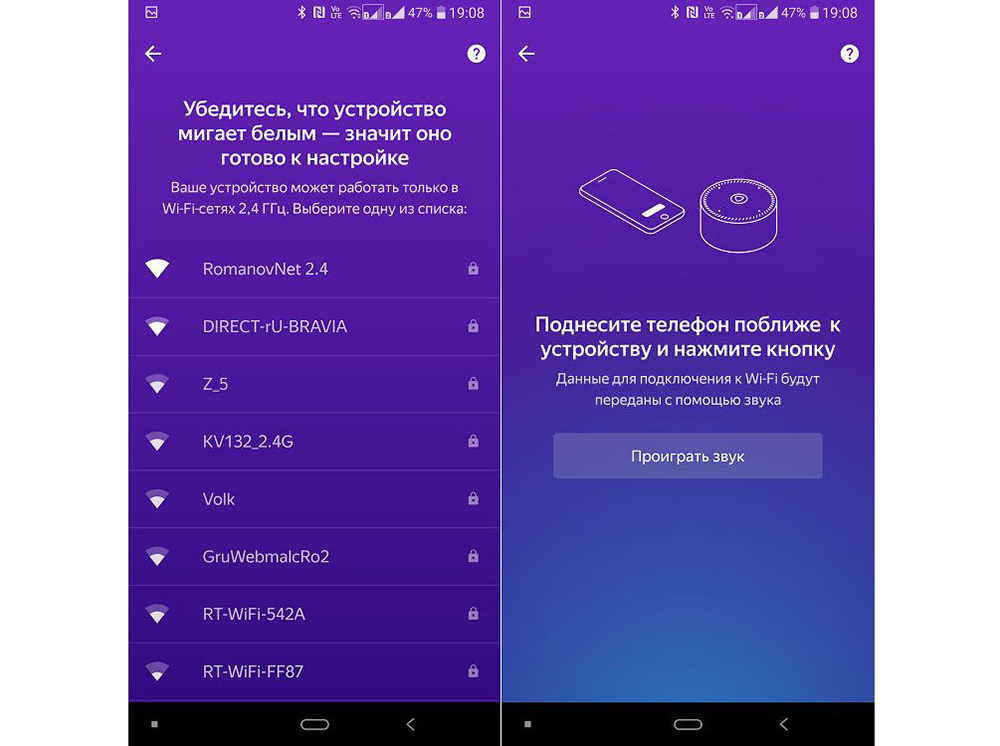
- Подключиться к интернету и ввести пароль. Поднесите телефон к Станции, нажать кнопку «Проиграть звук». Благодаря этому Алиса подключится к Wi-Fi.
- Подождать немного – на экране смартфона будут отображаться уведомления.
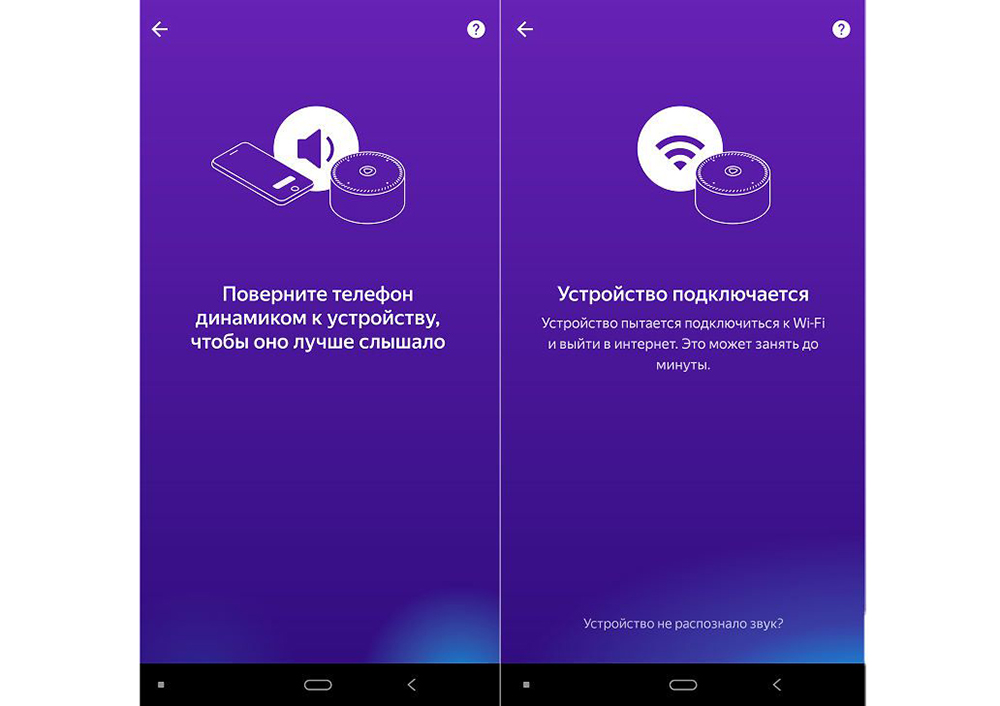
- Готово – Станция подключена.
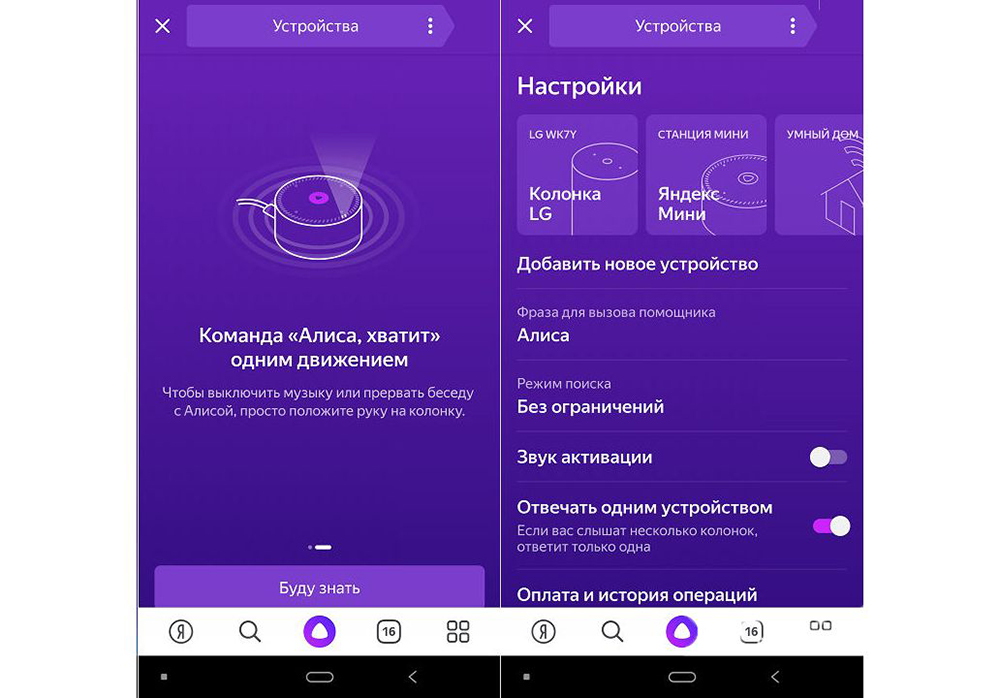
Если колонку неудобно настраивать через мобильное приложение, рекомендуется скачать браузер Яндекс и перейти на страницу с настройками.
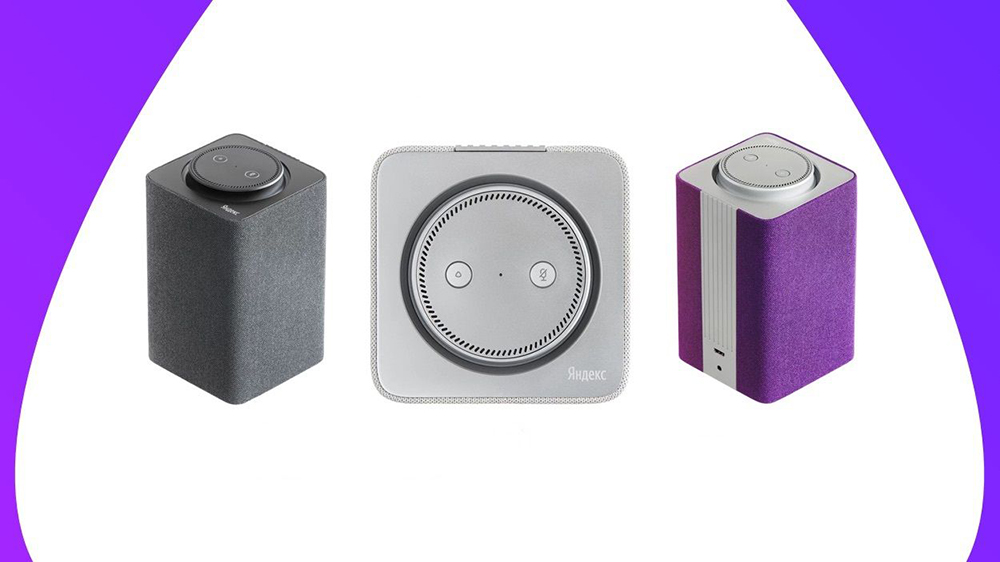
Подключение к компьютеру
Процесс займет около 10 минут и не вызовет сложностей. После включения колонки (загорится светодиодная подсветка) необходимо:
- Включить Bluetooth на компьютере – открыть параметры, нажав Win+I, и выбрать «Устройства», или через окно уведомлений, которое расположено справа на панели задач.
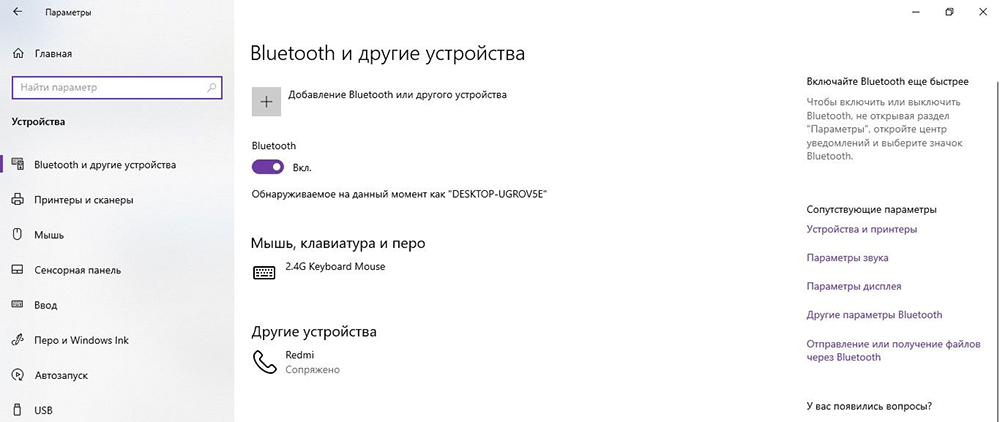
- Добавить новое устройство, кликнув по соответствующей опции.
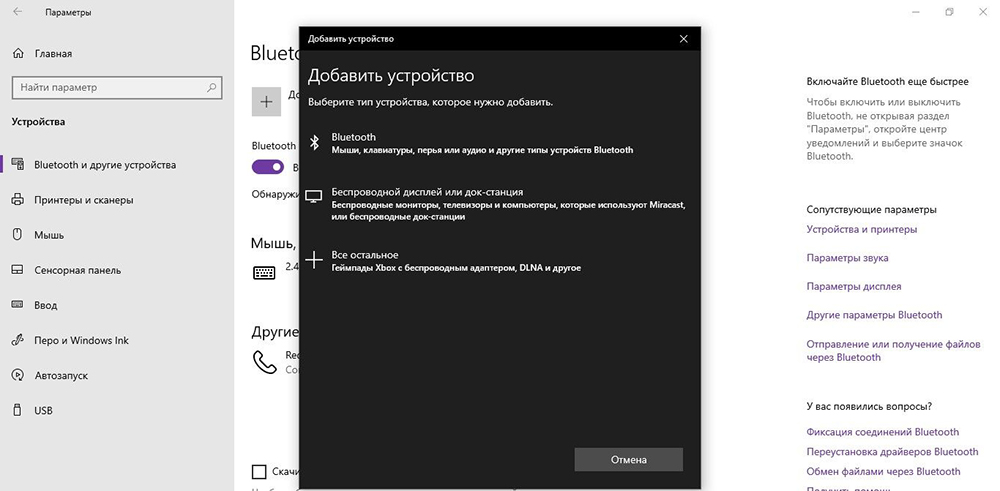
- Когда в списке появится название колонки, клацнуть по нему. При сопряжении подсветка на колонке постепенно погаснет.
Для выключения Bluetooth достаточно отключить ПК от колонки, или сказать фразу «Алиса, выключи блютуз».
Подключение к телевизору
Можно подключить устройство к телевизору с помощью HDMI-кабеля. На экране будут появляться подсказки, а Алиса поможет с настройкой.
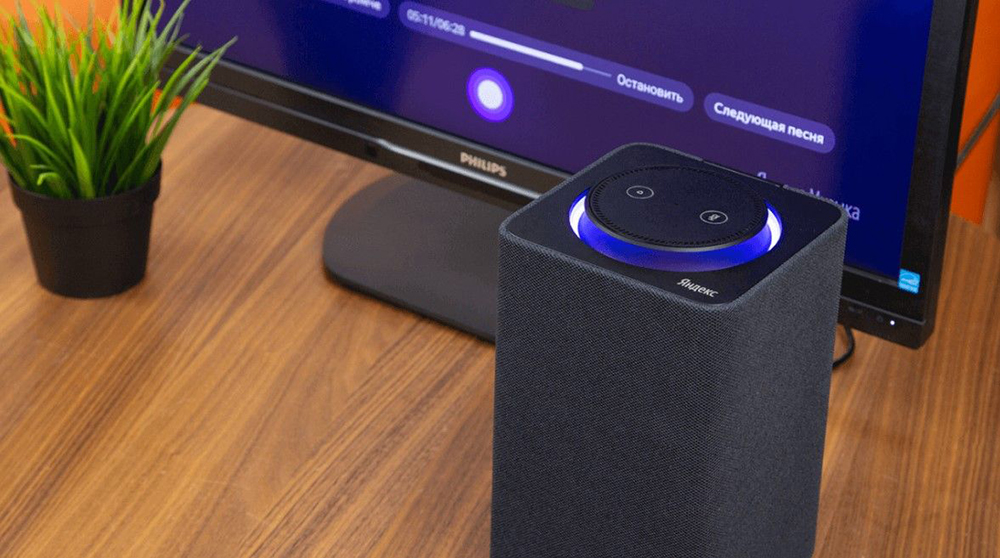
Изменение сети Wi-Fi или новое подключение
Для этого необходимо зажать кнопку активации и поддержать ее 5-10 сек – светодиодная подсветка должна замигать голубым. Далее на смартфоне:
- Открыть приложение «Яндекс».
- Перейти в раздел «Устройства» – «Управление устройствами».
- Выбрать нужный вариант из списка.
- Кликнуть по кнопке «Настроить заново».
- Выбрать сеть Wi-Fi и вписать пароль.
- Поднести телефон ближе к Станции, затем клацнуть по кнопке «Проиграть звук».
- Подождать пока завершится подключение – Алиса сообщит об этом.
Для настройки через браузер нужно:
- Открыть браузер и, используя логин и пароль, авторизоваться в Яндекс.Паспорте.
- Перейти на страницу с настройками Станции.
- Выбрать раздел «Управление устройствами», найти в списке свою Станцию.
- Щелкнуть по кнопке «Настроить заново», выбрать сеть Wi-Fi и вписать пароль к ней.
- Поднести телефон ближе к Станции, затем клацнуть по кнопке «Проиграть звук».
- Алиса сообщит о завершении подключения.
Сбои в процессе подключения
Обычно у пользователей не возникает проблем и удается подключиться с первого раза. Но если вдруг возникла непонятная ошибка, которая сопровождается уведомлением «Хм, не получается подключиться», рекомендуется:
- Рядом со Станцией положить телефон и нажать кнопку «Проиграть звук еще раз».
- Нажать кнопку «Начать заново», еще раз подключиться к интернету, внимательно вписывая пароль к выбранной сети.
Важно! На телефоне и Станции должна быть установлена одна сеть.
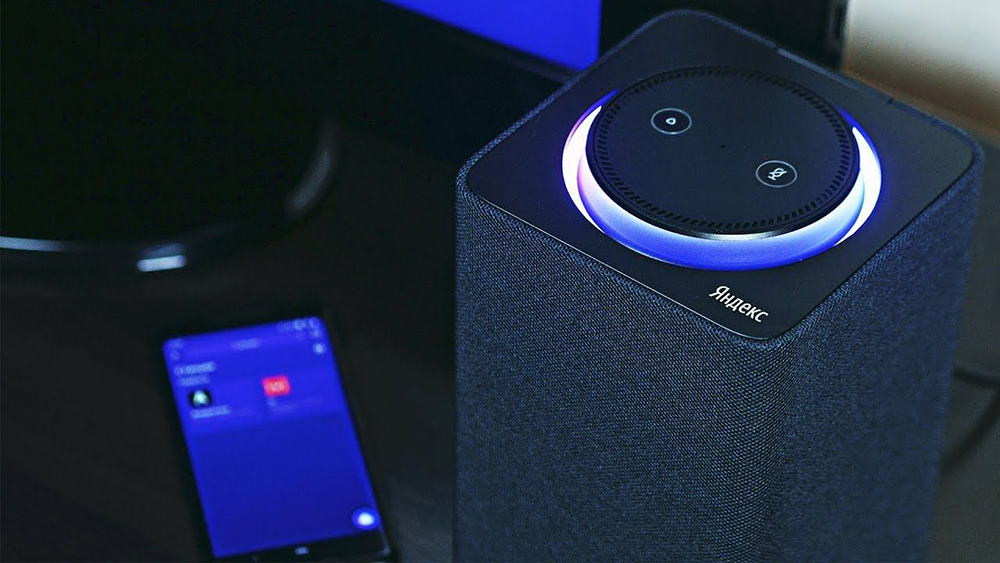
Если повторно не получилось подключиться, стоит обратиться в сервисный центр Яндекса (адреса можно найти на официальном сайте).
Сброс настроек
Когда по какой-то причине необходимо вернуть заводские настройки, следует выполнить простые шаги:
- Отключить адаптер питания.
- Зажать кнопку активации и не отпускать ее.
- Подключить адаптер питания.
- Подождать 5-10 сек и отпустить кнопку активации.
- Должно загореться световое кольцо.
- Подключить колонку к интернету.
Процесс займет до 10 мин.
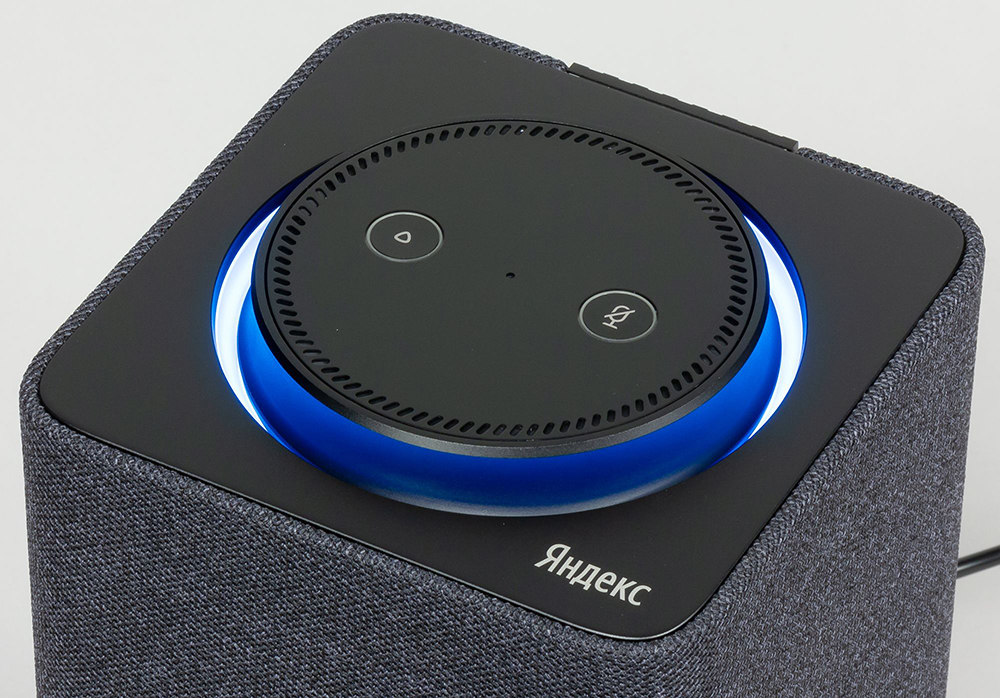
Решение проблем
Ниже представлены возможные проблемы и пути их решения.
Станция не включается
Если световое кольцо не меняет цвет и в принципе ничего не происходит:
- Проверить адаптер питания – желательно использовать из комплекта Станции.
- Адаптер должен быть правильно подсоединен к устройству.
- Проверить розетку, подключив к ней другое устройство.
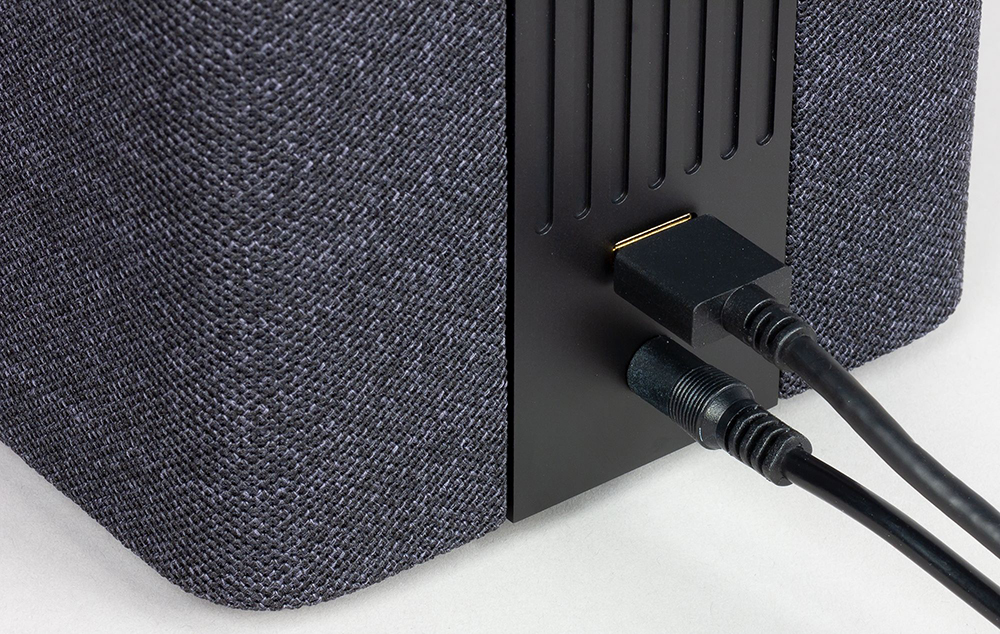
Приложение не находит Wi-Fi
Если приложение не видит домашнюю сеть, нужно проверить на телефоне и в самой программе, предоставлен ли доступ к местоположению.
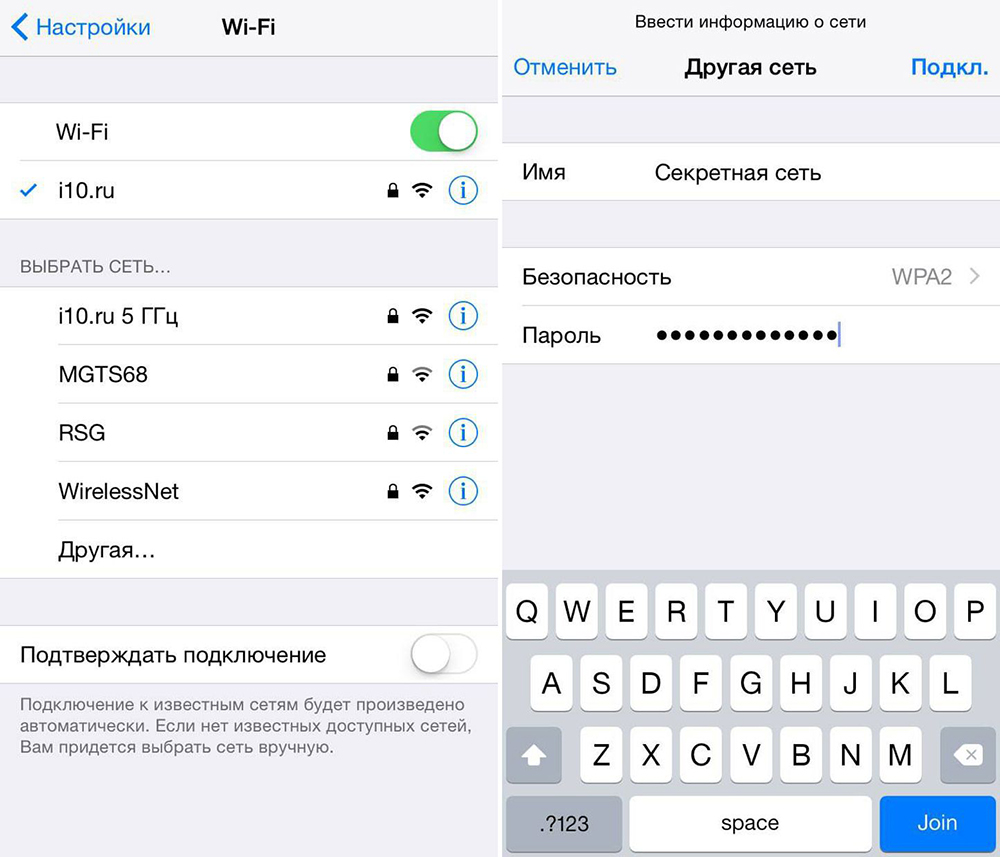
Если приложение не видит Wi-Fi, который раздается смартфоном, следует:
- Включить Wi-Fi, а затем отключить его.
- Включить точку доступа.
- Подключиться к скрытой сети, вписав ее название и пароль. Опция может называться как «Настроить вручную», «Новая сеть», «Другая» и т.п.
Алиса говорит, что «Отсутствует подключение к интернету» / «Зажевало пленку»
Стоит попробовать зарезервировать IP для MAC-адреса Станции. Для этого:
- В поисковую строку браузера вписать IP-адрес роутера и авторизоваться. Обычно в качестве адреса используется 192.168.0.1 или 192.168.1.1, логина – admin, пароля – admin.
- В настройках найти пункт DHCP – может быть в основном разделе, в «Сети» или «Интернете».
- Найти в списке подключенных устройств колонку. Рядом с ней отображается MAC-адрес и зарезервированный IP.
- В ручном режиме задать IP-адрес – последнее число должно быть в диапазоне от 2 до 254.
- Сохранить изменения.
- Перезагрузить Станцию.

Включить автовыбор канала интернета, если он выключен. Это помогает в том случае, когда устройств много и эфир зашумлен.
Выключить автовыбор канала интернета, если он включен. При частоте 2,4 ГГц установить канал 1, 6 или 11, ширину – 20 МГц. При частоте 5 ГГц установить канал 36, 40, 44 или 48.
Также данное решение может помочь, если Станция не подключается после потери связи.
Как подключить колонку к Яндекс Станции
Яндекс Станция — это голосовой помощник, который умеет выполнять множество разных функций и задач. Он может не только проигрывать музыку и отвечать на вопросы, но и контролировать умный дом, устанавливать напоминания и многое другое. В дополнение к своим возможностям, Яндекс Станция также может быть подключена к внешним аудиосистемам, таким, как колонки, для повышения звукового качества и создания более мощного звучания.
В этой статье мы расскажем, как подключить колонку к Яндекс Станции и насладиться качественным звуком вместе с вашим голосовым помощником.
Шаг 1: Включите Яндекс Станцию и установите дополнительное приложение «Яндекс.Музыка» на вашем мобильном устройстве.
Шаг 2: Откройте приложение «Яндекс.Музыка» и выберите в нем пункт меню «Настройки».
Шаг 1: Подготовка колонки и яндекс станции
Перед тем, как начать подключать колонку к яндекс станции, необходимо выполнить несколько предварительных шагов:
1. Проверьте совместимость вашей колонки с яндекс станцией.
Убедитесь, что ваша колонка имеет возможность подключения к внешним устройствам и совместима с яндекс станцией. Проверить совместимость можно прочитав инструкцию к колонке или обратившись к производителю.
2. Установите необходимые приложения на своем смартфоне или планшете.
Для управления яндекс станцией и подключения колонки вам потребуется скачать и установить приложение «Яндекс.Станция» на вашем устройстве. Оно доступно в App Store для пользователей iPhone и iPad, а также в Google Play для пользователей устройств на операционной системе Android.
3. Убедитесь, что ваше устройство поддерживает Bluetooth и Wi-Fi.
Для подключения колонки к яндекс станции потребуется наличие на вашем устройстве функций Bluetooth и Wi-Fi. Удостоверьтесь, что эти функции включены и работают корректно.
После выполнения всех предварительных шагов вы готовы переходить к настройке подключения колонки к яндекс станции.
Шаг 2: Включение колонки и яндекс станции
После того, как вы успешно подключили колонку к яндекс станции, настало время включить устройства и настроить их для работы. В этом разделе мы расскажем вам, как правильно включить колонку и яндекс станцию, чтобы начать пользоваться всеми их функциями.
1. Включите колонку. Для этого найдите кнопку питания на задней или верхней панели колонки и удерживайте ее, пока не загорится индикатор питания. В некоторых моделях кнопка питания может быть сбоку или на дне колонки. Если вы не можете найти кнопку питания, загляните в инструкцию по эксплуатации вашей колонки.
2. Включите яндекс станцию. Для этого найдите кнопку питания на задней панели яндекс станции и нажмите ее один раз. После этого индикатор питания загорится и начнет мигать, что свидетельствует о том, что устройство включено.
3. Дождитесь, пока колонка и яндекс станция установят между собой беспроводное соединение. Обычно это занимает несколько секунд. Когда соединение будет установлено, на яндекс станции загорится соответствующий индикатор.
4. Проверьте работу колонки и яндекс станции. Убедитесь, что оба устройства работают корректно, воспроизводя звук. Если звук отсутствует или некачественный, проверьте подключение и убедитесь, что оба устройства настроены правильно.
Теперь, когда колонка и яндекс станция включены и готовы к работе, вы можете наслаждаться всеми функциями и возможностями, которые они предоставляют. На следующем шаге мы расскажем вам, как правильно настроить яндекс станцию и подключить ее к интернету.
Шаг 3: Установка приложения Яндекс на смартфоне
Для полноценного использования Яндекс.Станции необходимо установить приложение Яндекс на своем смартфоне. Это приложение позволит вам управлять функциями станции, настраивать и включать различные навыки, а также использовать дополнительные возможности.
Для установки приложения Яндекс на смартфоне выполните следующие шаги:
- Откройте App Store на iPhone или Google Play на Android.
- Введите в поисковой строке «Яндекс» и найдите приложение «Яндекс».
- Установите приложение на свой смартфон, нажав на кнопку «Установить».
- После установки приложения откройте его и пройдите регистрацию или войдите в свой аккаунт Яндекс, если уже регистрировались ранее.
После установки и настройки приложения Яндекс на смартфоне, вы сможете легко и удобно управлять Яндекс.Станцией через свой телефон. В приложении вы найдете все необходимые функции и настройки для удобного использования.
Шаг 4: Подключение колонки и яндекс станции к Wi-Fi
- Убедитесь, что Wi-Fi на вашем мобильном устройстве или компьютере включен и работает корректно.
- На вашем мобильном устройстве или компьютере найдите список доступных Wi-Fi сетей и выберите свою домашнюю Wi-Fi сеть.
- Введите пароль для подключения к выбранной Wi-Fi сети. Обратите внимание, что пароль чувствителен к регистру и должен быть введен точно.
- После успешного подключения к Wi-Fi сети, устройства автоматически получат IP-адреса и смогут обмениваться данными.
После выполнения этих шагов, ваша колонка и яндекс станция будут подключены к Wi-Fi и готовы к использованию. Теперь вы сможете наслаждаться музыкой, радио, а также использовать голосовые команды для управления устройствами без необходимости физического подключения.
Шаг 5: Подключение колонки и яндекс станции друг к другу
После того, как вы настроили яндекс станцию и колонку, пришло время объединить их в одну синхронизированную систему. Для этого выполните следующие действия:
- Убедитесь, что яндекс станция и колонка находятся включенными и находятся на достаточном расстоянии друг от друга. Лучше всего, чтобы расстояние между ними составляло не более 5 метров.
- Откройте приложение Яндекс на своем смартфоне или планшете.
- В верхнем левом углу экрана нажмите на значок меню (три горизонтальные линии).
- В открывшемся меню выберите пункт «Устройства».
- На экране «Устройства» нажмите на кнопку «Добавить устройство» (обычно это плюсик в круге).
Важно: Если ваша колонка уже была подключена к другому устройству, необходимо отключить ее от него, чтобы она была доступна для нового подключения.
После выполнения этих действий приложение Яндекс начнет поиск доступных устройств для подключения. Подождите, пока приложение найдет вашу колонку, а затем следуйте инструкциям на экране, чтобы завершить процесс сопряжения. Обычно это включает ввод пин-кода или нажатие кнопки на колонке для подтверждения соединения.
Как только процесс сопряжения завершен, ваша колонка будет полностью интегрирована с яндекс станцией. Теперь вы можете использовать голосовые команды для управления музыкой, вызываться информацию, слушать аудиокниги и многое другое.
Шаг 6: Привязка колонки к аккаунту Яндекс
После того, как колонка успешно подключена к Wi-Fi и установлены все необходимые обновления программного обеспечения, самое время привязать ее к аккаунту Яндекс. Это позволит получить доступ ко всем функциям и сервисам, которые предоставляет Яндекс Станция.
Для привязки колонки к аккаунту Яндекс необходимо выполнить следующие шаги:
- Откройте приложение Яндекс на своем смартфоне или планшете.
- В правом верхнем углу нажмите на значок «Профиль», чтобы открыть меню управления аккаунтом.
- Выберите раздел «Настройки» в меню.
- На странице «Настройки» найдите раздел «Устройства» и выберите «Добавить устройство».
- Приложение Яндекс Станция начнет поиск доступных устройств в вашей Wi-Fi сети.
- Выберите найденную колонку и следуйте инструкциям на экране для завершения процесса привязки.
После успешной привязки колонки к аккаунту Яндекс она будет готова к использованию. Теперь вы сможете наслаждаться всеми функциями и сервисами, которые предоставляет Яндекс Станция, управлять ею голосом и получать ответы на свои вопросы, слушать музыку, прослушивать аудиокниги и многое другое.
Шаг 7: Настройка яндекс станции и колонки
После успешного подключения колонки к яндекс станции, настало время приступить к ее настройке. В этом разделе мы рассмотрим основные шаги настройки яндекс станции и подключенной к ней колонки.
1. Установка мобильного приложения Яндекс.Станция
Для управления яндекс станцией и настройки подключенной колонки рекомендуется установить мобильное приложение Яндекс.Станция на ваш смартфон. Приложение доступно для установки в Google Play и App Store. Установите его и запустите.
2. Вход или регистрация в Яндекс аккаунте
Для продолжения настройки яндекс станции и колонки потребуется войти или зарегистрироваться в Яндекс аккаунте. Если у вас уже есть Яндекс аккаунт, введите свои учетные данные и выполните вход. Если у вас нет аккаунта, нажмите на кнопку «Создать аккаунт» и следуйте инструкциям для регистрации.
3. Подключение яндекс станции к Wi-Fi
Следующим шагом будет подключение яндекс станции к Wi-Fi сети. В мобильном приложении найдите раздел с настройками Wi-Fi и выберите необходимую сеть из списка. Введите пароль Wi-Fi сети, если требуется, и подождите, пока яндекс станция подключится к сети.
4. Настройка голосового помощника
После успешного подключения яндекс станции к Wi-Fi сети перейдите к настройке голосового помощника. Вам будет предложено выбрать язык и установить имя, которое будет использоваться для вызова помощника. Выберите предпочтительные настройки и сохраните их.
5. Настройка подключенной колонки
После настройки яндекс станции перейдите к настройке подключенной колонки. В мобильном приложении Яндекс.Станция выберите раздел «Устройства» и найдите свою колонку в списке. Выберите ее и выполните настройки по вашему желанию, такие как регулировка звука, настройка радиостанций и т.д.
6. Наслаждайтесь использованием яндекс станции и колонки
После завершения всех настроек вы готовы начать пользоваться яндекс станцией и подключенной к ней колонкой. При помощи голосовых команд вы можете управлять воспроизведением музыки, слушать радио, задавать вопросы и выполнять другие функции, доступные с помощью яндекс станции и колонки.
Шаг 8: Наслаждайтесь и управляйте музыкой с помощью яндекс станции
Теперь, когда вы успешно подключили колонку к своей Яндекс Станции, вы можете начать наслаждаться ее функциональностью и управлять музыкой с легкостью.
Вот несколько полезных советов и функций, которые помогут вам использовать яндекс станцию для прослушивания и управления музыкой:
- Голосовое управление: С помощью яндекс станции вы можете управлять воспроизведением музыки голосом. Просто скажите «Станция, включи песню [название трека]» или «Станция, включи музыку [название исполнителя]», и она начнет играть трек или плейлист, который вы запросили.
- Пресеты: Старайтесь использовать пресеты, чтобы быстро переключаться между вашими любимыми радиостанциями, плейлистами или альбомами. Программируйте пресеты, назначая им номера от 1 до 10, и затем просто скажите «Станция, включи пресет номер [номер пресета]» для мгновенной загрузки.
- Рекомендации: Яндекс Станция предлагает персонализированные рекомендации на основе вашего вкуса в музыке. Она может предложить вам новые исполнителей, плейлисты или альбомы, которые могут вам понравиться. Просто скажите «Станция, порекомендуй музыку», и она предложит вам что-то интересное.
Также не забывайте использовать приложение Яндекс Музыка на вашем смартфоне или планшете для управления музыкой на Яндекс Станции. Вы можете создавать плейлисты, добавлять треки в избранное и настраивать параметры воспроизведения прямо с помощью приложения.
Теперь, когда вы освоили основные функции яндекс станции и научились подключать колонку, вы готовы наслаждаться своей любимой музыкой в любое время!
Вопрос-ответ:
Как подключить колонку к яндекс станции?
Чтобы подключить колонку к яндекс станции, вам нужно включить колонку и убедиться, что она находится в режиме готовности к подключению. Затем откройте приложение Яндекс на своем устройстве, нажмите на иконку колонки в правом верхнем углу экрана и следуйте инструкциям по настройке. После этого вы сможете наслаждаться музыкой и голосовым управлением через яндекс станцию.
Какие модели колонок можно подключить к яндекс станции?
Яндекс станция совместима с различными моделями колонок, в том числе с колонками от Яндекса, такими как Яндекс.Станция Мини и Яндекс.Станция Макси, а также с другими Bluetooth-колонками. Если ваша колонка поддерживает Bluetooth, вы сможете подключить ее к яндекс станции.
Могу ли я использовать яндекс станцию как колонку для телевизора?
Да, вы можете использовать яндекс станцию как колонку для телевизора. Для этого вам нужно подключить яндекс станцию к телевизору с помощью аудиокабеля или через Bluetooth, если ваш телевизор поддерживает беспроводное подключение. Затем установите яндекс станцию возле телевизора и наслаждайтесь качественным звуком во время просмотра фильмов и сериалов.
Можно ли подключить несколько колонок к одной яндекс станции?
Нет, нельзя подключить несколько колонок к одной яндекс станции. Яндекс станция предназначена для работы с одной колонкой или одним устройством, которое вы используете в качестве колонки. Но вы можете подключить яндекс станцию к другим устройствам, таким как смартфон или планшет, чтобы использовать ее в качестве колонки.
Как яндекс станция подключается к интернету?
Яндекс станция подключается к интернету через Wi-Fi. Для этого вам нужно подключить яндекс станцию к домашней Wi-Fi сети, следуя инструкциям на экране вашего устройства. После подключения к Wi-Fi, яндекс станция сможет получать доступ к интернету и выполнять различные функции, такие как воспроизведение музыки и выполнение голосовых команд.
Как подключить колонку к Яндекс.Станции?
Чтобы подключить колонку к Яндекс.Станции, нужно включить колонку и убедиться, что она находится в режиме готовности к подключению. Затем в приложении Яндекс, находясь в настройках устройств, необходимо выбрать опцию «Добавить устройство», после чего следовать инструкциям на экране. Обычно для подключения колонки нужно ввести пароль Wi-Fi сети, к которой будет подключаться Яндекс.Станция.
Какой пароль нужно ввести при подключении колонки к Яндекс.Станции?
При подключении колонки к Яндекс.Станции, нужно будет ввести пароль Wi-Fi сети, к которой будет подключаться Яндекс.Станция. Пароль зависит от настроек вашей домашней Wi-Fi сети и может быть указан на роутере или в настройках сети на вашем устройстве. Обычно пароль состоит из комбинации букв, цифр и символов.