Как создать аккаунт для работы с Google Play на Android
Уровень сложности: для начинающих. В официальном магазине Google Play представлены сотни тысяч самых разнообразных приложений для устройств, работающих под управлением операционной системы Android. Но чтобы загружать новые игры или полезное ПО на ваш гаджет, необходимо настроить свой аккаунт в Google-магазине.
Для работы с магазином Google Play вам потребуется учётная запись Google — единый пропуск ко всем сервисам компании, или наличие электронного почтового ящика «@gmail.com» — к почте на Gmail аккаунт Google прилагается автоматически. Если ни аккаунта, ни почтового ящика в вашем распоряжении нет, регистрацию можно осуществить прямо из магазина Google Play при первом запуске.
1. Откройте приложение Google Play и выберите пункт «Или создайте новый аккаунт».

Введите имя и фамилию (можно на русском языке). Данные могут быть как реальными, так и вымышленными. После окончания ввода нажмите «Готово».

2. На следующем этапе выберите имя пользователя, которое одновременно будет служить адресом электронной почты Gmail.

Имя пользователя может состоять только из латинских букв, цифр и некоторых символов: точки, тире и подчёркивания. Придумывая логин скорее всего придётся проявить фантазию: множество имён уже зарегистрировано, и сервис не позволит вам зарегистрировать имя-дубль.
3. После успешного выбора имени Google Play предложит создать пароль, который будет использоваться для входа во все сервисы Google.

Минимальная длина пароля — 8 символов. Это могут быть латинские буквы и цифры, а также тире, точка, подчёркивание, скобки и некоторые другие спецсимволы.
После ввода пароля, Google автоматически определит его надёжность по нескольким критериям:
- использование спецсимволов;
- использование цифр;
- комбинирование букв в ВЕРХНЕМ и нижнем регистрах.
Чтобы избежать ошибки при вводе, а значит и в запоминании пароля, его потребуется ввести дважды, после чего нажать «Готово».
4. Для безопасного управления аккаунтом Google (например, восстановления или изменения пароля) предусмотрена его привязка к номеру мобильного телефона. Если вы не готовы предоставить такие данные, это можно будет сделать позже, а пока выбрать для этого пункта «Пропустить».

Или же укажите действующий номер мобильного телефона, на который в течение пары минут придёт SMS с проверочным кодом. Если SIM-карта находится в том же устройстве, с которого происходит регистрация аккаунта, процесс продолжится автоматически, а если устройства разные — код придётся ввести вручную.

Согласитесь с условиями лицензионного соглашения, и, при необходимости, отметьте пункты новостной рассылки Google и резервного копирования данных аккаунта.

5. Если вы планируете скачивать из Google Play не только бесплатные приложения, необходимо выбрать, как вы будете расплачиваться за покупки: банковской картой или со счёта в PayPal.

При выборе пункта «Добавить кредитную или дебетовую карту» потребуется указать её полные реквизиты: номер, срок действия, CVV-код (три цифры с обратной стороны карты рядом с подписью владельца). Также система запросит почтовый адрес.

Для совершения покупок с помощью PayPal необходимо указать логин и пароль этого сервиса.

6. Вход в только что созданный аккаунт выполнится автоматически и магазин приложений Google Play сразу же откроется с активированной учётной записью. Регистрация завершена, можно приступать к загрузке приложений и игр.
Возможные проблемы
Если на заключительном этапе регистрации система выдаст ошибку входа в учётную запись, попробуйте повторить ввод пароля, а в случае неудачи — выполнить вход не через приложение, а с сайта Google Play через браузер.
Советуют читатели 4PDA
Советует Meldir: Если мастер настройки не спросил номер телефона, то необходимо войти в почту с компьютера или через смартфон на полную версию сайта. Там будет запрос на активацию аккаунта путем привязки к нему номера телефона. Привязка номера к аккаунту будет полезна в случае утери пароля или при попытке взлома.
Как создать аккаунт Google на телефоне
Без аккаунта Google нельзя полноценно пользоваться телефонами на Android и гугл-сервисами. Персональный кабинет необходим для использования Play Market, через который устанавливаются все приложения на телефон или планшет. Поэтому важен правильный ответ на вопрос, как создать аккаунт Google на телефоне.
Как создать аккаунт Google: инструкция
Перед тем как создать аккаунт на телефоне, необходимо понимать, для чего это делаете. Существует два типа персонального кабинета:
- для обычного использования;
- для управления бизнесом.
Зарегистрированный аккаунт дает доступ к большинству сервисов Google без необходимости верифицироваться в каждом из них. Персональный кабинет предоставляет такие возможности:
- использование Gmail-почты (отправка и получение сообщений);
- получение рекомендаций на YouTube;
- установка приложений и игр в Play Market.
Зарегистрироваться в Google можно без номера телефона: Pixabay
Процесс создания аккаунта сопровождается предоставлением некоторых персональных данных. Не переживайте: Google никому не разглашает личную информацию. Процесс регистрации различается в зависимости от целей использования аккаунта:
Для себя
Зарегистрироваться в системе можно следующим образом:
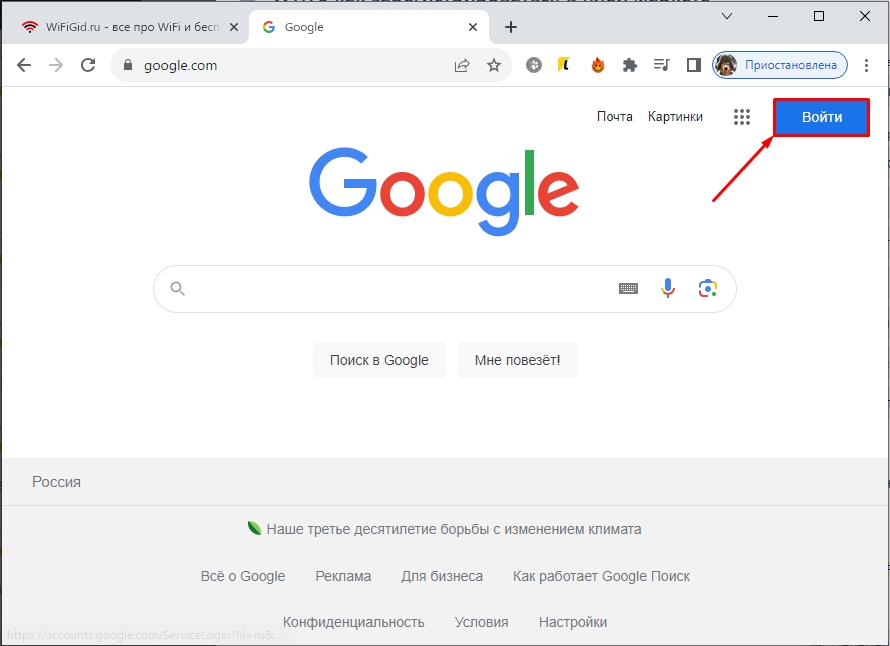
- На официальном портале поисковика Google нажмите «Войти». Кнопку найдете в правом верхнем углу.
- Внизу найдите кнопку для создания аккаунта и нажмите ее.
- Появится небольшое окошко с выбором. Отметьте первый вариант.
- Впишите паспортные данные — имя и фамилию. Придумайте пользовательское имя, к которому потом добавится приставка «@gmail.com». В дальнейшем сможете использовать это имя для входа в электронную почту.
- Придумайте сложный и надежный пароль. Рекомендуем его записать. Укажите его в соответствующем поле и повторите в поле справа. Нажмите «Далее».
- Напишите в соответствующем поле мобильный номер, выбрав код страны. Затем укажите день, месяц и год, когда родились, а также пол. Завершите регистрацию.
Создавать новый электронный адрес необязательно. Если он уже имеется, то когда будете на 4-м пункте, нажмите «Использовать текущий адрес электронной почты», а затем введите его.
Как создать аккаунт на «Андроид»? Все просто:
- В смартфоне откройте настройки.
- Найдите раздел «Пользователи и аккаунты» либо «Google» (в каждом телефоне по-разному, но суть одна и та же).
- Нажмите «Добавить аккаунт».
- Выполните стандартную процедуру регистрации.
Для управления бизнесом
Как сделать аккаунт для управления бизнесом? Процесс регистрации мало отличается от предыдущего способа. Выполните такие же действия, которые были описаны выше. Но вместо пункта «Для себя» выберите «Для управления бизнесом».
Такой аккаунт позволяет настроить персонализацию ведения бизнес-деятельности, а также предоставляет доступ к сервису «Google Мой Бизнес». Так сможете управлять демонстрацией данных компании во всех гугл-сервисах.
Инструмент «Google Мой Бизнес» бесплатный и функциональный. С его помощью сможете показать данные о бизнесе на Google Maps, в поиске и других сервисах. Это повысит доверие потенциального клиента к бизнесу.
Можно ли создать аккаунт Google без номера телефона
Зарегистрироваться в Google можно без номера телефона: Pixabay
Пока у системы Google нет жестких требований, касающихся номера мобильного телефона. Можно создать персональный кабинет без привязки к нему. Он нужен для защиты аккаунта, чтобы вспомнить или поменять пароль по желанию или при необходимости.
Как можно создать аккаунт Google без номера телефона? Необходимо выполнить такие же действия, как и при обыкновенном создании персонального кабинета, но с одним отличием:
- На странице, где выполняется регистрация нового учетного кабинета, выберите «Создать аккаунт».
- Укажите персональные данные. Выберите «Далее».
- На этом этапе добавлять мобильный телефон необязательно, поэтому не вписывайте его, пропустив текущий пункт и завершив регистрацию.
Как создать свой аккаунт Google без номера на Android? В настройках смартфона найдите нужный раздел, пройдите процедуру регистрации, но пункт с указанием мобильного телефона пропустите.
Если пользователь, по мнению сервиса Google, проявляет подозрительную активность, то появится требование указать в обязательном порядке мобильный номер. Обычно это происходит из-за слишком большого количества уже созданных аккаунтов, частого неправильного указания пароля или входа с подозрительного IP-адреса.
В этом случае воспользуйтесь некоторыми хитростями, которые помогут повысить шансы на успех создать персональный кабинет в системе без привязки телефона:
- Если уже имеете созданный аккаунт и нужно зарегистрировать новый, то выйдете из текущего.
- Воспользуйтесь другой сетью или мобильным интернетом, отличным от обычного.
- Выполните процедуру создания аккаунта на другом девайсе, Android-устройстве или компьютере.
- Начните процедуру создания персонального кабинета с раздела «Аккаунт», а не с главной страницы поисковика.
Зарегистрировать и установить аккаунт Google легко и просто. Разработчики максимально упростили процесс регистрации и верификации пользователей. Создание аккаунта можно выполнить как с привязкой телефона, так и без него. Персональный кабинет позволит полноценно пользоваться Google-сервисами и телефонами Android в целом.
Как зарегистрироваться в Плей Маркете на телефоне Андроид
Google Play — лучшее место для поиска и скачивания официальных приложений на Android. Риск получения вредоносной программы значительно ниже по сравнению с полученными с просторов интернета. Но чтобы начать пользоваться магазином приложений, необходимо зарегистрироваться в Плей Маркете на телефоне.
Регистрация в Плей Маркете на телефоне Андроид
Для сервисов Google аккаунт общий. Чтобы добавить его в телефон, необходимо следовать пошаговой инструкции:
- Зайти в настройки . Местоположение кнопки может отличаться в зависимости от оболочки производителя, как и названия пунктов меню.
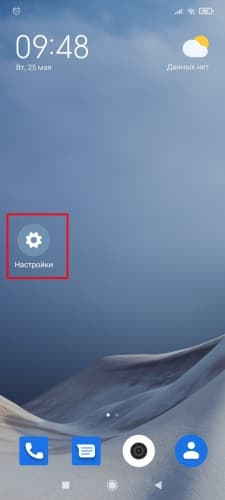
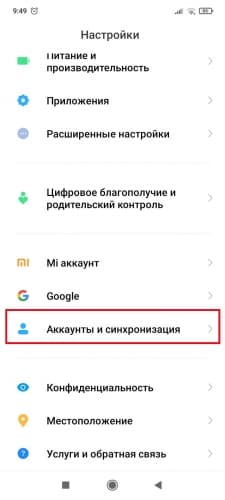
- Найти пункт « Аккаунты »/« Аккаунты и синхронизация ». Появится список учетных записей, имеющихся в телефоне. В нем могут быть какие-то аккаунты, если ранее осуществлялся вход в Facebook* или другие сервисы.
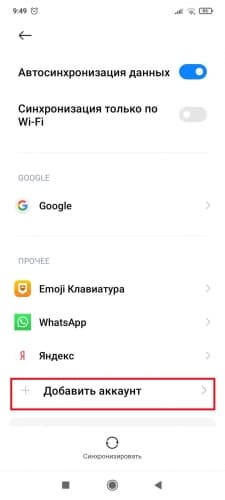
- Независимо от наличия учетных записей, вверху находится кнопка « Добавить аккаунт ». В ряде оболочек она располагается внизу. Нужно нажать на нее.
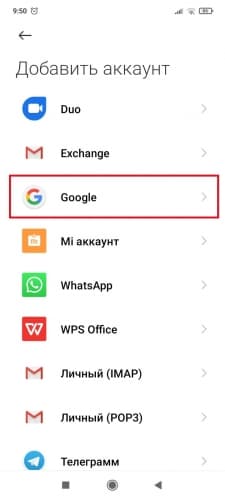
- Появится перечень аккаунтов, доступных для добавления. Следует выбрать Google .
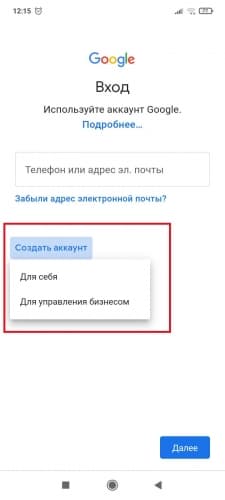
- Смартфон предложит войти в уже существующий профиль. Если прежде человек пользовался Gmail, Hangouts, Google Meet , достаточно просто ввести телефон/адрес электронной почты, пароль, и вход осуществится. Если сервисы Google не использовались, надо нажать на « Создать аккаунт » в левом нижнем углу. В некоторых оболочках может потребоваться сделать выбор из 2-х пунктов: « Для себя » или « Для управления бизнесом ».
Ввод имени и фамилии
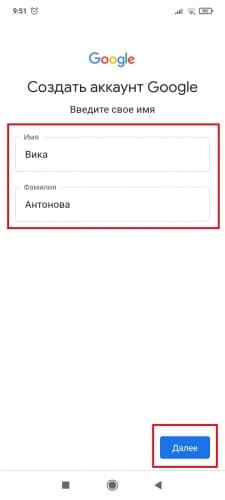
На первом этапе система предложит ввести имя и фамилию. Рекомендуется указать реальные данные о себе. После чего:
- Заполнив информацию (можно на русском или латинице), нажать кнопку « Далее ».
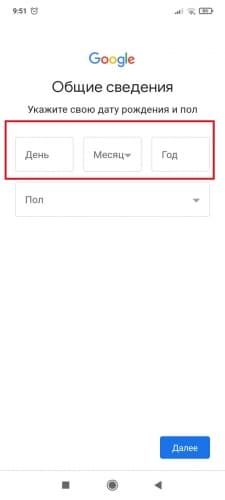
- Указать дату рождения: день, месяц из списка и год. Не разрешается создавать аккаунты Google Play Market лицам, не достигшим 13 лет. Для регистрации профиля, используемого для оплаты с помощью этого сервиса, необходимо быть совершеннолетним.
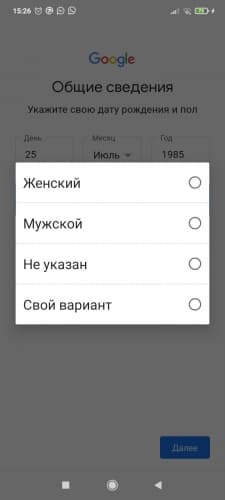
- В поле снизу выбрать из списка пол : женский, мужской, не указан, свой вариант.
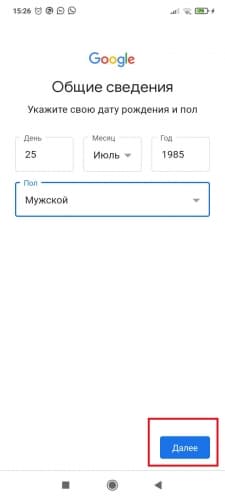
- Пользователем нажимается кнопка « Далее » и осуществляется переход к дальнейшему этапу.
Создание уникального имени пользователя
На этом этапе создается персональный идентификатор, по которому Google будет понимать, в какой аккаунт надо войти. Порядок действий:
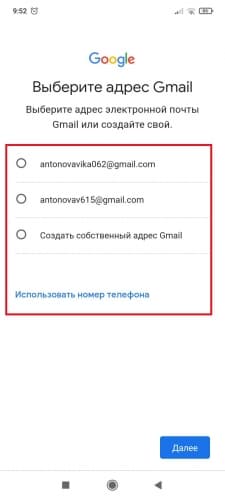
- Телефон предложит вписать 2 автоматически сгенерированных варианта из представленных данных. Если они не устраивают, нужно выбрать « Создать собственный адрес Gmail ». Есть и альтернативный вариант – использовать вместо логина номер телефона. Для этого следует выбрать « Использовать номер телефона ».
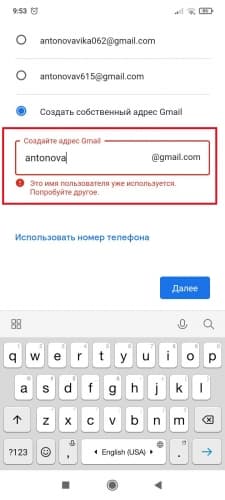
- Может произойти ситуация, когда логин будет занят. В этом случае система предупредит вас.
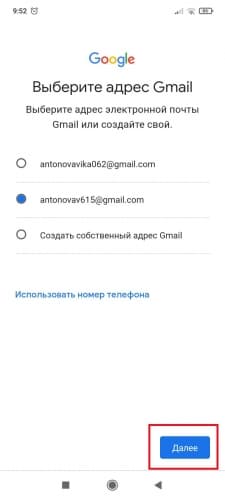
- Перейти к следующему этапу, нажав кнопку « Далее ».
Создание пароля
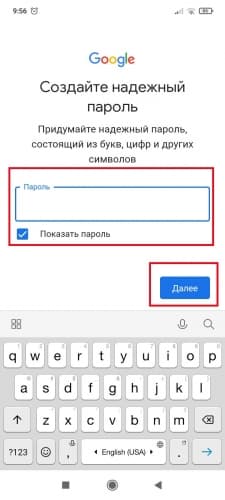
Важно уделить надежности пароля особое внимание. Требования:
- Минимум 8 знаков.
- Верхний и нижний регистр.
- Символы и цифры.
Пароль следует ввести в соответствующей графе. Чтобы не ошибиться, воспользуйтесь опцией « Показать пароль » и нажать кнопку « Далее ».
Настройка восстановления пароля
Чтобы не потерять данные аккаунта, необходимо настроить восстановление пароля:
- Добавить номер телефона или адрес электронной почты, куда в случае необходимости вышлют новый код. Для этого в предложенном окне выбрать « Добавить номер ». Если не хотите привязывать к телефону, нажмите « Пропустить ».
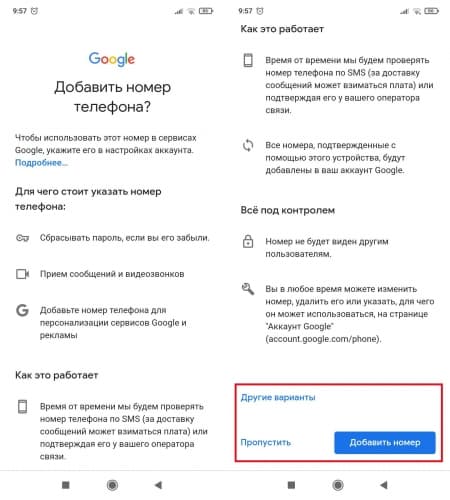
В разделе « Другие варианты » можно настроить цели использования номера и нажать « Готово ».
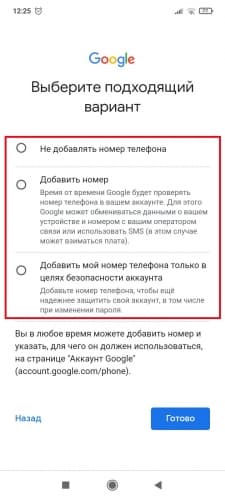
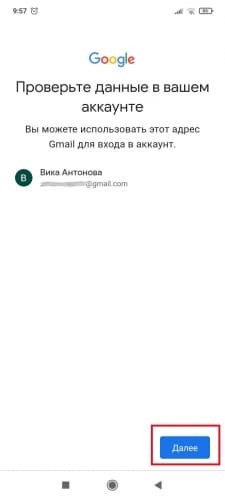
- Проверить свои данные и нажать « Далее ».
- Подтвердить согласие с политикой конфиденциальности нажатием « Принимаю ».
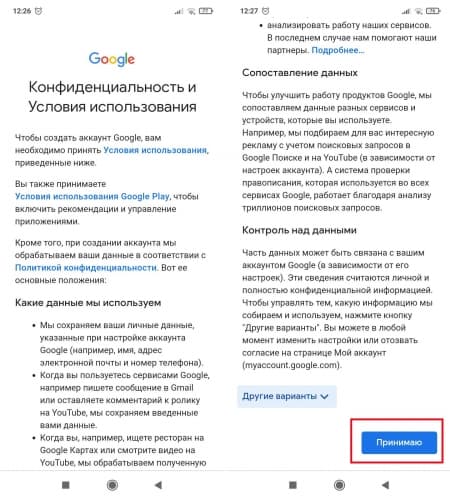
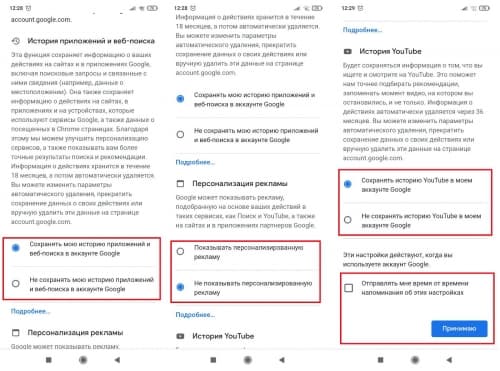
Есть возможность дополнительно настроить политику, воспользовавшися опцией « Другие варианты ». Вам предложат сделать настройку сохранения истории приложений и веб-поиска, персонализации рекламы и истории YouTube. Выставление галочки напротив « Отправлять мне время от времени напоминания об этих настройках » активирует функцию уведомления.
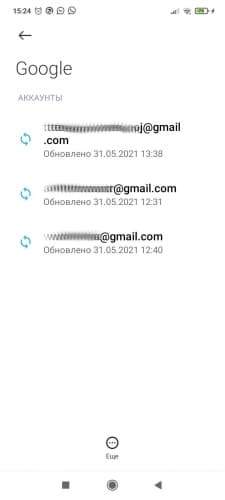
- Создание аккаунта завершено. Его можно увидеть в списке аккаунтов Google .
Привязка банковской карты
Привязать банковскую карту к Google Play необходимо, чтобы стало возможным оплачивать покупки в магазине приложений. Для ее добавления в устройство Android следует:
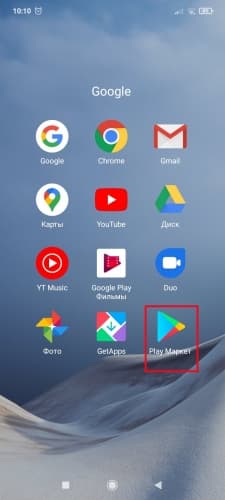
- Открыть программу Гугл Плей .
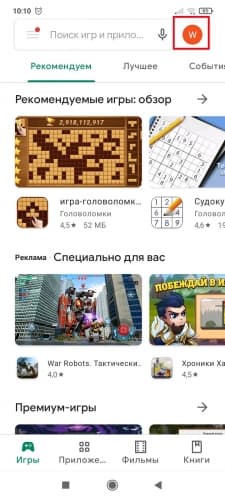
- Нажать на иконку аккаунта , находящуюся в верхнем правом углу.
- Из меню выбрать « Платежи и подписки ».
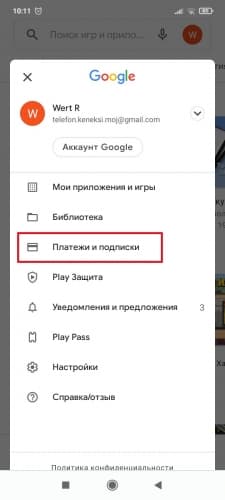
- Перейти в « Способы оплаты »
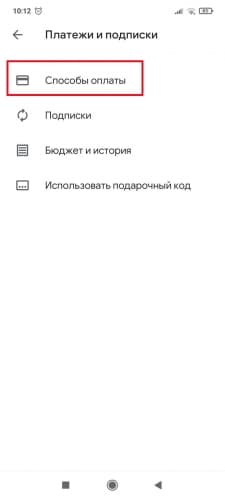
- Выбрать подходящий раздел со способами оплаты. После этого метод будет прикреплен к аккаунту Google .
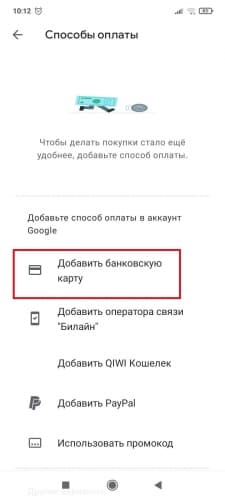
Можно добавить резервный способ платежа, чтобы с его помощью осуществлять подписки. Он используется лишь в случае неудачного списания средств с основного. Для добавления необходимо:
Как создать аккаунт в Play Market: пошаговая инструкция
Всем привет на нашем ламповом портале. Сегодня я расскажу вам, как зарегистрироваться в Плей Маркете. Для этого вам нужно создать аккаунт или почту (Gmail) от Google – делается это одинаково на любом устройстве (телефон или компьютер). Я разбил статью на две части. В первой мы создадим аккаунт, а во второй мы подключим его к нашему смартфону. Вы также можете просто перейти на официальную страничку регистрации, нажать по ссылке «Создать аккаунт» и действовать согласно инструкциям на экране.
Ссылка для создания аккаунта Google Play Market
ШАГ 1: Создание аккаунта

Проще всего создать аккаунт в Плей Маркете через официальный сайт Google – именно он будет использоваться у вас на телефоне Android.
- Заходим в Гугл, используя любой браузер:
- В правом верхнем углу экрана нажмите «Войти». Если вы зашли на страницу с телефона – найдите эту кнопку и тапните по ней пальцем.
- Так как Gmail у нас еще нет, нам нужно «Создать аккаунт» – перейдите по этой ссылке.
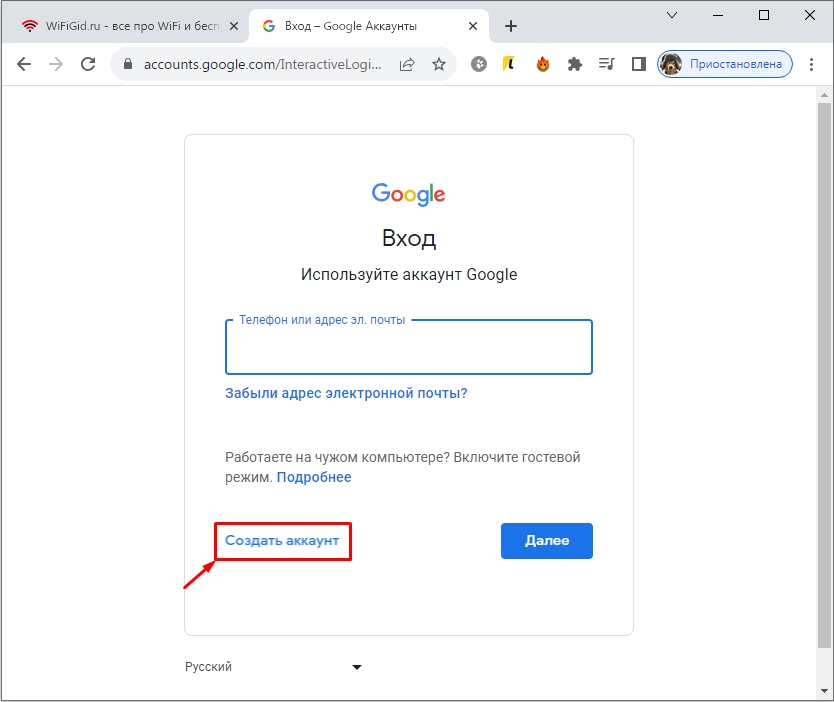
- Выберите для кого именно вы хотите создать новый акк – для ребенка или себя.
ПРИМЕЧАНИЕ! Будьте аккуратны при создании аккаунта для ребенка. Я понимаю, что вы хотите подключить Family Link, но данная функция очень кривая (на данный момент). Многие родители жалуются, что потом её почти невозможно отключить. Поэтому я советую даже для ребенка создать обычный аккаунт. Если вы мне не верите – почитайте комментарии к этой статье (ссылка).