Google Assistant на русском — что это и как работает? Где скачать, как включить и настроить
Google Assistant теперь доступен на русском языке во всём мире. О том, что представляет собой приложение, по какому принципу работает и как его установить на свой телефон, мы подробно расскажем в этой публикации.
Сервис был презентован на конференции Google I/O ещё в мае 2016 года, но не поддерживал русский язык.
Что такое Google Assistant
Google Assistant — умный персональный помощник, продолжение сервиса Google Now, но с возможностью ведения диалога. Помощник интегрирован во многие устройства и приложения Google: Allo, Home, Android Wear, умные часы от Google и смартфоны Pixel.
Как работает Гугл Ассистент?
Гугл Ассистент отвечает на голосовой запрос пользователя, подключаясь и извлекая информацию из Google Now. Выполнение операций происходит на основе искусственного интеллекта. Приложение встроено в операционную систему Android, по аналогии Siri установленной на Айфонах.
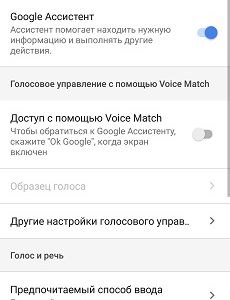
Помощник может сделать звонок, преобразовать речь в смс-сообщение или сообщение WhatsApp, узнать погоду на завтра, информировать о пробках на дорогах и так далее. Активизировать Ассистента можно с помощью голосового запроса «Окей, Гугл» на любом смартфоне, где стоит операционная система Android. На заблокированном телефоне, помощника можно призвать при помощи функции Voice Match.
Информация представляется пользователям в более привлекательном виде, чем раньше было в Google Now. Используя алгоритм обработки естественного языка и машинное обучение Гугл Ассистент способен вести диалог.
В составе системы Allo помощник прослушивает, записывает и сохраняет все диалоги. Одной из главных целей сбора данных является поиска ключевых слов и понятий, и последующей наработки базы ответов на них.
Как скачать и установить Google Assistant
На телефон
Android
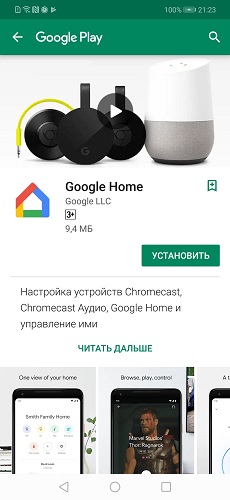
Чтобы включить Google Ассистент на смартфоне с операционной системой Android, необходимо сначала скачать приложение из Play Market. Скачать здесь.
После установки, на кнопке появится надпись «Открыть».
На iPhone у голосового помощника от Гугл нет интеграции в операционную систему (не будет голосовой активации с любого экрана), но доступно отдельное приложение для iOS 10 и выше. Скачать здесь.
На компьютер
Чтобы узнать, можно ли установить Google Assistant на компьютер или ноутбук, зайдите в Play Market на страницу приложения и проверьте совместимость с устройством и операционной системой.
Как настроить Гугл Ассистент и как им пользоваться
Так как приложение в большей степени рассчитано на пользователей мобильных устройств, рассмотрим его использование именно на телефоне. При первом запуске приложения, Ассистент захочет познакомиться с вами и немного расскажет о своём функционале.
В приложении есть два способа ввода команд — текстовый (клавиатура в левом нижнем углу) и голосовой (микрофон посередине внизу). Допустим я ввожу команду голосом «отправить сестрёнке смс привет», помощник считывает его, сам формирует соответствующую команду на экране и перед её инициализацией запрашивает подтверждение.
Также тем, кто установил Гугл Ассистент больше не потребуется Шазам. Если при запуске приложения играет музыка, помощник сразу предложить узнать «Что это за песня».
Когда нужно внести запись список дел, не потребуется лезть в ежедневник. Достаточно открыть своего виртуального помощника и просто сказать, что нужно сделать и когда.
После вам будет предложено проверить устанавливаемое напоминание и если нужно отредактировать.
В таком же режиме Ассистент поможет:
- найти ответ в интернете;
- проложить маршрут до любой точки на карте мира;
- установить таймер;
- развлечься (предложит интересный факт или подбросит монетку);
- узнать погоду;
- поставить будильник;
- сделать звонок;
- узнать результаты спортивных событий;
- найти гостиницу или авиабилеты;
- сделать перевод на другой язык;
- узнать курс акций;
- объяснить значение слов;
- управлять телефоном: включить фонарик, сделать фото, перейти в беззвучный режим;
- конвертировать любые единицы измерения;
- выполнить вычисления;
- найти интересные места рядом;
- оставаться в курсе последних новостей;
- следить за диетой.
Соответственно настроить голосового помощника вы можете под себя, именно тем образом, которым хотите и в соответствии с теми задачи, которые вам требуется решать.
Что делать если пишет, Google Assistant не поддерживается или недоступен на вашем устройстве
Эта проблема связана с тем, что для вашего аккаунта не был предустановлен русский язык из-за большой нагрузки на сервер, обрабатывающий голосовые команды.
Решение проблемы — подождать несколько дней, пока Google не активирует голосового помощника для вас.
Как правильно настроить Google Ассистент?
С управлением голосом владельцы мобильных устройств знакомы уже давно. До недавнего времени этот процесс выполнялся при помощи приложения Google Now, и только для смартфонов Pixel существовал Google Assistant. Сейчас поисковый гигант изменил условия, и ассистентом могут воспользоваться все пользователи ОС Android 5.0 и выше. В текущем материале разберемся, как включить Google Ассистент и выполнить его настройку.
Как включить Гугл Ассистент на Андроид
Активация голосового помощника производится очень просто. Для этого потребуется произнести известную всем фразу «ОК Google» или нажать и удерживать клавишу «Домой». При первом запуске приложение потребует некоторых дополнительных действий от владельца устройства:
-
Нажать «Далее» на экране приветствия.
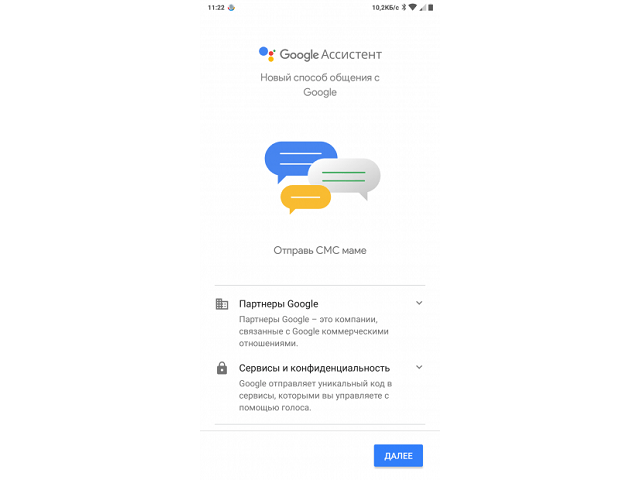
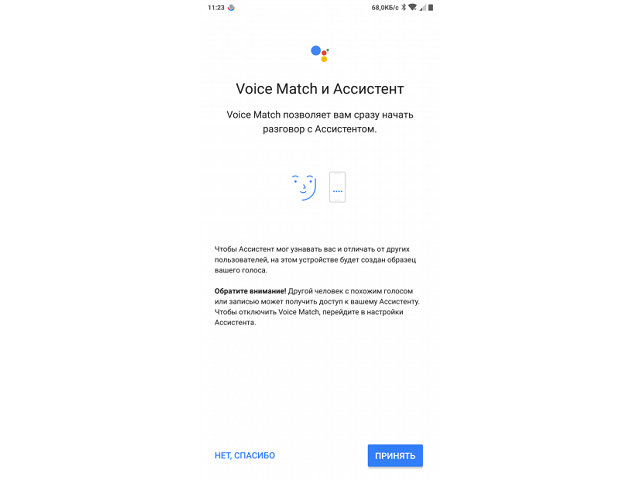
Чтобы пользоваться помощником наиболее эффективно, потребуется произвести некоторую настройку основных функций.
Как настроить Гугл Ассистент
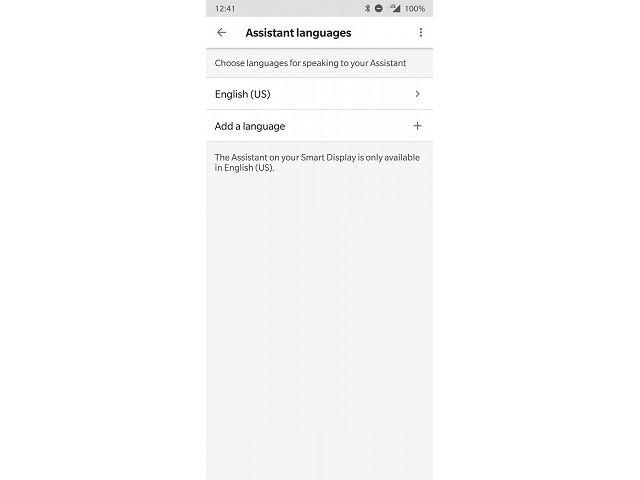
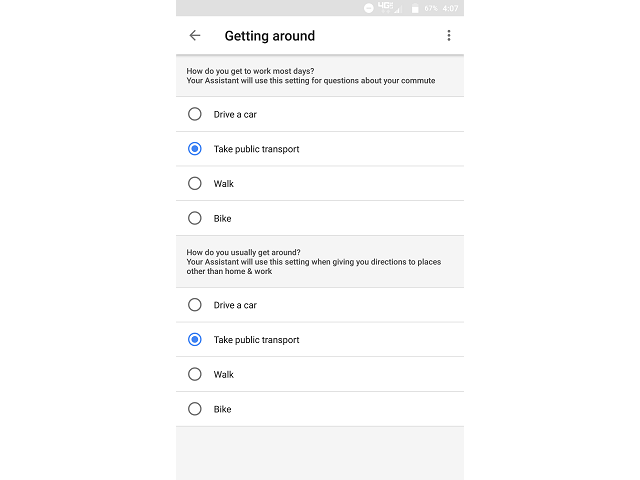
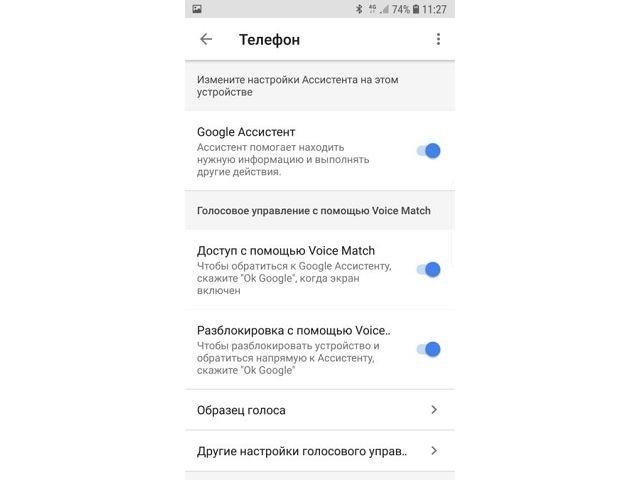
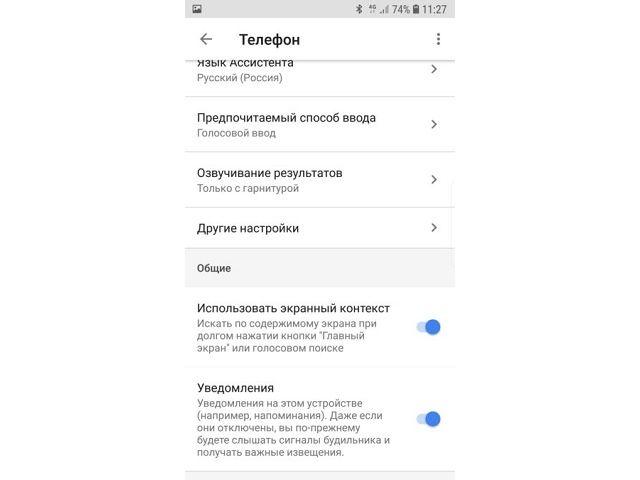
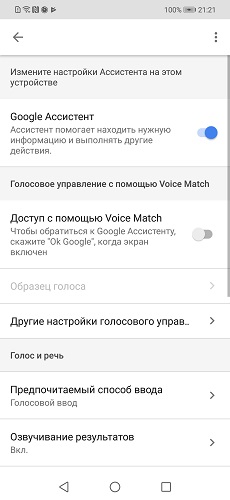
Чтобы установить желаемые параметры работы голосового помощника, нужно открыть настройки смартфона, перейти в раздел «Google», выбрать строку «Поиск, Ассистент и голосовое управление», затем «Настройки». В открывшемся окне доступны следующие параметры:
- В блоке «Личная информация» можно указать:
- Домашний и рабочий адрес – это позволит ассистенту формировать оптимальные маршруты движения для указанного вида транспорта.
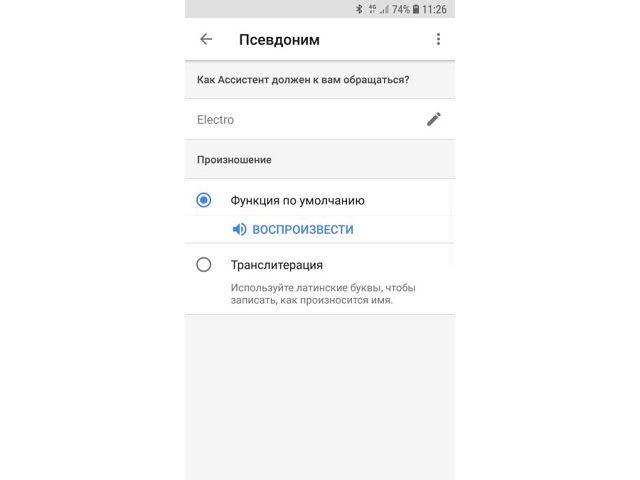
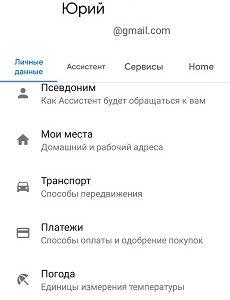
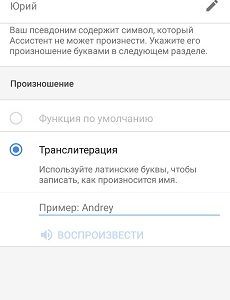
- Псевдоним – здесь получится задать форму обращения голосового помощника к владельцу аппарата. Если вписать имя на русском, которое содержит непроизносимые символы, потребуется указать транслитерацию латинскими буквами.
-
Выполняется его включение или выключение.
Сервисы Google Assistant
Отдельного внимания при настройке голосового помощника заслуживают специально разработанные сервисы. В том же окне параметров присутствуют следующие пункты, регулирующие работу сервисов ассистента:
-
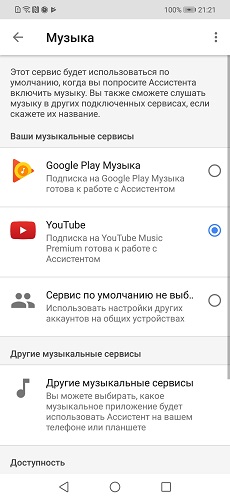
Музыка. В этом окне можно задать сервис по умолчанию, который будет использован для воспроизведения музыки, когда об этом попросить помощника.
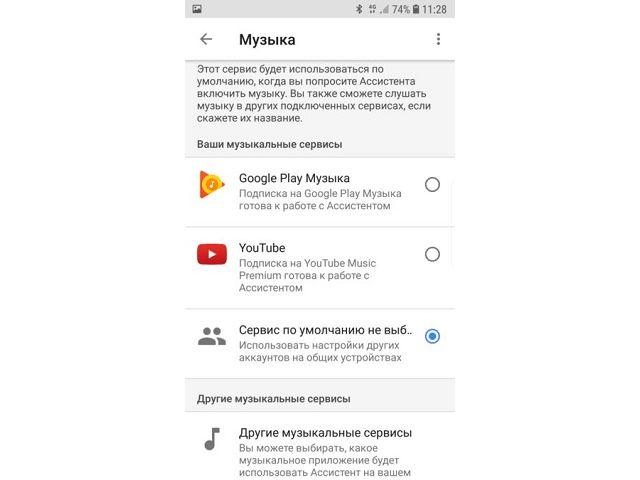
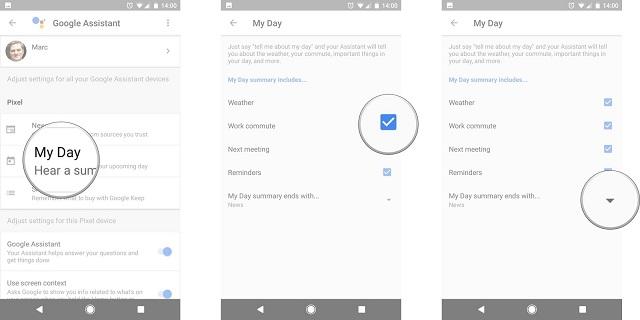
Настроить Google Ассистент не составит труда, поскольку все параметры являются интуитивно понятными. Если же нет желания закапываться в параметры, то можно использовать помощника с конфигурацией заданной по умолчанию. В таком случае лишь потребуется произнести фразу «ОК Google» и пройти три шага для начала работы.
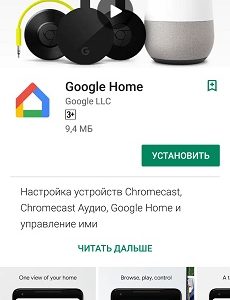
Google Assistant на русском для Google Home, как включить?
Сегодня мы нашли способ запустить Google Assistant на русском для Google Home
Свершилось, то чего мы так долго ждали, всё началось после того как пользователь с ником «R JO» выложил в наш чат пример работы Google Assistant на русском с устройствами умного дома Google Home, при этом как оказалось позднее, учётная запись была совершенно стандартной и не обладала повышенными привилегиями тестирования, а это значит данный способ доступен всем желающим, отдельно хотелось бы сказать спасибо Müslim Gülahmet который помог найти решение.
Как вы знаете, на момент написания статьи, компания Google официально не поддерживает данный функционал, поэтому активация покажется вам весьма не тривиальной. но разве это нас когда-то останавливало?
И да возможно вы читаете сие творение, когда всё уже работает из коробки, тогда посмотрите, что нам приходилось делать, дабы заполучить желанный функционал.
Что нужно что-бы попробовать?
Данный способ работает в принципе на любом телефоне с Android который поддерживает работу с гугл ассистентом, и как не странно iPhone тоже не обделили. Поэтому нам нужен телефон на базе андроид или iOS, устройство которое поддерживает работу с умным домом от Google и 2 минуты времени.
Google Ассистент на русском: как настроить и использовать

Вы, наверное, знаете, что голосовой помощник Google Ассистент уже умеет разговаривать на русском языке. Сегодня расскажем, как настроить и начать им пользоваться.
В последнее время очень много разговоров об искусственном интеллекте в смартфонах, о голосовых помощниках на разных устройствах. Эта тема на слуху, интересует многих пользователей. Особенно это касается голосовых помощников в смартфонах. Google Ассистент является одним из самых популярных в мобильном сегменте. Это и неудивительно, ведь он встроен в самую популярную мобильную операционную систему Android, является детищем компании Google.
Google Ассистент: что это такое?
Немного истории. Стоит отметить, что Google Ассистент, известный ранее как Google Now, вышел в свет 9 июля 2012 года вместе с Android 4.1. Как я уже писал выше, он установлен по умолчанию практически на всех устройствах с Android, а также есть возможность установить его в качестве приложения на iPhone и на беспроводном динамике с голосовым управлением Google Home. Но все же на протяжении нескольких лет голосовой помощник был доступен только на смартфонах Pixel. В компании Google решили более напористо продвигать свой Google Assistant, поэтому теперь его могут установить все пользователи мобильных устройств под управлением Android, начиная с версии 6.0.
 Но долгое время голосовой помощник от Google был недоступен на русском языке, поэтому у нас редко кто его использовал. Более того, большинство пользователей смартфонов даже и не подозревают о том, что у них он есть, так как не знают об этом. Голосовыми помощниками довольно редко пользуются обычные пользователи, скорее, продвинутые гики или энтузиасты, которые любят всё новое в IT-технологиях. И вот, в начале августа 2018 года Google Ассистент заговорил на русском языке, хотя для нашей страны всё равно остались некоторые нюансы. О них и о том, как настроить и использовать голосовой помощник Google Ассистент пойдет речь дальше в моей статье.
Как установить Google Assistant
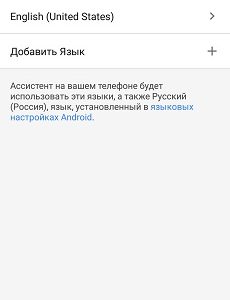
Начнем сразу же с нюансов. К нашему большому сожалению Google Ассистент пока что не поддерживает украинский язык, вы даже не сможете включить голосовой поиск (Voice Match) в своем смартфоне. Увы, таковы реалии. Более того, если вы установите русский язык и регион Украина, то всё равно в полной мере не сможете использовать голосовой помощник от Google. В этом можете убедиться из моего скриншота.
 Поэтому, если уже решили попробовать Google Ассистент, то придется установить русский язык и регион Россия, либо, к примеру, английский и регион USA.
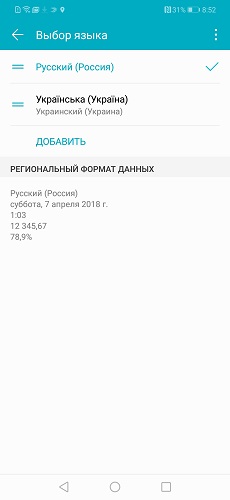 Сегодня расскажу именно о первом варианте. Итак, прежде всего вам придется обновить приложение Google до версии 6.13 и выше.
 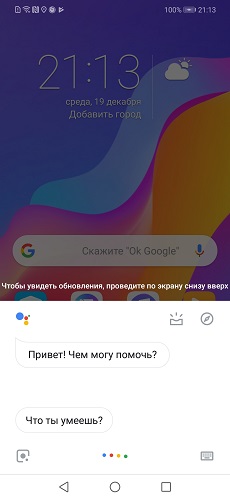 Самый простой способ вызова голосового помощника — нажать на кнопку «Домой» в вашем смартфоне, а также открыв приложение Google.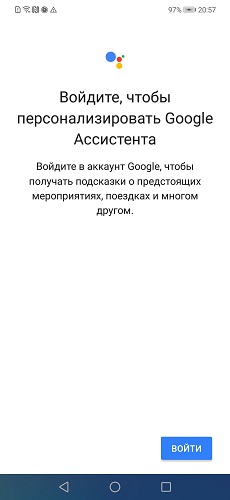
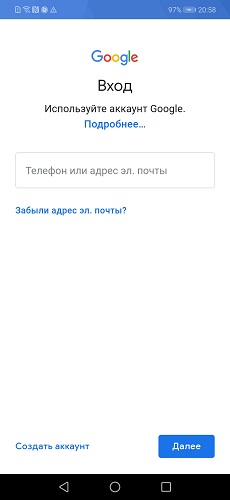
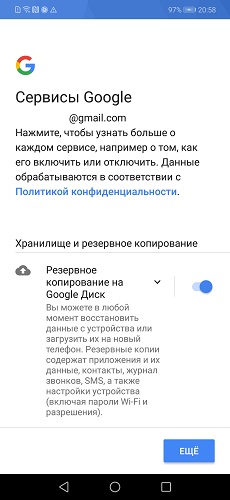
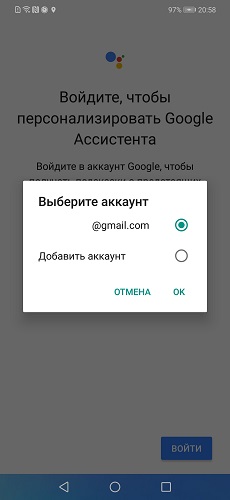
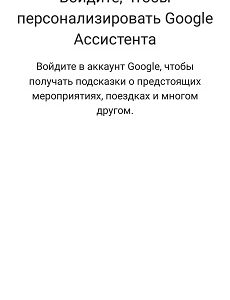
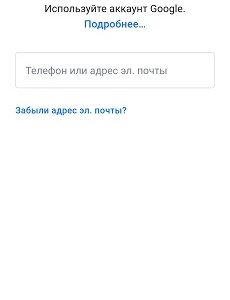
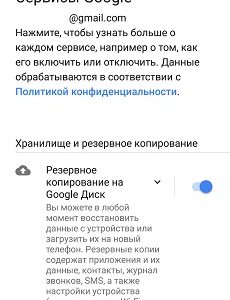
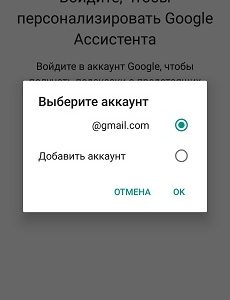
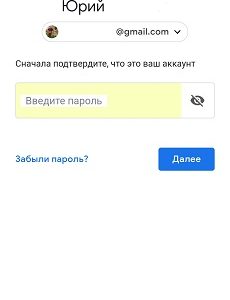
Нужно помнить, что без входа в учетную запись Google Ассистент недоступен. Об этом вас предупредит система сразу же. Войдите в свою учетную запись,
 голосовой помощник попросит вас пару раз произнести фразу «Окей, Google» для того, чтобы потом он узнавал ваш голос.
 Google Ассистент тут же откроется в виде всплывающего окна, предлагая сразу озвучить голосовую команду, ненавязчиво подсказывая задать вопрос о том, что он умеет, при этом внимательно вас слушая, о чем говорят колеблющиеся цветные точки в нижней части экрана.
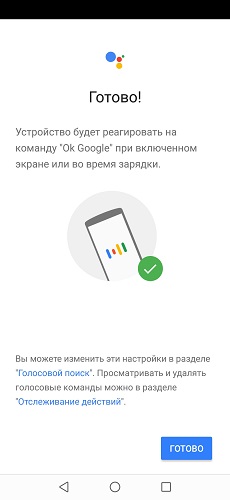 Собственно говоря, и всё, голосовой помощник от Google готов к работе.
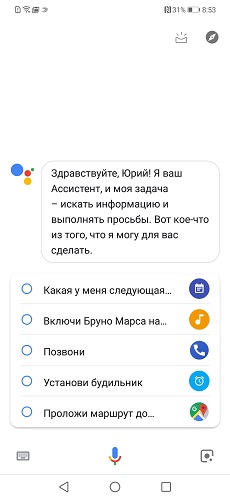 Вы можете задавать ему каверзные вопросы, расспрашивать о погоде, попросить рассказать анекдот или спеть.
Как настроить Google Ассистент?
Но для того, чтобы он умел многое, знал ваши потребности, предугадывал капризы, отвечал именно то, что интересует вас, следует немного настроить его работу. Иначе со временем вы скажете, что Google Ассистент ничего не умеет и забудете о нем. А это, поверьте, совсем не так.
Прежде всего разберемся с основными настройками, которые, к слову, практически не изменились, если сравнивать с теми временами, когда голосовой помощник не понимал русского языка. Проще говоря, те, кто уже пробовал пользоваться Google Ассистент, нового ничего не увидят. Разве что все настройки теперь доступны на русском языке.
Открыв Google Ассистент, вы увидите в нижней части три иконки. Слева находится иконка вызова клавиатуры, когда не очень удобен голосовой ввод. Нажав на нее, вы можете ввести любую команду для голосового помощника. По центру, собственно, активация голосового ввода, а справа — иконка доступа к сервису Google Объектив (Google Lens).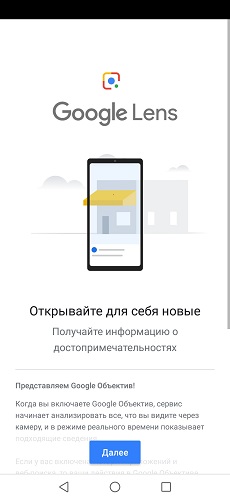
 По поводу последнего могу сказать, что он позволит вам копировать текст, искать похожие товары, распознать растения и животных, искать книги и мультимедиа, но самое главное — сканировать QR- коды.
 У вас есть возможность развернуть окно программы на весь экран. Для этого просто потяните его вверх за верхний край.
 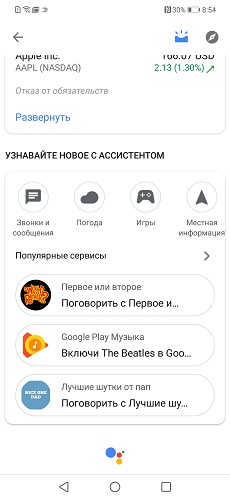 Вы тут же попадете в расширенную историю обращений к Ассистенту, а также к горизонтальному списку популярных запросов из Сети.
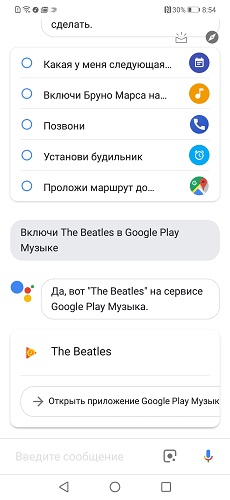 Если нажать на синюю иконку вверху, то вы получите детальную информацию о своих запросах, а также доступ к популярным сервисам. Своеобразный поиск в поиске. Но это довольно прикольно и практично.
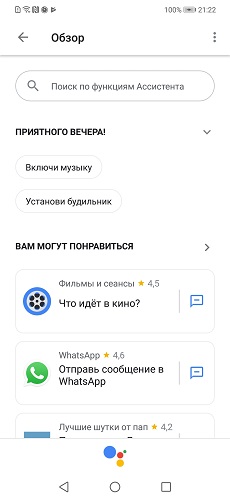
 Но если вы хотите получить доступ к еще более расширенным настройкам, то нажмите на иконку справа. Экран тут же изменится. Вы получаете подсказки по поиску, а также популярные запросы к Google Ассистент. К тому же теперь в правом углу синий значок сменится на три точки контекстного меню, в котором можно просмотреть информацию о своем аккаунте, просмотреть свои действия, а также настроить программу. Давайте попробую предугадать некоторые ваши возникшие вопросы и дать подсказки.
Как изменить аккаунт в Google Ассистент
Напомню, что голосовой помощник умеет работать с почтой Gmail, Google Фото и другими сервисами. Поэтому вам следует убедиться, что Google Ассистент подключен именно к нужному вам аккаунту.
Если же вы по какой-то причине подключили и используете другой аккаунт, то не стоит отчаиваться. У вас есть возможность в любой момент сменить его на нужный. Для этого придется выполнить несколько простых шагов:
- Прежде всего откройте Google Ассистент, нажав на кнопку «Домой»
- В правом верхнем углу нажмите на значок меню
- Откроется функция обзора, где нажмите на знакомые уже три точки в правом углу

- Во всплывшем меню следует нажать на Аккаунт
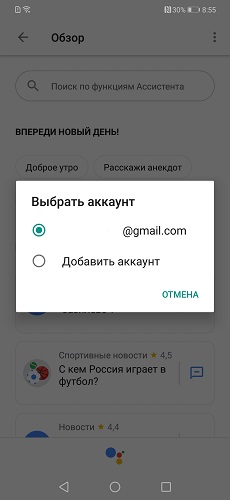
- Теперь вы сможете добавить новый аккаунт, сменив прежний
Как видите, все довольно просто и легко. Теперь голосовой помощник будет работать с нужным аккаунтом и сервисами.
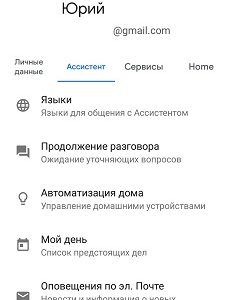
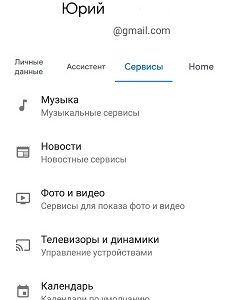
Но самое интересное находится во вкладке Настройки. Именно на нее и хотелось бы обратить особое внимание. Не хочется перечислять все возможности, так как на это уйдет много времени и придется писать обширный текст, но на некоторые интересные моменты всё же обратим внимание.
Как настроить свой псевдоним?
Если захотите, чтобы Google Ассистент как-то по-особому к вам обращался, то следует выбрать псевдоним. Самое интересное, что теперь есть возможность записать транслитерацией ник, которым программа будет обращаться к вам. Все довольно просто:
- Запускаем Google Ассистент, нажав на кнопку «Домой»
- Нажимаем иконку в верхнем правом углу
- Переходим в раздел «Настройки», нажав на три точки в правом углу
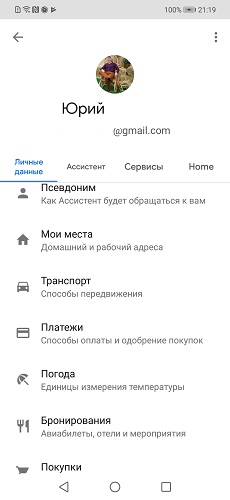
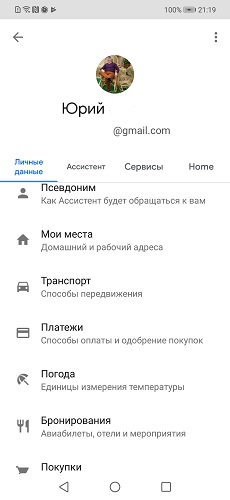
- Заходим в подраздел «Личные данные», находим Псевдоним
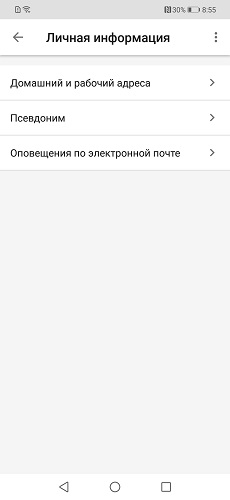
- Прописываем нужное обращение
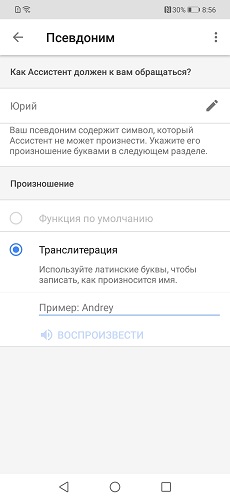 Теперь голосовой помощник именно так и будет каждый раз обращаться к вам. Вы можете сменить псевдоним в любой момент.
Также многим будет полезно настроить доступ Google Ассистент к некоторым сервисам. Рассмотрим некоторые из них.
Персональные настройки
Один из самых важных разделов, который поможет максимально настроить голосовой помощник под себя. Для этого:
- Запускаем Google Ассистент, нажав на кнопку «Домой»
- Нажимаем иконку в верхнем правом углу
- Переходим в раздел «Настройки», нажав на три точки в правом углу
- Открываем «Персональные настройки»
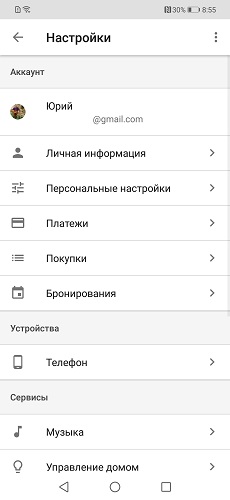
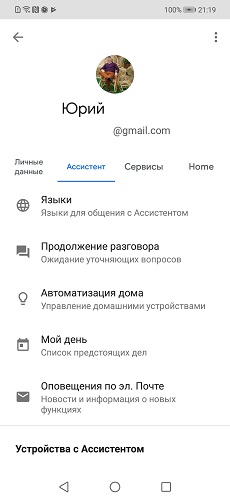
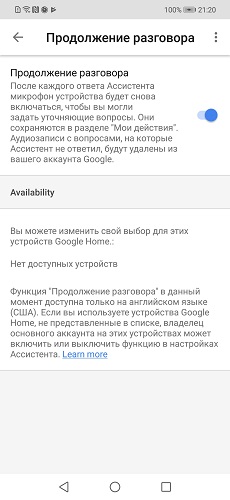
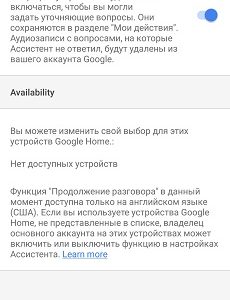
- Рекомендую включить функцию «Продолжение разговора», которая позволяет приложению услышать и выполнить ваши уточняющие вопросы, которые можно задать после ответа на основной вопрос
 Разговор с Google Ассистент теперь будет более содержательным и не ограничится парой стандартных вопросов и ответов.
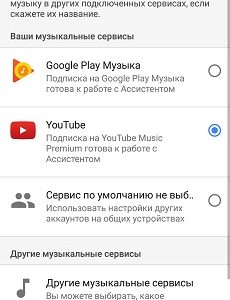
Настроить доступ к музыкальным сервисам
Мы недавно писали, что в Украине появилась возможность пользоваться сервисом YouTube Music. В настройках Google Ассистент теперь появилась возможность голосовой командой находить нужные треки из данного сервиса. Для этого необходимо:
- Запустить Google Ассистент, нажав на кнопку «Домой»
- Нажать иконку в верхнем правом углу
- Перейти в раздел «Настройки», нажав на три точки в правом углу
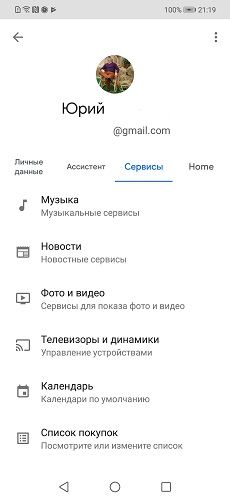
- Открыть подраздел «Музыка», где находим YouTube
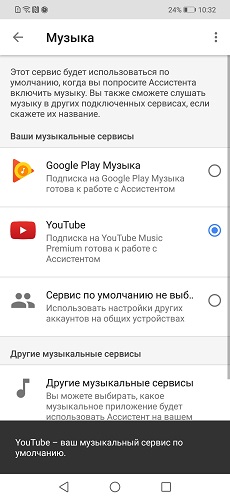
- Отметить данный сервис, и теперь он будет по умолчанию открываться с помощью голосового помощника
К сожалению, есть некоторые неприятные моменты. Так, если вы используете, к примеру, Spotify или Apple Music, то не сможете их установить по умолчанию. По крайней мере, мне это не удалось. Возможно, позже что-то и поменяется в этом плане.
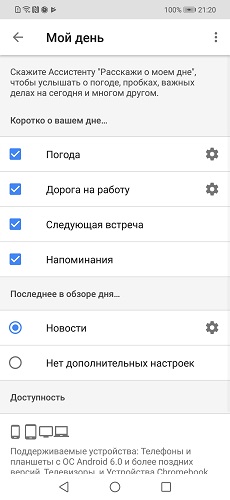
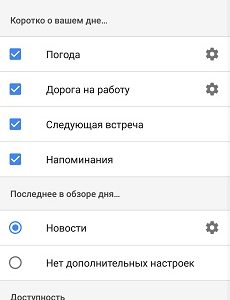
Как настроить функцию «Мой день»
Современный человек хочет быть в курсе событий. Знать о том, что происходит в его городе, стране или мире, хочет следить за погодой, иметь доступ к напоминаниям календаря, заметкам по работе и т. д. Для того, чтобы настроить функцию «Мой день», выполните несколько настроек:
- Запустите Google Ассистент, нажав на кнопку «Домой»
- Нажмите иконку в верхнем правом углу
- Перейдите в раздел «Настройки», нажав на три точки в правом углу
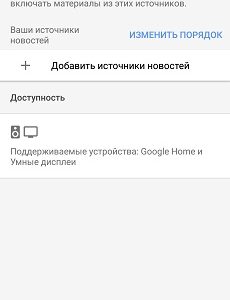
- Откройте сервис «Мой день»
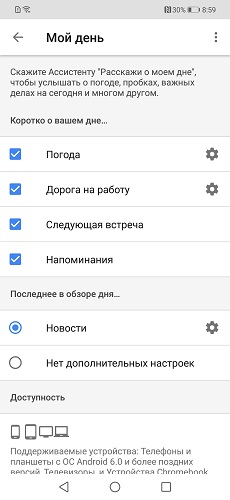
- Используя флажки, выберите действия, которые Вы планируете выполнить на протяжении дня
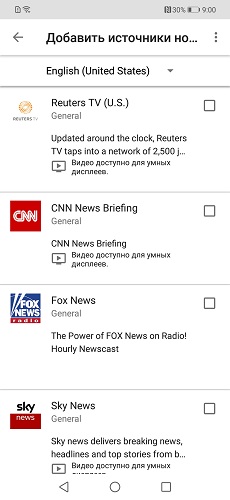
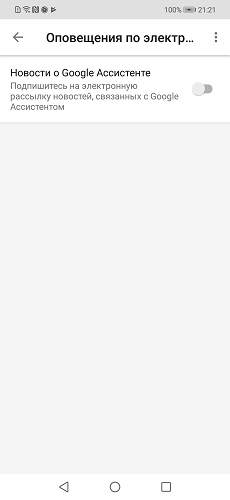
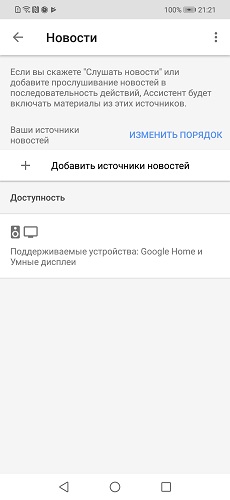
- Особое внимание обратите на раздел новости. К сожалению, у вас не будет возможности добавить украинские источники поступления новостей
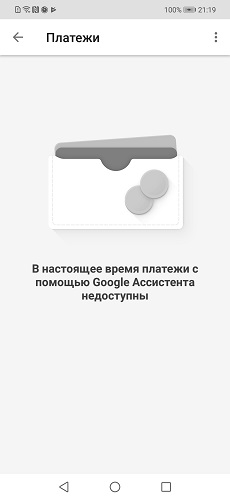
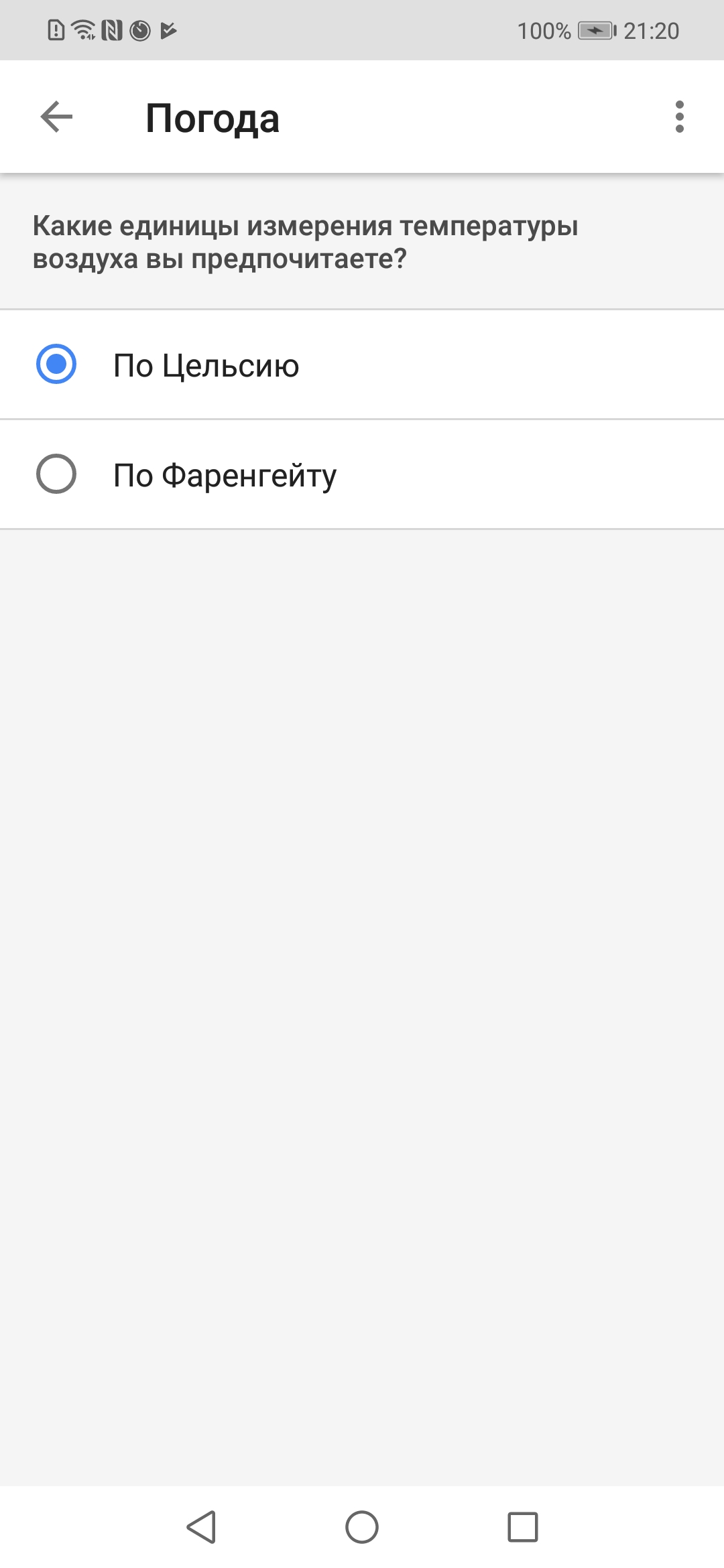
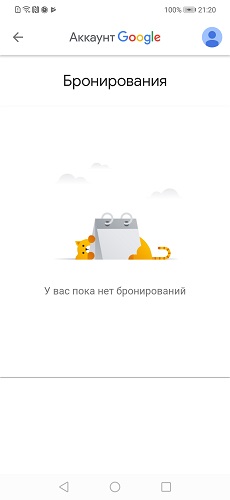
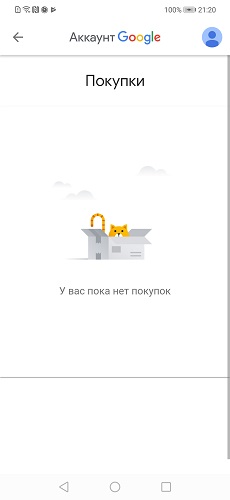
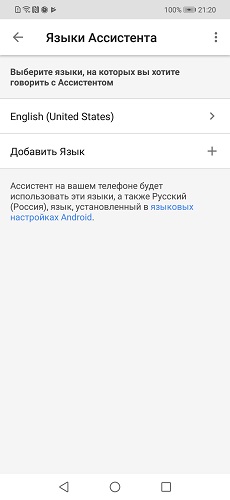
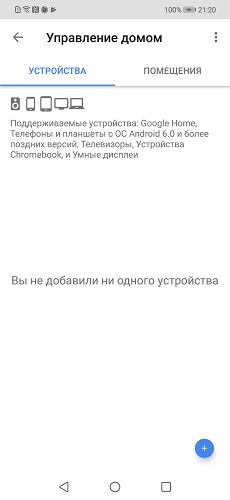
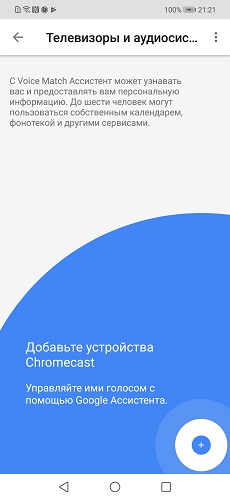
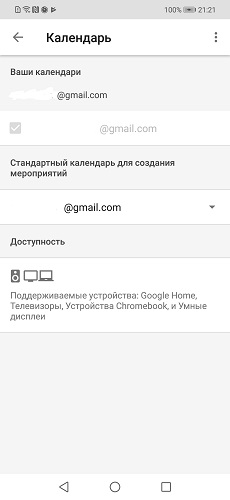
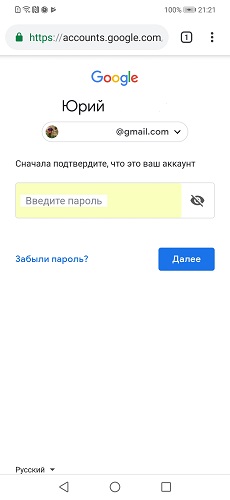
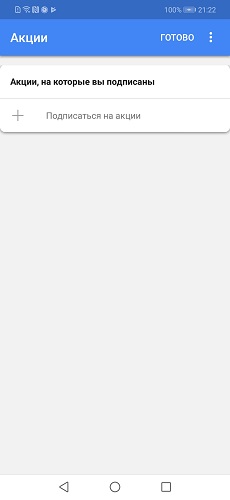
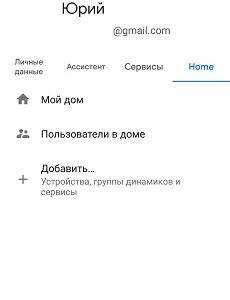
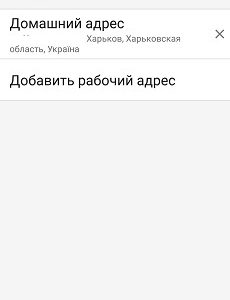
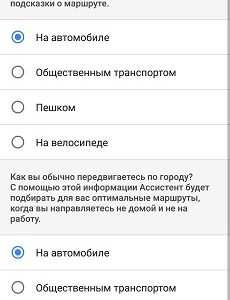
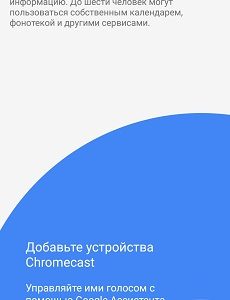
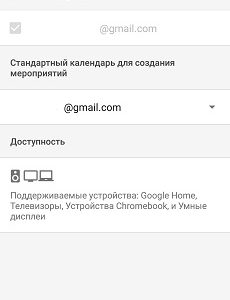
Для тех, кто хочет побольше знать о настройках Google Ассистент, я выложу скриншоты, на которых подробно всё видно.
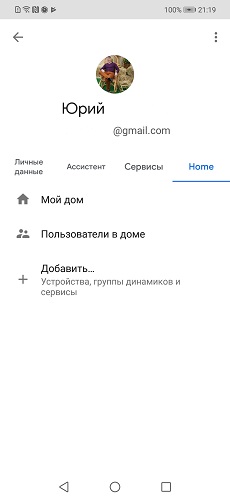
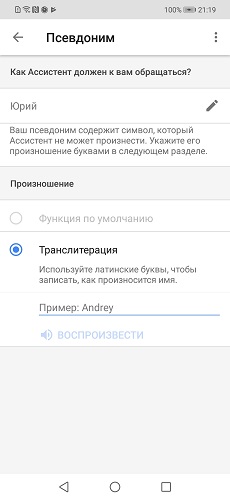
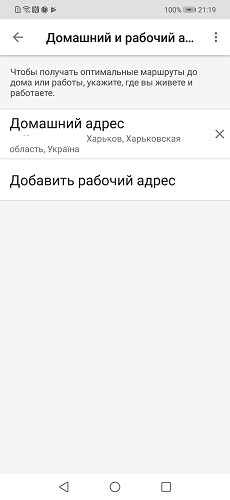
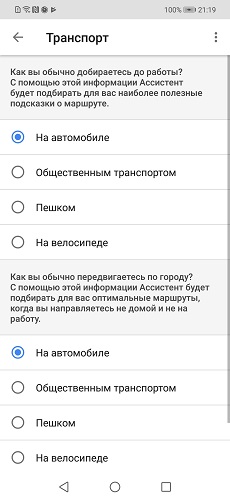






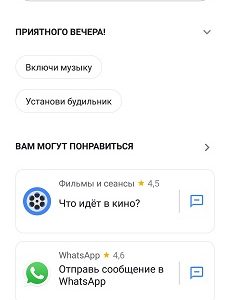
Как же использовать Google Ассистент?
Уверен, что вам уже не терпится побольше узнать о функциональных возможностях голосового помощника от Google. Начать общаться с ним довольно просто.
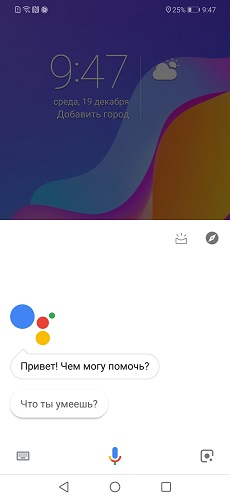 Нажимаете на кнопку «Домой», проговариваете фразу «Окей, Google». Задаете свой вопрос Google Ассистент и ждете ответа.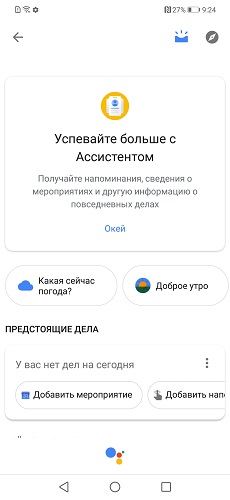
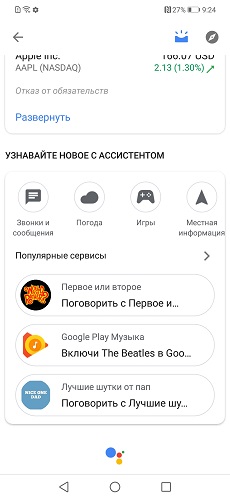
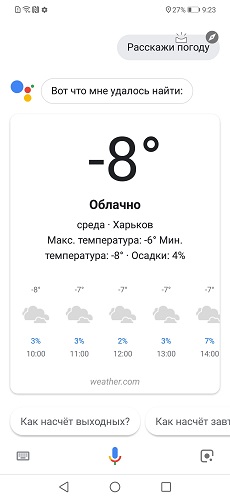
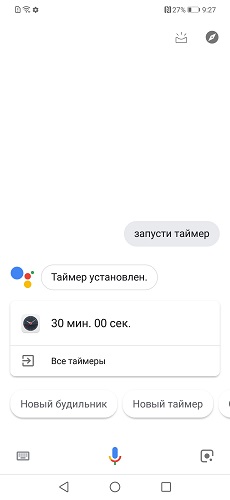
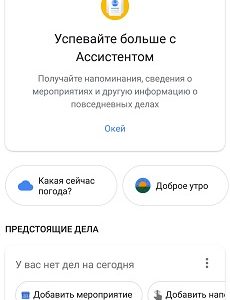
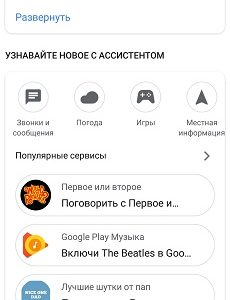
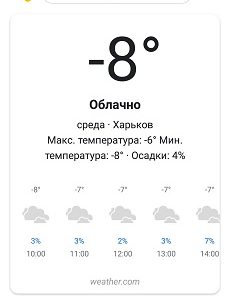
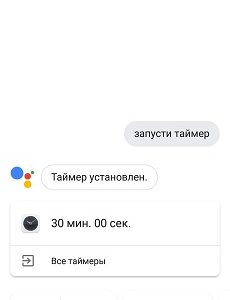
Я, насмотревшись рекламных роликов на презентации Google Ассистент, тоже решил получить ответ на такие же вопросы. Помните, как там просят записать хозяина на стрижку? Так вот, мне так и не удалось добиться желаемого.
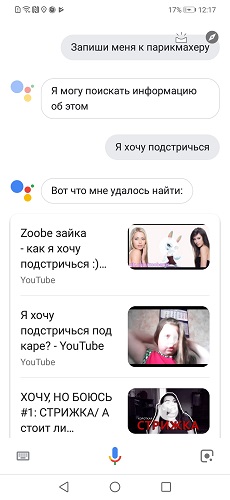 Максимум, чего добился, — пара роликов о стрижке и то довольно скучных.
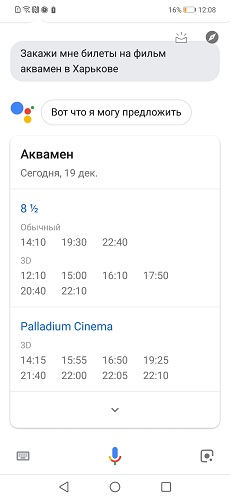 Ладно, думаю, попробую купить билет в кинотеатр на фильм «Аквамен». Мало того, что мне нужно было добавлять, что именно в Харькове, так я еще вдобавок получил только информацию о том, в каких кинотеатрах моего города фильм идет. Но желанных билетов так и не дождался.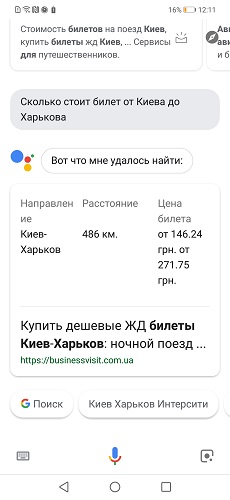
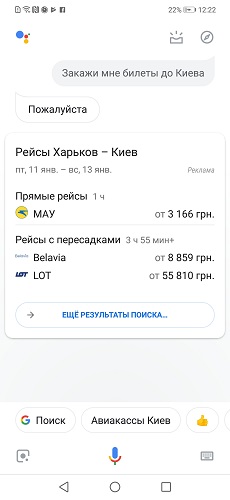
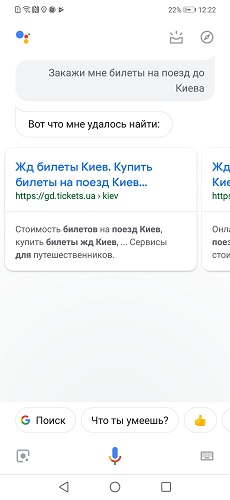
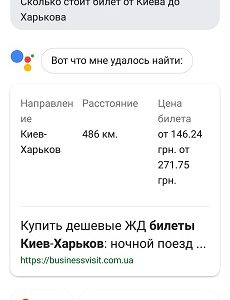
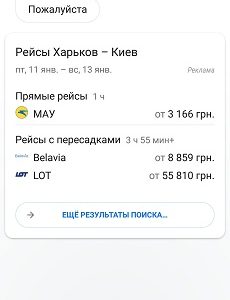
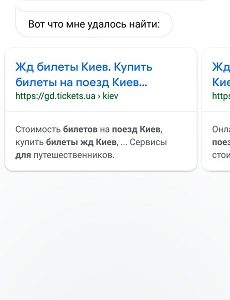
Та же ситуация со стоимостью и бронированием билетов на самолет и поезд до Киева. Ну хоть узнал цену авиабилета до Киева. С билетами на поезд ничего не получилось, кроме ссылки на сайты по их бронированию.
Иными словами, пока что особой пользы от Google Ассистент я не вижу, разве что ради выполнения простых запросов или забавы. К слову, традиционные задачи, такие как узнать погоду, проложить маршрут до определенного места, написать сообщение и даже позвонить кому-то, не вызывают у Ассистента трудностей и получаются легко и непринужденно. Но я не уверен, что данные возможности особо кому-то нужны. Хотя, я могу и ошибаться.
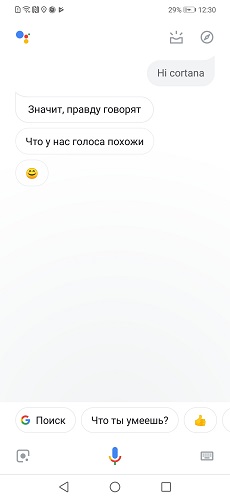
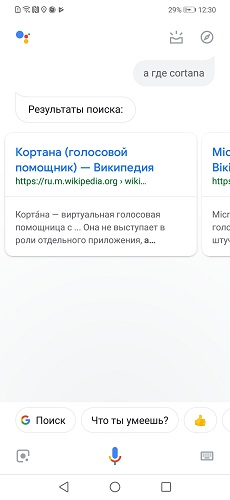
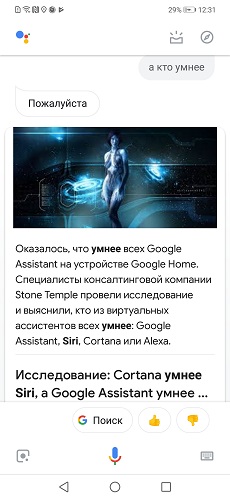

Мне также захотелось пообщаться с Google Ассистент на свободные темы, задать мучащий всех вопрос: «Кто же умнее: Siri, Cortana или Google Asistant?». Тут бездушная машина всё время одинаково отвечала, не импровизируя и не уточняя.
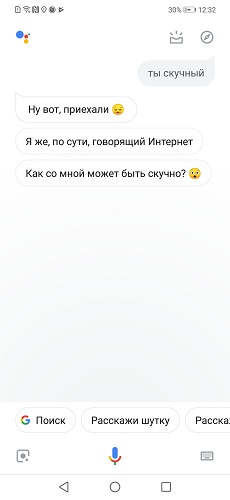 Когда же я высказал мнение, что он скучный, то чувствовалось, что голосовой помощник был обижен и постарался исправиться.
 Пел мне частушки, рассказывал анекдоты, правда, они повторялись раз за разом. Чувствовалось, что его юмора и «свободы мышления» хватает на несколько банальных шуток и заранее записанных ответов, без изюминки. Так что это, в первую очередь, инструмент и лишь самую малость развлечение.
Как в Google Ассистент просмотреть историю действий
У меня возник только один важный вопрос после использования Google Ассистент. Как известно, когда вы делаете какой-либо поисковый запрос, голосовой помощник также отслеживает ваше местоположение. Компания Google уверяет, что эти данные конфиденциальны и не передаются посторонним лицам. К тому же у вас есть возможность просматривать свои действия. Для этого следует выполнить несколько простых шагов:
- Запускаем Google Ассистент, нажав на кнопку «Домой»
- Нажимаем иконку в верхнем правом углу
- Переходим в раздел «Мои действия», нажав на три точки в правом углу
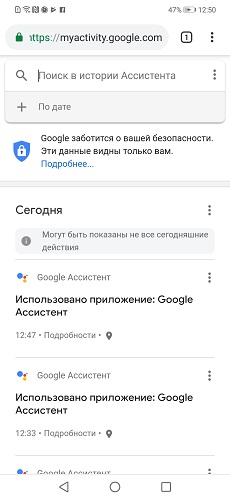
- После этого запустится браузер Google Chrome, и вы увидите журнал действий. Нажав на кнопку «Подробности», вы сможете увидеть более подробную информацию (например, где вы были, когда происходили какие-либо конкретные действия)
Но у вас нет никакой возможности как-то повлиять на данную информацию или хотя бы ее удалить. И это, несомненно, настораживает.
Вместо тысячи слов
У меня осталось какое-то двоякое впечатление от общение с Google Ассистент. С одной стороны, мы имеем долгожданную поддержку русского языка, которая дала возможность полноценно общаться с голосовым помощником (не уверен, что большинство из вас в совершенстве владеет английским). С другой стороны, я так и не получил какого-то WOW-эффекта от общения. Ответы стандартные, сухие, лаконичные, большинство вопросов так и остались без ответов, некоторые сервисы так и недоступны в Украине, также плохо с новостными ресурсами. Даже при написании обычного сообщения Google Ассистент игнорирует знаки препинания, иногда неправильно находит нужный контакт при вызове. Я уже не говорю о том, что просто пообщаться с ним не о чем. Эти банальные, заученные фразы, повторяющиеся частушки, песни и анекдоты быстро мне надоели.
Будем надеяться, что в компании Google и дальше постараются развивать свой голосовой помощник. Ведь именно за ними будущее.