Как автозаполнить пароли на вашем телефоне Android
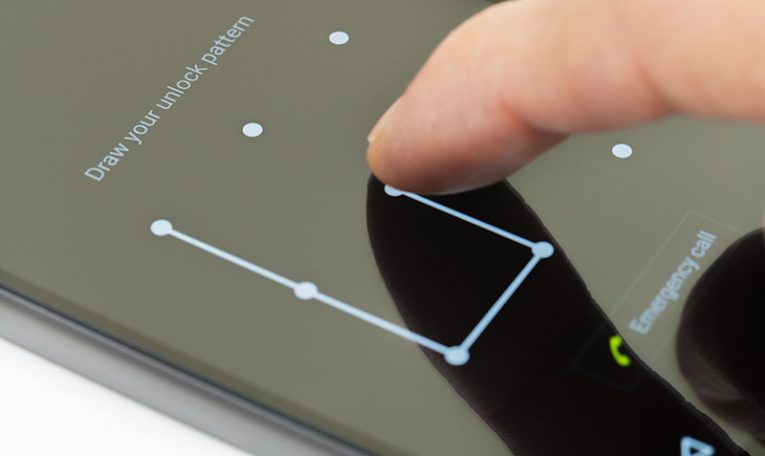
Автозаполнение — это удобная функция, которая позволяет вашему устройству автоматически заполнять ваши данные формами и полями учетных данных пользователя. Подобно менеджерам паролей, которые могут заполнять информацию в других приложениях и веб-сайтах данными, которые вы предоставляли в прошлом, служба автозаполнения Google может убрать раздражающую и трудоемкую работу по заполнению форм.
У Google уже есть собственная служба управления паролями, которую инструмент автозаполнения Android использует для ввода вашего имени пользователя и пароля в различные приложения и веб-сайты. Он может работать с другими подобными сервисами и инструментами, такими как менеджеры паролей.
Примечание. Служба автозаполнения Google доступна только для Android 8.0 и более новых версий.
Table of Contents
Как включить автозаполнение Google
- Войдите в приложение «Настройки» на устройстве Android.
- Найдите раздел «Общее управление». Иногда это называется Общая система.
- Откройте «Язык и время» и нажмите «Язык и ввод».
- Откройте «Помощь при вводе» или «Расширенные настройки», как это иногда называют, и выберите службу автозаполнения.
- Нажмите опцию Google, чтобы выбрать ее, если вы хотите использовать службу автозаполнения Google. Если вы предпочитаете стороннее приложение автозаполнения, нажмите «Добавить службу».
Теперь ваш сервис автозаполнения включен.
Как сохранить учетные данные для входа
- Откройте сервис автозаполнения на вашем устройстве.
- Откройте настройки Google или стороннего приложения, которое вы выбрали.
- Нажмите OK, чтобы подтвердить, когда Google спросит вас, хотите ли вы использовать его в качестве службы автозаполнения по умолчанию.
- Введите адрес электронной почты по умолчанию, который вы хотите установить для автозаполнения, а затем нажмите Продолжить.
- Введите необходимые данные автоматически при каждом входе в приложения и веб-сайты, например, пароли и имена пользователей.
Как пользоваться услугой автозаполнения
Чтобы проверить функцию автозаполнения, откройте любое приложение или веб-сайт и попробуйте войти в систему, когда будет предложено. Если вам удалось успешно войти, Android Oreo предложит вам сохранить имя пользователя и пароль в Google или стороннем приложении, которое вы выбрали.
Затем каждый раз, когда вы нажимаете кнопку «Войти», ваш адрес электронной почты автоматически появляется в качестве рекомендуемой опции. Это работает почти так же, как опция автозаполнения для Chrome в поле входа в систему.
Если вы используете стороннее приложение, вы получите предложение разблокировать менеджер паролей и выбрать учетные данные для использования, даже не выходя из экрана входа в систему.
Популярные Посты
«123456» и «password» — все еще худшие пароли, которые вы.

Киберпреступники используют спам на тему коронавируса для.

Cybercrooks извлекает выгоду из глобальной пандемии, чтобы.

Мошенническое всплывающее окно «Аномальный сетевой трафик на.
Оставьте Ответ
Продукты
Мы разрабатываем программные решения для управления данными, предназначенные для обеспечения доступности шифрования, а также для обеспечения простоты и организации вашей повседневной онлайн-жизни.
Компания
Программные решения для управления данными, разработанные и разработанные для упрощения работы в Интернете.
Cyclonis Backup Details & Terms
The Free Basic Cyclonis Backup plan gives you 2 GB of cloud storage space with full functionality! No credit card required. Need more storage space? Purchase a larger Cyclonis Backup plan today! To learn more about our policies and pricing, see Terms of Service, Privacy Policy, Discount Terms and Purchase Page. If you wish to uninstall the app, please visit the Uninstallation Instructions page.
Cyclonis Password Manager Details & Terms
FREE Trial: 30-Day One-Time Offer! No credit card required for Free Trial. Full functionality for the length of the Free Trial. (Full functionality after Free Trial requires subscription purchase.) To learn more about our policies and pricing, see EULA, Privacy Policy, Discount Terms and Purchase Page. If you wish to uninstall the app, please visit the Uninstallation Instructions page.
Главная
Products
Support
Компания
Легальный
Подписывайтесь на нас
© 2017-2023 Cyclonis Ltd. CYCLONIS является торговой маркой Cyclonis Ltd. Все права защищены.
Зарегистрированный офис: 3 Castle Street, Penthouse, Дублин D02KF25, Ирландия.
Cyclonis Limited, Закрытое акционерное общество с ограниченной ответственностью, регистрационный номер компании 574974.
Windows является товарным знаком Microsoft, зарегистрированным в США и других странах.
Mac, iPhone, iPad и App Store являются товарными знаками Apple Inc., зарегистрированными в США и других странах.
iOS является зарегистрированным товарным знаком Cisco Systems, Inc. и / или ее дочерних компаний в США и некоторых других странах.
Android и Google Play являются товарными знаками Google LLC.
Облегчаем себе жизнь с функцией автозаполнения паролей на смартфоне
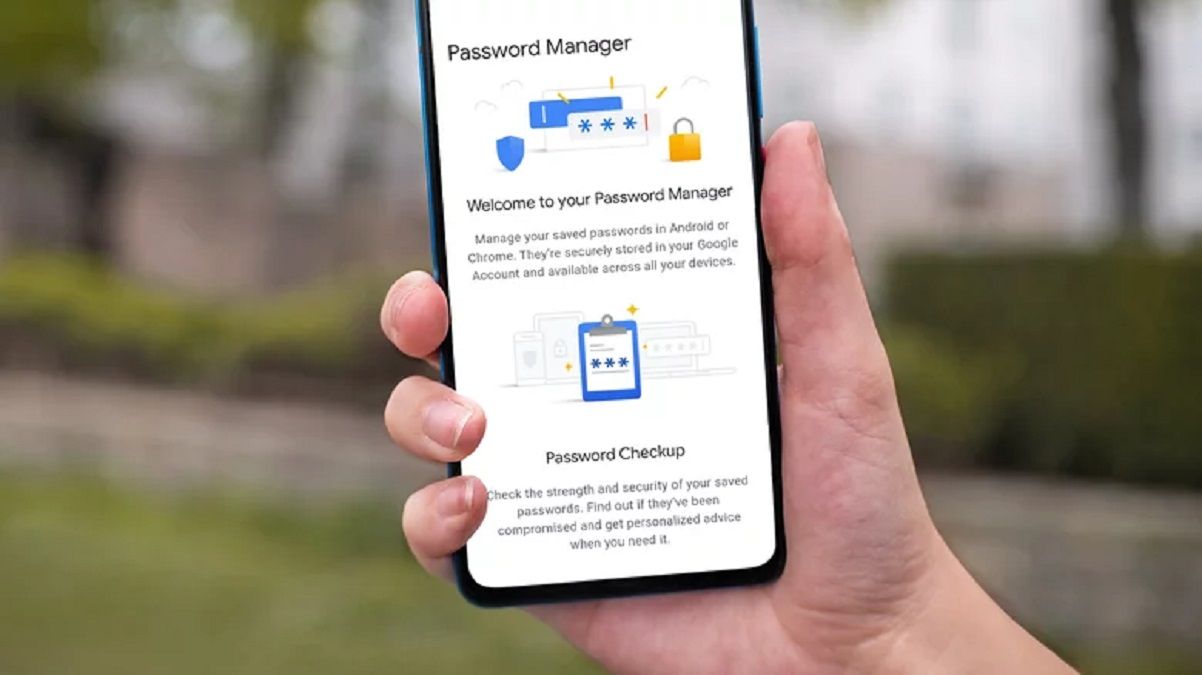
Ваш андроид-смартфон умеет запоминать данные для входа в приложения и сайты. Встроенный менеджер паролей может облегчить вам жизнь, поскольку не придется помнить длинные и сложные пароли. Настройка функции очень легко, как это сделать, читайте дальше.
Это не только удобно, но и полезно
Менеджеры паролей не только сохраняют ваши данные для входа, но и облегчают создание надежных, уникальных паролей для каждой программы или веб-сайта, которые вы используете. Это важно, поскольку хакеры имеют множество стратегий для обхода слабых паролей, а повторное использование паролей может скомпрометировать несколько аккаунтов, если кто-то украдет ваши данные для входа.
24 Канал рассказал, как включить и настроить автоматическое заполнение паролей. Здесь сразу стоит заметить, что на Android у вас есть выбор, когда дело доходит до менеджеров паролей. Но если вы не хотите иметь дело с разными непонятными приложениями, просто воспользуйтесь бесплатным менеджером паролей, встроенным в ваш телефон.
Почему именно стандартный менеджер паролей
Преимущество использования встроенного решения для Android заключается в том, что она бесплатна и не требует отдельной установки. Менеджер паролей Google удобно привязывает ваши зашифрованные пароли к вашей учетной записи Google, поэтому ваши сохраненные логины доступны где угодно, где вы вошли с помощью своей учетной записи Google. Компания также будет следить за вашими паролями и уведомлять вас, если они будут скомпрометированы.
Как включить Google Password Manager на Android
- На устройстве Android перейдите к «Настройке»;
- Выберите «Конфиденциальность»;
- Далее «Служба автозаполнения от Google» или воспользуйтесь поисковой строкой в меню настроек, чтобы найти «Автозаполнение»;
- Включите «Использовать автозаполнение из Google»;
- Убедитесь, что вы вошли в правильный аккаунт Google;
- Нажмите «Пароли» в списке меню «Автозаполнение», чтобы открыть меню Менеджер паролей;
- Нажмите значок настроек в форме шестерни в правом верхнем углу, а затем включите «Предлагать хранить пароли», если вы хотите, чтобы устройство хранило данные для входа в приложения, которыми вы пользуетесь, и веб-сайты, которые вы посещаете в Chrome.
Включив эти настройки, телефон будет предлагать новые пароли каждый раз, когда вы создаете новые учетные записи в приложениях или на веб-сайтах, и сохраняет их в безопасном месте. Однако есть еще несколько дополнительных настроек, которые можно включить.
Простой вход
- Если вы хотите сделать вход еще проще, включите «Автоматический вход», и телефон будет автоматически вводить сохраненные имена пользователей и пароли каждый раз, когда появляется соответствующий запрос.
- Для дополнительной безопасности включите «Уведомление о пароле», чтобы получать уведомления, если любой из ваших паролей будет найден в Интернете.
Ваш смартфон поможет запомнить пароли для легкого входа / Фото Shutterstock
Как управлять сохраненными паролями с помощью Google Password Manager
Если в устройстве включен менеджер паролей Google, вы можете искать, просматривать и изменять сохраненные пароли в меню менеджера паролей Google. Все сохраненные данные для входа отображаются в списке внизу экрана.
Коснитесь одного из веб-сайтов или приложений из списка, чтобы просмотреть информацию об учетной записи и текущем сохраненном пароле (для доступа к этому меню необходимо ввести пин-код, пароль или отпечаток пальца на экране блокировки). Входя в систему, вы можете изменить или удалить сохраненный пароль.
Проверка безопасности
Если вы получили предупреждение о безопасности пароля или хотите проверить надежность каждого сохраненного пароля, перейдите к:
- Настройка;
- Конфиденциальность;
- Служба автозаполнения от Google;
- Пароли и выберите «Проверить пароли», чтобы открыть инструмент «Проверка паролей»;
- На следующем экране нажмите кнопку «Проверить пароли» и следуйте инструкциям.
Экспорт данных паролей
Вы можете экспортировать данные паролей из Google Password Manager. Для этого сделайте следующее:
- Настройка;
- Конфиденциальность;
- Служба автозаполнения от Google;
- Пароли;
- Настройка;
- Экспорт паролей.
Это создаст файл с вашими данными паролей, который вы сможете импортировать в другой сервис, например, 1Password, или использовать в качестве резервной копии для хранения в автономном режиме.
Автоматическое заполнение личной информации, платежных данных и т.п.
Хотя телефоны Android не привязаны к Менеджеру паролей Google, они могут сохранять и автоматически заполнять много другой полезной личной информации, например ваше имя, день рождения и пол; адреса вашего дома, места работы или мест, которые вы часто посещаете; а также способы оплаты, например, номера кредитных карт или Google Pay.
Вы можете включить эти функции и редактировать любую сохраненную информацию следующим образом:
Как включить и отключить автозаполнение пароля на Android

Если вы были пользователем Android, вы должны знать о пароле автозаполнения, который Android запрашивает всякий раз, когда вы вводите новый пароль в любом приложении.
Полезна ли эта функция или она берет от вас личную информацию, которая в противном случае должна храниться в тайне? Давайте получим подробную информацию об этом и узнаем, как включить и отключить эту функцию автозаполнения пароля.
Что такое пароль автозаполнения?
Когда Android Oreo 8.0 появился на рынке, Google разработала инфраструктуру автозаполнения, которая упростила процесс заполнения паролей в различных приложениях. Как только Google сохранит такую информацию, как ваш пароль, данные карты, адрес и т. д., он поможет вам получить эту информацию в любом месте одним касанием. Функция автозаполнения Google также хорошо работает с приложениями для управления паролями.
Многие сайты и приложения в наши дни работают, чтобы предоставить вам такие возможности, как автозаполнение. Автозаполнение — это удобный инструмент, поэтому его можно использовать в различных местах, таких как адрес электронной почты, имя, данные кредитной карты и т. д. Автозаполнение может помочь вам заполнить все эти данные в форме.
Использование автозаполнения пароля
Благодаря техническому прогрессу люди каждый день придумывают все более совершенные технологии. Вам может быть интересно, почему Google решил придумать такую функцию, как автозаполнение. Зачем нужно было думать о чем-то как о пароле автозаполнения? Успешно ли это, или есть какие-то лазейки, связанные с автозаполнением паролей? Давайте узнаем, для чего служит эта функция.
Экономит время
Автозаполнение избавляет вас от необходимости тратить время на повторный ввод информации. Когда вы используете автозаполнение для заполнения такой информации, как пароль, данные карты, адрес электронной почты и т. д., вы экономите много времени, вводя данные одним щелчком мыши. Это не только экономит усилия, но и экономит много времени.
Улучшает безопасность
Если вам нужно запомнить и запомнить все свои пароли, вы будете стремиться к тому, чтобы они были короткими и простыми. С автозаполнением вам не нужно беспокоиться о запоминании этих паролей; следовательно, вы можете использовать надежные пароли, обеспечивая тем самым дополнительную безопасность своих учетных записей. Это также избавит вас от проблем, которые могут возникнуть из-за того, что вы забыли важный пароль.
Снижает напряжение
Требуется много усилий, чтобы запомнить большое количество паролей по отдельности. Вы можете в конечном итоге испортить их или забыть, и вам, возможно, придется каждый раз сбрасывать пароль. Автозаполнение решает эту проблему за вас, сохраняя ваши пароли, поэтому вам не нужно запоминать каждый из них по отдельности.
Спасает от хлопот и путаницы
В большинстве случаев люди используют один и тот же пароль для большинства своих учетных записей в социальных сетях, чтобы запомнить пароль. Но это может оказаться неправильным решением, потому что, узнав один ваш пароль, он может получить информацию обо всех ваших аккаунтах.
Таким образом, вы можете использовать автозаполнение паролей для запоминания каждого пароля, таким образом сохраняя разные пароли для разных приложений социальных сетей. Вы защитите все свои учетные записи от взлома и избавите себя от необходимости запоминать разные пароли для разных учетных записей.
Лучшие приложения, которые позволяют выполнять автозаполнение на Android
Если вы являетесь пользователем Android, встроенный менеджер паролей Google может помочь вам упростить задачу автозаполнения. Однако другие приложения могут помочь вам выполнить ту же задачу. Их способ работы и емкость хранения данных могут различаться. Они могут работать в разных областях и способах предоставления одних и тех же услуг.
Давайте соберем информацию о некоторых из этих приложений для управления паролями и посмотрим, какие функции они предлагают.
Встроенный менеджер паролей Google
Встроенный менеджер паролей Google поможет вам сохранить пароли и получить к ним доступ в любое время. Это экономит вам много времени, сохраняя ваши данные, поэтому вам не нужно вводить их повторно каждый раз, когда вы входите в учетную запись или входите в другое приложение.
- Создавайте и сохраняйте уникальные пароли. Менеджер паролей Google поможет вам создать новые пароли для вновь созданных учетных записей. Затем он сохраняет этот вновь сгенерированный пароль и предоставляет его вам при необходимости.
- Защита ваших сохраненных паролей: Менеджер паролей Google сохраняет ваши пароли, а также обеспечивает их безопасность с помощью встроенной системы безопасности. Вы можете быть уверены, что ни один из ваших паролей не может быть увиден или использован какой-либо третьей стороной.
- Автозаполнение паролей при необходимости: Менеджер паролей Google помогает вам автоматически заполнять пароли для различных учетных записей и приложений, когда и где это необходимо.
- Предлагайте надежные пароли. Когда вы создаете пароль для новой учетной записи, Google предлагает надежные пароли, которые помогут обеспечить безопасность вашей учетной записи.
- Уведомлять вас о паролях, которые не являются безопасными.
- Блокирует несанкционированный доступ.
Google Password Manager работает, чтобы справиться со всеми проблемами с паролями и помочь вам получить доступ к сохраненной информации в любое время. Вы можете использовать его, чтобы сэкономить время и избавиться от хлопот, связанных с одновременным управлением несколькими паролями.
1Пароль
Если вы ищете альтернативу, которая облегчит вам ввод и запоминание паролей, вы можете положиться на 1Password, который выполнит эту задачу за вас. 1Password упрощает вход в учетные записи, сохраняя учетные данные с вашего веб-сайта и мобильных приложений. Всякий раз, когда вы начинаете входить в другую учетную запись, вы можете использовать 1Password для заполнения необходимых полей из сохраненных данных.
Вы можете быстро, легко и плавно получить доступ ко всем сохраненным данным, не тратя много времени. Вы можете войти в любое приложение с сохраненной информацией, не закрывая текущую страницу. Быстрый доступ работает как сочетание клавиш. Он предлагает вам учетные данные каждый раз, когда вы пытаетесь войти в новое приложение или учетную запись. Вы также можете искать данные учетной записи, которые вы ищете, в раскрывающемся меню и выбирать из множества доступных вариантов.
1Password также защищает вас от потенциальных мошенников, записывая URL-адрес оригинального веб-сайта и отключая функцию автозаполнения на случай, если вы случайно откроете отсканированный веб-сайт. Вы можете сохранять свои пароли на нескольких устройствах, включая iOS, Windows, Linux и т. д.
ЛастПасс
Когда запоминание паролей становится задачей, вы можете столкнуться с проблемами при попытке доступа к информации на вашем устройстве. LastPass — это простой в использовании менеджер паролей, который сохраняет ваши пароли, данные карты и т. д., чтобы вам не приходилось каждый день вводить данные в разных формах. Вам нужно просто нажать на сохраненные данные, и вся информация, необходимая в форме, будет заполнена автоматически.
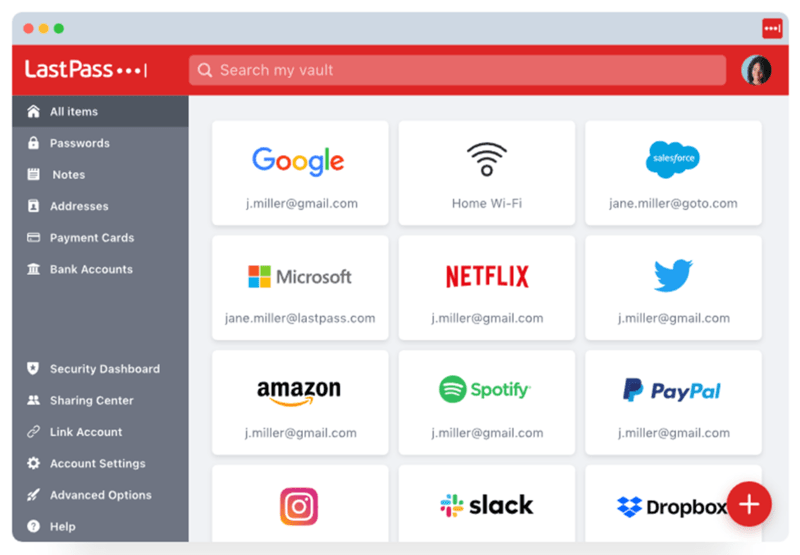
- LastPass собирает информацию из расширения вашего браузера и позволяет вам автоматически заполнять ее, не открывая хранилище несколько раз.
- Сохраняйте и автоматически заполняйте информацию на своих мобильных устройствах одним щелчком мыши.
- Создавайте новый пароль с помощью LastPass каждый раз, когда создаете новую учетную запись. После создания вы можете сохранить этот пароль в приложении и получить к нему доступ в любое время.
- Сохраняйте учетные данные, кредитные карты, адреса и другую важную информацию в LastPass.
- Ваши данные остаются в безопасности от хакеров и сторонних источников.
- Экономьте время, автоматически сохраняя информацию, чтобы не заполнять форму повторно.
- Устраните любые ошибки, с которыми вы можете столкнуться, если вам придется запоминать каждый пароль по отдельности.
- Информация, которую вы вводите и сохраняете в хранилище, зашифрована, поэтому вам не нужно беспокоиться о утечке вашей личной информации.
- В любое время, когда вам нужно заполнить форму, щелкните значок LastPass, чтобы автоматически заполнить всю информацию.
- Поддерживает несколько устройств, таких как Android, Mac, iPhone и т. д.
Вы можете использовать LastPass, чтобы сохранить пароль, адрес доставки или другие данные и получить к ним доступ в течение нескольких секунд, когда это необходимо. LastPass работает разумно, предоставляя вам релевантные данные по мере необходимости.
Битворден
Повысьте свою производительность и упростите управление паролями с помощью Bitwarden. Bitwarden обеспечивает безопасность всей вашей личной информации и паролей, гарантируя, что вам не придется вводить всю информацию снова и снова. Вы можете создавать уникальные пароли для всех своих приложений и учетных записей и управлять ими с помощью Bitwarden.
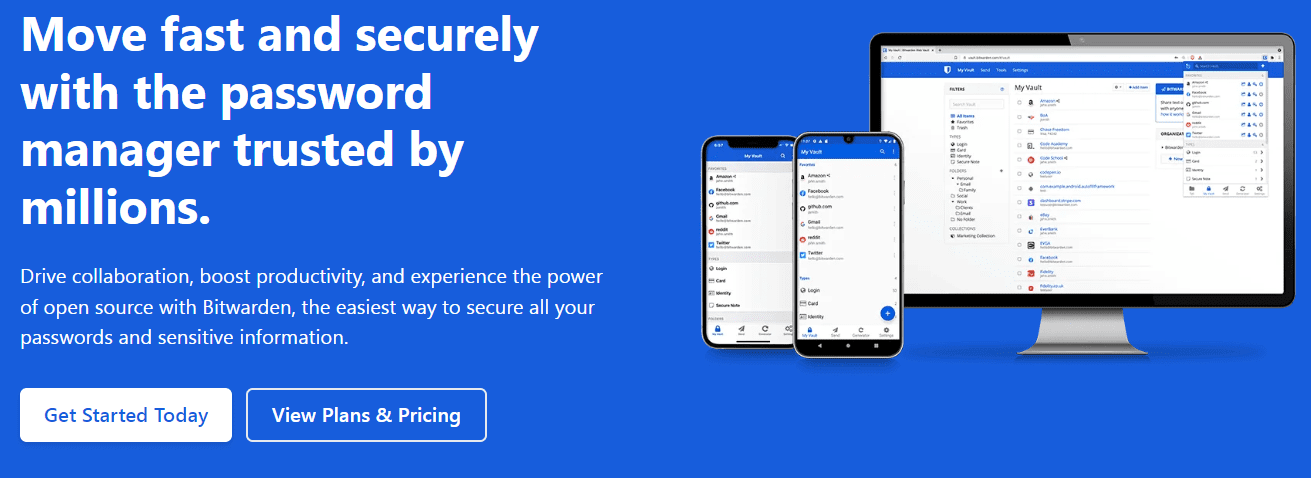
- Bitwarden предоставляет вам кроссплатформенный доступ для всех ваших цифровых устройств, включая мобильные телефоны, планшеты и ноутбуки. Вы можете сохранить несколько паролей в приложении, и управлять ими несложно, если вы используете Bitwarden.
- Он поддерживает 40 различных языков, поэтому язык никогда не является преградой.
- Bitwarden гарантирует надежную защиту всех ваших приложений за считанные минуты. Он прост в использовании, и, следовательно, вам не нужны огромные знания, чтобы понять, как пользоваться приложением. Управление паролями с помощью приложения стало простым, и вы можете быть уверены, что ввод, изучение и сохранение паролей больше не будет проблемой.
- Сквозное шифрование с Bitwarden гарантирует, что ни одна из ваших личных данных или паролей не попадет к третьим лицам, и вся ваша информация останется в безопасности. Вы можете доверять приложению в его подотчетности и безопасности и быть уверенными, что какую бы информацию вы ни вводили, никакие данные не будут переданы сторонним ресурсам.
Многие компании предпочитают использовать Bitwarden, поскольку это одно из лучших приложений для управления паролями. Это поможет вам легко получить доступ к сохраненной информации и заполнить важные формы в течение нескольких секунд. Это также сэкономит вам много времени и усилий, поэтому использование Bitwarden — отличный выбор для сохранения и автоматического заполнения паролей в любом приложении.
Это бесплатно, если вы планируете использовать Bitwarden в личных целях. Вам не нужно ничего платить, чтобы воспользоваться всеми функциями, которые предлагает приложение. Однако, если вы планируете использовать его в коммерческих целях, вам, возможно, придется заплатить определенные сборы, чтобы воспользоваться всеми функциями, которые предлагает Bitwarden.
Проблемы безопасности, связанные с автозаполнением
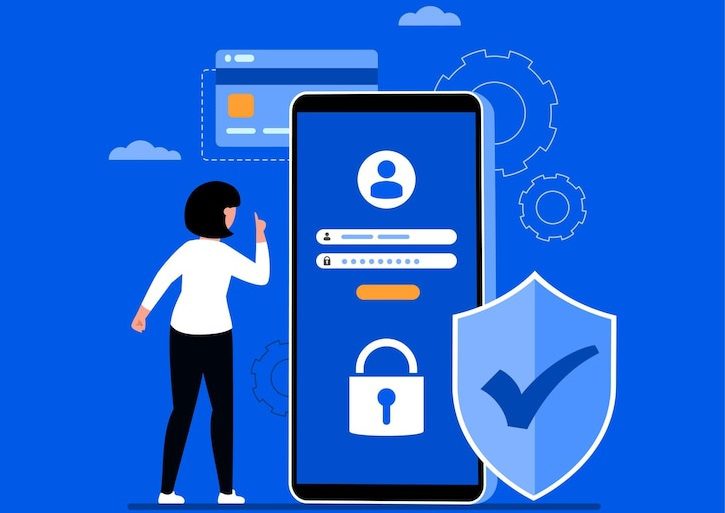
Основная цель внедрения автозаполнения — упростить вашу работу. Однако существует множество рисков, связанных с использованием автозаполнения, которые могут вызывать у вас беспокойство. Эти риски включают в себя тот факт, что, поскольку это онлайн-источник, ложный браузер может обмануть диспетчер автозаполнения и предоставить ему конфиденциальную информацию.
- Хакеры могут добавить в браузер невидимую форму автозаполнения, и ваше автозаполнение, идентифицирующее ее как обычную форму, может автоматически заполнять информацию на странице, что приводит к утечке важной и конфиденциальной информации.
- Многие люди используют один и тот же пароль для нескольких учетных записей, а это означает, что когда ваш единственный пароль просочится в сеть, вы в конечном итоге потеряете все свои онлайн-аккаунты.
- Утечка информации на сторонние учетные записи даже после тщательной защиты является серьезной проблемой. Возможно, вы захотите сохранить вашу информацию в тайне. Однако приложение может тем или иным образом передавать вашу информацию другим источникам.
Эти случаи вызывают серьезную озабоченность, поскольку пароли являются важной частью информации. Их раскрытие кому-либо означает, что ваша важная и конфиденциальная личная информация раскрывается людям. Затем они могут использовать эту информацию против вас и доставить вам много неприятностей.
Как включить или отключить автозаполнение Android
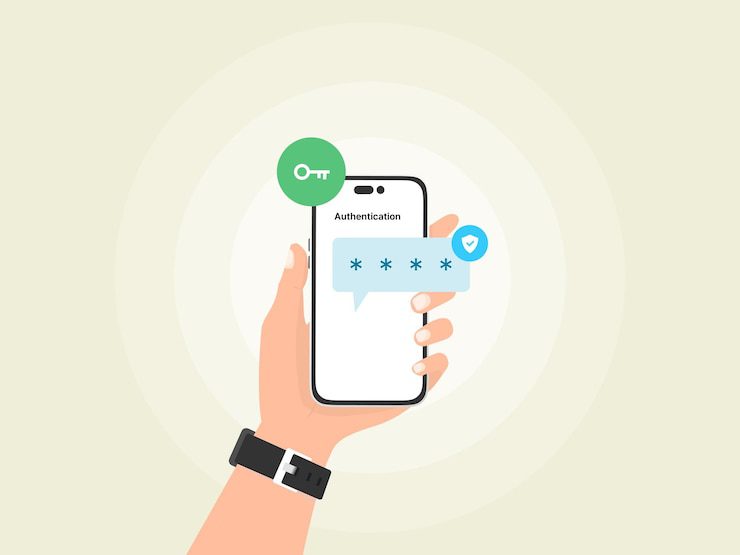
Включение или отключение автозаполнения не очень сложная задача. Вам нужно выполнить ряд простых шагов, чтобы включить автозаполнение и облегчить себе жизнь. Чтобы включить автозаполнение в Google, вы должны следовать пошаговому руководству, указанному ниже.
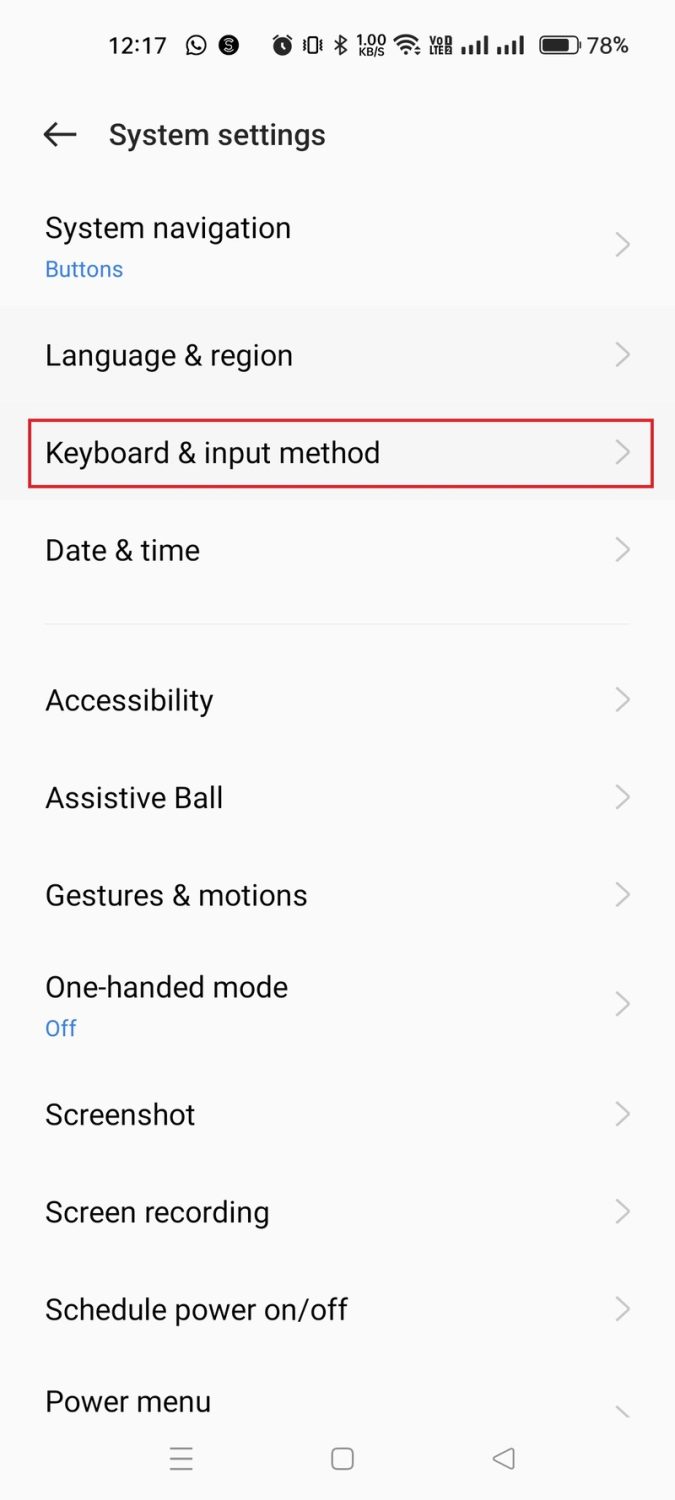
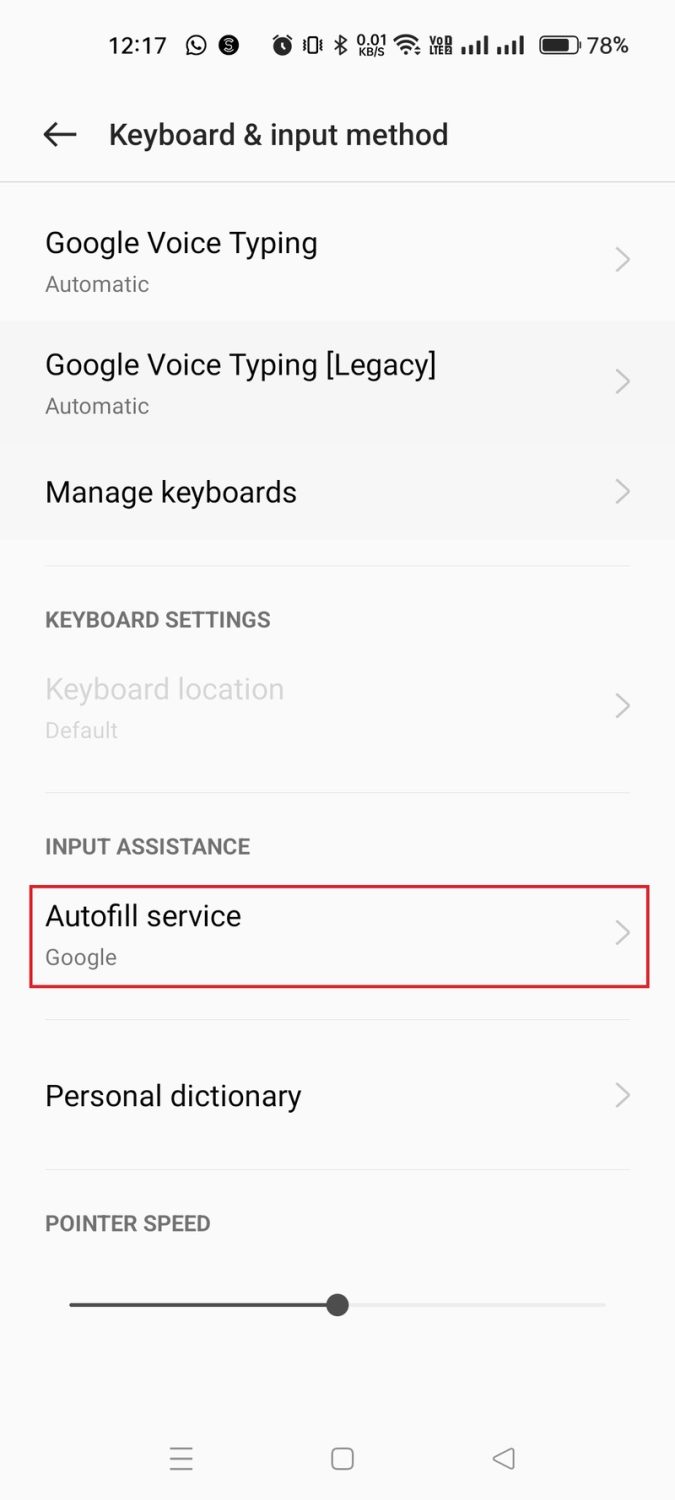
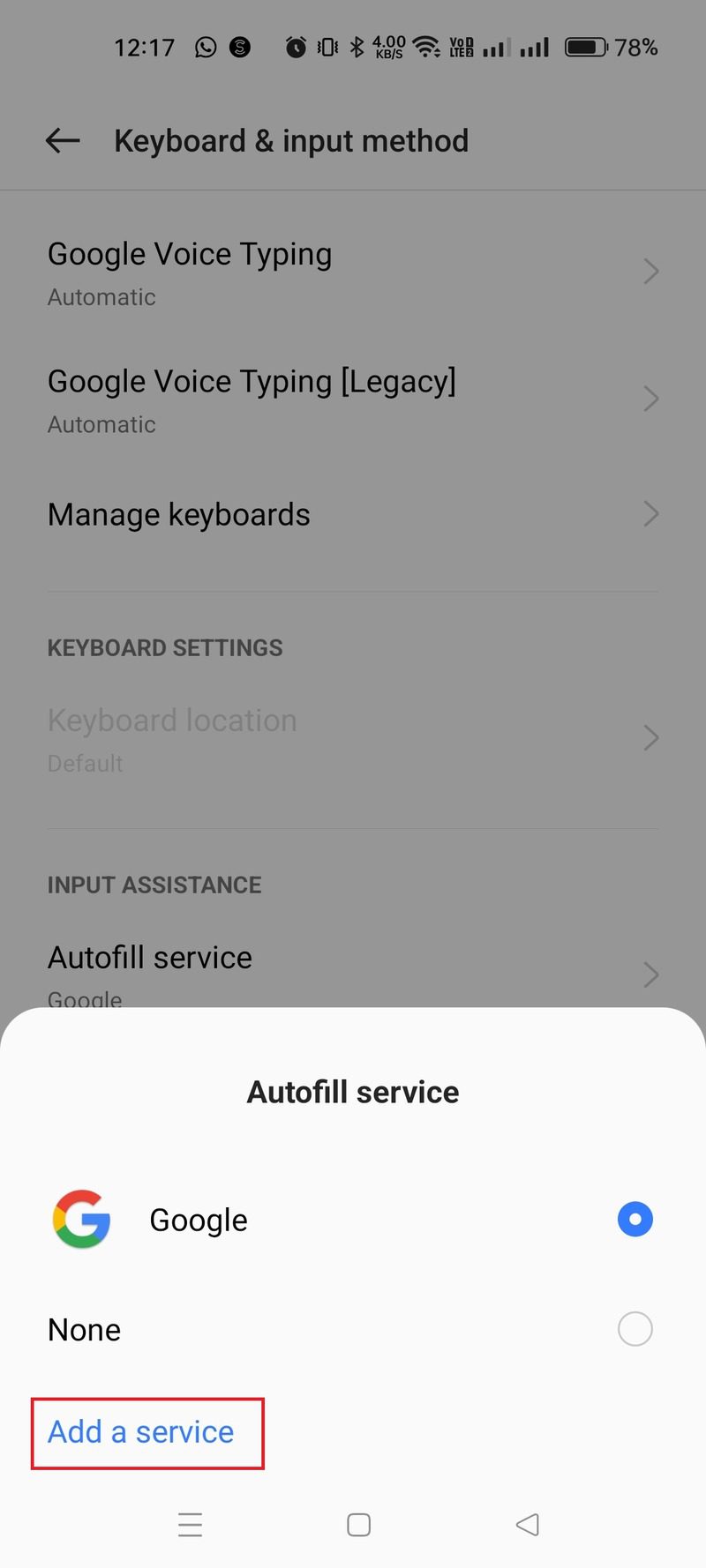
Теперь вы знаете о шагах, которые необходимо выполнить, чтобы включить автозаполнение на вашем устройстве. Автозаполнение упрощает вашу жизнь, поэтому вам следует включить его на своем устройстве, чтобы избавить вас от необходимости заучивать разные пароли для разных учетных записей и сайтов.
Вывод
По мере развития технологий каждый придумывает новые идеи, которые облегчают их жизнь. Автозаполнение — это одна из функций, позволяющая сохранять пароли для разных учетных записей. Многие приложения для управления паролями хранят вашу информацию и предоставляют ее для заполнения форм, когда это необходимо.
Вы можете использовать встроенный менеджер паролей Google или устанавливать приложения из внешних источников для выполнения этой задачи. Убедитесь, что вы понимаете аспекты безопасности, связанные с обменом и вводом паролей в Интернете, и поэтому будьте осторожны.
Автозаполнение паролей на андроид: как настроить
Автозаполнение паролей полезно не только любителям огромного количества приложений, но и обычным пользователям. Чтобы не вводить каждый раз пароль для входа в часто используемый сервис, Android сделает это за вас. Исключение составляют данные платежных карт, об этом ниже.
Автозаполнение паролей на андроид как настроить
Данная статья рассчитана на рядового юзера, использующего смартфон как полезное устройство для связи, веб серфинга и получения полезной информации. Поэтому мы не будем рассказывать о приложениях в Google Play, которые предлагают формы автозаполнения. Все это уже сделал Google. Поэтому правильно и полезно создать свой аккаунт через службу Google mail. Тем более, что это пригодится во множестве других случаев.
Настройка этой функции выглядит так: зайдите в Настройки и найдите пункт Расширенные настройки. Найдите Язык и ввод. Именно здесь находиться переключатель автозаполнения. Поскольку у вас уже есть свой аккаунт, естественно, ставим галочку на Google. Скорее всего, предварительно нужно будет зайти собственно в приложение Google и активировать автозаполнение. Иногда это происходит автоматически. Теперь у вас есть возможность увидеть все сохраненные вами пароли, а также активировать дополнительную защиту. Таковой может служить отпечаток пальца. Впрочем, этот метод стоит использовать, если вы хотите защитить особо важные сведения. Для любителей создавать несколько аккаунтов следует иметь ввиду, что пароли для каждого из них сохраняются отдельно.
При необходимости можно отключить автозаполнение паролей. Для этого зайдите в Настройки, Пароли и переключите ползунок в положение выкл на функциях Автоматический вход и Сохранение паролей.

Весьма популярен метод бесконтактной оплаты с помощью смартфона. Для этого в вашем устройстве должен быть установлен и активирован модуль NFC. Но, кроме этого, часто приходиться заполнять данные карточки при оплате на различных сервисах. Велик соблазн сохранить их в памяти смартфона и не вводить вручную каждый раз. Тем более, что такая возможность есть. Со своей стороны категорически не советую этого делать. Если телефон попадет в руки других лиц вы можете лишиться всех ваших сбережений. Поэтому лучше отключить автозаполнение банковских карт. Тем более, что сделать это просто: Настройки, Способы оплаты и отключить автозаполнение платежных данных. Так же удалите банковские карты.