5 основных способов устранения проблемы Не удалось проверить проблему с обновлением
«Я пытаюсь обновить iOS до последней версии iOS 13, но получаю сообщение об ошибке, в котором говорится, что iOS 13 не прошла проверку, поскольку вы больше не подключаетесь к Интернету. Я проверил сеть Wi-Fi, и она действительно работала. Как исправить проблему невозможности проверки обновления iOS? Пожалуйста, помогите».
Вы можете видеть, что многие пользователи iPhone жаловались на Невозможно проверить обновление вопрос в интернете. Если вы не можете подключиться к серверу обновлений или не можете проверить обновление, появится сообщение об ошибке с запросом «Невозможно проверить наличие обновлений. Произошла ошибка при проверке обновления программного обеспечения«Или»Невозможно проверить обновление. iOS 17/16/15/14/13 не прошла проверку, поскольку вы больше не подключены к Интернету«.
Фактически, Невозможно проверить Обновление не является редкой проблемой. Здесь, в этом посте, мы хотим поделиться 3 простыми решениями, которые помогут вам исправить ошибку и обновить iOS.
- Часть 1. Перезагрузите iPhone, чтобы исправить Невозможно проверить обновление
- Часть 2. Сброс настроек сети для исправления ошибки обновления iOS.
- Часть 3. Профессиональный способ исправить потерянное подключение к Интернету во время обновления iPhone
Часть 1. Перезагрузите iPhone, чтобы исправить Невозможно проверить обновление
Прежде чем вы начнете исправлять ошибку невозможности проверки обновления, вам лучше перезагрузите роутер и убедитесь, что ваш iPhone подключен к сети Wi-Fi.
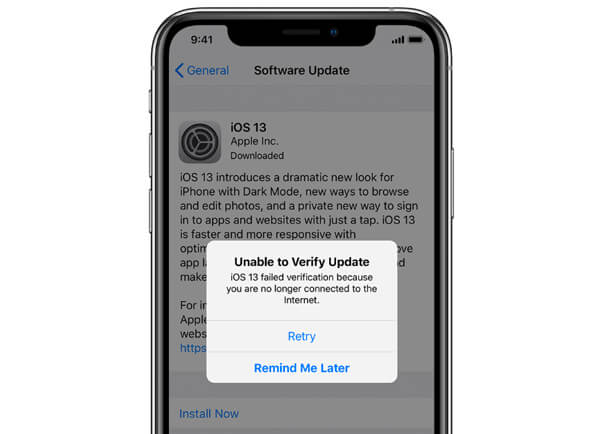
Когда вы сталкиваетесь с ошибкой проверки обновления iOS, вы, скорее всего, получите ошибку в сети системы iPhone. В этом случае вы можете перезагрузить iPhone, чтобы заново подключить сеть.
Вы можете использовать обычный способ, чтобы выключить ваш iPhone. Просто нажмите и удерживайте Питания пока не появится экран отключения питания. Затем проведите пальцем слева направо, чтобы выключить iPhone.
Или вы можете открыть приложение «Настройки» и нажать Общие > Завершение работы выключить ваш iPhone.
Подождите 2-3 минуты, а затем продолжайте нажимать кнопку питания, чтобы перезагрузить iPhone. Затем вы можете перейти в интерфейс обновления программного обеспечения и сделать Обновление iOS снова.
Часть 2. Сброс настроек сети для исправления ошибки обновления iOS.
Ошибка «Невозможно проверить обновление» в основном вызвана проблемой с сетью. Поэтому, когда вы обновляете iOS, но теряете подключение к Интернету, вы можете повторно подключить Wi-Fi или сбросить настройки сети.
Шаг 1 Включите свой iPhone и перейдите к Настройки приложение
Шаг 2 Нажмите Общие раздел, а затем прокрутите вниз, чтобы найти Сброс опцию.
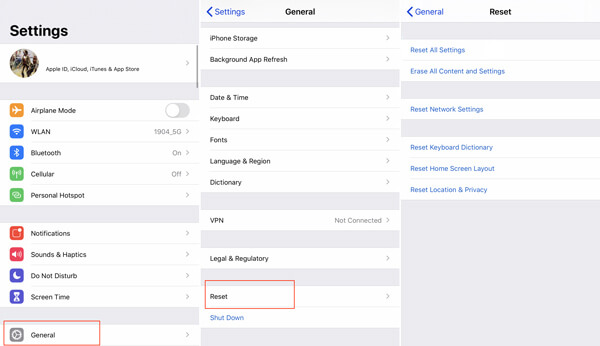
Шаг 3 Нажмите Сброс, а затем выберите Сброс настройки сети возможность сбросить все настройки сети, чтобы исправить это проблема обновления iOS на вашем iPhone.
Часть 3. Профессиональный способ исправить потерянное подключение к Интернету во время обновления iPhone
Если проблема «Ошибка обновления iOS не подключена к Интернету» все еще существует, вам следует обратиться к профессиональному инструменту. Здесь мы искренне рекомендуем мощное программное обеспечение для устранения проблем с iOS, Восстановление системы iOS для вас исправить невозможность проверить обновление на вашем iPhone.

- Исправьте различные проблемы с iOS, включая невозможность проверить обновление, больше не подключен к Интернету.
- Продвинутая технология для диагностики, почему обновление iOS не удалось и интернет-соединение потеряно.
- Исправлена ошибка, из-за которой iPhone не мог проверить обновление iOS в режиме Recovery / DFU без потери данных.
- Поддержка iPhone 14/13/12/11 Pro Max/11/XS/XR/X/SE/8/7/6/5, iPad Pro/Air/mini, iPod и т. д.
Шаг 1 Дважды нажмите кнопку загрузки выше, чтобы бесплатно загрузить, установить и запустить эту программу для устранения проблем iOS на вашем компьютере. Когда вы входите в домашнее окно, выберите Восстановление системы iOS функции.

Подключите ваш iPhone к нему с помощью USB-кабеля. Чтобы помочь компьютеру быстро распознать iPhone, здесь нужно нажать Доверие этот компьютер на экране вашего iPhone.
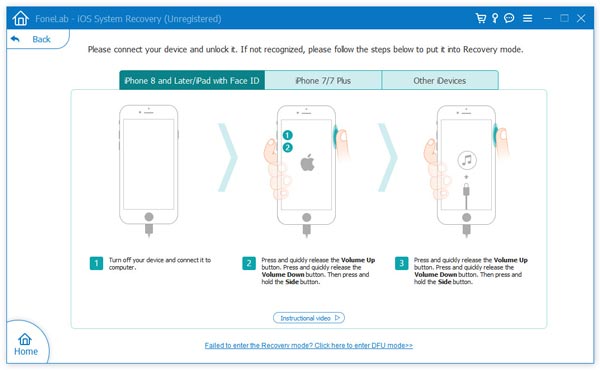
Шаг 2 Чтобы исправить ошибку обновления iOS, вам нужно вставить iPhone в Recovery Mode или режим DFU. Вы можете следовать подробным шагам, предлагаемым в интерфейсе.
Шаг 3 Убедитесь, что модель вашего iPhone и другая информация верны, а затем нажмите Ремонт Кнопка, чтобы загрузить плагин для исправления ошибок.

Загрузка плагина займет несколько минут. После загрузки iOS System Recovery автоматически устранит проблему невозможности проверки обновления iOS. Между тем, он установит последнюю версию iOS на ваш iPhone. Когда процесс исправления будет завершен, ваше устройство iOS перезагрузится и вернется в нормальное состояние. С помощью этого метода вам даже не нужно обновлять iOS вручную. Вы можете напрямую перейти в приложение «Настройки» и проверить версию iOS.
Когда вы видите сообщение об ошибке «Невозможно проверить обновление. iOS 17/16/15/14/13 не прошла проверку, потому что вы больше не подключены к Интернету» на экране вашего iPhone, не паникуйте, вы можете использовать 3 метода, которыми мы поделились в этом посте, чтобы решить проблему и обновить iOS. до последней версии. Оставьте нам сообщение, если у вас остались вопросы.
Что вы думаете об этом посте.
Рейтинг: 4.9 / 5 (на основе голосов 78) Подпишитесь на нас в
Могу ли я вернуться к более старой версии iOS? Как перейти с iOS 17 на iOS 16 или с iOS 16 на iOS 15 или с iOS 14 на iOS 13? Сожалеете об установке обновления iOS? В этом посте показаны подробные инструкции, которые помогут вам перейти с iOS 17 или iOS 16 на более старую версию iOS.
Хотите попробовать новейшие функции iOS до официального релиза? Вы можете скачать бета-версию iOS, чтобы протестировать ее новые функции и улучшения с полным руководством в этой статье.
Не плачь, если ты потерял все фотографии / картинки на своем iPhone / iPad / iPod после обновления до iOS 9/10. Восстановите удаленные / потерянные фотографии на вашем iPhone 7 / SE / 6/5 / 5s / 5c / 4S / 4 сейчас.
Оставьте свой комментарий и присоединяйтесь к нашему обсуждению
Проблемы с обновлением iOS
Восстановление системы iOS 
Исправьте нормальную работу системы iOS в различных ситуациях, таких как застревание в режиме DFU, режиме восстановления, режиме наушников, логотипе Apple и т. Д. Без потери данных.
4 способами решить сбой проверки обновления ios 15/16/17!
Компания Apple представила новую модель iPhone 14 и вслед за этим новую версию операционной системы iOS 16, релиз которой состоялся 16 сентября 2022 года. Многие пользователи уже смогли протестировать бету-версию новой версии ОС iPhone 15 и оценить ее нововведения. Но большинство юзеров столкнулись с тем, что новая версия операционной системы работает некорректно, проблемы и ошибки возникают в процессе работы. Мой iPhone не обновляется, в чем проблема? Но основной ошибкой является – сбой проверки наличия обновления ios 15. Об этом мы и поговорим в этой статье, а именно как решить сбой проверки наличия обновления ios 15 4 способами:
Способ 1: Подтвердите состояние Интернет
Если возникает ошибка – сбой проверки обновления iOS 16, то первое на что нужно обратить внимание, если операционная система работает неисправно – это состояние Wi-Fi и сотовых данных. Проверьте включены ли Wi-Fi и сотовая связь. Для этого необходимо выполнить следующие шаги:
-
1. Зайдите на вашем устройстве в «Настройки».
2. Перейдите в раздел «Wi-Fi» и убедитесь в том, что вы подключены к Wi-Fi.
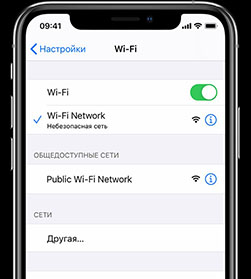
Если не удается подключиться к Wi-Fi, то попробуйте забыть сеть или перезагрузить устройство.
Способ 2: Проверьте памяти для загрузки обновления
Если сбой проверки обновления ios 15 может появится на вашем устройстве, то ещё есть одна причина— недостаточно памяти. При загрузке нового обновления iOS 16 необходимо убедиться в том, что на устройстве достаточно памяти. В противном случае, вы не сможете загрузить новое обновление. Новое обновление iOS 16 занимает около 5 гб.
Чтобы проверить объем свободной памяти на устройстве нужно выполнить следующие шаги:
- Зайдите в «Настройки»;
- Затем перейдите в раздел «Основные»;
Далее перейдите в «Хранилище iPhone». Так вы сможете узнать наличие свободной памяти на iPhone.
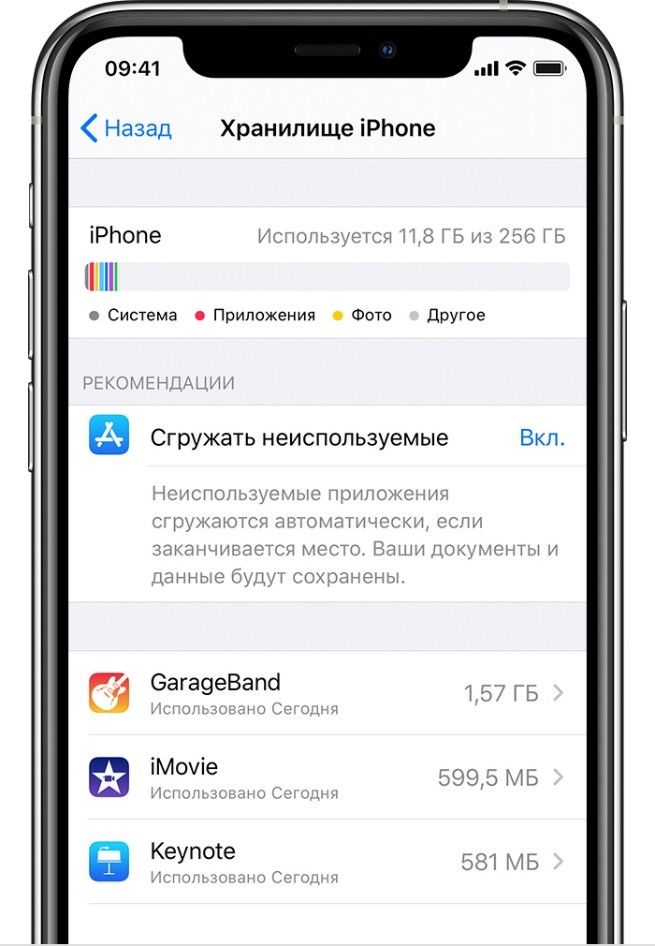
Если на вашем устройстве недостаточно памяти, вы можете удалить не нужные приложений или фото, файли и т.д.
Способ 3: Решите сбой обновления ios 15 через iTunes
Вышесказанные 2 способа не решит сбой обновления ios 15 через iTunes? Не волнуйтесь, можно решить её через iTunes!Данный способ подойдет для тех, кто периодически делает резервные копии, чтобы не допустить потерю данных. Так как процедура восстановления в iTunes подразумевает удаление всех данных с устройства и установки новой версии операционной системы.
Итак, чтобы устранить сбой обновления iOS 16 через iTunes, необходимо выполнить следующие шаги:
- Шаг 1. Запустите на вашем ПК iTunes;
- Шаг 2. Подключите ваше устройство к ПК с помощью USB-кабеля;
- Шаг 3. Выберите пункт меню «Учетная запись» и введите пароль и Apple ID;
- Шаг 4. Далее в iTunes зайдите в раздел «Основные»;
- Шаг 5. Затем вам будет предложено обновить до новой версии операционной системы: «У Вас самое новое обновление ПО iPhone. Нажмите «Обновить», чтобы проверить наличие обновления»;
Шаг 6. Нажмите «Обновить», чтобы начать процесс обновления;
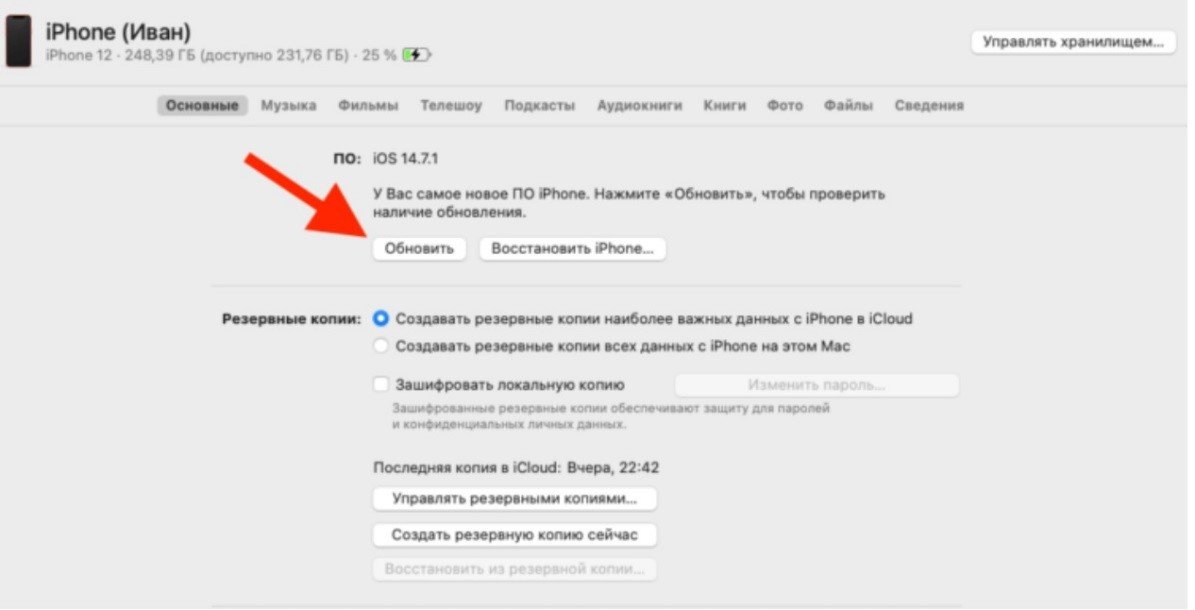
Если после загрузки новой версии операционной системы 15, процесс установки завершить не удается, то необходимо выполнить следующие шаги:
-
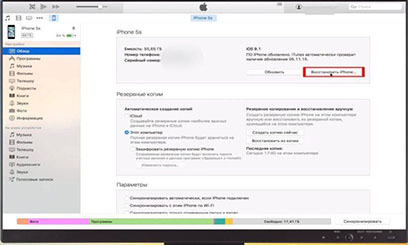
В программе iTunes перейдите в «Основные»;
Рядом с кнопкой «Обновить» нажмите на «Восстановить iPhone»;
Способ 4: Решите сбой обновления ios 15 через Tenorshare ReiBoot
Если вышесказанные способы не помогут вам, можно попробовать программу Tenorshare ReiBoot. Tenorshare ReiBoot – это программное обеспечение, которое быстро и легко восстановит ваше устройство и устранит более 50 проблем системы iOS, таких как застревание на логотипе Apple, экран не включается, петля режима восстановления и т. д. Полная совместимость с новейшими версиями iPhone 14, iOS 16 и iPadOS 16. Кроме того, Tenorshare ReiBoot поможет устранить сбой обновления iOS 16 всего за пару кликов.
Для этого необходимо выполнить следующие шаги:
-
Скачайте и установите Tenorshare ReiBoot на свой ПК;
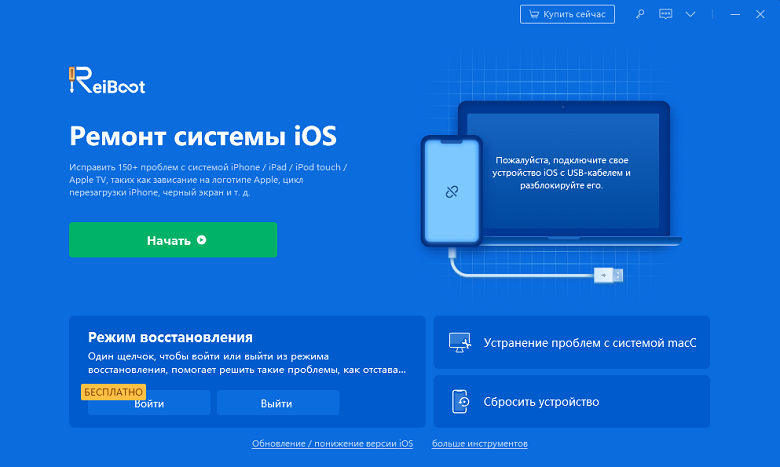
Запустите программу ReiBoot на вашем ПК и нажмите на зеленую кнопку «Начать»;
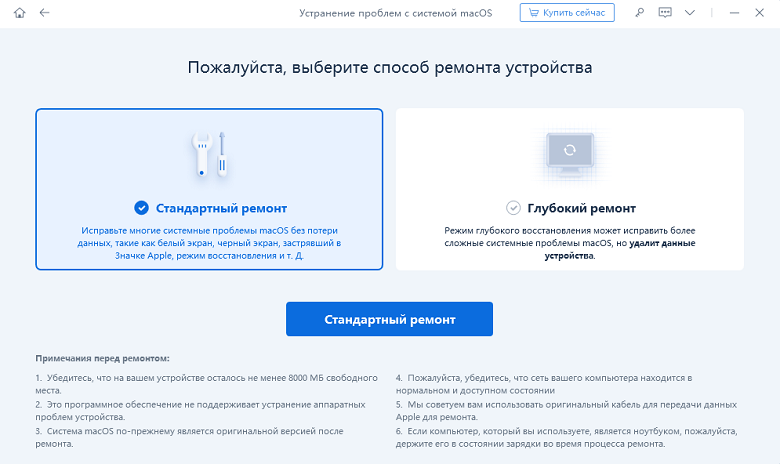
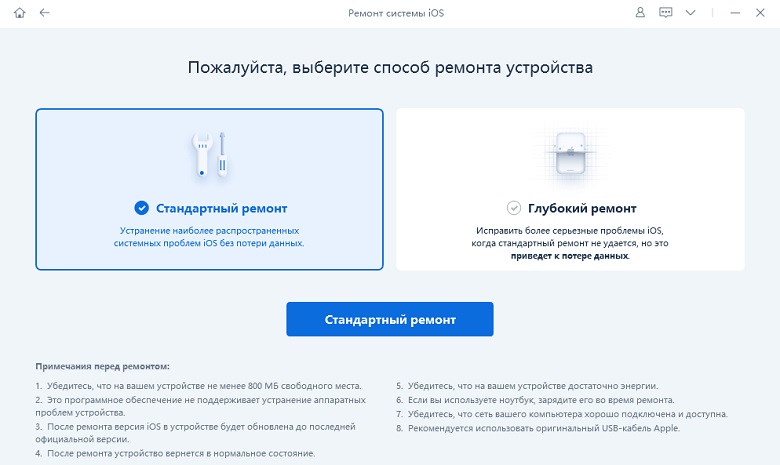
Далее вам будут предложены два способа ремонта устройства: «Стандартный ремонт» и «Глубокий ремонт», и выберите «Стандартный ремонт»;
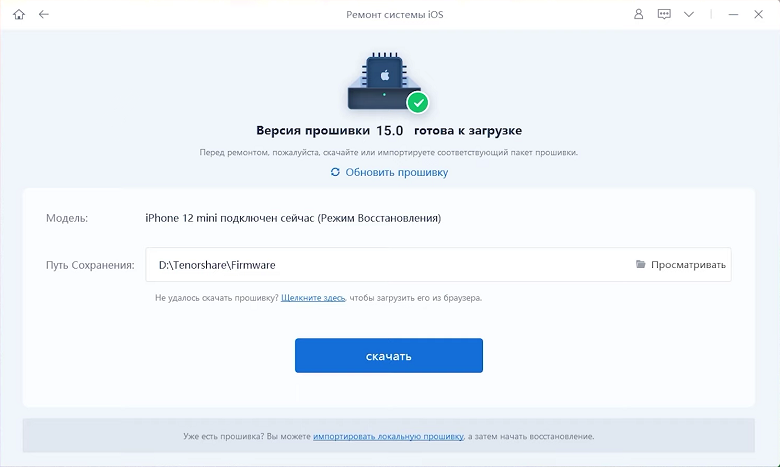
Скачайте последнюю версию прошивки.
После этого начните процесс ремонта. Запустится процесс восстановления, который займет несколько минут;
Резюме
Таким образом, мы рассмотрели 4 способа, как решить сбой проверки обновления iOS 16. Я считаю, что самый удобный и эффективный из них – это решить сбой обновления ios 15 через Tenorshare ReiBoot. Эта программа поможет решить проблему обновления без потери данных.
Reiboot — это не только простой инструмент режима восстановления iPhone, он также является профессиональным инструментом для ремонта системы iOS, который может помочь вам решить более 150 проблем с системой iOS, и ошибки обновления iPhone, зависание приложения iPhone и так далее. Если вы хотите быстро решить вашу проблему с айфоном, то выберите эту программу!
Сбой проверки наличия обновлений apple что делать
Сбой проверки наличия обновлений
Apple iPhone 8 plus
Прошивка: 15.3.1
Джейлбрейк: Нет
Описание проблемы:
Друзья. Добрый день всем. Перелазил интернет. Решил написать сюда.
Суть проблемы в следующем. Очееень давно ставил на телефон профиль, который блокировал обновления по воздуху. Либо юзал DNS cloack с блек листом точно уже не помню.
Сейчас появилась необходимость обновиться по воздуху. Но выскакивает теперь постоянно «Сбой проверки обновлений»
Хорошо, пробовал через айтюнс(авто и через шифт+ клик по обновить) он вроде бы начинает проверять и все ничего дальше. Пробовал через различный софт вручную прошивку устанавливать тоже не дает, телефон в режиме восстановления остается, потом выводить приходится.
Есть какие-то мысли как мне включить? Пробовал и блек лист для DNS cloack всунуть в вайт лист, не помогло.
Не хочется сбрасывать полностью устройство.
Настройки сети сбрасывал.
Может у кого-то есть гайд как мне разблокировать обновления? Думаю что все таки в устройстве где-то заблокированы адреса серверов эпл.
napaDox,
Скажу так, если будете ставить OTA с таким «прыжком» версий, то все равно может быть очень много сбоев.
А если еще и систему уродовали всякими блокировками — то проблемы гарантированы.
Как совет:
аппарат в dfu, ставить чистую систему и настраивать его как новый
Как исправить «Сбой проверки наличия обновлений» iOS
Всем категорический привет! На iPhone и iPad постоянно выходят новые прошивки — это хорошо. Но иногда, при попытке обновления iOS, могут возникать различные ошибки — это плохо. Вот об одной из таких ошибок мы прямо сейчас и поговорим. Встречайте! Гвоздь сегодняшней статьи — неприятность под названием…
Сбой проверки наличия обновлений. При проверке наличия обновлений ПО произошла ошибка.
Да, да, да. Перед нами очередное (уж сколько их было!) надоедливое сообщение от iOS, которое (кто бы мог подумать!) дико раздражает и всячески препятствует установке новой версии прошивки на iPhone или iPad.
- Вы желаете обновить iPhone или iPad «по воздуху».
- Заходите в «Настройки — Основные — Обновление ПО».
- Устройство начинает проверять обновления.
- Долго думает, зависает.
- Выдает ошибку.
На всякий случай, вот скриншот этого безобразия.

Для начала, давайте посмотрим на те причины, которые могут привести к ошибке «Сбой проверки наличия обновлений»:
- Проблемы на серверах Apple. К сожалению, в последнее время различные сбои случаются достаточно часто. Поэтому, если вы столкнулись с проблемами обновления на своём iPhone, нужно обязательно проверить состояние серверов компании Apple. Проверили? Все «ОК»? Едем дальше…
- «Глюк» прошивки iOS. Складывается ощущение, что чем дальше в лес, тем толще партизаны с каждой новой версией операционной системы компании Apple, возрастает количество ошибок, которые приводят к различным неприятностям.
- Проблемы с интернетом. Имеется ввиду не только скорость и стабильность соединения, но и сам факт доступа к серверам Apple (блокировка на уровне антивируса, роутера, провайдера и т.д.).
В общем, с причинами разобрались. И, как видите, основная причина это…
А что с ними делать?
Как? Вот несколько проверенных методов:

- Ждать. Звучит странно, но иногда это действительно помогает. Сервера Apple особенно перегружены в дни выхода новых версий iOS — в этом случае многие пользователи по всему миру видят ошибку «Сбой проверки наличия обновлений. При проверке наличия обновлений ПО произошла ошибка».
- Проверить соединение с интернетом и доступ к сайту Apple. Всё работает слишком медленно? Apple.com не открывается? Придется решать проблему (разбираться с антивирусом, роутером, провайдером) или искать другой источник доступа к сети (Wi-Fi).
- Сделать жесткую перезагрузку. Много времени не займет, ваши данные не пострадают, а «глюки» и сбои должны исчезнуть (вот инструкция о том, как жестко перезагрузить любую модель iPhone).
- Удалить старую версию прошивки. Иногда «сбой проверки наличия обновлений» может возникать из-за того, что на вашем устройстве уже есть ранее загруженная прошивка. Нужно скачать новую? Сначала удалите старую! Переходим в «Настройки — Основные — Хранилище», видим скачанную прошивку, удаляем, ждём загрузки новой версии iOS!
- Избавиться от профилей конфигурации бета-версий ПО. Используете бета-версии программного обеспечения? Возможно, «хулиганят» именно они! Проверяем наличие профилей (Настройки — Основные — Управление устройством) и, при необходимости, производим их удаление.
- Сделать полный сброс. Если уж совсем отчаялись, то проблему «сбой проверки» практически наверняка можно решить «старым добрым методом» — полностью сбросив iPhone до заводских настроек. Не забудьте про резервные копии!
Впрочем, есть ещё один, менее радикальный (по сравнению с полным сбросом) способ избавления от различных сбоев при обновлении iOS. И называется он:
Да, потребуется компьютер и провод. Да, нужно будет скачать самую последнюю версию iTunes. Да, это не так удобно, как «обновиться по воздуху». Но…
Зато быстро, надёжно и, в большинстве случаев, без каких-либо сбоев, ошибок и прочих недоразумений.
Максимально проверенный и беспроигрышный вариант на все времена. Крайне рекомендую к использованию!
P.S. Расскажите в комментариях, что помогло именно вам (личный опыт — это всегда очень круто!). Ничего не сработало? «Шеф всё пропало»? Тем более пишите — постараемся разобраться и решить вашу проблему!
P.S.S. Ставьте «лайки», жмите на кнопки социальных сетей, подписывайтесь на канал, не забывайте про колокольчик , будьте активными. Всех обнял!;)
Так, так, так… А что это у нас здесь такое интересное? Правильно — наша группа ВК! Новости, советы, инструкции, вопросы, ответы и многое-многое другое из мира Apple… Присоединяйся же, ну!:)

Всем привет!
Меня зовут Михаил и это мой блог.
Добро пожаловать!
P.S. Иногда меня можно застать в прямом эфире. Залетай, поболтаем!;) В данный момент — OFFLINE!
2 комментария . Оставить новый
Версия 13.5 все те пункты проверил точнее сайт работает телефон перезагружал , удалить версию айос не удается так как в хранилище его тупо нету , а выйти с профелей тоже не удалось так как там нету такого раздела
Если вы всё попробовали, а на iPhone всё равно появляется ошибка «Сбой проверки наличия обновлений», то придётся обновлять прошивку через iTunes. Других вариантов, наверное, нет.