Полезные функции AirPods Pro, которые надо знать
 В закладки
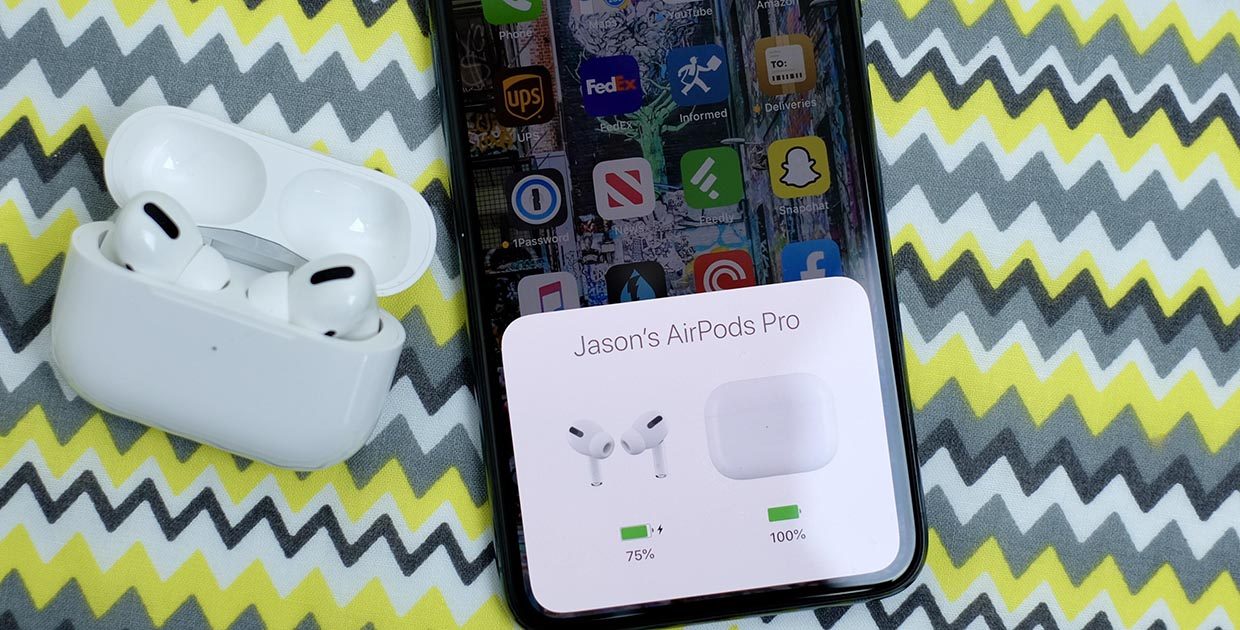
Новая гарнитура Apple имеет множество отличий от AirPods первого и второго поколений.
Помимо внешнего вида наушники с пометкой “pro” получили несколько интересных программных фишек. Сейчас разберемся, что и как работает в новой гарнитуре Apple.
? Спасибо re:Store за полезную информацию. ?
1. Переключение режимов шумоподавления
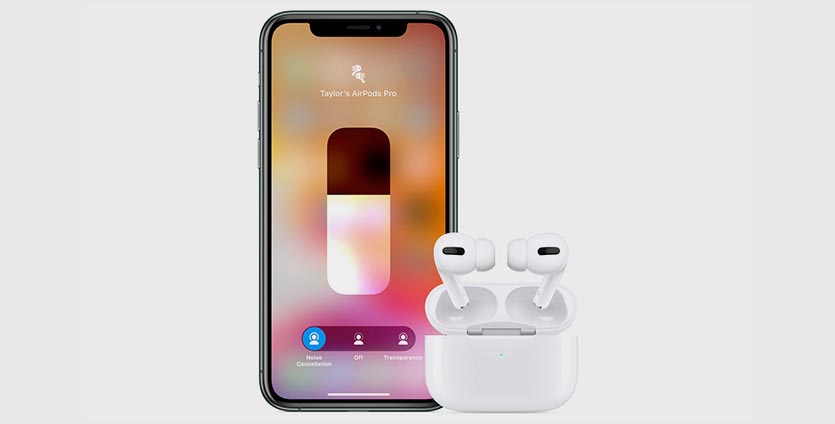
Главная фишка новых наушников – активное шумоподавление. Фишка полезная, но иногда ее необходимо отключать. Это можно делать для экономии заряда батареи (с отключенным шумовом AirPods Pro живут примерно на час дольше) или для того, чтобы слышать происходящие вокруг звуки.
Для переключения режимов через iPhone следует открыть пункт управления и сильно нажать на переключатель громкости.
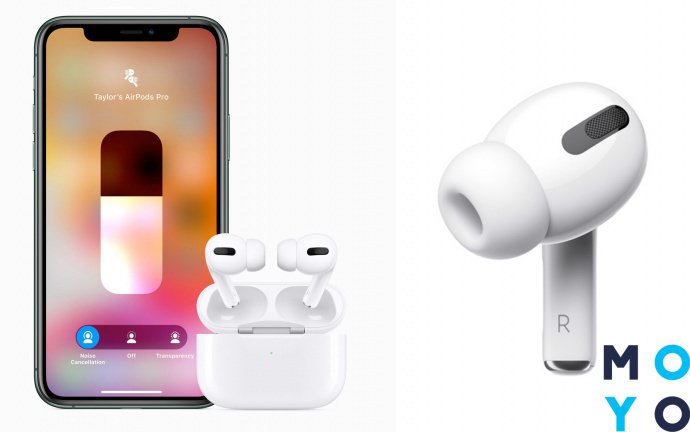
Под большим слайдером увидите переключатель с тремя режимами: шумоподавление включено, шумоподавление выключено и прозрачный режим.
Последняя опция – это еще одна крутая возможность гарнитуры, когда внешний шум не подавляется, а наоборот – добавляется к звучанию музыки для того, чтобы слышать происходящие вокруг пользователя звуки.
Аналогичный переключатель можно найти в меню Настройки – Bluetooth, если нажать на кнопку “i” возле подключенной гарнитуры.
2. Проверка прилегания к ушам
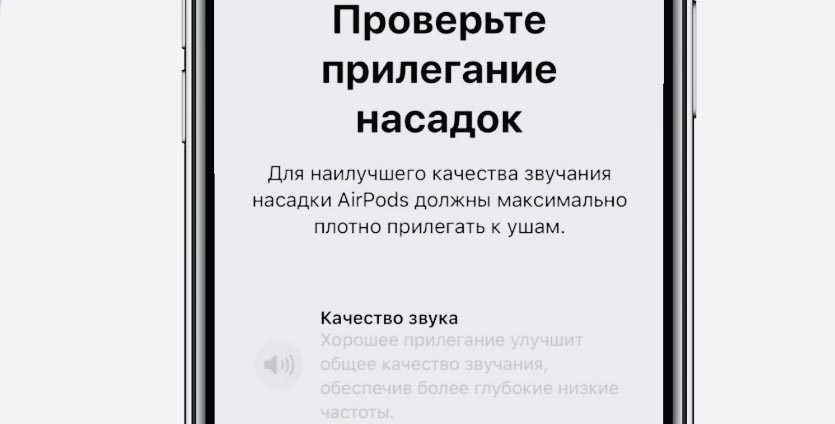
AirPods Pro оснастили не только внешними микрофонами, но и внутренним. Он производит специальные замеры после того, как пользователь установит наушник в ухо.
Это необходимо для более тонкой подстройки звука и определения плотности прилегание внутриканальных “затычек”.
При первоначальном подключении система предложит пройти проверку плотности прилегания наушников к ушам. Так получится подобрать самую подходящую пару амбушюр.
Если при подключении пропустили проверку или хотите ее повторить, переходите в Настройки – Bluetooth и нажимайте “i” возле подключенных AirPods Pro.
Специальная кнопка Проверка прилегания к ушам запустит повторную процедуру калибровки.
3. Настройка быстрых действий
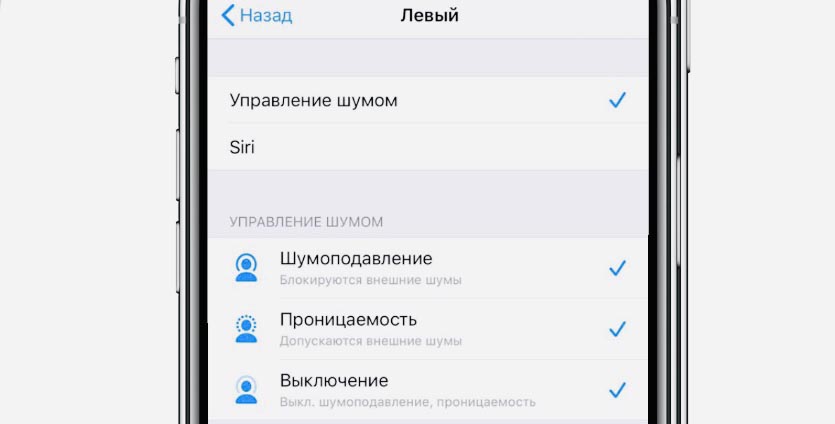
Новая гарнитура получила новые жесты управления. Теперь не нужно тапать по наушнику, ощущая неприятную отдачу в ушном канале. Достаточно сжать корпус двумя пальцами для остановки или продолжения воспроизведения.
Двойное и тройное нажатие переключает треки вперед и назад, соответственно. Долгое нажатие включает или отключает режим шумоподавления.
В настройках можно изменить действие на вызов голосового ассистента Siri. Просто переходим в уже знакомое меню параметров гарнитуры и меняем действие для каждого из наушников.
Здесь же можно отключить режимы шумодава, которые не будут использоваться при переключении.
4. Изменение настроек при помощи Siri
Те пользователи, кто часто использует голосовой ассистент, могут переключить действие для долгого нажатия на сенсоры наушников. Вместо смены режимов шумоподавления будет происходить запуск Siri.
В таком режиме для управления настройками AirPods Pro можно использовать голосовой ассистент. Просто скажите, например, “Привет, Сири, включи режим прозрачность” и опция активируется.
Аналогично можно включать или отключать режим шумоподавления.
5. Отключение автообнаружения уха
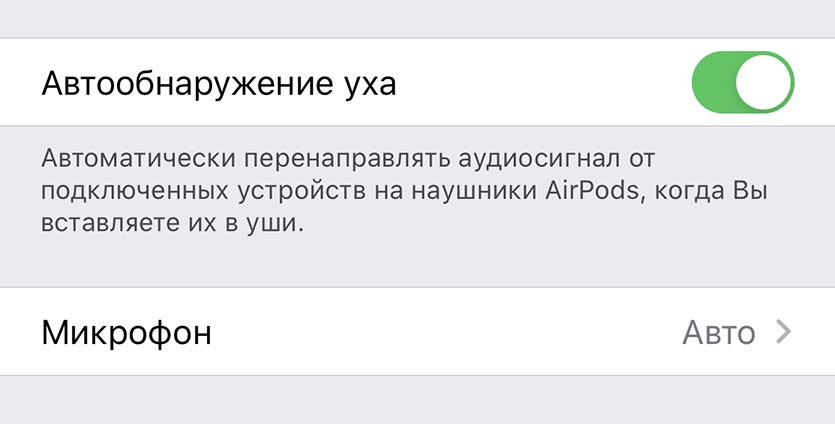
Фишка, которая была и в предыдущих моделях AirPods, позволяет автоматически ставить воспроизведение на паузу и продолжать, если пользователь достает наушник из уха или помещает его назад.
С одной стороны это удобно, а с другой многие хотят продолжать прослушивание в одном наушнике.
Нет ничего проще. В меню настроек гарнитуры отключаем переключатель Автообнаружение уха и радуемся.
6. Быстрая проверка уровня заряда
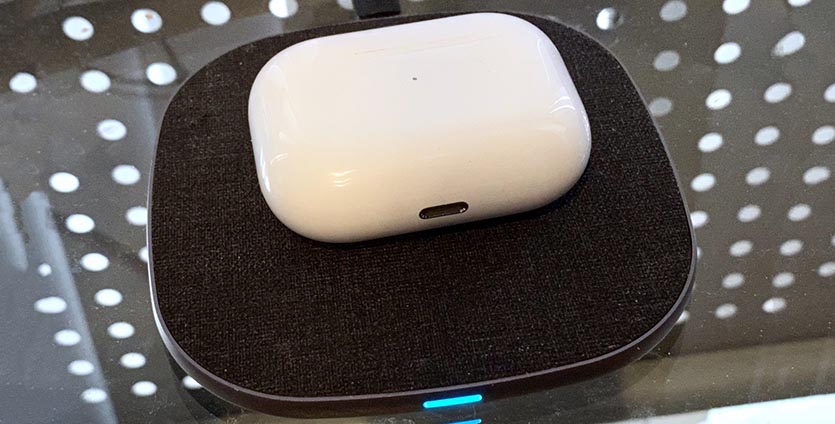
Кейс гарнитуры оснащен катушкой для беспроводной зарядки и примерно за 3 часа может восстановить полностью севшие батареи. Узнать уровень заряда можно привычным способом через iPhone.
Для этого можно использовать виджет Элементы питания или просто открыть крышку кейса рядом со смартфоном для появления анимации AirPods.
Есть еще один хитрый способ узнать заряд даже без iPhone. Когда кейс находится на беспроводной зарядке, достаточно слегка постучать и загорится диодный индикатор. Оранжевый цвет будит сигнализировать об уровне заряда ниже 80%, а зеленый – от 80 до 100%.
Не очень информативно, но иногда и этого будет достаточно, чтобы не искать iPhone.
7. Поиск пропавшего наушника
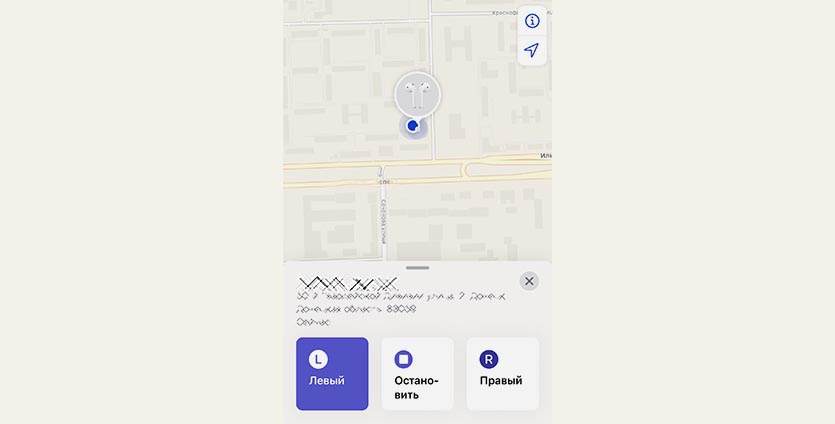
Если наушник затерялся в домашнем хламе, его можно быстро найти при помощи iPhone.
Для этого запускаем приложение Локатор в iOS 13 и на вкладке Устройства выбираем свои AirPods Pro. Нажимаем кнопку для воспроизведения звука и начинаем прислушиваться.
Запустить поиск гарнитуры на более старых версиях iOS можете по нашей инструкцией.
Фишка сработает, если потерянный наушник находится вне кейса и он пропал в радиусе действия Bluetooth.
8. Автоответ на входящие вызовы
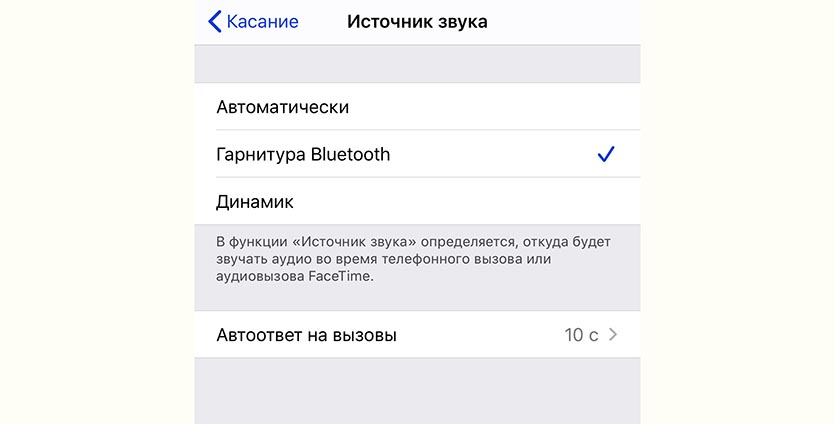
При использовании гарнитуры можно автоматически принимать входящие звонки. Для этого не придется нажимать на наушник или доставать iPhone из кармана.
Просто переходим по пути Настройки – Универсальный доступ – Касание – Источник звука и устанавливаем значение параметра Гарнитура Bluetooth. Так мы зададим устройство по умолчанию, через которое включится входящий вызов.
Ниже переходим в раздел Автоответ на вызов и устанавливаем удобную отсрочку в секундах. Теперь при поступлении вызова через установленный промежуток времени звонок будет принят автоматически.
9. Включение режима прослушки
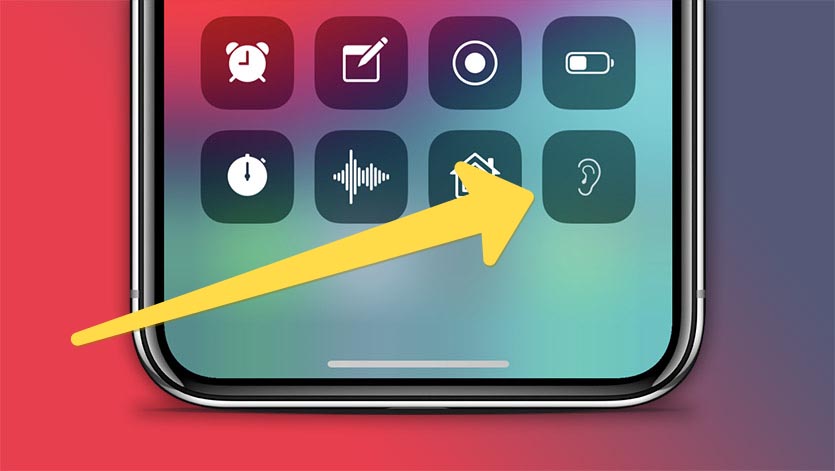
В наследство от обычных AirPods модели Pro досталась фишка “Слух”. Она позволяет расположить iPhone в ориентировочном месте прослушивания, а самому с подключенной гарнитурой расположиться в радиусе 15-20 метров и комфортно слушать эфир.
Разумеется, подсушить разговор незнакомых людей в кафе не выйдет, но вот узнать, о чем говорят коллеги или родственники без вашего присутствия вполне возможно.
Подробно о настройке и работе данной фишки мы уже рассказывали в отдельной статье.
Вот такие интересные фишки и возможности есть у новой гарнитуры Apple.
В закладки
Обзор наушников Apple AirPods Pro 2

Наушники AirPods Pro второго поколения хороши во многих отношениях, но по-прежнему не являются лучшими настоящими беспроводными наушниками на рынке. Apple заставила долго ждать второго поколения AirPods Pro. Оно вышло после первого спустя три года. Этого, на мой взгляд, достаточно долго, чтобы как следует сосредоточиться на проекте, улучшить недостатки, и выпустить практически идеальные наушники. Смогли ли Apple поработать над ошибками первого поколения? Ответ на этот вопрос будет в этом обзоре.
Комплектация
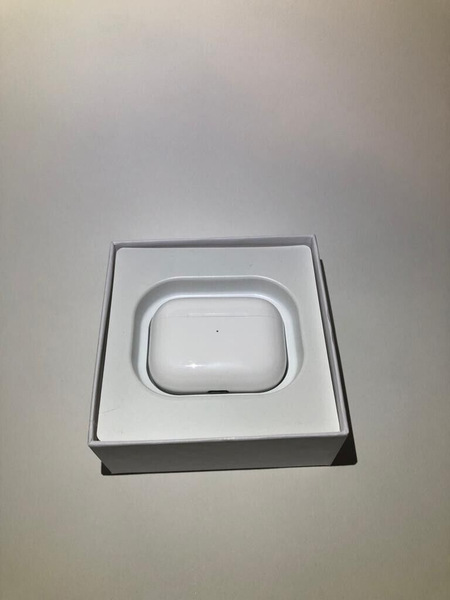
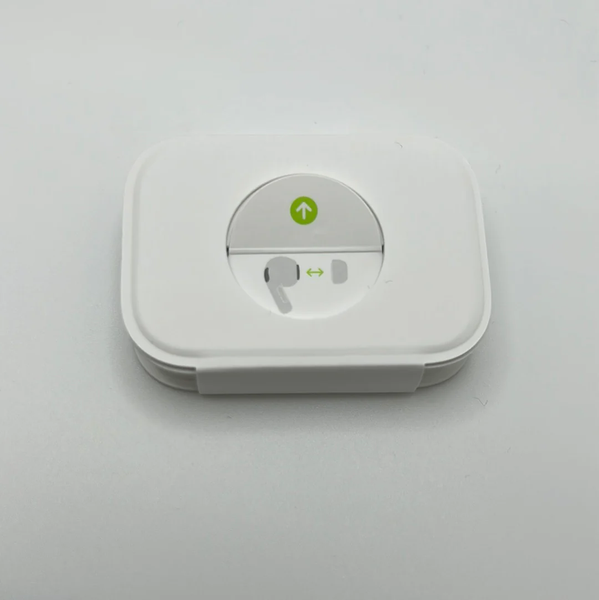
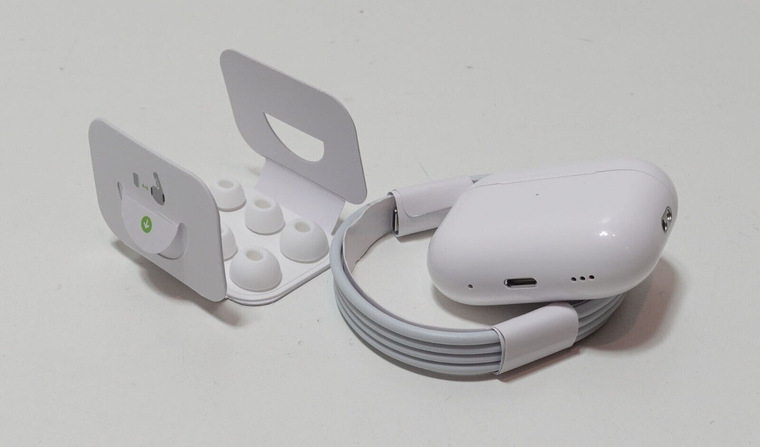
Коробка настолько идентична наушникам предыдущего поколения, что их можно спутать. Разницу можно увидеть только внутри, после снятия крышки и извлечения наушников. В комплект входят четыре пары силиконовых накладок — "новые" — это размер XS.
Немного забавно, что резинки от второго поколения не совпадают с таковыми — на случай, если кто-то захочет «схитрить» и купить XS для своих старших AirPods Pro.
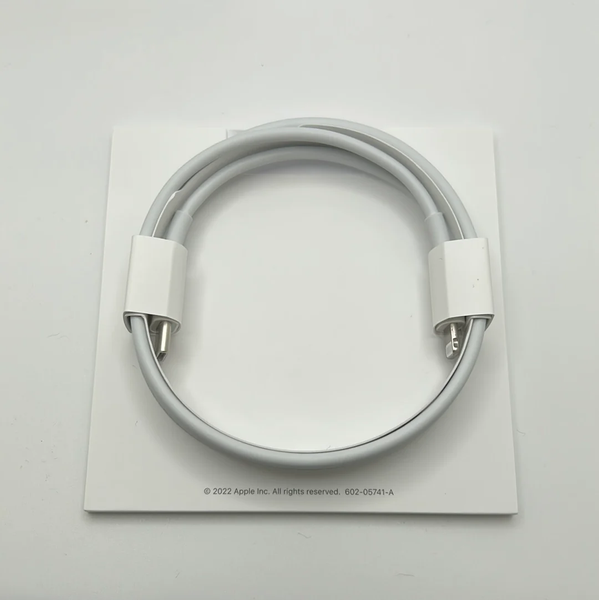
Мы также получаем кабель USB-C — Lightning.

Внешний вид и качество сборки
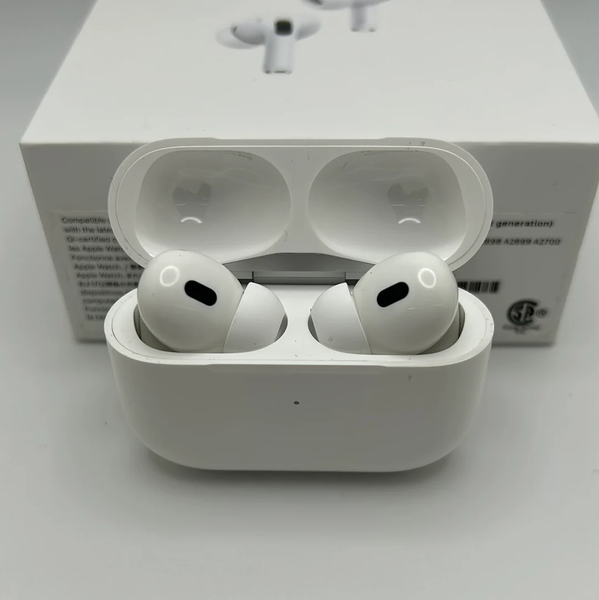
На первый взгляд действительно трудно отличить два поколения друг от друга. Кейс такой же, прямоугольной формы корпуса со скругленными краями и углами, вырезом в месте крышки и диодом на лицевой стороне. К сожалению, это тоже один и тот же тип материала. Белый глянцевый пластик, который очень легко царапается.
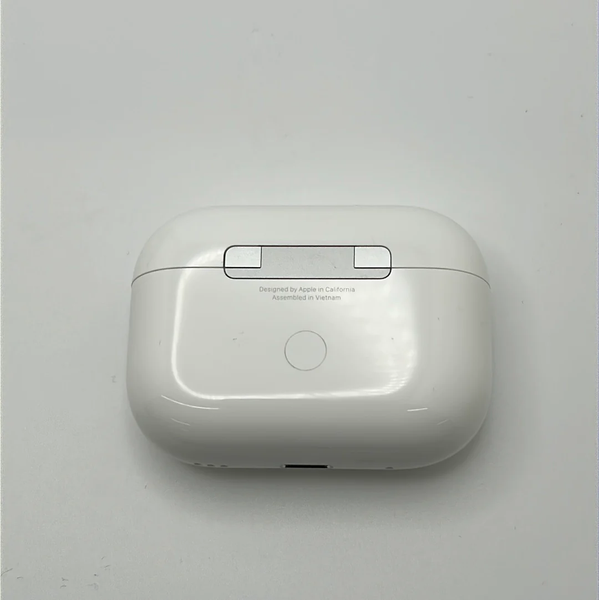
Единственные отличия, которые можно заметить в корпусе по сравнению с предыдущими, — это крючок для ремешка на правом краю и динамик внизу, прямо рядом с Lightning. На задней панели есть кнопка сопряжения.
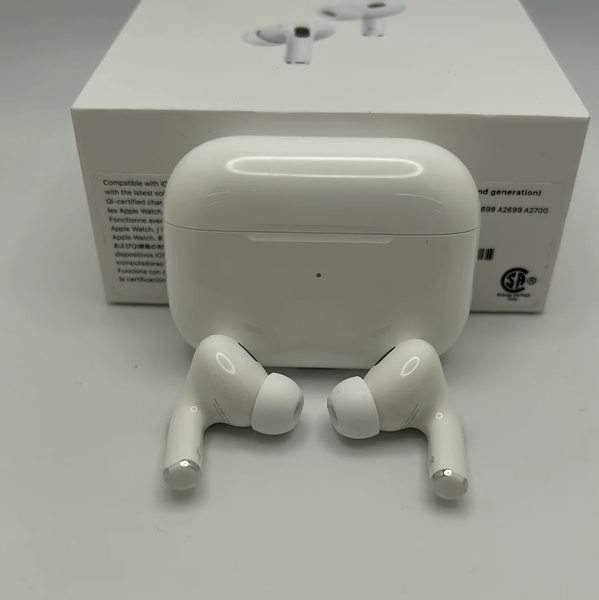
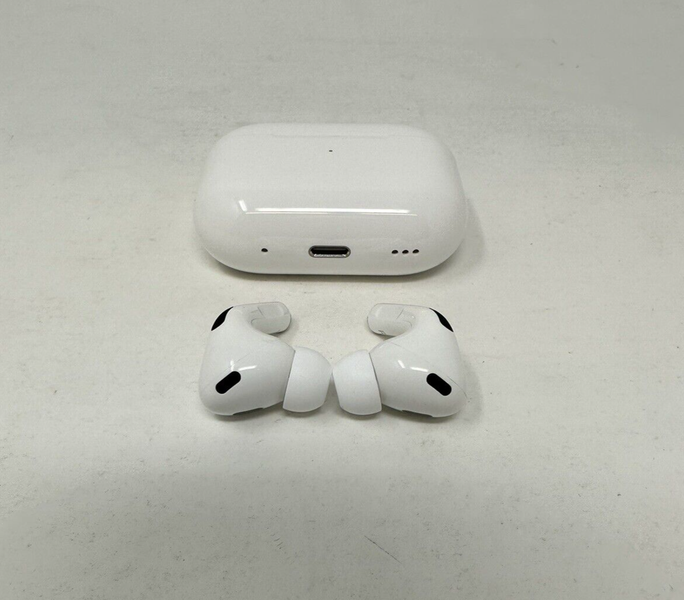
Наушники также практически не изменились. Отличие только в расположении решетки с микрофоном на верхней грани, а датчика приближения посередине. Мы по-прежнему имеем дело с небольшой конструкцией, короткой «палочкой» с плоскими панелями. Резинки имеют специальные пластиковые рамки, которые должны защелкиваться на наушнике, чтобы они хорошо держались. И наушники, и чехол имеют стандарт защиты от пота и воды IPX4.
Удобство
Как и предыдущее поколение, AirPods Pro 2 — очень и очень удобные наушники. За счет небольших габаритов они хорошо сидят в мочке уха, они легкие и не могут вызывать давления при многочасовом прослушивании.
Удобство использования наушников TWS, какими бы они ни были, зависит от индивидуальной конструкции уха. Однако можно сказать, что дополнительные резинки в размере XS помогут подогнать наушники под людей с маленькими ушами, повысив тем самым комфорт их повседневного использования.
Коммуникация
В данных наушниках Apple использовала модуль Bluetooth 5.3 и, конечно же, фирменные чипсеты. Apple H2, являющийся сердцем наушников, отвечает, среди прочего, за активное шумоподавление, объемное звучание и возможности подключения к брендовым устройствам и быстрого переключения между ними. В свою очередь, чип Apple U1, реализованный в корпусе, должен поддерживать расположение наушников.
Не было поддержки аудио без потерь. Разочаровывает то, что сама Apple пролоббировала звук Lossless в своем музыкальном сервисе, и жаль, что наушники «Pro» его не используют. Однако нужно понимать, что обычному пользователю это вряд ли понравится. Что он заметит больше, так это Dolby Atmos.
Что важно, так это то, что стабильность соединения и дальность сами по себе не дают повода для жалоб. Также не было замечено никаких задержек во время игр или, тем более, просмотра фильмов.
Расположение наушников
AirPods Pro 2, как и другие устройства Apple, отображаются в приложении «Найти». Можно проверить их последнее местоположение и включить режим поиска. Здесь чип U1 и динамик в корпусе играют огромную роль.
Наушники могут располагаться отдельно, как и кейс. Последний, благодаря U1, можно точно отслеживать в пространстве, как AirTaga — на экран iPhone выводятся сообщения о том, сколько метров от нас и в каком направлении мы должны идти.
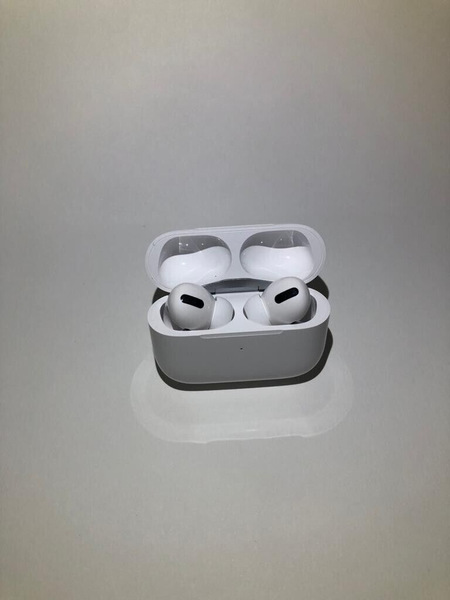
Динамик в кейсе можно вызвать, нажав Воспроизвести звук. Затем, помимо самого писка из динамика, мигает также светодиод корпуса. Я признаю, что сам по себе он работает очень хорошо. Звук выходит настолько громкий, что мы можем успешно найти наушники, когда, например, они упали к нам под кровать, и мы не знаем, где они.
Но стоит отметить, что приложение "Найти" может вызвать сообщение, что якобы наушников больше нет с собой, когда они в кармане или в ушах. Но на самом деле это не так. Так что здесь явно есть что улучшить.
Программное обеспечение и функции
При открытии зарядного чехла на экране iPhone и iPad отображается всплывающее окно с уровнями заряда. Наушниками можно управлять из настроек Bluetooth и в центре управления.
На Mac значок появляется в верхней панели, когда наушники подключены. При нажатии на нее отображаются переключатели для быстрого изменения режимов шумоподавления и объемного звучания. Разумеется, наушники плавно переключаются между устройствами, подключенными к одному Apple ID.
Как и в случае с его предшественниками, мы можем использовать в AirPods Pro 2-го поколения жесты. Новым для этих наушников является жест движения пальцем вверх или вниз, меняющий громкость. Это ни в коем случае не революция на рынке — такие наушники, как Huawei FreeBuds Pro или Oppo Enco X, уже давно предлагают это. Тем не менее, это большой плюс. Все взаимодействия, которые мы можем совершать с помощью жестов:
одно нажатие: пауза/возобновление, ответ/завершение вызовадва нажатия: перейти к следующему треку, отклонить вызовтройное нажатие: перезапустить песню, перейти к предыдущей песнедолгое нажатие: смена режимов шумоподавления (или вызов Siri — изменить можно в настройках)проведение вверх/вниз: регулирование громкости
Кроме того, появились датчики приближения, отвечающие за автоматическую паузу воспроизведения, когда мы убираем хотя бы один наушник из уха.
Батарея
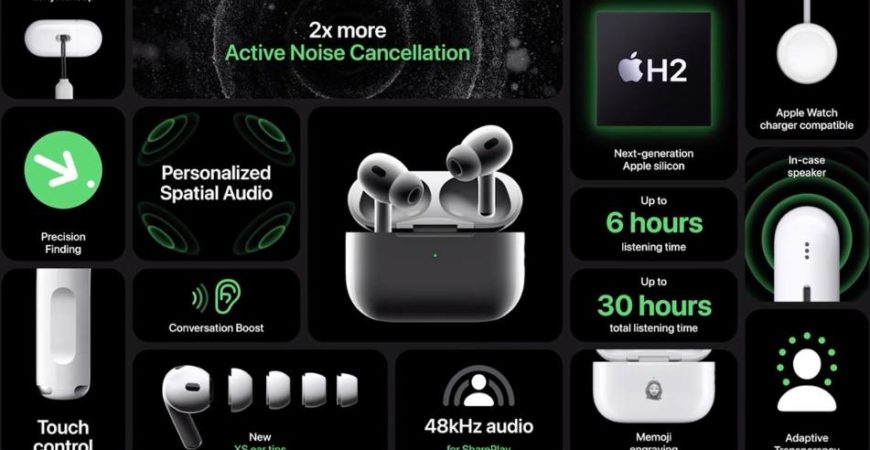
AirPods Pro 2 могут работать до 6 часов без подзарядки и до 30 часов с чехлом для зарядки. Эти результаты приведены, судя по данным, при включенном ANC и объемном звуке. Pro первого поколения имел соответственно 4,5 ч и 24 ч, так что некоторый прогресс заметен. При тестировании наушники легко продержались чуть более 5 часов, так что можно считать это относительно согласующимся с данными Apple. Это еще не ошеломляющие результаты, а только хорошие.
Что касается зарядки, у нас в основном есть четыре возможных метода. Кабель, разъем Lightning, индуктивно на любом зарядном устройстве Qi, через MagSafe и — вот новинка — на зарядном устройстве Apple Watch. И именно с последним способом мне понравилось больше всего, хотя хотелось бы отметить, что он и самый долгий. Полная зарядка кейса и наушников тремя другими способами занимает чуть более 2 часов, а от часового зарядного устройства — ближе к 3-4 часам. Так что это скорее ночной вариант.
Шумоподавление
Apple утверждает, что новый чип H2 отвечает за вдвое более хороший ANC по сравнению с предшественниками. И действительно, прогресс слышно сразу. ANC в двойке великолепен и справляется практически со всеми типами шумов.
Отлично вырезает звуки улицы, самолета, поезда, постукивания по клавиатуре и прочее. Когда мы еще и музыку включаем, то полностью отключаемся от окружающей среды. Это определенно одни из лучших наушников ANC в TWS на рынке, если не лучшие.
Еще один аспект, который нужно похвалить, — это адаптивный контактный режим, то есть пропускание внешних звуков в наши уши. Раньше было отлично, здесь еще лучше. Звук в этом режиме невероятно естественный, достаточно громкий, а голоса очень четкие. В результате у нас создается впечатление, что наушники у нас вообще не вставлены.
Что здесь нового, так это «адаптивный» префикс. Он заключается в том, что когда вокруг нас происходит что-то громкое (например, едет скорая помощь), наушники приглушают этот звук. Это работает хорошо, алгоритмы на самом деле улавливают то, что на самом деле должно быть отключено.
Качество звука
AirPods Pro 2-го поколения наконец-то могут конкурировать с другими флагманскими настоящими беспроводными наушниками, и некоторых они способны побеждать. Звук AirPods Pro 2 кристально чистый, насыщенный деталями и просто приятный для слуха.
Бас теперь более массивный и утяжеленный, идет отлично и хорошо управляется. Средние частоты близкие, нейтральные по тембру и очень детальные. Жаль, что из-за отсутствия lossless-кодеков нельзя в полной мере насладиться этой детализацией. Высокие достаточно близки, недостатка в них нет, но они все равно мягкие. При использовании удавалось защититься от слишком резких, колючих высоких частот. Звуковая сцена большая и, что немаловажно, растянута во всех направлениях.
AirPods Pro 2 поддерживают объемный звук Dolby Atmos с динамическим отслеживанием головы. Конечно, в основном он доступен на Apple Music и TV+. Dolby Atmos производит хорошее общее впечатление, но всё зависит от мастеринга песни. В iOS 16 также добавлена персонализация объемного звука — это делается путем сканирования нашего лица и ушей фронтальной камерой.
Качество звонка
AirPods Pro 2 тоже не разочаровывает на этом поприще. Используемые в наушниках микрофоны отлично подходят во время разговоров — как по телефону, так и через мессенджеры.
Даже когда я разговаривал в шумной обстановке, на оживленной улице или в торговом центре, мои собеседники не жаловались на то, как меня слышно. Наушники очень хорошо изолируют внешние шумы и передают собеседнику только наш голос.
Вывод
Apple наконец-то создала полноценные во многих аспектах наушники. Я был положительно впечатлен комфортом, их звуком, активным шумоподавлением и контактным режимом, которые де-факто являются ключевыми функциями. Аккумулятор хороший, но могло быть и лучше.
Однако не обошлось без недостатков. Пластик из которого сделан корпус смехотворно плохой для своей цены и царапается от чего угодно. Раздражать могут и проблемы с неправильным расположением наушников. Однако это может быть ошибка, которая есть не у всех.
Наконец, это наушники, которые являются достойным выбором, в том числе из-за очень хорошего качества звука и очень хорошего ANC. И функции экосистемы, конечно, по-прежнему являются несомненным преимуществом. Также нельзя отрицать, что они дорогие.
AirPods Pro 2 — это, безусловно, наушники, которые могут прослужить долго. Однако нужно предположить, что для многих пользователей предыдущий Pro, вероятно, будет лучшим и гораздо более разумным выбором, который стоит дешевле.
Полный обзор AirPods Pro 2
Apple выпустила первые AirPods в 2016 году, задав тренд на True Wireless наушники и показав, насколько может быть удобен беспроводной звук. Многие просили внутриканальные наушники, и Apple сделала их 3 года спустя, добавив шумоподавление и режим прозрачности.
С тех пор из значимого Apple выпустила дорогие для своего класса AirPods Max, AirPods 2 стали отчасти проходными, AirPods 3 еще больше похожими на Pro-версию. И только спустя 3 года Apple обновляет AirPods Pro до 2-го поколения.
Apple установила новый драйвер у него низкий уровень искажений и обновленный усилитель.
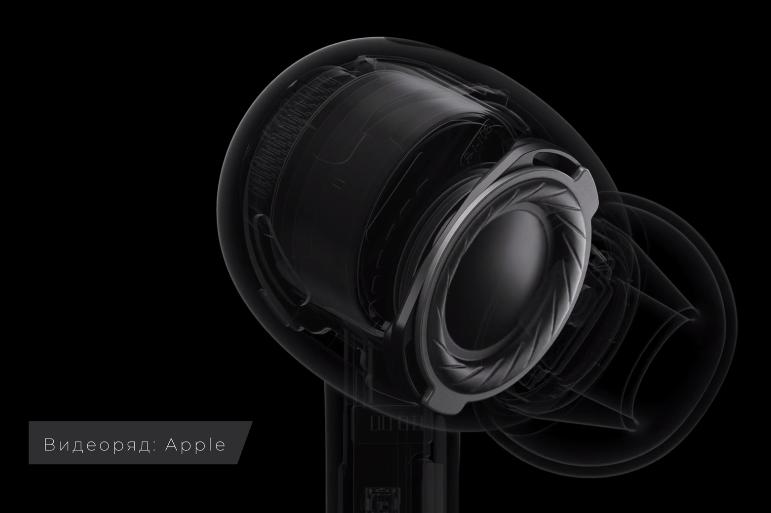
Начнем с кодеков. Все лето ходили слухи о том, что в новых AirPods Pro 2 будет использоваться свежий кодек LC3 вместо классического AAC или базового SBC. Мол, именно поэтому был интегрирован в новые наушники Bluetooth 5.3.
Люди даже начали нервничать, что в таком случае потенциал наушников будет раскрыт только с iPhone 14, так как там есть Bluetooth 5.3. Но я не нашел этому ни одного документального подтверждения.
На официальном сайте Apple даже писала, что тестирование проводилось на AAC треках, а не на ALAC, которые имеют высокий битрейт.
В спецификации не указаны ограничения на модели устройств, хотя Apple всегда их пишет. Да и сама компания Apple, как и некоторые другие бренды, вроде Boss или Intel, приняла участие в проекте “Организации по стандартизации Bluetooth sick еще в 2020 году, когда был представлен кодек LC3 (Low Complexity Communication Codec).
Но сама спецификация появилась только в июле 2022 года, когда наушники уже были в массовом производстве.
Реализация возможности беспроводного аудио с lossless качеством, как это есть у LDAC у компании Sony или aptX HD у компании Qualcomm – это громкое событие, и Apple мимо такого просто так бы не прошла.
Как и добавления поддержки lossless и Hi-Res lossless качества в сервис Apple Music в мае прошлого года.
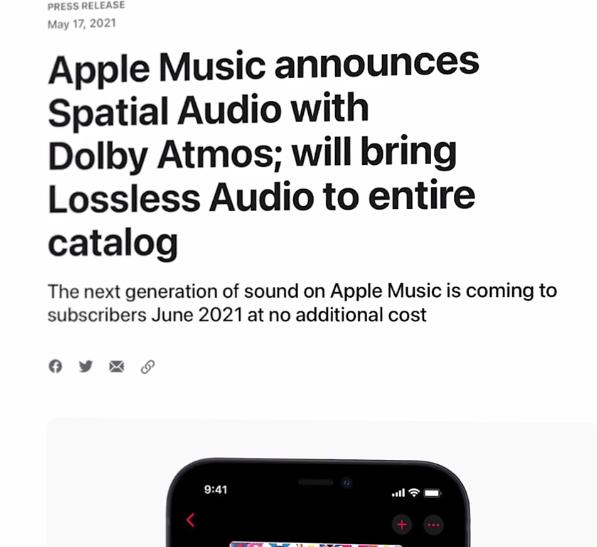
И Apple тогда четко обозначила, что для воспроизведения качества без потерь необходим USB цифроаналоговый преобразователь
Вопрос остается открытым. Исходя из доступной информации на сегодня, новый кодек (то есть качество, которое лучше чем AAC) возможно появится в грядущих апдейтах, в том числе и для AirPods Pro 2. А может и не появится так как HDMI 2.1 уже давно есть в Apple TV 4K, но от этого поддержка 120 Гц не появилась.
Отличия между 1-м и 2-м поколением по части звука однозначно есть, но они не такие значительные, какие хотелось бы услышать.
В режиме пространственного звучания чуть-чуть получилась шире сцена, и в сложных композициях именно в пространственном звучании стало меньше “мешанин”, особенно при воспроизведении сложной композиции, вроде рока.
В 1-м поколении было довольно сильное нагромождение инструментов, и это самое пространственное аудио больше мешало, лучше было включить классическое стерео. Во 2-м поколении с этим все лучше.
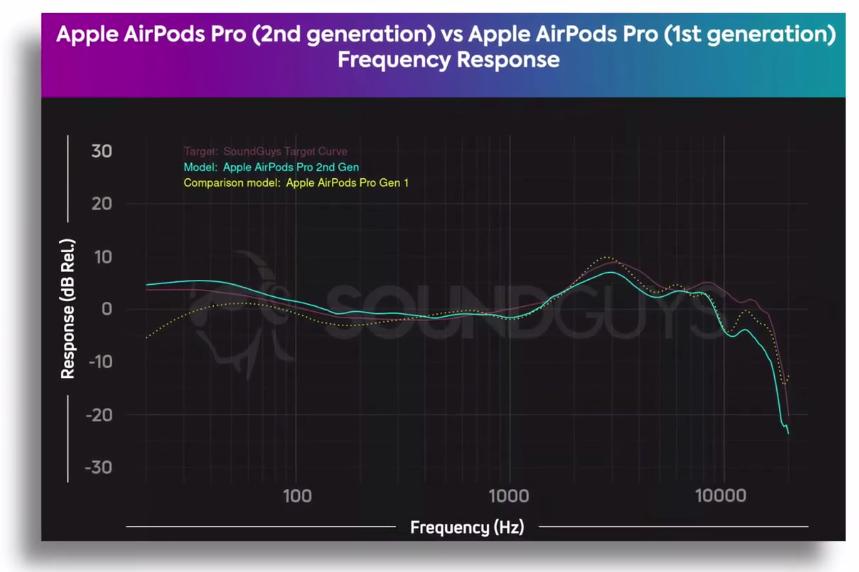
Сравнение звука на AirPods Pro
Это подтверждают и сравнительные графики на тестовом оборудовании.
Но для простых пользователей, которые просто покупают удобные беспроводные наушники, радикального улучшения качества звучания между AirPods Pro 1-го и 2-го поколения, что при прослушивании на iPhone 13 Pro, что при прослушивании на iPhone 14 Pro, вы не услышите.
Итог: в AirPods Pro 2 достаточно фишек, ради которых их можно купить, но это не только звук.
Новый чип
В AirPods Pro 2 интегрирован новый чип H2. Помимо звука, увеличилась скорость подсоединения к устройствам. Оно сейчас происходит с минимальной задержкой – около секунды.
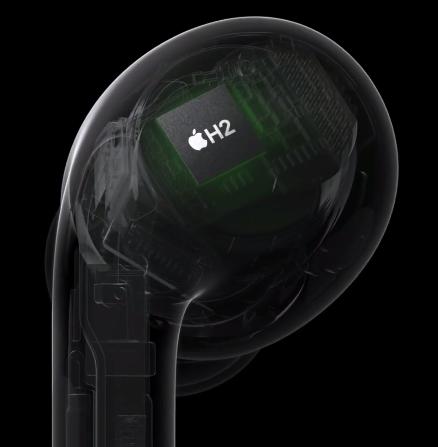
Скорость переключения между различными устройствами также увеличилось. Bluetooth обновился с версии 5.0 до версии 5.3: снижается задержка, уменьшается количество помех, а также увеличивается время автономной работы.
Персонализированное аудио
В настройках наушников появилась новая функция “Персональное пространственное аудио”, которое добавляет объема, словно вы слушаете не со стерео с двумя каналами, а с хорошей акустики 5.1 или 7.1.
Теперь эта опция получила настройки, для этого будет задействоваться камера iPhone. Вам нужно будет снять наушники, отсканировать Face ID, а затем левое и правое ухо по отдельности.
Эта штука реально работает, особенно по громкости треки стали выравниваться получше. И самое интересное в том, что эта функция заработала в AirPods Pro 1-го поколения и в AirPods Max на iOS 16.1 beta.
Как выяснилось позже, это был баг, и в финальном релизе iOS разработчики оставят поддержку только AirPods Pro 2.
Чтобы вы понимали, нет никаких ограничений по железу, есть только инженер, который включает либо выключает тумблеры.
Сам полученный профиль хранится в Облаке, при необходимости его можно удалить, и он перестанет быть доступен на всех устройствах.
Шумоподавление
Шумоподавление стало лучше на 20-30%, по сравнению с 1-м поколением. Особенно это слышно на низких частотах. Ощущения подтверждаются графиком. В зависимости от частоты, AirPods Pro 2 подавляет от 20 до 30 децибел внешнего шума.
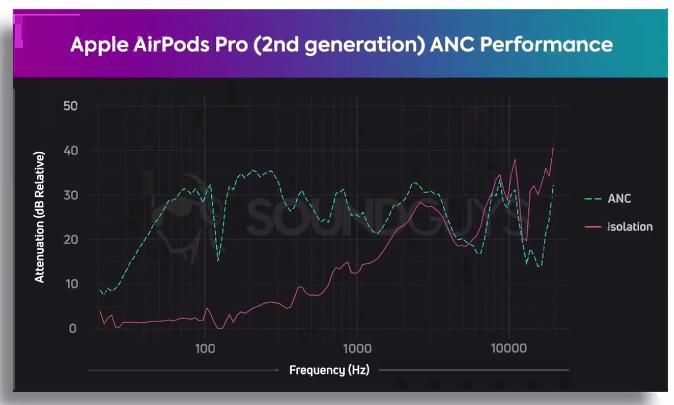
Шумоподавление в AirPods Pro 2
Это отличный результат на уровне лучших наушников с активным шумоподавлением, причем не только внутри каналов, но и полноразмерных наушников уровня Sony WH1000 XM5.
Пассивная шумоизоляция осталась на прежнем уровне, это режим выключено.
Режим прозрачности
По режиму прозрачности в обычных условиях не скажу, что там что-то сильно улучшилось. Может речь стала чуть более натуральной.
В настройках наушников появилась функция “Адаптивная прозрачность“. В теории экстремально громкие звуки должны звучать тише, чтобы вас не оглушило, но на практике я этого не заметил.
Габариты кейса, по сравнению с 1-м поколением, остались абсолютно идентичными. Вес увеличился на 5 грамм, но на практике вы этого не заметите.
Модельный номер первого поколения был A2190, а второго A2700. На правой грани добавили отверстие под шнурок.
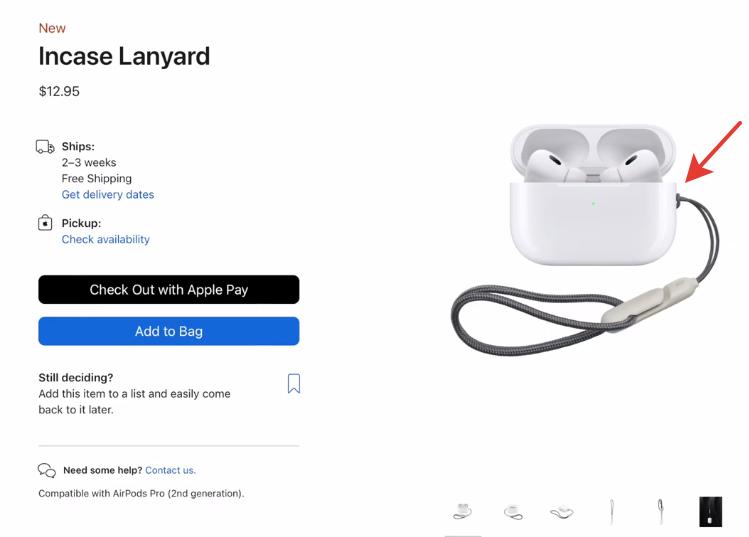
На официальном сайте есть рекомендованный Apple шнур от компании Incase всего за 12.95 долларов.
В нижней части кейса справа от Lightning располагается динамик – это там, где три отверстия. А вот что за отверстие слева, закрытое сеткой? Это точно не микрофон и не сброс до заводских настроек, как многие могли предположить для функции Слух.
На самом деле все просто – это балансировочное вентиляционное отверстие, чтобы воздух циркулировал.
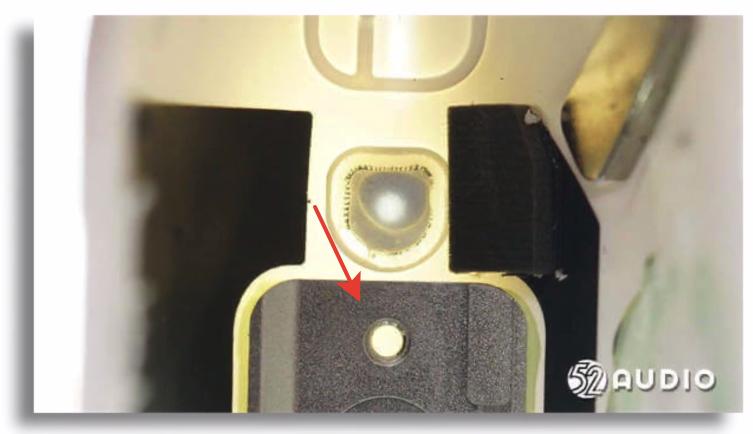
Странное отверстие в кейсе AirPods
Сам кейс получил влагозащиту по стандарту IPX4, ровно как и наушники. Но это не означает, что с ними можно купаться. Защита от брызг, снегопада, мелкого или среднего дождя, но не прямых струй воды.
Странно, но у второго поколения вернулся люфт крышки, хотя в первом поколении у меня его не было. Может быть это особенность сборки, ведь AirPods выпускается миллионами.
Материалы кейса остались прежними – глянцевый пластик, и он все так же царапается об воздух уже через секунду, как вы распаковали наушники.
Теперь для того, чтобы посмотреть оставшийся заряд кейса в виджете на iPhone, больше не нужно оставлять наушники в кейс, все отображается и так.
Наушники
По форме сами наушники не изменились, их можно даже вставить в старый кейс или наоборот и они будут заряжаться. Модельный номер в первом поколении был A284 (правый наушник A2083), а во втором стал A2698 (правый наушник A2690).
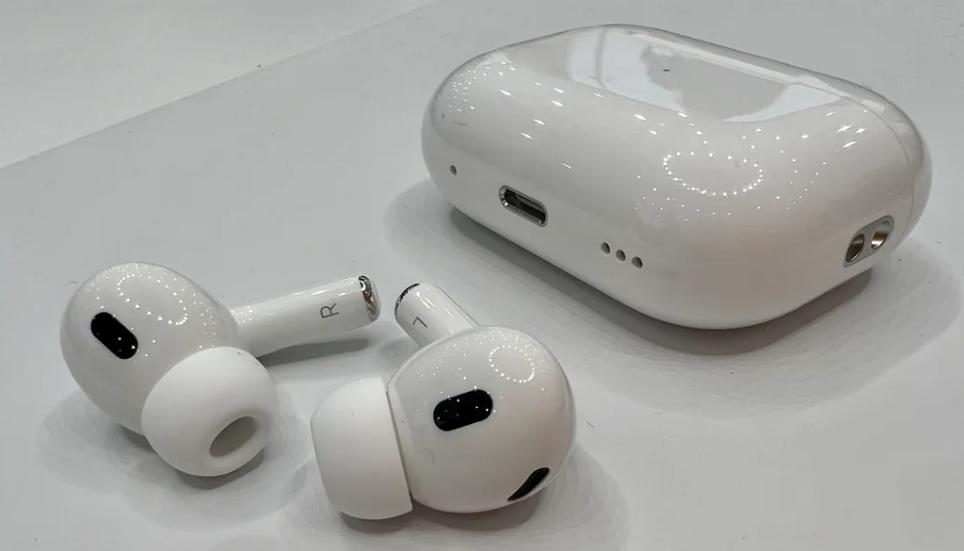
Даже качество сборки осталось прежнее – уродские швы, которые не везде приходятся вровень, никуда не делись. Там оседает грязь, и лично меня это подбешивает.
В наушниках больше нет двух датчиков приближения, теперь вместо них установлен один датчик обнаружения кожи, как в AirPods 3. Одно из вентиляционных отверстий с микрофоном перенесено наверх, и именно из-за этого находящиеся рядом с вами люди будут слышать то, что слышите вы. В AirPods Pro 1-го поколения такого не было.
На официальном сайте теперь отдельно продаются амбушюры для 1 и 2 поколения AirPods Pro, но сами амбушюры взаимозаменяемы – от первого поколения на вторых держатся отлично и наоборот. Но Apple не рекомендует их взаимозаменять, потому что сеточка в амбушюрах для 2-го поколения менее плотная.
Форма сенсорной емкостной площадки осталась прежней, но при этом проводя пальцем по площадке вверх или вниз, теперь вы можете изменять громкость воспроизведения. Каждая проводка пальцем сопровождается звуковым откликом наушников. Это не вибрация – именно звук.
При регулировке звука, так как сенсорная площадка находится спереди, а не сбоку, регулировать звук советую не одним пальцем, а немножко придерживая большим пальцем наушник, а затем регулируя звук. Потому что если просто регулировать звук, наушники сдвигаются и могут даже выпасть.
Все остальные типы нажатий остались неизменными.
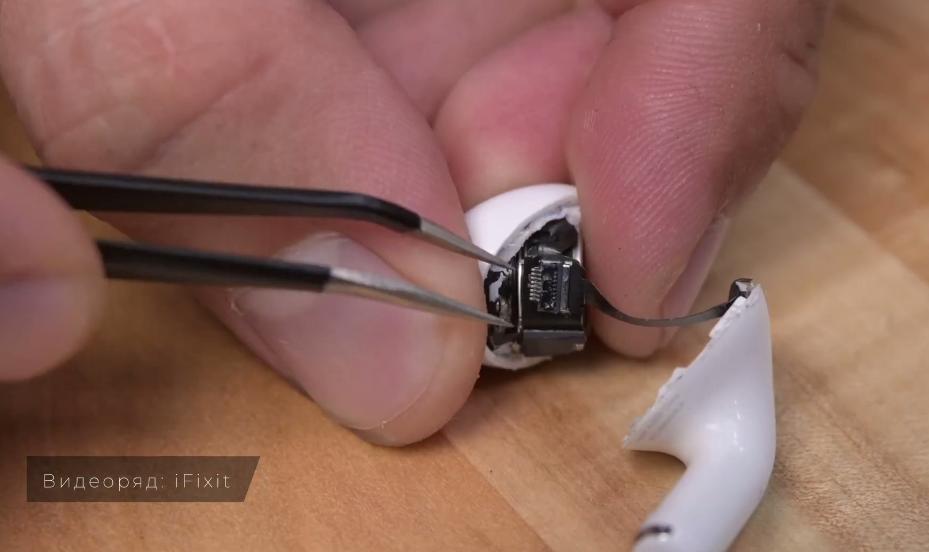
Что внутри наушников?
К сожалению, Apple не поработала над ремонтопригодностью, и какого-то доступного простому пользователю решения по замене умерших аккумуляторов ни в наушниках, ни в кейсе нет.
Локатор
Появился внешний динамик, он задействуется для функции Локатор. На всех предыдущих AirPods при нажатии кнопки “Воспроизвести звук” через определенное время писк начинался в наушниках, еще можно выбирать левое или правое ухо. Если прислушаться, этот звук можно услышать, когда наушники находятся в кейсе, но это очень тихо. А если наушники не в кейсе, так вообще беда.
Во 2-м поколении с внешним динамиком и звук сильно громче стал, и статусный индикатор моргает зеленым цветом. Кейс проще найти в темноте.
Единственное, что динамик может срабатывать не всегда мгновенно. Иногда можно подождать 30 секунд, иногда минуту, иногда вообще с первого раза не получается и приходится еще раз запускать эту фичу.
Добавили чип U1, который через ультраширокую полосу позволяет быстро найти кейс в помещении. В России у нас функция не работает, но сама по себе опция “Найти рядом” есть, то есть AirPods можно найти по мощности сигнала по принципу горячо/холодно.
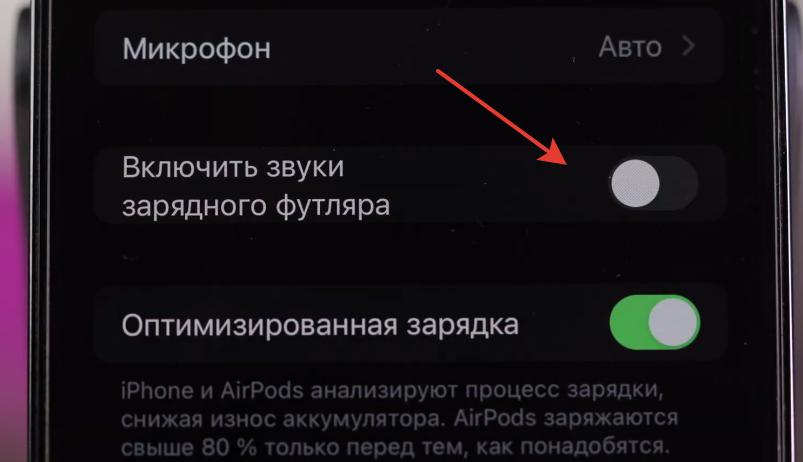
Помимо локатора, динамик кейса звучит при синхронизации, при низком заряде аккумулятора, а также при постановке кейса на зарядку. А если не нравится, звуки можно отключить в настройках.
Автономность и зарядка
Автономность выросла как на самих наушниках от одного заряда с 4,5 часов до 6 часов, так и при зарядке от кейса с 24 часов до 30 часов.
Но тут все индивидуально и зависит от того, что вы слушаете, на какой громкости и с каким активированным режимом. Емкость аккумулятора наушников увеличилась 0.16 до 0.18 Вт*ч, а вот емкость аккумулятора кейса практически не изменилась, всего на 4 мА*ч.
На практике у меня наушники отыграли 5 часов при 70% громкости с включенным режимом шумоподавления. Видимо есть снизить громкость до 50%, получатся заявленные 6 часов.
Заряжать кейс можно не только от lightning интерфейса или от классической беспроводной зарядки, но и от зарядной таблетки Apple Watch. Причем кейс к ним также хорошо примагничивается.
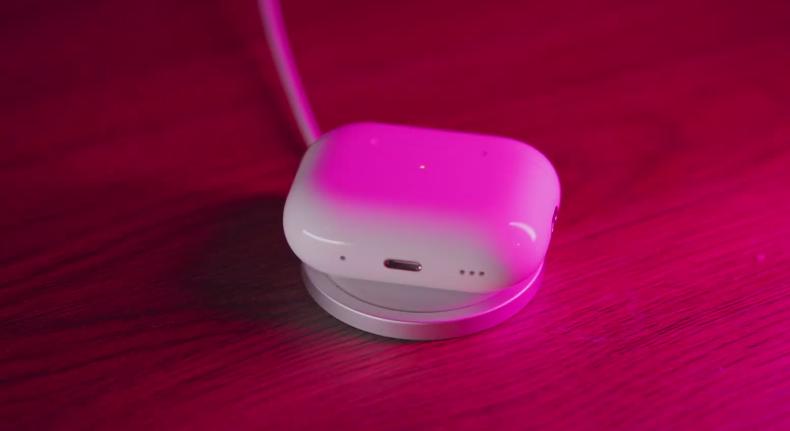
Это еще один вариант, который дает больше гибкости при использовании наушников.
Настройки
С iPhone доступны следующие настройки для AirPods Pro 2:
- можно переименовать наушники;
- выбрать режим управления шумом;
- настроить нажатие и удержание ножки (свайпы не меняются);
- проверить прилегание к ушам;
- отключить/включить адаптивную прозрачность;
- отключить/включить автообнаружение уха;
- настроить подключение к iPhone;
- удалить или настроить персональный профиль пространственного аудио;
- выбрать переключение микрофона;
- включить или отключить звуки зарядного футляра;
- настроить оптимизированную зарядку;
- активировать отображение наушников в приложении локатор;
- большой раздел с параметрами универсального доступа.
Работа с Android
AirPod Pro 2 можно легко подключить к Android смартфонам или планшетам. Звук будет передаваться через кодекс AAC, разумеется на поддерживаемых устройствах, на не поддерживаемых будет SBC.
Регулировка громкости свайпами работает. При извлечении наушника датчик контакта кожи не работает, и музыка не ставится на паузу, по крайней мере проверял на Infinix и Tecno.
А вот нажатия подножки работают, и включается пауза или например переключение треков. Остальные фишки можно активировать сторонним софтом, которого в Play Маркете предостаточно.
AirPods Pro 1-го поколения сняты с продажи, а вторые продаются по той же цене 250 долларов.
По комплекту поставки: зарядный кабель USB-C на Lightning остался прежним. К сожалению новомодный практичный тряпичный материал не добавили, осталось биоразлагаемая разновидность пластиковой эко-шляпы. В комплект к трем старым размерам амбушюр S, M (по умолчанию на наушниках) и L добавили новый XS Extra маленький для самых компактных ушей.
Стоит ли брать?
Немного лучше звук, шумодав, микрофон, божественная регулировка звука с наушников, увеличенное время автономной работы, а также громкий динамик – это фишки, за которые можно и нужно покупать AirPods Pro 2.
Если увы пользуетесь AirPods Pro 1-го пколения, то продалжайте ими пользоваться, вы ни о чем не пожалеете. Ну по крайней мере, до тех пор, пока не добавят lossless качество в AirPods Pro 2.
Если вы покупаете первые наушники, то конечно лучше покупать 2-е поколение. Не хватает денег – можно купить AirPods Pro 1-го поколения, это отличные более чем актуальные наушники в 2022 году.
Как настроить AirPods Pro: 12 советов по использованию
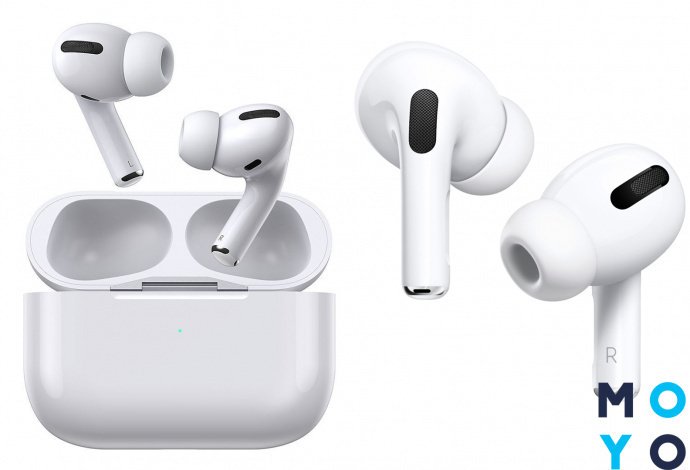
AirPods Pro уже побили рекорд популярности беспроводных вкладышей. Современное поколение имеет активный шумодав, их поверхность защищена от воды. А звучат они как откровение, которое потрясают душу. Зная фишки использования наушников AirPods, их можно будет использовать даже для записи в студии. Ниже представлены 12 советов, которые помогут избежать популярных ошибок в том, как пользоваться AirPods.
Быстрое сопряжение
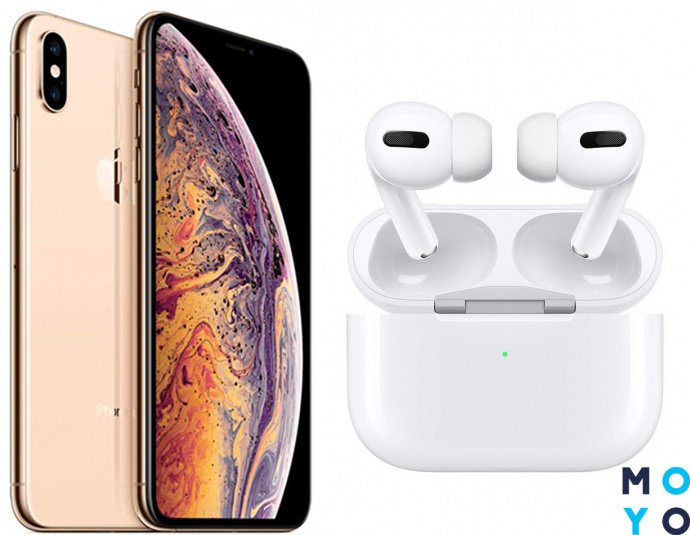
Для коннекта AirPods не нужно заходить в настройки iPhone или iPad. Они самостоятельно присоединятся к ближайшему iOS-устройству при первом же открытии кейса. Для создания пары нужно лишь три действия:
- Поднести наушники в чехле к телефону (вытаскивать из футляра не обязательно).
- Открыть кейс.
- Кликнуть Connect в смартфоне.
«Уши» законнектятся со всеми яблочными девайсами, что привязаны к текущему iCloud. Если устройство не было синхронизировано в сервисе, можно зайти в свой AppleID, введя логин и пароль. Потом для быстрого сопряжения достаточно поднести ЭйрПодс к телефону и разблокировать экран.
Для сопряжения с девайсами НЕ из Apple-экосистемы следует сделать вот что.
- Включить Bluetooth на сопрягаемом гаджете.
- Поместить AirPods в футляр.
- Приоткрыть крышку чехла.
- Удерживать клавишу на задней поверхности кейса.
- Когда индикатор на кейсе будет мигать, отпустить палец.
- Развернуть список Bluetooth-подключений и законнектить девайсы.
Подключение к другим устройствам
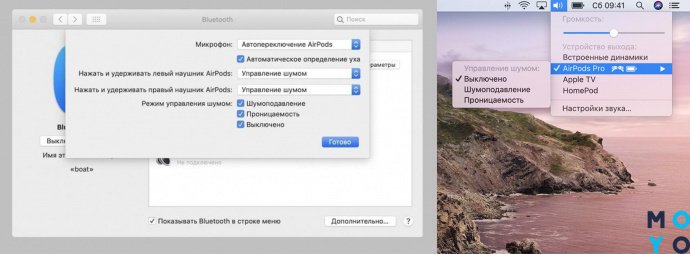
Законнектить наушники к другим «яблочным» девайсам тоже просто. Чтобы подключить AirPods Pro к компьютеру от Apple, он должен быть оснащен macOS Catalina 10.15.1 и выше.
Если у ПК и телефона один iCloud, коннект произойдет автоматически.
Остается подключится к «ушам» через Блютуз или найти их через элемент управления громкостью. Если наушники не отображаются в меню, стоит попытаться создать пару между ними и Mac-устройством. Для этого следует.
- Выбрать в меню «Apple» подпункт «Системные настройки».
- Перейти в раздел Bluetooth и перевести его в активный режим.
- Поместить AirPods в кейс и открыть крышку.
- Зажать кнопку на тыльной стороне чехла, пока тестовая индикация не загорится белым.
- Найти AirPods Pro в списке и подключиться к ним.
Подключение к устройствам сторонних производителей
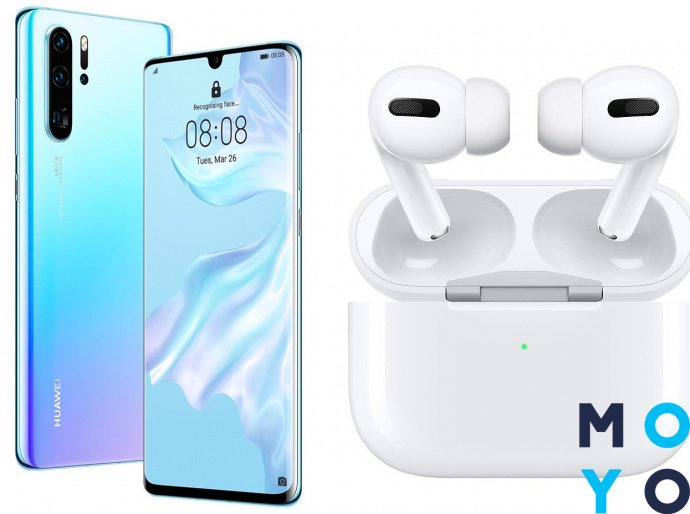
ЭйрПодс можно юзать как блютуз-гарнитуру с гаджетами других изготовителей. В этом случае не получится использовать Siri. Они будут выполнять исключительно роль наушников с микрофоном. Чтобы настроить наушники на взаимодействие с Android или Windows-девайсами нужно вот что.
- Войти в меню Bluetooth на подключаемом гаджете.
- Открыть крышку чехла.
- Зажать переключатель на чехле, пока индикатор не загорится белым.
- Выбрать AirPods в списке доступных девайсов для подключения.
Лайфхак как отыскать затерявшиеся наушники: 3 способа
1. №1 — с помощью сопряжения
Таким образом можно отследить свои «уши» даже если они будут лежать в куче наушников от Apple. Достаточно законнектиться со своей парой и включить музыку, находясь недалеко от предполагаемого места нахождения. Потерянный наушник начнет проигрывать её, и пропажа найдется.
2. №2 — попросить позвонить на свой телефон
В наушнике будет проигрываться рингтон. Это стало возможным благодаря специальному сертификату, который автоматически связывает 2 беспроводных устройства. Поэтому теперь растеряхам можно не бояться потерять свой наушник: каким бы миниатюрным он ни был.
3. №3 — использовать приложение «Локатор»
Оно работает в iOS 13. Чтобы найти наушник с помощью этой программы, нужно:
- Включить «Локатор».
- Нажать кнопку для включения аудио.
- Начать прислушиваться, чтобы понять местоположение наушника.
Проверка прилегания к ушам
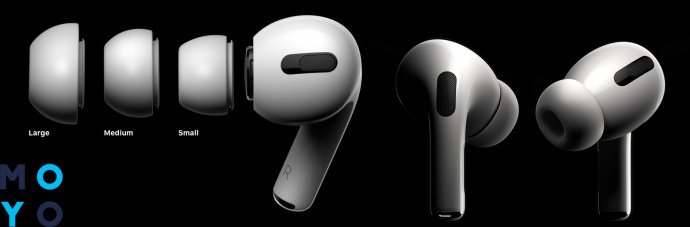
В AirPods Pro добавили дополнительные микрофоны, которые помогут проверить прилегание к ушам. С их помощью можно отрегулировать посадку устройства при прослушивании музыки в метро, чтении аудиокниг, написании аудиозаметок и т.д.
При первом коннекте, система подскажет пользователю пройти проверку плотности прилегания. Таким образом можно определить нужную пару амбушюр и оптимальное положение в ухе. Если изначально не проверяли плотность, значит самое время настроить систему под себя. Вот как это нужно сделать.
- Перейти в настройки.
- Выбрать пункт Bluetooth.
- Найти значок «i» рядом с иконкой AirPods Pro.
- Нажать «Проверка прилегания к ушам» и провести калибровку.
Важно: так как острота слуха с возрастом меняется, рекомендуется проводить калибровку минимум 2-3 раза в год. Это позволит сберечь остроту и пронзительность слуха даже в солидном возрасте.
Контроль шума
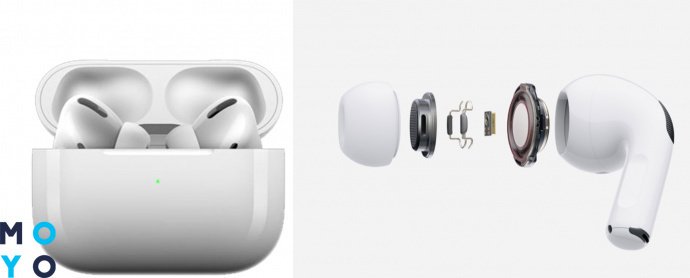
Разработчики усовершенствовали AirPods Pro, позволив отслеживать и контролировать шум из внешней среды. При неактивном режиме «Открытые наушники» гаджет будет блокировать шум. Но если его включить, кроме аудио будут четко слышны звуки окружающей среды.
Переключение режимов
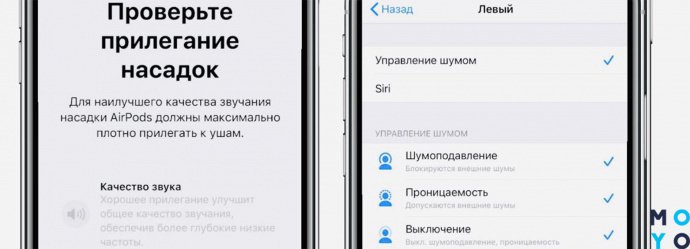
Так что теперь ЭйрПодс Про работают в двух положениях — «Активное шумоподавление» и «Открытые наушники». В условиях городской суматохи это хорошее решение. В зависимости от ситуации, их можно переключать, чтобы контролировать происходящее. К примеру, в метро можно включить шумодав, а на улице слушать музыку в пол уха.
Включив режим шумодава, внешний микрофон вычленяет звуки окружающей среды и инвертирует звуковые волны, тем самым перебивая их. Микрофон, направленный внутрь, выполняет ту же функцию внутри уха. Благодаря этой особенности, даже шумный офис можно превратить в тихий дом.
Контролировать режимы можно в AirPods Pro либо использовать Apple-девайсы. В них режим блокировки сторонних звуков идет под названием «Шумоподавление».
Чтобы изменить режим, нужно придерживаться следующей инструкции.
- Достать наушник из футляра.
- Зажать датчик нажатия на самом наушнике, пока они не дадут звуковой сигнал.
- Если в уши вставлены оба наушника, то можно работать с датчиком как на левом, так и правом ухе.
- В меню настроек устройства нужно выбрать необходимый режим.
Также можно управлять степенью шумодава через встроенные настройки iPhone или iPad. Вот как это нужно сделать.
- Открыть приложение «Пункт управления» (ПУ).
- Вставить наушники AirPods, нажать и удерживать регулировку громкости, пока на экране не появятся элементы управления.
- Выбрать нужный режим.
Также можно управлять устройством через меню «Настройки». Делается это так.
- На устройстве iOS или iPadOS зайти в меню «Настройки» > Bluetooth.
- Нажать кнопку сведений рядом с AirPods в списке устройств.
- Выбрать необходимый режим.
Для контроля ЭйрПодс Про через умные часы Эпл Вотч, нужно сделать следующие действия.
- При транслировании контента нажать значок AirPlay.
- Переключить на нужный режим.
На девайсах с MacOS это происходит чуть иначе.
- Законнектить наушники к ПК.
- Зайти в меню.
- Нажать левой кнопкой мыши на значок рупора.
- Перейти на нужные наушники.
- Выбрать режим.
Лайфхак как общаться, не вынимая наушники из ушей
Включив режим «Открытых наушников», можно отвечать прохожим и спросить у них дорогу по карте, не вытаскивая устройство из ушей. Используя «открытый» режим, можно спокойно перейти оживленную улицу и добраться до места назначения, не замедляя шаг.
Жесты управления
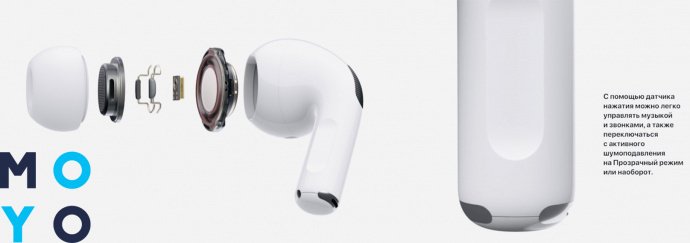
У AirPods Pro обновились жесты управления воспроизведения. Стало проще отвечать на входящие звонки и работать с голосовым помощником Siri. Особенности отображены в таблице.
Те, кто пользовался обычными AirPods, должны быть готовыми переучиваться. Конструкция нового устройства отличается, переподключить значения жестов на привычные не получится. Модели Pro больше подходят для любителей тренировок, не придется отвлекаться на дополнительные касания наушника.
Измените имя AirPods Pro
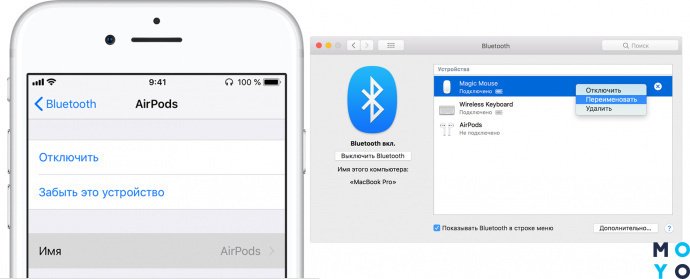
Блютуз-аксессуары отображаются с именами по умолчанию. Однако, некоторые хотят кастомизировать свои ЭйрПодс, дополнив их оригинальным именем по типу «Баз Лайтер» или «Король вечеринок». Сделать это можно по следующему алгоритму.
- Проверить беспроводной коннект устройств.
- Открыть Настройки и выбрать «Bluetooth».
- Тапнуть на значок «i» рядом с именем наушников на экране.
- Перейти в раздел «Имя».
- Ввести новое название аксессуара и подтвердить это.
Переименование в MacOS происходит по-другому. В этом случае нужно следовать следующему сценарию.
- Зайти в меню «Apple».
- Войти в «Системные настройки».
- Перейти в пункт Bluetooth.
- Щелкнуть на строчку с нужным устройством, удерживая клавишу Control.
- Выбрать во всплывшем контекстном меню строку «Переименовать».
- Изменить имя наушников и подтвердить это.
Срок службы батареи
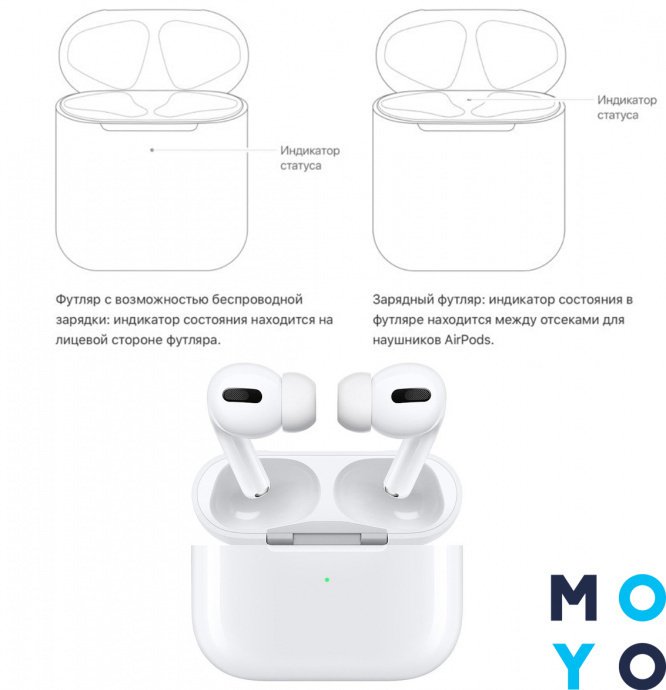
В среднем, от одного заряда наушники работают ≈5 часов. С использованием зарядного чехла время работы возрастает до 28 часов. Узнать уровень батареи можно через iPhone, беря во внимание один из вариантов:
- используя виджет «Элементы питания»;
- или приоткрыть чехол в близости от наушников (до метра) — пока не появится анимация AirPods.
Чтобы выяснить, сколько осталось заряжаться аксессуару, не обязательно иметь под рукой iOS-устройство. Постучал об него во время зарядки — и активировал режим показания заряда. Вам в помощь световой индикатор, цвет которого сообщит об уровне батареи:
- оранжевый — устройство заряжено менее, чем на 80%;
- зеленый — выше 80%;
- желтый — в чехле осталось заряда меньше, чем на один 4-часовой цикл;
- серый — означает, что AirPods отключены: «села батарея» или они находятся вне зоны действия.
Если индикатор гаснет, толком не включившись — это говорит о полном разряде чехла. Следует подсоединить его к сети и оставить кейс хотя бы 20-30 минут. Иначе попытки вернуть индикатор «к жизни» бесполезны.
Размер чехла AirPods Pro немного больше, чем у классических наушников. Его нужно аккуратнее доставать из мелких карманов. Легкий кейс так и норовит выскочить из рук из-за чего теряет устойчивость и царапается. Чтобы сохранить кейс, лучше пользоваться сторонним чехлом. Таким, как UAG
Интересный факт
AirPods Pro — водостойкие наушники, которым нипочем воздействие жидкости — пот при занятиях спортом, дождь, бассейн и мелкие брызги морской воды. Но плавать в наушниках рекомендуется только в пресной воде.
«Уши» не переживут погружение на 10-20 метров вглубь и цикл стирки в стиральных машинах. В подобных случаях производитель не отвечает за состояние устройства. Стандарты влагозащиты находятся на уровне IEC 60529. Зарядный футляр не защищён от пота и воды.
Экономия заряда
Несмотря на то, что наушники от Apple разряжаются медленно, есть несколько фишек, которые помогут использовать их немного дольше:
- не щелкать крышкой кейса;
- кейс от наушников подключить к сети одновременно с «ушами». Таким образом он выступает адаптером и не теряет заряд аккумулятора;
- следует подпитывать батарею наушников, когда уровень достигнет 10%. Разряжать «в ноль» не рекомендуется.
Нужно беречь наушники и чехол от падений. И держать подальше климатической техники, иначе аксессуар разряжается быстрее. Храните AirPods в силиконовых чехлах. Они не прибавляют объема и помогают «пережить» падения.
Интересный факт
AirPods Pro можно использовать как радионяню и подслушивать разговоры из соседних комнат. Таким образом можно узнать, что происходит за стеной. Эта «фишка» облегчит жизнь молодым родителям.
Чтобы включить функцию «Слух», нужно добавить её в панель управления (ПУ), а потом включить в нужный момент. В быстрое меню эта функция добавляется таким способом.
- Перейти в меню «Настройки» → «ПУ».
- Найти «Настроить элементы управления» → Выбрать значок уха «Слух» и нажать на «+» справа.
- Нажать «Назад» для сохранения настройки.
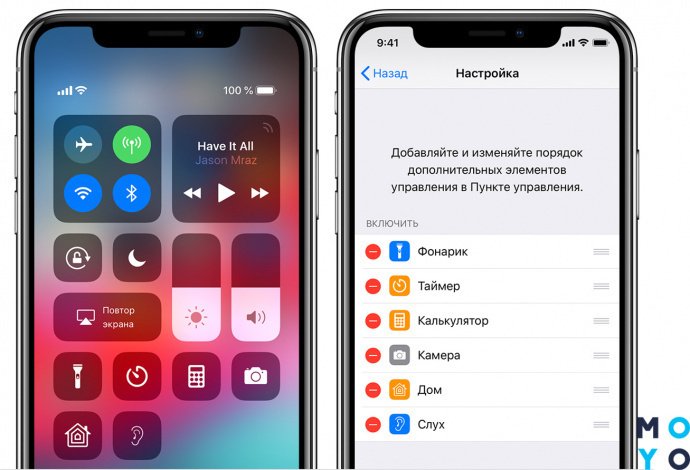
Сама радионяня включается следующим способом:
- Открыть «ПУ», свайпнув (пролистав) по экрану вниз.
- Нажать на значок «Ухо» — функция активируется.
- Поместить наушник перед собеседником, которого нужно подслушать.
Чтобы понять, куда расположить необычную «радио-няню», следует обвести в уме то место, где чаще всего находится ребенок и положить в радиусе метра от него сам наушник. Можно будет приходить и уходить из комнаты, поддерживая постоянную связь, и услышать все, что происходит в комнате ребенка. Чем себе не агент номер 007?! Остаешься в курсе событий, не оставляя зону комфорта.
Вывод звука на две пары наушников
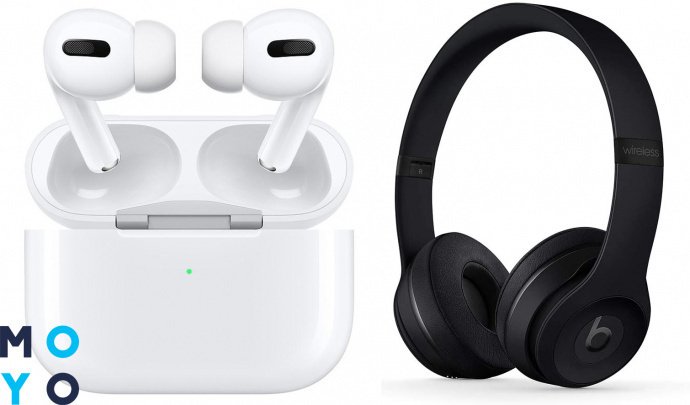
Модели Pro берут на себя роль мультипликатора. Можно поделиться музыкой с источника на другие наушники. Сразу несколько человек будут слушать тот же трек и не мешать окружающим. Вмонтированный в устройство чип привязывает дополнительные «уши» в невидимую сеть. Качество аудио зависит от подсоединяемого девайса.
Перед вами список «ушей», которым AirPods Pro могут помочь в «парном прослушивании»:
- AirPods;
- AirPods Pro;
- Powerbeats Pro;
- Powerbeats 3;
- Beats Solo Pro; ;
- Beats Studio 3 Wireless;
- BeatsX.
При этом, продемонстрировать такие способности он может далеко не на всех девайсах. На первую половину 2020 такая функция есть на следующих устройствами:
- iPhone 8 и выше, к которым относятся модели ИксЭль и ИксЭсМакс;
- iPad Pro, выпущенный после 2017;
- iPad (5+ generation);
- iPad Air (3+ generation);
- iPad mini (5+ generation);
- iPod touch (7 generation).
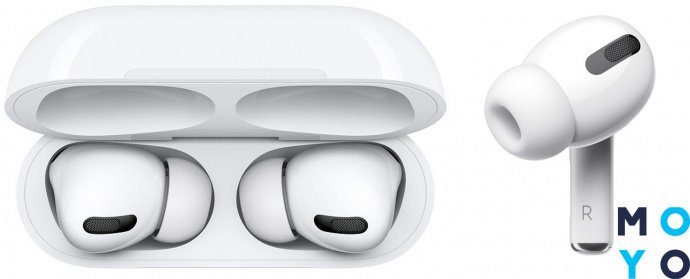
Чтобы устройства законнектились, на подключенном девайсе должна стоять iOS 13.1 и выше. Проверить версию системы можно следующим путем.
- Перейти в «Настройки».
- Тапнуть «Общие» → «Обновление ПО».
Если система в порядке, самое время для аудио-шейринга. Делается это так.
- Включить наушники и начать проигрывать аудио на телефоне или планшете.
- Запустить ПУ.
- Тапнуть значок с треугольником и кружками.
- Поднести вторую пару наушников к телефону и чехлу от первых наушников, до тех пор пока можно увидеть сообщение об обмене аудио.
- Подтвердить его.
- Регулировать громкость можно как для двух наушников сразу, так и с каждым независимо.
Обе пары наушников должны находиться в одной Bluetooth-зоне
Иначе они не смогут связаться друг с другом. В большинстве случаев это зона в пределах 20-30 метров. Но стены и преграды могут сократить расстояние до 3-5 метров. Переподключение будет возможным только если снова поднести все 3 (1 передающее и 2 принимающих) устройства друг к другу.
Как уберечь AirPod от выпадания из ушей
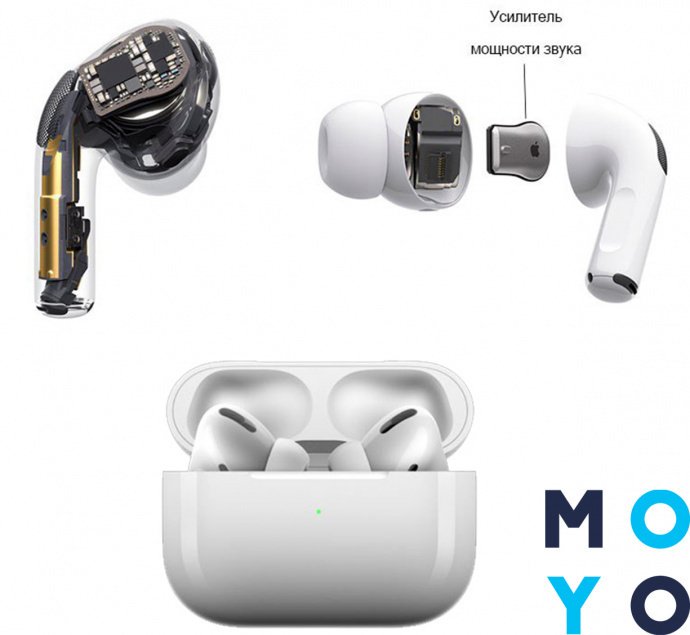
«Затычки» Pro плотно сидят в ушах. Не спадают даже при спортивных нагрузках. Однако, если хочется перестраховаться в своих ожиданиях, можно купить дополнительные силиконовые насадки. Придутся по душе тем, кто часто и резко поворачивает головой.
Единственный недостаток — при каждой зарядке наушников придется снимать насадки.
«Плюсы» внешних насадок:
- наушники можно достать только намеренно, вынимая их из уха;
- прочная фиксация позволит проводить тренировки любой интенсивности;
- яркие цвета бросаются в глаза. Определить местоположение наушников даже когда бардак;
- внешнего вид впечатляет: насадки поставляются в комплекте, состоящем из 2-3 штук разных оттенков и размеров;
- насадки с крючком усиливают фиксацию благодаря дополнительному контакту с ухом;
- дополнительная шумоизоляция.
Наушники невозможно потерять. Они сидят в ушах, как влитые, не сдвигаясь ни на миллиметр.
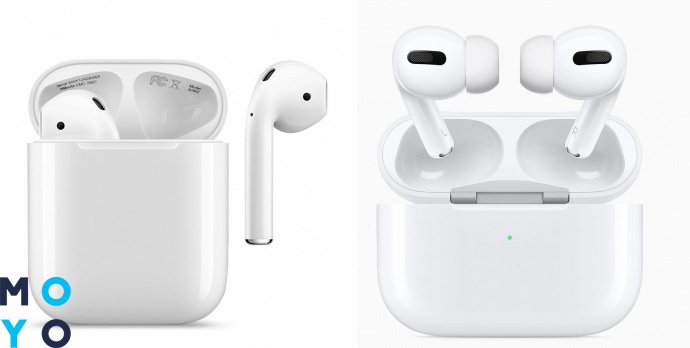
Сравнение AirPods Pro и AirPods 2
Покупая беспроводные наушники, стоит детально ознакомиться с каждым из вариантов выбора. Только после анализа рейтингов и обзоров можно понять, что лучше подойдет в конкретном случае.
Дополнительно стоит смотреть на удобность посадки, наличие умных функций, оценивать давление на ушной канал и т.д. Потому что одни могут надеть и не чувствовать дискомфорта, другие же ощущать давление.
Сводная информация о различии моделей — в таблице.
Настроить Airpods Pro просто. Главное, повторять шаги, как описано в советах. Благодаря этому можно заметно улучшить опыт использования узнаваемых наушников, позволив им показать себя с наилучшей стороны. При соблюдении всех рекомендаций, их можно носить-не переносить. Они будут оставаться такими же удобными.