Сжатые файлы в телефоне: что это такое и как их убрать для освобождения памяти
У каждого пользователю смартфона бывает время, когда внутренняя память телефона переполнена. В этой ситуации на помощь приходят сжатые файлы. Современные аппараты включают функцию сжатия данных, что позволяет сэкономить место на устройстве. Таким образом, фотографии, музыка, видео, документы и другие файлы становятся более легкими и занимают меньше места на телефоне.
К сожалению, сокращенные файлы могут изрядно сбить пользователей с толку. Некоторые сокращенные файлы создаются автоматически в приложениях или системными процессами, что может вызвать путаницу и затруднения для пользователей, которые хотят освободить свободное место на своем телефоне.
С этой целью, в статье разберемся, какие же сжатые файлы могут быть на вашем телефоне и как их можно удалить без опасности потери важных данных. Мы также рассмотрим несколько методов управления этими файлами, чтобы вы могли получить больше пространства на телефоне для хранения своих ценных файлов.
Что такое сжатые файлы в телефоне?
Сжатые файлы — это файлы, которые хранятся в зашифрованном, сжатом формате на устройстве для экономии места в памяти. Такие файлы обычно составляются из больших объемов данных, таких как фотографии, видео или музыка.
Они могут создаваться автоматически при использовании различных приложений на вашем смартфоне, и для неподготовленного пользователя может быть сложно понять, как их убрать для освобождения памяти.
Как убрать сжатые файлы в телефоне?
Удаление сжатых файлов может освободить значительное количество места в памяти вашего телефона, но перед этим необходимо понять, какие файлы вы собираетесь удалить, чтобы избежать потери данных.
Вы можете начать с проверки наличия ненужных или дублирующихся файлов на вашем устройстве. Это может быть дополнительное приложение или встроенная функция вашего телефона.
Хотя удаление сжатых файлов может освободить место на устройстве, также рекомендуется переносить файлы на внешнее устройство хранения, если доступно. Кроме того, следует заботиться о регулярной очистке устройства, чтобы не накапливать слишком много ненужных файлов.
Заключение
Всегда помните, что удаление сжатых файлов может привести к потере данных, поэтому будьте осторожны и прежде чем удалить что-то, проверьте, не является ли это важным файлом для вас. Если вы не уверены, то лучше спросите у специалиста или не удаляйте данный файл. Используйте рассмотренные методы по удалению и хранению файлов на телефоне, чтобы избежать необходимости покупки нового устройства.
Что такое сжатые файлы в телефоне?
Сжатые файлы в телефоне – это файлы, которые были уменьшены в размере для снижения количества занимаемой ими памяти на устройстве. Такие файлы часто используются в мобильных приложениях и играх, чтобы сэкономить место на телефоне.
Обычно сжатие файлов не влияет на их качество, но может существенно снизить размеры изображений, аудио или видео файлов. Таким образом, ваш телефон может быть загруженным большим количеством контента, не занимая слишком много памяти.
Однако, списывать все проблемы с занимаемым пространством на сжатые файлы не стоит. Ведь даже уменьшенные в размере файлы могут занимать значительное место на вашем телефоне, особенно если у вас маленький объем памяти.
Зачем нам нужны сжатые файлы в телефоне?
Практически все современные смартфоны имеют ограниченную память, которая может быть заполнена различными фотографиями, видео, документами и приложениями. Сочетание этого и того факта, что некоторые операторы мобильной связи имеют ограниченное использование Интернета с высокой скоростью, делает сжатые файлы важными. Сохранение файлов в сжатом формате может помочь сэкономить место на устройстве и ускорить процесс загрузки на другие устройства или Интернет.
Музыкальные файлы, например, занимают значительное количество места на устройствах, но могут быть сжаты без значительной потери качества. Фотографии и видео также могут быть сжаты для экономии места, без видимой потери качества.
Сжатие файлов также может помочь ускорить передачу данных через Интернет или Bluetooth. Файлы, сжатые до более маленького размера, могут быть переданы быстрее, особенно если доступна только медленная связь.
Как сжатые файлы занимают память в телефоне?
Сжатые файлы в телефоне – это файлы, которые были уменьшены в размере, чтобы занимать меньше места на устройстве. Они могут быть созданы приложениями для экономии места, или возникнуть случайно при передаче и скачивании файлов.
Хотя сжатие файлов может помочь сэкономить место на телефоне, они все еще занимают определенный объем памяти. Это происходит потому, что файлы сжимаются за счет удаления информации, которая считается несущественной. Однако, оригинальные данные всё равно сохраняются в файле, что означает, что его размер не равен нулю.
Некоторые пользователи могут обнаруживать, что сжатые файлы заняли больше места, чем несжатые. Это связано с тем, что телефон должен распаковать файл, чтобы его прочитать, что может занять больше времени и ресурсов, чем просто прочитать несжатый файл.
Для того, чтобы оптимизировать использование памяти в телефоне и освободить свободное место, многие пользователи удаляют сжатые файлы. Однако, перед удалением следует убедиться, что файл не является важным для работы какого-либо приложения или системы телефона.
Как найти сжатые файлы в телефоне?
Сжатые файлы находятся в специальных папках, которые можно найти в разделе «Хранилище телефона». Обычно такие папки называются «Облачное хранилище», «Сохраненные файлы» или «Загрузки».
Если вы хотите найти конкретный сжатый файл, вам нужно использовать поиск по имени файла. Для этого перейдите в соответствующую папку и введите название файлы в поисковике. Если файл был сжат, то его название будет снабжено дополнительным расширением (например, .zip или .rar), что позволит его отличить от обычных файлов.
Если вы хотите найти все сжатые файлы на своем телефоне, то воспользуйтесь специальными приложениями-проводниками. Они сканируют всю память устройства и находят все файлы в сжатом формате. Примерами таких приложений являются Solid Explorer или Files by Google.
Если вы нашли нужный сжатый файл и хотите освободить память телефона, удалите его. Однако, перед тем как это сделать, убедитесь, что файл не содержит важной для вас информации, так как после удаления файл невозможно будет восстановить.
Как удалить сжатые файлы?
Сжатые файлы могут быть очень полезны для быстрой загрузки и отправки большого количества данных. Однако, со временем они могут накопиться и занимать много места в памяти телефона. Вот несколько способов, чтобы удалить сжатые файлы и освободить место в памяти:
- Удалить устаревшие файлы: Некоторые приложения могут сохранять сжатые файлы на вашем телефоне. Найдите и удалите те, которые больше не нужны.
- Очистить кэш: Кэш может накапливаться со временем и занимать много места в памяти. Удалите кэш через настройки приложений или используйте специальные программы для очистки кэша.
- Сжатые фото и видео: Некоторые приложения, такие как WhatsApp, могут сохранять фото и видео в сжатом виде. Удалите те, которые уже не нужны, чтобы освободить место.
- Используйте облачные хранилища: Перенесите некоторые сжатые файлы на облачное хранилище, чтобы освободить место на телефоне.
- Удалите приложения: Если вы не используете некоторые приложения, удаляйте их. Это поможет освободить место и сжатые файлы, связанные с этими приложениями.
Последствия после удаления сжатых файлов на телефоне
Удаление сжатых файлов на телефоне может привести к нескольким последствиям, которые необходимо учитывать перед удалением файлов.
- Освобождение памяти: после удаления сжатых файлов освобождается определенное количество внутренней памяти на телефоне, что позволяет увеличить место для хранения других файлов и программ.
- Потеря данных: если в сжатых файлах находились важные данные, то удаление их может привести к потере данных. Поэтому перед удалением необходимо убедиться, что файлы не содержат важную информацию.
- Ухудшение производительности телефона: если удалить слишком много сжатых файлов одновременно, то это может привести к ухудшению производительности телефона.
В целом, удаление сжатых файлов не должно вызывать серьезных проблем на телефоне, если не удалять слишком много файлов одновременно и перед этим убедиться, что в них не хранится важная информация.
Какие приложения помогут освободить память телефона от сжатых файлов?
1. Files by Google
Files by Google – это приложение, которое помогает пользователю управлять файлами на телефоне. Возможность быстро находить и удалять сжатые файлы является одной из основных функций этого приложения. Автоматическое сканирование телефона на наличие мусорных файлов и предложение их удаления – еще одна полезная особенность приложения.
2. Clean Master
Clean Master – это приложение, которое помогает ускорить работу телефона, освободив его от ненужных файлов. Автоматическое сканирование телефона на предмет сжатых файлов, различных кэш-файлов и других ненужных данных моментально освободит место на устройстве.
3. SD Maid
SD Maid – приложение для управления файлами, обладающее не только функцией удаления сжатых файлов на телефоне, но и многими другими полезными функциями. Это приложение позволяет найти и удалить дубликаты файлов, очистить кэш-файлы, удалить неиспользуемые файлы и многое другое.
4. Avast Cleanup
Avast Cleanup – приложение, созданное компанией Аваст, которое помогает быстро и просто удалить ненужные файлы, в том числе и сжатые. Программа обладает функцией автоматического сканирования телефона на наличие мусорных файлов, а также позволяет посмотреть, какие файлы занимают больше всего места на устройстве.
5. CCleaner
CCleaner – это программное обеспечение, которое перенесено с компьютера на телефон. Оно обладает всем функционалом, как на компьютере, включая удаление сжатых файлов и очистку кэш-файлов. Это простое и надежное приложение для освобождения памяти на мобильном устройстве.
Как правильно использовать подобные приложения?
Приложения для сжатия файлов на телефоне могут быть очень полезны, но их использование требует определенной осторожности. Во-первых, не стоит использовать такие приложения на чувствительных данных или важных документах, так как сжатие может привести к потере качества.
Во-вторых, следует выбирать приложения от проверенных разработчиков и не устанавливать подозрительные программы, так как они могут содержать вирусы или шпионское программное обеспечение.
Кроме того, имейте в виду, что при сжатии файлов на телефоне может потребоваться определенное количество мощности и памяти. Поэтому не стоит загружать телефон слишком большим количеством файлов или использовать приложения, которые работают в фоновом режиме и постоянно запущены.
Итак, если вы хотите освободить немного памяти на своем телефоне, приложения для сжатия файлов могут быть полезны, но имейте в виду потенциальные риски и следите за объемом используемых файлов для оптимальной производительности вашего устройства.
Как избежать накопления сжатых файлов в будущем?
Одним из способов избежать накопления сжатых файлов в будущем является периодическое очищение кэша приложений. Для этого достаточно зайти в настройки телефона, выбрать пункт «приложения», найти интересующее приложение и удалить его кэш. Также можно установить специальные приложения для очистки кэша, которые будут делать это автоматически в фоновом режиме.
Кроме того, следует избегать загрузки и хранения неиспользуемых приложений и файлов. Если какое-то приложение не используется дольше определенного периода, то его лучше удалить. Также стоит проверять, какие файлы занимают много места на телефоне и если они не нужны, удалять их.
Еще одним способом избежать накопления сжатых файлов является правильное использование облачных сервисов, таких как Google Drive или Dropbox. Вместо хранения больших файлов на телефоне, их можно загружать в облако и получать к ним доступ при необходимости.
Наконец, не стоит забывать про очистку корзины и удаление ненужных файлов с компьютера. Если файлы, которые хранятся в облаке, удаляются с компьютера, то их автоматически удалит и облачный сервис, что поможет освободить дополнительное место на телефоне.
Как убрать сжатые файлы в телефоне для освобождения памяти?
Чтобы освободить память в телефоне, необходимо удалить ненужные файлы, включая сжатые файлы, которые занимают большое пространство. Одним из способов удаления сжатых файлов является использование приложений для управления файлами, которые могут выявить и удалить ненужные файлы, в том числе и сжатые.
Также можно использовать встроенный менеджер файлов в операционной системе телефона, чтобы найти и удалить сжатые файлы. При этом нужно быть внимательным, чтобы не удалить важные файлы, которые могут быть необходимы для работы системы.
Для более точного выявления и удаления сжатых файлов, можно воспользоваться программами для анализа хранилища телефона. Эти программы могут показать, какие файлы занимают наибольшее пространство, включая сжатые файлы. После этого можно удалить ненужные файлы, чтобы освободить место для более важных данных.
Важно помнить, что удаление слишком многих файлов, включая сжатые, может привести к проблемам с работой телефона или устойчивости системы. Поэтому необходимо быть аккуратным и удалить только те файлы, которые действительно ненужны.
Что такое сжатые файлы в телефоне
Сжатие файла — это уменьшение его размера при сохранении исходных данных. В этом случае файл занимает меньше места на устройстве, что также облегчает его хранение и передачу через интернет или другим способом.
- Сжатие файла уменьшает его размер и облегчает хранение и передачу данных на телефоне.
- Для удаления сжатых файлов на телефоне нужно открыть приложение «Файлы», выбрать файл и нажать на значок «Удалить».
- ZIP-файлы — это сжатые папки с контентом, которые удобно хранить и передавать целиком на Андроид.
- Для очистки сжатых файлов на Андроиде нужно открыть приложение Google Files, выбрать вкладку «Очистка», выбрать ненужные файлы и нажать «Удалить».
- С телефона можно удалить файлы из каталогов Download, Bluetooth, Media, DCIM, Video, Music, Sounds, Movies, не повредив операционную систему.
- Сжатие файлов позволяет быстрее передавать и хранить большие файлы на телефоне.
- Сжатый файл — это файл, уменьшенный в размере для удобства хранения и передачи данных на телефоне.
- Для удаления мусора на телефоне нужно открыть настройки и удалить данные из приложений, занимающих больше всего пространства.
- Для удаления мусора на Андроиде нужно открыть настройки, перейти в раздел «Очистить историю» и удалить историю браузера, файлы cookie и кэш.
Как почистить сжатые файлы на телефоне
Как удалить файл:
- Откройте приложение «Файлы» на телефоне.
- Выберите файл.
- Нажмите на значок «Удалить» Удалить. Если такого значка нет, нажмите на значок «Ещё» «Удалить».
Что такое сжатые файлы на Андроиде
ZIP файлы на Андроид
Если часто скачиваете какие-либо приложения, прошивки или другие данные, то в смартфоне часто оказываются ZIP-файлы — сжатые папки с контентом для удобного хранения. Кроме того, их удобно передавать целиком, закинув туда все необходимые данные.
Как очистить сжатые файлы на Андроиде
Как удалять ненужные файлы:
- Откройте приложение Google Files.
- В левом нижнем углу экрана выберите вкладку «Очистка».
- В разделе «Ненужные файлы» нажмите
- Нажмите на ссылку Выбрать файлы.
- Укажите, какие файлы журналов или временные файлы приложений вам больше не нужны.
- Нажмите Удалить.
Какие файлы можно удалить с телефона
Перенести информацию с внутренней памяти можно, как с помощью компьютера, так и непосредственно с самого устройства. Без вреда для работы операционной системы можно удалить или переместить файлы, которые находятся в таких каталогах: Download, Bluetooth, Media, DCIM, Video, Music, Sounds, Movies.
Для чего нужны сжатые файлы
Сжатие файлов позволяет быстрее передавать, получать и хранить большие файлы. Оно используется повсеместно и наверняка хорошая вам знакомо: самые популярные расширения сжатых файлов — ZIP, JPEG и MP3.
Что представляет из себя сжатый файл
Сжатие файлов является основной частью работы Интернета. Это позволяет нам передавать файлы, которые в противном случае потребовали бы слишком большой пропускной способности и времени. Всякий раз, когда вы получаете доступ к файлам ZIP или просматриваете изображения в формате JPEG, вы получаете выгоду от сжатия файлов.
Как удалить весь мусор с телефона
Для их удаления откройте «Настройки» → «Хранилище» → «Другие приложения» в Android или «Настройки» → «Основные» → «Хранилище» на iOS. Далее пройдитесь по программам, которые занимают больше всего пространства, и нажмите «Стереть данные». Если в приложении нет опции очистки, то придётся удалить его и установить заново.
Как удалить весь мусор с андроида
Открываем настройки, переходим в «Конфиденциальность и безопасность», а оттуда — в раздел «Очистить историю». Отметив галочками историю браузера, файлы cookie и сохраненные в кэше файлы, нажимаем «Удалить данные».
Что занимает место в памяти телефона
Больше всего места в смартфоне занимают файлы трёх категорий: Фотографии и видео, снятые на камеру смартфона. Файлы, загруженные с веб-страниц и из социальных сетей. Файлы, загруженные из мессенджеров.
Что будет если удалить временные файлы
Временные папки и файлы будут удалены. Свободное место на жестком диске компьютера будет увеличено. Некоторые файлы из папки TEMP могут быть недоступны для удаления, если приложение, которое их создало, в настоящий момент запущено. Мы рекомендуем пропустить такие файлы при удалении.
Где находятся сжатые файлы на Андроиде
Все скачанные из Интернета файлы хранятся в папке «Download». Для её открытия вам требуется открыть файловый менеджер, затем найти в каталогах данную папку. После этого вы сможете открыть любой скачанный ранее файл, в том числе установочный *.
Откуда берется мусор в телефоне
К «мусорным» файлам принято относить кэш и другие ненужные данные (в том числе временные). Например, те, которые остались после переустановки или удаления приложений и не используются системой. Далее мы расскажем, как почистить смартфон от «мусора» и освободить память вручную или при помощи специальных приложений.
Какие приложения нельзя удалять с телефона
Некоторые производители запрещают удалять приложения, идущие «в комплекте» со смартфоном. К примеру, на смартфонах Xiaomi этого сделать нельзя (необходимо получать root-доступ, что не так просто сделать рядовому пользователю).Что бы еще удалить?:
- Блокнот
- Заметки
- Здоровье
- Зеркало
- Компас
- Погода
- Сканер
- Советы
Как освободить место в памяти телефона
Откройте «Настройки», затем «Приложения» или «Диспетчер приложений». Нажмите на приложение, которое хотите удалить. В открывшемся меню выберите «Память» или «Хранилище», нажмите кнопку «Очистить данные». Затем вернитесь на предыдущий экран и нажмите «Удалить», а затем «ОК».
Что делать если память телефона заполнена а удалять нечего
Но если память на телефоне заполнена, а удалять нечего, придется искать более сложный путь очистки свободного пространства.Найти ее просто:
- Зайти в «Настройки».
- Перейти в папку «Память».
- Найти «Загрузки».
- Нажать на нее и выбрать «Очистить».
Как извлечь сжатые файлы
Чтобы распаковать один файл или одну папку, откройте сжатую папку и перетащите файл или папку в нужное расположение. Чтобы извлечь все содержимое сжатой папки, нажмите и удерживайте ее (или щелкните ее правой кнопкой мыши), выберите команду Извлечь все, а затем следуйте указаниям.
Как открыть сжатые файлы
Как распаковать архив:
- Откройте приложение Google Files. на устройстве Android.
- В нижней части экрана нажмите Просмотр.
- Откройте нужную папку.
- Нажмите на ZIP-файл.
- Появляется всплывающее окно с содержанием этого файла.
- Нажмите Извлечь.
- Вы сможете посмотреть, что содержится в извлеченных файлах.
- Нажмите Готово.
Что будет если удалить папку DCIM
И если вдруг случайно вы как-то удалите папку DCIM, то у вас автоматически появятся проблемы. Ведь компьютер без папки не видит фотографии. И тут уж ничего не остается, как восстановить папку. Вот, к примеру, проверенный способ, как восстановить утерянную папку.
Какую папку удалить на андроиде чтобы освободить Память
Открываем ES проводник и переходим во внутренний каталог системы. Затем переходим в папку Android→Выделяем папку Data→ Нажимаем Удалить.
Зачем нужно приложение файлы
Приложение Файлы — это мощный и удобный инструмент для управления файлами для устройств Android.
Как очистить внутреннюю Память телефона на андроиде
Чтобы избавиться от них, нужно почистить Андроид:
- Откройте настройки, раздел «Приложения».
- Зайдите в параметры приложений, которые создают много временных файлов — Play Market, игры, браузер, мессенджеры, клиенты соцсетей. Не забывайте и про встроенные приложения.
- Нажмите «Очистить кэш».
Что входит в ненужные файлы
Как правило, это временные файлы программ и данные, сохраненные в кэше. Дело в том, что приложения постоянно сохраняют разную информацию на смартфоне, чтобы не загружать ее повторно: аватары в соцсетях, последние аудио и сообщения в чате, прогруженные видео, баннеры и так далее.
Какие приложения можно удалить с телефона андроид
5 приложений, которые нужно удалить с Android прямо сейчас:
- Facebook* и другие социальные сети
- The Weather Channel и другие погодные приложения
- AntiVirus FREE и другие антивирусные программы
- Clean Master и другие оптимизаторы системы
- Дефолтный браузер
Где находятся все удаленные файлы на Андроиде
Это специальный сегмент приложения «Галерея», куда временно — это очень важно — перемещаются удалённые снимки и ролики. В отличии от компьютерной корзины, где файлы могут пребывать бесконечно долго, в корзине на Android они хранятся не дольше 30 дней.
Как вручную очистить андроид от мусора
Как очистить кэш на андроид вручную:
- Зайдите в Настройки;
- Выберите «Программы и оповещения» и нажмите «Показать все программы»;
- У вас появится список программ. Проверьте их все отдельно или выберите ту, которую хотите очистить;
- Далее нажмите кнопку «Хранилище и кэш», затем «Очистить кэш».
Что хранится в архиве телефона
Android — это место, куда по умолчанию сохраняются кэш приложений и данные. Эту папку не рекомендуется удалять, если вы не хотите потерять данные приложений.
Какое приложение читает все файлы
File Viewer for Android — универсальный просмотрщик файлов, который поддерживает более ста типов файлов. В дополнение к просмотру файлов, вы можете просматривать и управлять файлами на устройстве и доступен просмотр файлов метаданных Android.
Что такое временные файлы на телефоне
Кэшированные данные — это временные файлы, которые сохраняет ваше устройство, чтобы сэкономить время загрузки различных служб и программ в будущем. В кэш включаются текстовые файлы, изображения, видео и другие мультимедиа.
Что значит файл может быть опасным
Файл, который не считался безопасным, но был открыт на безопасной странице. В некоторых случаях вы можете подтвердить, что хотите скачать файл.
Как удалить установочные файлы на телефоне
Удаление скачанных файлов:
- Откройте приложение Google Files. на устройстве Android.
- В нижней части экрана выберите вкладку «Очистка».
- Найдите карточку «Удалить скачанные файлы» и нажмите кнопку Выбрать файлы под ней.
- Выберите файлы, которые вам больше не нужны.
- Нажмите «Удалить»
- В окне подтверждения выберите «Удалить».
Что делать если на самсунге не хватает памяти
Как очистить память Samsung и освободить место на андроиде:
- Удаление лишних приложений
- Удаление лишних приложений с помощью Root-прав
- Удаление лишнего контента
- Перенос приложений и файлов на карту памяти
- Сохранение файлов в облаке
- Перенос контента на компьютер, ноутбук или флешку
- Удаление Thumbnails.
Как удалить мусорные файлы с телефона
А вот в Android очистку можно сделать, если открыть «Настройки» → «Хранилище», а затем выбрать внутренний накопитель и нажать кнопку «Освободить место». Сторонние чистильщики и утилиты‑оптимизаторы лучше не применять: от них больше вреда, чем пользы.
Что делать если Память телефона заполнена а удалять нечего
Но если память на телефоне заполнена, а удалять нечего, придется искать более сложный путь очистки свободного пространства.Найти ее просто:
- Зайти в «Настройки».
- Перейти в папку «Память».
- Найти «Загрузки».
- Нажать на нее и выбрать «Очистить».
Как почистить телефон от ненужных файлов
Открываем настройки, переходим в «Конфиденциальность и безопасность», а оттуда — в раздел «Очистить историю». Отметив галочками историю браузера, файлы cookie и сохраненные в кэше файлы, нажимаем «Удалить данные».
Сжатие файлов — это процесс уменьшения размера файла, при сохранении исходных данных. Это позволяет сократить объем занимаемой памяти на устройстве и упрощает передачу данных через интернет или другим способом. На телефонах существует множество сжатых файлов, таких как ZIP-файлы, которые являются сжатыми папками с контентом. Кроме того, такие файлы удобно передавать целиком, закидывая туда все необходимые данные.
Для удаления сжатых файлов на телефоне необходимо открыть приложение «Файлы», найти нужный файл и нажать на значок «Удалить». Если такого значка нет, необходимо нажать на значок «Ещё» и выбрать пункт «Удалить». Аналогичным образом можно удалить ненужные файлы на Андроиде, открыв приложение Google Files, нажав на вкладку «Очистка» и выбрав файлы, которые больше не нужны.
Существуют также каталоги, из которых можно безопасно удалить файлы, такие как Download, Bluetooth, Media, DCIM, Video, Music, Sounds, Movies. Сжатие файлов используется повсеместно и позволяет быстрее передавать, получать и хранить большие файлы. Самые популярные расширения сжатых файлов — ZIP, JPEG и MP3.
Сжатие файлов является неотъемлемой частью работы Интернета, поскольку это позволяет передавать файлы, которые в противном случае потребовали бы слишком большой пропускной способности и времени. Однако, сжатие файлов может привести к ухудшению качества изображения или звука, поэтому необходимо быть внимательным при выборе формата сжатия.
Чтобы удалить весь мусор с телефона, необходимо открыть «Настройки» и выбрать пункт «Хранилище». Далее нужно найти приложения, которые занимают больше всего места, и нажать на «Стереть данные», если такая опция имеется. Если приложение не имеет опции очистки, его нужно удалить и установить заново. Для удаления мусора с Андроида нужно открыть «Конфиденциальность и безопасность» в настройках, затем выбрать пункт «Очистить историю» и отметить галочками историю браузера, файлы cookie и сохраненные в кэше файлы. После этого нужно нажать на кнопку «Удалить данные».
В целом, сжатие файлов является неотъемлемой частью работы с телефоном. Оно позволяет сократить объем занимаемой памяти и упрощает передачу данных, но также может привести к ухудшению качества изображения или звука. Для удаления ненужных файлов можно использовать специальные приложения или очистить историю в настройках телефона.
что такое сжатые файлы на телефоне самсунг
Как сжимать изображения, аудио, видео файлы на Android
Как мы все знаем, наши смартфоны становятся умнее и умнее с каждым днем.
В наши дни наши смартфоны могут легко выполнить задачу, которую может сделать наш компьютер.
У нас есть большие возможности для хранения в наших смартфонах.
Мы должны использовать всю мощь наших смартфонов, которые ждут своего часа.
По мере того как объем памяти наших телефонов увеличивается, увеличивается и размер изображений, аудио и видео.
Итак, чтобы сэкономить место на нашем устройстве, нам нужно сжимать файлы.
Теперь вы спросите, не ухудшится ли качество этого файла при сжатии?
Ответ — нет. Технология очень развита.
Кодировщики, используемые для сжатия файлов, грамотно сжимают их.
Во всей процедуре нет потери качества.
Пользователи могут сжимать свои изображения, аудио, видео, файлы и папки, не беспокоясь о потере качества.
Итак, сегодня мы обсудим, как сжимать файлы на Android.
Так же, как мы хотим сжимать аудио, видео или другие файлы.
Поэтому, если вы хотите сжать любой из ваших файлов, следуйте приведенным ниже методам.
Как сжимать файлы на Android?
Пользователи могут сжимать любой файл или папку, используя эти два метода.
Этот файл может быть аудиофайлом, файлом документа, видеофайлом или файлом изображения.
Метод 1: установите БЕСПЛАТНЫЙ файловый менеджер «Androzip».
Это бесплатный файловый менеджер, а также менеджер архивов, доступный в магазине Google Play.
Он позволяет легко сжимать файлы на телефоне Android, не подключая их к компьютеру.
Сначала вам нужно загрузить его.
Откройте приложение из меню вашего смартфон/
Как только приложение откроется, вы увидите, что у него есть пользовательский интерфейс, подобный интерфейсу файлового менеджера на вашем смартфоне.
Теперь перейдите в то место, где находится нужный файл / папка, которую вы хотите сжать.
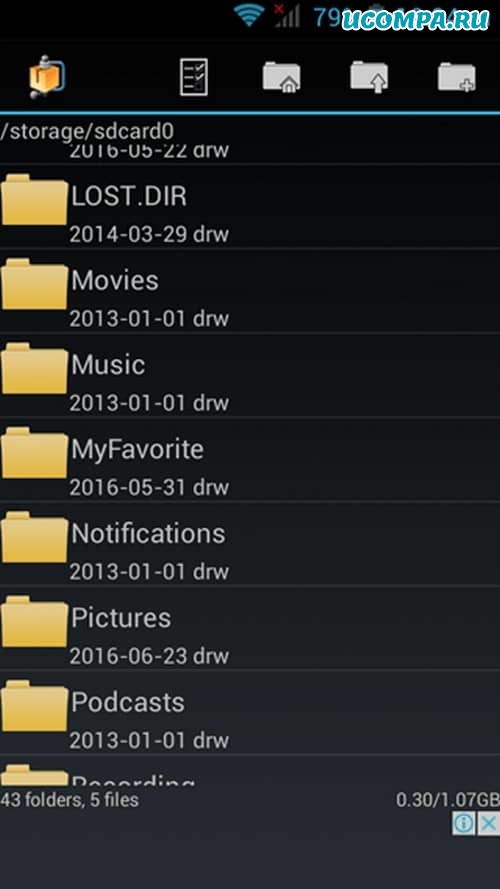
Нажмите на имя файла / папки в течение некоторого времени, и вы увидите, что появится список опций.
Вверху этого списка есть опция «Create Zip» (Создать Zip).
Нажмите на «Создать Zip», чтобы сжать файл.
Теперь вы увидите индикатор выполнения, показывающий ход процедуры.
Вы успешно сжали файлы и папки на Android с помощью файлового менеджера «Androzip».
Метод 2: установив «ES File Explorer»
Еще один лучший вариант для пользователя — легко сжимать файлы на Android с помощью «ES File Explorer» только на своих Android-смартфонах.
Следуйте инструкциям, описанным ниже, для сжатия файлов / папок с помощью «ES File Explorer».
Прежде всего, бесплатно загрузите «ES File Explorer».
Откройте место, где сохранен желаемый файл / папка.
Выберите этот файл / папку, нажав на нее в течение некоторого времени, пока на ней не появится галочка.
Теперь нажмите на три вертикальные точки, выровненные по вертикали в правом верхнем углу приложения.
Появится список параметров, в котором вы найдете параметр «Compress» (Сжать).
Появится диалоговое окно с запросом различных параметров, включая формат сжатия.
Пользователи могут даже установить пароль для сжатого файла.
Измените желаемые настройки.
Вы увидите индикатор выполнения, показывающий ход процедуры.
Как только процедура будет завершена, вы увидите файл с тем же именем и сжатым форматом в том же месте.
Это ваш желаемый сжатый файл.
Пользователь успешно сжал файл / папку с помощью «ES File Explorer».
Как сжимать видео на Android?
По мере того как качество камеры в смартфонах Android растет, увеличивается и размер записываемых видео.
Трудно хранить видео такого большого размера в телефоне Android, пока вы регулярно не переходите на карты памяти большего размера.
Чтобы помочь пользователям сжимать видео, чтобы его можно было легко хранить на телефонах Android, выполните следующие действия.
Загрузите и установите приложение «Video Compress» из магазина Google Play.
После загрузки приложения откройте его в меню телефона Android.
Импортируйте видео из интегрированной галереи в приложении.
Как только импорт будет завершен, вы увидите различные варианты, которые вы можете сделать с вашим видео файлом.
Нажмите на «Compress Video» (Сжать видео).
Далее вы увидите различные варианты качества сжатия этого видеофайла.
Выберите желаемое качество.
Теперь вы увидите индикатор выполнения, показывающий ход процедуры.
После сжатия вы можете легко поделиться этим видео в социальных сетях или сохранить его на своем устройстве.
Как сжимать изображения на Android?
У всех нас есть много картинок на телефонах Android.
Таким образом, они заполняют память и заставляют нас покупать карты памяти большего размера.
Мы собираемся перечислить некоторые методы сжатия изображений на телефоне Android.
Метод 1: используя «Photoczip – Compress Resize»
Это приложение доступно в магазине Google Play.
Вы можете легко сжимать изображения на Android с помощью этого приложения.
Следуйте инструкциям, описанным ниже.
Загрузите приложение из магазина Google.
Откройте приложение, как только оно установится.
Импортируйте изображение из желаемого места.
Пожалуйста, выберите изображение, нажав на него в течение некоторого времени.
Затем вы увидите кнопку «Compress» (Сжать) в нижнем левом углу.
Теперь вы увидите индикатор выполнения.
Метод 2: используя «Photo & Picture Resizer»
После завершения установки откройте приложение из меню.
Теперь импортируйте картинку из желаемого места.
Когда изображение откроется, нажмите кнопку, как показано на рисунке ниже, чтобы сжать.
Теперь выберите из списка доступных размеров.
Нажмите на желаемое разрешение, и все готово.
Вы получите уведомление, когда сжатие будет завершено.
Это методы, с помощью которых вы можете сжимать файлы на телефоне Android без использования компьютера.
Не забудьте сообщить нам, какой метод вы использовали для сжатия файлов в форме комментариев ниже.
Как очистить память Андроида, если она забита невидимыми файлами
Каждый владелец телефона на ОС Android знает, насколько важно наличие свободной памяти на его устройстве. Бывает, мы хотим установить новое приложение или снять нужный видеоролик, а телефон выдаёт сообщение, что место забито под завязку. Мы бросаемся удалять ненужные файлы и приложения, теряем драгоценное время, а нужный момент уже упущен. При детальном изучении выясняется, что приложений на нашем телефоне установлено не так уж и много, и куда делись 8-16-32 гигабайт места гаджета – неизвестно. Ниже разберём, каким образом очистить память вашего телефона на Андроид, если она забита скрытыми и невидимыми файлами.
Что такое невидимые файлы на ОС Андроид?
Большинство телефонов Андроид обычно предупреждают своих владельцев о полном заполнении внутренней памяти устройства. Но система обычно не сообщает, как и какими инструментами можно освободить столь нужное место. Практически все пользователи бросаются удалять приложения и старые фотографии, чего обычно делать не стоит. Файлы, которые действительно нужно удалить, скрыты (спрятаны) глубоко внутри папок вашего устройства, что усложняет их поиск и утилизацию.
Обычно, ненужными файлами на телефоне являются:
Давайте разберём, каким способом можно найти и удалить невидимые и ненужные файлы на ОС Андроид, чтобы очистить его память.
Удаление кешированных данных для очистки памяти смартфона от невидимых файлов
По мере того, как вы используете всё больше и больше приложений на вашем телефоне, они создают файлы кеша. Последние являются ненужными файлами и занимают много места. В зависимости от частоты и особенностей использования конкретных приложений, размер кешированных файлов у ряда программ может составлять десятки мегабайт. Также имеется другой тип кешированных данных, которые хранятся на вашем телефоне, и не принадлежит конкретному приложению.
Вы можете легко удалить два перечисленных типа кэшированных данных.
Для этого выполните следующее:
Также необходимо поступить с общими кешированными данными:
В некоторых версиях ОС нам поможет кнопка « Оптимизировать », находящаяся в разделе обслуживания устройства.
Этот способ поможет вам освободить достаточное количество внутренней памяти Андроид в случае, если она забита скрытыми файлами.
Найдите данную папку (она находится в директории DCIM) и удалите её содержимое. Это поможет очистить память на вашем Android, если она по каким-то причинам оказалась забита невидимыми файлами.
Очистка содержимого папки Download (Загрузки)
На каждом Андроид-телефоне присутствует папка для загрузок, в которой хранится всё, что вы загружаете из Интернета. Такая папка подчас может занимать много места, потому что всякий раз, когда нам нужно загрузить какие-либо медиа или apk-файлы, мы просто загружаем их, инсталлируем, и потом забываем о них. Таким образом, в данной папке может скопиться много файлов, замедляющих работу нашего телефона.
Для очистки памяти Андроид от ненужных файлов выполните следующее:
Данные хранящиеся в этой папке часто представляют собой скрытые данные, остающиеся незамеченными.
Невидимые файлы фото и видео, копии которых у вас уже есть
У всех, кто пользуется телефоном Андроид, есть учётная запись Гугл. Компания Google предоставляет нам учётную запись в Photos, в которой мы можем бесплатно хранить до 15 Гб данных. Если вы активировали опцию « Синхронизация », то все ваши фото и видео будут автоматически сохранены в вашей учётной записи Photos.
Если вы откроете приложение « Фотографии », оно покажет вам, что можно освободить какое-то количество места на телефоне.
Выберите в меню приложения опцию « Free up Space » (Освободить место). Приложение «Photos» сообщит вам, сколько изображений можно удалить из локального хранилища. Нажмите на « Ок » (Удалить) для подтверждения.
Ненужные данные Гугл Мапс на Андроиде
Свежие версии приложения « Google Maps » (карты от Гугл) позволяют загружать карту любого маршрута или места, что упрощает навигацию. При этом загрузка таких карт потребует много места для их хранения в памяти телефона. Карты стран могут занимать многие гигабайты. Поэтому может потребоваться очистка памяти на вашем Андроиде.
Для удаления откройте приложение « Карты », тапните на аватарку вашего аккаунта, и в перечне выберите « Офлайн-карты ».
На открывшейся странице просмотрите, имеются ли у вас оффлайн-карты, и сколько места в памяти они занимают. При необходимости удалите их.
Использование сторонних приложений, чтобы очистить забитую память
Среди них:
Установите приложение и просканируйте его инструментами ваш телефон. При необходимости удалите лишние файлы с памяти вашего гаджета.
Аналогами данного приложения являются популярные «CCleaner», «Super Clean», «ES Disk Analyzer» и другие.
Сброс настроек телефона Андроид до заводских
Наиболее эффективным (и радикальным) способом, позволяющим очистить память телефона от скрытых файлов, является сброс настроек устройства до заводских. Благодаря ему вы можете восстановить состояние вашего телефона до базового. Сброс удаляет все установленные пользователем приложения, файлы, изображения, видео документы и другие данные, собранные во время использования телефона. При этом сброс не удаляет последнюю версию Андроид и сохраняет последние обновления. Перед выполнением сброса рекомендуем скопировать все важные файлы с телефона на другой носитель во избежание их потери.
Для сброса телефона выполните следующее:
Видео-инструкция
В нашем материале мы рассмотрели, какими способами можно очистить память вашего Андроида, если она по какой-то причине забита невидимыми файлами. Наиболее эффективным решением в этом случае является использование специальных мобильных приложений уровня « SD Maid », « CCleaner », « ES Disk Analyzer » и других, позволяющих эффективно находить и удалять скрытые файлы в устройстве. Наиболее же кардинальным решением является сброс телефона до заводских настроек. Это позволит перевести его содержимое в заводское состояние, и удалить файловый мусор.
Память вашего смартфона засоряется хламом. Отключите эти функции
Заметили, что на вашем смартфоне почти не осталось памяти? Возможно, вы не отключили несколько опций, а возможно, это необратимый процесс. Лайф разобрался, как очистить память в смартфоне.
Мессенджеры и приложения сохраняют файлы сами по себе
В ряде приложений, которыми мы часто пользуемся, включена автоматическая загрузка файлов. WhatsApp сохраняет все фото и видео, которые вам присылают собеседники, Instagram — снимки с фирменными фильтрами. Через год одна из таких «папочек» вполне может заполнить 10–15 гигабайт.
В каждом приложении сохранение файлов можно отключить. Наиболее гибкие настройки сохранения кэша — в WhatsApp. Зайдите в «Настройки» —> «Данные и хранилище». Вы увидите раздел «Автозагрузка медиа» и сможете управлять сохранением файлов — они могут вообще не перемещаться в память телефона или сохраняться, но только при подключённом Wi-Fi.
Как определить, что мобильное приложение шпионит за вами. Оно совершает эти 6 действий
Чтобы удалить загруженные данные, зайдите в диспетчер файлов или просто приложение «Файлы» (название зависит от прошивки смартфона). Как правило, в нём есть отдельная папка конкретного приложения. И удалите все ненужные данные.
Слишком много кеша
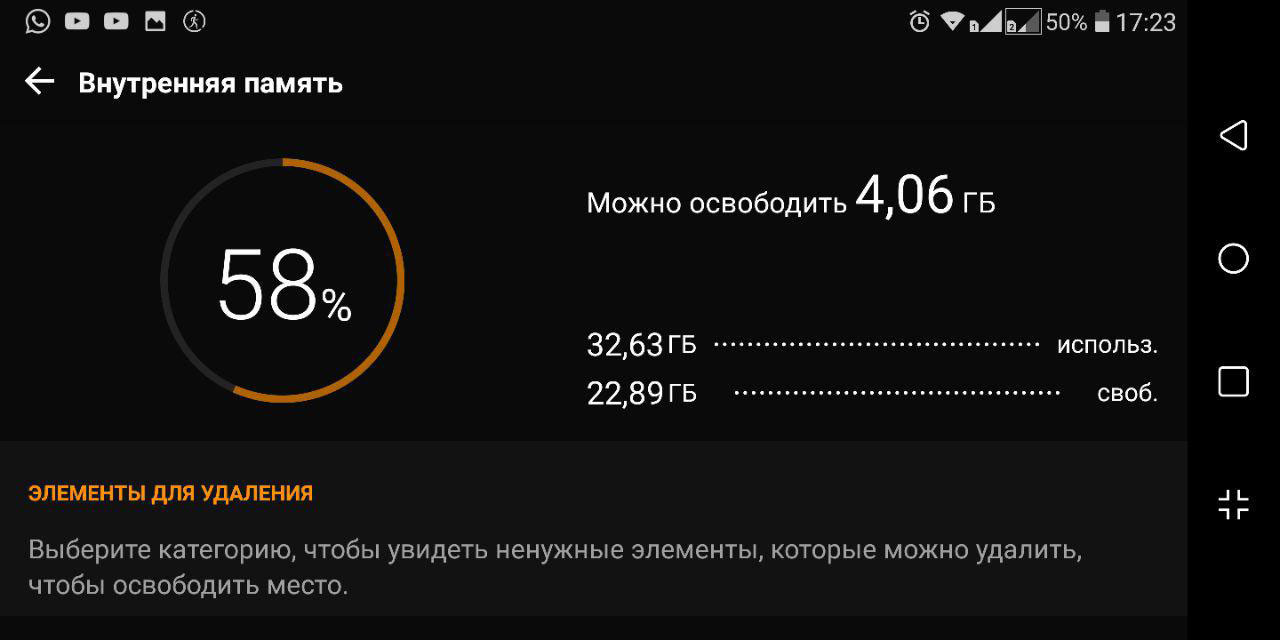
Приложения собирают мелкие данные, чтобы работать быстрее, не тратить лишний трафик и не скачивать их из Интернета каждый раз. Фотографии пользователей в соцсетях, их аватары, записи и даже рекламные баннеры. Много места они не «съедят», но вполне могут занять несколько сотен мегабайт.
Почти каждое приложение браузера, соцсети или мобильной игры позволяет контролировать сохранение кеша. Сбросить его можно в настройках программы, как правило, в разделе памяти и сохранённых файлов.
Фото и видео сильнее других данных заполняют память смартфона. Более того, часть фотографий — это рандомные скриншоты. В смартфонах последних двух лет снимок экрана делается при одновременном нажатии на качельку регулировки громкости и кнопки питания.
К сожалению, решение проблеме ещё не нашли — на iPhone без рамок это единственный способ сделать скриншот, производители Android-смартфонов предлагают альтернативную команду — свайп тремя пальцами вниз, но отключить снимок экрана по одновременному нажатию качельки и кнопки питания нельзя.
Поэтому единственный способ не забивать память — стабильно чистить галерею. Кроме того, фотографии можно хранить в «Google фото» — снимки сохранятся, окажутся доступны с разных устройств и не будут занимать пространство на накопителе.
Проблема в том, что файлы из этой папки бесполезные, а удалить их невозможно. Грубо говоря, это хлам, который iOS накапливает во время работы.
Удалить его можно только одним способом — полностью обновив прошивку на iPhone. Беда в том, что после этой операции восстановить резервную копию невозможно. Стоит ли жертвовать всеми данными ради свободного места на накопителе? Подумайте, прежде чем решиться на эту процедуру.
Telegram хотят разблокировать, но смысл? Одна функция «Яндекс.Мессенджера» убивает его и WhatsApp
Более безопасное решение — выгрузить все необходимые данные в облако и загрузить обратно вручную. Это займёт больше времени, но вы освободите заветные гигабайты.
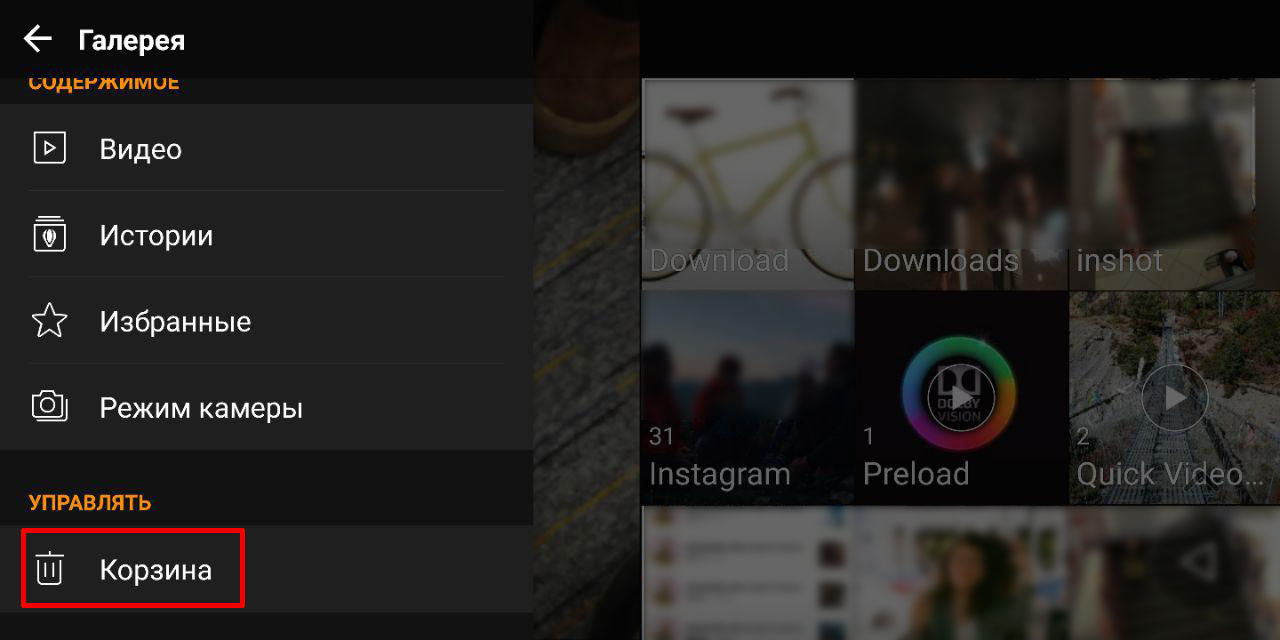
Эта опция есть не во всех смартфонах, зависит от прошивки. Когда вы удаляете файлы, они не стираются безвозвратно, а попадают в корзину и удаляются только спустя определённое время — в iOS через 30 дней, в Samsung One UI — спустя 15 дней.
Плюс этой опции — надёжность системы. Если вы случайно удалили файл, останется время, чтобы его восстановить. Минус — когда надо срочно освободить память, придётся удалить файлов и приложений больше, чем если бы функция «Корзина» была отключена.
My-pk.ru
Программирование, интернет-маркетинг, сайты, работа с ОС: Windows, MacOS, Linux
Как почистить смартфон от ненужных файлов (мусора)?

Переполненная память является одной из самых распространённых проблем медленной работы телефона. Кроме того, отсутствие свободного места в смартфоне не позволяет загружать на устройство контент, необходимый пользователю. В таких случаях, гаджет следует очистить от ненужных файлов, и в этой статье мы разберём все возможные способы сделать это! А если вам нужно почистить айфон, то предлагаем к прочтению другую нашу статью…
Как почистить память телефона?
К ненужным файлам, в первую очередь, относятся временные данные. В основном, таковым является бесполезный кэш приложений. Появляется он во время стандартной работы любой программы, а занимать кэш может место, объёмом до 5 ГБ и более. Подробнее поговорим о том, как его очистить…
Очистка кэша
Проводить эту работу необходимо регулярно (хотя бы один раз в неделю), так как временные файлы в телефоне образуются постоянно. Но ничего сложного в этом нет. Более того, существует множество способов очистить память телефона, удалив бесполезный кэш… Поэтому вы можете выбрать наиболее удобный и лёгкий из них. Начнём с самого простого варианта очистить внутреннюю память:
Кстати, в системе андроид рядом с кнопкой очистки будет отображаться объём занимаемой кэшом памяти. Этот показатель помогает понять юзеру какое именно ПО оставляет больше всего мусора.
В первую очередь, мы рекомендуем очистить временные файлы социальных сетей и мессенджеров (VK, Instagram, Telegram), а также видеохостингов (YouTube и TikTok, к примеру). Почему? При просмотре обычного видеоролика или фотографий из ленты новостей, эти медиафайлы загружаются в память телефона, как раз именно в качестве кэша. К подобным программам также относятся браузеры и карты. Просто попробуйте посмотреть сколько памяти возможно очистить, удалив этот мусор.
На некоторых смартфонах (в основном, брендах по типу самсунг, редми или хонор) есть ещё один способ быстро почистить память на телефоне. Для этого:
После этого ненужные файлы всех программ будут полностью удалены. Хотя даже этот, казалось бы самый удобный способ, не всегда подходит. Например, если вам нужна офлайн-карта города в соответствующем приложении, то после выполнения этой инструкции — она очистится. Попробуйте почистить телефон по-другому:
Обратите внимание, что мы не рекомендуем чистить свой телефон именно таким способом, так как удаление хотя бы одного системного файла приведет к тому, что ОС андроид полностью выйдет из строя…
Деинсталляция лишних приложений
Итак, нам удалось немного очистить память смартфона от мусора, идём дальше… Внимательно пролистайте список установленных программ. Если вы обнаружили софт, которым пользовались последний раз несколько месяцев назад, то смело его удаляйте. Также поступите с мобильными играми, в которые вы уже не играете (если такие есть…). Таким образом, вполне реально почистить до 500 мегабайт внутренней памяти.

Удалять встроенный софт также можно (да-да)! Но делать это нужно с максимальной осторожностью и мы также не рекомендуем делать этого без специальных знаний. Те программы, которые были установлены производителем уже после того, как на телефон был установлен андроид — деинсталлировать можно. К таким относятся: популярное (или не очень) ПО, добавленное в устройство с целью рекламы (Google Duo, Skype и так далее).
Другой тип приложений: необязательные (например, фирменное от бренда самсунг: «Samsung Notes»). Его удалить так просто не получится, хотя их отсутствие на работоспособность телефона никак не повлияет. Для таких случаев, в ОС андроид предусмотрена функция «Отключить». Работает она по такому же принципу, как и удаление, однако единственное её отличие заключается в том, что юзер сможет восстановить отключенную программу за пару секунд, даже без интернета. Как же нам очистить телефон таким образом?
Подтверждаем действия, нажав на «ОК!» в диалоговом окне… В среднем, так можно очистить ещё около 200 МБ памяти.

Совет! Есть такой софт, который необходим пользователю, но он занимает слишком много свободного места. Имеет смысл поискать в различных источниках Lite-версии этих приложений. Их особенность заключается в том, что малополезный функционал в них отсутствует. А сам интерфейс значительно упрощён! Чтобы найти их, предположим в Google Play (для андроида), просто добавьте к основному названию уже знакомое слово «lite» (пример: TikTok Lite).
Для того, чтобы ещё лучше почистить смартфон от мусора, имеет смысл удалить некоторые переписки в соц. сетях и мессенджерах. И хотя от удаления самих сообщений смысла не очень много (даже если вы переписываетесь днями напролёт, все ваши сообщения навряд ли весят суммарно более 10 мегабайт), однако медиафайлы, которые были отправлены вместе с этими сообщениям могут иметь достаточно большой вес (от 100 МБ, до нескольких ГБ).
Воспользуйтесь внешними накопителями данных
Как вы понимаете основным внешним накопителем для смартфона является sd-карта. Их объём варьируется от 4 ГБ до 1 ТБ (!). На такой носитель можно перенести фотографии и видео, сохранённые на мобильный (кстати, именно медиафайлы, зачастую, занимают большую часть памяти). Главное правильно подобрать сам накопитель… Также, после установки флешки следует изменить место сохранения новых снимков на карту памяти, чтобы не чистить телефон заново через пару недель. Сделать это нужно в параметрах самой камеры или в разделе «Память» в системных параметрах.

Ещё один вариант! В старых версиях андроида (до 4.4.2 KitKat) пользователь вправе сохранять на sd-карту не только фото, видео и музыку, но и софт! Поэтому если вы владелец такого смартфона (как вариант, Samsung Galaxy 4S), вы запросто сможете это сделать. Хотя, конечно, лучше этого не делать, так как скорость чтения с флеш-накопителя значительно ниже чем с внутренней памяти телефона. Это означает, что любой софт, установленный на внешнем накопителе, скорее всего не запустится… А если и запустится, то будет работать крайне медленно.
Совет: вместо того, чтобы пытаться как-то почистить телефон от мультимедийных файлов, просто перенесите их на жесткий диск своего компьютера… Это гораздо проще!
Для фотографий всё больше юзеров используют облачное хранилище. Оно позволяет в автоматическом режиме загружать сделанные фотографии на сервер, доступ к которому имеете только вы, и просматривать их уже оттуда. Здесь есть конечно некоторые минусы (необходимость подключения к сети, например), но зато вам не придётся думать о том, как ещё можно очистить память мобильного устройства.
Существует достаточно большое число популярных сервисов, предоставляющих такую услугу. Многие из них предоставляют пользователю относительно небольшое виртуальное пространство абсолютно бесплатно. Если вы планируете загружать большие объёмы данных, придётся потратиться на подписку (100-300 рублей, в зависимости от сервиса). Этот способ поможет вовсе избежать проблемы очистки телефона.
Какие есть приложения, которые помогут почистить смартфон от мусора?
В официальных магазинах можно найти множество программ на андроид, которые смогут помочь вам почистить телефон. Но, к сожалению, многие из них могут не только помочь, но и навредить (зачастую, в них вшит рекламный вирус). Мы собрали только проверенный и безопасный софт, позволяющий освободить память в пару кликов!
CCleaner
Эта программа была очень популярна на ПК 5-7 лет назад, а затем она была разработана и для мобильных телефонов, в частности для андроида. Имеет приятное цветовое сочетание. Из преимуществ нужно выделить и то, что её интерфейс будет максимально понятен даже человеку, который впервые взял в руки мобильное устройство.

Ничего лишнего нет, поиск бесполезных файлов занимает в среднем 15-30 секунд (что очень быстро). После поиска на дисплее появится кнопка «Очистить телефон!». В зависимости от количества мусора в телефоне, CCleaner способен очистить как пару сотен мегабайт, так и несколько гигабайт! Скачать его с плэй маркета можно здесь!
Avast Cleanup
Avast — IT-компания, которая стала известной благодаря своему компьютерному антивирусу. Со временем они начали разработку других продуктов, среди которых оказался и CleanUp. Его интерфейс очень схож с приложением, о котором мы писали выше, и разобраться в нём не составит труда.

Для того, чтобы почистить свой гаджет, пользователю необходимо будет предоставить доступ к хранилищу. К сожалению, сама программа платная, но юзер имеет право пользоваться бесплатной версией (слегка урезана в плане функционала). Скачать с Play Market!
Phone Master
Данное приложение позволяет не только почистить телефон от мусора, но и ускорить его работу, освободить оперативную память и т.д. В принципе, его использование довольно просто… К тому же всплывающие подсказки помогают пользователю сделать всё работу наиболее эффективно!

Одним из серьёзных недостатков считается наличие слишком навязчивой рекламы. Из этого есть два выхода: приобретение PRO-версии или удаление Phone Master каждый раз, после очистки смартфона. Загрузить с гугл плей…
Сброс телефона до заводских настроек
Данный способ позволяет быстро и эффективно освободить место в хранилище гаджета, но пользоваться им следует лишь в том случае, когда мусора в телефоне столько, что другие решения уже не помогают. Обращаем ваше внимание, что после этой операции, данные на вашем телефоне будут полностью удалены, а выставленные пользователем ранее параметры вернутся в исходное состояние…
Хотим отметить, что каждый бренд старается сделать свой телефон уникальным, и даже многие пункты в настройках подвергаются изменениям в названии и расположении (несмотря на то, что андроид, на котором все эти оболочки работают, остаётся неизменным). То есть у хонора определенный подпункт находится в одном месте, а у самсунга уже совсем в другом. В таких случаях советуем использовать строку поиска по настройкам в правом верхнем углу!
А чтобы также эффективно почистить память micro-sd следует провести её форматирование через параметры смартфона или компьютера. Кстати, поговорим о компьютере…
Как очистить ненужные файлы через ПК?

В Windows проводнике будут отображаться абсолютно все разделы внутренней памяти, а значит очистить внутреннюю память так, можно будет гораздо эффективнее. Но тут возникают некоторые опасности. Дело в том, что системные файлы андроида также являются скрытыми. Случайно удалив один из них, пользователь может запросто сделать так, что устройство придётся отдавать в сервисный центр…
Как быстро освободить несколько гигабайт памяти на телефоне?
Очень просто! Любой пользователь телефона на андроиде (к примеру, хонор или хуавей) может запросто очистить память на 5-10 Гигабайт… Как же это работает? Каждый раз, когда юзер заходит в свою галерею, но при этом не открывает фотографии в полноэкранном режиме, то он видит их в уменьшенном виде (миниатюры).
Для более быстрой загрузки всех фотографий, их «уменьшенные копии» сохраняются отдельным файлом в памяти смартфона. А так как их, мягко говоря «в избытке», то их суммарный вес достигает колоссальных значений. Как очистить телефон на андроиде от этих миниатюр?
Готово! После этого можно просмотреть количество очищенного пространства и вы будете удивлены. Важно! Прежде чем начать выполнение инструкции, стоит понимать, что неверное удаление скрытых системой файлов, может привести к выходу телефона из строя.
Статья оказалась полезной и помогла очистить ваш гаджет? Тогда оцените наш текст оценкой от одной до пяти звёзд, а если у вас остались какие-то вопросы, то обращайтесь с ними в комментариях.
Как увеличить свободное место в памяти на Android, очистив ненужные данные

Системные
Зачем нужно освобождать память
Недостаток места в оперативной памяти имеет неприятные последствия:
- не отправляются медиафайлы;
- гаджет отказывается делать фото и записывать видео;
- не загружаются обновления;
- команды выполняются с задержкой.
Таким образом, перегруженность памяти устройства ведет к нарушению его работы.
Освобождение оперативной памяти
Оперативная память (ОЗУ или RAM) активно используется загруженными на гаджет приложениями и служит хранилищем для временных данных. Чаще всего «оперативки» не хватает, если на устройстве одновременно запущено несколько приложений, часть из которых работает в фоновом режиме, а пользователь об этом даже не догадывается. Большая очередь задач может спровоцировать ошибки в отображении (например, при запуске браузера), тратит заряд аккумулятора и приводит к перегреву устройства.
Во многих смартфонах функции «очистки» ОЗУ заложены производителем и работают автоматически. Если все-таки требуется принудительное закрытие программ, это делается через кнопку «Настройки» → «Приложения». Далее откроется список всех приложений, при нажатии на каждый из них будет предложено два варианта действий: кнопка «Удалить» и «Остановить».
Также существует ряд специальных программ — task killers (с англ. «убийцы процессов»):
- Advanced Task Manager;
- Super Task Killer (Super Toolbox);
- Auto Task Killer.
Очистка постоянной памяти
Постоянная память (ПЗУ или ROM) является частью внутренней памяти гаджета и нужна для хранения информации обо всех процессах, когда-либо запущенных на устройстве: кэш, учетные записи, фотографии и т.д. Эта память не стирается без ведома пользователя и остается постоянной на протяжении долгого времени.
Чтобы очистить ПЗУ, предпринимают следующие действия:
- Первым делом анализируют «наполнение» гаджета, инициированное самим владельцем устройства. Это загруженные приложения и разного рода файлы: фото, видео, аудиозаписи, сообщения и т.п. Часть информации может сохраняться автоматически. Например, переданные через мессенджеры медиафайлы (открытки, картинки и т.д.), записи телефонных звонков, временные файлы. Если что-то из этих данных не представляет ценности, дублируется и не используется, их можно смело удалять.
- Проводят регулярную чистку кэша. Для этого в гаджете есть встроенная утилита: «Настройки» → «Память» → «Данные кэша».
- Удаляют данные из папки .thumbnails. Сюда загружаются эскизы (снэпы) изображений из галереи, чтобы увеличить скорость просмотра. Очистить данные можно на самом устройстве: «Сервис» → «Мои файлы» → «Память устройства» → DCIM → .thumbnails, а также подключив смартфон к компьютеру через USB-кабель.
Кроме того, почистить ПЗУ позволяют приложения для Android:
- Clean Master;
- CCleaner;
- History Eraser.
Как очистить память телефона Самсунг с помощью встроенных средств
В отличие от ОЗУ, в котором данные хранятся временно и стираются после отключения питания, существует другой вид запоминающего устройства – постоянная память (ПЗУ или ROM). Здесь хранится информация обо всех процессах, запущенных на данном устройстве. Чтобы очистить ПЗУ, следует проанализировать содержимое смартфона и определить, какие данные занимают много свободного места. Для этого нужно:
- открыть «Меню»;
- зайти в раздел «Настройки»;
- выбрать пункт «Память».
Чтобы определить, какие данные подлежат уничтожению, следует знать, какие из них относятся к «мусору» и тормозят работу системы.
- Кэш. Временные файлы, используемые в работе приложений, должны удаляться после завершения процессов. Но, поскольку это происходит не всегда, они остаются в памяти и засоряют ее.
- Изображения, медиа. Пользователи любят делать селфи, снимать видео, и просто пересылать картинки посредством мессенджеров. Эти данные занимают много места и висят «мертвым грузом». Стерев ненужное, можно моментально убедиться, что телефон заработал быстрее.
- Файлы удаленного ПО. Во время деинсталляции приложений отдельные файлы сохраняются в памяти телефона. Скапливаясь, они замедляют работу операционной системы, приводят к ее зависанию.
- Лишний контент. Это скачанные из интернета музыка, видеоролики, документы. Многие из них уже утратили свою ценность, но все равно остаются в памяти устройства.
Для восстановления работоспособности смартфона следует удалить все ненужные файлы одним из описанных ниже способов.
Как очистить телефон с помощью инженерного меню
Этот способ считается чрезвычайно удобным, поскольку не требует прав «Суперпользователя» (ROOT). Однако он предусмотрен не во всех смартфонах Samsung. Чтобы выяснить поддерживает данное устройство подобную функцию, следует выполнить следующие шаги.
- Вызвать инженерное меню, введя в строке набора номера код *#9900# и нажать кнопку в виде зеленой трубки.
- В открывшемся окне выбрать строку «Delete dumpstate/logcat».
Если никаких изменений после активации опции не произошло, значит, функция устройством не поддерживается, и стоит воспользоваться другим методом.
Удаление кэша и cookie
Как упоминалось ранее, производители Самсунг предусмотрели автоматическое удаление временных файлов. Но если возникают проблемы с каким-то сайтом, который прежде работал нормально (проблема с загрузкой и отображением некоторых элементов), целесообразно очистить кэш и cookie. В Google сделать это легче всего.
- Открыть приложение на Андроид.
- Нажать на значок «Меню» в правом верхнем углу (3 вертикальные точки).
- Зайти в раздел «История» и кликнуть на строке «Очистить».
- Установить галочки напротив пунктов «Файлы cookie, медиалицензии и данные сайтов», «Изображения и другие файлы, сохраненные в кэше».
- Выбрать временной диапазон и нажать на кнопку «Удалить данные».
После очистки некоторые настройки (имена и пароли) могут быть удалены, и их придется вводить заново.
Удаление лишних приложений
Одним из эффективных способов очистки ПЗУ смартфона Самсунг является удаление ненужных программ и приложений. Чтобы увеличить объем свободного пространства, нужно помнить, что после деинсталляции требуется провести чистку кэша. Процедура несложная и выполняется всего в несколько кликов. Для этого нужно:

- войти в «Меню» и выбрать иконку «Настройки»
- выбрать раздел «Приложения».
- если найти его не удалось, можно вызвать системное меню (три вертикальные точки справа).
- выбрать интересующие утилиты и нажать вначале на кнопку «Очистить данные», а затем «Удалить».
Таким способом можно избавиться от всех ненужных приложений и оптимизировать работу системы Андроид.
Удаление лишнего контента
Для просмотра текстовых, медиа файлов и документов в смартфоне Самсунг имеется папка под названием «Мои файлы». Она выполняет функцию проводника на ПК с Windows.
Чтобы удалить всю лишнюю информацию следует проделать несколько манипуляций.
Читайте также: Как сбросить Windows 8 и Windows 10 до заводских настроек.
- Открыть папку (она часто находится в директории Samsung), и в списке выбрать пункт «Память устройства».
- Когда на экране появятся папки, следует выбрать те, которые имеют наибольший размер. Для этого нужно выделить объект и в меню (три точки вверху экрана справа) выделить строчку «Свойства» (сведения).

- Выбрав все необходимые элементы, следует нажать «Опции», и кликнуть на опции «Переместить» (либо «Удалить»).

Перенос файлов на карту памяти
Если в вашем Самсунге используется SD-карта, разумным будет перенести на неё часть объёмных данных (видео, изображения, игровой кэш). Для этой операции можно использовать встроенный в прошивку файловый менеджер.
- Найдите в меню приложений средство «Мои файлы» и запустите его.

2. Выберите элемент «Память устройства» и зайдите в него.

3. Укажите файлы и/или папки, которые желаете перенести на SD, выделите каждый и тапните по трём точкам вверху справа, затем на кнопку «Переместить».

4. В качестве места для переноса укажите карту памяти и нажмите «Готово».

Возможность расширить хранилище является неплохим подспорьем, но всех проблем с переполнением памяти на Самсунге она не решит.
Добавление карты памяти
Если удалять из внутренней памяти гаджета нечего, а свободного места катастрофически не хватает, спасают внешние запоминающие устройства, например, карты памяти. Сюда можно перенести «тяжелые» файлы типа длинных видео, подборки аудиозаписей, фото.
При выборе флэш-карты обращают внимание на такие характеристики:
- Формат: microSD, microSDHC или microSDXC. Они отличаются по объему памяти (самый мощный SDXC — до 2 Тб) и требуемому слоту (разъему).
- Скорость записи — указана на лицевой стороне карты в виде цифры, вписанной в букву «С» или «U». Например, для съемки видео в формате Full HD 1080 p потребуется скорость 10 Мб/с (class 10).
Для переноса данных на карту, нужно войти во встроенный диспетчер файлов: «Сервис» → «Мои файлы». Выбрать соответствующую папку или файл, нажать «Изменить», затем «Переместить» и в диалоговом окне выбрать «Карта памяти».
Ту же операцию позволяют выполнить приложения:
- Root Explorer;
- PowerGrasp;
- Проводник (File Manager).
Замена карты памяти
Можем просто приобрести microSD-карту большего объёма. Современные смартфоны обычно поддерживают накопители на 128 Гб. С таким объёмом хранилища недостатка места наблюдаться не должно.
Важно! Многие смартфоны обладают совмещённым слотом. Это значит, что во второй слот можем установить либо 2-ю SIM, либо microSD-карты. Придётся правильно расставлять приоритеты.
Краткое резюме: недостаток памяти легко устранить с помощью удаления временных и бесполезных файлов. При желании сохранить все данные, можем просто установить более ёмкую флешку. Если многие данные с телефона устарели, имеет смысл перекинуть всё нужное на компьютер и отформатировать смартфон. Сброс к заводским настройкам освобождает наибольшее количество места.
Удаление информации из папки .thumbnails на Android
Наверное, немногие знают, но при просмотре галереи система Android создаёт эскизы – это небольшие снэпы картинок. Их основная задача заключается в увеличении скорости следующей загрузки файлов. Несложно догадаться, что эти эскизы занимают место и имеют минимальную практическую пользу.
Что делать, если память телефона заполнена:
- Подключаем смартфон к ПК и включаем режим «Передача файлов».
- Открываем раздел «DCIM» в разделе телефона.
- Переходим в каталог «.thumbnails».
- Нажимаем сочетание Ctrl + A и удаляем всё содержимое.
Со временем в данном разделе скапливаются данные на 1-2 Гб. Только их удаление поможет телефону, возможно, он даже перестанет тормозить.
Важно! Это действие рекомендуем выполнять с определенной периодичностью. В зависимости от активности использования смартфона – это 1-3 недели. Если забываем выполнить очистку, в разделе скопиться снова такое же количество файлов.
Сохранение данных с телефона на ПК для освобождения места в памяти
Функционал телефонов Самсунг позволяет расширять хранилище файлов за счёт увеличения объёма памяти на SD-карте. При этом бывают ситуации, когда телефон и СД-карта бывают забиты под завязку. Тогда вместо того, чтобы стирать ваши ценные воспоминания, мы рекомендуем перенести их в другое место.
К примеру, вы можете сделать резервную копию данных вашего телефона на компьютере. Для этого подключите ваш телефон к ПК с помощью кабеля ЮСБ. И перенесите хранимые на телефоне файлы (например, фото или видео) на жёсткий диск вашего ПК. Это позволит почистить память на вашем телефоне Samsung.

Перенесите ваши данные с телефона на ПК
Подключение к облачным хранилищам
В некоторых случаях слот на карты памяти бывает занят, например дополнительной SIM-картой в двухсимочном телефоне. Тогда нужные, но не слишком часто используемые файлы, можно перенести в облачные хранилища. Самые популярные из них в России:
- Dropbox;
- Google Диск;
- OneDrive;
- Яндекс.Диск;
- Облако Mail.ru.
На многих устройствах Android по умолчанию установлен Google Диск. Чтобы загрузить на него файлы, следует нажать на значок «+», в диалоговом окне «Новый объект» выбрать «Загрузить» и выбрать файл в памяти гаджета. Когда файл будет добавлен, его можно переименовать, переместить или разрешить доступ другим пользователям.
Облачные хранилища не только предоставляют дополнительный объем памяти и позволяют синхронизировать устройства одного пользователя (смартфон, планшет, стационарный компьютер и др.) между собой через удаленный сервер.
Google Files для очистки и хранения данных со смартфона Самсунг
Ещё одним удобным способом удалить ненужное из памяти на Самсунге является использование внешних приложений. Кроме упомянутого уже нами «Clean Master», мы рекомендуем обратить внимание читателя на приложение «Google Files».

Используйте приложение Google Files
| Чистка памяти. | Легко освобождает место на вашем мобильном телефоне. |
| Интеграция с облаком. | Сохраняет нужные файлы в облаке для освобождения пространства на устройстве. |
| Контроль данных. | Проверяет объём хранилища на Samsung для определения количества свободного места |
| Умный анализ. | Создает рекомендации, какие файлы необходимо удалить на Самсунге. |
| Автоматический поиск. | Быстро находит нужные файлы в устройстве. |
| Работа в офлайн режиме. | Делится файлами без подключения к Интернету. |

Храните ваши файлы в облаке используя Google Files
Работа с приложением проста и понятна, и не создаст сложностей даже новичку. Установите приложение, после чего оно проанализирует содержимое вашего телефона и выдаст вам результат. Останется нажать на кнопку «Освободить», и вы сможете увеличить свободную память на Самсунге.

Освобождайте место на телефоне с помощью Google Files
Сброс системы к заводским параметрам
Если источник засорения памяти Самсунга неясен, и все методы вычислить виновника или хотя бы очистить накопитель оказались неэффективны, стоит перейти к самому радикальному решению – сбросу девайса к заводскому состоянию. Применять его рекомендуется в ситуациях, когда постоянную нехватку места сопровождают дополнительные проблемы в работе вроде тормозов, разнообразных ошибок или вылетающих приложений. Подробности об особенностях данной процедуры на корейских смартфонах найдёте в материале далее.
Внимание! Не забудьте предварительно скопировать все важные данные!
Подробнее: Сброс Samsung к заводским настройкам

Другие способы очистки памяти
Если на телефоне получены ROOT права, можно удалить ненужные приложения, установленные еще на этапе производства, и освободить часть внутреннего хранилища. Ниже приведена таблица, сравнивающая три проверенные утилиты для таких целей.
| Программа | Root Uninstaller | Root App Deleter | Root Cleaner|System Eraser |
| Цена | Бесплатно | Бесплатно | 240 руб. |
| Удаление системных программ | Да | Да | Да |
| Восстановление приложений | Поддерживается | Отсутствует | Поддерживается |
| «Заморозка» громоздкого ПО | Да | Нет | Нет |
| Бэкап .apk на SD карту | Есть | Есть | Есть |
| Фильтрация списка программ | Да | Только сортировка | Да |
Еще один простой способ оптимизировать внутреннее хранилище — перестать сохранять на него сделанные фото и скачанные файлы из интернета. Функция автоматического сохранения на SD карту есть в большинстве популярных браузеров, среди которых Mozilla Firefox, Google Chrome и Opera.
Заключение
В нашем материале мы разобрали перечень инструментов, позволяющих очистить забитую память на мобильном телефоне Самсунг. Помните, что на вашем устройстве должно быть свободно не менее 500 мегабайт свободного места, которые понадобятся для стабильного функционирования системы. Если у вас доступного места существенно меньше, рекомендуем воспользоваться всеми перечисленными нами инструментами.