8 Best Tools to Make Animated Photo Easily

It’s no wonder that the newest technology that includes animated photos or say GIFs have taken the center stage. These loops are hilarious sometimes and can be used to express what words can’t. What if you want to create some animated photo with free-to-use animated video software of your choice? Are you wondering the same?
Well! You can do this yourself now. With the help of this article, we will make you acquainted with some really useful animated photo makers that will give information how to animate a picture. Let’s start grasping those tools and begin making our own GIFs.
- Part1: Best Animated Photo Maker on Phone
- Part2: Best Animated Photo Maker to make GIF
Recommended animated tool: FilmoraPro
If you want to have more controls on animation photo, here we recommend using FilmoraPro.
You can use cartoon effects to make animated photo with one click. You just need to import your photo to easily start making animation. Besides, color correction and audio mixer will raise up your animated photo to a new level. Free download it to have a try!
Note: You can use FilmoraPro to make animated photos by adding keyframes if you want to have more controls.
Part 1: Best Animated Photo Maker on Phone
First, we would like to introduce you some apps that will help you doing picture animation in your phone in this section.
1. Animate Me
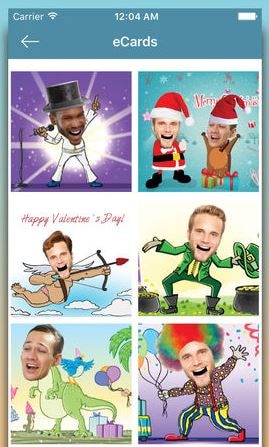
The first animation image maker is Animate me which is enjoyable by only iPhone users. In other words, this app can only be installed in an iOS device. You can create funny videos, e-Cards or animate any kind of picture. In the e-Cards, you can add any face to make it more appealing and entertaining. This app can be used to animate yourself, your pets, or anyone you wish. It is an impressive app that is worth giving a try in order to make others laugh by creating amazing GIFs.
Features of Animate Me
- The app offers more than 100 new e-Cards and adds new cards weekly.
- You can add multiple sounds for each character and get them talking too.
- In addition, there are ‘Hero masks’ available that you can use on your character face.
2. Loopsie
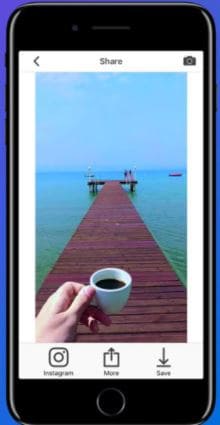
Loopsie is yet another picture animation maker that is available for both Android and iphone users. This is one of the best photo and video creation apps that can be used in mobile phone. Loopsie is free to use and is a mix between picture and videos.
Features of Loopsie
- Along with being extremely easy to use, it provides output resolutions that are completely social ready.
- One can do direct sharing on Facebook, Instagram or WhatsApp.
- There will be no need of tripod while working with this app to make creative photos or videos.
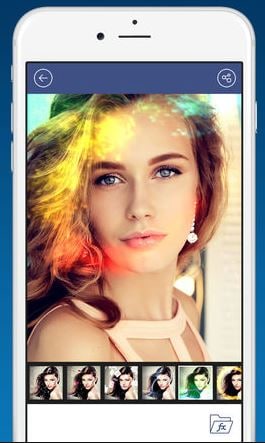
3. Picstun
The next picture animation maker is Picstun that is for Android device users. This is a professional photo animator app giving awesome animated video effects that can be applied to a picture to animate it. Download this app and give a creative look to your picture.
Features of Picstun
- This app gives option to crop or rotate your image as well as numerous animated video effects that can be added to a image and animate it.
- You can preview your file once before saving it. Also, you can save it in your SD card easily.
- It allows you to share your output file to various social platforms like Facebook, Gmail, YouTube etc.
Part 2: Best Animated Photo Maker to make GIF
This section will make you updated with the software or programs to know how to animate a picture in a computer. Here are those.
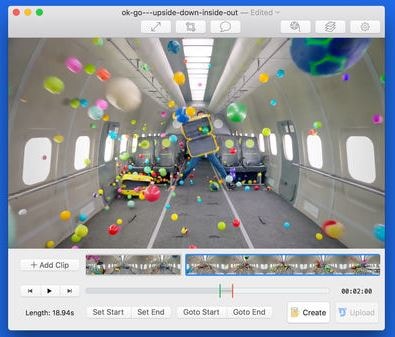
1. GIF Brewery
GIF Brewery is free software for Mac users that offers a very simple, easy and intuitive user interface. Anyone can use it to make creative and amazing GIFs from videos since there is no video making expertise needed for using it. You can resize and crop your video and even set preferred frame rate.
Features of GIF Brewery
- With this picture animation maker, you can apply many captions or overlay pictures.
- Easy saving options and the files can be easily shared to iMessage or mail.
- There are amazing filters that can be applied to photos such as color correction.
2. GIFMaker.me
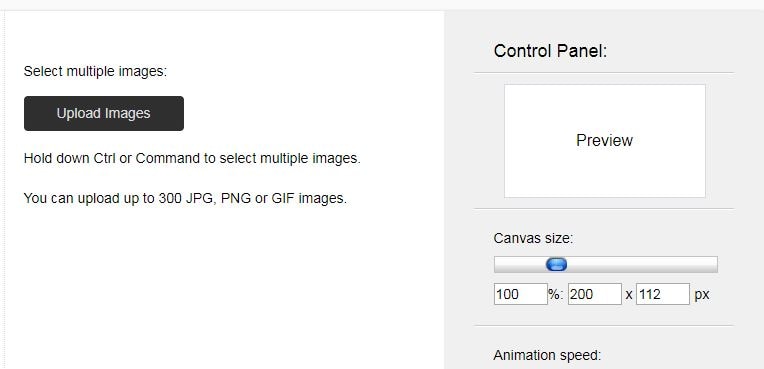
GIFMaker.me is one tool that can help you do photo animation online. This online animated photo maker allows the users to create GIFs, slideshows, animated videos with music effortlessly. GIFMaker.me supports Windows, Mac and Linux operating systems. You just need a web browser and need to upload your image.
Features of GIFMaker.me
- This tool gives the options of reducing size, reversing or resizing a GIF, merge or separate multiple GIFs.
- There are options to set animation speed orcanvas size.
- There is no requirement of registering yourself to use this.
3. GIF Toaster
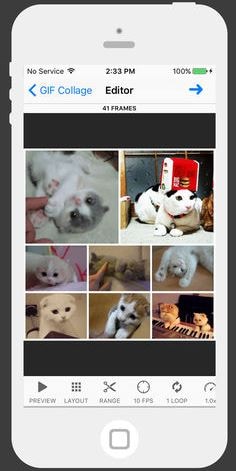
Another GIF maker app is GIF Toaster that claims to be the best quality GIF maker app ever. You are just 4 steps away to create your creative GIF when you use this app. Just choose the photo you want to convert into GIF and then set encoding options. Start encoding and then just choose ‘GIF’ tab to give your picture GIF effect.
Features of GIF Toaster
- The app is able to change any kind of media format into GIF.
- It creates the GIF without compromising in the quality.
- It’s available in English, Korean, and Japanese languages.
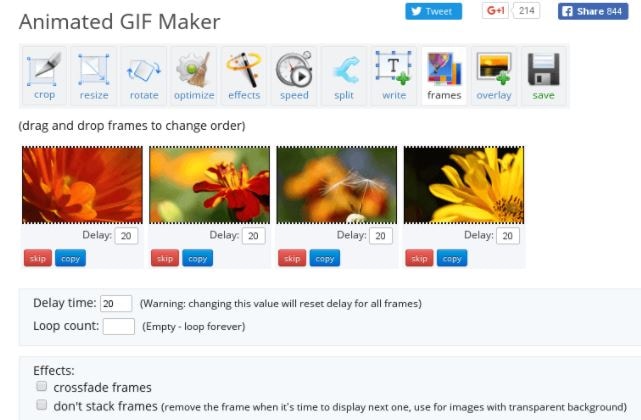
4. Animated GIF Maker
This picture animation maker or GIF maker is also an online tool. This means, you can execute the photo animation online by just moving to your web browser. You can upload image up to 6MB.
Features of Animated GIF Maker
- This app allows you to upload multiple files at a time.
- It has the capability to convert even different formats and sizes into GIF.
- After making GIF, you are allowed to customize it by resizing or cropping.
5. 3Dthis
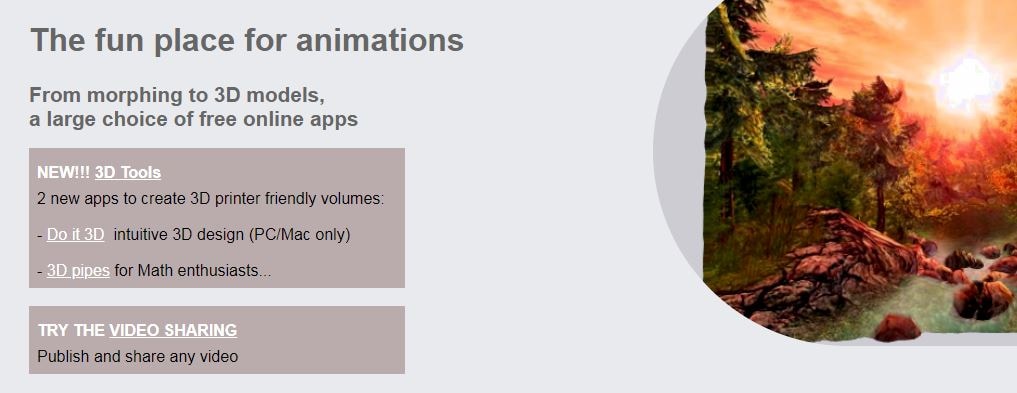
The last, but certainly not the least, picture animation maker on today’s list of best tools to make photo animation online is 3Dthis. With this online tool, you can easily create 3D models and morphing animations in a quite quick way.
Features of 3Dthis
- With this web app you can create print-ready 3D designs.
- It allows you to effectively morph your images for 3D modeling.
Final Verdict
We hope your question, “how to animate a picture” has got the answer now. Not one, we gave multiple solutions to your this question. With these animated photo makers, you can easily get what you long for. We provided you some best GIF makers including FilmoraPro that can be used on different platforms. So enjoy doing animations and creating funny and useful GIFs. Thanks for reading this post.
ImgPlay — Создание гифки gif 4+
С помощью ImgPlay можно создавать GIF-файлы и видеоролики из фотографий, живых фото, серий фотографий и видео. Это простое в использовании приложение позволяет без труда создавать GIF-файлы! Это проще простого! ImgPlay позволяет вдохнуть больше жизни в фотографии и видео. Создавайте собственные GIF-файлы, наслаждатесь и делитесь ими с друзьями уже сегодня!
Создание GIF-файлов и видео:
• Создание из живых фото.
• Создание из серий снимков.
• Создание из отдельных фотографий (слайд-шоу).
• Частичное редактирование видео.
• Частичное редактирование GIF.
• Инструменты записи видео.
• Импорт по сети Wi-Fi, из iTunes и Dropbox.
Четыре режима камеры
• Свободные руки; обычный; покадровая анимация; бумеранг.
Стили холста
• 1:1, 4:5, 16:9, 9:16 (формат историй Instagram), 1.91:1 (Facebook), 2:1(Twitter).
• 6 стилей холстов для мемов, включая область автотекста.
• 16:9, 3:4, 4:3, 2:3, 3:2, 1:2
Покадровое представление
• Проверяйте кадры GIF-анимаций и видео.
• Изменяйте порядок кадров перетаскиванием.
• Легко комбинируйте фотографии, GIF-файлы, видео и живые фото нажатием кнопки «+»!
Заголовки и текст:
• добавляйте текст в GIF-анимации и видео;
• 17 эффектов анимации текста;
• напрямую добавляйте пользовательские шрифты.
Веселые стикеры и наложение изображений:
• Прикрепляйте забавные стикеры.
• обрезайте фотографии и создавайте собственные стикеры.
• Добавить mозаика.
• Добавить логотип.
Фильтр & Настройка:
• Применяйте различные фильтры.
• Регулируйте яркость, контраст, насыщенность, теплоту и резкость изображения.
Делайте GIF-файлы и видео еще интереснее:
• Изменяйте скорость GIF и видео (0,02–1 с).
• Изменяйте направление воспроизведения (вперед, назад, вперед-назад).
• Обрезайте видео.
• Изменяйте цвет фона.
• Поворачивайте, обрезайте и переворачивайте изображение.
• Настраивайте частоту кадров (5, 10, 15, 20, 24, 30).
• Настраивайте количество повторов (бесконечно, 1, 3, 5).
• Сохраняйте GIF как видеофайлы.
Легко сохраняйте и публикуйте файлы
• Сохраняйте GIF и видеоролики в «Фотопленку».
• Сохраняйте GIF/видео, выбрав размер в пикселях.
• Быстро публикуйте GIF и видеоролики в Instagram, Twitter, Facebook, TikTok, WhatsApp, Facebook Messenger, Weibo, WeChat или QQ.
• Сохранить выбранные кадры.
• Сохранить как APNG, WebP.
ImgPlay для iMessage
• Напрямую отправляйте GIF и видеоролики из «Фотопленки», не прерывая общение.
С подпиской на ImgPlay вы получите безлимитный доступ ко всем функциям ImgPlay.
— Подписки оплачиваются еженедельно, ежемесячно или ежегодно в зависимости от выбранного плана подписки.
— Плата за подписку списывается с вашей учетной записи iTunes при подтверждении покупки.
— Подписка продлевается автоматически, если не отключить автопродление как минимум за 24 часа до окончания текущего периода подписки.
— Изменить или отменить подписку можно в настройках учетной записи после покупки.
— Отменить автопродление можно в настройках учетной записи во время бесплатного пробного периода.
— В случае отмены подписки она останется активной до окончания периода. Автопродление будет отключено, но неиспользованная часть подписки компенсирована не будет.
Если вам нравится ImgPlay, оставьте нам хороший отзыв. Это очень нам поможет.
Animated GIF Maker
GIF maker allows you to instantly create your animated GIFs by combining separated image files as frames. Produced GIFs are of high quality and free of watermarks or attribution, making this tool ideal for developers and content creators.
To make a GIF, you can upload a sequence of GIF, JPG, PNG, BMP, TIFF, HEIC, AVIF, and other types of images, ZIP archive containing images, and even mix different formats and sizes — they will be converted automatically. You can also upload animated GIF, WebP, or APNG images, they will be split and delay times preserved. That way GIF maker can also be used to edit, shorten, or merge together existing GIFs.
How to make a GIF?
Press the "Choose files" button above and select the images you want to use as frames.
You can press and hold the ctrl/command key to select multiple files.
When the images are uploaded, you can adjust animation speed and frame order before making the GIF.
After generating the GIF, you can resize, crop, and optimize it or use any of the other tools we provide.
10 лучших редакторов GIF: создайте анимацию за считанные минуты

 4.5 Оценок: 20 (Ваша: )
Файлы формата GIF — это растровые изображения, созданные из видеороликов или фотографий. Анимированные картинки используются не только для развлечения и размещения в социальных сетях — они полезны для бизнеса или учебы. Также документы весят меньше исходного видеофайла, и их можно загрузить на любую платформу. Для оформления анимации воспользуйтесь программным обеспечением на ПК или онлайн-сервисами. В этой статье мы расскажем о лучших редакторах GIF.
Посмотрите видео, чтобы узнать про самые популярные программы:
Самый быстрый способ сделать GIF — ВидеоМАСТЕР
Чтобы оформить красочную анимацию, воспользуйтесь удобным редактором ВидеоМАСТЕР. Он предлагает интуитивно понятный интерфейс на русском языке, позволяет обрабатывать видеоклипы и создавать из роликов анимированные файлы.
Чтобы сделать гиф с помощью приложения, выполните несколько простых действий:
1. Установите редактор на компьютер. Скачать его можно бесплатно с нашего сайта.
2. Загрузите ролик. Нажмите кнопку «Добавить» и импортируйте видеофайл с ПК, извлеките материал с DVD, запишите клип с помощью веб-камеры или скачайте с сайта.
Также можно использовать горячие клавиши
3. Обработайте видеоряд. Если необходимо применить фильтры и улучшения, кликните на «Эффекты» в левой части меню. Вы можете:
- повысить насыщенность, сделать кадр черно-белым, осветлить его или затемнить;
- кадрировать изображение и повернуть его;
- наложить текст или картинку;
- скорректировать яркость, контраст, насыщенность, цветовой тон;
- стабилизировать видеоряд и применить автоматические улучшения;
- увеличить или уменьшить скорость воспроизведения.
Все изменения будут отображаться в окне предварительного просмотра
4. Создайте анимацию. Нажмите на кнопку GIF на верхней панели. В новом окне вы можете обрезать видео. С помощью черных маркеров настройте продолжительность.
Или введите точное время в соответствующее окно
5. Установите размер гиф. Есть возможность выбрать среди предложенных пресетов программы и создать крупный, средний или мелкий файл.
Расположение видеоклипа можно изменить вручную или «уместить» его в выбранный размер
6. Настройте параметры. Измените частоту кадров, скорость и количество повторов.
От частоты зависит объем итогового материала
7. Экспортируйте результат на компьютер. Укажите папку и введите название файла.
Дождитесь окончания обработки — и все готово!
Лучшие программы для создания гифок
Вы можете оформить гифки не только из видеороликов, но и из фотографий. Мы составили рейтинг лучших программ, которые позволят справиться с этой задачей.
Photoscape
Photoscape — это простой в использовании фоторедактор с удобным интерфейсом. Он предоставляет все основные инструменты для оформления анимационной графики и обработки снимков. Для создания гиф необходимо загрузить картинки, создать ключевые кадры и установить их продолжительность. Вы также сможете изменить размер картинки, настроить ее оттенки, применить эффекты, изменить цвет фона.
Из недостатков можно отметить, что Photoscape предоставляется только на двух языках: английском и корейском. Чтобы получить доступ к другим языковым пакетам, необходимо установить дополнительные модули.
Софт Photoscape работает только в системах Windows и Mac и недоступен для пользователей Linux
Microsoft GIF Animator
Бесплатный софт на английском языке от компании Microsoft. Он позволит создавать гифки из фотоснимков: загрузите любое количество файлов и программа автоматически соединит их в один документ. Установить софт можно из Microsoft Store, он совместим с 32- и 64-разрядными версиями Windows.
Microsoft GIF Animator предлагает простой в использовании интерфейс и поддержку практически любых популярных графических форматов.
Меню приложения Microsoft
Gifted Motion
Простой в использовании инструмент с открытым исходным кодом для создания гифок. Изображения можно добавлять по отдельности или группами. Вы сможете изменить положение фотографий в кадре и настроить цвет фона.
Gifted Motion не требует установки и его можно использовать на Windows и Mac. Из недостатков можно отметить отсутствие функций профессионального редактирования: слои, инструменты коррекции и встроенные эффекты. Также загрузка документов большого размера занимает много времени.
В софте есть возможность воспроизвести результат перед экспортом
InstaGiffer
Программа для гифок на Windows и Mac. InstaGiffer создает анимированную графику из роликов, выложенных на YouTube, или из любого видеофайла MKV, FLV, AVI, MP4. Она удобна в использовании, полностью бесплатна и не размещает водяной знак на картинку. Просто добавьте видео, URL-адрес или запишите экран. Далее измените настройки: установите начало и конец гифки, ее продолжительность, пропорции, качество и примените эффекты. Также софт включает в себя готовые фильтры.
Минусом является меню на английском языке, а также отсутствие поддержки.
Простой интерфейс InstaGiffer делает его отличным выбором для начинающих
Программное обеспечение для коррекции фото, настройки пропорций изображения, сканирования, создания логотипов и анимированных файлов.
GIMP содержит большое количество функций, из-за этого в нем сложно разобраться новичку. Он включает в себя работу со слоями, которые применяются для оформления анимированной графики. Вы можете изменить скорость воспроизведения кадров, разместить на гифке снимки, текст, фигуры, нарисовать элементы и применить фильтры.
Главным недостатком редактора является сложный интерфейс
KickMyGraphics
Редактор, который используется для создания анимации, преобразования видеоряда в формат ГИФ, оптимизации медиафайлов для Интернета и повышения их качества.
- Простое в использовании меню.
- Преобразование видео и фото в гиф.
- Работа с JPG, BMP, PNG, AVI, WMV, MOV, MP4.
- Изменение размера, масштабирование, качества картинки.
На данный момент приложение полностью не поддерживается разработчиком, и поэтому скачать его можно только со сторонних сайтов.
Сервис предлагает много настроек: можно сжать существующий медиафайл и создать новый
Express Animate Software
Программное обеспечение для оформления анимированной графики. С помощью него вы можете также разместить текст и фигуры поверх гиф. В нем есть функция редакции по ключевым кадрам, а также временная шкала и слои.
Express Animate Software полностью бесплатен. Он имеет большое количество встроенных коллекций: музыки, клипартов и звуков. Пользователи также могут использовать свои собственные медиафайлы для создания видеороликов на желаемую тему. Софт поддерживает все популярные форматы: MP4, MP3, JPEG, PNG и другие.
Недостатки приложения: сложное меню и невозможность настроить горячие клавиши.
Сервис предлагает готовые фильтры
LICEcap
Сервис, который позволит захватить часть рабочего стола и сохранить ее в форматах GIF или LCF. LICEcap доступен для загрузки как бесплатное программное обеспечение.
Недостатком ресурса является отсутствие инструментов для обработки фото. Вы не сможете создавать анимации из видеофайлов или роликов с YouTube.
Ресурс совместим с Windows XP и Vista, а также с версиями 8 и 10
GifApp
Приложение, которое составляет анимацию из последовательности изображений с применением различных эффектов. С его помощью можно редактировать снимки, применять фильтры, оформлять гиф из фото, задавать время между кадрами.
Интерфейс GifApp представлен на многих языках, в том числе и на русском. Главным минусом является то, что софт не дает корректировать уже существующие гифки
Сервис предлагает готовые пресеты: например, пользователь способен размыть картинку или повысить контраст
Photobie
Программа для редактирования снимков. С Photobie вы можете изменять соотношение сторон, поворачивать снимок, регулировать яркость, выбирать и копировать любую часть фото, корректировать слои, рисовать фигуры и создавать текст. Он также позволяет захватить область экрана и использовать это в презентациях.
Photobie — это приложение .NET для Windows, поэтому перед запуском необходимо установить .NET framework 1.0 или выше. Также редактор больше недоступен на официальном сайте. Его можно загрузить только со сторонних сайтов.
В Photobie доступна работа со слоями и 3D-графикой
Заключение
В этой статье мы рассмотрели лучшие программы для создания гифок. Они предлагают функции для оформления анимаций из видео и фото, а также инструменты коррекции и готовые эффекты. Для обработки ролика и получения качественного результата воспользуйтесь редактором ВидеоМАСТЕР. Он позволит подготовить клип перед конвертацией: обрезать лишний фрагмент, применить эффекты и улучшить картинку. Также вы сможете настроить параметры гифки и указать подходящий размер файла. Скачайте приложение бесплатно и создайте первую анимационную с комфортом!