Как самому сделать размытые обои в стиле iOS 7?

Эффект размытости на экране блокировки в iOS 7 полюбился многим владельцам i-гаджетов — привычные обои смотрятся благодаря ему значительно оригинальнее. Разработчик Бернард Обередер не захотел упускать свой шанс создать приложение, позволяющее применять данный эффект к любому изображению и выпустил Blurify. С помощью Blurify любой пользователь может за несколько минут преобразить снимок или картинку, найденную в Интернете до неузнаваемости.
Blurify — лучшее приложение для создания эффекта размытости, оно сочетает в себе потрясающий функционал и легкость в использовании. Минус у него, пожалуй, только один — приложение платное, пользователю оно обойдется в 66 рублей. Однако потратить такую незначительную сумму на Blurify действительно стоит, ведь никогда еще наносить эффект размытости на фотографию не был таким простым.
По сути Blurify автоматически применяет эффект к изображению, но пользователю дается возможность подкрутить пару ползунков для достижения идеального вида. Существует также и ручная работа с фотографией, которая непременно заинтересует вас в случае, если вы хотите проявить всю свою креативность.
Ползунки в Blurify отвечают за коэффициент размытия, контраст, яркость и регулировку оттенков. Подогнать изображение вручную не очень просто, но этот процесс такой легкий, что не заставит сильно утруждаться.
Как самому сделать размытые обои в стиле iOS 7?
Шаг 1. Загрузите Blurify из App Store
Шаг 2. Нажмите кнопку New в левом нижнем углу приложения
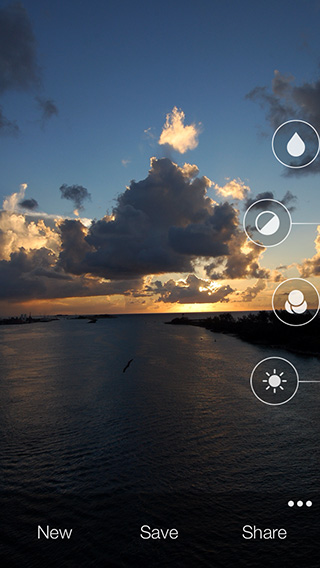
Шаг 3. Сделайте новый снимок или выберите любое фото из библиотеки
Шаг 4. Blurify сразу же после открытия применит автоматический фильтр, но вы можете вручную изменить любой из доступных параметров. Обратите внимание: изменения происходят не в реальном времени, для того чтобы увидеть результат, ползунок необходимо отпустить
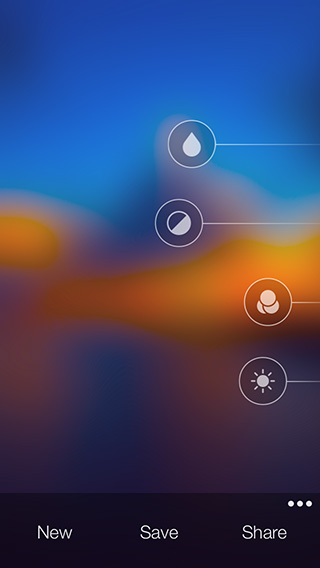
Шаг 5. Нажмите кнопку Save для того чтобы сохранить полученное изображение в библиотеке
После этих несложных манипуляций вы получите новое, посвежевшее изображение с эффектов размытости. О том, как поставить обои на экран вашего iPhone вы можете прочитать в этой статье.
 Смотрите также:
Почему ваш домашний экран выглядит размытым в iOS 16 (и как это исправить)
Хотя iOS 16 позволяет пользователям Apple настраивать свой домашний экран, он размывает домашний экран при использовании того же изображения в качестве обоев на экране блокировки. Есть ли способ исправить размытый домашний экран в iOS 16? Последняя версия iOS, выпущенная в сентябре 2022 года, включает в себя несколько новых функций, таких как живые действия, фильтры фокусировки, возможность редактировать или удалять сообщения, постоянно включенный дисплей и общую библиотеку фотографий iCloud. Но самой обсуждаемой функцией остается настройка экрана блокировки. Пользователи могут персонализировать фон экрана блокировки, виджеты и другие детали.
Однако всякий раз, когда пользователи выбирают изображение из своей галереи и выбирают «Установить как пару обоев», изображение четко отображается на экране блокировки, но iOS размывает его на главном экране. Это делается для того, чтобы пользователи могли быстро найти значки приложений на своем Apple iPhone. Но пользователи могут легко исправить это и установить чистую версию изображения в качестве обоев рабочего стола. Пользователи iOS 16 могут удалить размытые обои на главном экране, перейдя в приложение «Настройки», прокрутив вниз и выбрав «Обои».
Отключите параметр «Размытие», чтобы установить четкое изображение в качестве обоев на главном экране.
Найдите пару обоев, которые используются в данный момент, и нажмите «Настроить» на изображении справа, которое представляет главный экран. Отключите параметр размытия в появившемся интерфейсе, нажав на значок в правом нижнем углу, и все. Это решит проблему размытия домашнего экрана в iOS 16. Если в какой-то момент пользователи почувствуют, что на резком фоне трудно читать значки приложений, они могут перейти в меню «Обои» в «Настройках», нажать «Настроить». на обоях главного экрана и включите «Размытие».
Те, кто не настроил настраиваемый домашний экран, могут выполнить следующие шаги, чтобы избежать проблемы размытого главного экрана. Откройте приложение «Фотографии» и выберите изображение. Нажмите на значок «Поделиться» в левом нижнем углу экрана и выберите «Использовать как обои». Завершите размещение изображения на экране блокировки и нажмите «Готово» в правом верхнем углу. Теперь вместо выбора «Установить как пару обоев» нажмите «Настроить главный экран». В открывшемся интерфейсе показана размытая версия изображения.
Чтобы размыть его, коснитесь значка размытия в правом нижнем углу экрана, чтобы решить проблему раз и навсегда. Выберите «Готово» в правом верхнем углу, и iOS установит неразмытое изображение в качестве обоев главного экрана. iOS 16 также позволяет пользователям быстро переключаться между различными экранами блокировки, не открывая меню «Настройки».
Скрыть лишнее: как создать эффектный мутный фон на iPhone
Иногда фотографии неудачно получаются из-за тривиальных проблем: света, цветовой гаммы или фона. Но не стоит отчаиваться, если есть iPhone – с его помощью можно легко исправить недостатки. В этой статье рассказываем, как создать мутный фон на iPhone.
Итак, первый шаг – открыть фотографию, которая нуждается в доработке, в приложении Фото. Далее, выбираем редактирование и находим опцию «Эффекты». Там находим «Фон» и выбираем «Мутный».
После этого можно регулировать величину эффекта на ползунке «Сила эффекта». Если границы объекта на фото оказываются замутненными, можно выбрать «Обойти границы».
Если фото требует индивидуальной настройки, то для этого открываем режим «Ручное управление». Находим опцию «Фон» и начинаем корректировать с помощью кисти. Можно задать размер кисти и глубину размытия, чтобы мутировать в нужном месте с разной степенью интенсивности.
И последнее, если применение мутного фона на фото удачно, можно сохранить работу, нажав на «Сохранить копию».
Как видите, никакого сверхъестественного квантового знания не нужно, чтобы получить идеальный мутный фон. Достаточно иметь доступ к iPhone и знать, где искать опцию. Постепенно мы учимся править фотографии, так что не стесняйтесь применять новые техники и экспериментировать!
как сделать размытые обои из фотки
Смотрите видео на тему «как сделать размытые обои из фотки» в TikTok (тикток).
 от пользователя Hellenic (@hellenic0_0): «туториал на обои #бтс #обои #горы #рек».оригинальный звук — Hellenic.» width=»» height=»» /></p>
<p><strong>31.6K</strong></p>
<p><img decoding= "Как почистить клавиатуру на макбуке") Как почистить клавиатуру на макбуке
Как почистить клавиатуру на макбуке