Как включить самый мощный режим экономии батареи iPhone
 В закладки
Стандартный режим энергосбережения появился несколько лет назад и за это время практически не претерпел изменений.
Пользователь iPhone не может менять параметры режима и задавать дополнительные опции, как на Android. Всё работает само, в стиле Apple.
Но ничего не мешает создать свой режим энергосбережения и сделать его настолько глобальным, насколько это вообще возможно в iOS.
? Спасибо re:Store за полезную информацию. ?
Как работает стандартный режим энергосбережения на iPhone
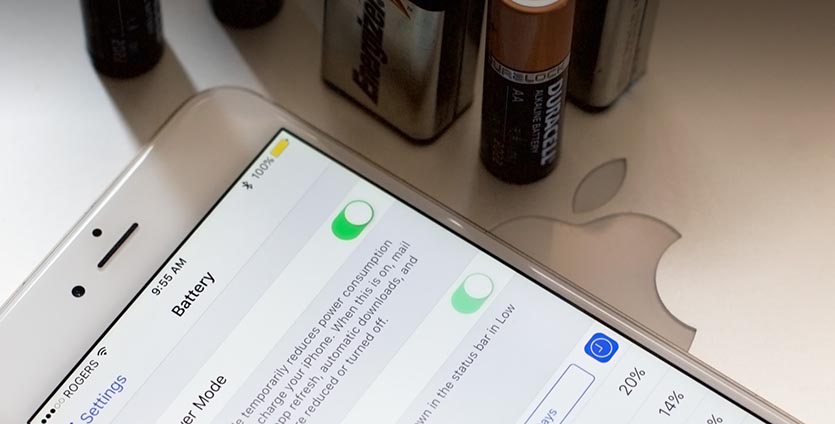
Во время активации “желтой батарейки” происходят такие процессы:
▸ отключается фоновая проверка сообщений в стандартном приложении Почта
▸ приложения не работают в фоновом режиме
▸ приостанавливаются обновления приложений и загрузка контента, который был приобретен на других устройствах
▸ время автоблокировки уменьшается до 30 секунд
▸ обмен данными с iCloud производится реже
▸ отключаются некоторые визуальные эффекты
▸ снижается производительность системы
Большинство из этих параметров можно изменить в настройках системы вручную. Не получится только настроить режим обмена данными с облаком Apple и снизить производительность смартфона.
Данный режим хоть и отключает некоторые энергозатратные процессы, но не способен серьезно продлить время автономной работы iPhone. Нужно либо включать его заранее, либо дополнительно отключать беспроводные модули смартфона, чтобы рассчитывать на несколько дополнительных часов работы без подзарядки.
Как настроить свой режим энергосбережения
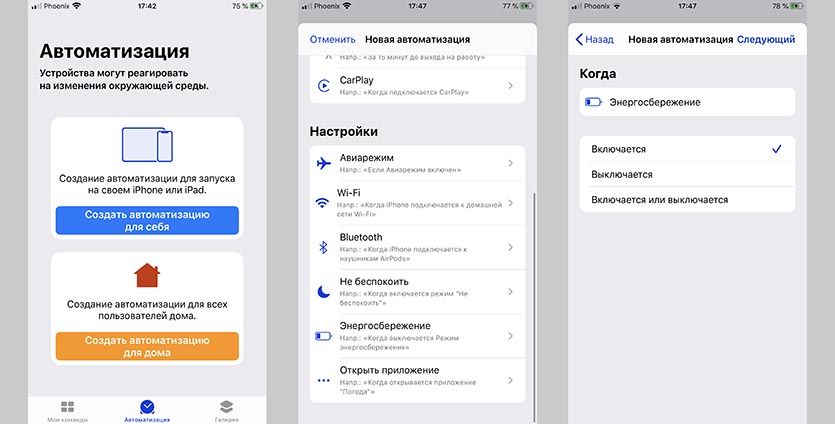
В этом нам поможет приложение Команды, которое получило ряд новшеств в iOS 13.
Сейчас разберемся, как при помощи этого полезного приложения настроить собственный режим энергосбережения.
1. Загружаем приложение Команды из App Store, если его еще нет на вашем iPhone.
2. Переходим в раздел Автоматизация и создаем новую автоматизацию для себя.
3. Настраиваем нужный триггер для включения нашего режима энергосбережения.
В зависимости от потребностей, можно настроить режим энергосбережения, который будет включаться дома, при подключении к определенной сети Wi-Fi или точно по расписанию. Для этого выбираем подходящее событие в диалоговом окне.
Для начала предлагаю выбрать в качестве активатора включение родного режима энергосбережения.
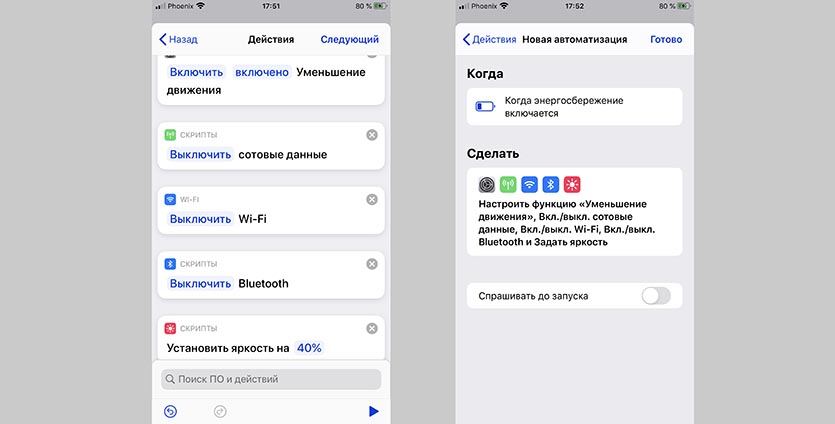
4. Задаем нужные действия. Описание всех доступных вариантов для данной автоматизации опишу ниже.
5. Сохраняем автоматизацию и пробуем активировать режим энергосбережения.
6. Если все сработало верно, то нужно создать зеркальную автоматизацию для включения прежних параметров при выходе из режима энергосбережения.
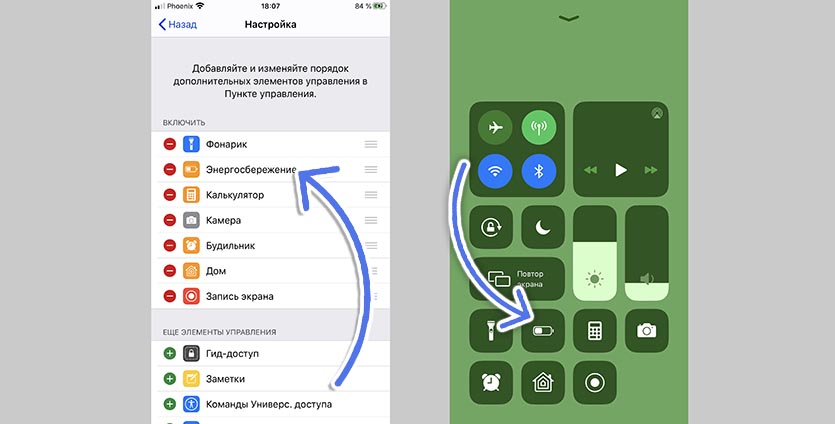
7. Остается добавить кнопку активации режима энергосбережения в пункт управления, если еще не сделали это. Переходим в Настройки – Пункт управления – Настроить элементы управления и перетягиваем кнопку Энергосбережение вверх.
Теперь вместе со стандартным энергосбережением будут включаться наши дополнительные параметры.
Что можно включать в данной автоматизации
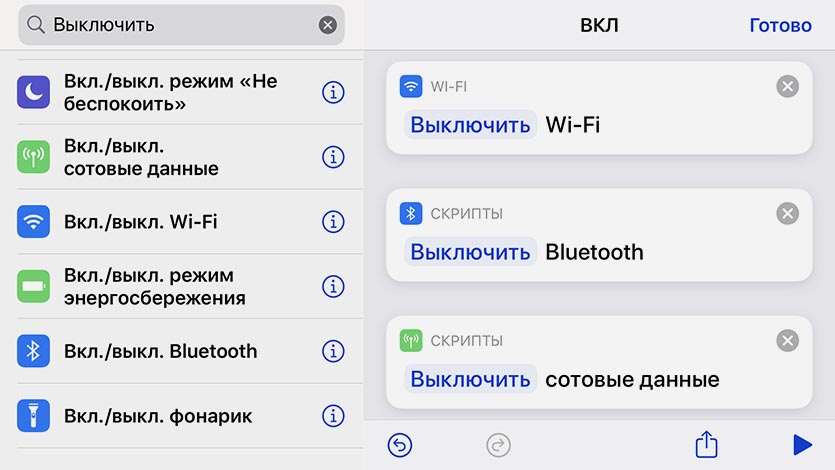
Приложение Команды далеко не всемогущее, с его помощью получится активировать не все настройки смартфона. Вот, что можно включить или отключить при помощи автоматизации:
▸ Выключить Wi-Fi – полностью деактивирует модуль, как при отключении из системных настроек. Это лучше выключения из панели управления, когда модуль просто отключается от текущей сети до конца дня.
▸ Выключить Bluetooth – полное отключение беспроводного модуля, работает, как и отключение Wi-Fi.
▸ Выключить сотовые данные – отключение мобильного интернета, которое удобно комбинировать с триггером вроде подключения к определенной Wi-Fi сети. В нашем случае прост глушим мобильный интернет для экономии батареи.
▸ Установить яркость на XX% – принудительное изменение уровня яркости дисплея. Снижение порога до 20-25% позволит хорошенько сэкономить заряд батареи.
▸ Включить уменьшение движения – фишка отключает большинство анимаций в iOS. Это визуально слегка ускоряет работу гаджета (только визуально), а само устройство освобождается от прорисовки анимации.
Эти опции помогут сделать режим энергосбережения более агрессивным и действенным. При создании зеркальной автоматизации не забываем включить все опции обратно.
Как сделать ручную активацию режима
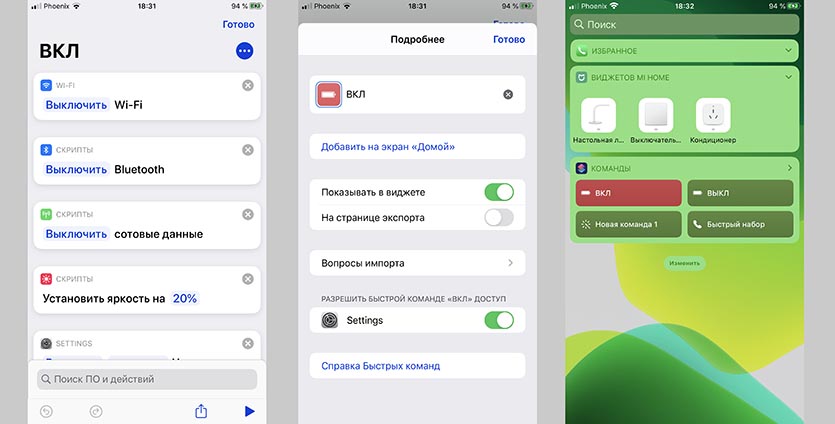
Если не хотите, чтобы режим включался вместе с родных энергосбережением, а активировался вручную, следует создать аналогичную команду.
1. Переходим в раздел Мои команды.
2. Создаем новую команду.
3. Добавляем нужные действия (выключение Wi-Fi, Bluetooth, необходимую яркость).
4. Создаем зеркальную команду для возврата к предыдущим параметрам.
5. Добавляем виджет приложения Команды и размещаем кнопки активации своего режима в удобном месте.
Теперь можно быстро включить или отключить собственный режим энергосбережения без снижения производительности смартфона, ограничений по обновлению почты и минимального времени автоблокировки.
В закладки
Как включить экономию заряда на Айфоне навсегда
С момента появления Быстрых команд в iOS жизнь пользователей стала намного легче, ведь теперь любая функция, которую ранее приходилось включать вручную, активируется автоматически и отключается лишь при необходимых условиях. К слову, еще со времен Windows Phone на смартфоне можно было активировать экономию заряда на постоянной основе, но вот незадача — в iOS он отключается во время зарядки. Владельцы iPhone со слабой батареей и вовсе предпочитают его не отключать, чтобы устройство не разряжалось и работало дольше. Для этого вам пригодятся Быстрые команды: рассказываем, как включить экономию заряда на iPhone навсегда.
Разбираемся, как включить экономию заряда на постоянной основе
Как работает энергосбережение на Айфоне
В iOS режим энергосбережения нельзя назвать радикальным, ведь в нем отключаются лишь фоновые процессы, например, прекращается загрузка писем в Почте и их приходится проверять вручную. А еще в некоторых приложениях отключаются уведомления, что также экономит заряд батареи. Помимо этого, процессор iPhone начинает выдавать меньшую производительность — снижается тактовая частота, поэтому поиграть нормально на смартфоне не удастся.
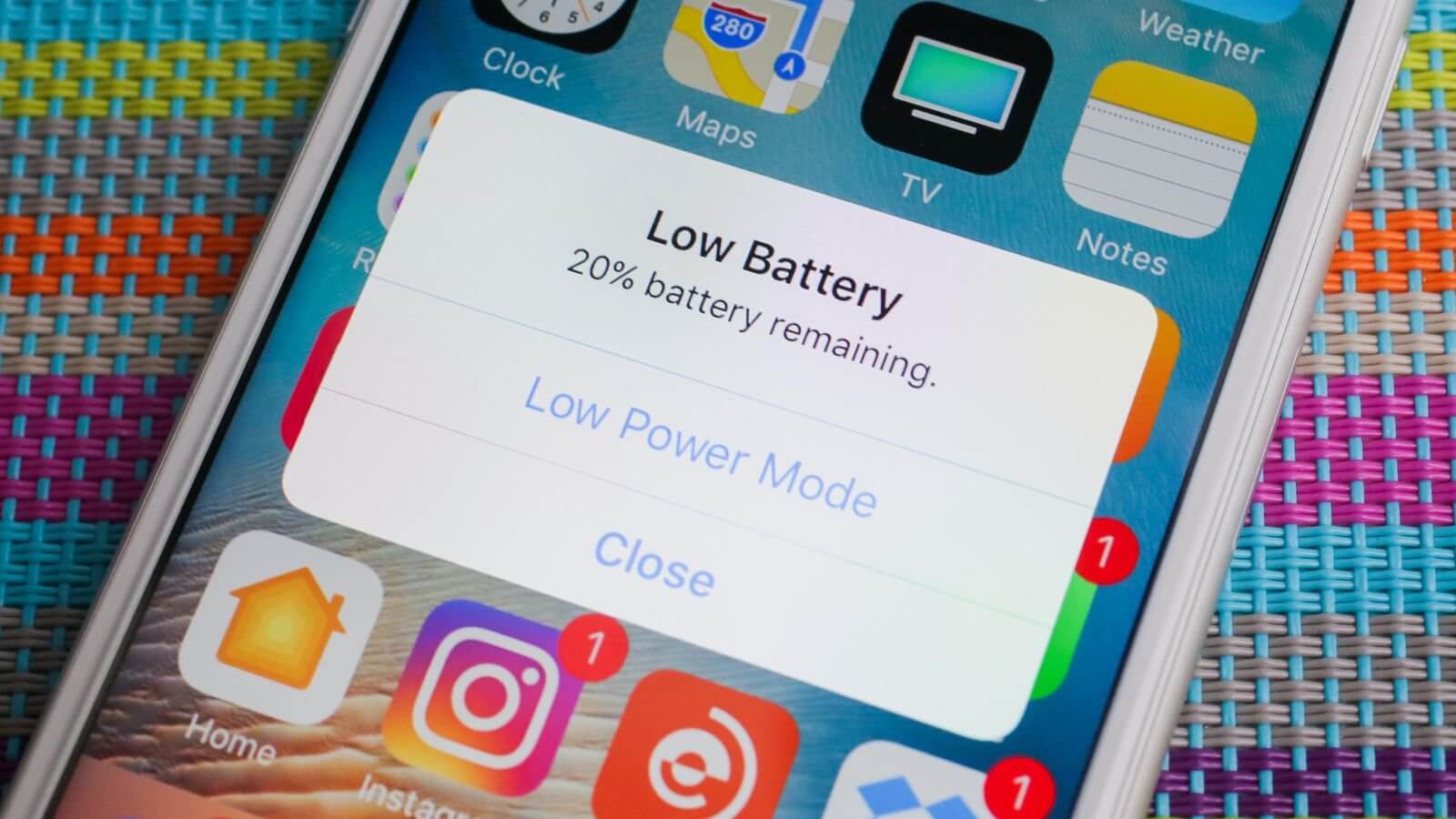
Зачем нужная экономия заряда?
А еще вы наверняка замечали, что яркость экрана заметно снижается — система уменьшает уровень подсветки при включении экономии заряда. Впрочем, это не так важно, когда на смартфоне убитый аккумулятор, а розетки или повербанка поблизости нет: многие пользователи пользуются экономией заряда, но из-за того, что iOS сама отключает ее при достижении 80% зарядки аккумулятора, приходится включать функцию заново. Но есть отличный способ включить функцию на постоянной основе.
Режим энергосбережения iPhone постоянно
Для этого нам понадобится приложение Команды: в нем можно создавать не только сценарии для быстрого запуска настроек, а также для включения энергосбережения на постоянной основе. Сейчас мы создадим автоматизацию, благодаря которой экономия заряда будет работать постоянно.
-
Откройте Команды и нажмите «Создать автоматизацию для себя».
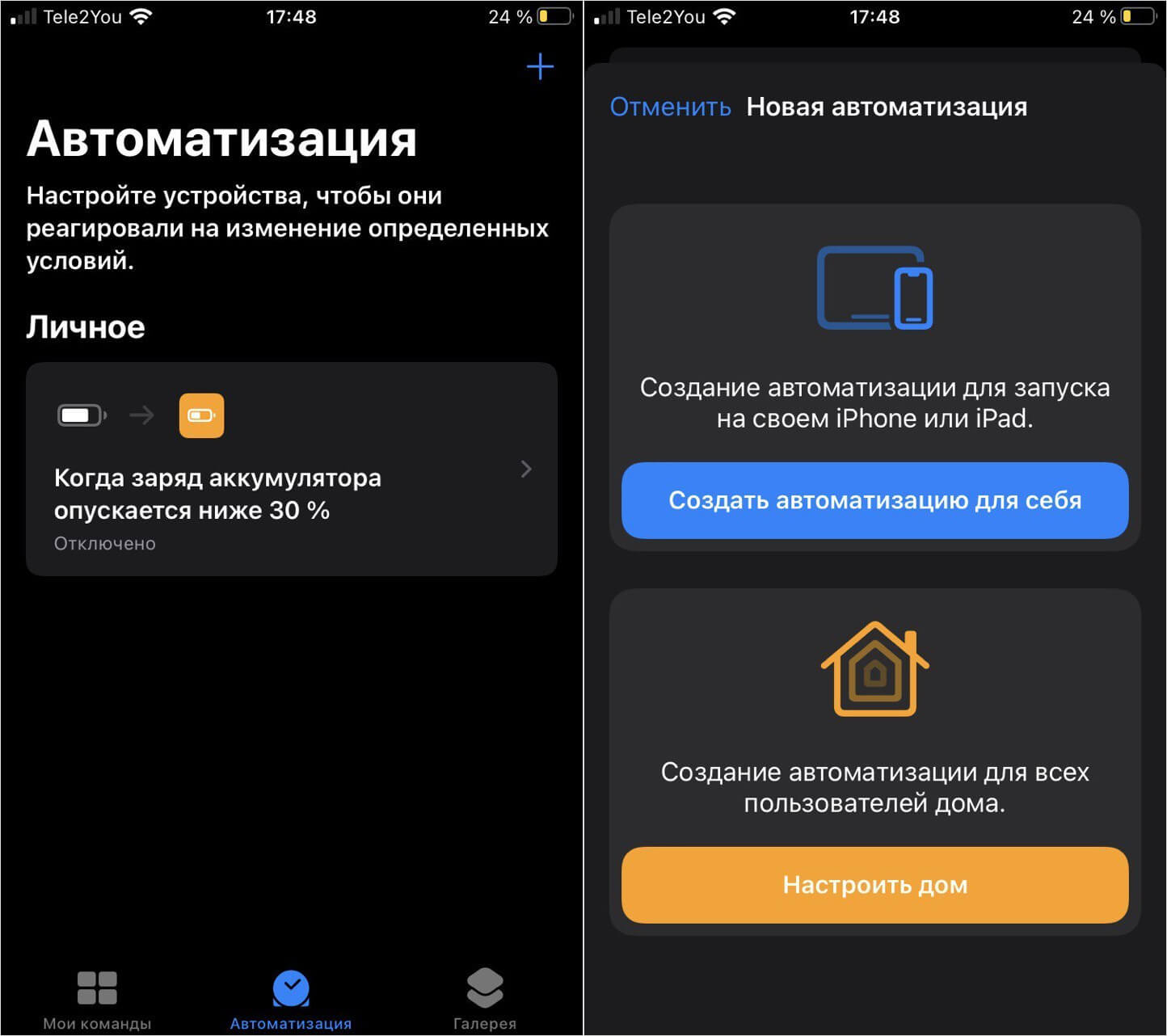
Создаем новую автоматизацию для запуска экономии заряда
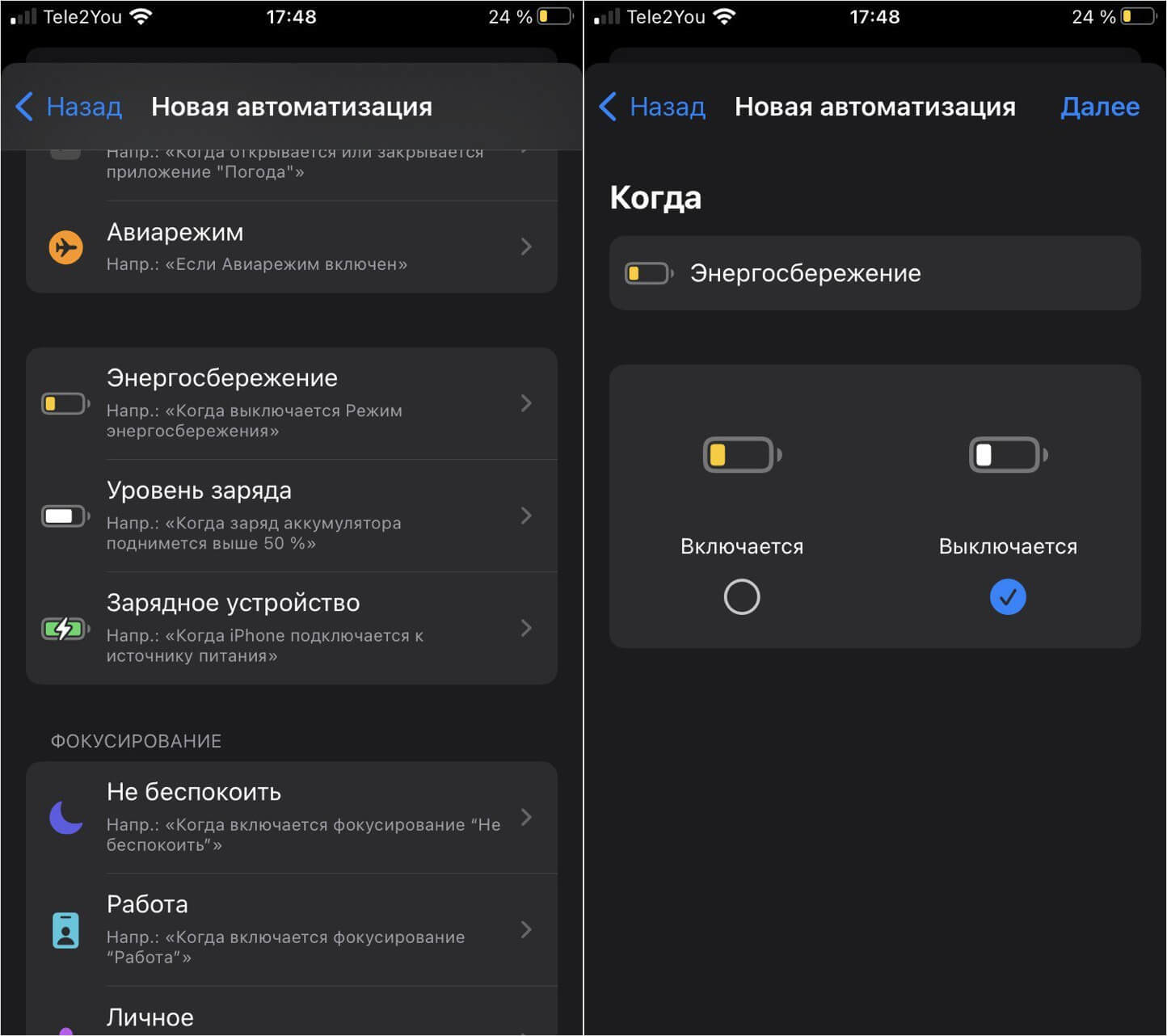
Выставляем необходимые условия, чтобы все работало как следует
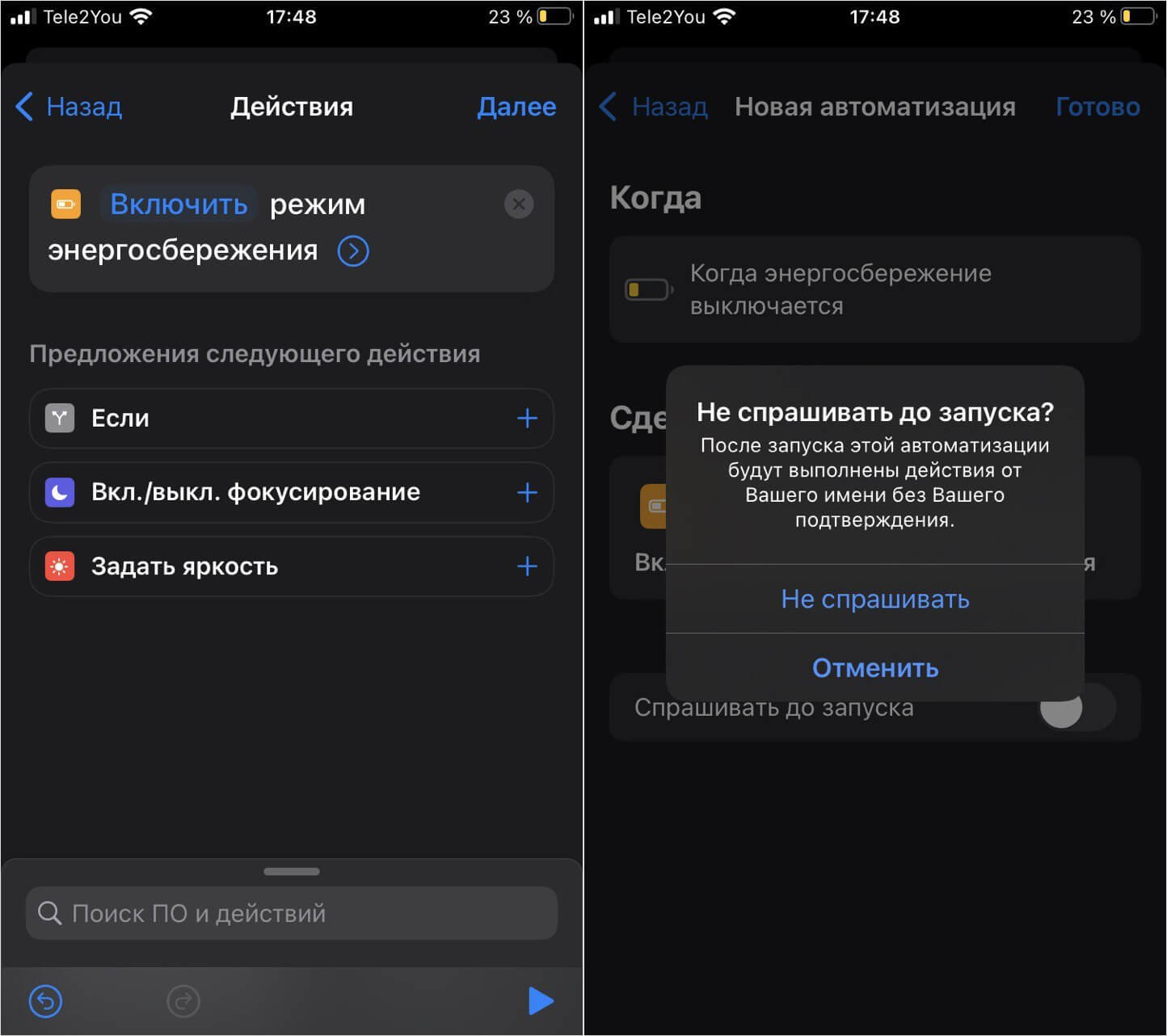
Автоматизация для энергосбережения готова. Можно проверить ее работу
Теперь автоматизация будет самостоятельно включать режим энергосбережения, когда вы его отключили или это сделала система при достижении 80% заряда. Чтобы проверить, как работает функция, включите экономию заряда в Пункте управления, а затем попробуйте выключить ее — она должна включиться обратно. И все же, если автоматизация вам больше не нужна, вы всегда можете ее отключить.
Как отключить энергосбережение на Айфоне
Рано или поздно экономия заряда вам не понадобится: например, решите поиграть или воспользоваться максимальной работоспособностью Айфона. Как отключить экономию заряда, если не она не выключается? Не торопитесь удалять автоматизацию — она всегда может пригодиться.
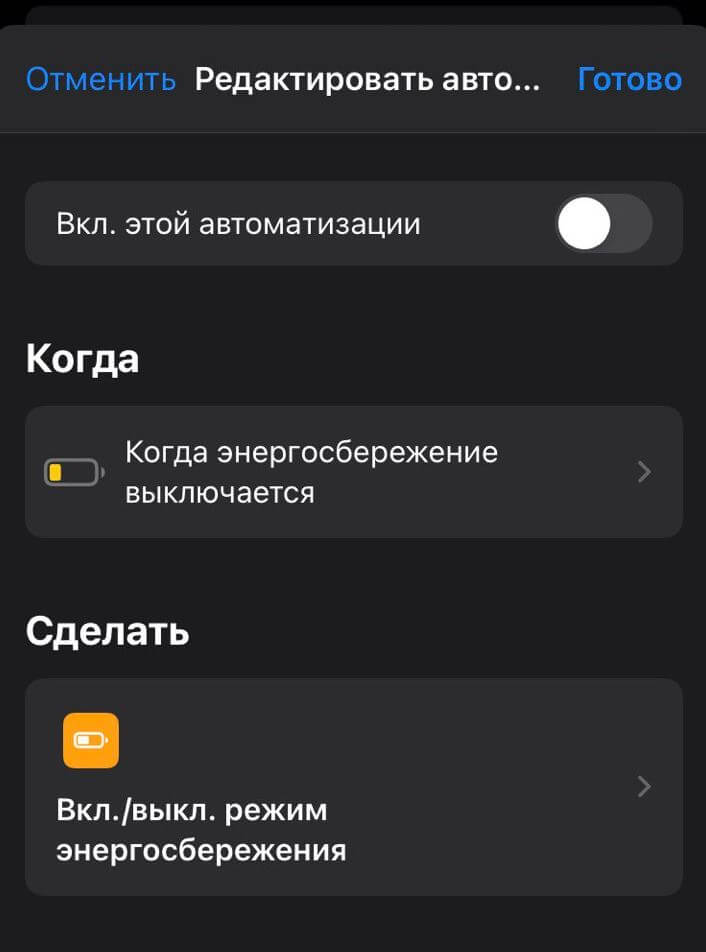
Отключить автоматизацию можно в обратном порядке
- Откройте приложение «Команды».
- Перейдите в раздел «Автоматизации».
- Зайдите в созданную вами автоматизацию.
- Отключите ползунок возле «Вкл. этой автоматизации».
Готово! Теперь автоматизация отключена, а экономию заряда можно включать и выключать по мере необходимости.
Когда нужно включать экономию заряда на Айфоне
И все же, вопреки сомнениям пользователей экономия заряда полезна. В различных случаях она помогает заметно прибавить автономности смартфону — в зависимости от модели смартфона получается добавить от 1 до 2-3 часов автономной работы. При этом лучше включать экономию заряда сразу же после снятия с зарядки на 100% — чем раньше вы ее включите, тем лучше. Последняя возможность сэкономить заряд на Айфоне появляется на 20% — именно в тот момент, когда iOS предлагает активировать энергосбережение.
Включите экономию заряда сразу же, чтобы Айфон проработал дольше
А вот на 10% заряда смысла активировать опцию почти нет: именно поэтому многие пользователи ошибочно считают, что она не помогает или вовсе быстрее разряжает аккумулятор. Хотя практика показывает, что «выжать» дополнительные 15-20 минут работы все же можно, но это ничто по сравнению с часом дополнительной работы при включении на 20%.
Если хотите сэкономить заряд еще больше, то обязательно включите автояркость в Настройках — это наиболее оптимальный способ сэкономить заряд. Он намного полезнее вместо ручной регулировки яркости дисплея — датчик освещенности будет делать это за вас. Если что-то идет не так — вот вам небольшая инструкция о том, как все исправить.
Кстати, иногда iPhone очень долго может не разряжаться при достижении 1% заряда батареи: конечно, высаживать так аккумулятор не стоит, но если иногда это происходит, обязательно прочтите нашу статью, в которой мы рассказали о секретных возможностях батареи.
Как включить и отключить режим энергосбережения на Айфоне?

Режим энергосбережения – это полезная опция, которая позволяет продлить время работы вашего Айфона, ограничивая некоторые энергозатратные функции телефона. Активация этой опции особенна полезна в ситуациях, когда у вас низкий заряд батареи и необходимо продлить ее срок службы до момента, когда вы сможете подключить устройство к источнику питания. Также использования режима энергосбережения на Айфоне полезно в случаях, когда нужно снизить общее энергопотребление телефона на постоянной основе, ограничив функционал, но повысив автономность устройства. В этой статье мы расскажем, как включить и отключить режим энергосбережения на Айфоне.
Содержание
Как включить режим энергосбережения на Айфоне
Включение режима энергосбережения на Айфоне довольно простое. Следуйте этим шагам:
- Откройте «Настройки» на вашем Айфоне.
- Прокрутите вниз и нажмите на «Аккумулятор».
- В разделе «Аккумулятор» найдите вкладку «Режим энергосбережения» и переключите его в положение «Вкл».
Теперь ваш Айфон будет работать в режиме энергосбережения, что поможет увеличить время работы батареи.

Как отключить режим энергосбережения на Айфоне
Когда у вас достаточно заряда батареи или вы больше не нуждаетесь в режиме энергосбережения, вы можете легко его отключить. Вот как это сделать:
- Откройте «Настройки» Айфона.
- Перейдите в раздел «Аккумулятор».
- Найдите вкладку «Режим энергосбережения» и установите положение ползунка «Выкл».
Теперь ваш Айфон будет работать в обычном режиме без ограничений энергосбережения.

Как уменьшить частоту активации режима энергосбережения на Айфоне
Использование режима энергосбережения на Айфоне позволяет сэкономить немало энергии, но если часто использовать этот режим не хочется, то можно настроить iPhone так, чтобы в активации режима энергосбережения не было особой необходимости. Для этого выполните следующие рекомендации:
- Ограничьте фоновые обновления. Для экономии энергии на Айфоне рекомендуется ограничить фоновые обновления приложений. Для этого перейдите в «Настройки», затем выберите «Обновление фоновых приложений» и отключите эту функцию. Это поможет снизить энергопотребление и продлить время работы устройства.
- Отключите автоматическую загрузку приложений. Если у вас включена автоматическая загрузка приложений из App Store, рекомендуется отключить эту функцию. Это можно сделать в разделе «iTunes Store и App Store» в настройках устройства.
- Отключите вибрацию. Вибрация при получении уведомлений и звонках также потребляет энергию. Рекомендуется отключить вибрацию или установить минимальную интенсивность. Для этого перейдите в «Настройки», выберите «Звуки и тактильные сигналы» и настройте вибрацию по своему усмотрению.
- Ограничьте использование GPS. Постоянное использование GPS и слежение за местоположением приложениями может значительно сокращать время работы батареи. Если надо сэкономить энергию, рекомендуется отключить использование GPS или разрешить его только для выбранных приложений. Для этого перейдите в «Настройки», выберите «Конфиденциальность» и «Службы геолокации» для управления доступом приложений к GPS.
- Используйте темный режим. Включение темного режима в настройках Айфона может помочь снизить энергопотребление дисплея. Темный фон потребляет меньше энергии, поэтому использование темного режима может помочь продлить время работы батареи.
- Очистка памяти. Регулярная очистка неиспользуемых приложений и файлов может помочь оптимизировать работу устройства и снизить энергопотребление. Удалите ненужные приложения, фотографии и видео, а также очистите кэш приложений, чтобы освободить место на устройстве и повысить его производительность.
- Обновите программное обеспечение. Регулярные обновления операционной системы на вашем Айфоне могут содержать исправления ошибок и оптимизацию, которые могут помочь повысить производительность и энергоэффективность устройства. Убедитесь, что ваш Айфон работает на последней версии операционной системы, чтобы получить наилучший результат.
Использование этих советов поможет продлить время работы батареи и, соответственно, добиться большей автономности от используемого устройства. Потому не пренебрегайте рекомендациями и пользуйтесь Айфоном с максимальной эффективностью.
Как научить iPhone автоматически включать Режим энергосбережения
Смартфоны для большинства из нас стали неотъемлемой частью жизни – с ними мы засыпаем и первым делом берем в руки с утра. Но чем больше функций и возможностей реализует электронное устройство, тем больше энергии оно потребляет. Мы лишь можем с ностальгией вспоминать о тех временах, когда телефон подзаряжали раз в неделю. Современные смартфоны имеют куда более скромное время работы без подзарядки.
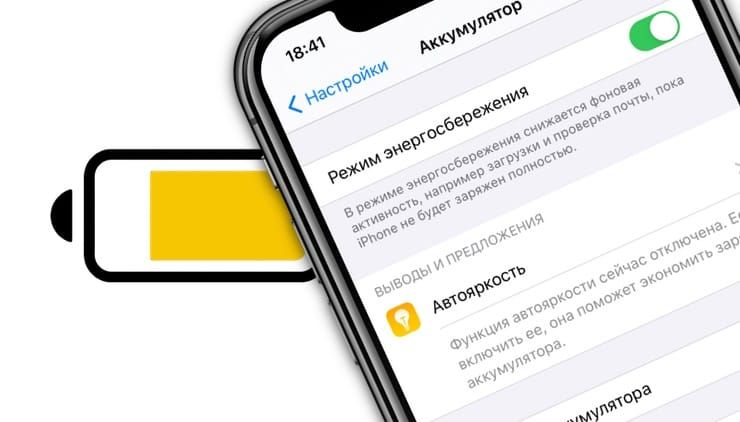
Видео:
И если просто увеличить емкость аккумулятора не получается – это скажется на габаритах и весе устройства, то можно попытаться решить проблему автономности с помощью программных решений. Большинство производителей пытается внедрить те или иные подобные «фишки», не осталась в стороне и Apple.
На самом деле режим экономии энергии появился на iPhone уже достаточно давно. Правда, идеальной реализация сценария не получилась, он явно требовал доработки и улучшения вариантов автоматизации. Начиная с iOS 14 Режим экономии энергии предоставляет пользователям новые возможности по настройке.
Как работает стандартный Режим энергосбережения на iPhone
Если вы включите на iPhone обычный вариант режима экономии энергии, то вот что произойдет с системой:
-
;
- отключается фоновая работа приложений;
- программы перестанут автоматически обновляться, а контент, приобретенный на других устройствах не будет доставляться на iPhone;
- время автоматической блокировки дисплея снизится до 30 секунд;
- произойдет отключение синхронизации с iCloud;
- некоторые визуальные эффекты в iOS перестанут работать.
Главным недостатком использования стандартного Режима энергосбережения является необходимость его активации вручную. Конечно, если включить режим экономии энергии в момент полностью заряженной батареи, то это почти вдвое увеличит время его автономной работы. Но пользователи, что вполне ожидаемо, вспоминают об автономности своего устройства, когда заряда осталось 10-20%. В такой ситуации сильно продлить время работы устройства едва ли получится.
Повторимся, что Режим энергосбережения на iPhone нельзя автоматически активировать при помощи стандартных средств iOS. К тому же, пользователь может проигнорировать уведомление о разряде аккумулятора или попросту забыть включить требуемый режим.
Как автоматически включать Режим энергосбережения на iPhone
1. Установите приложение Быстрые команды от Apple.
2. На вкладке «Автоматизация» нажмите кнопку «Создать автоматизацию для себя». Если на стартовой странице у вас отображается список имеющихся личных команд, нажмите кнопку «+» в правом верхнем углу.
3. В качестве условия выберите «Уровень заряда батареи».

4. Укажите необходимый уровень заряда в процентах, при котором будет происходить какое-либо действие. Нажмите Далее.
5. На следующем экране нажмите кнопку Добавить действие.

6. В поисковой строке укажите необходимое действие. В нашем примере будет использоваться действие Вкл./Вкл. режим энергосбережения, которое управляет включением или выключением Режима энергосбережения.

7. Присвойте выбранному действию необходимое значение (Включить или Выключить). В нашем случае – Включить. Для того чтобы изменить значение, просто коснитесь слова, выделенного синим цветом.
8. Отключите функцию «Спрашивать до запуска». Это действие позволит команде срабатывать автоматически.
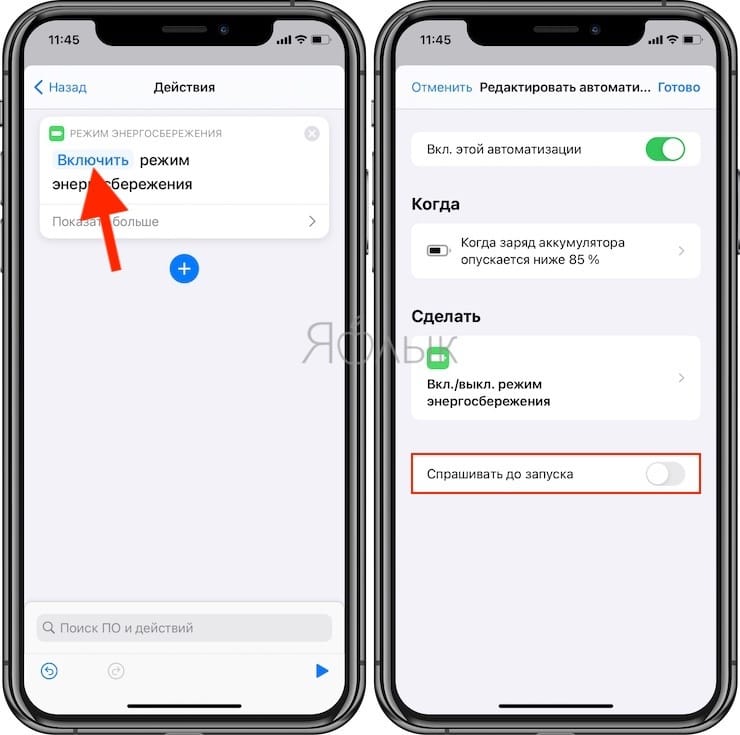
Вы можете создать несколько порогов Режима энергосбережения, в каждом из которых, в зависимости от снижения уровня заряда батареи будут автоматически отключаться разные интерфейсы и элементы iOS, тем самым повышая экономию энергии.

В нашем примере мы создали дополнительный сценарий, при котором производится выключение сотовых данных, когда заряд аккумулятора опускается ниже 15%.

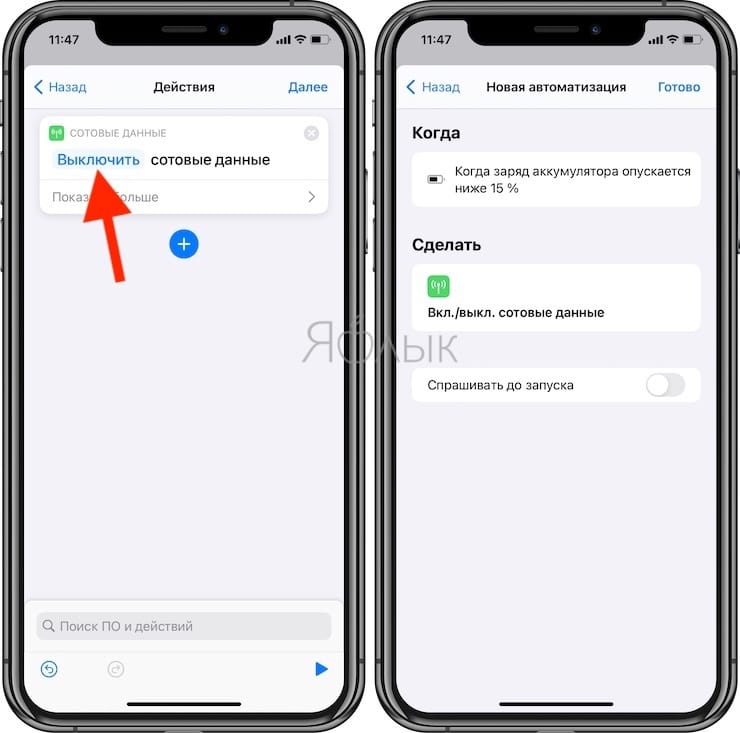
9. Для того чтобы установленные выше действия отключались при повышении уровня заряда батареи, создайте команду с обратным условием. В нашем случае, при увеличении заряда свыше 20% производится включение сотовых данных.

С помощью такого способа вы можете настроить включение режима экономии энергии в момент любого удобного вам показателя уровня заряда батареи и автоматическое отключение режима.