Почему не скачивается VPN на андроид
VPN (виртуальная частная сеть) — это не только удобный инструмент для обхода цензуры и защиты своих данных в Интернете, но и причина возможных проблем при установке на Android. Почему VPN может не качаться на устройство на Android, какие причины могут быть и как их решить — обо всем этом подробно далее.
Почему не качается VPN
Существует ряд проблем, которые могут привести к сбоям при установке VPN на Android. Одна из них — это сбой подключения к Интернету. Если в момент установки соединение с Интернетом прервется, то процесс может остановиться. В таком случае необходимо проверить, работает ли Wi-Fi или другая сеть, а затем повторить попытку установки.
Почему не получается загрузить VPN
Если после установки VPN приложение не запускается или не работает, то проблема может быть связана с блокировкой трафика определенного порта. Для корректной работы NordVPN необходимы порты 443 TCP и 1194 UDP. Проверьте настройки порта по умолчанию и убедитесь, что брандмауэр и маршрутизатор разрешают прохождение VPN. Также стоит проверить, открыты ли правильные порты.
Что делать, если не удается скачать VPN
Если приложение VPN не устанавливается, необходимо проверить, была ли установка произведена по инструкции, переустаовить приложение и повторно ввести данные для входа. Рекомендуется:
- Удалить приложение
- Перезагрузить устройство
- Установить приложение еще раз
- Перезагрузить устройство
- Попытаться снова подключиться.
Почему VPN не устанавливается
Проблема с установкой VPN может быть связана с техническими сбоями, блокировками со стороны регуляторов или прекращения деятельности сервиса в регионе. Если VPN не устанавливается, то возможно, придется перейти на другое приложение.
Как решить проблемы с установкой VPN
Чтобы избежать проблем с установкой VPN на Android, следует обратить внимание на несколько важных аспектов:
- Проверьте статус сертификации устройства Google Play, если сторонняя прошивка или ROOT-права могут мешать работе магазина приложений.
- Если VPN не устанавливается на устройство Android, попробуйте изменить порт по умолчанию, который использует VPN.
- Найдите свое устройство в списке совместимых с Google Play, если у вас возникли проблемы с установкой VPN на устройство.
- Убедитесь, что установка VPN была произведена правильно, следуйте инструкциям и введите корректные данные для входа.
- Перед установкой VPN проверьте, открыты ли правильные порты для связи.
Выводы
VPN — это удобный инструмент для обхода цензуры и защиты своих данных в Интернете. Однако, установка может быть затруднительной на Android, если не учитывать несколько важных аспектов. Если установка VPN производится правильно, но приложение все равно не работает, необходимо проверить настройки порта, блокировки трафика, а также работу сети в целом. Следуя простым советам, каждый сможет успешно установить и использовать VPN на своем Android устройстве.
Сколько будет актуален андроид 11
Компания Samsung обещает, что её смартфоны будут получать обновления Android в течение четырёх лет. В последнем обновлении Android 11, выпущенном в 2020 году, были добавлены улучшения по управлению уведомлениями, новые возможности экрана, функции сообщений и много другое. Актуальность Android 11 будет сохраняться в течение следующих трёх лет до выпуска Android 15. Приобретая смартфон Samsung на Android 11, пользователь может быть уверен, что получит все новые функции и улучшения ОС на протяжении ближайших лет, а также будет защищён от угроз безопасности. Несмотря на регулярное появление обновлений, компания Samsung гарантирует стабильность работы и высокую производительность устройства в течение всего жизненного цикла.
Как зайти в секретную папку на андроид
Для доступа к секретной папке на устройстве Android необходимо выполнить несколько простых действий. Начнем с того, что нужно открыть приложение Google Files. Затем нажмите на кнопку «Просмотр», и прокрутите страницу вниз до раздела «Подборки». Там Вы найдете Секретная папка. Чтобы просмотреть файлы из этой папки, введите PIN-код, если он был установлен, и нажмите «Далее». После этого Вы сможете просматривать содержимое и выполнять другие операции с файлами в секретной папке. Важно помнить, что данная функция приложения Google Files не гарантирует полную защиту ваших данных, поэтому не рекомендуется хранить в этой папке критичную информацию или другие конфиденциальные данные.
Советы
Android — это операционная система, которая является самой популярной среди мобильных устройств. В связи с этим, многие пользователи испытывают сложности при работе на Android или не знают о возможностях этой ОС. Для решения этих проблем существует несколько советов, которые необходимо знать.
Первым советом является очистка кеша приложений, для ускорения работы устройства. Второй совет — отключение неиспользуемых функций или приложений, которые занимают много места. Третий совет — использование режима энергосбережения, который значительно продлевает время работы устройства.
Также, важно иметь надежную защиту для своего устройства, поэтому рекомендуется установить антивирусную программу. Для резервного копирования данных важно использовать Google Диск или другие облака.
Соблюдая эти простые советы, можно значительно улучшить работу устройства и избежать сложностей при использовании Android.
Почему не устанавливаются приложения из неизвестных источников
Когда вы пытаетесь установить приложение на устройстве, появляется сообщение о том, что установка из неизвестных источников запрещена. Это означает, что вы не можете установить программу, загруженную не из официального магазина Play Market, а скаченную с другого ресурса. Тем не менее, если вы уверены в безопасности приложения, можно обойти ограничение. Некоторые приложения, скачанные с интернета, могут содержать вирусы или вредоносные программы, которые могут повредить ваше устройство или украсть личные данные. Поэтому, перед тем как установить приложение из неизвестных источников, нужно проверить его на наличие угроз и быть внимательным. Конечно, лучше скачивать программы только из официальных магазинов, где они проходят проверку на безопасность и работу с вашей операционной системой.
Если вы не можете скачать VPN на свой андроид-устройство, есть несколько причин, которые могут вызывать эту проблему. Если вы используете стороннюю прошивку или имеете ROOT-права, это может препятствовать работе Play Маркета, что может затруднить загрузку VPN. Если вы установили приложения, такие как Lucky Patcher, Freedom или другие VPN’ы, это также может вызывать проблемы. Следует проверить статус сертификации устройства, который влияет на работу Play Маркета, или проверить совместимость вашего устройства с Google Play. Найти подходящее приложение для своего устройства позволит наслаждаться безопасным и простым использованием VPN.
Как я выбрала VPN на телефон – пошаговый гайд
2 июня 2022 года в Роскомнадзоре признали блокировку VPN-сервисов в России. Пресс-служба ведомства дала «Известиям» следующий комментарий: «Согласно закону «О связи», средства обхода блокировок противоправного контента признаются угрозой».
На момент публикации этой статьи проблемы испытывают как минимум пользователи сервисов Proton, NordVPN, Windscribe и Browsec. Некоторые VPN-сервисы продолжают работать, но со сниженной скоростью и сбоями в работе приложений (гендиректор Telecom Daily Денис Кусков называет это признаками попыток заблокировать сервисы).
Скорее всего, все, что РКН технически сумеет заблокировать, будет заблокировано. Самое время зайти через рабочий VPN на те ресурсы, где у вас остались какие-то данные и файлы, скачать все необходимое и, если нужно, написать своим подписчикам, где вас можно найти.
Как практикующий smm-специалист я с февраля пребываю в новой реальности: рабочий процесс изменился драматически. Мы с клиентами продолжаем работать на самых популярных платформах и в социальных сетях, а значит жизненно необходимым стало подключение VPN (Virtual Private Network – «виртуальная частная сеть»).
Сегодня поделюсь своим опытом: насколько безопасно пользоваться такими приложениями, какое выбрать, как установить сервис на смартфон (у меня там 90% жизни и работы проходит).
VPN – безопасно или нет
- Риск №1 – потеря vpn-соединения
При внезапном отключении VPN-сервиса трафик попадает в сеть по незащищенному (обычному) соединению. Здесь риски такие же, как при использовании интернета без ВПН вообще.

Макар Старынин
программист на фрилансе
При выборе сервиса стоит обращать внимание на возможность подключения двухфакторной аутентификации. Это поможет защитить аккаунт от фишинга, а специальный скрипт вовремя отключит передачу данных при потере соединения с VPN-сервером. Бесплатные сервисы могут не иметь таких функций.


- Риск №2 – утечка персональных данных
При подключении к VPN вы передаете трафик владельцу сервиса вместо провайдера. На обслуживание серверов для VPN уходят деньги, помимо этого владельцы сервисов тоже хотят на чем-то зарабатывать, поэтому часто основной доход бесплатных ВПН-сервисов – это продажа ваших данных.
Компании, предоставляющие доступ по платной подписке, вызывают больше доверия, так как понятен способ их заработка. При использовании сервисов, не имеющих платных версий, нужно учитывать, что действия и посещения ресурсов могут быть записаны и переданы третьим лицам в рекламных или иных целях.
При этом никакая подписка не дает 100 % гарантии, что сервис не будет следить или передавать данные в коммерческих целях или по закону. Да, будут соглашения, но в случае утечки данных очень тяжело доказать, что именно и кому передал сервис.
Главный вывод: на сайтах сервисов может быть бесконечно много документов, подтверждающих неприкосновенность передаваемой информации, но постоянные утечки данных давно стали реальностью даже для больших компаний, которые дорожат имиджем. О безопасности и конфиденциальности своих данных вы должны беспокоиться сами.
Макар Старынин
программист на фрилансе
Несмотря на VPN-шифрование с помощью алгоритма AES-256 ваше соединение все равно могут взломать. Звучит страшно, но нужно учитывать, что ВПН все же снижает риски, которым вы подвергаетесь при использовании обычного интернет-соединения.
Макар Старынин
программист на фрилансе
Какое приложение выбрать?
Я пользуюсь только бесплатными, но при этом проверенными сервисами с хорошим рейтингом и большим количеством скачиваний. Здесь нужно учитывать, что в бесплатных приложениях точно будут ограничения по скорости, реклама (в некоторых – очень много рекламы!) и другие недостатки. Вот небольшая подборка бесплатных сервисов:
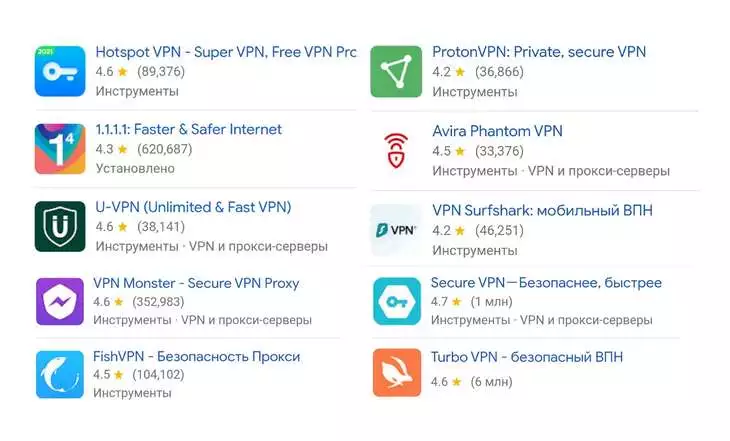
Расскажу подробнее про сервисы, которыми пользуюсь сама. Все они бесплатны, но имеют платные версии, которые отключают рекламу (если она есть) и дают большую скорость подключения.
Turbo VPN
Этот сервис я ставлю в списке первым, поскольку сама пользуюсь им уже много лет. Сейчас там все «вертится» вокруг просмотров рекламы, которой стало много. Однако я использую сервис уже несколько лет и могу с уверенностью сказать, что с моими персональными данными и прочей информацией накладок не было. Этот сервис с симпатичным кроликом в виде «главного героя» смело рекомендую.
Стоит учитывать, что Turbo значительно тормозит работу многих приложений, поэтому его часто нужно будет отключать. Кроме того, со включенным Turbo VPN не грузятся приложения российских банков (на моем опыте, как минимум не грузятся Сбер, «Хоум Кредит Банк», «Тинькофф», «Почта Банк»). В Google Play больше 100 миллионов скачиваний, рейтинг – 4,7 (выше среднего).
Secure VPN
Еще один бесплатный сервис, который сейчас имеет наиболее высокий рейтинг. Это и понятно: он работает быстрее многих других, рекламы мало, и, что сейчас становится особенно актуальным, пока не тормозит работу других приложений (WhatsApp, Vkontakte и др.). Этот сервис также можно расценивать как безопасный: в одном только Google Play у него более 50 миллионов скачиваний и рейтинг 4,8 (высокий). По большому количеству оценок, которые можно найти в открытом доступе, это один из самых безопасных бесплатных сервисов.
Proton
Еще один более-менее безопасный сервис, имеющий бесплатную версию. Сейчас этот VPN я использую на ПК. Рекламы не вижу, работает все с нормальными скоростями. Подключение к серверам в Нидерландах.
В Google Play более 5 миллионов скачиваний, рейтинг 4,2 (средний). Судя по отзывам, сейчас у многих пользователей бывают проблемы с подключением или на этапе регистрации.
Очень хороший и довольно скоростной сервис с бесплатной версией. К сожалению, сейчас во многих городах в России он уже заблокирован, но попробовать установить его все же стоит. Если у вас будет работать, им можно и ограничиться.
В Google Play более 50 миллионов скачиваний приложения, рейтинг 4,1 (средний).

10 наивных вопросов про VPN – не все так просто
Lantern
Одно из самых популярных ВПН-приложений именно в России. Если у Ваших друзей установлен VPN, то, скорее всего, Lantern. У приложения уже более 10 миллионов скачиваний в Google Play, но не очень высокий рейтинг (3,6).
Рекламы здесь нет, работа других приложений тормозится незначительно. Низкий рейтинг, судя по отзывам, связан с тем, что приложение частенько вылетает, и нужно подключаться заново. У многих наоборот: приложение постоянно работает и не отключается. Судя по отзывам, пользователей часто раздражает, что в верхнем меню телефона постоянно висит значок приложения – чтобы этого не было, достаточно отключить уведомления от приложения в настройках телефона.
В Google и «Яндексе», соцсетях, рассылках, на видеоплатформах, у блогеров
Устанавливаем VPN на смартфон
Использовать любой из перечисленных сервисов, как и другие VPN, довольно просто. Для этого нужно найти приложение через поиск магазинов приложений Google Play и App Store и скачать его. В среднем приложение весит 20-50 МБ.
Устанавливаем и подключаем VPN на примере Proton (один из самых долгих вариантов, поэтому беру для пояснения его).
Находим по названию в магазине приложений (в моем случае – в Google Play)

Скачиваем и открываем приложение. Далее предлагается создать аккаунт. Нужно придумать имя пользователя (оно должно начинаться с буквы) и создать пароль. Скриншоты этих этапов сделать невозможно из-за политики безопасности, но разобраться несложно:
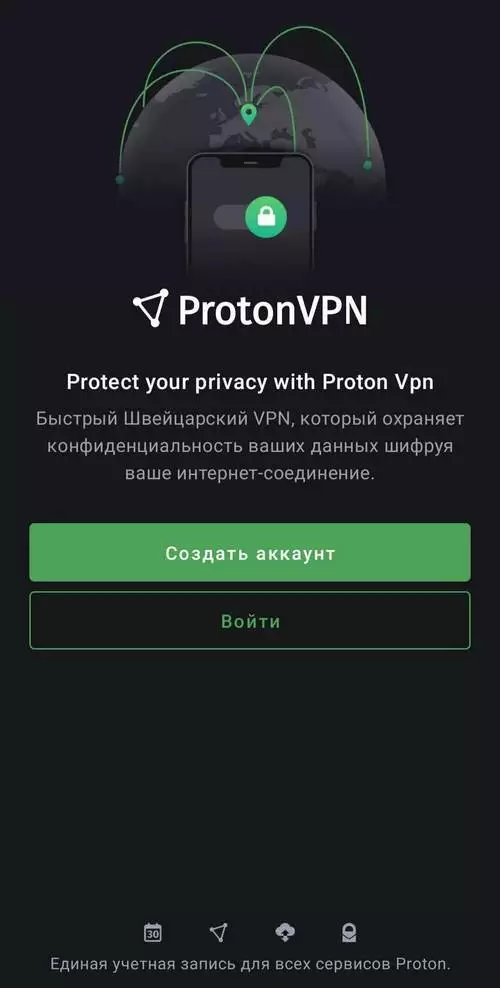
Далее можно ознакомиться с рекомендациями по использованию приложения либо нажать «Пропустить», чтобы сразу приступить к использованию:

На следующем этапе можно выбрать страны, где располагаются доступные для подключения серверы – бесплатные и для платной версии. Или же можно нажать на «Быстрое подключение» внизу экрана. Если вы используете телефон на Android, появится уведомление с предупреждением от телефона. Нажимаем «Ок»:


VPN работает, можно отслеживать скорость подключения, видеть информацию о сервере и стране его расположения (на скриншоте подключение к серверу в Нидерландах):

Далее можно закрыть приложение и продолжить работу в нужных программах. VPN будет работать в фоновом режиме. Для отключения следует вернуться в приложение и нажать «Отключиться».
Рассмотрим еще один пример установки и использования VPN с более простым алгоритмом действий – Secure VPN.
Также находим приложение в магазине по названию. Устанавливаем (весит всего 5 МБ). Открываем, принимаем условия использования:

Здесь никакой регистрации не требуется. Сразу же появляется экран с подключением. Для быстрого соединения нажимаем «Подключить». Выбираем верхний (бесплатный) вариант, подключение происходит моментально:
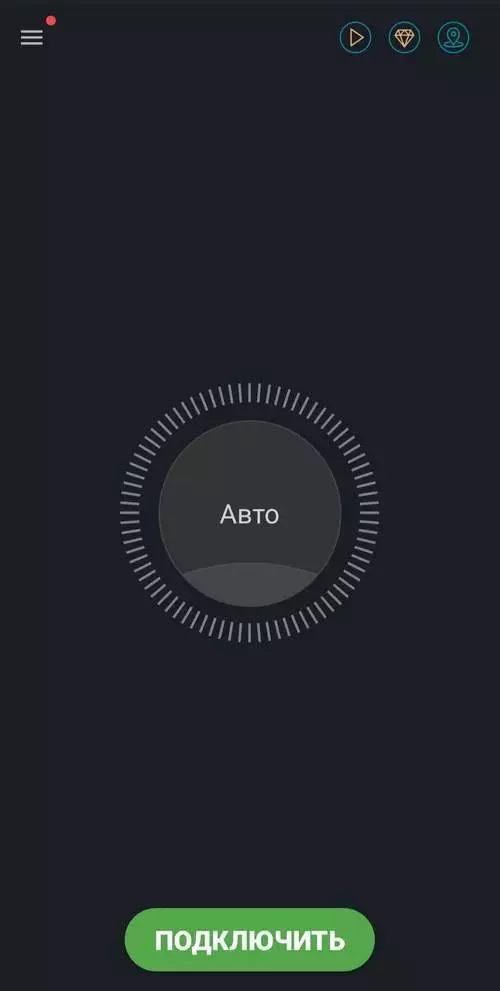

Также в правом верхнем углу можно нажать на иконку геолокации и выбрать страну расположения сервера. Чтобы отключиться, достаточно нажать на кнопку «Подключено» еще раз.

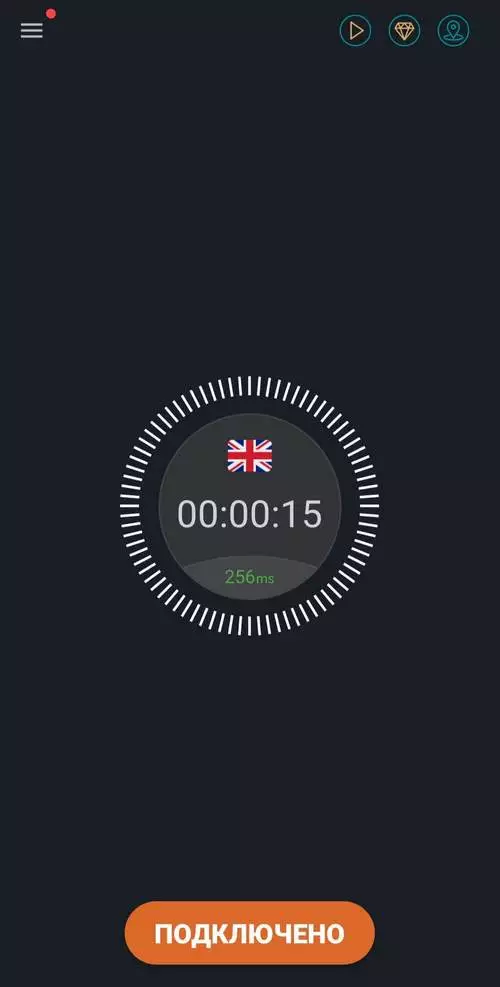
Все довольно просто. Остальные сервисы устанавливаются, подключаются и работают по такому же принципу, что и в приведенных примерах. Повторюсь, не стоит нервничать, если приложение начинает сбоить: сейчас это нормальная практика, так как VPN-сервисы на просторах отечественного интернета блокируются.
Еще один совет. Хотя перечисленные сервисы имеют в принципе высокий рейтинг и репутацию довольно надежных и безопасных, все же стоит отключать VPN перед вводом данных банковской карты при онлайн-покупках, какие-либо паролей от приложений, паролей для входа в онлайн-банк и т.д. Поначалу вы не всегда будете вспоминать, что нужно отключить VPN, но постепенно привычка выработается.
Дополнительные функции VPN
В первое время тестирования разных сервисов, когда надежность того или иного приложения была под вопросом, многие сталкивались с тем, что постоянно приходилось подключать / отключать VPN. Это занимает время, а при постоянном повторении нервирует. Но есть решение.
Автоматическое подключение
Например, в Secure VPN есть возможность автоматического (быстрого) подключения к бесплатному серверу сразу же при запуске приложения. То есть не нужно каждый раз выбирать сервер и подключаться – достаточно открыть само приложение. Включить опцию можно в настройках:

Еще один интересный вариант – использование VPN только для определенных приложений. Это значит, что при включенном сервисе трафик будет идти через VPN только для выбранных приложений. Подобную функцию предлагает, например, утилита Orbot.


Откройте приложение и запустите, пропустив промо-страницы. Далее обязательно выберите страну подключения (иначе Orbot не запустится) и ниже в настройках выберите «Приложения с поддержкой Tor».

Теперь при использовании утилита VPN будет работать только для выбранных приложений. Это очень удобно, потому что на практике вы наверняка уже столкнулись с тем, что многие приложения (например, приложение Сбера и других банков, Госуслуги) с включенным VPN либо вовсе не работают, либо работают очень плохо.

Facebook в блоке, скоро придут за «Википедией» – успейте скачать VPN
Автоподключение к VPN в отдельных приложениях
Можно установить автопдключение к ВПН во время работы в определенных приложениях через настройки телефона. Данная схема сработает не со всеми VPN, поэтому я действовала методом подбора.
В настройках Orbot (или другого приложения) нужно выбрать опцию «Запускать Orbot при загрузке» . Это нужно сделать, чтобы VPN включался автоматически, когда в будущем вы будете запускать сервис с помощью приложения для автоматизации.


Теперь необходимо выбрать сервис автоматизации. В моем случае это приложение для Android AutomateIt. Запускаем его, в панели слева выбираем «Мои правила». Нажимаем на плюсик в правом нижнем углу («Добавить правило»).


Далее создаем «триггер» – действие, при котором нам необходим автозапуск VPN. Выбираем «Приложения» и «Статус приложения». Здесь необходимо выбрать приложение, при запуске которого нужен автозапуск VPN (например, заблокированную соцсеть). Потом нажимаем «Далее».


Выбираем «Действие» – то, что должно произойти при «срабатываении» триггера. У нас это «Запуск приложения». Выбираем нужный сервис VPN из списка приложений. Жмем «Далее».


Придумываем имя для правила и настройки для всплывающих окон. Нажимаем на дискетку в правом верхнем углу для сохранения.

Все! Теперь при запуске выбранной соцсети VPN сервис будет включаться и подключаться автоматически. Если Вы настроили показ всплывающих окон по умолчанию, то при каждом открытии настроенной соцсети Вы будете видеть уведомления об автозапуске VPN:

Нужно отметить, что в данном сервисе автоматизации для каждого отдельного приложения, при открытии которого вам нужен автозапуск VPN, необходимо будет создавать отдельное правило. Для автоматического отключения VPN также можно создать правило по тому же алгоритму.
VPN в настройках телефона
А теперь немного о том, как можно подключиться к VPN вообще без установки сторонних приложений. Такое тоже возможно благодаря встроенному функционалу современных смартфонов.
В настройках выбираем «Подключения», «Другие настройки», «VPN» (если Ваши настройки выглядят по-другому, найдите расположение функции VPN через поиск настроек):


Когда нажмете на пункт VPN, появится список приложений, которые у вас установлены. Теперь нажимаем в правом верхнем углу «Добавить профиль VPN»:
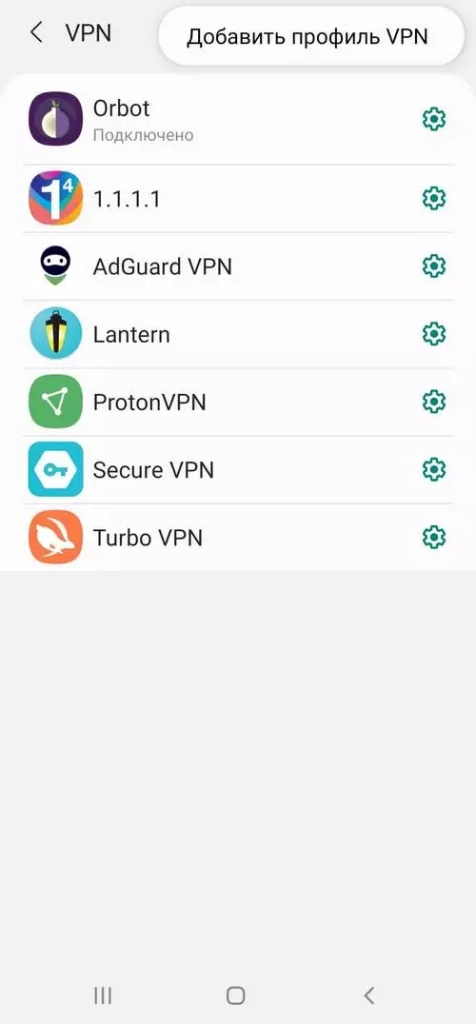
Здесь открывается поле для заполнения, которое для людей технически не подкованных выглядит устрашающе (хочется поскорее закрыть!), но на самом деле все не так сложно.
Для начала нужно найти данные об IP-адресе бесплатного сервера VPN, который вы будете использовать. Многие советуют сайт vpngate.net – здесь предлагается целый список доступных серверов. Выберите один из них и скопируйте IP-адрес из первой колонки в таблице (это либо набор цифр, разделенных точками, либо строчка с окончанием .net).

Дальше нужно быть особенно внимательными.
В поле имя вводим любое название для подключения (у меня «VPN VPN»). Тип подключения – L2TP / IPSec PSK. В «Адрес сервера» вставляем скопированный IP-адрес. Спускаемся ниже и добавляем в графу «общий ключ IPSec» – vpn. Имя пользователя и пароль: тоже vpn и vpn. Нажимаем «Сохранить».
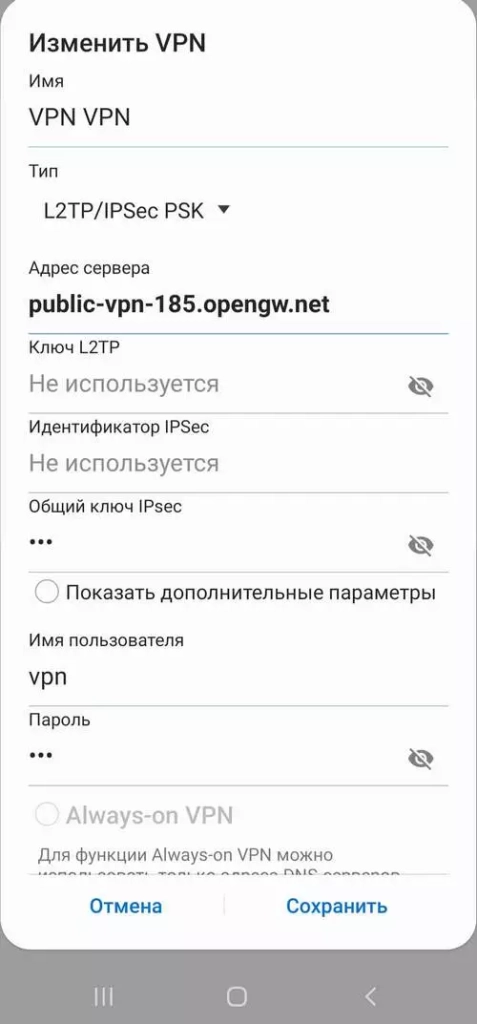
После этого возвращаемся в меню телефонных настроек VPN, нажимаем на сохраненную только что сеть и на «Подключиться». Через несколько секунд под названием VPN появится слово «Подключено» – можно пользоваться.


Проделать все эти «манипуляции» нужно только раз, а дальше все просто будет работать. Желаю удачных подключений и продуктивной работы!
Как установить vpn на Андроид
На сегодняшний день во всем мире значительно активизировался интерес к использованию виртуальных частных сетей (VPN). С чем это точно связано – остается догадываться и предполагать, но именно VPN способствуют безопасному и надежному соединению с сетью Интернет. А главное их предназначение – анонимность, что позволяет обходить блокировки сайтов и работать с любыми сервисами по всему миру. VPN можно подключить и настроить практически на любом электронном девайсе (смартфоне, планшете, ноутбуке и т.д.). В этой статье мы хотим рассказать вам о том, как установить vpn на Андроид.
Мы покажем Вам несколько вариантов настройки. Все они не требуют особых профессиональных навыков и поэтому подойдут даже новичкам. Главное, четко следовать нашим инструкциям. Какой способ работы для Вас удобный и оптимальный – решать Вам.
Почему не скачивается vpn на телефон андроид
Шаг 1: Проверьте соответствие системным требованиям
— Убедитесь, что ваш андроид-телефон соответствует минимальным требованиям, указанным для выбранного VPN-приложения.
— Проверьте, что у вас достаточно свободного места на телефоне для установки приложения.
Шаг 2: Проверьте настройки безопасности
— Откройте «Настройки» на вашем андроид-телефоне.
— Перейдите в раздел «Безопасность» или «Безопасность и конфиденциальность».
— Проверьте, что установка приложений из непроверенных источников разрешена. Если нет, включите эту опцию.
Шаг 3: Убедитесь, что не используется ограничение сети
— Перейдите в «Настройки» на вашем телефоне.
— Перейдите в раздел «Данные» или «Сеть и интернет».
— Убедитесь, что у вас нет активированного ограничения сети или режима экономии трафика, которые могут блокировать загрузку приложений.
Шаг 4: Очистите кэш и данные Play Маркета
— Перейдите в «Настройки» на вашем андроид-телефоне.
— Перейдите в раздел «Приложения» или «Управление приложениями».
— Найдите и выберите «Google Play Маркет».
— Нажмите на кнопку «Очистить кэш» и «Очистить данные».
Шаг 5: Перезапустите устройство
— Перезагрузите ваш андроид-телефон полностью, чтобы обновления и изменения вступили в силу.
Дополнительные советы:
— Попробуйте использовать другое VPN-приложение. Возможно, проблема связана с конкретным приложением.
— Убедитесь, что у вас есть стабильное и хорошее подключение к интернету.
— Проверьте наличие обновлений для вашей операционной системы и приложения Google Play Маркет.
— Если все остальные способы не сработали, попробуйте обратиться в службу поддержки вашего андроид-телефона или разработчиков VPN-приложения для получения дальнейшей помощи.