Не работает Ютуб: обход блокировки
Если вы находитесь в России и Youtube не работает в обычном режиме, не грузятся иконки и видео воспроизводится с задержками, а некоторые каналы и вовсе исчезли из поиска, то скорее всего это последствия «замедления» или частичной блокировки видеохостинга Роскомнадзором.
Рекомендуемые VPN для снятия блокировки с YouTube
- Лучший сервис для снятия блокировок РКН
- Молниеносная скорость
- Принимает UnionPay и Qiwi платежи
- Встроенный блокировщик рекламы
- Выделенный IP-адрес
- Один из самых безопасных VPN
- Доступ ко всем сайтам, есть сервера в РФ
- Низкие тарифы, есть бесплатник
- Принимает к оплате все Российские карты
- Регулярно в топе по всем показателям
- Принимает Рос. карты VISA и МИР
- Бесплатный премиальный VPN
- Быстрый и стабильный VPN-сервис
- VPN без журналов активности
- 6500+ защищенных серверов
- Лучшие отзывы пользователей
- 100% анонимный сервис
- Более 1700 VPN-серверов
- Защита от DNS- и IP-утечек
- Cервера без ограничений трафика
- VPN-приложения для всех устройств
Не работает Ютуб сегодня октябрь 2023?
На данный момент многие пользователи сталкиваются с разными проблемами на Ютуб каналах. С каждой проблемой нужно разбираться по отдельности. Данный материал поможет тем, у кого ролики долго загружаются, либо определённые каналы Ютуба заблокированы. Есть несколько способов обхода блокировки Ютуб, давайте разберём детально.
31 августа 2023 года участились случаи блокировки в Крыму, в особенности на сетях Миранды (Ростелеком), а также «Таврида» в Севастополе.
При сбое в работе Youtube у вас в регионе, сперва стоит проверить работу Youtube приложение на смартфоне. Мобильные приложения заблокировать на много сложнее и длительнее, так что если Ютуб перестал работать на компьютере, перезагрузите телефон и проверьте приложение.
Если изменений в мобильном приложении не произошло, попробуйте любой из описанных ниже способов.
Что делать если не работает Ютуб?
Прежде чем приступить к обзору методов обхода блокировок YouTube, стоит проверить наличие неполадок сети и собственно устройства, с которого вы заходите на видеохостинг. Очень часто именно разного рода системные сбои препятствуют нормальному функционированию Ютуба. Перечисляю все возможные:
- Соединение с интернет. Если любой другой сайт не открывается, то стоит проверить соединение, либо перезагрузить роутер.
- Проверьте, запрещён ли Youtube у вас в регионе. Как бы глупо это не звучало, но сервис действительно может работать сегодня и перестать работать завтра если по какой-то причине его заблокирует ваш интернет-провайдер. В данном случае для обхода блокировок стоит использовать vpn расширение, подробнее об этом ниже
- Обновите страницу. Используйте комбинацию клавиш Ctrl + Shift + R
- Закройте и откройте браузер. Обновления в браузерах в некоторых случаях препятствуют нормальному функционированию
- Обновите браузер на новую версию. Либо на официальном сайте браузера, либо в через поиск в интернете.
- Попробуйте любой другой браузер.
- Очистите кеш и cookie. В большинстве популярных браузеров это можно сделать в настройках
- Попробуйте режим «Инкогнито»
- Активируйте JavaScript в настройках компьютера. Без JavaScript Ютуб не работает
- Отключите аппаратное ускорение
- Сбросьте настройки браузера. В большинстве браузеров можно найти в «Настройках» => «Восстановление настроек по умолчанию».
Что делать если Ютуб заблокирован сегодня?
Рассмотрим детальнее эти способы. Если говорить о блокировках любого сайта в общем, то осуществляется он путём маршрутизирования трафика в обход серверов и IP адресов вашего интернете-провайдера. Методов много, но вот самые надёжные:
Самый эффективный и безопасный способ. Существуют как бесплатные, так и платные впн сервисы. Главным недостатком бесплатных является частые сбои в работе, ограничение трафика и узкий выбор серверов. Платные подписки хороших сервисов можно купить на месяц, год и дольше. Важно отметить, что основная функция VPN — эт обеспечение информационной безопасностью и шифрование интернет-соединения от прослушки, хакеров и защитой персональных данных. Все представленные выше VPN работают в России.
Для наглядности, рассмотрим как открыть доступ к Ютуб воспользовавшись vpn сервисом PIA VPN.
1. Найдите приложение на мобильном устройстве, либо vpn-клиент на компьютере. Приложения бесплатные и доступны во многих устройствах и браузерах. Либо просто перейдите на официальный сайт провайдера нажав на ссылку ниже
2. Установите VPN на своё устройство.
3. Создайте учетную запись и оплатите подписку. P.S. практически все платные vpn провайдеры предлагают гарантию возврата денег, т.е. если по какой-то причине сервис вам не понравился можно отменить подписку и вернуть деньги обратно. AtlasVPN возвращает деньги клиентам ве течение 30 дней
4. Откройте vpn приложение и выберите сервер, расположенный за пределами России, например Чехия. P.S. Чем ближе сервер, тем меньше пинг и выше скорость соединения.
5. Подключитесь к выбранному серверу
6. Зайдите в браузер и наберите Youtube.com. Перезагружать компьютер не требуется, доступ к сайту Youtube откроется автоматически
Браузерные VPN расширения
Сменив IP-адрес на вашем устройстве можно открыть доступ ко многим заблокированным ресурсам в интернете, в том числе и Ютуб. Установив vpn расширение для браузера, необходимо выбрать сервер за пределами Рoссии и к нему подключиться. VPN расширения доступны для большинства популярных браузеров, таких как Google Chrome, Firefox Mozilla и Яндекс браузер.
Смена настроек DNS
Способ определённо не самый простой и требующий определённых навыков. Тем не менее смена шлюза DNS позволяет заходить в интернет поверх DNS серверов вашего интернет-провайдера. Для этого нужно очистить DNS-кэш на ПК и повторить попытку доступа на видеохостинг. Детальнее об этом можно узнать здесь.
Браузеры с VPN
В некоторых браузерах есть функция встроенного vpn. Принцип работы такой же как и у обычного vpn провайдера — смена сервера и географического местоположения путём маскировки IP адреса. Браузер нужно установить на компьютер/смартфон и в настройках активировать vpn подключение. Среди прочих браузеров с vpn стоит выделить iTop Private Browser или Avast Secure Browser.
Разбивка сбоев в работе YouTube по регионам

Как выбрать vpn для YouTube
Важным моментом выбора впн сервиса для Ютуба является скорость и близость серверов. Дело в том, что впн рассчитан на работу с не очень большим объёмом трафика, а видео файлы — это самые большие и объёмные типы файлов. Поэтому, для того чтобы избежать буферизации и потери скорости, необходимо, во-первых, иметь впн способный обрабатывать такие объёмы трафика, и, во-вторых, наличие серверов в разных точках планеты. Среди прочих провайдеров стоит выделить PIA VPN и ExpressVPN
Почему не работает Ютуб на телевизоре и как это исправить
Если Ютуб не работает на телевизоре, могут быть несколько причин. Во-первых, проверьте подключение к Интернету на вашем телевизоре. Убедитесь, что Wi-Fi или сетевой кабель подключены и работают исправно. Если подключение к Интернету в порядке, возможно, проблема связана с обновлением приложения YouTube на телевизоре. В таком случае, попробуйте обновить приложение до последней версии через магазин приложений на вашем телевизоре.
Если эти шаги не решают проблему, возможно, ваш телевизор не поддерживает текущую версию приложения YouTube. В этом случае, проверьте сайт производителя вашего телевизора для обновлений прошивки или попробуйте сбросить настройки телевизора к заводским.
Также, убедитесь, что ваша учетная запись Google, связанная с YouTube, находится в рабочем состоянии и не имеет ограничений или блокировок.
Если проблема не с телевизором а подключением, то рекомендуем попробовать подключить роутер к интернету через ВПН. PIA VPN или ExpressVPN можно установить прямо на домашний роутер и пропускать весь трафик через защищённый сервер.
Может ли РКН заблокировать Youtube?
Ютуб как сервис с тяжёлым видео трафиком довольно чувствителен к помехам и заблокировать либо замедлить его легче чем какой-то лёгкий сервис. Вполне вероятно что РосКомНадзор может заблокировать иностранные социальные сети, в том числе и Ютуб. В России уже не первый год действует огромное количество законов, которые позволяют вводить ограничения для любых интернет-ресурсов вне зависимости от их тематики и посещаемости. Поэтому ничего удивительного не будет в том, что какой-тo очередной крупный иностранный сервис наподобие YouTube, Facebook или Twitter будет подвернут блокировкие, т.е. официально внесён в реестр запрещённых сайтов. Возможно YouTube будет загружаться, но при этом пользоваться им будет практически невозможно.
Часто Задаваемые Вопросы
Как блокируется Ютуб?
Даётся указание операторам связи ввести блокировку либо всего Ютуба, либо каких-то больших каналов — общественных, политических и медийных. Другое дело эффективность таких мер.
Что такое закон о суверенном Рунете?
Это закон, позволяющий вводить манипуляции с интернет трафиком по указанию РКН. То есть, блокировать не только тот или иной ресурс, но также например «замедлять» какой-то сервис чтобы им практически невозможно было пользоваться.
Что делать если не работает Ютуб на телефоне?
Причин может быть много, удостоверьтесь что вы прошли по 11 пунктам, указанным в этом материале. Если после этого Youtube на телефоне так и не заработал, попробуйте подключиться через мобильное приложение впн на Андроид или iPhone.
Сервер какой страны выбирать в VPN приложении?
Любой сервер, находящийся за пределами страны, в которой вы на данный момент находитесь. Чем ближе географическое месторасположение подключаемого сервера, тем быстрее скорость соединения, что особо важно для проигрывания видео-материала на стриминговых сервисах, таких как Ютуб.
7 скрытых, но очень удобных настроек YouTube. Проверь у себя!
Даже несмотря на то, что многие сервисы потоковой передачи видео постоянно пытаются положить конец YouTube, получается у них это очень плохо. TikTok, Facebook (запрещена в России), VK, Vimeo, RuTube и другие… Все они имеют право на существование, но до главного видеохостинга они точно не дотягивают.
Причин много — от популярности и наполненности контентом до удобства использования на любых устройствах. Сейчас я расскажу о некоторых функциях, которые вы, скорее всего, не знали, но они позволят вам пользоваться YouTube с еще большим комфортом.
Вы открыли YouTube, чтобы посмотреть новое видео любимого блогера, и в итоге в течение часа смотрите всякую ерунду — от подборки аварий до объяснения принципа работы черной дыры? Это может случиться с каждым. Прежде чем интеллектуальные алгоритмы YouTube заставят вас смотреть больше видео и отнимут все свободное время, установите напоминание, чтобы понимать, что пора сделать перерыв или ложиться спать.
- откройте YouTube на своем телефоне
- нажмите на изображение своего профиля в правом верхнем углу
- откройте настройки и выберите ”Общие”
- включите переключатель ”Напоминать отдыхать от просмотра”
- включите переключатель ”Напоминать, что пора спать”
- в каждом из них установите время напоминания
Теперь вам будут проще контролировать время просмотра и время отдыха от просмотра. Скорее всего, вы проигнорируете напоминание, но вы точно не пропустите время, когда надо задуматься об этом.
YouTube использует историю поиска и просмотров, чтобы показывать видеорекомендации в ленте. Предположим, что кто-то еще использует ваш аккаунт YouTube на вашем смарт-телевизоре или планшете. В этом случае вы можете временно приостановить поиск, чтобы вам не рекомендовали то, что вам совершенно неинтересно, посмотреть историю и избавить себя от неактуальных видеорекомендаций.
Сделать это очень просто. Откройте настройки YouTube на своем телефоне, нажав на логотип учетной записи в правом верхнем углу. Далее нажмите ”История и конфиденциальность”. Теперь включите переключатели «Не записывать историю просмотра» и «Не записывать историю поиска».
Так можно не только препятствовать появлению в своей ленте чужих рекомендаций, но и не портить чужую ленту. А заодно можно скрывать свои интересы от кого-то. Но это уже отдельная история.
Вы же не хотите, чтобы ваши дети случайно наткнулись на оскорбительный или взрослый контент на YouTube? Вы можете включить ограниченный режим YouTube, чтобы скрыть видео с возрастными блокировками.
Откройте меню ”Общие” в настройках YouTube. Включите переключатель ”Безопасный режим”. Так YouTube сможет ограничить поток контента, но не гарантирует 100% точность работы алгоритмов. Кроме того, это не включит ограниченный режим для вашей учетной записи на других устройствах. Фильтр применяется только к тому гаджету, на котором вы включили ограничения.
YouTube по умолчанию включает автовоспроизведение и автоматически начинает показ следующего предложенного видео. Так сервис существенно повышает количество просмотров. Согласитесь, когда видео уже началось, отказаться потратить еще 5-10 минут на его просмотр сложнее, чем не нажать ”Воспроизведение”. Чтобы не попадать в эту ловушку, надо отключить такое поведение сервиса.
Для этого откройте меню настроек YouTube на своем телефоне. Затем найдите пункт ”Автовоспроизведение”, откройте и отключите функцию в единственном пункте, который увидите.
Вы нашли интересное видео на YouTube и хотите сделать из него GIF? Нет ничего проще! Для этого откройте видео на компьютере и добавьте слово ”GIF” к URL-адресу в Интернете. Должен получится адрес в формате ”https://www.gifyoutube.com/…….”.
Далее переходите по этому адресу, и видео открывается на сайте gifs.com. Теперь надо будет только обрезать его, добавить подпись, отступы и размытие. Есть и другие инструменты, но там уже не сложно разобраться. Поэтому не будем останавливаться на этом очень подробно.
Да, можно! Вам не нужно просить получателя перемотать ролик на определенное место. Вы можете легко создать ссылку на YouTube для общего доступа, которая начинается в определенное время.
Для этого нажмите кнопку ”Поделиться” под роликом и поставьте галочку рядом с ”Начало”. По умолчанию выставится то время, на котором вы находитесь сейчас, но его можно поменять вручную. Одновременно с этим сгенерированная ссылка будет меняться. Просто скопируйте и отправьте ее, когда определитесь со временем начала. Готово!
Если вы в основном используете YouTube на компьютере, вы должны изучить сочетания клавиш, чтобы перемещаться по нему быстро, просто и как профессионал. Для того, чтобы узнать их, откройте YouTube и выберите изображение своего профиля в правом верхнем углу. В нижней части выпадающего меню будет пункт ”Быстрые клавиши”. Открывайте и запоминайте.
Не запускается видео на YouTube — что делать?
Иногда видео на YouTube не загружается или не воспроизводится дальше определенного момента. Это может происходить из-за множества причин – разбираемся, что к чему.


YouTube: видео не запускается — что делать?
Если вы столкнулись с проблемой при запуске видео на YouTube, попробуйте следующие шаги.
1. Обновите браузер
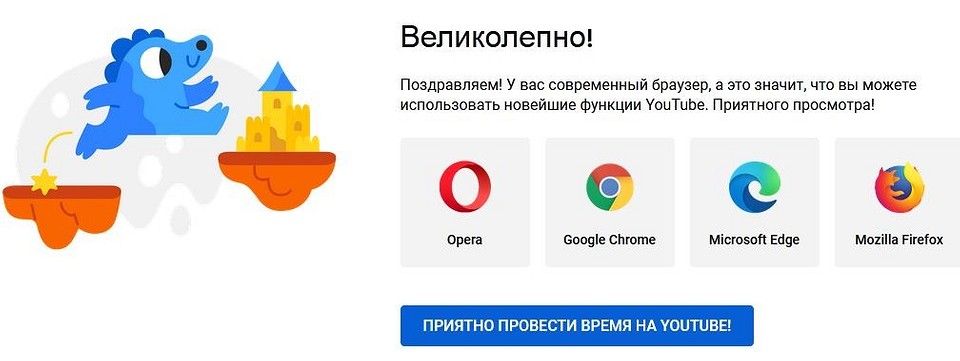
Откройте эту веб-страницу YouTube и узнайте, можете ли вы использовать все функции сайта для проигрывания видео. Если система сообщает, что у вас установлена последняя версия браузера, значит все должно работать. В противном случае вы можете выбрать свой браузер из списка и обновить его по предложенной ссылке.
2. Очистите файлы cookie и кэш
Если ошибка сохранилась в кэше, это может привести к сбою проигрывания видео. Чтобы очистить кэш и куки, перейтите во вкладку «Журнал» в вашем браузере. Она также может называться «История». Выберите пункт «Удалить/очистить недавнюю историю» и отметьте галочками, что необходимо удалить: кэш и куки. После этого перезагрузите браузер и снова попробуйте запустить видео на YouTube.


3. Проверьте другие браузеры
Проверьте, возникает ли та же проблема во всех браузерах. Если видео не загружается только в одном браузере, обновите его и проверьте, какие дополнения и расширения вы устанавливали в последнее время — возможно, именно они мешают корректной работе YouTube. В качестве альтернативы можно использовать другой браузер, пока проблема не будет решена для всех программ.
4. Обновите плагины
Если видео не запускается даже после того, как вы выполнили все описанные выше действия, то виной тому может быть устаревшее программное обеспечение.
На компьютере не работает YouTube — в чем причина и что делать?
YouTube – это самый популярный и один из самых стабильных видеохостингов в мире. Однако и он иногда может давать сбои. Если у вас не работает YouTube, то вполне вероятно, что проблема где-то на вашей стороне. К счастью, большинство проблем, которые возникают на вашей стороне поддаются решения самостоятельно.

Из-за чего может не работать YouTube
Разработчики Ютуба приложили немало усилий, чтобы их платформа запускалась на любых устройствах без предварительных настроек. Однако пока всё не так идеально и при определённых условиях YouTube может не работать на вашем компьютере. Рассмотрим все причины, по которым работоспобность хостинга может быть нарушена на вашей стороне.
Причина 1: Нет интернет-соединения
Эта проблема является наиболее распространённой, так как для нормальной работы YouTube требует наличие более-менее стабильного и быстрого интернета. Для загрузок видео не нужно сверхскоростного соединения. Однако если видео притормаживают, их качество стало хуже или сайт вовсе не загружается, то в таких случаях рекомендуется в первую очередь проверить соединение с интернетом. Перейдите на какой-то другой сайт, попробуйте перезагрузить страницу. Если это не даст никакого результата, то скорее всего у вас проблемы с подключением к интернету.
Также обратите внимание на «Панель задач» Windows. Если напротив иконки сети/подключения стоит жёлтый треугольник с восклицательным знаком, то это однозначно говорит об отсутствии подключения к интернету.

Попытайтесь перезагрузить роутер и/или компьютер. Иногда это помогает решить проблему. В противном случае подождите некоторое время, пока сеть не появится сама или позвоните в техническую поддержку вашего провайдера. Там должны подсказать, что делать, чтобы решить проблему. При необходимости вам направят мастера.

Стоит также учитывать, что использование VPN-сервисов и просмотр YouTube через браузер Tor тоже негативно влияют на скорость и качество загрузки контента в худшую сторону. Возможно, лучше отказаться от использования этих сервисов на время и проверить, как будет работать YouTube в этом случае. Дополнительно можно пытаться изменить качество видео на более худшее, если сервис не сделал это автоматически. Тогда видео будет загружаться значительно быстрее, а платформа работать стабильнее. Чтобы видео не останавливалось спустя некоторое время, рекомендуется изначально поставить его на паузу и подождать несколько секунд. Оно должно немного подгрузиться, что позволит продолжить комфортный просмотр.
Причина 2: Браузер не обновлён
Если оказалось, что с интернетом всё порядке, то обратите внимание на браузер. Ранее для корректного отображения контента на YouTube требовалось наличие актуальной версии Adobe Flash Player. Не так давно площадка отказалась от этой технологии в пользу относительно нового стандарта HTML5.
В случае с HTML5 пользователю не нужно ничего устанавливать и настраивать, так как он уже по умолчанию поддерживается всеми новыми версиями браузеров. Однако если вы используете какие-то старые версии браузеров, то там этот стандарт ещё может не поддерживаться или поддерживаться некорректно. В таком случае нужно будет просто обновить ваш рабочий браузер.

Для обновления вам потребуется скачать новую версию с официального сайта вашего рабочего браузера и установить её, удалив при этом старую версию. Также в определённых случаях установщик может распознать старую версию и вместо «чистой» установки сделает её обновление. В таком случае все пользовательские данные будут сохранены в новой версии.
Причина 3: Засорившийся браузер
Со временем использования браузер может «засориться» мусорными файлами. Если у вас есть подозрения на это, то попытайтесь открыть то или иное видео, используя какой-нибудь другой браузер. Например, если оно не воспроизводится в Google Chrome, то откройте его в Mozilla Firefox. При условии, что в другом браузере видео всё-таки нормально воспроизвелось и сайт работает без нареканий, попытайтесь выполнить его чистку.
В случае с Google Chrome нужно следовать следующей инструкции:
-
- Воспользуйтесь комбинацией Ctrl+Shift+Del.
- После этого должно открыться окошко, где вы можете настроить очистку программы. Здесь нужно поставить галочки напротив пунктов «Очистить кэш», «Очистить файлы cookie». После этого можно нажать на кнопку «Очистить историю».

- Ожидайте завершения очистки.
К сожалению, дать универсальную инструкцию по очистке всех браузеров очень сложно, так как они различаются между собой. Однако чистку можно произвести и через сторонние программы, например, CCleaner:
-
- Запустите программу. В левой части интерфейса выберите плитку «Очистка». Обычно она открывается по умолчанию вместе с программой.
- Во вкладке «Windows» можете поставить дополнительные галочки или убрать текущие. Если не знаете, за что отвечает тот или иной пункт, то лучше оставить всё по умолчанию.
- Нажмите на кнопку «Анализ».

-
- Когда закончится анализ (он занимает не более минуты), нажмите на кнопку «Очистка».

- Ожидайте завершения процедуры.
После этого будут удалены кэш и куки у всех браузеров на компьютере.
Также не рекомендуется пользоваться браузерами с сомнительной репутацией, например, Амиго, Комета, различные китайские копии Chrome. Если они установлены на вашем компьютере, то лучше удалить их, так как они могут влиять на работу других браузеров и всей операционной системы в целом.
Причина 4: Неправильные настройки браузера
Может быть так, что браузер обновлён и работает нормально, однако вами или кем-то другим были заданы другие настройки, что повлекло за собой невозможность корректного воспроизведения контента на YouTube.
В некоторых браузерах может быть отключена по умолчанию функция воспроизведения контента на сайтах с использованием JavaScript. Так как эта технология является главной составляющей для динамичных сайтов, к которым относится YouTube, то блокировка скриптов может серьёзно повлиять на работоспособность.
В случае с Google Chrome повторное включение технологии будет выглядеть следующим образом:
-
- Запустите Google Chrome и нажмите на иконку в виде трёх вертикально расположенных точек. Из контекстного меню выберите пункт «Настройки».

-
- В самом конце страницы с настройками найдите кнопку «Дополнительные настройки». Нажмите на неё.

-
- Обратите внимание на блок «Конфиденциальность и безопасность». Там найдите пункт «Настройки контента».

-
- Далее перейдите в пункт «JavaScript».
- Поставьте переключатель напротив пункта «Разрешено (рекомендуется)» в положении «включить».

- Перезапустите браузер и попытайтесь снова воспользоваться Ютубом.
Проблемы может вызывать и функция «Аппаратного ускорения», которая внедрена в некоторые браузеры, например, Chrome. Отключить её можно следующим образом:
-
- Запустите браузер и перейдите в «Настройки».
-
- Откройте там вкладку «Дополнительные». Про то, как это сделать было описано в инструкции выше.
-
- Далее найдите блок «Система». Там напротив параметра «Использовать аппаратное ускорение (при наличии)» нужно установить переключатель в положение «Выключить».

- Перезапустить браузер.
Изменение настроек для корректной работы видеохостинга YouTube было рассмотрено на примере самого популярного браузера Google Chrome. Если вы пользуетесь другим веб-обозревателем, то нужно понимать, что инструкция для него может отличаться, хотя алгоритм действий будет примерно одинаковым.
Причина 5: Сторонние плагины
Дабы расширить возможности браузера и настроить его «под себя» многие пользователи могут устанавливать различные плагины. Обычно, большинство плагинов, которые имеются в официальной библиотеке браузера (например, в магазине расширений Opera, Chrome, FireFox) не несут в себе какой-либо угрозы для стабильной работы браузера. Однако плагины могут устанавливаться и сторонними программами/сайтами без ведома пользователя.
Если у вас установлен «вредоносный» плагин, то его присутствие можно понять по наличию в браузере слишком навязчивой рекламы, автоматическому открытию непонятных сайтов и т.д. Правда, иногда он может практически никак не выдавать себя. Если вы думаете, что проблема в работе с YouTube связана именно с плагинами, то вот так выглядит инструкция по их удалению в браузере Google Chrome:
-
- Перейдите в «Настройки». Про то, как сделать это писалось выше.
-
- Там нажмите на иконку в виде трёх полос, что расположена в левой верхней части экрана.

-
- С лева выпадет меню, где нужно будет выбрать вариант «Расширения».

-
- На специальной странице вы увидите список всех расширений в браузере. Вы можете просто отключить их, воспользовавшись переключателем, а можете удалить, нажав соответствующую кнопку.

- Для начала рекомендуется отключить подозрительные плагины и проверить, как YouTube будет запускаться без них. Если без них он запускается нормально, то удалите их, чтобы они не занимали место в памяти браузера и не нагружали его.
Причина 6: Проблемы с драйверами
Ещё одна причина, из-за которой может перестать загружаться видео на YouTube, а также работать сам сайт – неправильно установленные, не обновлённые или не установленные вовсе графические драйвера. Если проблема с ними, то скорее всего вы заметили неполадки не только в работе с YouTube, но и некоторыми другими сайтами, программами и играми. Драйвера могут слететь по нескольким причинам, однако восстановить их работоспособность достаточно просто.
Для начала рассмотрим, как можно их обновить без помощи сторонних программ прямо из интерфейса Windows:
-
- Запустите «Панель управления». В Windows 10 для этого можно просто воспользоваться сочетанием клавиш Win+X, что откроет контекстное меню, где нужно выбрать вариант «Панель управления». Если вы пользуетесь Windows 7, то просто нажмите на иконку «Пуска» и обратите внимание на левую часть открывшегося меню.

-
- Далее найдите в интерфейсе «Панели управления» пункт «Диспетчер устройств». Если у вас возникают сложности с поиском, то можно воспользоваться поисковой строкой, что расположена в правой верхней части окна либо установить напротив «Просмотр» значение «Мелкие/крупные значки».

-
- В «Диспетчере устройств» раскройте ветку «Видеоадаптеры».
- Нажмите правой кнопкой мыши по иконке основного видеоадаптера, если в системе установлено их несколько. В контекстном меню перейдите по пункту «Обновить драйвер».

-
- Система проведёт небольшое сканирование, а затем уточнит, каким образом нужно обновить драйвера. Если у вас на компьютере нет установочных файлов нужных драйверов, то рекомендуется выбрать вариант «Автоматический поиск обновлённых драйверов».

-
- Ожидайте завершения поиска, если система обнаружит доступное обновление, то предложит установить его. Согласитесь.

- Когда установка будет завершена вы получите оповещение. Также система может предложить перезагрузить компьютер. Выполните перезагрузку.
Также вы можете выполнить обновление всех необходимых драйверов при помощи сторонних программ, например, DriverPack Solution:
-
- Перейдите на официальный сайт разработчиков программы. Там нажмите на кнопку «Установить все необходимы драйвера». Запустится процесс скачивания установщика программы.

-
- Ожидайте её загрузки на компьютер. Она мало весит и не требует установки на компьютер. Когда скачивание завершится, запустите исполняемый файл с расширением EXE. Будет проведено небольшое сканирование системы на наличие драйверов и доступных обновлений к ним. Ждите, это займёт около минуты.

-
- Обычно программа сразу предложит провести автоматическую настройку. Однако в таком случае вместе с нужными драйверами могут быть установлены сторонние программы, например, другие браузеры. Они не причинят вред компьютеру, но при этом будут занимать определённое место на диске, поэтому лучше сразу перейти в «Режим эксперта», воспользовавшись одноимённым пунктом в нижней части окна.

-
- Воспользуйтесь иконкой в виде 4 квадратов, что расположена в левом меню программы.
- Здесь будет список все приложений, которые могут быть установлены вместе с драйверами. Снимите ненужные галочки или поставьте их напротив тех программ, которые вам действительно нужны.

-
- Теперь вернитесь обратно, кликнув на иконку в виде гаечного ключа.
- Нажмите на кнопку «Установить всё».

-
- В целях безопасности DriverPack создаст «Точку восстановления» системы. Это процедура занимает немного времени. Также «Точка» будет занимать всего несколько мегабайт на жёстком диске компьютера.

-
- После успешного создания «Точки восстановления» программа начнёт непосредственно процесс установки драйверов. Ожидайте его завершения. Когда всё закончится нажмите «Далее».

Причина 7: Деятельность вредоносного ПО
К сожалению, компьютер не может быть идеально защищён от вредоносных программ. Чаще всего вирусы оказывают влияние на работу самого браузера, например, устанавливают в него без ведома пользователей различные плагины, расширения, которые могут влиять на работу других сайтов, в том числе YouTube. Есть также и те вирусы, которые могут оказывать прямое влияние на работу YouTube, но их очень мало.
В любом случае вам потребуется изначально избавиться от самого вируса. Для этого просканируйте компьютер антивирусом. Сейчас есть много разновидностей антивирусов, поэтому дать универсальную инструкцию для каждого будет очень сложно. Для примера рассмотрим, как запустить сканирование на вирусы в стандартном Защитнике Windows:
-
- Запустите Защитник. Это можно сделать через системный поиск или «Панель управления» (зависит от версии операционной системы).
- Нажмите на иконку щита.

-
- Кликните по надписи «Запустить сканирование».

-
- Здесь нужно установить маркер напротив пункта «Полное сканирование». Нажмите на кнопку «Выполнить сканирование сейчас».

- Проверка может длиться несколько часов, поэтому ожидайте её завершения. В это время можно пользоваться компьютером, но категорически не рекомендуется что-либо скачивать или устанавливать.
- Когда она закончится вы увидите список со всеми обнаруженными подозрительными программами. Удалите их или поместите в «Карантин», воспользовавшись специальной кнопкой.
- Перезагрузите компьютер, чтобы изменения вошли в силу.
Причина 8: Проблемы на стороне YouTube
Несмотря на то, что платформа работает очень стабильно и проблемы с доступом к контенту на ней случаются крайне редко они всё-таки имеют место быть. Обычно, YouTube предупреждает пользователей о запланированных технических работах, указывая даты их проведения. Однако неполадки предугадать нельзя, поэтому иногда предупреждений может не быть. В любом случае вам останется только ждать завершения работ.
В этой статье были рассмотрены основные причины, по которым YouTube может «сбоить» и не показывать видео.