Telegram X – новый клиент с темной темой оформления и другими возможностями

Сегодня, 23 декабря, команда разработчиков мессенджера Telegram выпустила в магазин App Store для iPhone и iPad новый клиент для работы со своим сервисом, главным новшеством которого стала темная тема оформления. Она полностью видоизменяет весь внешний вид приложения, благодаря чему оно выглядит более стильно. Особенно это актуально для обладателей iPhone X, поскольку именно на нем клиент под названием Telegram X выглядит наиболее стильно.
Команда разработчиков мессенджера утверждает, что клиент Telegram X был целиком написан на языке программирования Swift, который активно развивает Apple. За счет этого новая программа в несколько раз быстрее и энергоэффективнее классического приложения, доступного для iPhone, iPad и iPod Touch уже как несколько лет. Новая программа получила и новую иконку – теперь это значок письма на черном фоне, тогда как в классической версии он синий.


Все желающие уже сейчас могут загрузить и начать использовать мессенджер Telegram X, так как он по-прежнему распространяется совершенно бесплатно и обладают абсолютно всеми функциями и возможностями, которые есть в классической версии. На выбор пользователей даже доступно четыре темы оформления – классическая, синяя, темная и светлая. Все они выглядит очень стильно, так как над каждой из них долгое время работала команда дизайнеров мессенджера.


Кроме того, что не менее важно, пользователи Telegram X могут самостоятельно установить любой размер текста, а также добиться корректного отображения любых постов с узкими изображениями и прочими файлами такого формата. С внедрением языка Swift разработчикам удалось добиться эффекта «плавающего» чата, который уже очень давно можно встретить в iMessage. Такая бесполезная, но в то же время стильная особенность, нравится владельцам iPhone, iPad и iPod Touch.
Скрытые функции Telegram на iOS, о которых вы могли не знать
Несмотря на некоторую странность и даже эксцентричность Павла Дурова, Telegram – реально хороший продукт международного уровня. Он не только приятен с точки зрения интерфейсного оформления, но и лишён ключевых недостатков WhatsApp. Нет, вы только представьте себе, что у вас не было бы возможности переключаться между разными устройствами, чтобы продолжить переписку там, где вам удобно. Но Дуров и его команда прекрасно понимают потребности пользователей и делают Telegram таким, каким бы они хотели видеть его сами: логичным, удобным и интуитивно понятным. Но есть в мессенджере и скрытые функции.
В Telegram на iOS (да и на Android тоже) есть скрытое меню отладки
Скрытые функции Telegram, о которых идёт речь, скрываются в меню отладки. Это особое меню для разработчиков, но воспользоваться им могут и рядовые пользователи. Если вы знали о его существовании, возьмите виртуальную медальку продвинутого пользователя и дайте другим узнать что-то новое. Тем более что за время развития Telegram меню отладки стало намного шире, чем было.
Как открыть скрытое меню Telegram
Получить доступ к меню отладки Telegram не так сложно, как может показаться:
- Запустите Telegram у себя на iPhone или iPad;
- Внизу экрана выберите вкладку «Настройки»;
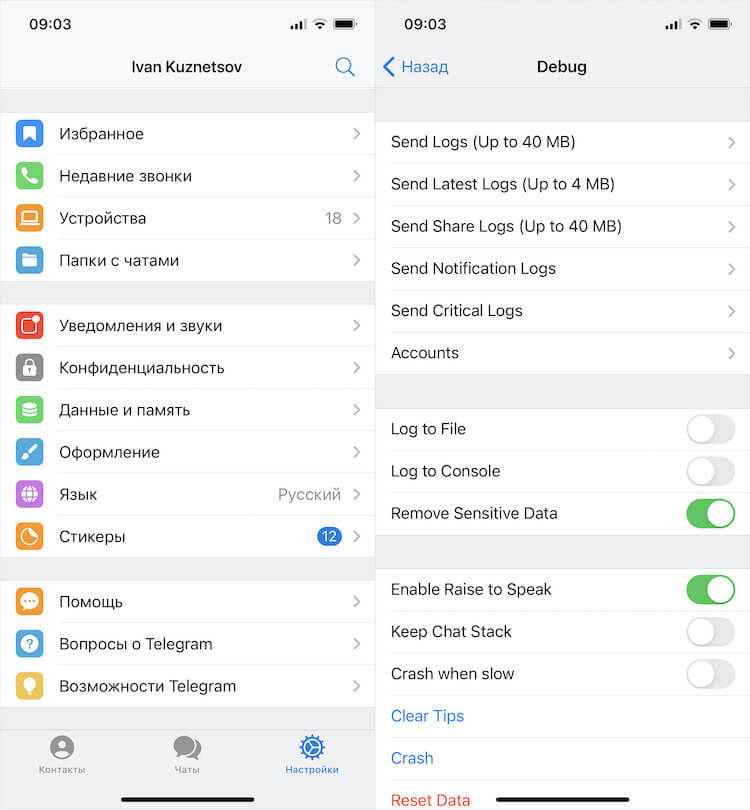
Получить доступ к меню отладки можно по 10-кратному нажатию на пункт настроек
- 10 раз подряд нажмите на иконку «Настроек»;
- Вы попадёте в меню со скрытыми функциями.
Как видите, здесь довольно много параметров, поделённых на раздели, которые не переведены на английский язык. Очевидно, их не стали переводить, потому что это не общеупотребительные параметры, а те, кто понимает, зачем они нужны, разберутся в них и так.
Параметров в меню отладки так много, что перечислять каждый из них и описывать их предназначение – тем более, что они не пригодятся рядовым пользователям, — мы не будем. Поэтому предлагаю останавливаться только на тех функциях, которые реально полезны и могут пригодиться.
Сразу скажу: по большому счёту использование меню отладки необязательно для рядового пользователя. Несмотря на наличие интересных и полезных функций, если вы никогда его не откроете и не включите ни одного параметра, который там скрыт, то ничего не потеряете.
В конце концов, основные функции, которые реально нужны всем, вынесены в основное меню, а фишки вроде шумоподавления активны по умолчанию, а в меню отладки спрятаны только какие-то экспериментальные инструменты, эффективность которых скорее всего не доказана.
Скрытые функции Telegram
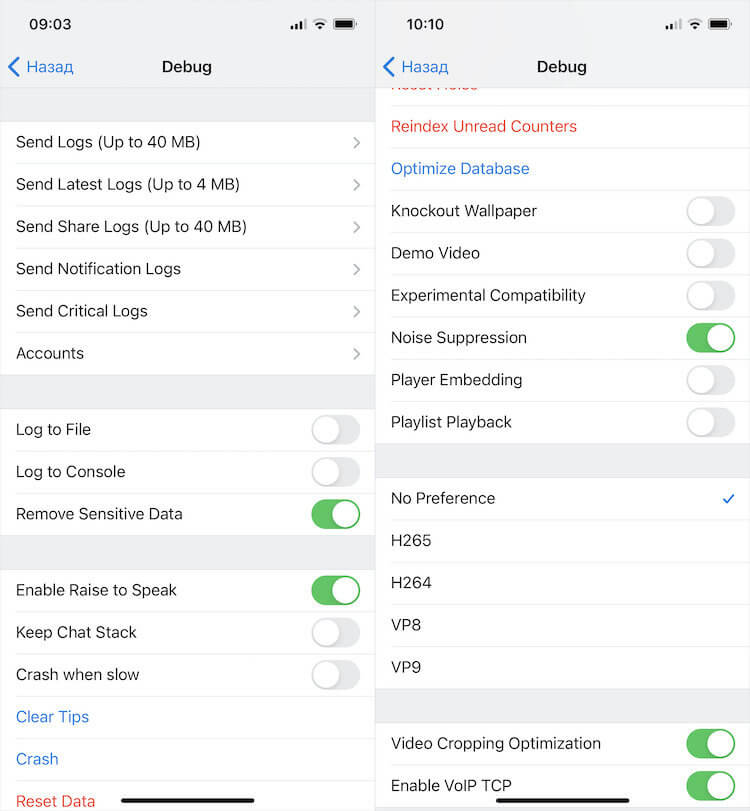
Большая часть скрытых функций Telegram бессмысленна
Параметр Accounts позволяет сохранить сразу несколько учётных записей, чтобы затем быстро переключаться между ними. Откройте его, нажмите Login to another account и пройдите авторизацию. Таким образом можно добавить больше двух учётных записей. Не знаю, кому это может быть нужно, но такая возможность есть.
Enable Raise to Speak – это механизм, который добавляет в меню Telegram функцию активации записи голоса для голосовых чатов. Включите её в меню отладки, после чего запись будет активироваться автоматически, когда вы будете поднимать смартфон со стола. Удобно ли это, решайте сами. Но в целом функция имеет право на жизнь.
Crash when slow – это довольно простой механизм, который закрывает Telegram, когда он начинает тормозить. Его суть сводится к тому, чтобы перезагрузить приложение и заставить пользователя запустить его заново. На случай, если нужно перезагрузить Telegram здесь и сейчас, есть кнопка Crash.
Clear Database and Cache – это функция очистки мессенджера. Если вы обнаружили, что Telegram занимает слишком много памяти на вашем устройстве, с помощью этой кнопки вы можете удалить всё, что накопил мессенджер. Правда, в обычном меню тоже есть такая функция, поэтому существование дублёра не совсем оправдано.
Optimize Database – это функция оптимизации хранилища. Нажатие на эту кнопку позволяет удалить ненужные данные, которые, по мнению Telegram, не обладают какой-либо ценностью. Правда, не очень понятно, зачем тогда вообще их сохранять.
Noise Suppression – функция активного шумоподавления. Она пригодится вам при записи голосовых сообщений и общении в голосовых чатах. Просто активируйте её, и посторонние шумы будут отсекаться. Правда, эффективность работы функции зависит от микрофонов в вашем iPhone.
Ну, и заключительная функция, которая, на мой взгляд, имеет смысл – это кодеки. Всего доступно на выбор 4 варианта: H265, H264, VP8 и VP9. От этого зависит расход трафика при воспроизведении видео. Правда, особой разницы я не заметил. Но Apple рекомендует использовать H264/H265.
Как настроить телегу на айфоне
Если вы впервые столкнулись с настройкой Telegram, подключением айфона к телевизору или добавлением нового аккаунта в iOS, этот гайд поможет вам разобраться с каждым из этапов. Мы подготовили подробные инструкции с тезисами и полезными советами, которые помогут выполнить каждый из действий правильно и без проблем.
Как настроить Telegram на айфоне
Telegram — удобный инструмент для общения и управления своими контактами. Для начала использования приложения на айфоне необходимо выполнить несколько простых шагов:
- Откройте приложение Telegram на своем айфоне.
- В нижней части экрана перейдите в раздел «Чаты».
- Сверху справа нажмите на иконку с карандашом.
- Выберите пункт «Создать канал».
- Введите название канала, описание и выберите фото.
- Выберите тип канала: публичный или частный.
- Откроется окно с вашей записной книжкой.
- Добавьте пользователей в ваш новый канал, чтобы начать общаться.
Полезные советы
- Присвойте каналу уникальное название, которое легко запоминается и описывает его содержание.
- Добавьте качественное фото, которое привлечет внимание пользователей.
- Регулярно публикуйте интересные контенты в вашем канале, чтобы повысить уровень вовлеченности пользователей.
Как подключить айфон к телевизору
Подключение вашего айфона к телевизору позволит стримить видео на большом экране. Для этого выполните следующие действия:
- Убедитесь, что ваш айфон и телевизор находятся в одной Wi-Fi-сети.
- Найдите видео, которое вы хотите стримить на телевизоре.
- Нажмите кнопку AirPlay.
- Выберите телевизор, совместимый с AirPlay.
Полезные советы
- Используйте качественный Wi-Fi-роутер, чтобы избежать прерываний во время стриминга видео.
- Если ваш телевизор не поддерживает AirPlay, вы можете использовать дополнительное устройство, такое как Apple TV, для подключения.
Как добавить Telegram на айфон
Telegram можно установить на айфон с помощью App Store. Для этого выполните следующие действия:
- Откройте на Айфоне приложение App Store.
- В нижней части экрана коснитесь значка “Поиск”.
- Введите в поле поиска “Telegram”.
- Найдите приложение Telegram и нажмите на него.
- Нажмите кнопку “Скачать”.
- После загрузки коснитесь кнопки “Установить”.
Полезные советы
- Обновляйте Telegram регулярно, чтобы использовать последние новшества и функции.
- Подключайте Telegram к своей учетной записи Google или Apple, чтобы не потерять данные, если забудете свой пароль.
Как добавить Telegram аккаунт в айфоне
Если у вас есть учетная запись Telegram, вы можете добавить ее на свой айфон следующим образом:
- Перейдите в раздел Настройки.
- Нажмите кнопку редактирования учетной записи.
- Нажмите кнопку Добавить аккаунт.
- Подтвердите учетную запись по коду из SMS или Push-уведомления.
Полезные советы
- Не храните пароли в открытом доступе, чтобы избежать несанкционированного доступа к вашей учетной записи Telegram.
- Используйте двухфакторную аутентификацию, чтобы обеспечить дополнительную защиту для вашей учетной записи.
Как подключить телефон iPhone к телевизору
С помощью функции «Повтор экрана» на вашем айфоне вы можете подключить его к телевизору. Сделайте это следующим образом:
- Откройте пункт управления свайпом по экрану вашего айфона.
- Включите Wi-Fi на айфоне.
- Нажмите на иконку «Повтор экрана».
- В списке устройств выберите приставку Apple TV.
- Введите на телевизоре код, который сгенерирует айфон.
Полезные советы
- Не забудьте включить Wi-Fi на айфоне и телевизоре для подключения.
- Убедитесь, что ваш телевизор поддерживает функцию «Повтор экрана».
Можно ли сделать виртуальную симку на айфон
С 2018 года виртуальные SIM-карты доступны на айфонах моделей iPhone XS, iPhone XS Max и iPhone XR c версией операционной системы iOS 14.5 или новее. Это означает, что даже iPhone Pro, iPhone Mini и iPhone SE второго поколения поддерживают эту функцию. Виртуальные SIM-карты позволяют пользователю не использовать обычные физические SIM-карты, а подключаться к сети напрямую с помощью программных настроек в интерфейсе операционной системы. Это очень удобно для тех, кто путешествует и меняет операторов связи. Виртуальные SIM-карты также помогают сохранить приватность, так как нет необходимости предоставлять личную информацию для получения новой физической SIM-карты. Однако не все операторы связи поддерживают эту функцию, поэтому перед покупкой следует узнать о возможностях своего оператора.
Что отключает режим энергосбережения на айфоне
Режим энергосбережения на айфоне — это удобная функция, которая позволяет продлить время работы устройства без подзарядки. Однако, при определенных условиях режим может отключаться автоматически. Система iOS ограничивает производительность айфона, снижает скорость работы процессора, отключает некоторые функции, необходимые для резервного копирования. При этом пользователь получает уведомление о том, что режим энергосбережения был деактивирован. Как правило, это происходит при установке большого количества приложений, использовании приложений, которые сильно нагружают процессор, а также при работе с тяжелыми файлами, например, видео. Чтобы продлить время работы устройства, рекомендуется выключать ненужные приложения, экономить трафик, использовать устройство с умом.
Как сделать так чтобы не включался Экран на айфоне
Чтобы на айфоне отключить блокировку экрана, необходимо перейти в настройки устройства. Для этого нужно открыть соответствующее приложение, найти опцию «Экран и яркость» и выбрать пункт «Автоблокировка». Здесь можно выбрать опцию «Никогда», чтобы экран не блокировался вообще, или указать подходящее время, например, 5 минут. Эта функция может пригодиться при чтении длинных текстов или просмотре видео, когда блокировка экрана может вызвать дополнительные неудобства. Однако, следует помнить, что выключение блокировки экрана может уменьшить время работы батареи, поэтому лучше использовать эту функцию по необходимости и не забывать включать блокировку экрана после использования устройства.
Как отключить автоматическую загрузку фото в iCloud
Для того чтобы отключить автоматическую загрузку фото в iCloud, необходимо перейти в меню «Настройки» вашего устройства и выбрать свое имя. Затем выберите раздел «iCloud» и далее «Фото». Для отключения функции «Фото iCloud» следует выключить параметр «Синхронизация этого устройства». После данной операции автоматическая загрузка фотографий на сервер iCloud не будет происходить. Таким образом, отключив данную функцию, можно избежать случайного сохранения личных фото в iCloud и сохранить их только на устройстве. Важно отметить, что отключение данной функции не приведет к удалению уже загруженных фото из сервера iCloud. Они останутся там до тех пор, пока вы не удалите их вручную.
Если вы хотите настроить Telegram на iPhone, для начала нужно создать канал. Для этого перейдите в раздел «Чаты» в нижней части экрана и нажмите на иконку карандаша в правом верхнем углу. Затем выберите пункт «Создать канал». Задайте название, описание и выберите фото канала. После этого выберите тип канала: открытый или закрытый. Если выбрали закрытый тип, укажите, кому разрешен доступ к вашему каналу. Затем вам нужно будет добавить подписчиков канала, например, из вашей записной книжки. Кроме того, вы можете раскручивать канал, делясь ссылкой на него в соцсетях. Вам остается лишь заполнять канал интересным контентом и наслаждаться коммуникацией с подписчиками.
Telegram для iPhone

Покинув пост генерального директора социальной сети ВКонтакте, Павел Дуров всецело сконцентрировался на своем новом проекте – Telegram. Мессенджер моментально смог обзавестись армией поклонников, и ниже мы рассмотрим почему.
Создание чатов
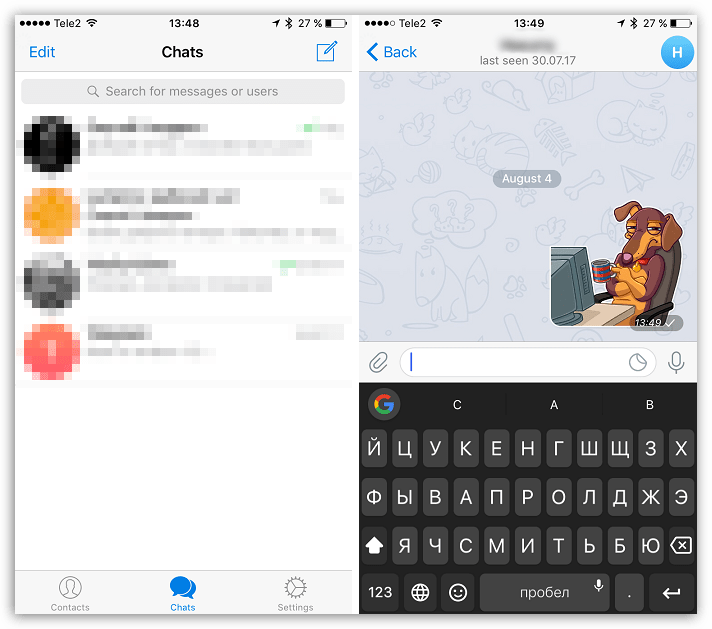
Как и любой другой мессенджер, Telegram позволяет передавать текстовые сообщения одному и более пользователям. Однако, по заверениям разработчиков, их решение значительно более надежное, если сравнивать с аналогичными мессенджерами, поскольку работает софт на движке MTProto, который обеспечивает его стабильную и быструю работу.
Секретные чаты
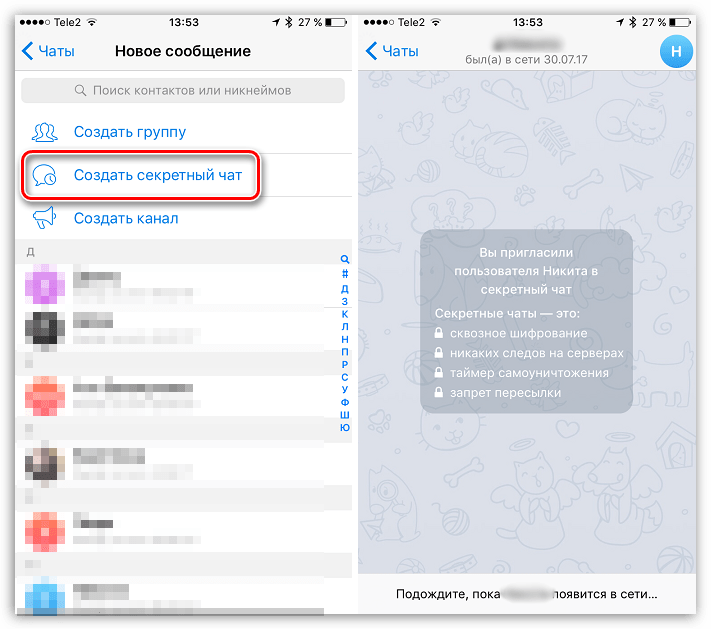
Если, в первую очередь, вас волнует конфиденциальность вашей переписки, вам однозначно понравится возможность создания секретных чатов. Суть таковых заключается в том, что все переписки шифруются от устройства до устройства, не хранясь на серверах Телеграм, их нельзя переслать, а также они самоуничтожаются через определенный промежуток времени.
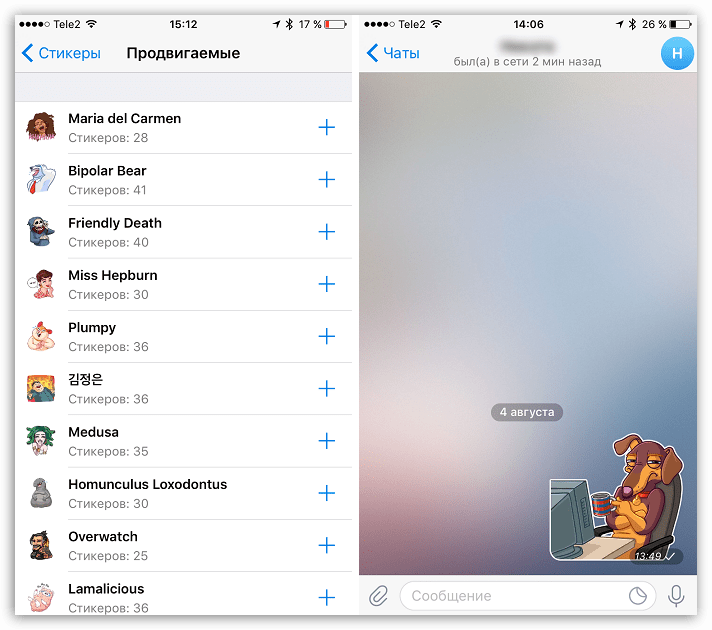
Стикеры
Как и многие другие мессенджеры, Телеграм оснащен поддержкой стикеров. Но главной особенностью здесь является то, что все стикеры доступны для скачивания абсолютно бесплатно.
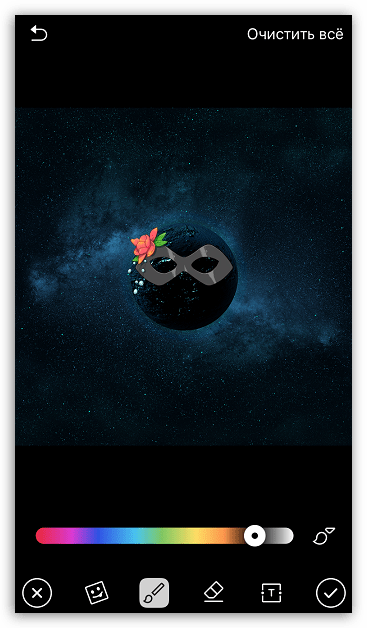
Встроенный редактор фото
Прежде чем вы отправите пользователю изображение, Telegram предложит внести в него коррективы с помощью встроенного редактора: вы сможете наложить забавные маски, вставить текст или нарисовать с помощью кисти.
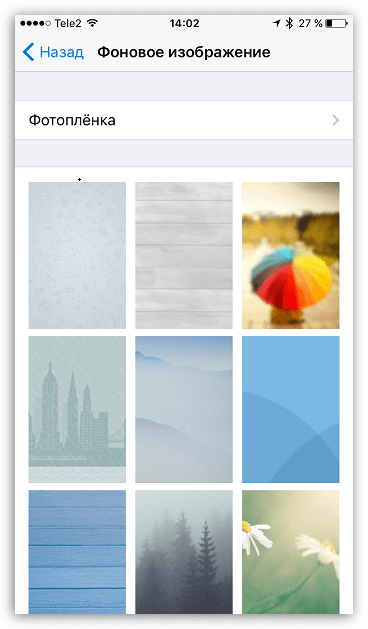
Изменение фонового изображения
Настройте внешний вид Telegram, выбрав одно из нескольких десятков доступных фоновых изображений. Если ни одна из предложенных картинок вас не устраивает, загружайте собственные изображения.
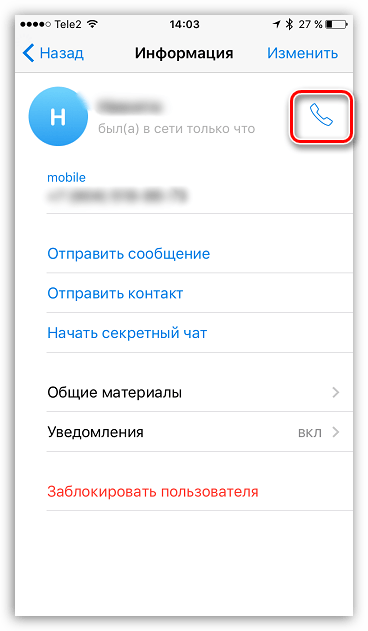
Голосовые звонки
Telegram может помочь значительно сэкономить на сотовой связи благодаря возможности совершения голосовых звонков. На текущий момент Телеграм не поддерживает возможность групповых вызовов – звонить можно лишь одному пользователю.
Отправка информации о месторасположении
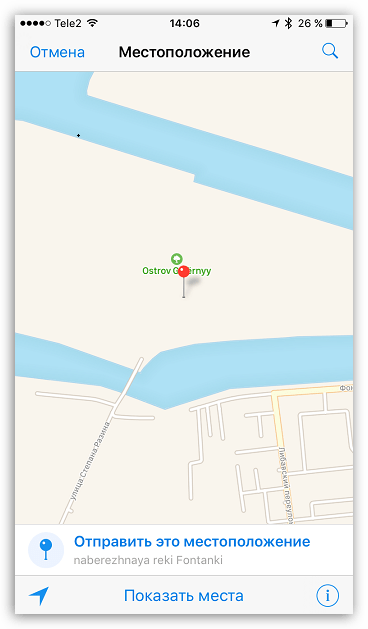
Дайте собеседнику знать, где вы находитесь в данный момент или куда планируете сходить, отправив метку на карте в чате.
Передача файлов
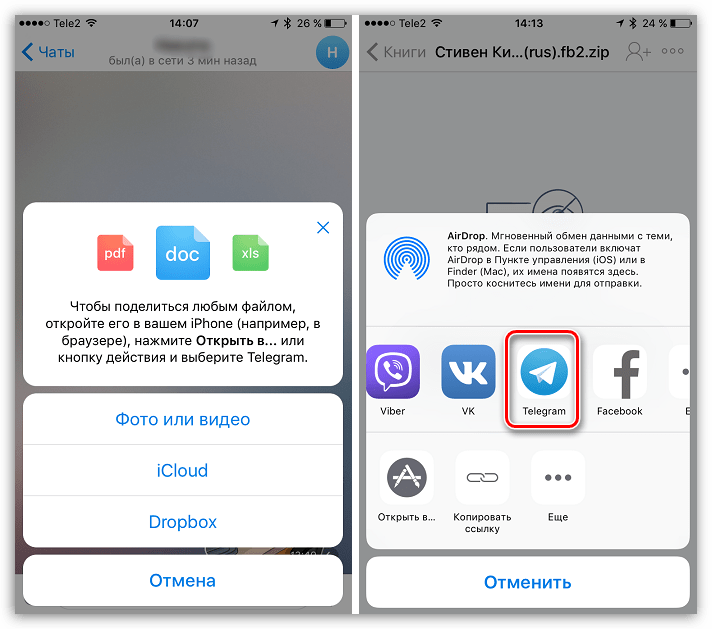
Через само приложение Телеграм, из-за ограниченности iOS, вы можете передавать лишь фото и видео. Однако, вы все же можете отправить в чат любой другой файл: например, если он хранится в Dropbox, вам достаточно в его опциях открыть пункт «Экспортировать», выбрать приложение Telegram, а затем и чат, куда будет отправлен файл.
Каналы и поддержка ботов
Пожалуй, каналы и боты — это наиболее интересные возможности Telegram. Сегодня существуют тысячи ботов, способных выполнять различные операции: информировать о погоде, делать рассылку новостей, прислать необходимые файлы, помогать изучать иностранные языки и даже наделять приложение русской локализацией.
Например, Вы наверняка уже обратили внимание на то, что Телеграм для iOS не имеет поддержки русского языка. Данный недочет легко исправить, если выполнить поиск бота с логином @telerobot_bot и отправить ему сообщение с текстом «locate ios». В ответ система вышлет файл, по которому следует тапнуть, выбрав пункт «Apply Localization».

Составление черного списка
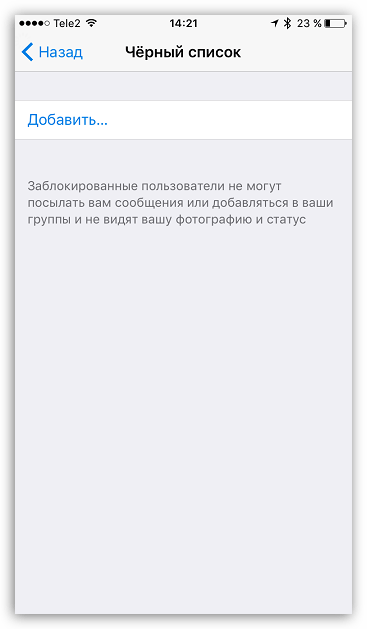
Любой пользователь может столкнуться со спамом или навязчивым собеседником. Для таких случаев и предусмотрена возможность составления черного списка, входящие в который контакты больше не смогут с вами никак связываться.
Установка пароля
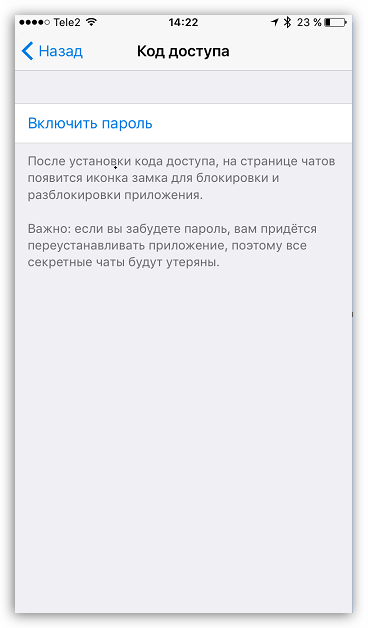
Telegram – один из немногих мессенджеров, который позволяет устанавливать код-пароль на приложение. Если ваше iOS-устройство имеет Touch ID, разблокировка может осуществляться с помощью отпечатка пальца.
Двухэтапная авторизация
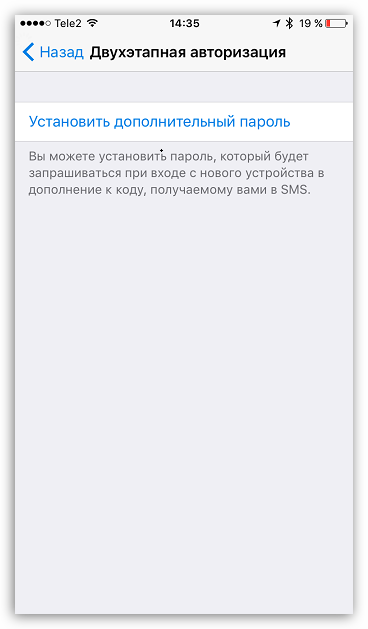
В Телеграм защита данных ставится на первое место, потому здесь пользователь может настраивать двухэтапную авторизацию, которая позволит установить дополнительный пароль, значительно усиливающий защиту аккаунта.
Управление активными сессиями
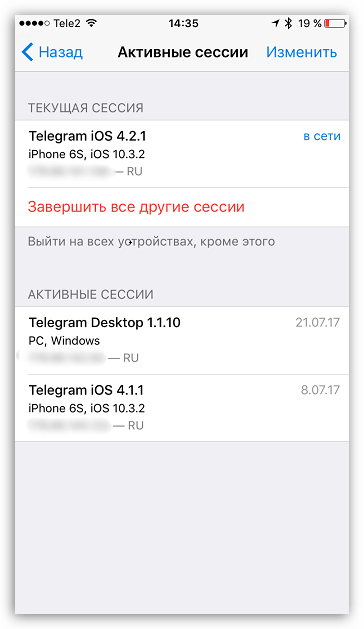
Поскольку Телеграм – кроссплатформенное приложение, то и использоваться оно может на разных устройствах. При необходимости, вы можете закрывать сессии, открытые на других устройствах.
Автоматическое удаление аккаунта
Вы можете самостоятельно установить, через какой период времени бездействия в Телеграм ваш аккаунт будет удален со всеми контактами, настройками и переписками.

Достоинства
- Удобный и понятный интерфейс;
- Разработчики ставят на первое место безопасность, в связи с чем здесь предусмотрены различные инструменты для защиты ваших переписок;
- Отсутствуют внутренние покупки.
Недостатки
Telegram – идеальное решение для общения. Простой и приятный интерфейс, высокая скорость работы, улучшенные параметры безопасности и множество полезных функций располагают к комфортной работе с данным мессенджером.