7 исправлений для приложений, которые не загружаются или не обновляются на iPhone
Почему мой iPhone не загружает приложения? Как исправить?
У нас немало пользователей, жалующихся на то, что iPhone не будет загружать или обновлять приложения из Apple Store. У вас есть такая проблема? Если ваш ответ «да», то вы попали по адресу.
В этой статье мы вам объяснимпочему мой iPhone не загружает приложенияи как это исправить. Мы надеемся, что вы найдете эти решения полезными.
1 Проверьте подключение к сети
Для начала убедитесь, что у вас стабильное подключение к Интернету для загрузки и установки приложений из магазина приложений. Обычно существует два способа загрузки приложений с сервера: с использованием Wi-Fi или сотовой связи. Вы можете переключиться с Wi-Fi на сотовые данные или наоборот и повторить попытку. Но вы должны знать, что всегда рекомендуется загружать приложения для iPhone через Wi-Fi, который более стабилен. Убедитесь, что Wi-Fi работает на вашем iPhone с iOS 17/16/15/14/13, если Wi-Fi не работает на iPhoneвот решения.
Если вы пытаетесь загружать или обновлять приложения, используя сотовые данные, вам необходимо убедиться, что «Режим полета» отключен, и вы включили сотовые данные для App Store, выполнив следующие действия.
Перейдите в «Настройки»> «Сотовая связь», прокрутите вниз до «App Store» и включите его.
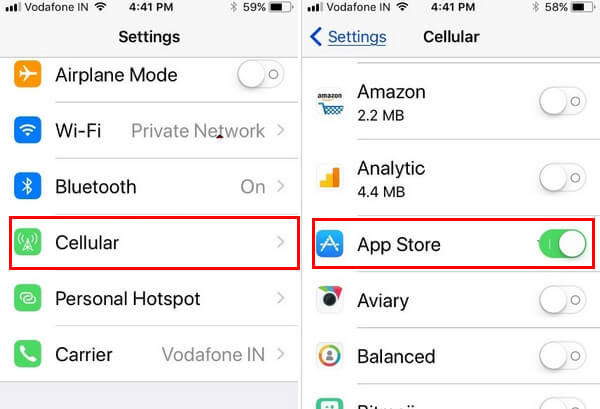
Почему мой iPhone не загружает приложения? Проверьте подключение к сети
Для людей, которые уже установили приложение, но не могут обновить его с помощью данных сотовой связи. Проверьте здесь приведенные настройки шагов.
Перейдите в «Настройки»> «iTunes & Apple Store», прокрутите экран и убедитесь, что триггер «Использовать сотовые данные» включен.
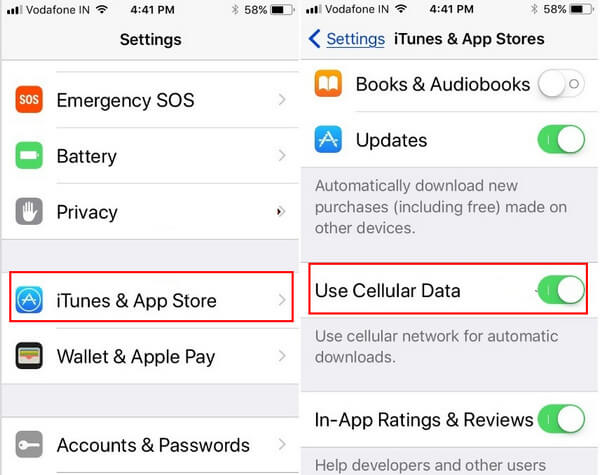
Почему мой iPhone не загружает приложения? Включите использование сотовых данных в iTunes & App Store
2 Освободить место для хранения
Иногда причина, по которой iPhone не загружает и не обновляет приложения, может быть вызвана тем, что устройство полностью заполнено. Если оставшегося хранилища недостаточно для приложений, вы не сможете загрузить их или даже если вы успешно загрузили их, вы не сможете их установить. Этот случай случается с большинством маленьких пользователей встроенной памяти, таких как 16 ГБ, 32 ГБ iPhone, iPad.
Вы можете проверить объем памяти на вашем iPhone, перейдя в «Настройки»> «Общие»> «Хранение iPhone». Прокрутите вниз, и вы увидите, сколько места заняло каждое приложение на вашем iPhone.
Если он заполнен, вы можете удалить ненужные или ненужные файлы освободите свое пространство iPhone и попробуйте снова загрузить или установить приложения.
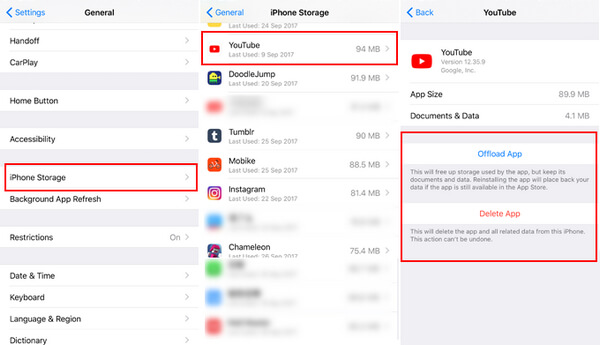
Почему мой iPhone не загружает приложения — освобождает место для хранения
3 Автоматически установить дату и время
Хотя трудно объяснить, почему это может решить проблему «iPhone не загружает приложения», некоторые пользователи считают ее очень полезной. По сути, ваш iPhone выполняет ряд проверок при взаимодействии с серверами Apple для таких вещей, как загрузка приложений, и одна из этих проверок относится к дате и времени. Если вы можете изменить дату и время на вашем iPhone или iPad под управлением iOS 13/14, вы можете снова увидеть установку приложения.
Перейдите в «Настройки»> «Общие»> «Дата и время», включите опцию «Установить автоматически».
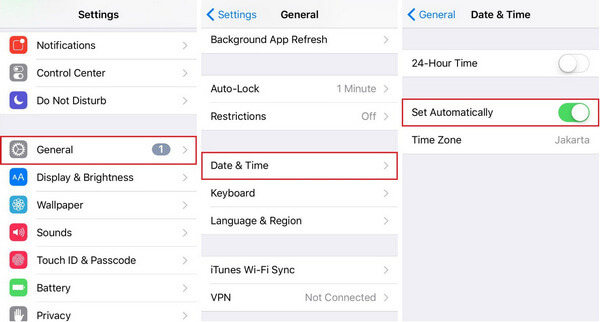
Мой iPhone не загружает приложения — установите дату и время автоматически
4 Подтвердите свой Apple ID и информацию об оплате
Многие пользователи Apple не могут обновлять или загружать приложения на свой iPhone из-за другого идентификатора Apple ID и неполной информации об оплате. Дело в том, что пользователи не могут обновлять приложение на iPhone без исходного идентификатора Apple ID, связанного с загруженным приложением. Кроме того, иногда из-за отсутствия или неправильной платежной информации вы не сможете загрузить или обновить приложение.
В этом случае перейдите в «Настройки»> «iTunes & Apple Store», убедитесь, что вы входите в правильный Apple ID, и информация об оплате завершена. Или вы можете попытаться повторно войти в Apple Store и посмотреть, работает ли он.
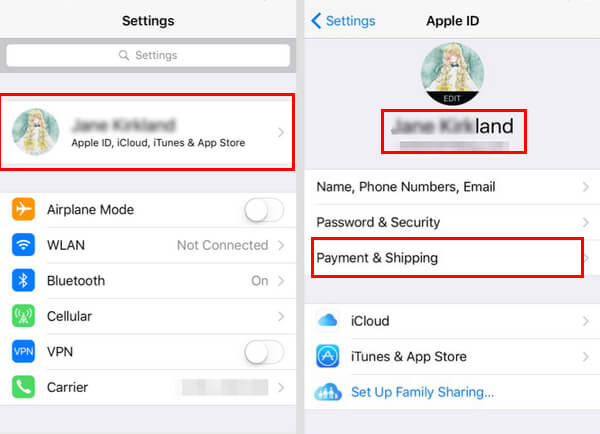
Почему мой iPhone не загружает приложения — проверьте Apple ID и оплату
5 Принудительно перезапустить Apple Store или iPhone
По неизвестным причинам загрузка ваших приложений может быть приостановлена и остановлена. Даже после того, как вы попытаетесь нажать кнопку паузы и начать снова, ничего не работает. В этом случае вы можете попытаться принудительно закрыть Apple Store. Дважды нажмите кнопку «Домой» и проведите предварительный просмотр Apple Store, а затем снова откройте его. В основном, приложения для iPhone начнут загружаться снова.
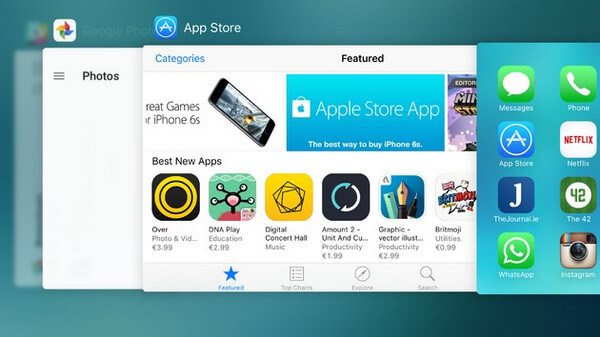
iPhone не загружает приложения — принудительное закрытие App Store
Все еще не работает, принудительно перезагрузите ваш iPhone, чтобы начать все сначала, и посмотрите, работает ли это.
6 Загружайте приложения в iTunes и синхронизируйте его с iPhone
Знаете, если у iPhone по-прежнему возникают проблемы с загрузкой или обновлением приложений, вы можете попробовать загрузить приложения и синхронизировать их с iTunes. Иногда подключение вашего iPhone или iPad к iTunes и синхронизация ваших покупок назад или вперед приводят к тому, что загруженные застрявшие приложения запускаются или заставляют их прекратить работу самостоятельно.
1. Запустите последнюю версию iTunes на вашем Mac или ПК. Нажмите на Apple Store на экране.
2. Найдите приложение, которое вы хотите загрузить и установить на свой iPhone и iPad: нажмите кнопку «Получить», и вам будет предложено указать Apple ID и пароль.
3. После успешной загрузки приложения подключите устройство iOS к Mac / ПК с помощью светового USB-кабеля и откройте его в iTunes. Затем вы должны нажать на появившиеся на левой вкладке «Приложения» и нажать кнопку «Установить» рядом с приложением, чтобы установить его на iOS 17 и более поздних версиях.
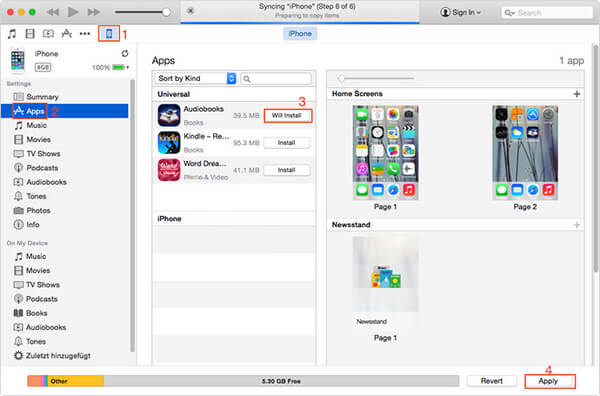
Приложения не загружаются на iPhone — Загрузите приложения из iTunes
7 Исправлено «iPhone не загружает приложения» с iOS System Recovery
Ни один из методов не может помочь вам с iPhone не может загрузить или обновить приложение проблемы? У вашего iPhone могут быть серьезные проблемы с программным обеспечением. Трудно определить, где именно идет не так, но вы можете обратиться к окончательному Восстановление системы iOS инструмент, который позволяет быстро решить все проблемы с iOS, в том числе iPhone не загружает приложения, iPhone завис в режиме восстановления или в режиме DFU, iPhone завис и т. д.
Восстановление системы iOS совместимо со всеми устройствами iOS, такими как iPhone 14/13/12/11/XS/XR/X/8/7/SE/6, iPad Pro, iPad Air, iPad mini, iPod и т. д., и может работать на компьютере с Windows или Mac.
Теперь бесплатно загрузите эту программу и следуйте инструкциям ниже, чтобы узнать, как исправить приложение, которое не загружается на iPhone.
Шаг 1 Запустить восстановление системы iOS
Запустите инструмент восстановления iPhone на вашем компьютере и подключите iPhone к нему с помощью USB-кабеля. выбирать Восстановление системы iOS затем откроется окно «Восстановление системы iPhone».
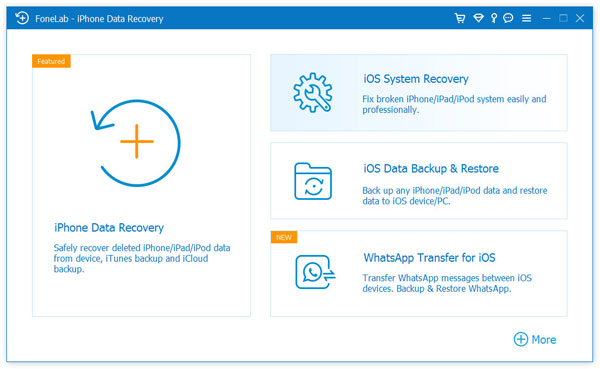
Почему iPhone не загружает приложения — Шаг 1
Шаг 2 Начать исправлять iPhone не будет загружать / обновлять приложения
iOS System Recovery автоматически обнаружит проблему загрузки и обновления iPhone на вашем iPhone. Нажмите кнопку «Пуск», чтобы начать исправление. IPhone не загружает приложения. Во-первых, следуйте инструкциям ниже, чтобы перевести iPhone в режим восстановления или DFU.
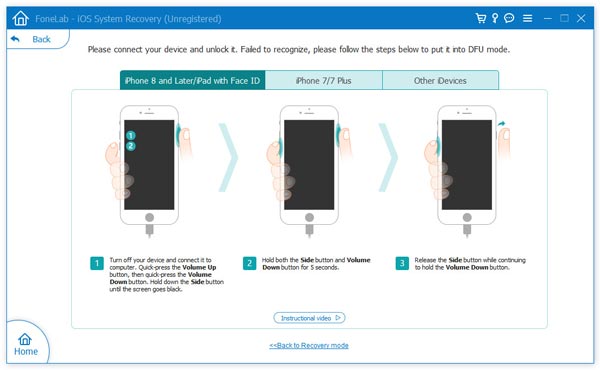
Мой iPhone не загружает приложения — Шаг 2
Шаг 3 Скачать пакет прошивки
Выберите подходящую модель iPhone и нажмите «Загрузить», чтобы загрузить подключаемый модуль для восстановленного устройства. Завершение загрузки займет несколько минут.
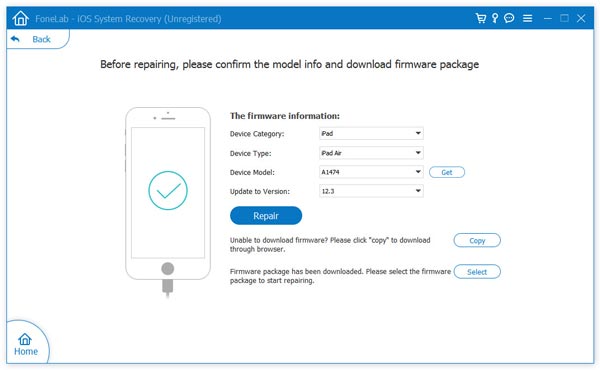
Почему мой iPhone не загружает и не обновляет приложения — Шаг 3
Шаг 4 Исправить iPhone не будет загружать приложения
Когда загрузка плагина будет завершена, iOS System Recovery автоматически исправит проблему с загрузкой приложений на iPhone. После этого ваш iPhone вернется в нормальное состояние.

iPhone не загружает приложения — Шаг 4
В следующей статье мы в основном показали вам несколько решений, которые вы можете использовать, когда iPhone не загружает приложения. Чаще всего пользователи могут решить проблему с помощью одного из перечисленных здесь решений, но если вы попробовали все из них и все еще не работали, лучше всего посетить один из магазинов Apple Store и получить профессиональную помощь.
Что вы думаете об этом посте.
Рейтинг: 4.8 / 5 (на основе голосов 273)

16 января 2019 года 17:24 / Обновлено Луиза Уайт в Устранение проблем с iOS
Здесь представлены возможные решения наиболее распространенных проблем с обновлением iOS на iPhone, iPad и iPod touch.
Как разблокировать iPhone, чтобы можно было переключиться на SIM-карту любого оператора связи, например Verizon, AT&T, Sprint, T-Mobile? Прочтите этот пост и найдите ответ.
Как я могу ускорить мой iPad? Вы можете узнать причины, почему iPad работает медленно и как ускорить iPad в этом посте.
Как безопасно сделать резервную копию iPhone (12 в комплекте)? В этой статье представлены три метода резервного копирования iPhone.
Как восстановить удаленные файлы с iPhone? Эта статья знакомит вас с одним из лучших способов вернуть удаленные файлы с iPhone.
Все, что нового о iPhone X и iPhone 8, нужно ли вам обновлять свой iPhone, что нужно сделать перед переходом на новый iPhone и т. Д., Находится здесь.
Как быть, если на айфоне не обновляются приложения?
«При Стиве Джобсе этого не могло случиться», – мысль, приходящая на ум первой, когда второй час к ряду пробуешь реанимировать умерший серый значок утилиты, загружающуюся из аппстор.
Касательно трудностей с обновлением ПО для системы iOs и глюками при загрузке с официального сервера. Apple никак не комментирует, почему порой не скачиваются приложения. Пользователям самим приходится искать ответы на вопросы, один за другим пробовать этапы: от самого простого к самому сложному.
Примечание: Если возникла проблема «серой иконки ожидания» и наблюдаются ошибки при загрузке приложения из app store, рекомендуем выполнять инструкцию.
Необходимо помнить! В любой момент загрузка с сервера магазина может возобновиться и необходимость в этой инструкции, не будет.

Десять вариантов устранения проблемы
Шаг 0. Просмотрите новости
Что делать если app store не отвечает? До того, как материть планшет или смартфон, потратьте время на просмотр ленты новостей. Возможно, найдете новость, что «сервер AppStore упал» или магазин переживает трудности, а разработчики активизируют ресурсы для возобновления работы ресурса.
1. Проверьте соединение с интернетом
Может быть и так, что айфон не обновляет виджет из-за нехватки остатков трафика в тарифном плане или проблем в работе Wi-Fi роутера. Значок соединения LTE, 3G, или Wi-Fi не показатель.
Как исправить: Открыть Safari и перейти на первую попавшуюся страницу. Если соединения в полном порядке – переходим к следующему шагу.
2. Перезапустите загрузку
Замершая серая иконка, которая долго пребывает в статусе «Ожидание», – отличный повод, чтобы остановить закачку из аппстора.
Как решить: Нажмите на значок, остановив этим загрузку упорно не подающей признаков жизни программы. Повторное нажатие приведет к возобновлению связи с сервером аппстор.
3. Вкл-выкл режим полёта
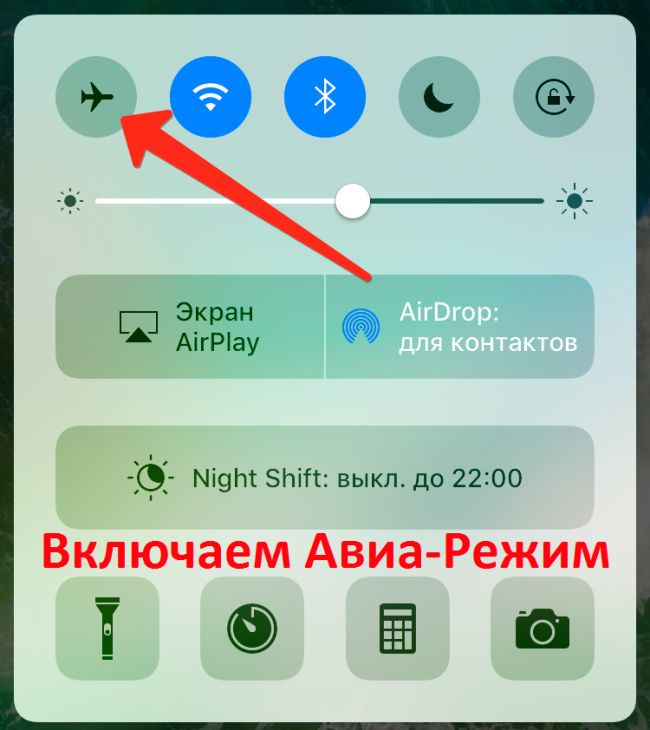
Есть вероятность возобновления закачки с помощью короткого перехода в штатный авиа-режим.
Как исправить: На разблокированном экране, выполнить движение пальцем снизу-вверх и тапнуть на значок самолета. Подождать пару-тройку мгновений и выключить режим едино разовым нажатием на изображение лайнера.
4. Удалите виджет и установите заново
Если не загружаются виджеты, помочь в проблеме может удаление программы (если это возможно) с повторной установкой в дальнейшем.
Как решить: зажать палец над зависшим значком и дождаться перехода в режим редактирования или удаления (трясущиеся иконки). Тапнуть по возникшему у иконки крестику и удалить программу. Открыть аппстор и повторно установить то, что нужно.
5. Параллельно установите вторую программу
Если не скачиваются приложения с app store , возобновить закачку и наладить контакт с магазином можно скачиванием другого дополнительного виджета.
Как исправить: Зайти в аппстор и загрузить любую программу. С началом загрузки, зависшая программа может автоматом продолжить скачиваться.

6. Повторно зайдите в учетную запись
Привести в чувство застывшую закачку программы способен выход из учетной записи с последующим вводом логина и пароля.
Как решить: открыть AppStore и перейти на вкладку Подборка. Нажать на имя учетной записи и выбрать пункт Выход. На этой же странице опять войти в учетную запись и повторить установку ПО.
7. Перезагрузка
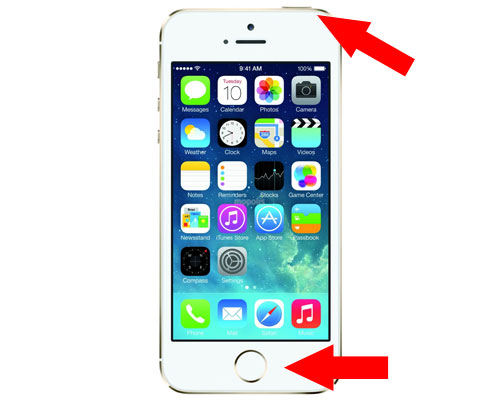
Если не обновляются приложения в app store, в качестве очередного способа лечения, зависшего и застопорившегося на закачке «серого» виджета, можно использовать перезагрузку устройства.
Как исправить: зажать кнопку Power и выключить девайс. После включения утилита начнёт автоматом скачиваться. Ещё можно использовать жесткую перезагрузку: несколько секунд удерживать зажатыми кнопки Home и Power.
8. Синхронизировать покупки с Mac/PC
Когда ни один из вышеописанных способов не возымел эффекта и не скачиваются приложения с appstore (при этом не получается ни приостановить загрузку, ни удалить), нужно синхронизироваться со десктопной версией Айтюнса.
- Подключите iOS-устройство к ноутбуку или ПК, на котором запущен iTunes.
- Удостоверьтесь, что выполнен вход в действующую учетную запись, (аккаунт из которого идёт загрузка из аппстор должен быть тем же и в iTunes).
- Далее нужно выбрать «Синхронизацию».
9. Полный сброс
Если не обновляются приложения в app store, восстановить закачку программы можно радикальным методом — полным сбросом настроек.

Как решить: начать с малого и сбросить настройки интернета: открыть Настройки, далее развернуть меню Сброс, выбрать пункт Сбросить настройки сети. Если и это не возымело эффекта, нужно приготовиться к возврату настроек к заводским параметрам. Перед этим сделайте резервное копирование iOS-устройства. Откройте Настройки, выберите Основные, затем Сброс, и последнее — Сбросить всё.
10. Перейти в DFU режим
Когда не работает app store или не загружаются приложения, крайней мерой на приобретение виджета или его обновление, может стать перевод айфона в сервисный DFU режим.
Как правильно войти в DFU:
- Подключить многострадальный умный аппарат к ноутбуку или ПК.
- Запустить официальную утилиту iTunes.
- Зажать кнопку Power и тут же Home.
- Удерживать порядка 10 секунд.
- По истечении этого времени айфон или айпад перезапустится.
- Продолжать нажимать кнопки до возникновения надкусанного яблока.
- Когда появится логопит Apple, отпустить кнопку ВКЛ., а Home удерживать до возникновения картинки iTunes с подсоединенным кабелем.
- Ждем пока айтюнс напишет, что iOS-девайс в режиме восстановления и DFU больше не требуется. Для этого, параллельно зажать Home и Power, и ждать перезагрузки.
Заключение

В статье разобрали самые распространенные причины, почему айфон не грузит и не обновляет программы из официального магазина Apple, и нашли решение для них. Прежде чем грешить на инженеров из Apple, проверьте свои настройки Интернета, в 90% случаев проблема именно в этом. Будьте внимательны и до встречи на страницах сайта!
Почему на iPhone 13 не обновляются приложения
Обновление приложений — необходимая процедура, без которой невозможно полноценно пользоваться софтом. Устаревшие версии приложений, как правило, уступают новым по функционалу. Кроме того, они могут работать неправильно или вообще отказываются запускаться. За обновление приложений во всех смартфонах iPhone отвечает App Store. Чаще всего процедура проблем не вызывает. Однако иногда пользователи iPhone 13 все же жалуются, что обновить программы не получается.

Далее мы рассмотрим причины, по которым могут возникнуть проблемы с обновлением приложений и способы их устранения. Отметим, что данная информация будет полезна не только владельцам iPhone 13, но и других моделей.
Нет связи с интернетом
Как правило, причина проблем с обновлениями приложений банальна — отсутствует доступ к интернету. Поэтому в первую очередь убедитесь, что смартфон подключен к сети Wi-Fi и качество связи высокое. Если у вас не получается загрузить обновлении при подключении к мобильной сети, необходимо разрешить загрузку в настройках. Для этого выполните следующие действия:
- В настройках откройте раздел App Store.
- Кликните по строчке “Сотовые данные”.
- Найдите строчку “Автоматические загрузки” и переведите ползунок в положение “Вкл”.
- Перейдите в подраздел “Приложения” и выберите пункт “Спрашивать всегда.
Теперь вы сможете загружать приложения по мобильной связи, но перед загрузкой смартфон будет спрашивать разрешения. Если же причина проблемы заключается не в разрешении на загрузку, попробуйте сбросить настройки сети:
- В настройках перейдите в раздел “Основные”.
- Тапните по строчке “Перенос”.
- Затем тапните по пункту “сброс iPhone”.
- Еще раз выберите «Сброс”.
- Выберите вариант “Сбросить настройки сети”.

Надо сказать, что проблемы с подключением к интернет могут возникнуть не только из-за программных проблем или настроек, но и аппаратной поломки. Если вы столкнулись с подобной ситуацией, не стоит расстраиваться. Обращайтесь в СЦ iFix в г. Киев. Наши специалисты быстро установят причину неисправности и выполнят ремонт iPhone 13.
Не обновляются данные в магазине App Store
Бывают ситуации, когда смартфон подключен к интернету, однако App Store не соединяется с серверами Apple. Чтобы убедиться, что проблема не на стороне App Store, проверьте статус серверов, перейдя по ссылке.
Если проблем с серверами нет, выполните следующие действия:
- Перезагрузите смартфон.
- Убедитесь, что время и дата указаны верно.
- Установите последнюю версию прошивки, если iOS устарела.
Как правило, после этих действий App Store начинает работать как положено.

Принудительная загрузка обновлений
Пользователи нередко жалуются на то, что приложения не загружаются в автоматическом режиме. Мы рекомендуем в таком случае обновить их вручную. Для этого в первую очередь отключите автоматическую загрузку:
- В настройках откройте раздел App Store.
- В разделе “Автоматические загрузки” напротив строчки “Обновление ПО” переведите ползунок в положение «выкл».
Теперь необходимо принудительно обновить ПО:
- Откройте приложение App Store.
- Тапните по иконке своего профиля.
- Пролистайте страницу вниз, и в разделе “Доступные обновления” тапните по кнопке “Обновить” напротив всех интересующих приложений.
Как вы видите, устранить проблему с обновлением приложения совершенно не сложно. Но если решить ее не удалось, как мы сказали выше, вы можете обратиться в СЦ iFix.
Не загружаются (не обновляются) приложения App Store? Выход есть!
Всем категорический и пламенный привет! Я просто обожаю данный тип инструкций, можно сказать — это мой любимый формат. Но любимый он не потому, что мне дико нравится объяснять причину невозможности загрузить и обновить приложения из App Store, а потому, что автор сам «влип» в подобную ситуацию и благополучно из неё выбрался. Следовательно, я — получаю готовую инструкцию (основанную на личном опыте), а вы — готовое решение вашей проблемы.
Согласитесь, красота да и только!
Итак, сегодня мой iPhone отказался устанавливать и обновлять любую игру или программу из App Store — скачивание вроде бы начиналось «в обычном режиме», но дальше «начала» дело не шло (загрузка «висла», а иконка приложения горела тусклым светом).
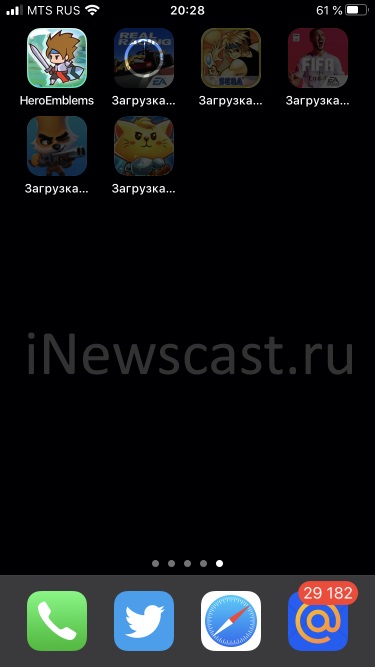
Первым делом, я сразу же проверил состояние серверов Apple (как это сделать?) — сайт компании радостно сообщил мне о том, что все сервисы работают нормально, они вообще ни в чём не виновны и нужно тебе, Михаил, искать (исправлять) проблему «на своей стороне».
К чему я, собственно говоря, и приступил:
- Удалил приложение с «остановившейся загрузкой» и попробовал установить его заново.
- Сделал жесткую перезагрузку (инструкция) — это всегда полезно!
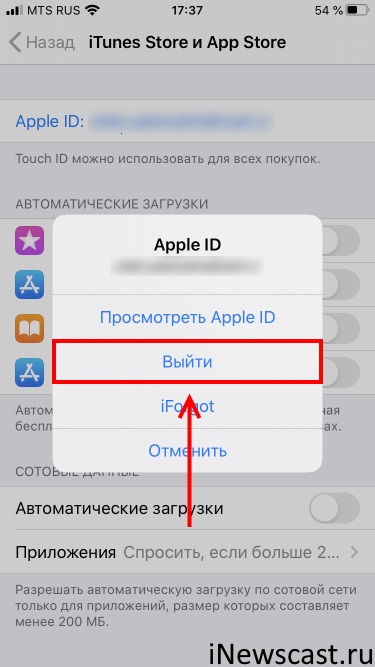
- Вышел из учетной записи Apple ID (Настройки — iTunes Store и App Store), перезагрузил iPhone, зашёл в учетную запись.
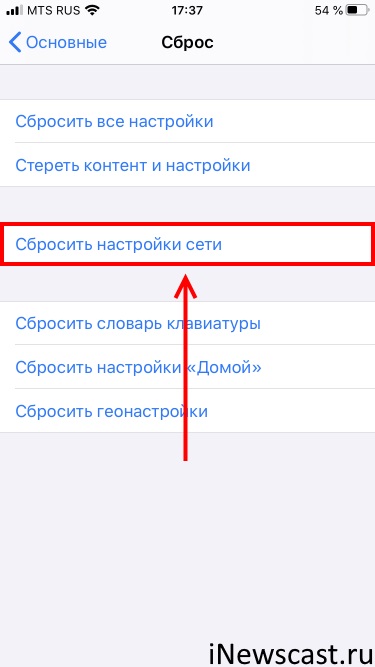
- Сбросил настройки сети (Настройки — Основные — Сброс — Сбросить настройки сети).
- Проверил дату и время — важно, чтобы там были установлены «реальные данные».
Именно эти простые действия помогают решить большинство проблем, связанных с загрузкой приложений из App Store. Всё должно было пойти «как по маслу»! Но…
Ведь для меня ничего не изменилось! iPhone и App Store продолжали вести себя странно — игры и программы по-прежнему не загружались.
Быстренько пробежавшись по советам из интернета (а это было нелегко — читать одинаковые огромные тексты, написанные разными словами на разных сайтах), я увидел только один способ решения проблемы, до которого у меня ещё не дошли руки — полное восстановление прошивки.
Но делать этого я, конечно же, не буду © Сергей Дружко.
Лень переходить по ссылке? Ничего страшного — с удовольствием повторюсь!
Вот что нужно сделать, если на iPhone не загружаются и не обновляются приложения из App Store:
- Открываем настройки iPhone.
- Находим меню «Wi-Fi» и жмём на ту сеть, к которой вы подключены.
- Ищем пункт «Настройка DNS». На всякий случай запоминаем, какой сервер указан на данный момент — чтобы была возможность «вернуть всё как было» (хотя, скорей всего, этого не потребуется).
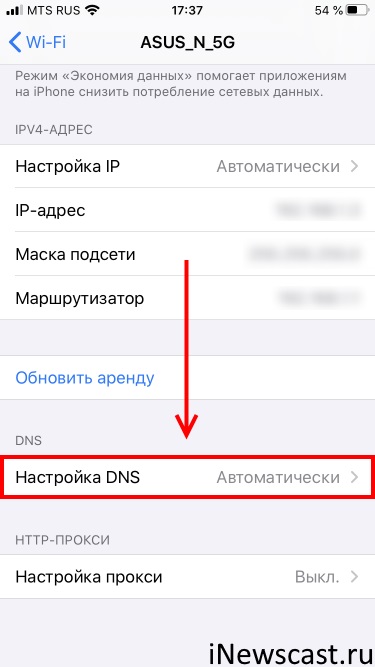
- Вручную меняем DNS-сервер (можно указать любой из этих — 77.88.8.8 или 8.8.8.8 или 208.67.222.222).
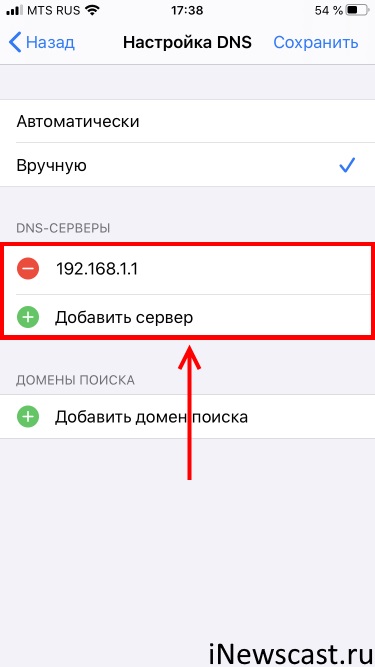
Всё! После этого наступит гармония и вселенская радость — iPhone наконец-то начнёт скачивать и обновлять приложения, на улице выглянет солнце, а вам повысят стипендию, зарплату, премиальные, пенсию (нужное — подчеркнуть). Победа!:)