Как настроить и использовать функцию «Ваш телефон» в Windows 10

В этой статье мы расскажем как работает эта функция, как связать свой телефон с ПК, и какие приложения для этого нужны. Функция «Ваш телефон» позволяет просматривать веб-страницы, писать электронные сообщения, работать с приложениями на телефоне и в любой момент продолжить это на компьютере.
Microsoft реализовал функцию для связывания вашего компьютера с телефоном, даже если используете iOS или Android на своем устройстве. В обновлении Windows 10 Fall Creators Update, появилась новая функция «Ваш телефон», позволяющая быстро отправлять ссылки с телефона на компьютер. Для этого нужно лишь скачать приложение на телефон и синхронизировать его с ПК.
Как установить приложение
Если в «Настройках», нет опции «Телефон», ваш компьютер, скорей всего, еще не обновлен до Fall Creators Update. Чтобы открыть ее, нажмите сочетание клавиш Win+I / «Телефон».
В открывшемся окне нажмите «Добавить телефон».
После будет предложено ввести номер вашего мобильного телефона. Вводите номер и жмете «Отправить»
В результате на телефон придёт текстовое сообщение со ссылкой для загрузки приложения. В зависимости от того, iOS или Android установлена на устройстве, ссылка откроется либо в App Store Apple, либо в Google Play Store.
Устанавливаем приложение на телефон.
На iOS это приложение «Continue on PC»
На Android — приложение «Microsoft Launcher». После установки приложения оно предложит изменить вашу текущую тему на Android. Однако вы можете продолжать использовать свою текущую тему, не обязательно переключаться на Microsoft Launcher. Функция будет работать, даже если этого не сделать.
Как пользоваться приложением
После установки появиться возможность поделиться ссылкой, используя меню общего доступа. На iOS кнопка «Поделиться» в браузере или другом приложении с подобной функцией.
Нужно будет включить «Continue on PC», и она появиться во вкладке «Поделиться». Нажмите на нее, чтобы отправить ссылку на ПК.
В Android разберем на примере Chrome. Нажмите кнопку меню, а затем «Поделиться».
В первый раз возможно придется войти в свою учетную запись Microsoft. После входа в систему вы увидите список всех ПК, связанных с вашей учетной записью.
При нажатии, ссылка сразу откроется в браузере Microsoft Edge на выбранном компьютере (к сожалению, ссылка открывается только в Microsoft Edge, независимо от браузера по умолчанию).
Или нажать «Продолжить позже».
После чего получите всплывающее уведомление на выбранном ПК.
Даже после исчезновения всплывающего окна, сообщение останется в Центре уведомлений.
Кликнув по нему ссылка загрузиться в браузере.
Как идентифицировать и переименовывать ПК
Если у вас несколько компьютеров в которых не менялись стандартные имена. Могут возникнуть трудности в их идентификации. Названия будут на подобие «DESKTOP-SDS4J45» и «DESKTOP-LKQ7A55». Чтобы переименовать их, откройте «Настройки» / «Система» / «О программе». Там будет кнопка «Переименовать этот ПК». После ввода нового имени нужно будет перезагрузить компьютер.
Как привязать телефон к компьютеру через стандартную программу «Связь с Windows»
Функция «Связь с Windows» на мой взгляд одна из полезнейших функций ОС, на которую стоит обратить внимание. С ней можно управлять телефоном через свой ПК, что во многих случаях бывает очень полезно и удобно. Я лично пользуюсь этой функцией уже не первый год, еще с тех времён, когда она была доступна только для телефонов Samsung. Сейчас же к ПК можно подключить любой телефон на Android и получать уведомления с телефона, совершать звонки, перекидывать файлы и делать практически всё то же самое что и на телефоне.
Ниже я расскажу и покажу, как в несколько действий настроить программу «Связь с Windows» и что можно через неё делать.
Первым делом нам нужно привязать телефон к компьютеру. Можно сделать это вот так:
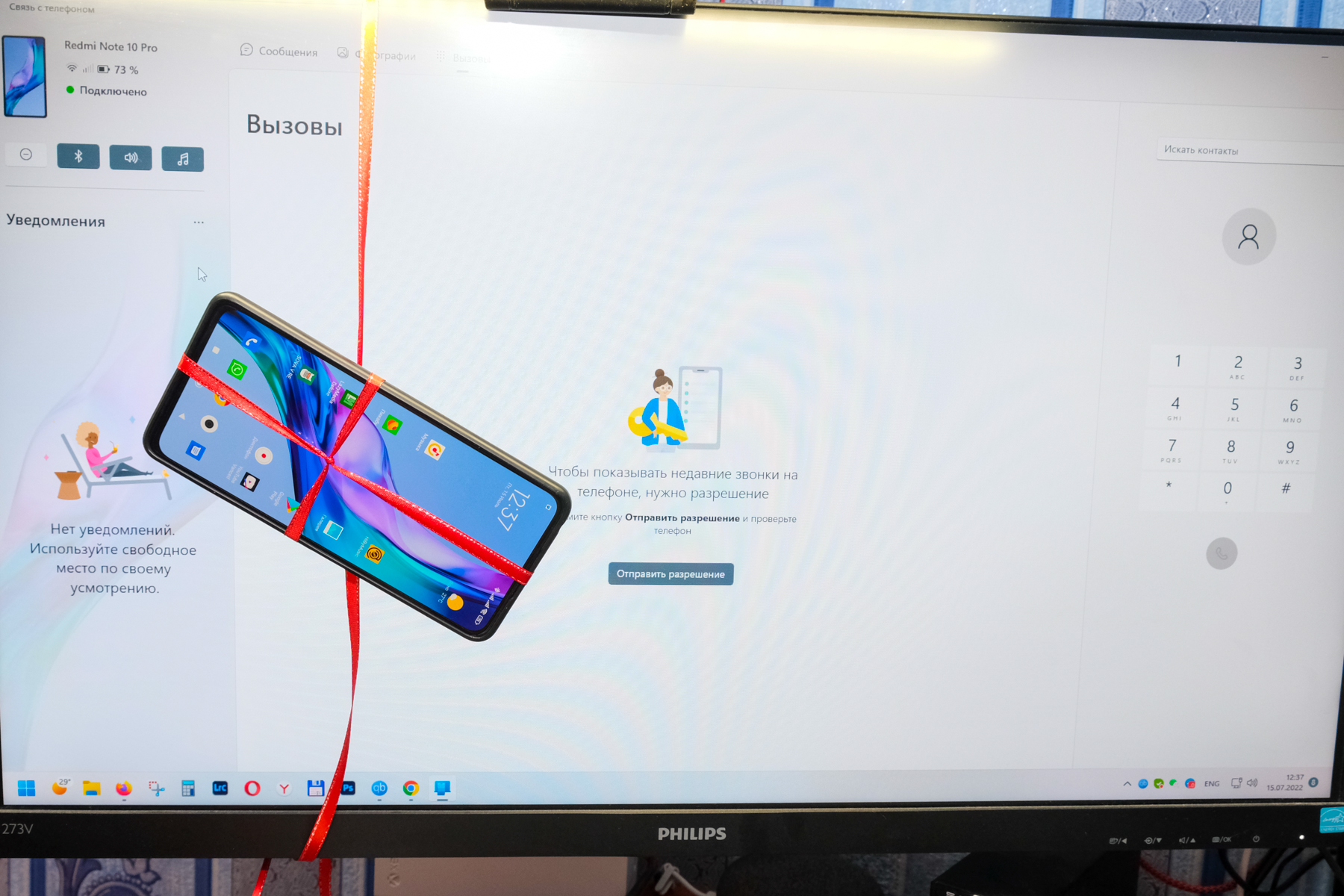
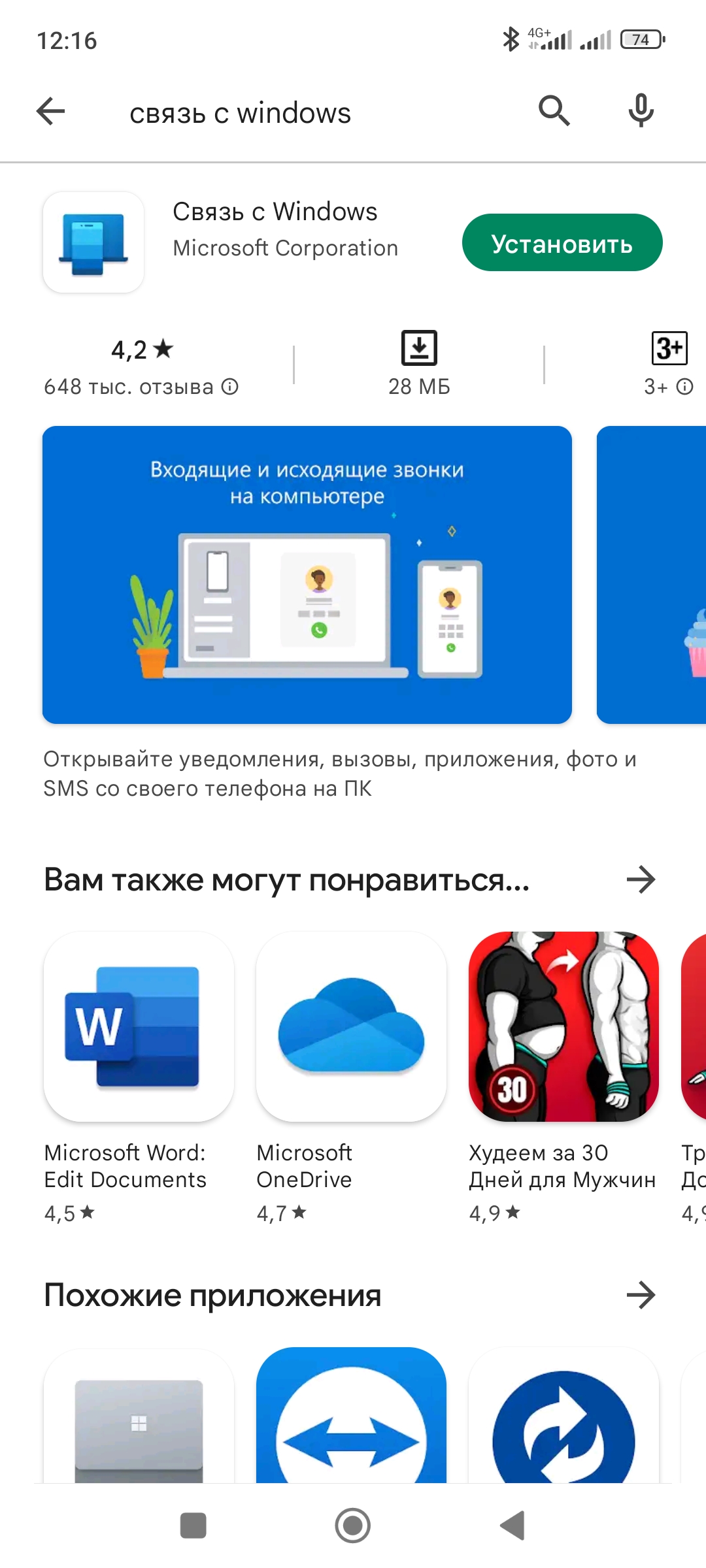
Но даже если использовать красивую веревочку, ничего работать не будет. Поэтому на самом деле первым делом нам нужно на телефоне скачать и установить с Google Play программу «Связь с Windows».
На компьютере нам нужно найти в меню пуск программу «связь с телефоном» и запустить её:
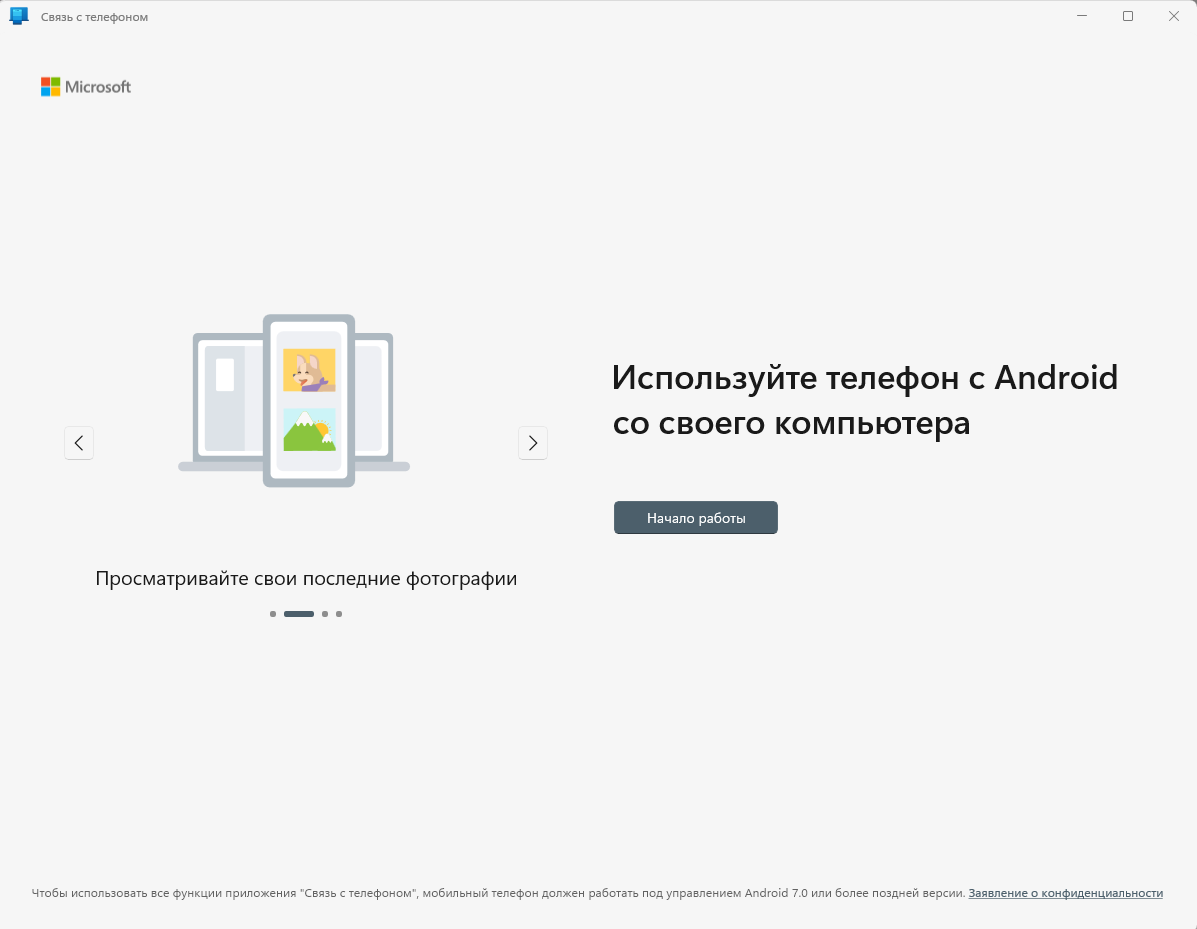
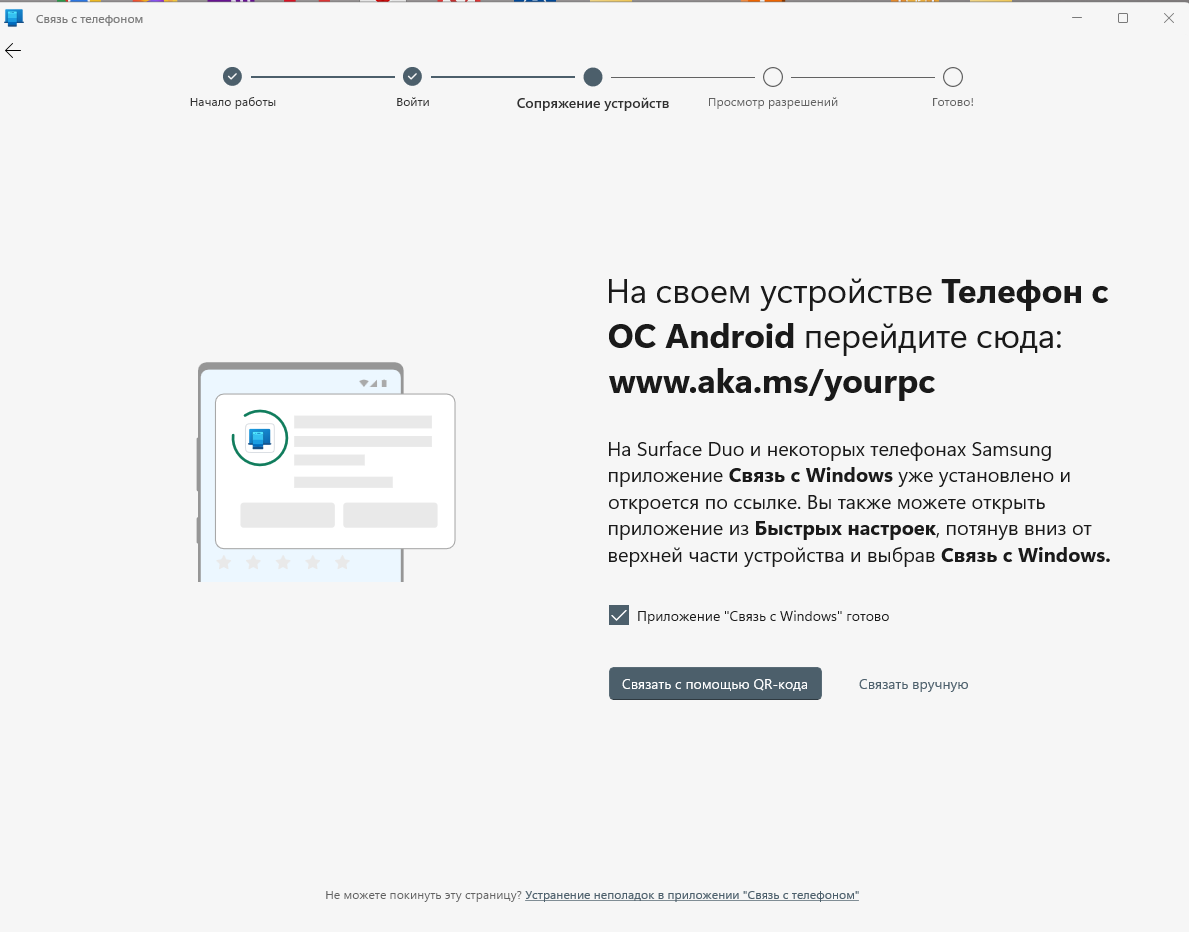
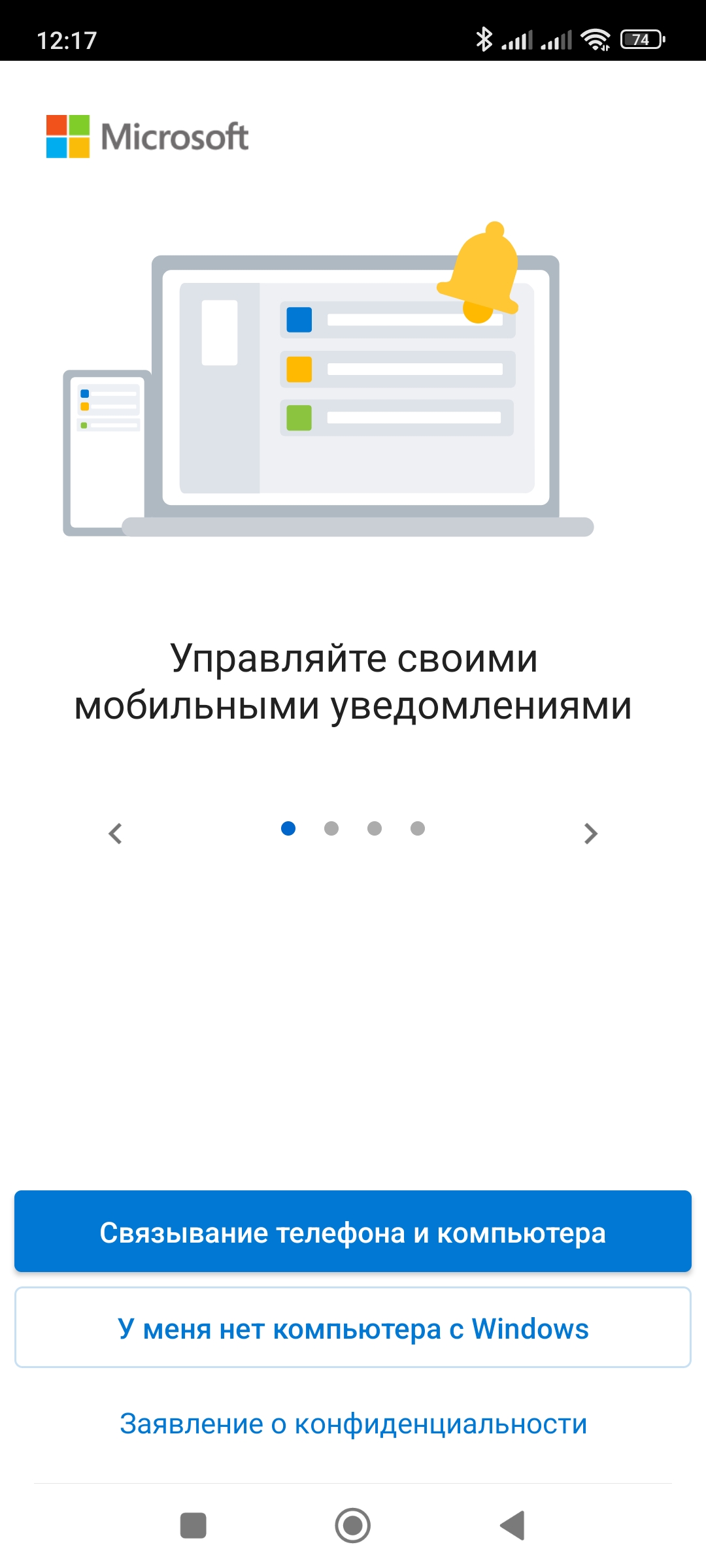
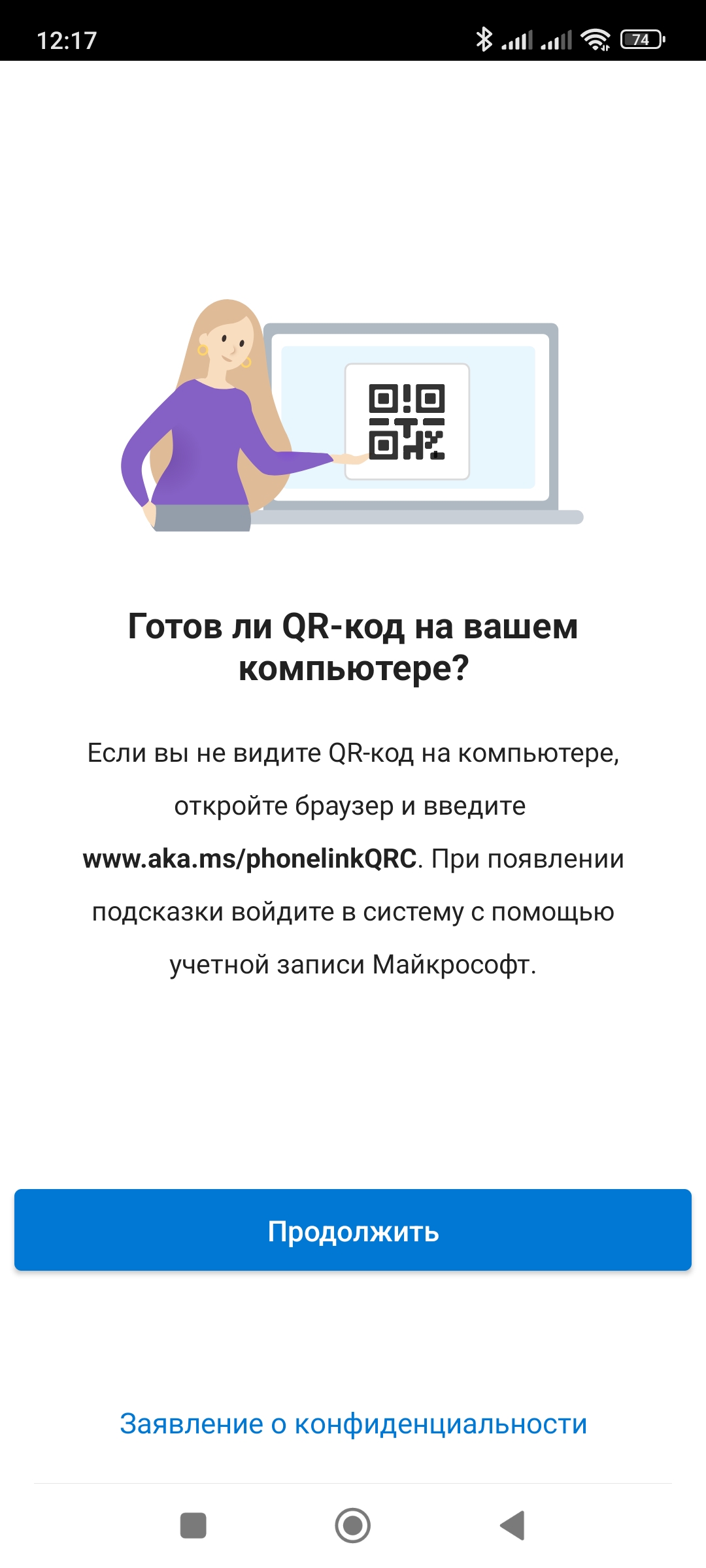
Скажу сразу. Эта функция есть в Windows 10 и Windows 11. В более ранних версиях windows вроде как эту функцию не завозили, или я о ней не знаю. Тут уже сами проверяйте у себя на компьютере.
Следующее действие, это как раз процесс связи. На компьютере нажимаем «связать с помощью QR-кода», а на телефоне через скачанную программу сканируем этот код:
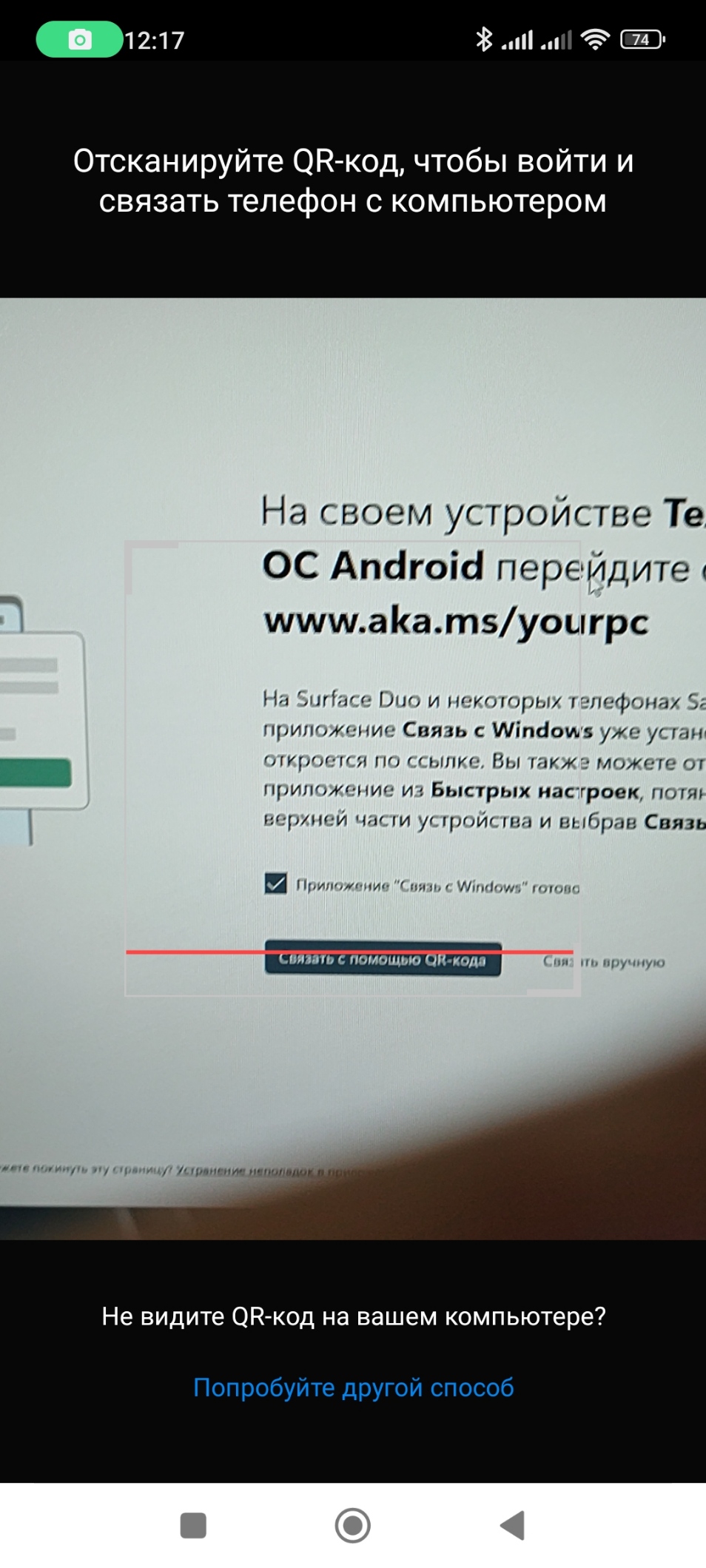
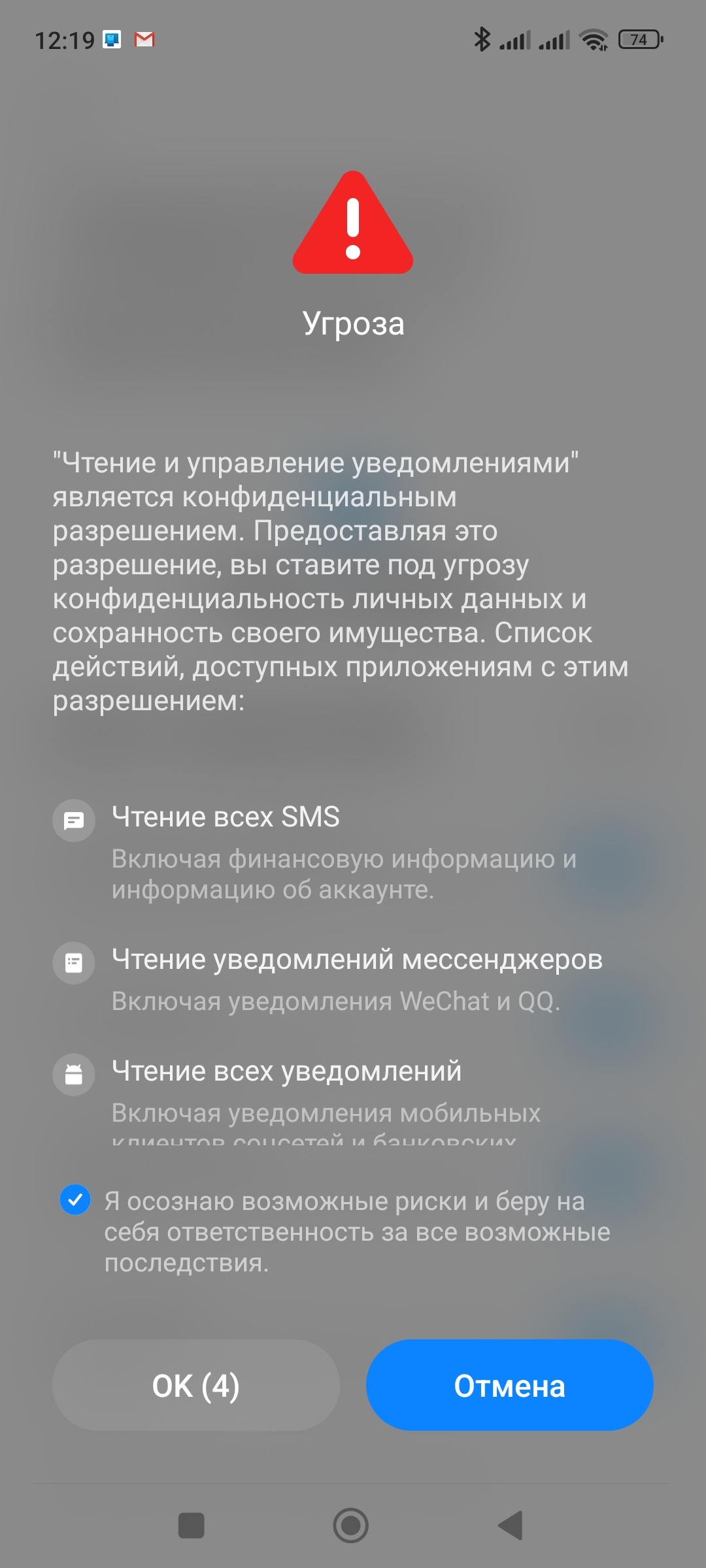
Естественно, и компьютер и телефон должны находиться в одной домашней сети. Ну а после того, как код принят, нужно на телефоне просто дать разрешения программе на использование различных функций телефона. В моём случае подключается телефон Xiaomi Redmi Note 10 Pro. Запрос на разрешение ко всем функциям программы выглядит вот так:
Ну и на этом, собственно, всё. Телефон привязан к компьютеру. Теперь мы, сидя за компьютером можем получать и видеть все уведомления с телефона, видеть и отвечать на входящие звонки, читать смс, управлять телефоном и пользоваться галереей телефона. И всё это без разблокировки самого телефона, он может просто лежать где-то рядом.
Например, вот так выглядит набор номера. Мы набираем мышкой нужные цифры или выбираем контакт и жмём кнопку дозвона. Разговаривать можно так же через компьютер, если у вас подключен и настроен микрофон:
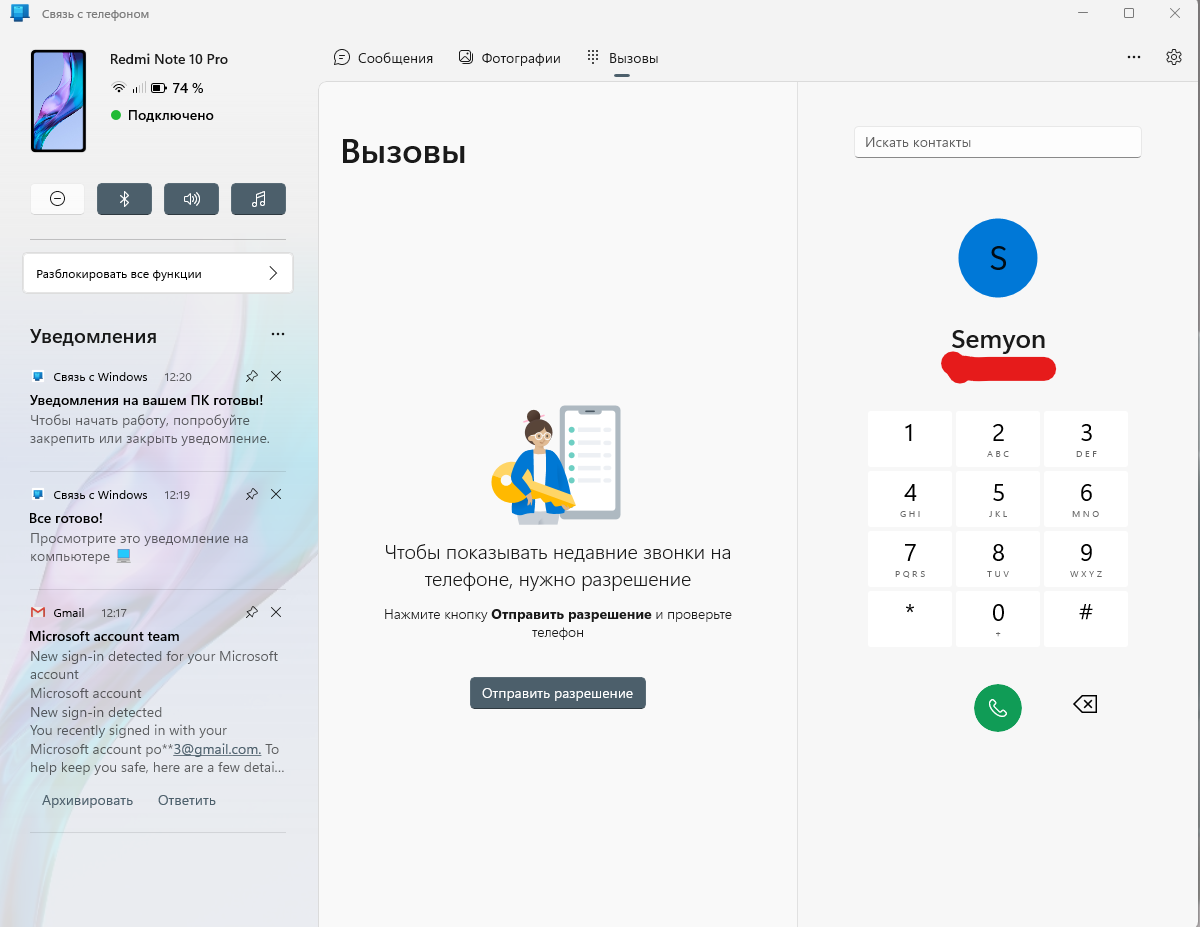
Точно так же можно и принимать звонки. Если на телефон кто-то позвонит, то у вас появится уведомление на рабочем столе, и можно будет ответить на входящий звонок.
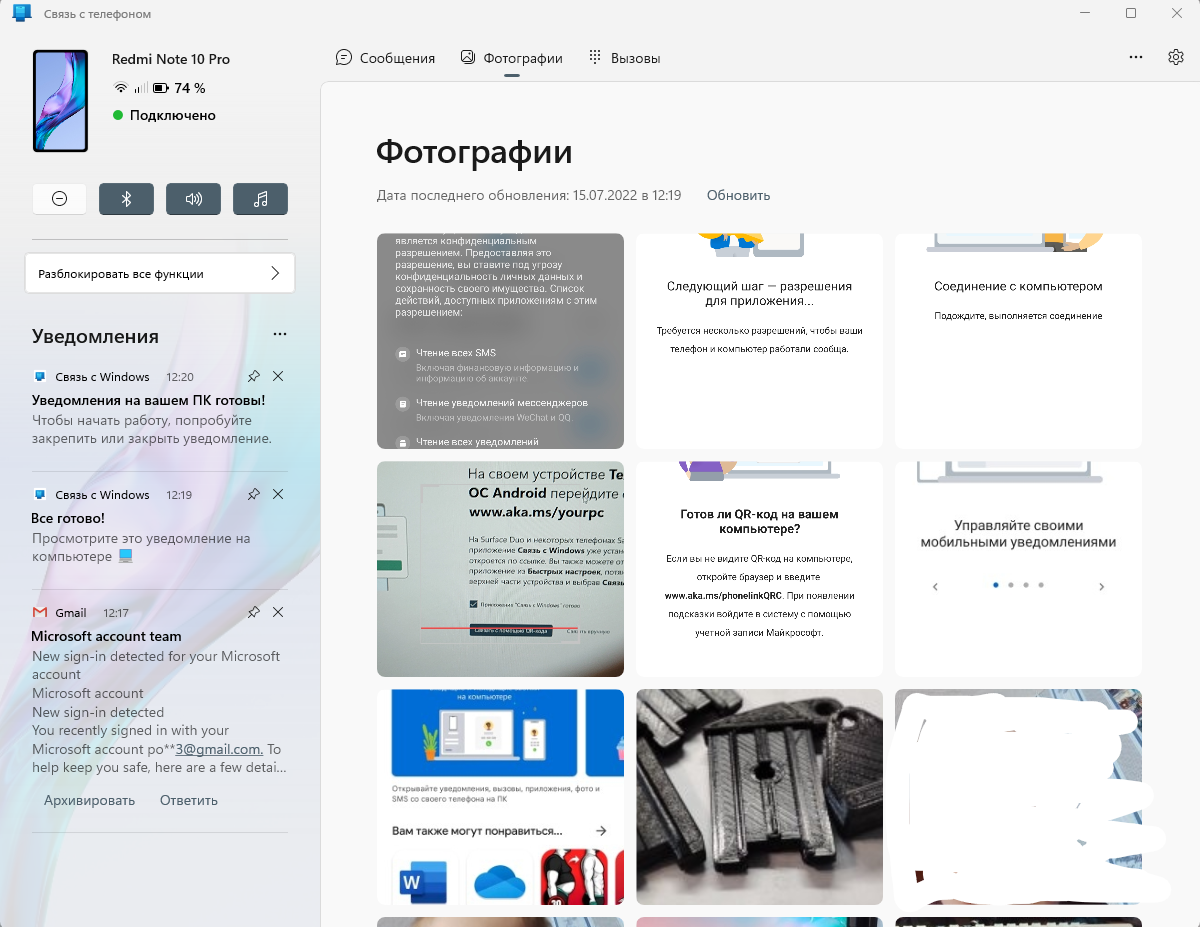
А вот так выглядит галерея. Здесь можно просматривать фотографии, а можно сразу скопировать их на компьютер:
А вот так выглядит чтение и управление смс сообщениями:
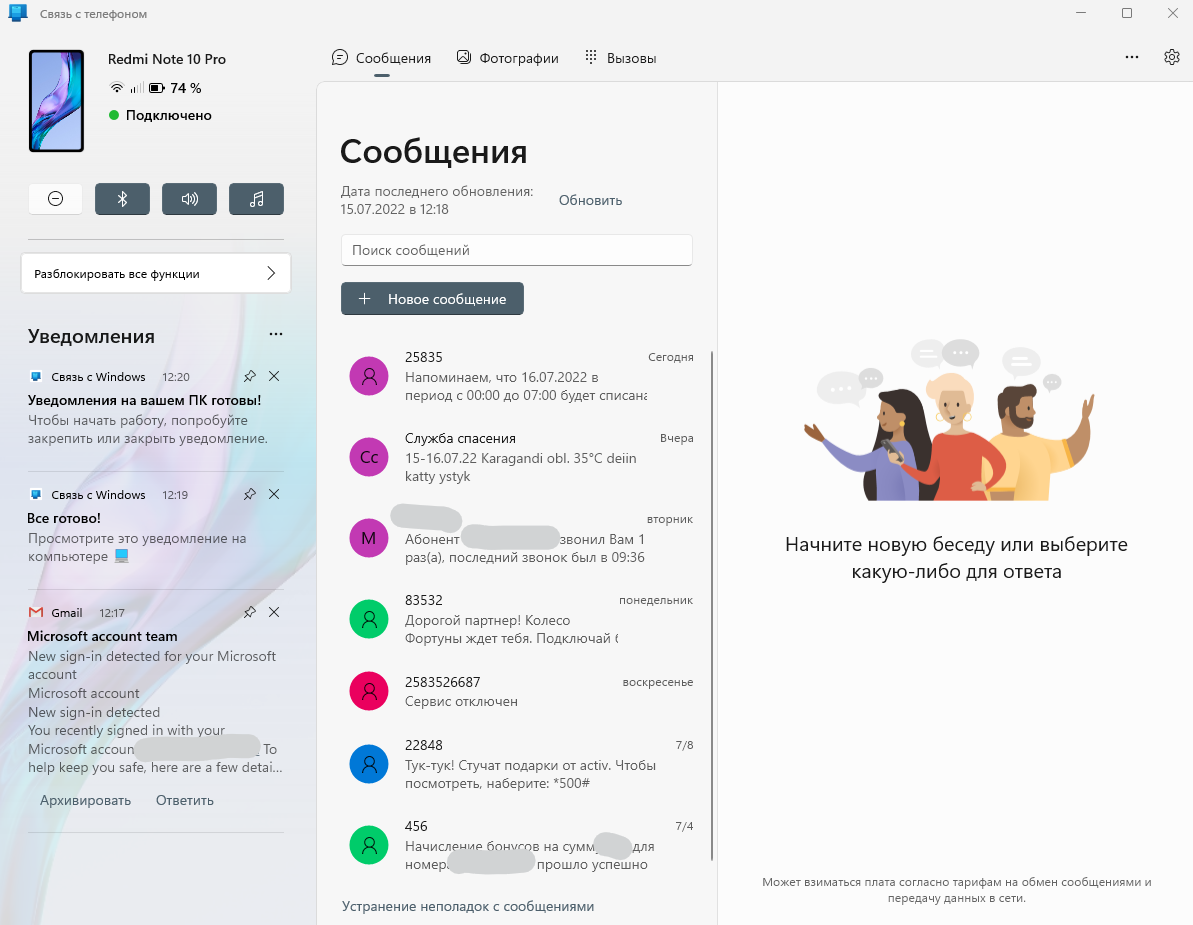
Также на некоторых моделях телефонов есть функция просмотра экрана. Но на моём Redmi Note 10 Pro эта функция не доступна.
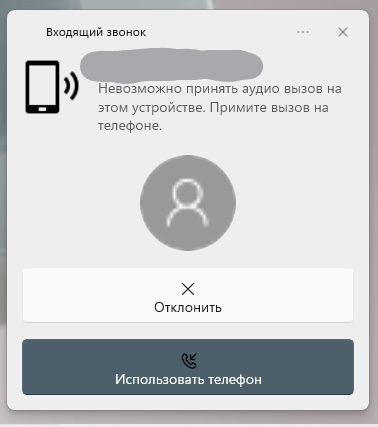
Как выглядит процесс пользования программой в моём случае. Я прихожу домой, телефон автоматически подключается к компьютеру. Сам телефон может лежать в сумке или кармане или на столе. Я работаю за компьютером, и, если приходит какое-либо уведомление, я его вижу на компьютере. Без необходимости доставать телефон и смотреть чего там пиликнуло. То же самое с входящими звонками, если телефон звонит, я уже вижу кто именно мне звонит и могу ответить. Так же и, если мне нужно позвонить, я просто открываю окно программы и совершаю звонок, без необходимости брать в руки телефон. Если же у компьютера нет микрофона, то я просто вижу вот такое уведомление, которое всегда показывается поверх активных окон:
И да, если у вас несколько телефонов, их можно подключить одновременно. Что тоже удобно.
Несмотря на то, что функция «Связь с Windows» существует довольно давно, ей пользуются не так много людей. Сужу об этом по своим знакомым. Я не скажу, что это прям нужная функция, и без нее нельзя жить. Просто это удобно, и стоит попробовать в своём сценарии использования телефона и компьютера. И сделать выводы. Лично мне функция нравится, и я активно ей пользуюсь. Данную статью пишу не для того, чтобы навязать вам своё мнение, а для того, чтобы рассказать вообще о существовании этой программы и показать, как она работает. Ну а выводы вы делайте сами.
Подключение смартфона на Android к ПК через Wi-Fi
 Смартфон нередко приходится подключать к компьютеру — в основном для того, чтобы закачать на него какие-то файлы или скачать с него фото или видео (замечу, что фото и видео все-таки удобнее скачивать автоматом при помощи какого-нибудь облачного сервиса вроде Dropbox).
Подключаться к смартфону по кабелю и не очень удобно, и есть опасность разболтать в смартфоне разъем. Но как же подключаться без кабеля, спросите вы?
Есть такие способы, есть! Причем виды подключений могут быть разные — не только для скачивания файлов, но и, например, для вывода на экран монитора информации с дисплея смартфона, для доступа к другим данным телефона и так далее.
Но сначала давайте поговорим о беспроводном подключении для скачивания файлов в ту или другую сторону.
Работа с файлами
Самый простой способ, не требующий установки на вашем ПК каких-то дополнительных программ, — это приложение WiFi File Transfer из Google Play.
Устанавливаете его на свой смартфон, запускаете. Приложение выдает интернет-адрес, который нужно набрать в адресной строке вашего браузера на ПК. Компьютер и смартфон, разумеется, должны быть в одной локальной сети.
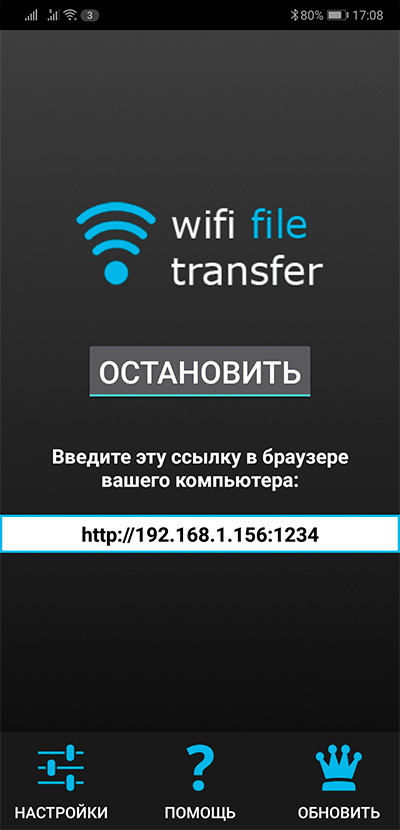
Набираете этот адрес в браузере — и попадаете в файловый менеджер, в котором выводится содержимое памяти вашего смартфона.
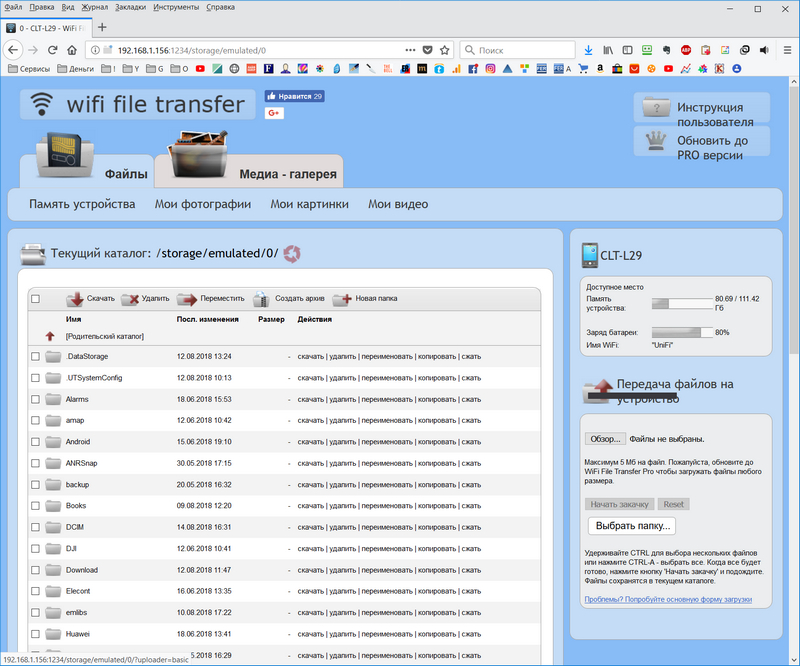
Отдельно можно выводить фото, картинки и видео. Перетаскивание файлов мышкой работает только по одному файлу, но при нажатии кнопки «Скачать» приложение может заархивировать выбранные папки и скачать их скопом в папку «Загрузки».
В приложении на смартфоне в настройках можно сделать автоматический запуск этой программы при подключении к определенной сети — и тогда смартфон в этой сети будет из браузера доступен постоянно.
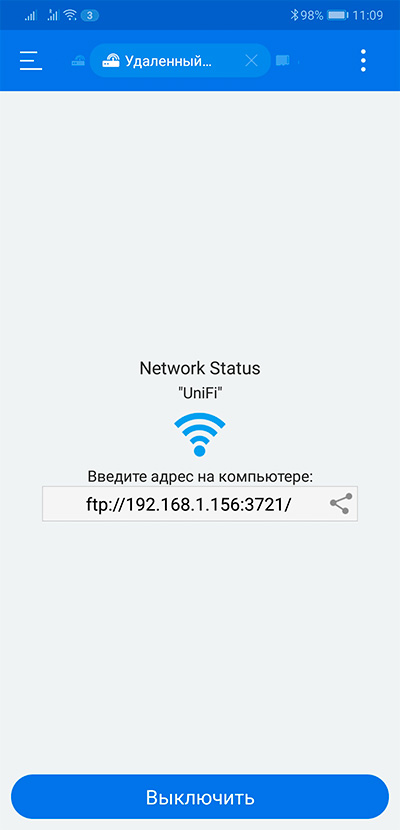
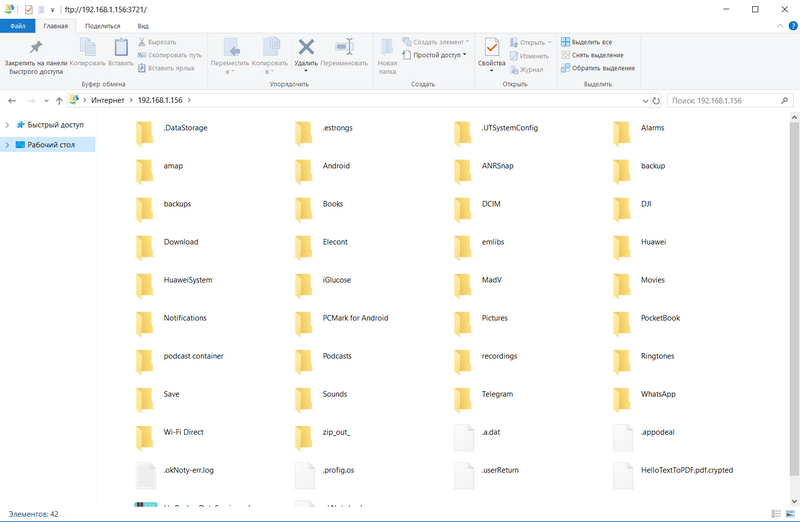
Второй вариант, тоже очень простой, — доступ через FTP. В этом случае вы получаете доступ к папкам смартфона прямо в проводнике.
Для этого на смартфоне надо запустить удаленный доступ через FTP. У некоторых производителей такая возможность встроена прямо в файловый проводник, но если этого нет, то нужно просто установить бесплатную программу «ЕS Проводник». В ней в меню открываете Сеть — Удаленный доступ.
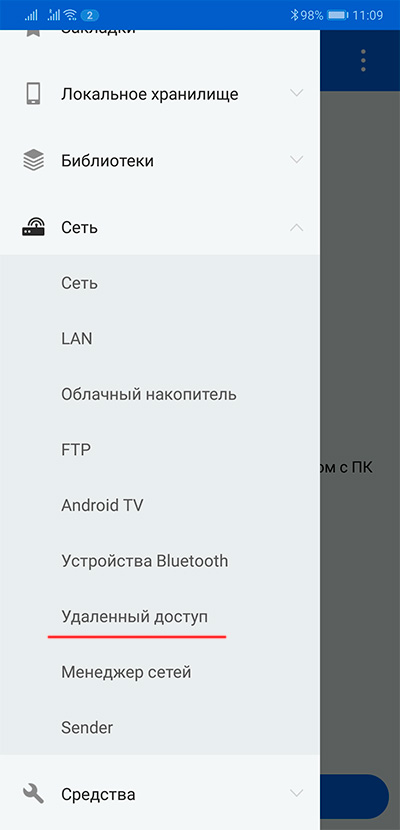
И там вам напишут адрес, который нужно вбить на ПК в окне проводника, чтобы работать с памятью смартфона как с обычным диском.
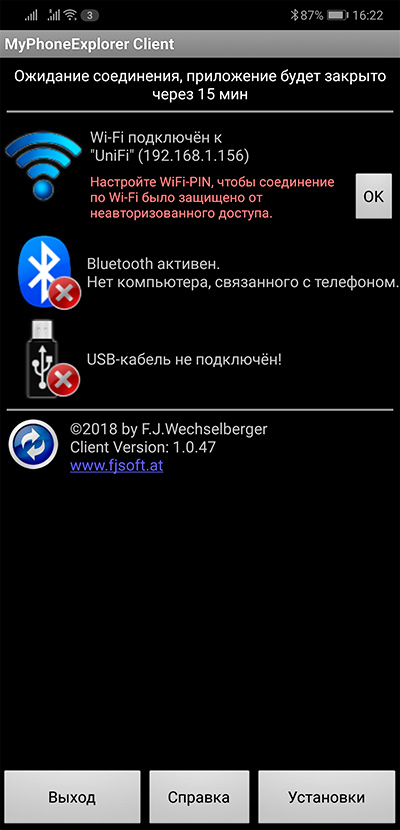
Третий вариант, значительно более продвинутый, — использование программы MyPhoneExplorer. Для смартфона нужно скачать и установить MyPhoneExplorer Client.
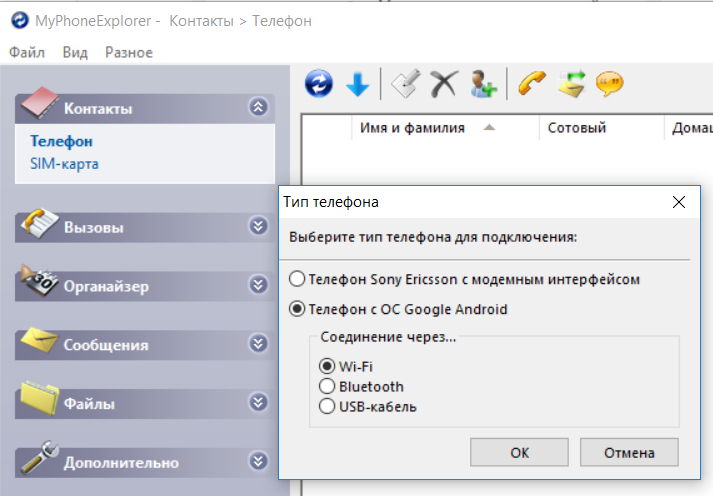
А для ПК с Windows нужно скачать программу-сервер MyPhoneExplorer, которую можно взять, например, вот здесь. При первом запуске выбираете вид подключения.
Ну и после этого происходит сопряжение с телефоном. И тут вам становятся доступны не только файлы, но и контакты (которые могут сохраняться в этой программе на ПК), вызовы, календарь и сообщения.
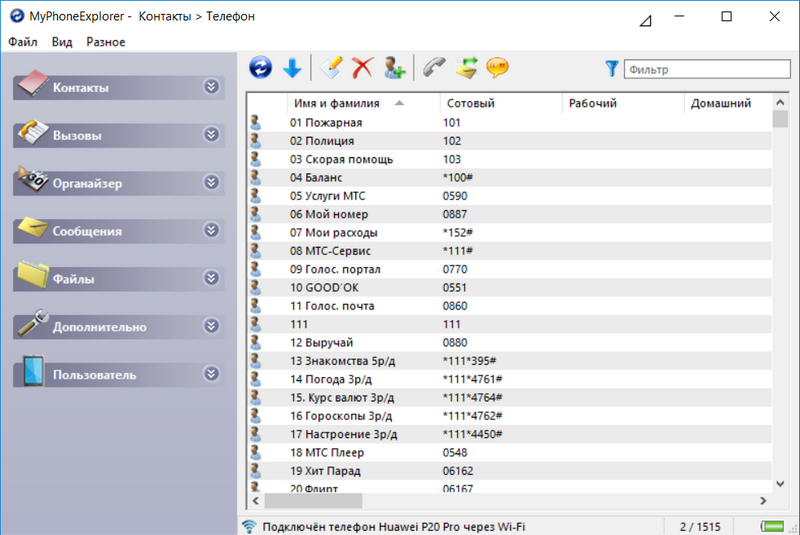
Подключение к файлам.
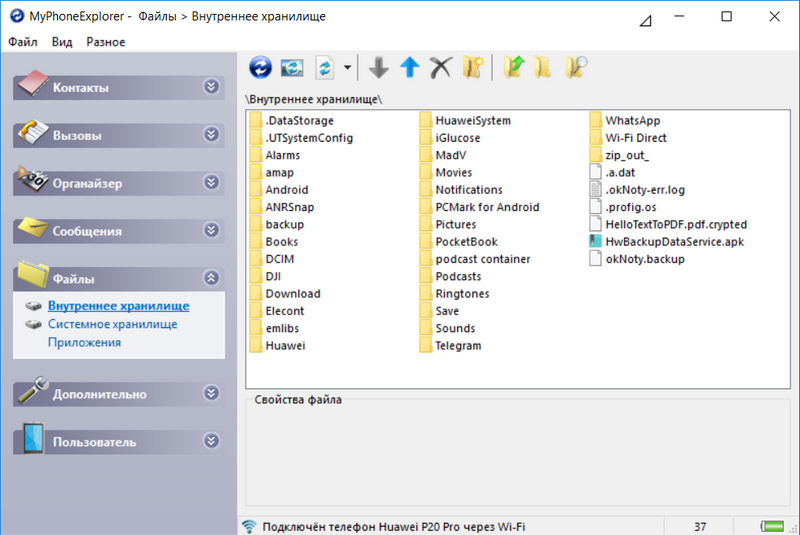
И вот здесь как раз совершенно полноценно можно работать со стандартным copy-paste, просто перетаскивая файлы и группы файлов мышью в папку назначения.
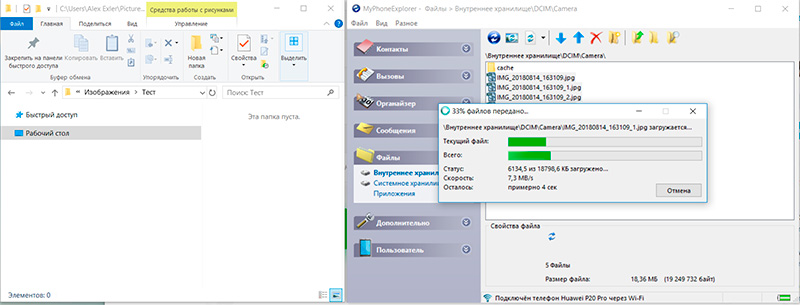
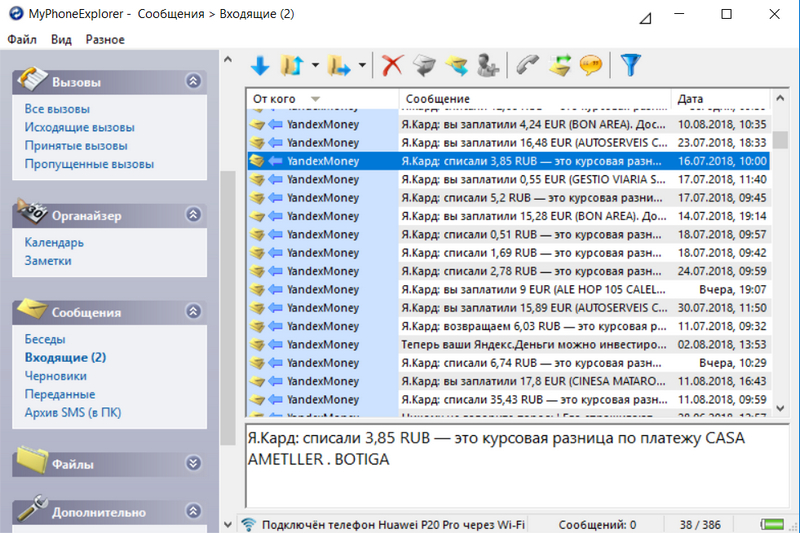
Все SMS. Программа умеет сохранять в своем архиве те SMS, которые вы удалили с телефона.
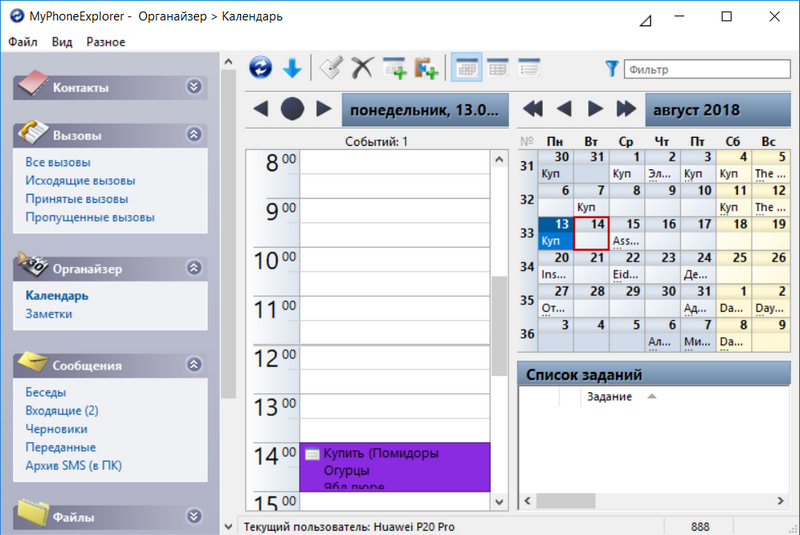
Ну и с календарем тут можно работать — просматривать события, добавлять новые и так далее.
В приложении на смартфоне в настройках можно сделать автоматический запуск этой программы при подключении к определенной сети — и тогда смартфон в этой сети будет доступен постоянно для ПК при запуске соответствующего приложения.
Трансляция со смартфона на монитор или телевизор
Нередко бывает нужно транслировать происходящее на экране смартфона на большой экран — монитора, телевизора.
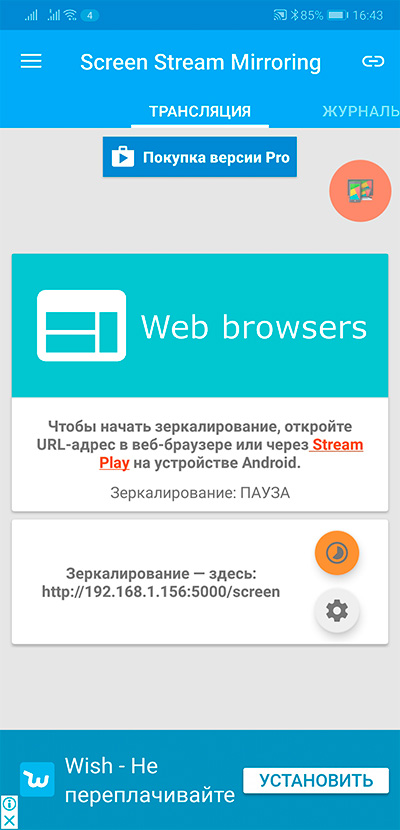
Программ для этого существует великое множество, я использую Screen Stream Mirroring Free.
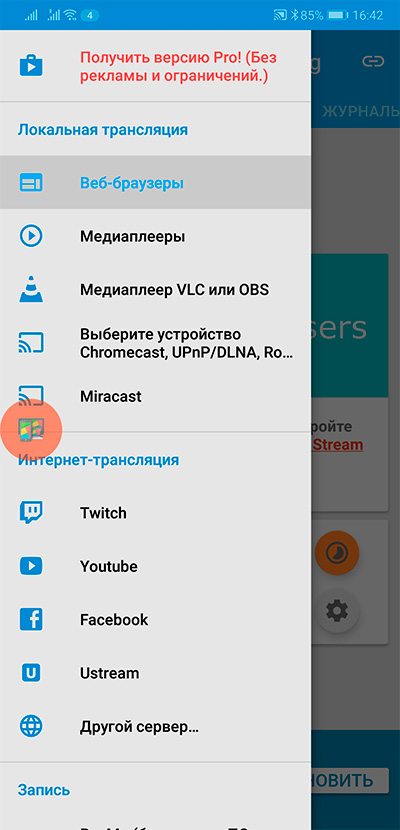
Она умеет передавать поток со смартфона на монитор (через веб-браузер), медиаплееры, устройства Chromecast, UPnP, DLNA и Miracast.
Устанавливаете программу на смартфон, запускаете. Она выводит вам адрес, который нужно вбить в браузере.
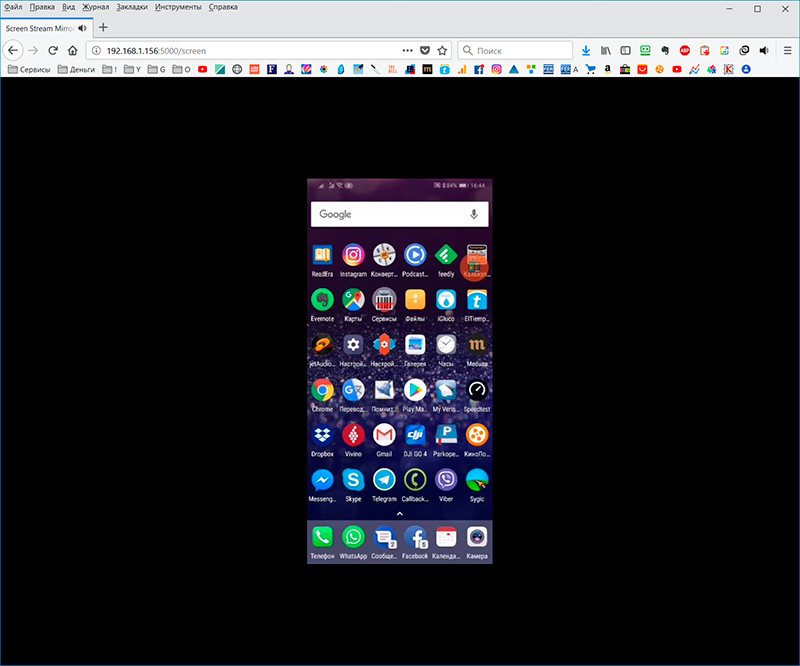
Вводите адрес в браузере — пошла трансляция. Причем на смартфоне можно включить микрофон и транслировать в компьютерные колонки то, что в этот микрофон говорится.
Если у вас в телевизоре установлены Google Chromecast или аналогичное устройство, то с помощью этой программы можно подключиться и к телевизору — надо только выбрать в меню вид подключения.
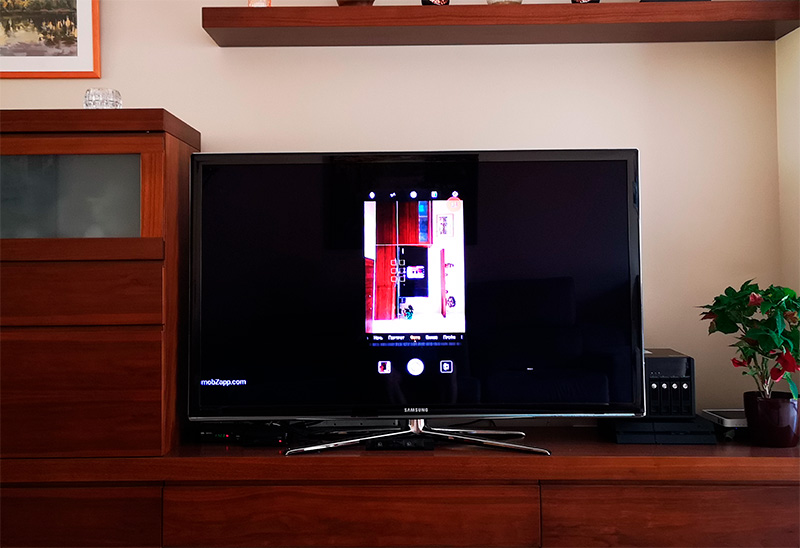
Вот в телевизоре изображение с моего смартфона, которым я в этот момент фотографирую телевизор.
Так что, как видите, смартфон совершенно необязательно подключать к компьютеру кабелем — есть более удобные способы обмена информацией по беспроводной сети.
Как подключить телефон к компьютеру в качестве модема
Что делать, если возникли проблемы с проводным интернетом или Wi-Fi? Используйте возможности мобильного телефона. Как подключить телефон к компьютеру в качестве модема? Воспользуйтесь функциями смартфона и помощью мобильного оператора.
Подключение интернета на ПК через USB
Кабель USB поможет настроить интернет-соединение как на компьютере, так и в мобильном устройстве. Рассмотрим оба варианта.
На ПК
Первым делом подключите смартфон к ПК по USB. Если компьютер не видит телефон, то разрешите мобильному устройству подключиться к нему. На экране появится соответствующее уведомление. На некоторых девайсах необходимо разблокировать экран, чтобы его увидеть.
Бывают и другие случаи, когда ПК не может обнаружить смартфон. Возможно, проблема кроется в драйвере, который необходимо обновить. Выполните такие действия:
- При подключенном телефоне на компьютере войдите в «Диспетчер задач».
- Найдите категорию «Неизвестные устройства».
- Нажмите на ней правой кнопкой мыши, выберите обновление.
- Появится новое окно, в котором осуществите поиск на компьютере.
- Когда система предложит пути к драйверу, то выберите список уже установленных.
- Клацните по «USB — устройство МТР».
Этот способ не всегда помогает, поскольку причина может крыться в неисправном кабеле или USB-порте, прошивке смартфона.
Если все работает корректно, то можно выполнить подключение интернета. Действия похожи на всех версиях Windows и системе iOS. Единственное существенное отличие Android от iOS — разные кабели и порты для подключения по USB.
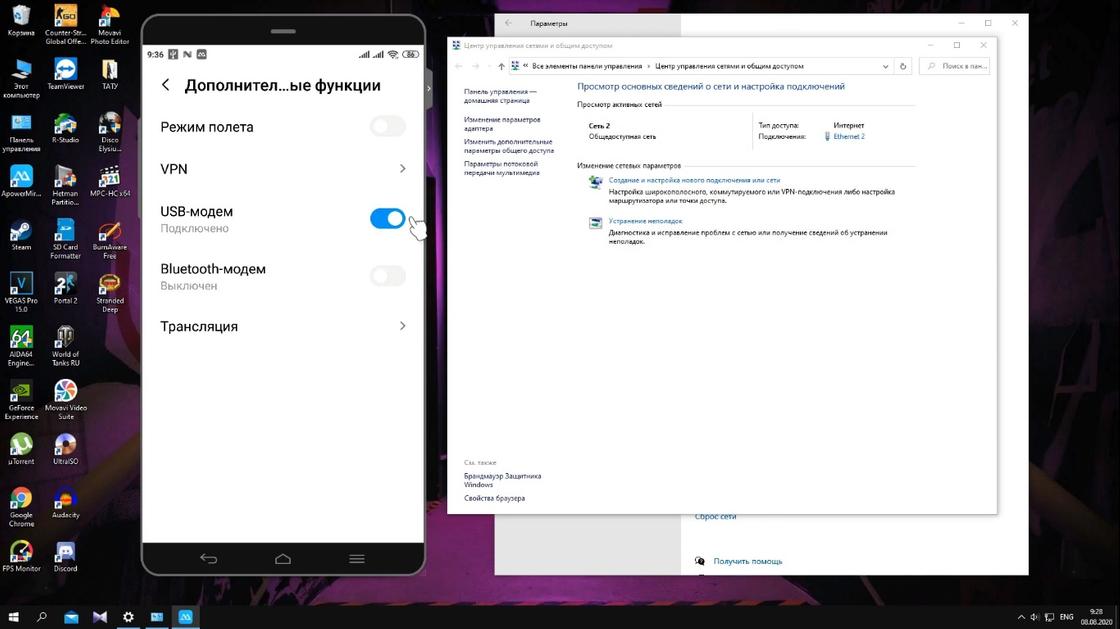
USB-модем на телефоне: YouTube/ТЕХНО КОМПЬЮТЕР
Приступайте к настройке интернета:
- Перед подключением смартфона к ПК в настройках измените некоторые параметры. В меню найдите раздел с точками доступа. Как правило, он располагается в дополнительных настройках.
- Найдите пункт «USB-модем» либо «Интернет через USB» (иногда он активен только при подключении к компьютеру по USB).
- Тапните на ползунок, чтобы переключить его в активное положение.
- Windows тут же начнет выполнять автоматическую установку драйвера. Дождитесь окончания процесса.
- В телефоне в верхней шторке отобразится сообщение, что персональная точка доступа по USB активирована.
- Настройте новую сеть на компьютере и пользуйтесь интернетом.
На телефоне
Как раздать интернет с компьютера? На Windows 10 программисты добавили функцию «Мобильный хот-спот». С его помощью ПК или ноутбук переключается в режим модема. Разрешается активировать подключение по Wi-Fi, Ethernet (кабель), беспроводную передачу данных. Чтобы воспользоваться функцией, выполните такие действия:
- Перейдите в пусковое меню и войдите в системные параметры.
- В новом окне выберите «Сеть и интернет».
- Перейдите в раздел «Мобильный хот-спот».
- Выполните настройку параметров для интернет-подключения: выберите тип совместного использования трафика, измените имя сети и пароль, при необходимости настройте работу адаптера и прочее.
- Переведите ползунок мобильного хот-спота в активное положение.
- На телефоне активируйте Wi-Fi и найдите среди доступных сетей свой компьютер.
Учтите, что мобильный хот-спот есть только на Windows 10. На старых версиях ОС раздать интернет с ПК можно только через USB:
- Активируйте «USB-модем» на смартфоне.
- Откройте «Панель управления».
- Найдите «Центр управления сетями и общим доступом» и клацните по нему.
- В левом меню перейдите в раздел «Изменения настроек адаптера».
- Откройте «Свойства активной сети», а затем вкладку «Доступ».
- Выберите подключение по локальной сети и сохраните изменения.
- Появится новая сеть. Войдите в ее настройки через «Свойства».
- Выберите пункт с четвертой версией IP и клацните по свойствам ниже.
- Измените настройки. Для IP-адреса установите значение 192.168.0.1, а для маски сети — 255.255.255.0.
После этих действий интернет на телефоне должен появиться.
Как подключить телефон к компьютеру в качестве Bluetooth-модема
Если под рукой не оказалось USB-кабеля, то воспользуйтесь Bluetooth. Учтите, что данный способ работает только при условии, что на ПК есть этот модуль связи. Подготовьтесь для сопряжения устройств. Примите во внимание следующие шаги:
- Убедитесь, что на телефоне есть Bluetooth и GSM, а на компьютере только первый модуль.
- На ПК должны стоять последние драйвера. Обновите их при необходимости.
- Телефон должен поддерживать связь 3G или 4G. Они должны быть активны.
- Работа в таком режиме нагружает смартфон, поэтому он быстрее разряжается. Убедитесь, что в нем хватит заряда.
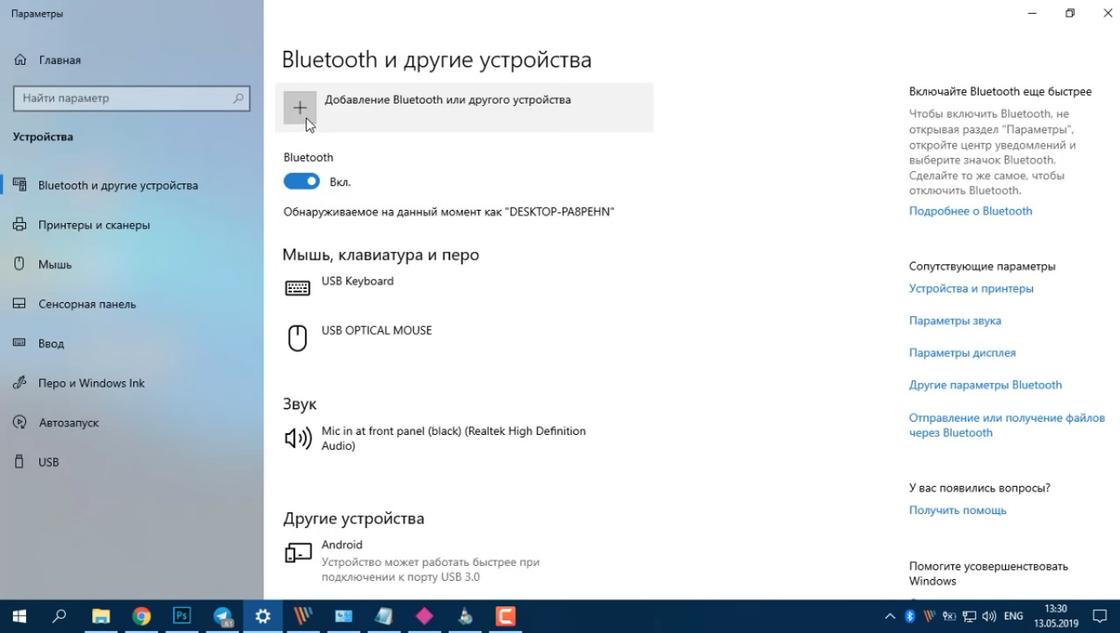
Bluetooth на ПК: YouTube/Виктор Фельк — IT
Теперь перейдем к тому, как подключить телефон к ноутбуку или ПК в качестве модема. Рассмотрим пример на Windows 10:
- Активируйте Bluetooth на смартфоне. Сделаете это в верхней шторке.
- На компьютере откройте панель с уведомлениями и перейдите в параметры Bluetooth.
- Откроется окно, в котором добавьте подключение через этот модуль связи с помощью соответствующей кнопки.
- Выберите Bluetooth, а затем мобильное устройство.
- На телефоне появится уведомление о подключении. В нем прописаны цифры, по которым ориентируйтесь в правильности подключения (они должны быть одинаковые на ПК и смартфоне).
- Примите приглашение на телефоне, а на компьютере клацните «Подключиться».
- Когда сопряжение стало активным, перейдите в настройки точки доступа на смартфоне.
- Найдите пункт «Bluetooth-модем» и переключите ползунок в активное положение.
- На ПК откройте системный трей, клацните правой кнопкой мыши по значку Bluetooth-соединения и выберите подключение к личной сети.
- Откроется окно, в котором выберите свое мобильное устройство правой кнопкой мыши и осуществите прямое подключение.
Как подключить интернет на компьютере через точку доступа в телефоне
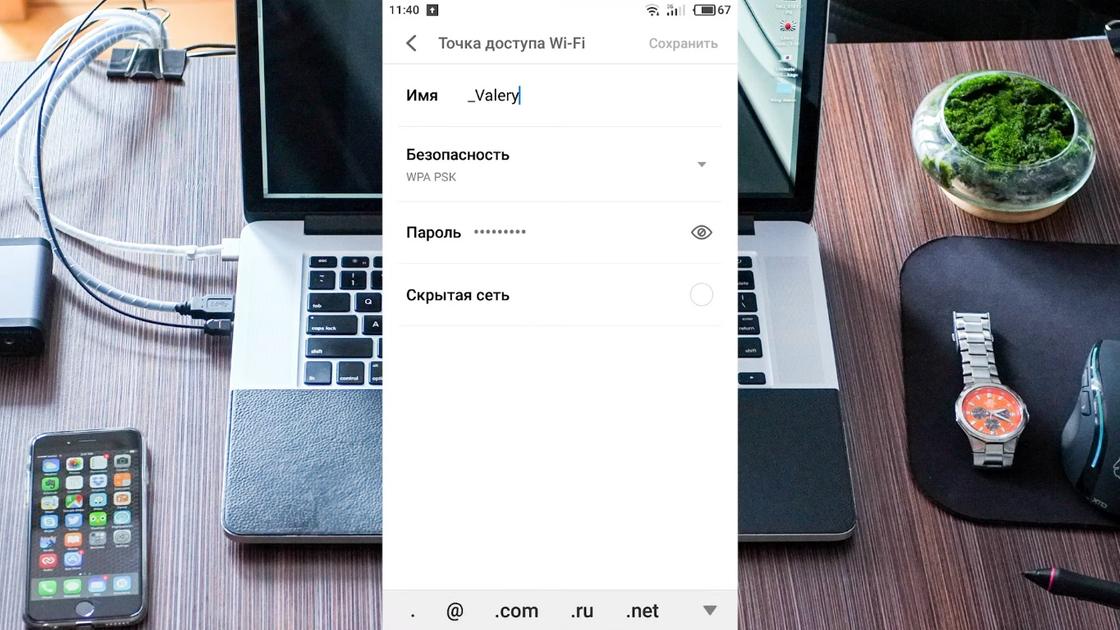
Точка доступа на телефоне: YouTube/Hetman Software: Восстановление данных и ремонт ПК
Смартфон можно использовать как Wi-Fi роутер, при помощи которого на компьютере появится интернет. Этот способ поможет только на тех ПК и ноутбуках, на которых есть модуль Wi-Fi.
Как подключить интернет через точку доступа? Во-первых, на смартфоне должен быть настроен 3G или 4G мобильный интернет. Такую услугу предоставляет оператор мобильной связи. Когда на смартфоне настроен быстрый интернет, то остается активировать точку доступа:
- На мобильном устройстве в верхней шторке активируйте мобильный интернет, тапнув по значку с двумя стрелочками.
- Откройте настройки, перейдите в дополнительные параметры (раздел может называться «Еще»), тапните по «Точке доступа и модеме».
- В меню увидите раздел «Точка доступа WLAN». Здесь присутствует настройка модема WLAN. Откройте ее.
- Выберите защиту, придумайте пароль, при желании измените имя сети, укажите максимальное количество подключений. Можно даже указать время бездействия, по истечении которого точка доступа перестанет быть активной. Это помогает не тратить лишние Гб.
- Вернитесь и переключите ползунок напротив точки доступа.
- На компьютере активируйте Wi-Fi, подождите несколько секунд, пока он не обнаружит точку доступа.
- Подключитесь к ней, указав пароль, который придумали ранее в настройках смартфона.
Теперь знаете, как использовать мобильное устройство в качестве модема. Это можно сделать проводным и беспроводным способом. Предложенные решения выручат тогда, когда проводной интернет резко оборвался.