Как вывести изображение или видео с телефона на телевизор LG
Современные гаджеты и домашняя техника уже давно стали дополняющими друг друга устройствами благодаря возможности подключения их к интернету и синхронизации. И это очень удобно, так как позволяет расширить функционал и сделать использование проще и удобнее. Например, можно управлять телевизором LG с технологией Smart TV при помощи смартфона (превратив его в пульт дистанционного управления) или выводить изображение и видео со смартфона на экран телевизора.
Для чего это нужно? Плюсы подключения смартфона к телевизору LG:
Синхронизация смартфона несет в себе множество преимуществ. И вот главные из них:
- Вы сможете смотреть фото и видео из «Галереи» смартфона на большом экране телевизора в высоком качестве.
- Можно играть в любимые мобильные игры, выведя изображение на телевизор, а также пользоваться различными приложениями (например, спортивными приложениями, приложениями для изучения иностранного языка и т.д.).
- Очень удобно просматривать различные сайты, а также читать документы и просматривать презентации.

Как подключить смартфон к телевизору LG: пошаговая инструкция
Выведение изображений и видео со смартфона на телевизор LG возможно несколькими способами, как при помощи кабеля, так и используя беспроводные сети.
При помощи Screen Share
Screen Share – программа, специально созданная для синхронизации телефона и телевизора LG Smart TV и просмотра контента на большом экране. Перенос изображений и видео осуществляется при помощи Стандарта Miracast (технология Wi-Fi Direct). Соединение со 100% вероятностью можно осуществить, если у вас телевизор и смартфон марки LG. Со смартфонами других производителей опция может не поддерживаться.
Для того чтобы начать процесс синхронизации, нужно:
- Нажать кнопку Home на пульте дистанционного управления вашего телевизора LG.
- Найти и включить приложение Screen Share.
- Убедиться, что на смартфоне установлена прошивка операционной системы Android выше 4.2 версии.
- Активировать режим Miracast (в некоторых случаях может называться AllShare Cast). Если на смартфоне нет этой опции, вам понадобится скачать приложение Miracast в Google Play.
- В перечне устройств, доступных для синхронизации, выбрать ваш телевизор и подключиться, следуя инструкциям на экране.
Важно: производители рекомендуют пользоваться телефоном в горизонтальном режиме и заблокировать смену положений экрана, чтобы картинка на экране телевизора не отображалась развернутой на 90°.
При помощи Wi-Fi Direct
Обладатели смартфонов марок, отличных от LG, могут попробовать вывести изображение и видео с телефона на телевизор при помощи функции Wi-Fi Direct. Это возможно в том случае, если ваш телевизор LG современной модели и поддерживает Wi-Fi.
Для того чтобы синхронизировать смартфон и телевизор LG через Wi-Fi Direct:
- Убедитесь, что на вашем смартфоне установлена операционная система Android в прошивке выше 4.0.
- В «Настройках» выберите пункт «Беспроводные сети», затем пункт Wi-Fi.
- Нажмите на три вертикальные точки в правом верхнем углу. В открывшемся меню выберите пункт Wi-Fi Direct.
- Если вы не нашли эту опцию, нажмите на пункт «Дополнительные настройки».
- Включите телевизор при помощи пульта дистанционного управления и войдите в главное меню.
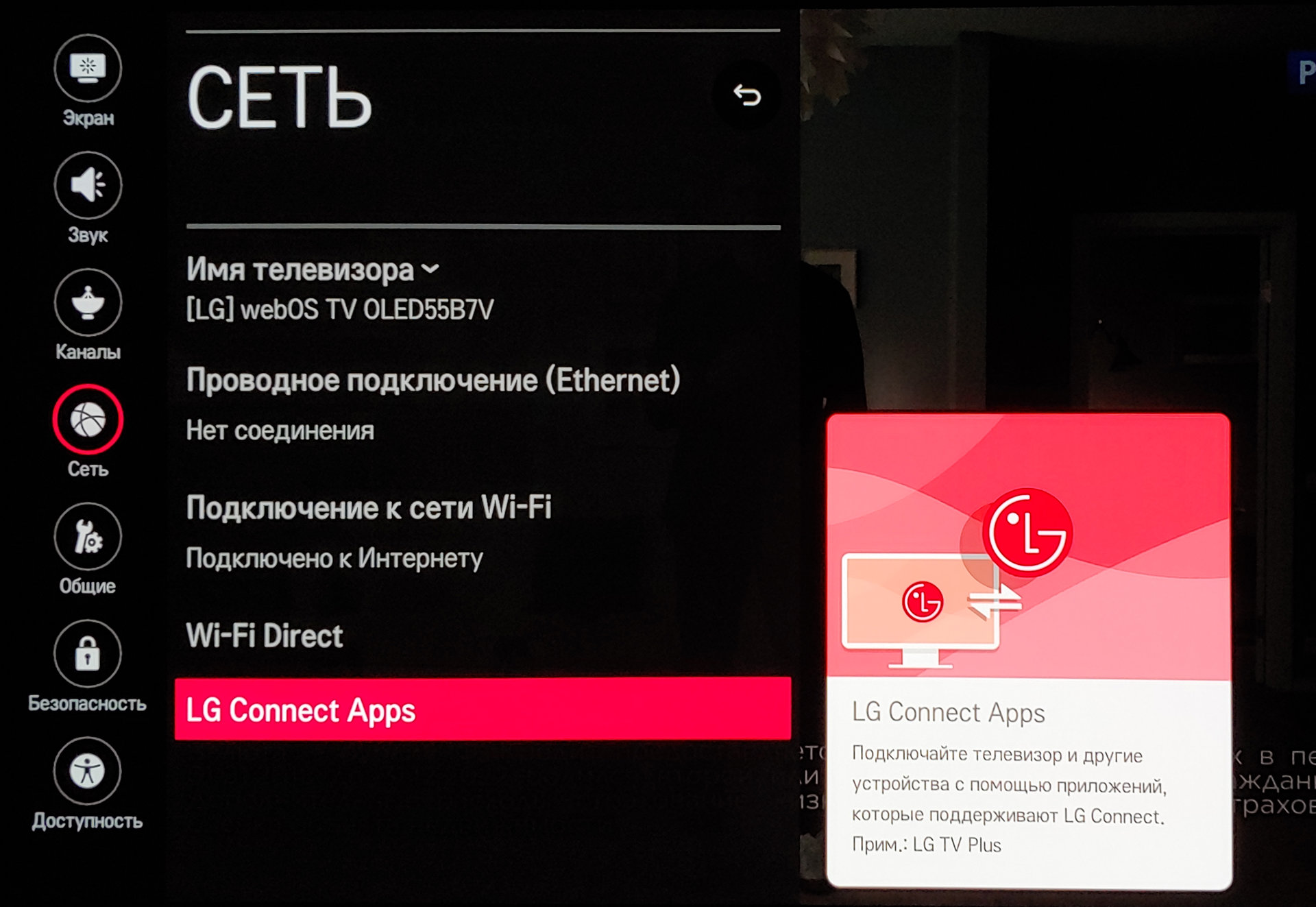
- Выберите пункт «Сеть», а в нем раздел Wi-Fi Direct.
- В открывшемся списке доступных для синхронизации устройств выберите имя вашего смартфона.
- На самом телефоне появится запрос на подключение, подтвердите его, следуя инструкции.
Подключение смартфона к телевизору LG через HDMI возможно в том случае, если телефон оснащен интерфейсом mini HDMI, в остальных случаях понадобится дополнительно покупать специальный переходник.
- Вставьте один конец кабеля HDMI в разъем на задней панели вашего телевизора, а второй разъем подключите к порту телефона.
- Зайдите в «Главное меню» телевизора и выберите раздел «Источник сигнала» / Нажмите кнопку Input.
- Выберите в качестве источника сигнала тот разъем HDMI, к которому подключен смартфон. Номер разъема можно посмотреть на задней стенке телевизора, но в подавляющем большинстве случаев он единственный будет активен.
Этим способом можно вывести изображение и видео на телевизор LG практически с любого смартфона: LG, Samsung, Huavei, Lenovо. Для того чтобы синхронизировать iPhone, понадобится специальный переходник Lightning – HDMI.
При помощи других разъемов
Также разные модели смартфонов можно подключать к телевизору LG, используя различные разъемы. Например, ряд моделей телефонов LG (в том числе LG 2X) оснащены специальным портом Micro HDMI или более современным USB Type-C. Также ряд смартфонов демократичных моделей поддерживает стандарт MHL (Mobil High Definition Link), при помощи которого сигнал поступает непосредственно с порта передачи данных и зарядки Micro-USB. Аналог MHL – cтандарт SlimPort, реализованный во многих моделях смартфонов LG, позволяющий передавать видео в разрешении 1080р.
Все эти способы подходят для старых моделей смартфонов. Для новых моделей рекомендуется предпочесть беспроводные способы передачи данных.
Каким наилучшим способом подключить смартфон к телевизору без потери качества изображения
Несмотря на увеличивающиеся диагонали смартфонов, все же на них не всегда удобно смотреть видеоконтент, игры или другую важную информацию, требующую более детального отображения. Обилие интерфейсов современных гаджетов способствуют удобному подключению смартфона к телевизору даже без использования специализированных кабелей. А как это можно сделать я предлагаю рассмотреть ниже. Итак, 7 распространенных способов подключения смартфона к телевизору.

Содержание
Подключаем смартфон к телевизору через кабель USB
Пожалуй, это самый простой способ соединения смартфона и телевизора. Единственным условием здесь будет наличие USB порта у телевизора и возможность его использования для чтения внешних накопителей. Для подключения подойдет любой провод питания с соответствующими разъемами применяемыми в смартфоне. Для подключения устанавливаем провода, а на телевизоре выбираем соответствующий пункт меню отображения подключенных устройств.
Действительно, смартфон будет определяться как внешнее хранилище (по-простому флешка). Просмотр будет доступен только тех файлов, которые сохранены во внутренней памяти смартфона.
Данный способ не совсем удобен, ведь гаджеты будут всегда связаны проводами, а длина их не всегда комфортна. Да и воспроизведение возможно лишь сохраненных файлов.
Подключаем смартфон к телевизору через кабель HDMI
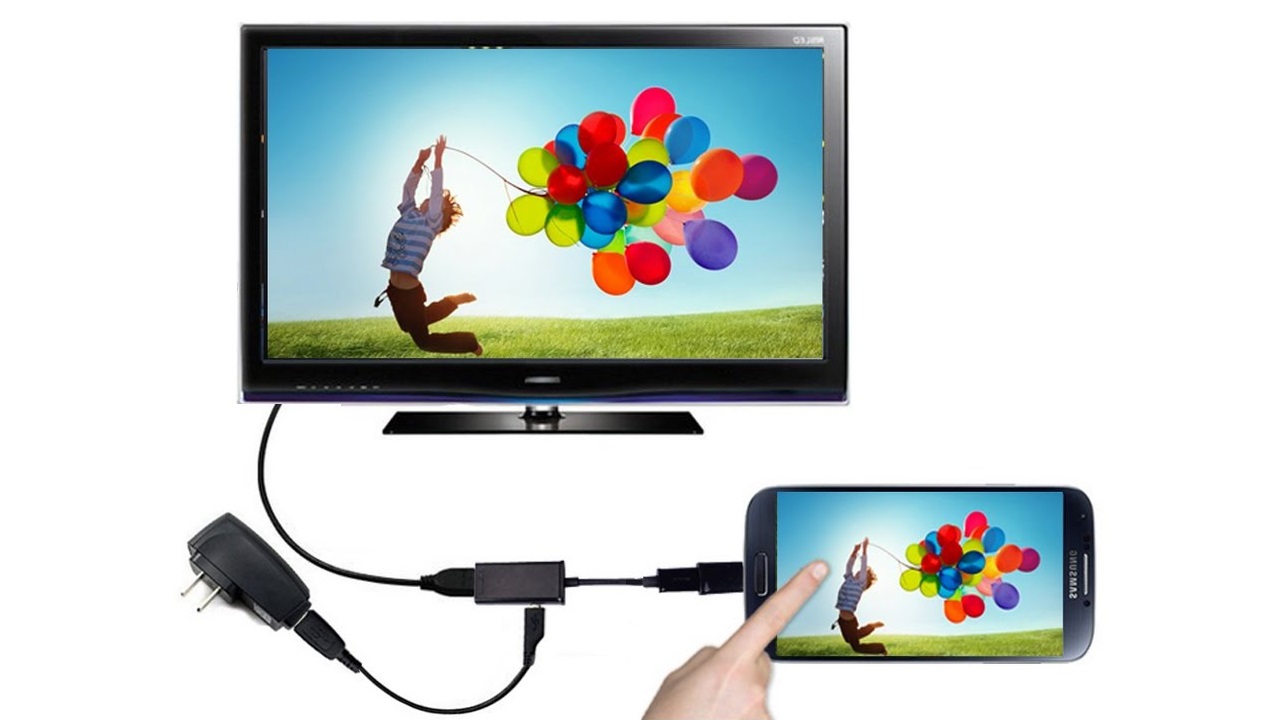
Более экзотический, но функциональнее способ подключения смартфона к телевизору. Как и предыдущий способ используется провод, но с совершенно другими разъемами. И кроме того, в телевизоре должен быть установлен HDMI, хотя в современных гаджетах он используется повсеместно.
Итак, что нам надо. Кабель USB Type-C — HDMI или соответствующий переходник способный к преобразованию этого сигнала. Стоит учитывать, что при таком подключении на экран телевизора будет выводиться не только картинка, но и звук. А сам смартфон будет определяться не как внешний носитель информации, а как источник сигнала. Поэтому после подключения смартфона на телевизоре нужно выбрать соответствующий источник сигнала и возможно придется изменить разрешение.
Подключение смартфона к телевизору через интерфейс DLNA
Опять же довольно экзотический способ объединения не только смартфона и телевизора, но и, к примеру, компьютера в общую сеть. Но здесь опять же есть условие, при котором для просмотра выводимого контента потребуется специальный роутер и возможно программное обеспечение с поддержкой DLNA.
Все гаджеты планируемые к выводу изображения должны быть размещены в одной общей домашней сети, а телевизор поддерживать функцию DLNA, иначе придется использовать дополнительный роутер с этой поддержкой.
Управлением выводимого контента возможно только с передатчика. Так, к примеру, на смартфоне открываем соответствующую папку или файл и указываем конечное устройство для вывода изображения.
Расширенные возможности использования данного способа можно осуществить с помощью медиа приложения BubbleUPnP, которое можно загрузить из Google Play Market.
Подключение через Wi-Fi Direct
Временно уходим от проводов и пробуем беспроводное подключение. Для подключения подойдет любой современный смартфон на операционной системе Android и совместимый с Wi-Fi Direct телевизор.
Смысл в том, что смартфон подключается напрямую к телевизору создавая общую сеть с точкой доступа, а со смартфона выводится выбранная информация. Настройка не вызовет особых проблем и для подключения смартфона нужно лишь произвести его поиск в соответствующем пункте меню телевизора, к примеру «беспроводные подключения / Wi-Fi Direct». После поиска для подключения смартфона, возможно, потребуется ввести код отображенный на телевизоре. Данный способ будет актуален если у вас есть Smart телевизор.
Но если ваш телевизор старенький и не поддерживает Smart функции, то придется подключаться через специальный переходник устанавливаемый в HDMI порт телевизора. Кроме того, возможно потребуется дополнительное питание от USB. Далее подключение довольно простое, после поиска устройства выбираем его как основное и производим поиск смартфона.
Подключение через Chromecast
Метод аналогичный предыдущему, но в данном случае участвует приставка от Google. Для подключения можно использовать смартфоны с операционными системами Android или IOS. Приставка подключается к разъему HDMI телевизора и позволяет выводить изображение в FullHD или даже 4k формате. Для вывода изображения на смартфон придется установить фирменное приложение Google Home или аналогичный для «яблочного» смартфона.
Подключение смартфона Iphone к телевизору через Airplay
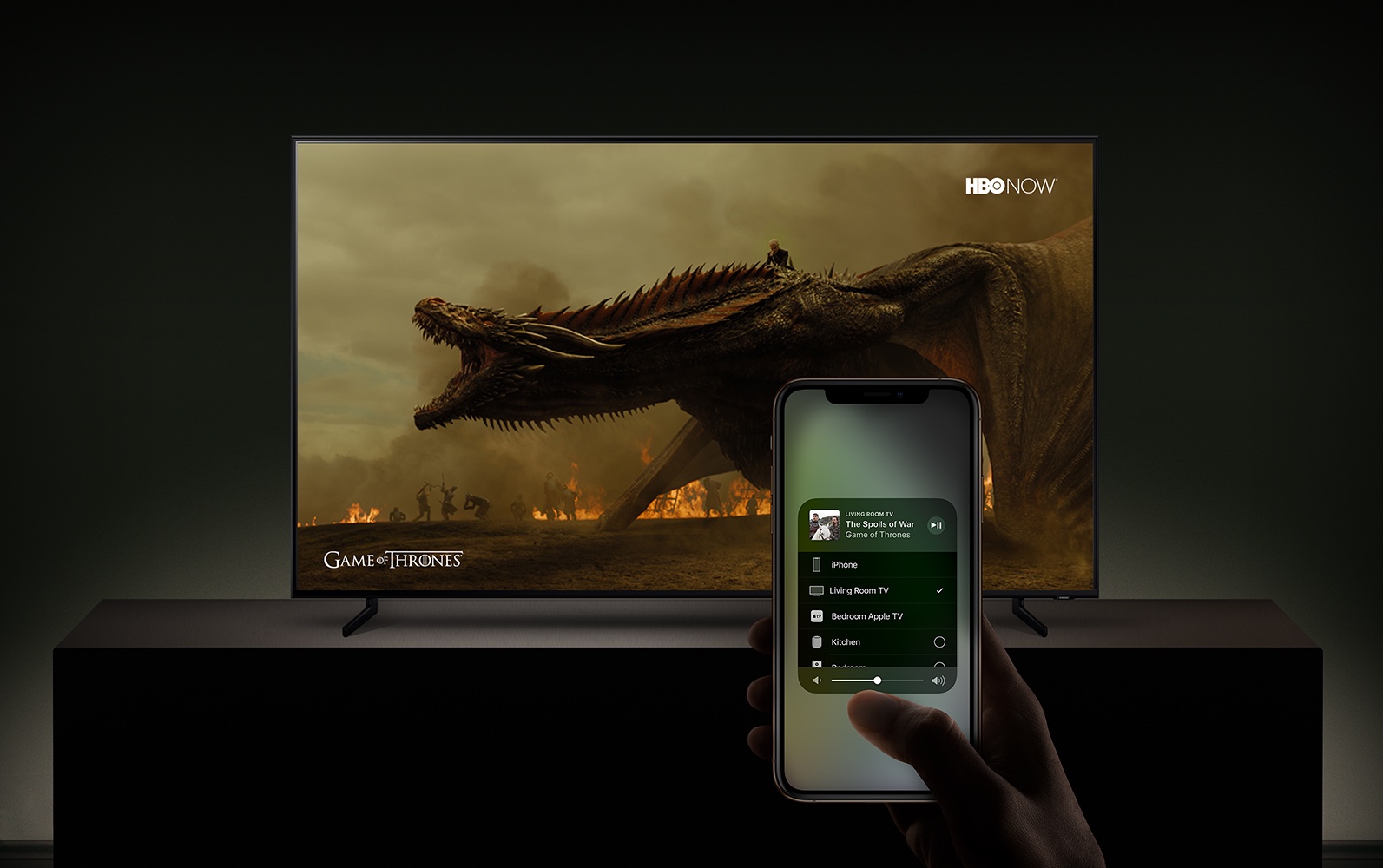
Данная технология применима только к устройствам Apple и позволяет передавать сигнал без потери по качеству. Для подключения потребуется телевизор с поддержкой AirPlay технологии, а она бывает встроенной в некоторые модели. Иначе придется докупать соответствующую приставку от Apple. После довольно простого подключения устройств во время просмотра на смартфоне можно нажать на кнопку «повтор экрана» и изображение окажется на телевизоре.
Подключение смартфона к телевизору через интерфейс Tap View
Данная возможность вывода изображений подвластна лишь смартфонам от компании Samsung и телевизорам этого же производителя. Для подключения и передачи данных на подключаемых гаджетах придется установить фирменное приложение SmartThings. Данный способ применим лишь к современным телевизорам производителя и поддерживается начиная с моделей TU7000 и новее.
Есть еще один способ вывод изображения, но он причастен только к видеохостингу YouTube. При подключении смартфона и смарт телевизора к общему аккаунту, то возникает возможность вывода изображения на экран. Но как показывает практика это применимо лишь к современным гаджетам.
Какой способ выбрать для подключения вашего гаджета решать вам. Будете ли вы использовать устаревшие методы подключения через проводное подключение, использовать дополнительные переходники или беспроводным методом. Многое будет зависеть от того, насколько современные ваши устройства, ведь технологии не стоят на месте и с каждым годом объединение будет все проще.
Как подключить телефон к телевизору
Посмотреть видео с телефона на большом экране или показать презентацию на совещании — телевизор может пригодиться в ситуации, когда дисплей смартфона слишком мал для текущих задач. РБК Life составил инструкцию, как быстро вывести изображение на телевизор.
Подключение телефона к телевизору через кабель
Вывести изображение с телефона можно даже на старые телевизоры без функции Smart TV. Главное — наличие портов на корпусе, куда можно присоединить провод.
Через HDMI
С помощью HDMI-кабеля можно вывести изображение с телефона на старый телевизор. Так как у телефонов нет HDMI-разъема, потребуется адаптер.
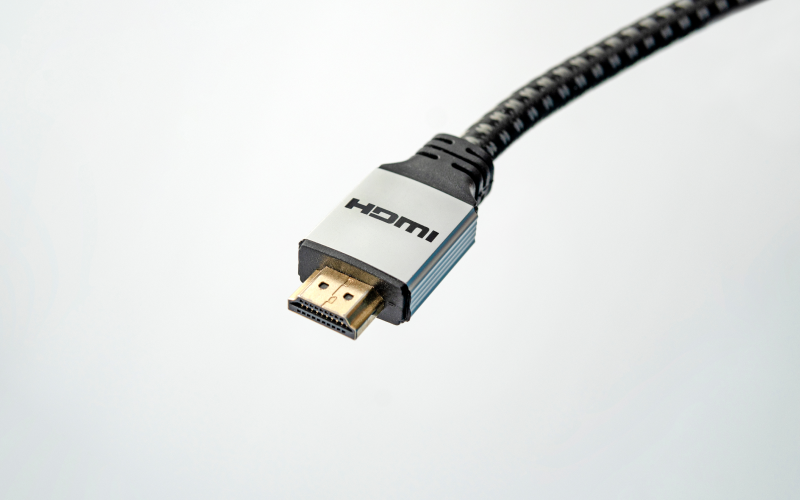
Так выглядит HDMI-кабель
Для Android-устройств выбирайте HDMI-USB-переходник, часто его называют адаптером для телевизора. Для iPhone потребуется мультипереходник с разъемом HDMI и Lightning.
- Вставьте кабель в телевизор и в телефон. С помощью адаптера соедините кабель и смартфон.
- На экране телевизора в настройках выберите «Подключение через HDMI». На экране смартфона появится уведомление о подключении экрана — разрешите транслировать запись на экран.
- На экране телевизора появится рабочий экран смартфона. Когда вы вывели изображение на экран, управляйте картинкой также через устройство.
Через USB-кабель
USB-порт есть даже у старых ЖК-телевизоров. С его помощью можно дублировать изображение на большой экран, смотреть фото и видео, проигрывать музыку. Кабель можно подключать к смартфонам через MicroUSB, Type-C или Lightning. Но в последнем случае может понадобиться мультипереходник.
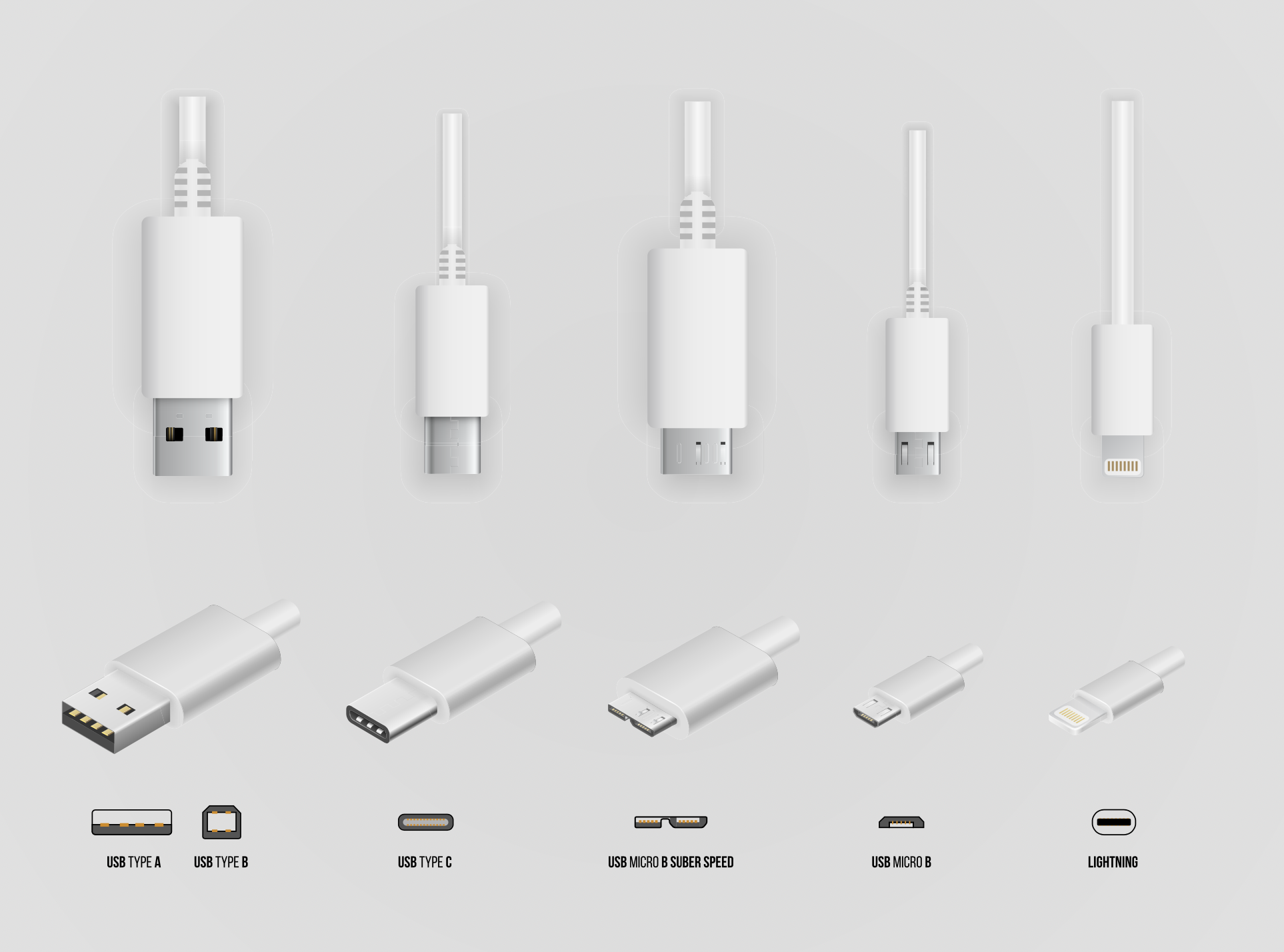
В зависимости от смартфона понадобится кабель с MicroUSB, Type-C или Lightning-разъемом
Перед покупкой кабеля для телевизора узнайте, какой у вашего телефона разъем для передачи данных. Для этого введите в Google модель вашего устройства и «какой разъем». Например, «какой разъем у iPhone 11», «какой разъем у Samsung a50» и так далее. В зависимости от модели выбирайте кабель, у которого на другом конце USB-порт.
Не все смартфоны могут воспроизводить видео через USB, поэтому перед подключением убедитесь, что ваше устройство поддерживает функцию видеовыхода через разъем.
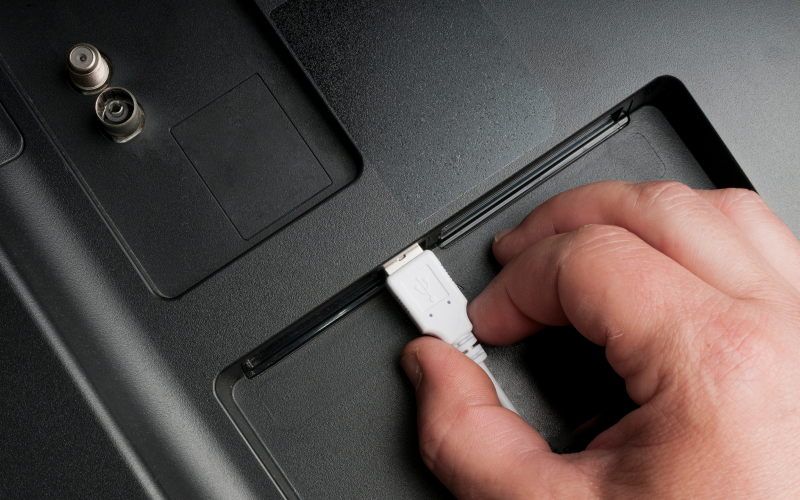
USB-разъемы чаще расположены на торце телевизора
- Вставьте кабель USB-коннектором в порт телевизора, разъемом MicroUSB — в телефон.
- Выберите на телефоне режим «Передача файлов».
- В настройках телевизора выберите USB в качестве источника сигнала.
- После подключения на экране появятся папки с файлами.
- Управляйте файлами с помощью телефона или пульта от телевизора.
Через MHL
MHL расшифровывается как Mobile High-Definition Link (мобильная связь высокой четкости). Это стандарт, с помощью которого можно пользоваться разъемом microUSB в качестве порта HDMI для передачи изображения.
В телефоне должен быть встроенный модуль MHL. Чаще всего он есть у моделей Samsung и Sony Xperia. Чтобы узнать, поддерживает ли ваше Android-устройство MHL, воспользуйтесь программой MHL Checker.
Подключение устройств происходит через специальный переходник. Присоедините один конец кабеля к телевизору, другой — к адаптеру. Адаптер подключите к смартфону, на экране телевизора сразу же появится изображение.
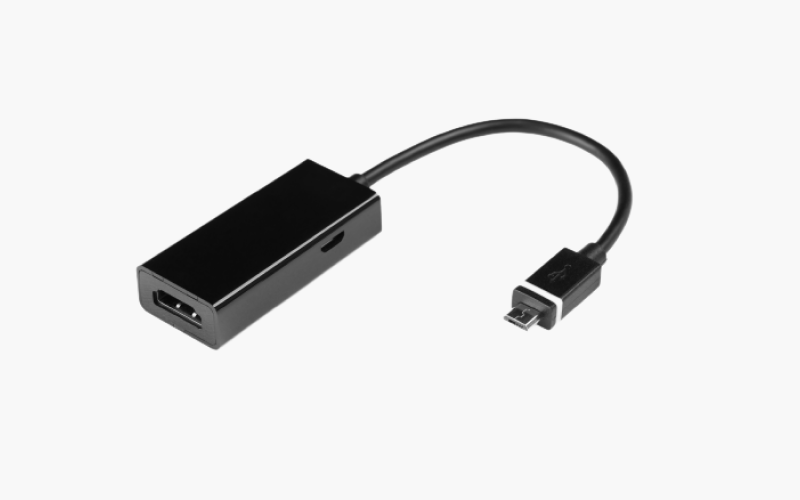
MHL-адаптер связывает телефон и телевизор
Беспроводное подключение телефона к телевизору
Устройства подключаются друг к другу напрямую через Wi-Fi. Провода при беспроводном соединении не нужны.
Через DLNA
DLNA расшифровывается как Digital Living Network Alliance, что можно перевести как «Альянс цифровой домашней локальной сети». С помощью DLNA несколько устройств подключаются к одной локальной сети и обмениваются данными. При этом медиафайл будет храниться на одном устройстве, а транслироваться на других.
Для подключения нужны роутер и телефон на OC Android — почти все современные устройства оснащены этой технологией. На iPhone необходимо скачать приложение c поддержкой технологии, например iMediaShare.
Способ подходит для телевизоров с поддержкой DLNA и возможностью подключения к Wi-Fi. Чтобы узнать о функции, введите в поиске «включить и настроить DLNA на телевизоре» и допишите модель устройства. После этого переходите к пошаговой инструкции.
- Подключите телевизор и смартфон к Wi-Fi.
- Активируйте на экране телевизора способ подключения DLNA через пульт.
- В смартфоне откройте нужный файл и найдите в меню «Выбрать проигрыватель».
- Выберите телевизор и отправьте файл.
Чтобы создать очередь из проигрываемых видео, воспользуйтесь приложениями, например BubbleUPnP for DLNA/Chromecast.
Через Wi-Fi Direct
Этот вариант поддерживают современные модели телевизоров Smart TV. Скорость передачи файлов невысокая, поэтому полнометражный фильм может грузиться дольше обычного.
- В настройках Wi-Fi на телевизоре найдите строку Wi-Fi Direct. К этой же сети подключите смартфон.
- Название модели вашего смартфона отобразится на экране телевизора. Если этого не произошло, выберите в настройках «Прямое подключение Wi-Fi».
- На экране отобразится список доступных устройств. Найдите телефон и подключитесь.
- Как только смартфон подключится к телевизору, можно отправлять медиафайлы.
Через Miracast
Miracast представляет собой улучшенную версию Wi-Fi Direct, поэтому у них схожий принцип установки. В современных телевизорах технология Miracast может называться Screen Mirroring, SmartShare, AllShare, Screen Mirror, «Зеркало» или «Трансляция».
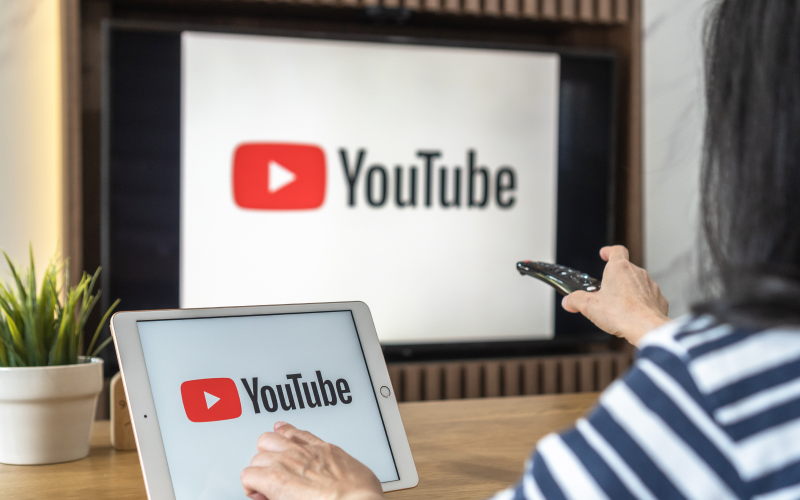
Технология Miracast имеет разные названия
Если телевизор оснащен технологией, то вам потребуется всего лишь смартфон.
- На телевизоре перейдите в «Настройки» и откройте Miracast. Он может называться иначе в зависимости от модели устройства.
- На смартфоне откройте «Настройки», перейдите в «Экран». Включите функцию «Беспроводной монитор».
- В списке обнаруженных устройств подключитесь к телевизору. Изображение появится на экране.
Если телевизор не оснащен технологией, заранее приобретите адаптер с поддержкой Miracast.
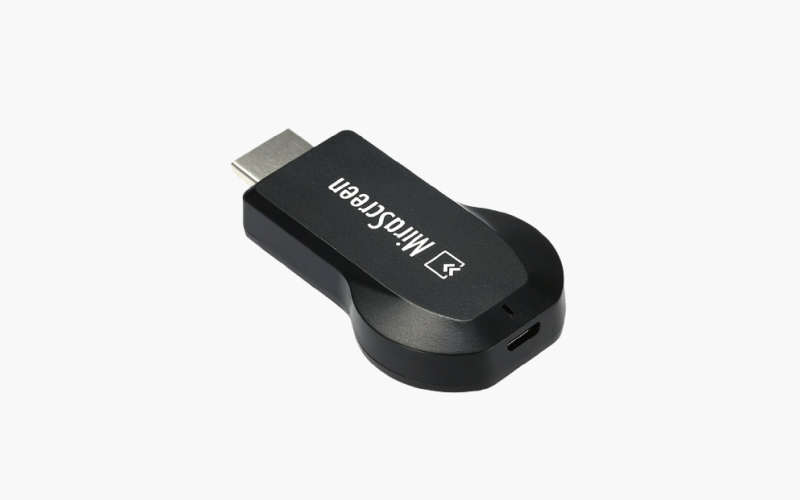
Адаптер необходим для телевизоров без поддержки Miracast
- Вставьте адаптер в HDMI-порт.
- В настройках телевизора откройте HDMI и выберите тот, к которому подключен адаптер.
- На экране отобразится QR-код. С помощью камеры смартфона отсканируйте его и подключитесь к телевизору.
Через ТВ-приставку (на примере Chromecast)
Принцип работы большинства ТВ-приставок одинаков. Устройство позволяет передавать контент с YouTube или онлайн-кинотеатра на экран телевизора. Внешне напоминает адаптер или USB-накопитель.
Для некоторых приставок требуется смартфон. Так можно управлять устройством. Рассмотрим подключение на примере Chromecast.
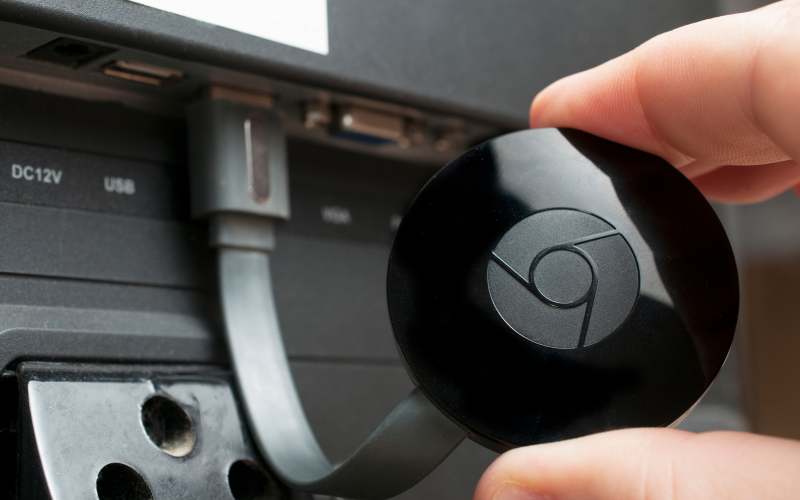
Chromecast передает контент через Wi-Fi-соединение
- Вставьте приставку Chromecast в HDMI-разъем телевизора.
- Подключите приставку к Wi-Fi.
- Скачайте на смартфон приложение Google Home (Google Play / App Store).
- Авторизуйтесь в приложении с помощью Google-аккаунта.
- В меню Chromecast выберите доступное вам устройство. На экране телевизора появятся файлы с подключенного телефона.
Через AirPlay
Способ подходит только для пользователей смартфонов/планшетов Apple. Если ваш телевизор оснащен AirPlay (например, технологию внедрили в телевизоры LG), то для передачи вам потребуется только смартфон. В ином случае необходимо приобрести медиаприставку Apple TV.
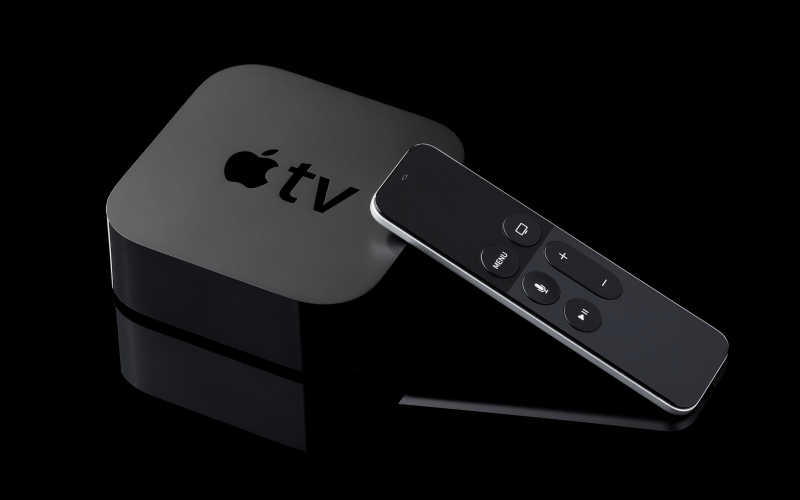
Apple TV превратит телевизор в домашний кинотеатр
- Подключите медиаприставку к телевизору с помощью кабеля. Если телевизор уже оснащен AirPlay, пропустите этот шаг.
- Подключите телевизор и смартфон к одному Wi-Fi.
- В iPhone откройте пункт управления свайпом вверх или вниз (в зависимости от модели) и нажмите «Повтор экрана».
- В списке отображаемых устройств найдите модель вашего телевизора. Нажмите на нее.
- На экране отобразится код для подключения. Полученную комбинацию введите во всплывающее окно на телефоне. На экране появится рабочее пространство вашего смартфона.
Какой способ подключения выбрать
Если у вас Android , вы можете подключиться почти к любому телевизору с помощью кабеля. Самые удобные способы — через USB-порт (им оснащено большинство смартфонов) и DLNA-подключение.
Если у вас iPhone , для подключения к телевизорам без технологии Smart TV необходимо приобрести не только кабель, но и мультипереходник с несколькими разъемами. Самый удобный вариант для владельцев iPhone — подключение через AirPlay.
Как создать DLNA-подключение на телевизоре

Современные телевизоры позволяют просматривать контент практически с любого источника. Внешний жесткий диск, медиаприставка, трансляция экрана со смартфона. И, конечно, не стоит забывать о старой доброй антенне. Но есть еще один вариант — подключение по DLNA. Что для него нужно и как оно работает? Ответы — в материале.
Как работает DLNA
DLNA — это, по сути, единая цифровая сеть, в которую объединяются различные электронные устройства. С ее помощью можно соединить телевизор, компьютер, смартфон и много чего еще. Для подключения требуются всего два условия. Первое — устройство должно поддерживать технологию DLNA. Второе — соединяемые девайсы должны подключаться к одной локальной сети (кабелем или через Wi-Fi).

Свою роль играет тип транслируемого контента. Видеоролики высокого качества содержат большие объемы данных — а потому требуют высоких скоростей от оборудования. Здесь потребуются производительные роутеры с пятым (и выше) поколением Wi-Fi.

При стандартном подключении к компьютеру через HDMI/DisplayPort или при трансляции экрана телевизор служит простым внешним монитором. В случае с DLNA телевизор сам воспроизводит контент, используя другие устройства как накопители. Достаточно лишь предоставить доступ к медиафайлам. Это принципиальное отличие технологии DLNA.
Подключение смартфона
Чтобы связать смартфон и телевизор по технологии DLNA потребуется подключить оба этих устройства к одной Wi-Fi сети. Следующий шаг — создание медиасервера на смартфоне. Существует множество приложений для решения этой задачи. Нужно зайти в магазин приложений смартфона, вбить в поисковую строку «DLNA» и выбрать понравившийся вариант. Программы, чаще всего, отличаются лишь интерфейсом. Принцип работы, по сути, у них одинаковый.
Для запуска медиасервера выберите файлы, которые собираетесь транслировать на телевизор. Разрешите приложению доступ к медиатеке.

Нажатие кнопки «Play» предоставит доступ ко всем медиафайлам, которые находятся на смартфоне. Можно ограничить возможность транслирования лишь несколькими папками или даже конкретным файлом. Выводить на телевизор можно не только видеоролики, но также фото и аудиозаписи.
Для просмотра файлов в меню телевизора нужно найти соответствующий источник сигнала. Как правило, он расположен во вкладке с портами наподобие HDMI, компонентного входа и т.д. Для отключения доступа к файлам смартфона достаточно выключить приложение DLNA.

При воспроизведении видеороликов можно столкнуться с некоторыми трудностями. Например, телевизор может не поддерживать формат, в котором снят ролик. Еще одна часто встречающаяся проблема — разрешение ролика. Вертикальное видео будет отображаться с большими черными полосами по бокам экрана.
Подключение ноутбука и ПК
Подключение компьютера к телевизору по технологии DLNA во многом похоже. Потребуются подходящее приложение, Wi-Fi сеть или подключение через кабель. Для этих задач подойдет даже встроенный проигрыватель Windows Media Player. Так что скачивать сторонние программы чаще всего не требуется.

По умолчанию программа позволяет транслировать контент из базовых папок локального диска «C». Среди них «Видео», «Музыка» и «Фото». Нужные файлы можно перенести в данные папки — или прописать новый путь к их местонахождению. Можно создать отдельный плейлист, чтобы настроить список воспроизведения.
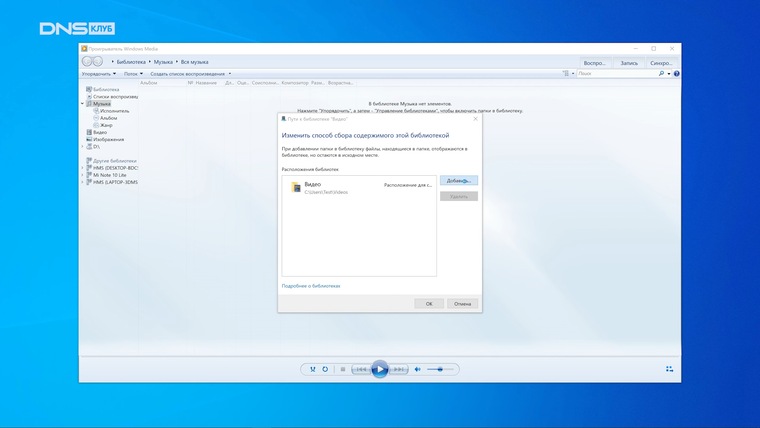
После выбора файлов остается включить потоковую передачу. Переходим во вкладку «Поток» и нажимаем кнопку «Включить потоковую передачу мультимедиа». Ставим галочку напротив устройства, которое будет использоваться. Подтверждаем изменения. При правильной настройке выбранные файлы отобразятся на экране телевизора.
Некоторые модели телевизоров могут не поддерживать данный метод. Но есть много альтернативных вариантов. Среди них — приложение haneWIN NFS Server. Оно позволяет после настройки пользоваться данными с компьютера. По сути, ПК станет аналогом внешнего жесткого диска, подключенного к телевизору. В отдельных ситуациях достаточно кликнуть правой кнопкой мыши по файлу и выбрать «Передать на устройство». Если, конечно, телевизор находится с ПК в одной сети. Не стоит забывать про популярные видеоплееры — например, VLC. Он позволяет запустить видеоролик из встроенной оболочки телевизора с Google TV. Достаточно настроить сеть и предоставить доступ к нужному разделу на компьютере.
Подключение сетевого хранилища NAS
Отдельная категория — сетевые хранилища NAS, которые могут хранить в себе объемную медиатеку с возможностью доступа к ней в любой момент. Воспроизводить контент с данных устройств на телевизоре весьма удобно.

Для начала нужно произвести первоначальную настройку хранилища. Здесь на помощь придет инструкция с сайта производителя конкретного устройства. При верных действиях NAS отобразится в источниках сигнала телевизора.
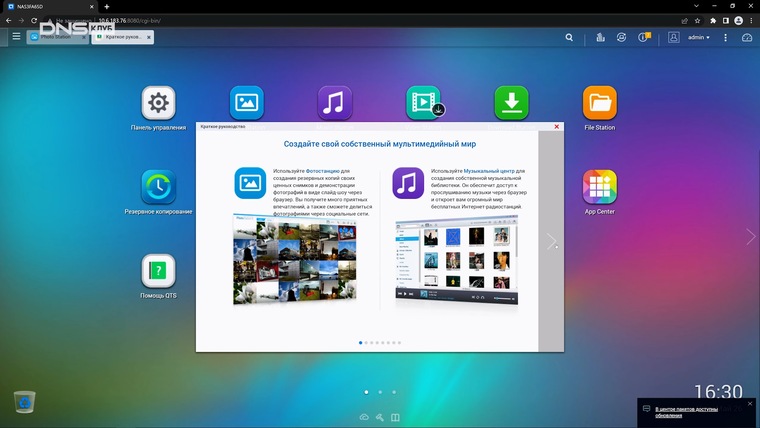
Следующий шаг — настройка сервисов на компьютере через фирменное приложение NAS. Повторяем шаги для каждого типа файлов. Для переноса выбранных файлов с компьютера переходим в корневой каталог хранилища и подтверждаем копирование. Подготовка завершена: остается лишь запустить трансляцию на телевизоре.
Подведем итоги
При помощи технологии DLNA можно подключить к телевизору самые разные устройства. Это позволяет легко и удобно транслировать любой контент. Особенно при наличии множества гаджетов. Требования достаточно просты: поддержка технологии и одна локальная сеть. Главное — учитывать разрешение и формат файлов. Подобрать необходимую модель легко, поскольку технологию поддерживает большинство современных моделей.