Как использовать умные папки в Заметках на iPhone. Наконец-то порядок, автоматически
 В закладки
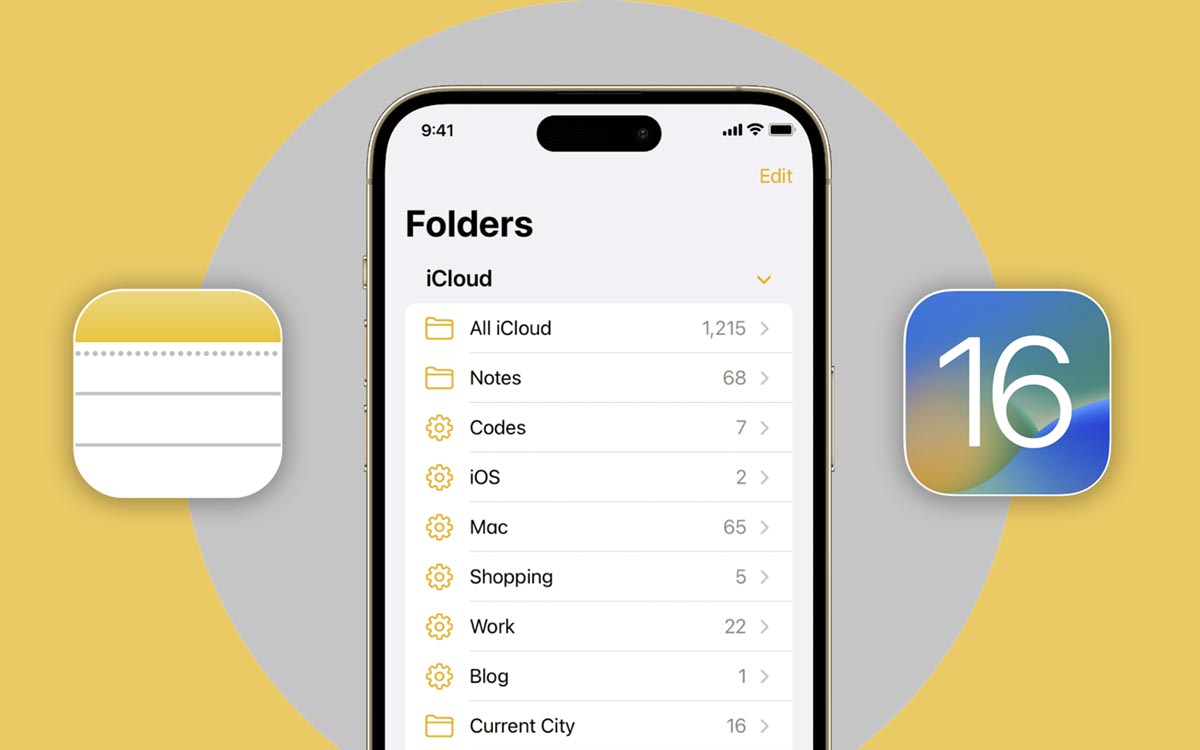
Еще в iOS 15, iPadOS 15 и macOS Monterey купертиновцы добавили удобную возможность проставлять теги для заметок и напоминаний в стандартных приложениях. Однако, такая фишка не давала возможности быстро находить данные по другим параметрам (наличие вложений, тип заметки, дата последнего редактирования и т.п.).
С выходом новых операционных систем набор доступных опций увеличился, в iOS 16, iPadOS 16 и macOS Ventura появилась возможность создавать смарт-папки для заметок по аналогии с умными папками для данных в Finder.
�� Спасибо re:Store за полезную информацию. ��
Вы сможете, например, собрать в одной папке заметки с вложениями, недавно отредактированные записи или объединенные по другому признаку данные.
Как создать умную папку на iPhone и iPad
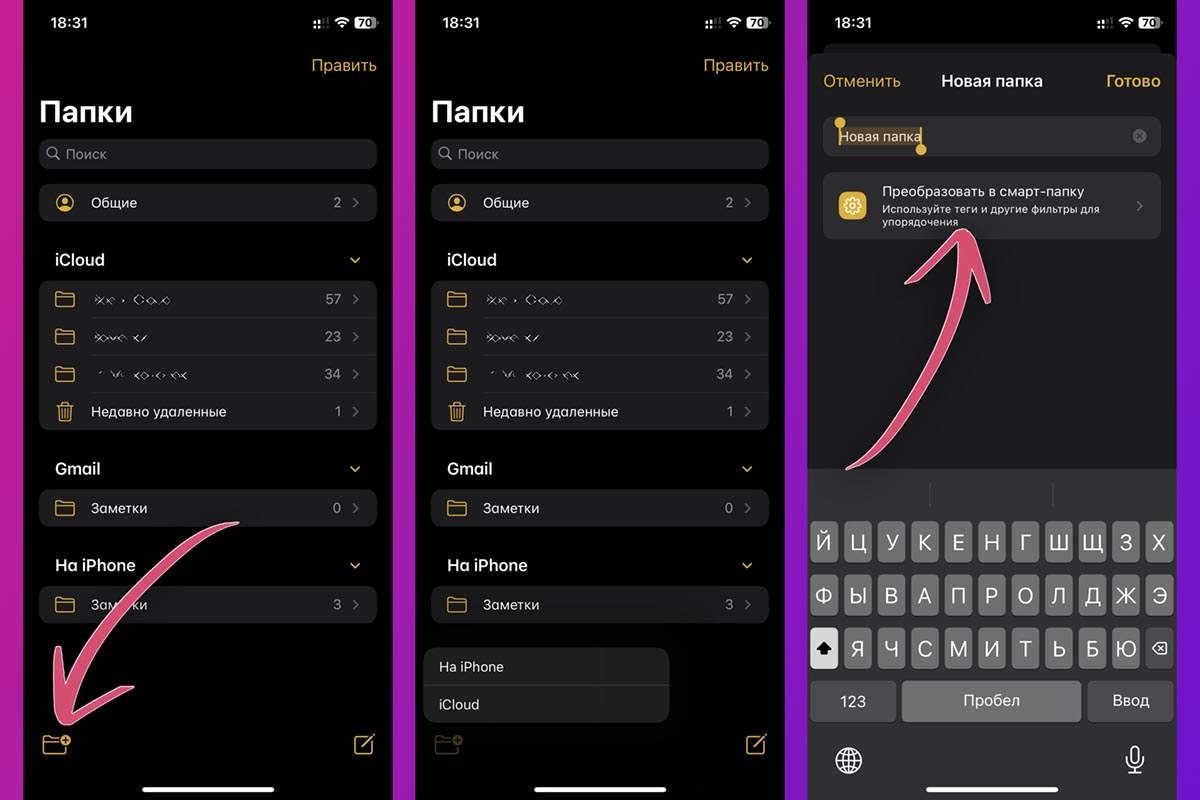
► Откройте приложение Заметки и нажмите индикатор папки в левом нижнем углу.
► Выберите удобное место хранения папки (на iPhone или в iCloud).
► Введите название папки и нажмите кнопку Преобразовать в смарт-папку.
► В открывшемся окне выберите фильтры для объединения заметок.
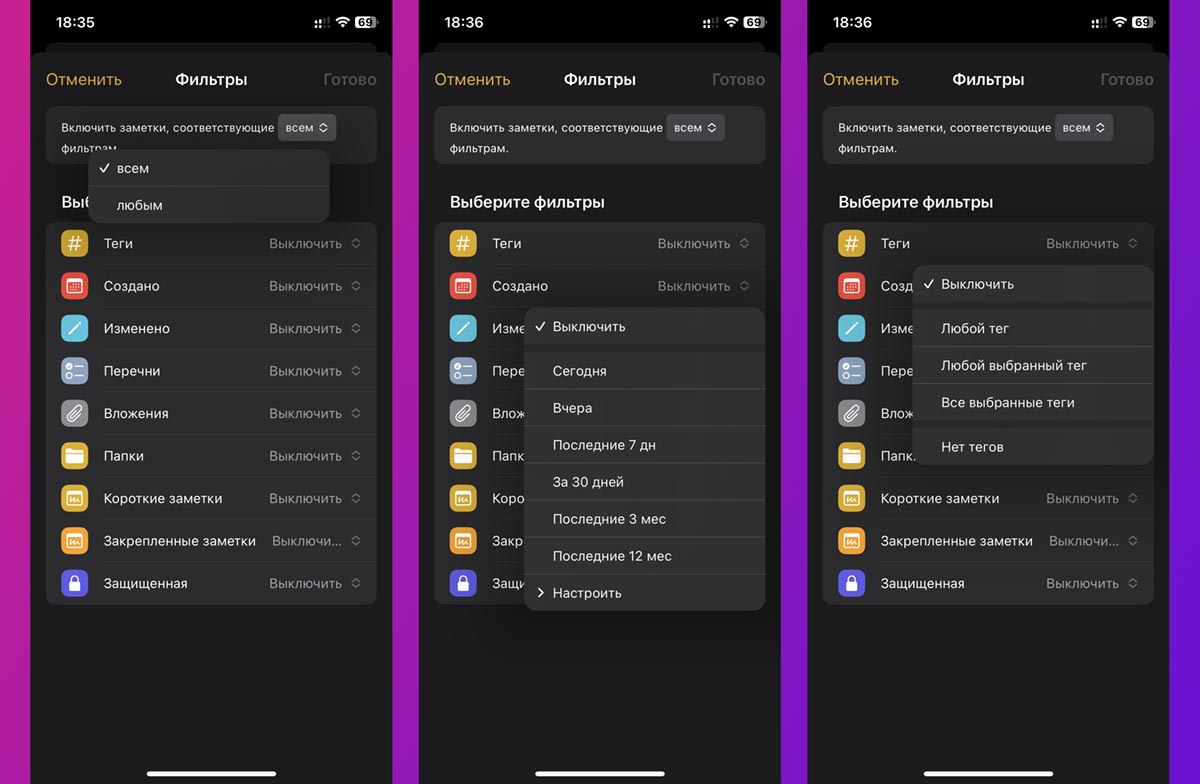
Можно указать соответствие сразу всем критериям отбора или любому из заданных параметров (опция нужна при настройке двух и более отборов). Можно проверять заметки на: наличие тегов, дату создания и изменения, наличие маркеруемых списков и вложений, нахождение в папках, короткие, закрепленные или защищенные заметки.
После этого будет создана папка, включающая все заметки по установленным фильтрам. Заметки будут автоматически попадать и удаляться из умных папок при их изменении. Фактически данные будут размещаться в старых местах хранения, а умная папка лишь позволяет группировать данные для удобного отбора.
Как создать умную папку на Mac
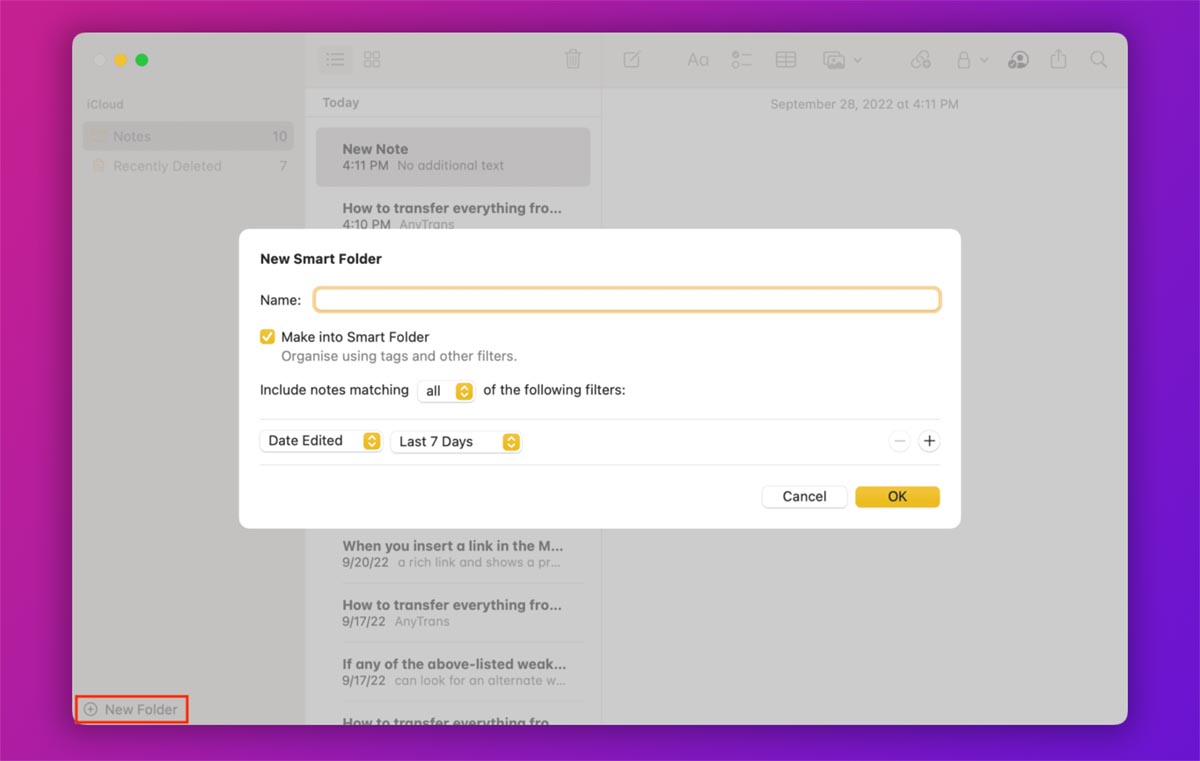
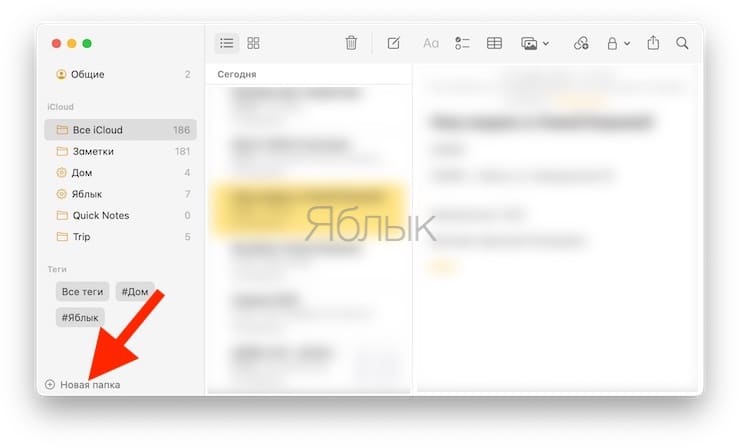
► Запустите приложение Заметки и нажмите кнопку создания новой папки в левом нижнем углу окна. Вместо этого можно выбрать пункт меню Файл – Новая папка.
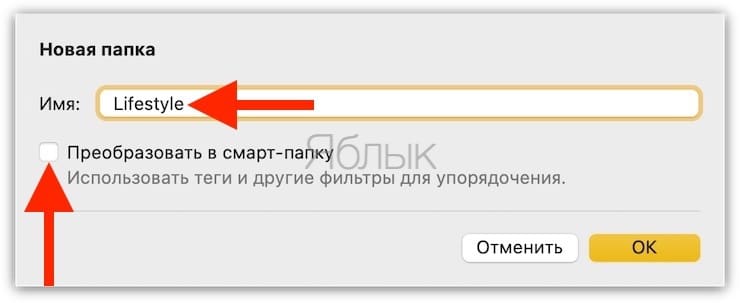
► Введите название папки и отметьте флаг Преобразовать в смарт-папку.
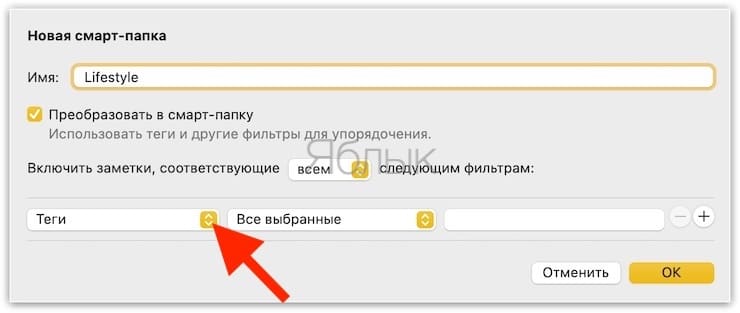
► Ниже укажите один или несколько фильтров для отбора заметок и тип сопоставления (по любому из параметров или по всем заданным сразу).
Как и в случае с созданными папками на мобильных гаджетах, заметки будут храниться в прежнем месте. Умные папки будут использованы лишь для удобной фильтрации и сбора данных.
При наличии нескольких гаджетов на одной учетной записи Apple ID с включенной синхронизацией через iCloud, умные папки будут мигрировать между всеми устройствами.
Эта фишка позволяет удобно сортировать и отображать заметки при большом количестве хранимых на компьютере или смартфоне записей.
В закладки
Как создавать общие папки в Заметках на iPhone, iPad и Mac
В iOS 13, iPadOS 13 и macOS Catalina есть малоизвестная, но очень полезная функция, позволяющая удобнее создавать общие папки в приложении Заметки. Ниже мы расскажем, как открывать общий доступ к папкам в Заметках на iPhone, iPad и Mac.

Изначально функция должна была появиться в iOS 13, но в итоге её выпустили позже. Однако теперь функция доступна, и вы должны уметь ей пользоваться.
Как открыть общий доступ к папкам в Заметках
- Для начале откройте приложение Заметки и выберите нужную папку.
- Нажмите на значок в виде трёх точек в правом верхнем углу экрана (на iPad он слева сверху).
- Выберите Добавить людей.

- Вы можете изменить Параметры общего доступа.
- Также можно выбрать способ отправки приглашения.

Папками в Заметках можно делиться с несколькими людьми сразу. По умолчанию другие могут редактировать заметки общего доступа. Вы можете ограничить доступ только для просмотра.
Чтобы добавить больше людей в общий доступ, нажмите значок человека с плюсом.
Смарт-папки в Заметках на iPhone и Mac: для чего нужны и как пользоваться?
В нативном приложении Apple «Заметки» имеется возможность создания папок. Они позволяют упорядочивать ваши задачи, планы, записи и заметки. С выходом iOS 16, iPadOS и macOS вы сможете создавать еще и смарт-папки или умные папки на основании определенных условий. Любая заметка, соответствующая определенным условиям, автоматически появится в этой смарт-папке.
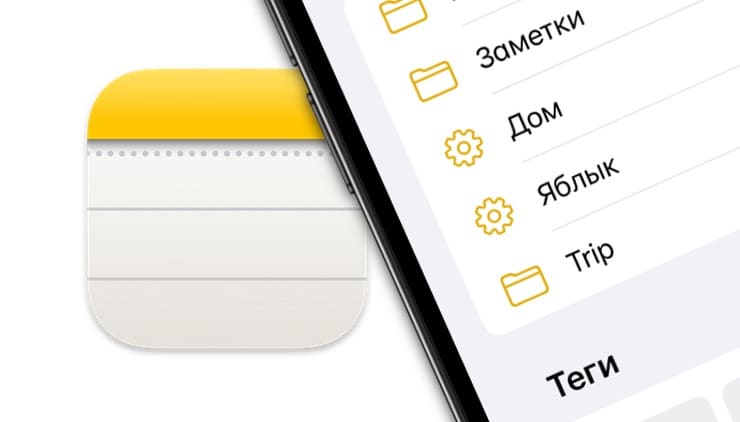
Таким образом смарт-папки предстают в качестве удобного инструмента для упорядочивания заметок и доступны пользователю на основе даты создания, тегов, общего доступа, вложений и других подобных типов контента.
В этой статье мы расскажем вам, как можно создавать и использовать смарт-папки в приложении «Заметки» на iPhone, iPad и Mac.
Как создать смарт-папку в приложении «Заметки» на iPhone или iPad?
1. Откройте приложение «Заметки» и перейдите на экран «Папки».
2. Коснитесь внизу значка новой папки. Если вы работаете одновременно с двумя учетными записями: iCloud и «На iPhone», то вам понадобится выбрать одну из них.
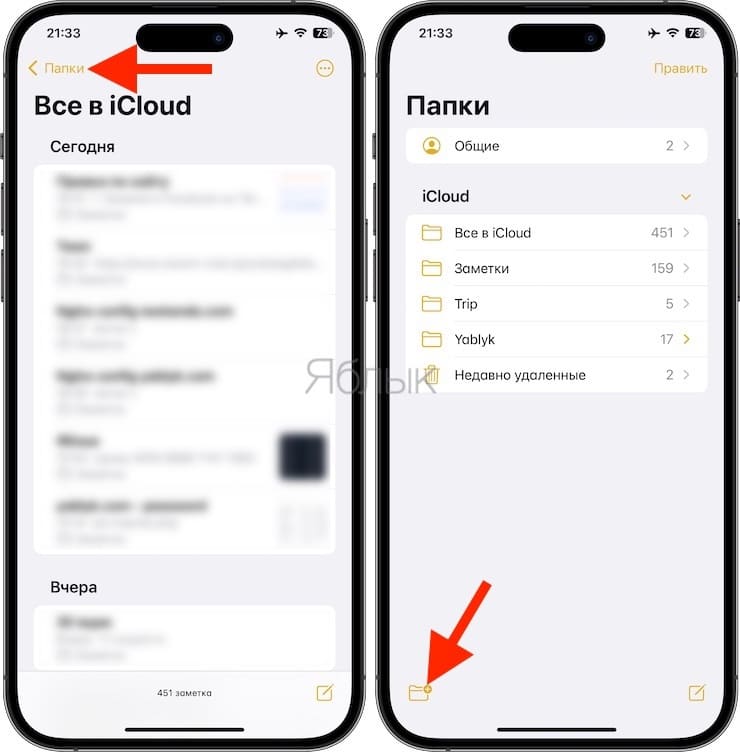
3. Теперь дайте вашей папке любое нужное вам имя и нажмите на «Преобразовать в смарт-папку».
4. Вы увидите список фильтров, таких, как теги, дата создания, дата редактирования и так далее. Нажмите на интересующий вас вариант и выберите для этого фильтра условие.
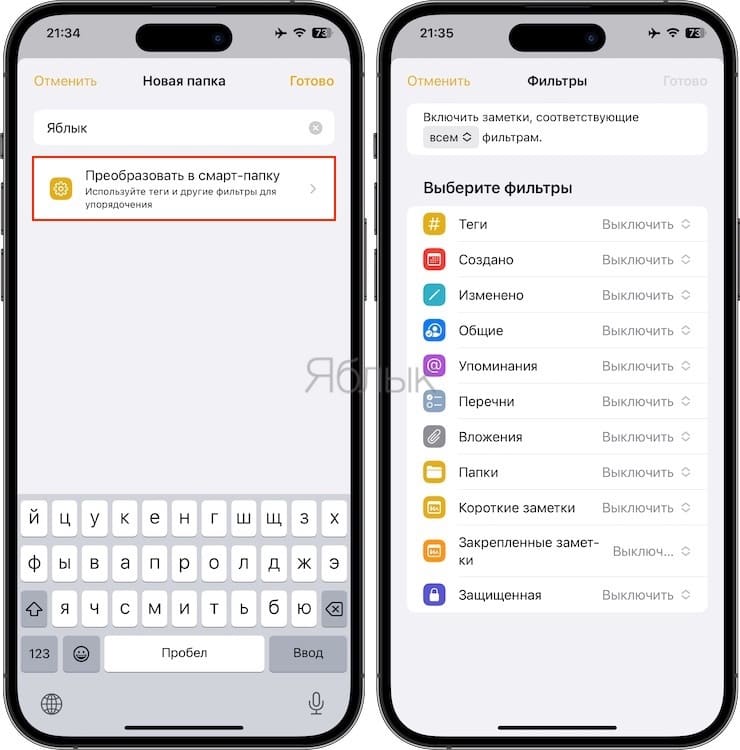
5. После установки вами фильтра он появится вверху, расположившись под заголовком «Включенные фильтры». Вы можете нажать на «Готово» и создать смарт-папку на основе одного лишь выбранного фильтра. Или же, если вы хотите добавить больше фильтров, то можете сделать это, просто коснувшись других фильтров снизу. Если же вы выберите больше одного фильтра, то можете активировать еще и примечания, подходящие всем выбранным фильтрам или любому фильтру.
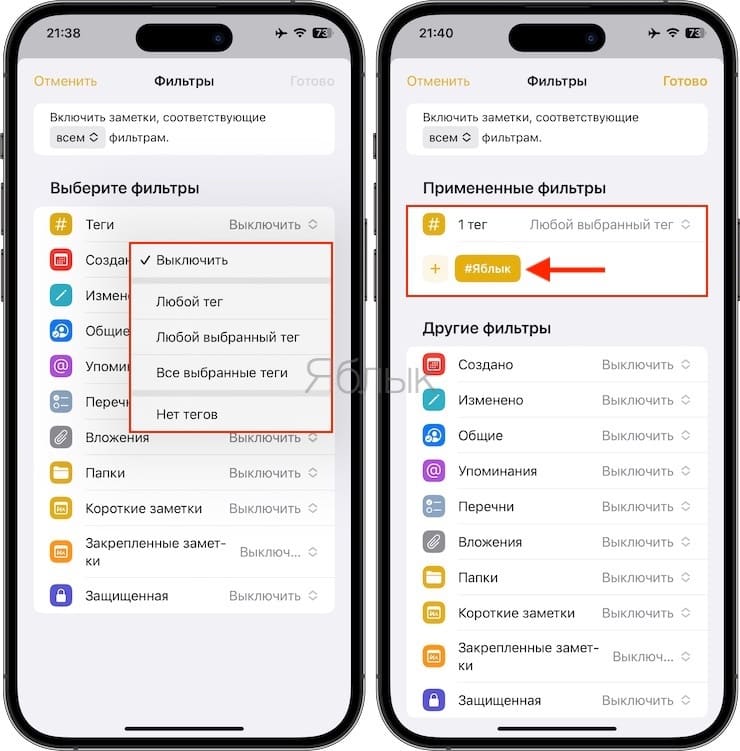
6. После окончания настройки нажмите «Готово», это позволит создать и сохранить эту смарт-папку.
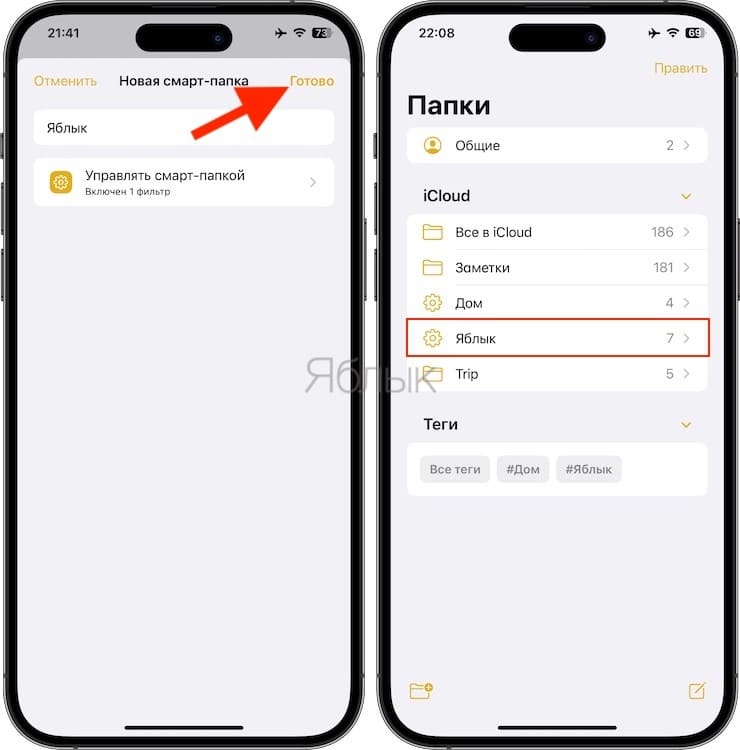
Вот и вся работа! Буквально несколькими нажатиями вы добавили новую смарт-папку в приложение «Заметки». В дальнейшем все заметки, соответствующие заданным условиям, будут автоматически появляться в этой папке. Если же заметка перестала соответствовать установленным фильтрам, она автоматически исчезнет из смарт-папки.
А смарт-папки находятся на том же экране, что и стандартные папки. Но умные папки выделяются своим значком в виде шестеренки.
Можно ли вручную добавлять заметки в смарт-папку?
Заметки внутри смарт-папок добавляются или удаляются автоматически на основе фильтров. Вы не можете вручную добавлять заметки в смарт-папку или удалять их, пока не отредактируете заметку и не избавитесь от параметров, которые и делают эту конкретную заметку соответствующей требованиям этой смарт-папки.
Например, у меня есть смарт-папка, в которой автоматически перечислены все заметки с тегом #Яблык.
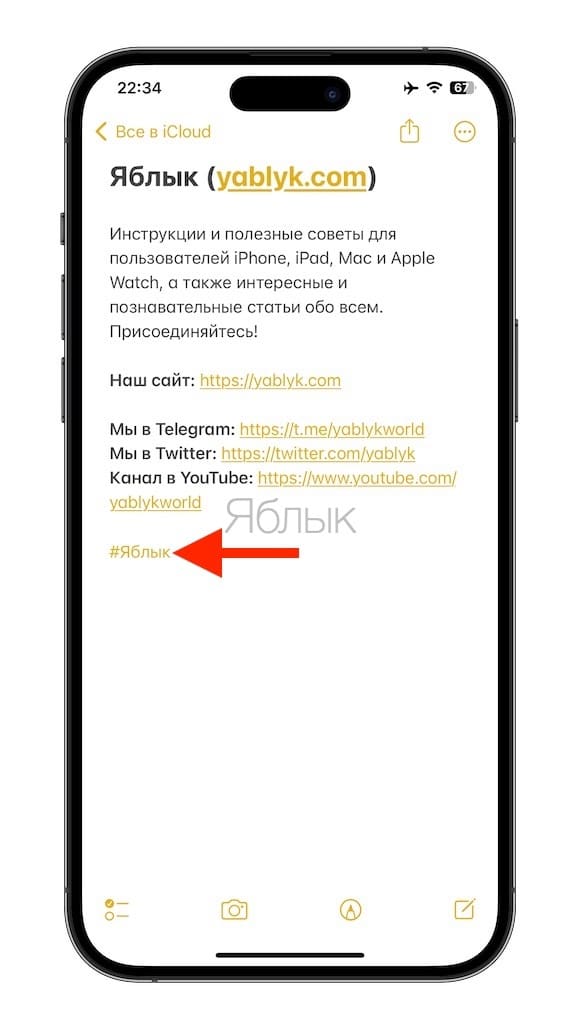
Если необходимо удалить заметку из этой смарт-папки, то для этого придется ее отредактировать и удалить оттуда тег #Яблык. Как только это будет сделано, заметка перестанет являться частью смарт-папки.
Редактирование смарт-папки в Заметках
Хотите переименовать смарт-папку или изменить ее фильтры? Просто нажмите и удерживайте палец на смарт-папке и выберите в меню пункт «Изменить смарт-папку».
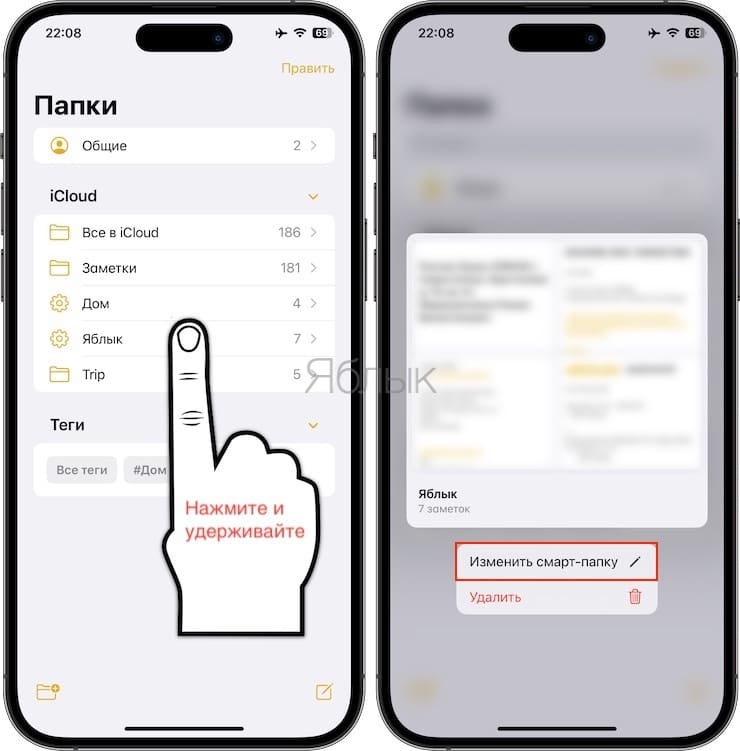
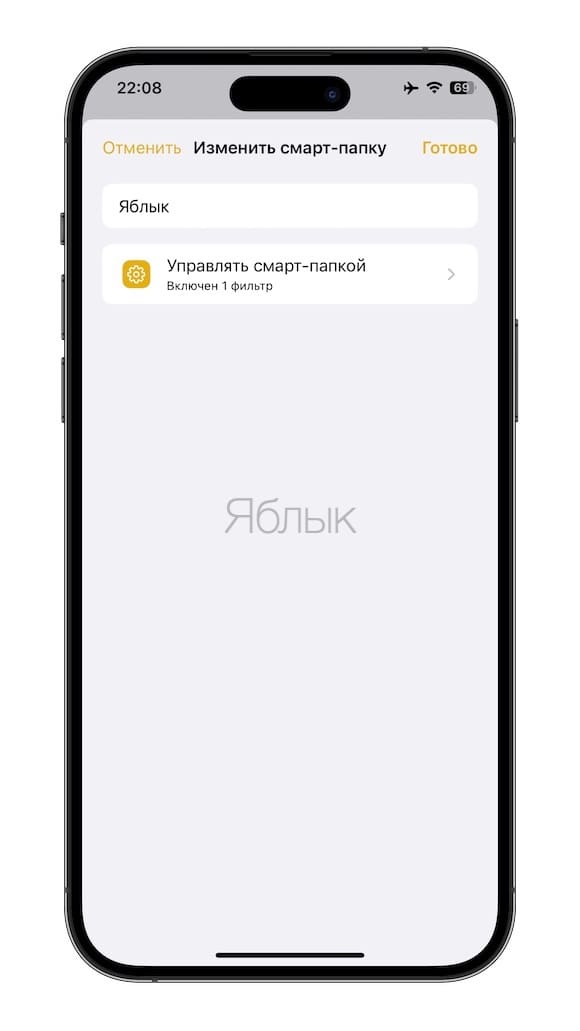
С другой стороны, вы можете зайти в смарт-папку, нажать на кнопку «Дополнительно» и выбрать там пункт «Изменить смарт-папку».
Перемещение смарт-папки
Вы можете переместить смарт-папку из онлайн-хранилища iCloud в автономную учетную запись «На iPhone» и наоборот. Но, как и обычные папки, вы не можете переместить смарт-папку из iCloud или «На iPhone» в добавленные учетные записи Google или Microsoft.
Важно отметить, что перемещение смарт-папки из iCloud в «На iPhone» не приводит к перемещению заметок внутри этой папки. Это действо просто перемещает пустую папку.
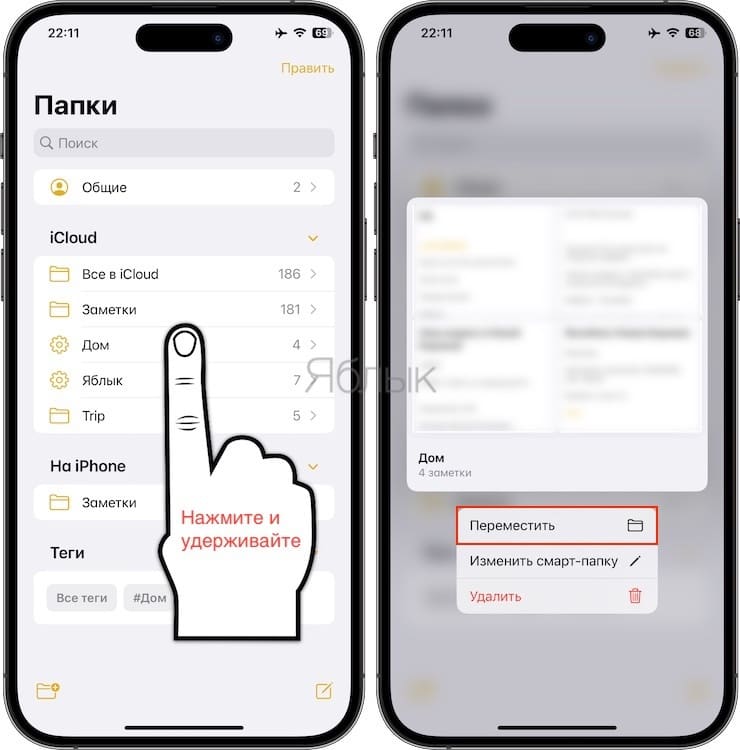
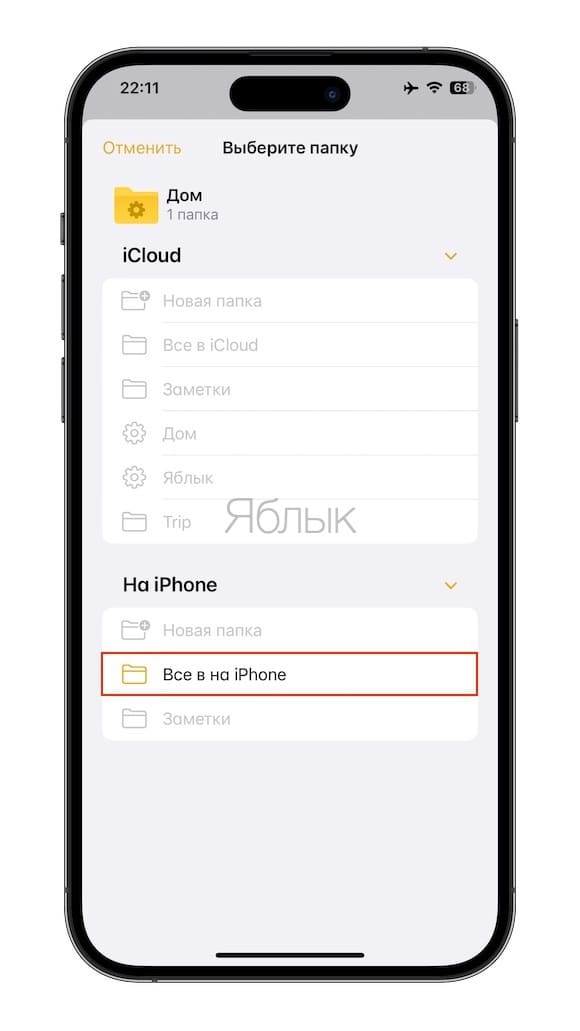
А чтобы переместить смарт-папку, нажмите на нее пальцем и удерживайте его, а затем выберите «Переместить». Потом просто нажмите «Все на iPhone» («iCloud»).
Удаление смарт-папки
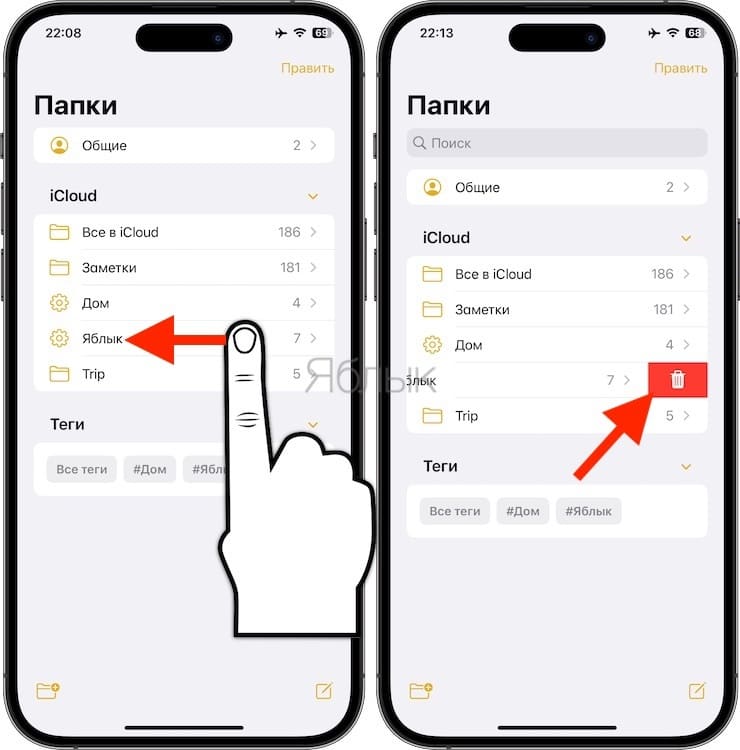
Перейдите на экран «Папки» приложения «Заметки». Отсюда проведите пальцем влево по имени смарт-папки и коснитесь значка удаления.
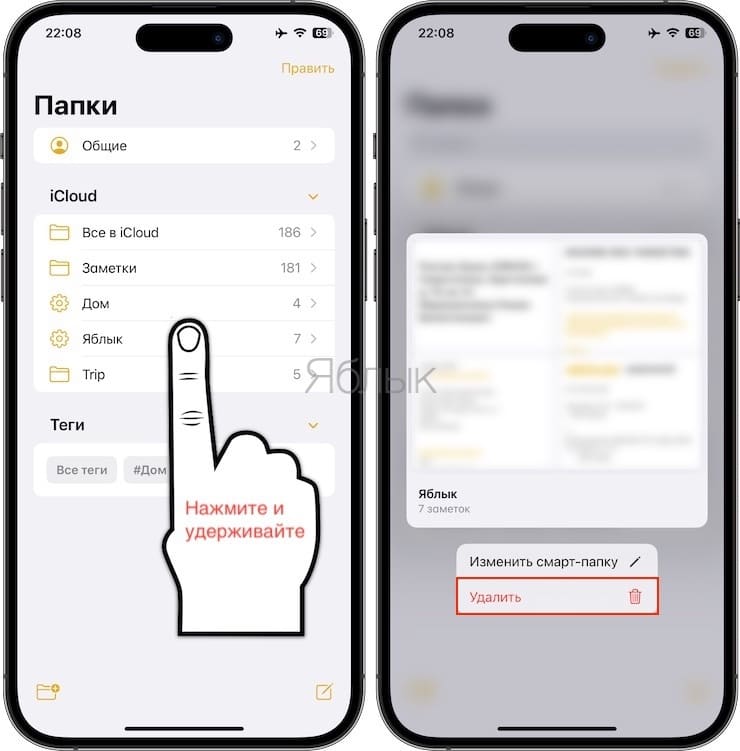
Вы также можете нажать пальцем и удерживать на имени папки, а потом выбрать «Удалить».
Можно ли преобразовать смарт-папку в обычную папку заметок?
К сожалению, этого сделать нельзя. Если вы перейдете к редактированию смарт-папки и удалите все ее фильтры, то кнопка «Готово» для сохранения этих новых изменений станет неактивной и сработать не сможет. Таким образом, вы не можете преобразовать смарт-папку в обычную папку. Но вы всегда можете удалить смарт-папку и создать вместо нее новую, стандартную папку в приложении «Заметки».
Как добавить смарт-папки в приложение «Заметки» на Mac?
После установки macOS Ventura или более новой версии ПО выполните следующие действия, чтобы создать смарт-папку в приложении «Заметки»:
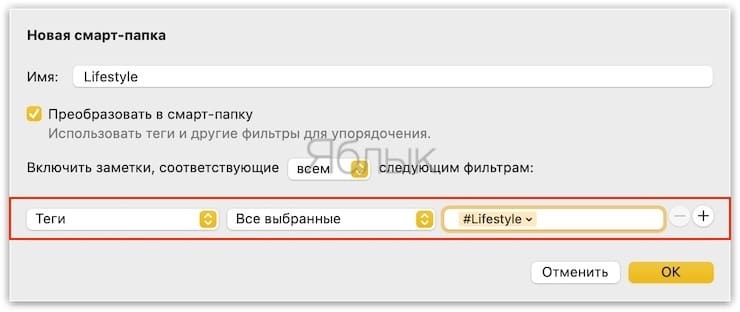
1. Откройте приложение «Заметки» и нажмите в левом нижнем углу на «Новая папка». В случае, если просмотр папок в приложении «Заметки» скрыт, нажмите на раздел «Вид» в строке меню macOS и выберите «Показать папки».
2. Дайте вашей папке имя и установите флажок «Преобразовать в смарт-папку».
3. Из выпадающего списка выберите фильтр и установите его в соответствии с вашими предпочтениями.
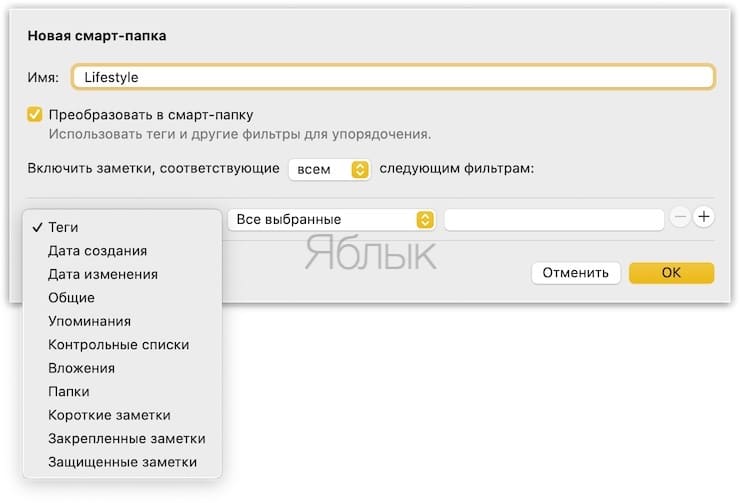
4. Наконец, нажмите ОК, чтобы создать смарт-папку в приложении «Заметки» на Mac.
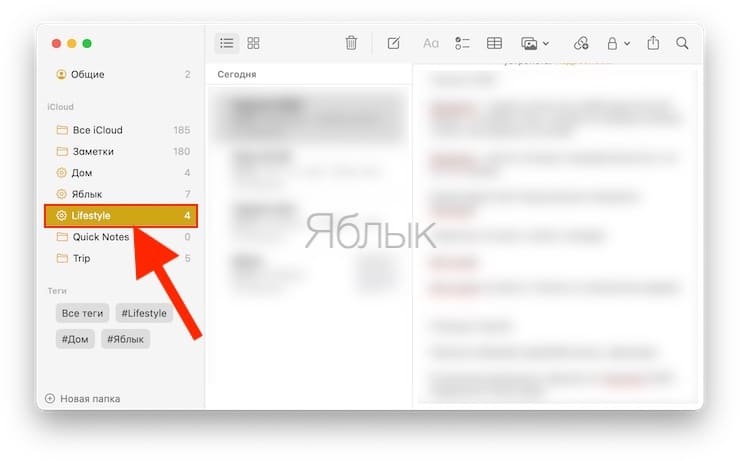
Управление смарт-папками в macOS
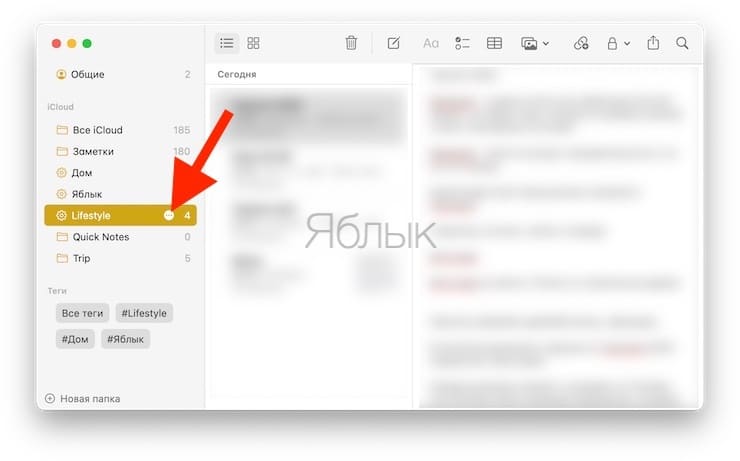
Наведите указатель мыши на имя смарт-папки и щелкните значок «Дополнительно» (три точки внутри кружка).
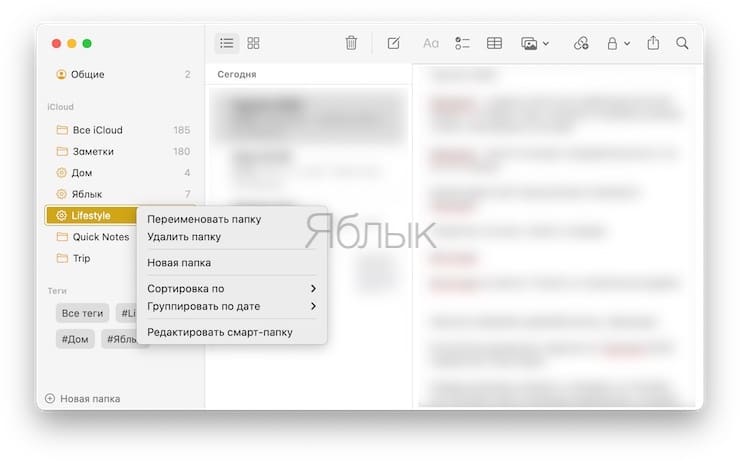
Также вы можете щелкнуть правой кнопкой мыши или, удерживая клавишу Control, щелкнуть один раз по имени смарт-папки. Это действие откроет контекстное меню. В нем вы можете выбрать вариант переименования, удаления или редактирования папки.
Использование поиска и смарт-папок в приложении «Заметки».
С помощью описанных выше действий вы можете использовать смарт-папки на своем iPhone, iPad и Mac. Это отличное дополнение поможет лучше да еще и в автоматическом режиме организовать хранение ваших заметок.
Помимо смарт-папок, панель поиска в приложении «Заметки» также является мощным инструментом. Когда вы касаетесь панели поиска, она автоматически предлагает вам возможность просмотреть все общие заметки, заблокированные заметки, заметки с контрольными списками, заметки с рисунками и многое другое.
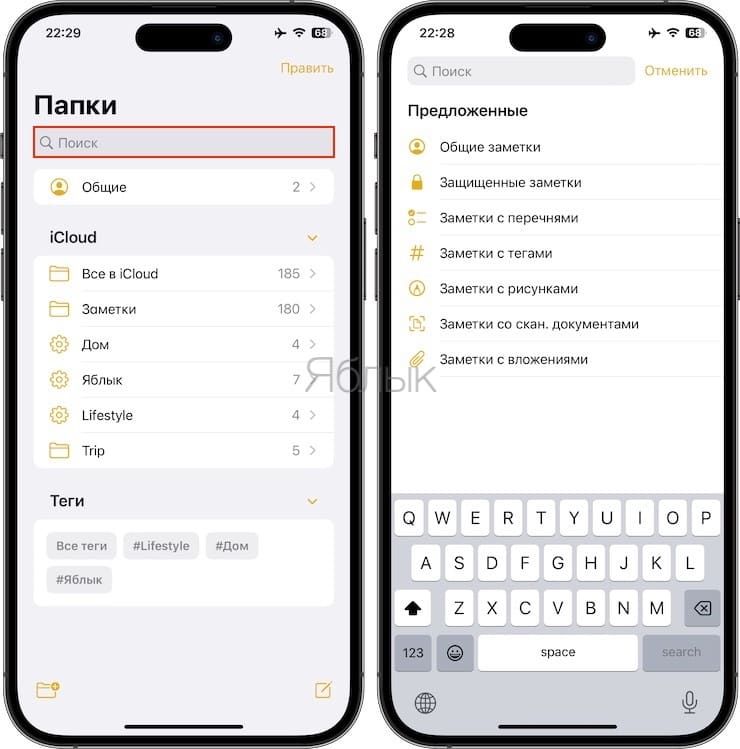
Вы можете использовать их или же создать смарт-папку, которая помещает все такие заметки в единое место.
Как создавать папки на iPhone и iPad в приложении Notes
В этом совете мы покажем вам, как создать новую папку на вашем iPhone или iPad прямо в приложении Notes. После того, как вы написали несколько заметок, вам может быть трудно найти нужную заметку. Воспользуйтесь этим советом, чтобы создать папки для каждого типа заметок, а затем переместить заметки в соответствующие папки, чтобы вы всегда знали, где их найти..
Как создать папку на iPhone и iPad в приложении Notes
Приложение «Заметки» от Apple — одно из лучших приложений для создания заметок, особенно с учетом того, что оно бесплатное! Замечательно, что ваши мысли, идеи и списки собраны в одном месте в приложении Notes, но что еще лучше — это организованные заметки. Вот как создать новую папку на вашем iPhone или iPad, чтобы вы могли поместить каждую заметку туда, где она принадлежит, и найти ее, когда она вам понадобится..
- Открой Приложение Notes.
- Нажмите Папки в верхнем левом углу вашего дисплея.
Теперь вы можете организовать все заметки на вашем iPhone или iPad в новые папки.!
Ознакомьтесь с нашим бесплатным Советом дня, чтобы получить больше отличных руководств по устройствам Apple.