Почему съехал браузер chrome на андроид
Google Chrome
Версия: 117.0.5938.153
Последнее обновление программы в шапке: 05.10.2023


Краткое описание:
Браузер Chrome для мобильных устройств на базе Android.
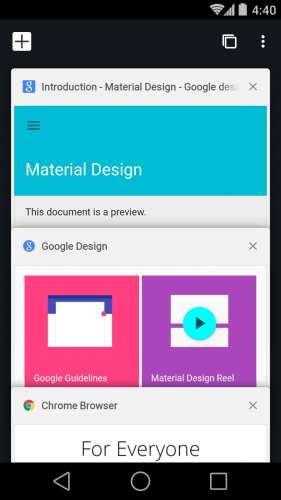
Google Chrome – это удобный, быстрый и безопасный браузер. Он создан специально для Android. В Chrome вам доступны персонализированные новости, быстрый переход на любимые сайты, скачивание контента, а также встроенные Google Поиск и Google Переводчик.
Расходуйте меньше времени и трафика благодаря специальному режиму в Chrome.
Браузер сжимает текст, изображения, видео и сайты без потери качества, что позволяет экономить до 60% трафика.
Получайте доступ к контенту в одно касание.
В Chrome можно не только пользоваться быстрым Google Поиском, но и открывать любимые сайты (например, новостные ресурсы или социальные сети) на новой вкладке одним нажатием. Кроме того, в Chrome есть встроенная функция поиска. Просто нажмите на слово или словосочетание, чтобы найти его в Google, не покидая исходную веб-страницу.
Скачивайте контент и открывайте его в офлайн-режиме.
Специальная кнопка в Chrome позволяет скачивать видео, изображения и целые веб-страницы в одно касание. Все скачанные файлы сохраняются на одноименной вкладке Chrome и становятся доступны в офлайн-режиме.
Защитите телефон, используя Безопасный просмотр.
Встроенную функцию Chrome. Если она включена, при попытке открыть опасный сайт или скачать подозрительный файл в Chrome появится соответствующее предупреждение.
Используйте голосовое управление.
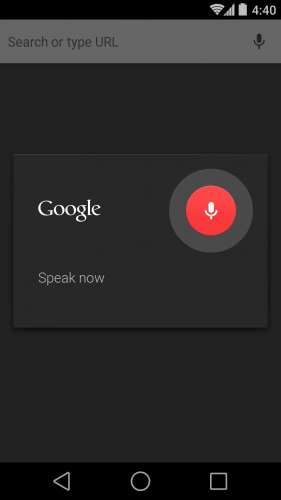
Просто скажите Chrome, что нужно сделать. Находите нужную информацию в Google с помощью голосового поиска, быстро открывайте и просматривайте веб-страницы где угодно и когда угодно.
Переводите текст на экране.
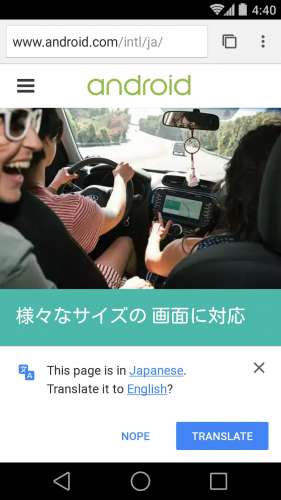
Благодаря встроенному Google Переводчику вы можете переводить целые веб-страницы в Chrome одним нажатием.
Получайте персональные рекомендации.
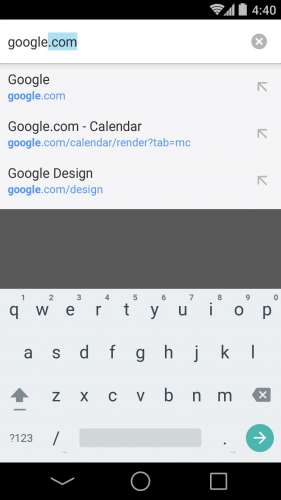
Chrome запоминает и учитывает ваши интересы. Открыв новую вкладку в Chrome, вы увидите статьи, выбранные на основе вашей истории просмотров. Чтобы сделать поиск в Google ещё быстрее, Chrome может предлагать вам варианты запросов и веб-адресов – они будут появляться по мере ввода.
Сохраняйте конфиденциальность.
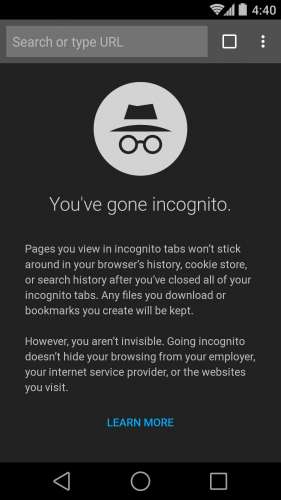
Веб-страницы, открытые в режиме инкогнито, не сохраняются в истории просмотров.
Синхронизируйте данные.
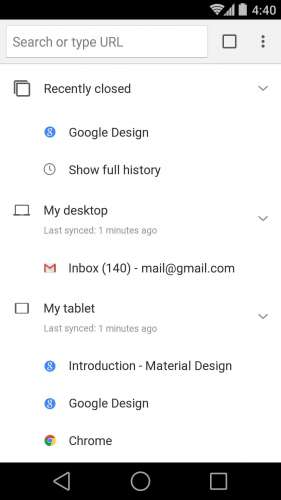
При входе в Chrome закладки, пароли и настройки автоматически синхронизируются и становятся доступны на всех ваших устройствах.
Требуется Android: 7.0 и выше
Русский интерфейс: Да
Android 4.1+:
Версия: 71.0.3578.99 Google Chrome (Пост iMiKED #80322502)
Версия: 71.0.3578.98( 4.1+ : arm, x86 | 5.0+ : arm, x86 | 7.0+ : arm, arm64, x86, x86_64)
Версия: 71.0.3578.83( 4.1+ : arm, x86 | 5.0+ : arm, x86 | 7.0+ : arm, arm64, x86, x86_64)
Версия: 70.0.3538.110( 4.1+ : arm, x86 | 5.0+ : arm, x86 | 7.0+ : arm, arm64, x86, x86_64)
Версия: 70.0.3538.80 ( 4.1+ : arm, x86 | 5.0+ : arm, x86 | 7.0+ : arm, arm64, x86, x86_64 )
Версия: 70.0.3538.64 ( 4.1+ : arm, x86 | 5.0+ : arm, x86 | 7.0+ : arm, arm64, x86, x86_64 )
Версия: 69.0.3497.100 ( 4.1+ : arm, x86 | 5.0+ : arm, x86 | 7.0+ : arm, arm64, x86, x86_64 )
Версия: 69.0.3497.91 ( 4.1+ : arm, x86 | 5.0+ : arm, x86 | 7.0+ : arm, arm64, x86, x86_64 )
Версия: 69.0.3497.86 ( 4.1+ : arm, x86 | 5.0+ : arm, x86 | 7.0+ : arm, arm64, x86, x86_64 )
Версия: 69.0.3497.76 ( 4.1+ : arm, x86 | 5.0+ : arm, x86 | 7.0+ : arm, arm64, x86, x86_64 )
Версия: 68.0.3440.91 ( 4.1+ : arm, x86 | 5.0+ : arm, x86 | 7.0+ : arm, arm64, x86, x86_64 )
Версия: 68.0.3440.85 ( 4.1+ : arm, x86 | 5.0+ : arm, x86 | 7.0+ : arm, arm64, x86, x86_64 )
Версия: 68.0.3440.70 ( 4.1+ : arm, x86 | 5.0+ : arm, x86 | 7.0+ : arm, arm64, x86, x86_64 )
Версия: 67.0.3396.87 ( 4.1+ : arm, x86 | 5.0+ : arm, x86 | 7.0+ : arm, arm64, x86, x86_64 )
Версия: 67.0.3396.81 ( 4.1+ : arm, x86 | 5.0+ : arm, x86 | 7.0+ : arm, arm64, x86, x86_64 )
Версия: 67.0.3396.68 ( 4.1+ : arm, x86 | 5.0+ : arm, x86 | 7.0+ : arm, arm64, x86, x86_64 )
Версия: 66.0.3359.158 ( 4.1+ : arm, x86 | 5.0+ : arm, x86 | 7.0+ : arm, arm64, x86, x86_64 )
Версия: 66.0.3359.126 ( 4.1+ : arm, x86 | 5.0+ : arm, x86 | 7.0+ : arm, arm64, x86, x86_64 )
Версия: 66.0.3359.106 ( 4.1+ : arm, x86 | 5.0+ : arm, x86 | 7.0+ : arm, arm64, x86, x86_64 )
Версия: 65.0.3325.109 ( 4.1+ : arm, x86 | 5.0+ : arm, x86 | 7.0+ : arm, arm64, x86, x86_64 )
Версия: 64.0.3282.137 ( 4.1+ : arm, x86 | 5.0+ : arm, x86 | 7.0+ : arm, arm64, x86, x86_64 )
Версия: 64.0.3282.123 ( 4.1+ : arm, x86 | 5.0+ : arm, x86 | 7.0+ : arm, arm64, x86, x86_64 )
Версия: 64.0.3282.116 ( 4.1+ : arm, x86 | 5.0+ : arm, x86 | 7.0+ : arm, arm64, x86, x86_64 )
Версия: 63.0.3239.111 ( 4.1+ : arm, x86 | 5.0+ : arm, x86 | 7.0+ : arm, arm64, x86, x86_64 )
Версия: 63.0.3239.107 ( 4.1+ : arm, x86 | 5.0+ : arm, x86 | 7.0+ : arm, arm64, x86, x86_64 )
Версия: 63.0.3239.83 ( 4.1+ : arm, x86 | 5.0+ : arm, x86 | 7.0+ : arm, arm64, x86, x86_64 )
Версия: 62.0.3202.84 ( 4.1+ : arm, x86 | 5.0+ : arm, x86 | 7.0+ : arm, arm64, x86, x86_64 )
Версия: 62.0.3202.73 ( 4.1+ : arm, x86 | 5.0+ : arm, x86 | 7.0+ : arm, arm64, x86, x86_64 )
Версия: 62.0.3202.66 ( 4.1+ : arm, x86 | 5.0+ : arm, x86 | 7.0+ : arm, arm64, x86, x86_64 )
Версия: 61.0.3163.98 ( 4.1+ : arm, x86 | 5.0+ : arm, x86 | 7.0+ : arm, arm64, x86, x86_64 )
Версия: 61.0.3163.81 ( 4.1+ : arm, x86 | 5.0+ : arm, x86 | 7.0+ : arm, arm64, x86, x86_64 )
Версия: 60.0.3112.116 ( 4.1+ : arm, x86 | 5.0+ : arm, x86 | 7.0+ : arm, arm64, x86, x86_64 )
Версия: 60.0.3112.107 ( 4.1+ : arm, x86 | 5.0+ : arm, x86 | 7.0+ : arm, arm64, x86, x86_64 )
Версия: 60.0.3112.97 ( 4.1+ : arm, x86 | 5.0+ : arm, x86 | 7.0+ : arm, arm64, x86, x86_64 )
Версия: 60.0.3112.78 ( 4.1+ : arm, x86 | 5.0+ : arm, x86 | 7.0+ : arm, arm64, x86, x86_64 )
Версия: 59.0.3071.125 ( 4.1+ : arm, x86 | 5.0+ : arm, x86 | 7.0+ : arm, arm64, x86, x86_64 )
Версия: 59.0.3071.122 ( 4.1+ : arm, x86 | 5.0+ : arm, x86 | 7.0+ : arm, arm64, x86, x86_64 )
Версия: 59.0.3071.117 ( 4.1+ : arm, x86 | 5.0+ : arm, x86 | 7.0+ : arm, arm64, x86, x86_64 )
Версия: 59.0.3071.92 ( 4.1+ : arm, x86 | 5.0+ : arm, x86 | 7.0+ : arm, arm64, x86, x86_64 )
Версия: 58.0.3029.83 ( 4.1+ : arm, x86 | 5.0+ : arm, x86 | 7.0+ : arm, arm64, x86, x86_64 )
Версия: 57.0.2987.132 ( 4.1+ : arm, x86 | 5.0+ : arm, x86 | 7.0+ : arm, arm64, x86, x86_64 )
Версия: 57.0.2987.126 ( 4.1+ : arm, x86 | 5.0+ : arm, x86 | 7.0+ : arm, arm64, x86, x86_64 )
Версия: 57.0.2987.108 ( 4.1+ : arm, x86 | 5.0+ : arm, x86 | 7.0+ : arm, arm64, x86, x86_64 )
Версия: 56.0.2924.87 ( 4.1+ : arm, x86 | 5.0+ : arm, x86 | 7.0+ : arm, arm64, x86, x86_64 )
Версия: 55.0.2883.91 ( 4.1+ : arm, x86 | 5.0+ : arm, x86 | 7.0+ : arm, arm64, x86, x86_64 )
Версия: 55.0.2883.84 ( 4.1+ : arm, x86 | 5.0+ : arm, x86 | 7.0+ : arm, arm64, x86, x86_64 )
Версия: 54.0.2840.85 ( 4.1+ : arm, x86 | 5.0+ : arm, x86 | 7.0+ : arm, arm64, x86, x86_64 )
Версия: 54.0.2840.68 ( 4.1+ : arm, x86 | 5.0+ : arm, x86 | 7.0+ : arm, arm64, x86, x86_64 )
Версия: 53.0.2785.124 ( 4.1+ : arm, x86 | 5.0+ : arm, x86 | 7.0+ : arm, arm64, x86, x86_64 )
Версия: 53.0.2785.121 ( 4.1+ : arm, x86 | 5.0+ : arm, x86 | 7.0+ : arm, arm64, x86, x86_64 )
Версия: 53.0.2785.97 ( 4.1+ : arm, x86 | 5.0+ : arm, x86 | 7.0+ : arm, arm64, x86, x86_64 )
Версия: 52.0.2743.98 ( 4.1+ : arm, x86 | 5.0+ : arm, x86 | 7.0+ : arm, arm64, x86, x86_64 )
Версия: 52.0.2743.91 ( 4.1+ : arm, x86 | 5.0+ : arm, x86 )
Версия: 51.0.2704.81 ( 4.1+ : arm, x86 | 5.0+ : arm, x86 )
Версия: 51.0.2704.77 ( 4.1+ : arm, x86 | 5.0+ : arm, x86 )
Версия: 50.0.2661.89 ( 4.1+ : arm, x86 | 5.0+ : arm, x86 )
Версия: 49.0.2623.105 ( 4.1+ : arm, x86 | 5.0+ : arm, x86 )
Версия: 49.0.2623.91 ( 4.1+ : arm, x86 | 5.0+ : arm, x86 )
Версия: 48.0.2564.95 ( 4.1+ : arm, x86 | 5.0+ : arm, x86 )
Версия: 47.0.2526.83 ( 4.1+ : arm, x86 | 5.0+ : arm, x86 )
Версия: 47.0.2526.76 ( 4.1+ : arm, x86 | 5.0+ : arm, x86 )
Версия: 46.0.2490.76 ( 4.1+ : arm, x86 | 5.0+ : arm, x86 )
Не работает браузер на смартфоне. Зависает Chrome на Android
Любой мобильный телефон или же другое устройство типа планшета, которое, казалось бы, ещё недавно работало исправно и буквально «летало», со временем может порадовать вас значительно упавшей в скорости работой, долгой прогрузкой страниц интернета, подвисаниями и прочими неприятными явлениями.
Первоначально «лаги» могут проявиться сильным торможением и зависанием экрана на 5-15 секунд, что не есть нормой. Перезагрузка телефона может помочь на короткий срок, но соответствующие «лаги» не могут пройти просто так.
При просмотре интернет-страниц в браузере, страница прокручиваются рывками, а не плавно, как положено. После определенного командного жеста пальцем по дисплею смартфона, наблюдается задержка и телефон перестаёт реагировать на действия пользователя, что делает невозможным использование браузера.
Способы устранения проблемы зависания и ускорения работы утилиты на Аndroid
Существует несколько действующих способов для повышения производительности chrome на android:
- Отключите обновлений Сhrome;
- Очистите устройство — Hard Reset;
- Отключите поиск Google;
- Обновите Chrome.
Отключение обновление Сhrome на Аndroid
Для решения проблемы подвисания Chrome, попробуйте сделать откат к первоначальной версии Chrome (к той версии, которая была установлена на вашем смартфоне при его покупке). Как правило, удалить приложение chrome с вашего устройства нельзя, именно для этого существует такая функция, как откат.

Для выполнения указанной функции вашего смартфона, следует поискать в настройках вашего телефона соответствующие опции, чтобы добраться до диспетчера приложений и запустить его. Далее найдите в разделе «Загружено» и выберите «Chrome». Удалите обновления, нажав на соответствующую одноименную иконку. Далее вам предстоит подождать некоторое время, пока обновления будут удаляться, после чего автоматически начнётся установка первоначальной заводской версии.

Обязательно уберите отметку с «Выводить уведомления». С этого момента Сhrome не будет самостоятельно обновляться и его производительность должна несколько повыситься. Отключите уведомления, нажав на «Да», чтобы начать откат. После завершения всех вышеописанных действий, проверьте работу браузера.
Данный способ может полностью устранить проблему торможения и подвисания chrome на android. Если описанный метод никак вам не помог, попробуйте воспользоваться следующими.
Очистите настройки и кэш с помощью Hard Reset
Очистка (или же Hard Reset) означает полный сброс всех данных, которые были сохранены на смартфоне (контакты, сообщения, приложения, видео и фото, музыка и другие настройки). После, так называемого, Hard Reset девайс возвращается к заводским настройкам, то есть становиться таким, каким было при покупке.
 Перед тем как использовать данный метод, сохраните все важные данные на другом носителе. Данные, которые были сброшены после процедуры очистки, восстановлению не подлежат.
Так же перед очисткой удалите со своего смартфона аккаунт, чтобы после сброса устройство не запрашивало этот самый аккаунт.
Чтобы очистить свой смартфон с помощью сброса данных, перейдите к меню своего устройства. Найдите и нажмите на раздел «Настройки», где в открывшемся перечне один из следующих пунктов:
- Архивация и сброс;
- Архивирование и сброс;
- Конфиденциальность.
Перейдя к нужному пункту, сбросьте данные, выбрав нужную вам команду в открывшемся окне («сброс данных», «удалить всё») после чего начнётся сброс всех данных. Ваш смартфон автоматически перезагрузится и будет готов к использованию после установления заново нужных вам приложений и всех настроек так, как вам будет удобно.
Если ваш Андроид в скором времени снова начинает «лагать», а повторный Hard Reset на долгое время не помогает, значит, проблема в установленных на устройство приложениях, которые слишком много весят, отключив которые вы значительно ускорите работу браузера и телефона в целом.
Отключите поиск Google
Ещё один способ устранения проблем с работой Хром, ускорения производительности браузера можно добиться простым выключением сервиса «Поиск Google». Есть большая вероятность, что после данного метода зависания вашего устройства могут пропасть на совсем и больше вас не беспокоить.
Однако следует помнить, что после выключения указанного сервиса, голосовой поиск и голосовой ввод перестанут быть доступным для использования. Но продолжать пользоваться поисковиком Google вы сможете и дальше, как и обычно.
Как отключить поиск Google
Для начала зайдите в «Настройки» (Settings) и найдите «Приложения» («Загруженные»). Общего порядка перехода между разделами нет, так как он разный для каждого мобильного устройства. Для удобства можно отсортировать приложения по определенным критериям (например, размер приложения).
Найдите и нажмите на «Поиск Google» (или «Google Search»). В открывшемся окне выберите соответствующие команды, чтобы остановить и выключить приложение, на всякий случай следует стереть данные браузера и почистить кэш. Перезагрузите устройство и проверьте смартфон на скорость работы.

Обновление Chrome для Android
Для повышения производительности, устранения торможения работы браузера и её стабилизации, попробуйте обновить Гугл Хром. Не в каждом случае отказ от обновления браузера может помочь в решении проблемы зависания смартфона. Как правило, обновления Google Chrome наоборот должны способствовать быстрой и надежной работе браузера.
Требуется помощь! Веб-браузер планшета больше не отображает веб-сайты программы Flash! Как это исправить?
Если веб-браузер Интернет планшетов Nokia N800 или N810 больше не отображает сайты программы Flash или если пользователю предлагается инсталлировать Flash, не волнуйтесь!
НЕ нужно ничего инсталлировать. Существует очень ОЧЕНЬ легкий способ сделать так, чтобы программа Flash снова начала работать!
Вот как это можно сделать:
- Кликните на глобусе в левой части экрана и откройте новое окно браузера.
- Кликните на иконке лупа в правом нижнем углу.
- Кликните на Компоненты (Components).
- Убедитесь, что выбрана программа Shockwave Flash. Если нет, выберите ее. (Возможно, возникнет желание убедиться, что другая опция также выбрана).
Теперь программа Flash должна снова начать работать!
Почему программа браузера Flash на планшете иногда сама себя отключает?
В всех компьютерах, включая Интернет планшеты, используется специальный вид памяти под названием RAM, чтобы работать с приложениями, которые запущены одновременно. Если одновременно запущено много приложений или если открыто много окон браузера, требуется гораздо больше RAM, чем если бы запускалось одно приложение за раз.
Когда количество доступной RAM на компьютере становится слишком низким, существует опасность, что произойдет сбой в работе компьютера.
Если количество доступной RAM на планшетах становится очень низким, они автоматически отключают определенные второстепенные приложения, чтобы освободить больше RAM и предотвратить возможный сбой в работе компьютера. Одним из таких второстепенных приложений является подключаемая программа веб-браузера Flash.
Теоретически предполагается, что планшеты должны снова включать данные компоненты, когда минует опасность сбоя в работе компьютера, но из-за ошибки программа Flash иногда остается отключенной. Вот почему иногда приходится снова включать ее.
В компании Nokia известно об этой ошибке и идет работа по ее исправлению. Тем не менее, если на настоящий момент обнаруживается, что программа Flash отключена, можно включить ее обратно вручную, используя описанный выше метод.
Имеет ли Flash в сети какое-нибудь отношение к флеш-памяти? А к «прошивке» планшета?
Flash – это способ отображения анимации, игр и видео, используемый на веб-сайтах. Иногда его также называют Shockwave Flash. Существуют другие методы отображения данного вида информационного наполнения, но Flash на сегодняшний момент является самым распространенным стандартом в сети.
Флеш-память – совершенно отличное явление. Это способ хранения компьютерных данных на небольших пластиковых карточках с микросхемами внутри. В картах памяти для фотоаппаратов, телефонов, планшетов и компьютеров – везде используется флеш-память. Иногда употребляется название карты флеш-памяти.
Глагол «прошить» в применении к компьютерам обычно означает инсталлировать на устройстве новое аппаратно-программное обеспечение. Более подробная информация об аппаратно-программном обеспечении предлагается в специальном руководстве.

Владельцы планшетов на операционной системе Android время от времени сталкиваются с трудностями и проблемными ситуациями, связанными с эксплуатацией компактного компьютера. Среди пользователей Android-устройств распространена ситуация, при которой вылетает браузер.
Причина проблемы
Наиболее часто причина сбоев в работе браузера планшета кроется в недостаточном количестве оперативной памяти, отведенной для хранения кэша. Выходом из сложившейся ситуации может стать перемещение браузера на карту памяти, память устройства. Важно проверить объем кэша, зайдя в настройки браузера. Иногда автоматически выставляются невысокие значения. В большинстве случаев для устранения подобной сложности достаточно очистить кэш планшета.
Очистка кэша
Прежде чем удалить мешающие нормальной работе устройства файлы, стоит точно знать, что именно препятствует нормальной эксплуатации планшета. Это необходимо, чтобы не удалить нужные файлы, информацию. При неудачной очистке оперативной памяти впоследствии может понадобиться восстановление техники.
Есть несколько способов устранения данной неисправности, но мы рассмотрим чистку кэша через Настройки планшета. Рассмотрим последовательность очистки планшета от лишней информации на примере готового алгоритма:
- Зайдите в Меню планшетного компьютера
- Выберите пункт Приложения
- Нажмите на любое приложение из списка, после чего появится окно О приложении (будет вся информация – Cache, место, а также Data)
- Эти данные потребуют очистки. В некоторых моделях освободить планшет от лишней информации, затрудняющей работу устройства, удастся намного проще, так как предусмотрена специальная кнопка очистки
В качестве альтернативы очистке кэша через Настройки планшета можно попользоваться специальными программами, среди которых Power Clean, Clean Master, CCleaner и др. Ещё одним действенным и эффективным методом освобождения оперативной памяти может стать использование стационарного компьютера или ноутбука. Внимательно устраняйте данную проблему, поскольку некомпетентные шаги могут привести к дополнительным проблемам. Если вы чувствуете, что справиться с этой задачей самостоятельно непосильно – обратитесь к профессионалам сервисного центра или знающим знакомым.
Если, браузер не работает первым делом нужно проверить интернет. Как это сделать, чтобы убедиться, что с ним все в порядке?
Способов много. Запустите, например «скайп» или другую программу и проверьте, работают ли они. Можно попробовать запустить для скачивания программой «качалкой» (торент, Download Master) файл.
Кстати на будущее, после почтения этой статьи можете узнать, какой сегодня браузер лучший и какой браузер самый быстрый.
Почему не открываются сайты в браузере, все проблемы
Если окажется что интернет есть, а не работает ни один браузер по-прежнему, существует большая вероятность того, что в систему проник вирус. То, что установлен антивирусник, абсолютно не значит, что такое случиться не могло.
ГУГЛ ХРОМ НЕ РАБОТАЕТ И НЕ ОТКРЫВАЕТ СТРАНИЦЫ?!
Эта утилита бесплатная, она заблокирует все происходящие в компьютере процессы и есть большая вероятность того что вредителя найдет.
Если после этого браузеры не работают по прежнему, загляните в текстовый документ, который находиться по адресу: диск «C»=>>, «WINDOWS»=>>, «system32»=>>, «drivers»=>>, «etc»=>>»hosts» и посмотрите также ли он выглядит как на рисунке (имеется в виду виндовс 7).
Если нет, все лишнее полностью удаляйте. (Открыть файл «etc», нужно блокнотом).
Когда у меня возникает похожая проблема, а причины искать не хочется, то просто делаю откат системы.
Для этого нужно зайти в «панель управления», найти опцию «восстановление» и нажать на нее.
Вам откроется новое окно, в котором нажмите «запуск восстановления системы» и выполните все что вам будет указано.
Почти у всех случаях, это проблему решает. Кто воспользоваться восстановлением не желает и не имеет возможности это сделать, причину почему браузер не работает, придется искать в ручную.
Для этого выполняем следующие действия. Запустите свой веб обозреватель именно сейчас и запомните точное время.
Откройте «панель управления», потом «администрирование» и «просмотр событий». После этого с левой стороны «журнал виндовс» и «система».
Теперь вверху ищите в линейке «сведения» ваше время (желтый треугольник должен появиться) и внизу читайте, почему ваши браузеры не работают.
Также неплохо всегда иметь портабле версию хотя бы одного браузера, в большинстве случаев, когда все браузеры работать отказываются — портабле работает.
Тогда вам причину неработоспособности IE (Internet Explorer), гугл хром (google chrome) опера или мазила (firefox), будет узнать намного проще.
На этом все. Все проблемы конечно, эта миниатюрная инструкция не решит, но базовые знания вы предоставит.
Также не забывайте о друге, который поможет всегда — это комментарий. Успехов.
Сейчас мы попробуем разобраться: хостинг — что это такое и зачем его используют. Если вы заинтересовались подобным вопросом, значит, наверняка знаете, и интернет.Начнем с определенияЕсли кратко постараться ответить на вопрос «хостинг — что это такое», то
Битые ссылки, и плагин Broken Link Checker Данная статья является прямым продолжением предыдущей статьи «Битые ссылки, как их найти». Если Вы не читали предыдущую статью, напомню, что там речь шла о том, что такое битые ссылки на сайте, какой они прино
Скачать видео и вырезать мп3 — у нас это просто!Наш сайт — это отличный инструмент для развлечений и отдыха! Вы всегда можете просмотреть и скачать онлайн-видео, видео приколы, видео скрытой камеры, художественные фильмы, документальные фильмы, любительск
Зависает Chrome на Android
Любой мобильный телефон или же другое устройство типа планшета, которое, казалось бы, ещё недавно работало исправно и буквально «летало», со временем может порадовать вас значительно упавшей в скорости работой, долгой прогрузкой страниц интернета, подвисаниями и прочими неприятными явлениями.
Первоначально «лаги» могут проявиться сильным торможением и зависанием экрана на 5-15 секунд, что не есть нормой. Перезагрузка телефона может помочь на короткий срок, но соответствующие «лаги» не могут пройти просто так.
При просмотре интернет-страниц в браузере, страница прокручиваются рывками, а не плавно, как положено. После определенного командного жеста пальцем по дисплею смартфона, наблюдается задержка и телефон перестаёт реагировать на действия пользователя, что делает невозможным использование браузера.
Способы устранения проблемы зависания и ускорения работы утилиты на Аndroid
Существует несколько действующих способов для повышения производительности chrome на android:
- Отключите обновлений Сhrome;
- Очистите устройство — Hard Reset;
- Отключите поиск Google;
- Обновите Chrome.
Отключение обновление Сhrome на Аndroid
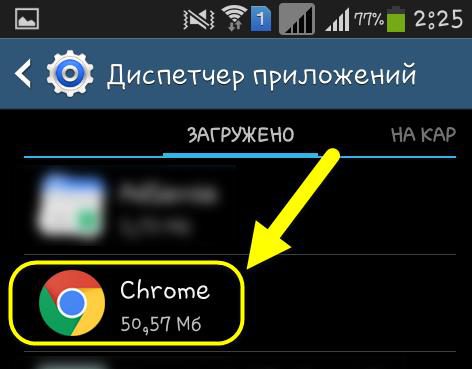
Для решения проблемы подвисания Chrome, попробуйте сделать откат к первоначальной версии Chrome (к той версии, которая была установлена на вашем смартфоне при его покупке). Как правило, удалить приложение chrome с вашего устройства нельзя, именно для этого существует такая функция, как откат.

Для выполнения указанной функции вашего смартфона, следует поискать в настройках вашего телефона соответствующие опции, чтобы добраться до диспетчера приложений и запустить его. Далее найдите в разделе «Загружено» и выберите «Chrome». Удалите обновления, нажав на соответствующую одноименную иконку. Далее вам предстоит подождать некоторое время, пока обновления будут удаляться, после чего автоматически начнётся установка первоначальной заводской версии.
Обязательно уберите отметку с «Выводить уведомления». С этого момента Сhrome не будет самостоятельно обновляться и его производительность должна несколько повыситься. Отключите уведомления, нажав на «Да», чтобы начать откат. После завершения всех вышеописанных действий, проверьте работу браузера.
Данный способ может полностью устранить проблему торможения и подвисания chrome на android. Если описанный метод никак вам не помог, попробуйте воспользоваться следующими.
Очистите настройки и кэш с помощью Hard Reset
Очистка (или же Hard Reset) означает полный сброс всех данных, которые были сохранены на смартфоне (контакты, сообщения, приложения, видео и фото, музыка и другие настройки). После, так называемого, Hard Reset девайс возвращается к заводским настройкам, то есть становиться таким, каким было при покупке.
 Перед тем как использовать данный метод, сохраните все важные данные на другом носителе. Данные, которые были сброшены после процедуры очистки, восстановлению не подлежат.
Так же перед очисткой удалите со своего смартфона аккаунт, чтобы после сброса устройство не запрашивало этот самый аккаунт.
Чтобы очистить свой смартфон с помощью сброса данных, перейдите к меню своего устройства. Найдите и нажмите на раздел «Настройки», где в открывшемся перечне один из следующих пунктов:
- Архивация и сброс;
- Архивирование и сброс;
- Конфиденциальность.
Перейдя к нужному пункту, сбросьте данные, выбрав нужную вам команду в открывшемся окне («сброс данных», «удалить всё») после чего начнётся сброс всех данных. Ваш смартфон автоматически перезагрузится и будет готов к использованию после установления заново нужных вам приложений и всех настроек так, как вам будет удобно.
Если ваш Андроид в скором времени снова начинает «лагать», а повторный Hard Reset на долгое время не помогает, значит, проблема в установленных на устройство приложениях, которые слишком много весят, отключив которые вы значительно ускорите работу браузера и телефона в целом.
Отключите поиск Google
Ещё один способ устранения проблем с работой Хром, ускорения производительности браузера можно добиться простым выключением сервиса «Поиск Google». Есть большая вероятность, что после данного метода зависания вашего устройства могут пропасть на совсем и больше вас не беспокоить.
Однако следует помнить, что после выключения указанного сервиса, голосовой поиск и голосовой ввод перестанут быть доступным для использования. Но продолжать пользоваться поисковиком Google вы сможете и дальше, как и обычно.
Как отключить поиск Google
Для начала зайдите в «Настройки» (Settings) и найдите «Приложения» («Загруженные»). Общего порядка перехода между разделами нет, так как он разный для каждого мобильного устройства. Для удобства можно отсортировать приложения по определенным критериям (например, размер приложения).
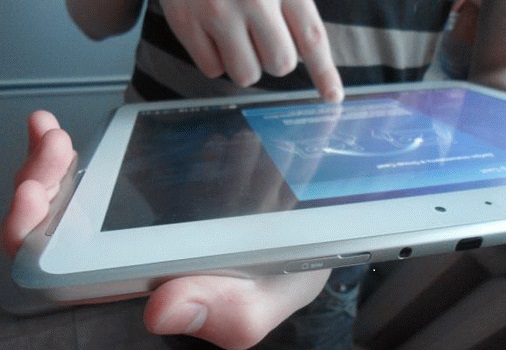
Найдите и нажмите на «Поиск Google» (или «Google Search»). В открывшемся окне выберите соответствующие команды, чтобы остановить и выключить приложение, на всякий случай следует стереть данные браузера и почистить кэш. Перезагрузите устройство и проверьте смартфон на скорость работы.
Обновление Chrome для Android
Для повышения производительности, устранения торможения работы браузера и её стабилизации, попробуйте обновить Гугл Хром. Не в каждом случае отказ от обновления браузера может помочь в решении проблемы зависания смартфона. Как правило, обновления Google Chrome наоборот должны способствовать быстрой и надежной работе браузера.
Почему Google Chrome не работает на Android
Google Chrome – удобный и надежный браузер, который завоевал заслуженное всеобщее доверие. Многие пользуются им не только на персональных компьютерах, но и на мобильных устройствах – в частности, на платформе Android. Как правило, мобильное приложение работает быстро и надежно, но иногда случаются и сбои. В этом материале мы разберем, почему не работает Гугл Хром на телефоне с Андроид. Это может происходить по разным причинам, но в большинстве случаев проблему вполне возможно устранить собственными силами очень быстро.
Причины проблемы
Причины проблемы могут быть самые разные: от нехватки памяти до неправильных настроек приложения. Чтобы выявить причину и приступить к поиску решения, нужно сперва посмотреть, как именно не работает Гугл Хром на Андроиде: он вылетает, глючит или вообще не запускается.
Если браузер не открывается
Иногда Google Chrome на смартфоне не удается даже запустить. Это может происходить по разным причинам:
- На устройство проник вирус, который повредил системные файлы приложения.
- Оперативной памяти не хватает.
- Имеют место защищенные настройки брандмауэра.
- Путь ярлыка при запуске приложения указан неправильно.
- Антивирусная программа блокирует запуск браузера.

Google Chrome на Android
Установить, что именно происходит, достаточно сложно, а каждая из указанных проблем требует своего решения, их придется применять последовательно, пока не удастся исправить ситуацию.
Если браузер вылетает
Бывает и по-другому: запустить приложение удается, но затем оно внезапно закрывается.
С такой проблемой столкнулись многие пользователи в 2021 году, причем касалась она не только Google Chrome – вылетали многие приложения. Как выяснилось, причина заключалась не в самом браузере, а в обновлении одного из компонентов системы, а именно – WebView, оно и приводило к сбоям.
Если Гугл Хром вылетает на Андроиде по этой причине, справиться с этим можно следующим образом:
- через меню настроек зайти в раздел «Приложения»;
- нажать значок в виде трех точек;
- в открывшемся меню включить отображение системных приложений;
- отыскать среди них с помощью поиска Android System WebView;
- выбрать «Удалить обновления».
Если удалить обновления не удалось, сам браузер можно удалить и установить вновь – разумеется, это должна быть актуальная версия.
Если не открываются страницы
Одна из самых неприятных ситуаций, с которыми сталкиваются пользователи любого браузера, в том числе и Google – это невозможность открыть ту или иную страницу. Иногда причина заключается в проблемах на том или ином сайте, но если не удается зайти ни на один сайт, значит, нужно разобраться с браузером.
Самая очевидная причина – отсутствие подключения к Интернету, это вполне может случиться, если вы находитесь достаточно далеко от населенного пункта. Но и в городе возможна такая неприятность – например, в местах с плотной застройкой или в подвальном помещении.
Проверить это легко, достаточно запустить любое другое приложение, которому нужен Интернет, но если они работают исправно, значит, дело все же не в подключении, а в браузере.
Если браузер глючит
Нарушения в работе приложения бывают разные, например, браузер может работать слишком медленно. Причина может заключаться не в самом приложении, а в скорости сети. Это можно проверить так:
- открыть Google Chrome;
- перейти на сайт Speedtest для онлайн-тестирования;
- нажать кнопку «Начать»;
- дождаться результатов.
При скорости менее 1,2 Мбит/сек возникают проблемы с просмотром видео, а ниже 0,5 Мбит/сек – даже с просмотром изображений.
Оптимизировать работу браузера в условиях сниженной скорости можно разными способами: отключить все то, что в фоновом режиме использует Интернет, например, торренты, закрыть все вкладки, в которых в данный момент нет особой необходимости.

Speedtest на Android
Распространенные ошибки
В процессе работы браузера могут выдаваться сообщения об ошибках. Самые распространенные из них – это «Приложение Google остановлено» и «В приложении Google снова произошел сбой».
Первая ошибка не особенно сложна, иногда для устранения ее достаточно перезагрузки, чистки кэша или обновления браузера. Если это не помогло, можно прибегнуть к сбросу параметров:
- перейти в «Настройки»;
- открыть раздел «Приложения и уведомления»;
- нажать кнопку «Показать все приложения»;
- нажать значок в виде трех точек, расположенный справа вверху;
- выбрать в открывшемся контекстном меню пункт «Сбросить настройки приложений»;
- в появившемся окне подтвердить сброс.
Такими же методами удается решить и вторую проблему, но у нее может быть еще одна причина: некорректные для данного региона время и дата в настройках Android. Нужно войти в «Настройках» в раздел «Дата и время», отключить автоматическое определение этих данных и вручную установить и часовой пояс, и время, и дату. После изменения настроек телефон обязательно нужно перезагрузить.
Причиной различных ошибок может быть и несертифицированная версия Android – с этим нередко сталкиваются те, кто приобретает устройства малоизвестных китайских брендов. Решить подобную проблему можно с помощью перепрошивки устройства.
Общие рекомендации по устранению неполадок
Если Гугл Хром на Андроид глючит, первое, что следует сделать – это перезагрузить устройство, особенно когда в работе других приложений тоже наблюдаются нарушения. Если перезагрузка не помогла, значит, дело действительно не в телефоне, а в браузере, и придется прибегнуть к более сложным методам:
- проверить устройство на вирусы;
- очистить кэш;
- произвести сброс к заводским настройкам.
Чтобы сканирование на вирусы принесло результат, версия антивирусной программы должна быть актуальной. Обнаруженные вирусы следует удалить.
Ухудшать работу браузера могут ошибки во временных файлах, чтобы исправить положение, нужно очистить кэш:
- открыв Гугл Хром, выбрать в меню, расположенном сбоку, пункт «История»;
- нажать «Очистить данные просмотров»;
- для параметра «Временной диапазон» установить значение «Все время»;
- для кэшированных файлов и изображений установить соответствующий флажок;
- нажать «Очистить данные».
Наиболее радикальный вариант – сброс до заводских настроек:
- найти в «Настройках» пункт «Система», он находится в самом конце меню;
- в данном разделе выбрать параметр «Сброс настроек»;
- выбрать пункт «Удалить все данные».

Сброс настроек Android
Следует иметь в виду, что при этом будет потеряна вся личная информация, поэтому предварительно рекомендуется создать ее резервную копию, сохранив ее на другом носителе.
Что делать, если ничего не помогло
Если не запускается Гугл Хром несмотря на все принятые меры, остается последнее средство – удаление старой версии браузера и установка новой. Сделать это несложно:
- найти на рабочем столе ярлык программы;
- нажимать на него, пока не появится значок в виде крестика или корзины;
- перетянуть в область удаления иконку программы;
- подтвердить данное действие.
Новую версию можно скачать в Google Play Market. Чтобы все закладки, логины пароли и прочие данные были доступны после входа, их следует сохранить заранее, используя опцию синхронизации.